
Gestionar tu base de datos
Si es tu primera semana en Prolibu, este artículo es el mapa: cómo está organizada la información, con qué palabras la nombra la aplicación y dónde se hace cada cosa.
Tres palabras que conviene tener claras
Sección titulada «Tres palabras que conviene tener claras»Casi todo en Prolibu se explica con tres términos. Míralos en la pantalla de Contactos y ya no se olvidan:
- Objeto — el tipo de cosa. Contactos, Compañías, Negocios, Tareas y Tickets son objetos distintos, y cada uno tiene su propia tabla en el menú. En la ayuda también los verás llamados módulos.
- Registro — una entrada concreta de ese objeto: cada fila de la tabla. Un contacto llamado Ana es un registro del objeto Contactos.
- Propiedad — cada dato guardado en ese registro: su correo, su teléfono, la compañía a la que pertenece. En la tabla son las columnas; en la ficha, los campos del formulario.
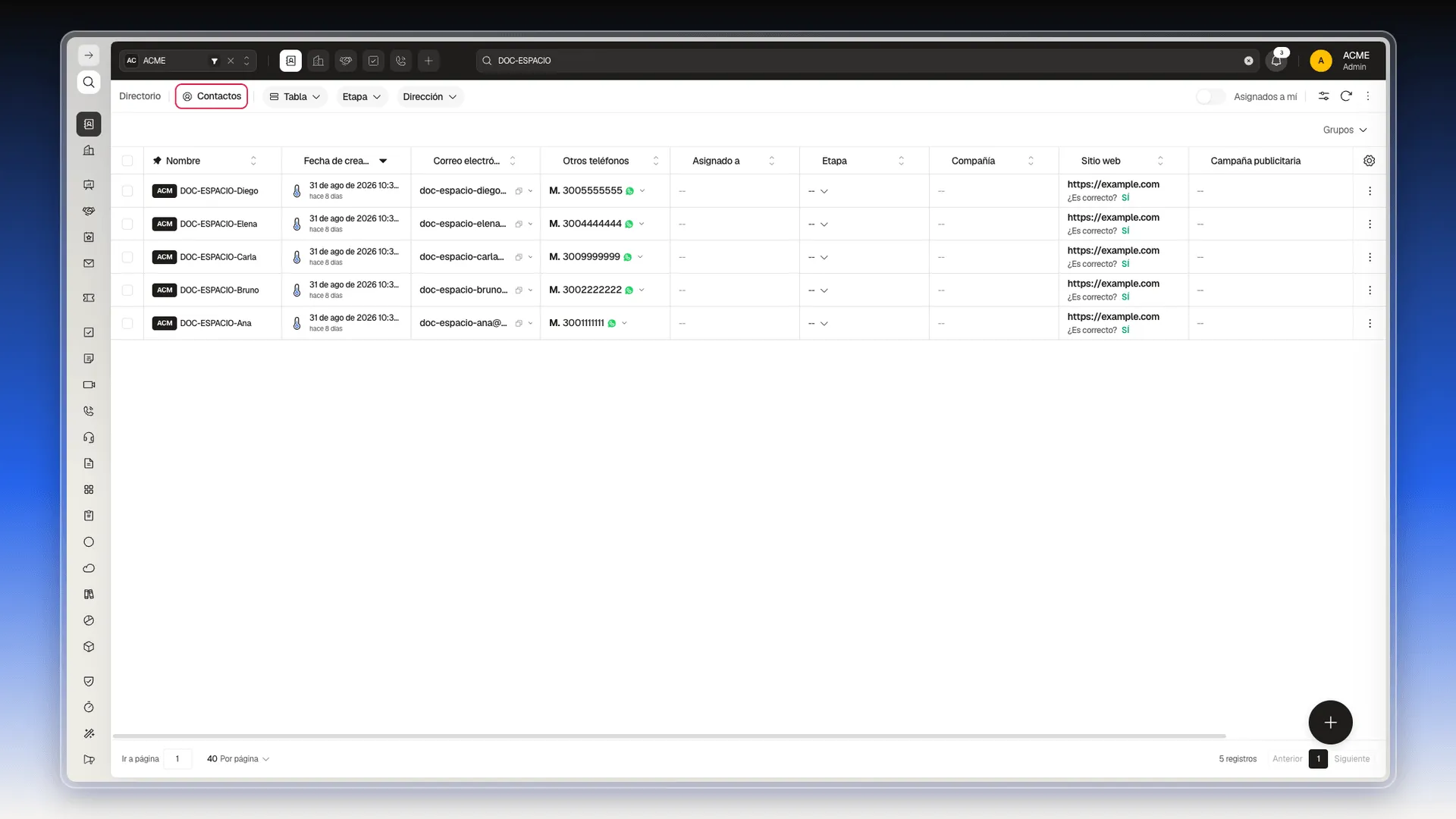
Dicho de otra forma: el objeto es el molde, el registro es la ficha y las propiedades son lo que hay escrito en ella. Los objetos vienen con la aplicación; lo que puedes ampliar son sus propiedades, con campos personalizados. El glosario tiene el resto del vocabulario.
Dónde se hace cada tarea
Sección titulada «Dónde se hace cada tarea»| Quiero… | Dónde se hace |
|---|---|
| Crear un registro | Más acciones → Crear [objeto] en la barra de la tabla — ver Crear un registro y Más acciones. Un negocio también se crea desde un contacto con Crear negocio con este contacto. |
| Cargar muchos registros desde un archivo | Más acciones → Importar, con la plantilla que descargas desde Descargar plantilla — ver Importar registros de un solo objeto o, para varios tipos a la vez, Importar registros para varios objetos. |
| Descargar lo que muestra la tabla | Más acciones → Exportar todo — ver Exportar tus registros. |
| Encontrar un registro | El buscador de la barra superior, o la paleta de comandos — ver Buscar registros en el CRM. |
| Reducir la tabla a lo que me interesa | Filtros, arriba a la derecha — ver Ver y filtrar registros y Determinar criterios de filtro. Para reutilizar una combinación, Vistas guardadas. |
| Elegir qué columnas veo | El engranaje al final de los encabezados — ver Personalizar las columnas de la página de índice. |
| Ver los registros por etapa | El selector Tabla → Pipelines — ver Vista de tablero para objetos con pipeline y Personalizar las tarjetas del tablero. |
| Juntar registros en conjuntos | Grupos, etiquetas, listas o filtros guardados — ver Cómo agrupar registros. |
| Editar un registro | Los tres puntos de su fila → Editar, o doble clic en la fila — ver Editar un valor de propiedad para un registro. |
| Editar varios a la vez | Marca las filas y selecciona Editar seleccionados — ver Editar registros de manera masiva. |
| Registrar notas, tareas, correos, llamadas o reuniones | Las pestañas de la ficha — ver Crear y asociar actividades en un registro. |
| Relacionar un registro con otro | Un campo de referencia, como Compañía en un contacto — ver Asociar registros. |
| Decidir quién ve un registro | Compartir registros con usuarios y equipos y Ver y gestionar el acceso de los usuarios a un registro. |
| Añadir un dato propio a un objeto | Editar formulario, desde los tres puntos de un formulario de creación o edición — ver Crear y gestionar campos personalizados. |
| Cambiar las etapas de un objeto | Sistema → Etapas. El cambio vale para todos los registros del objeto — ver Crear y personalizar etapas del ciclo de vida. |
| Puntuar los contactos | Sistema → Scorings — ver Crear un scoring y aplicarlo a los contactos. |
| Copiar un dato a los registros asociados | Desarrollo → Scripts — ver Crear propiedades de sincronización. |
| Armar una pantalla propia para un objeto | Desarrollo → Interfaces Personalizadas — ver Personalizar registros. |
| Hacer un informe | El módulo Reportes, que es independiente de la tabla. |
Revisar los campos personalizados que ya existen
Sección titulada «Revisar los campos personalizados que ya existen»- Ve a Desarrollo → Campos Personalizados. La tabla lista solo los objetos que ya tienen campos propios.
- Mira la columna Activo: el interruptor encendido indica una configuración activa y el apagado, una inactiva.
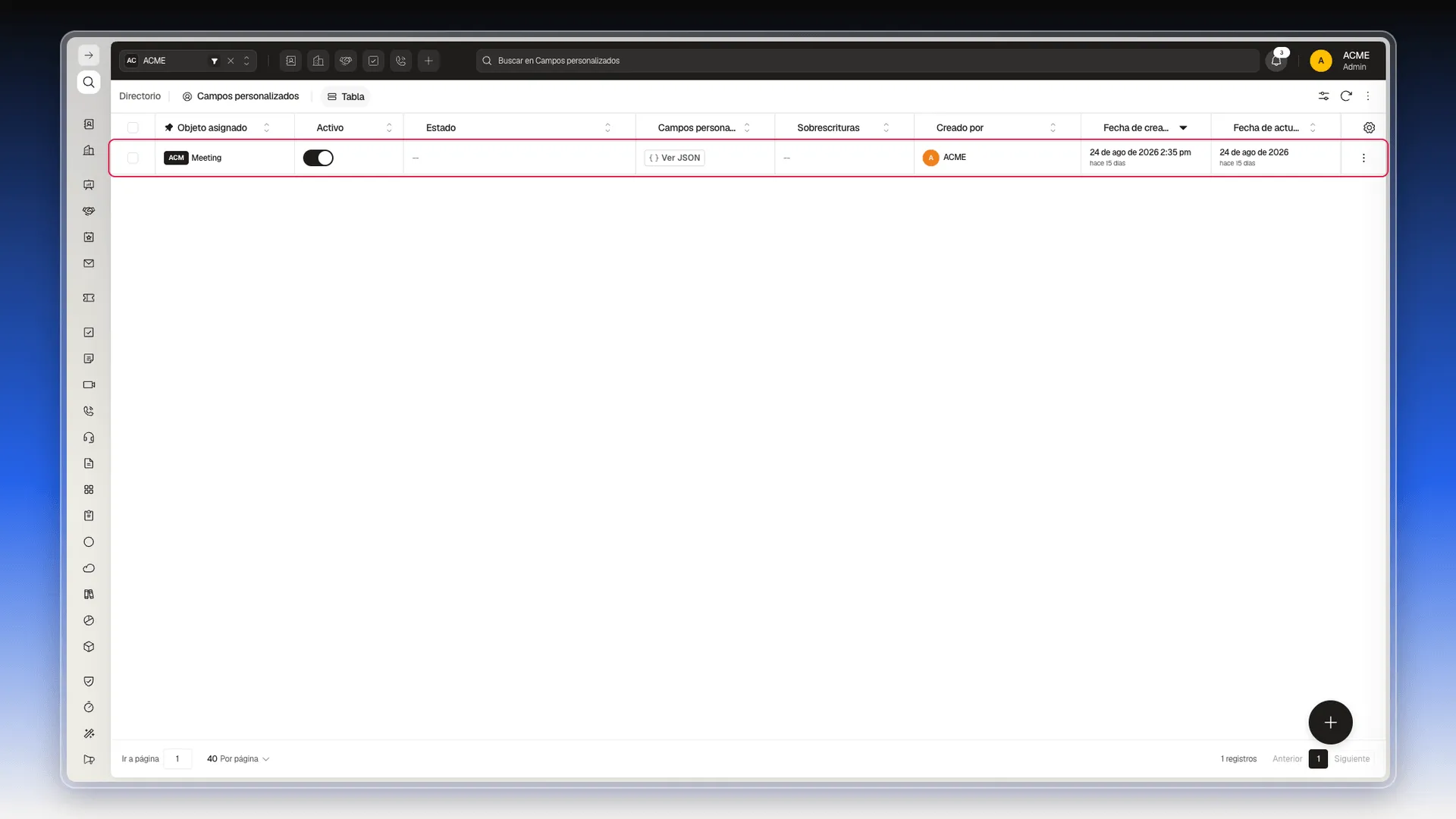
Para cambiar un campo, vuelve al formulario del módulo: la opción Editar formulario solo la ven administradores y personas con permiso para crear campos. El paso a paso está en la guía de campos personalizados. Si necesitas copiar datos entre objetos o con otro sistema, se programa con JavaScript desde Desarrollo → Scripts — ver Sincronizar propiedades con Scripts.
Cambiar cómo se ve la ficha
Sección titulada «Cambiar cómo se ve la ficha»Para agregar contenido propio a la ficha o a la tabla se usa el módulo Interfaces personalizadas:
- Abre Interfaces personalizadas desde la paleta de comandos (Cmd+K o Ctrl+K, escribe el nombre) y pulsa el botón +.
- En Tipo, elige uno de los cinco: Menú lateral, Columnas por defecto, Widget de campo, Acción de fila o Widget de celda.
- Escribe el Nombre y completa lo que pida el tipo elegido: un modelo para las columnas, o código para los widgets y las acciones. El panel Instrucciones de la izquierda explica cada tipo con ejemplos.
- Activa Activo y selecciona Crear.
El detalle está en Crear una interfaz personalizada.
Preguntas frecuentes
Abre el módulo (por ejemplo Directorio → Contactos), selecciona Más acciones, los tres puntos de la barra, y elige Crear Contacto. En cada módulo la opción lleva el nombre de su objeto.
Sí. El archivo lleva una hoja por objeto y cada una se declara en la hoja datamap. Ver Importar registros para varios objetos.
Marca las filas en la tabla y selecciona Editar seleccionados. El cambio se aplica como un trabajo en segundo plano.
En Desarrollo → Campos Personalizados. La tabla lista los objetos que ya tienen campos propios y muestra si cada configuración está activa.
¿Te fue útil este artículo?
¡Gracias por tu feedback!