
Personalizar registros
Interfaces Personalizadas es un módulo para insertar código propio en puntos concretos de la aplicación: una entrada en el menú lateral, una acción en el menú de una fila, la forma en que se dibuja un campo o una celda. Lo que se guarda es código, no un diseño montado con un editor visual.
Hace falta saber programar. Si lo que buscas es añadir un dato nuevo a un objeto, abre su formulario y entra a Editar formulario desde los tres puntos.
Cómo llegar
Sección titulada «Cómo llegar»- Abre el menú lateral con la flecha de la esquina superior izquierda, si lo tienes plegado.
- Baja hasta el grupo Desarrollo y pulsa Interfaces Personalizadas.
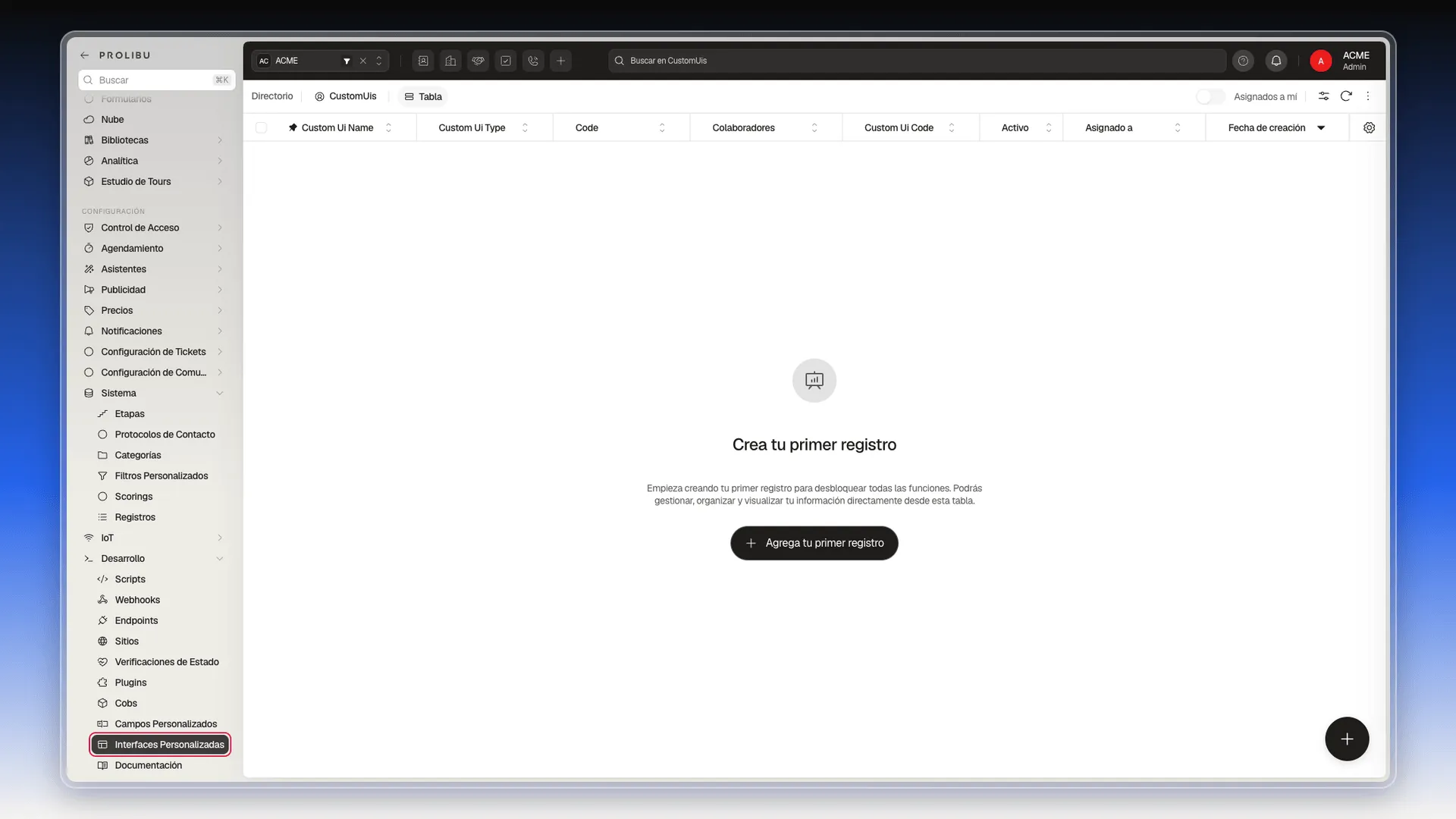
La pantalla que se abre se titula CustomUis, y los campos del formulario también están en inglés. Es el mismo módulo.
Crear una interfaz personalizada
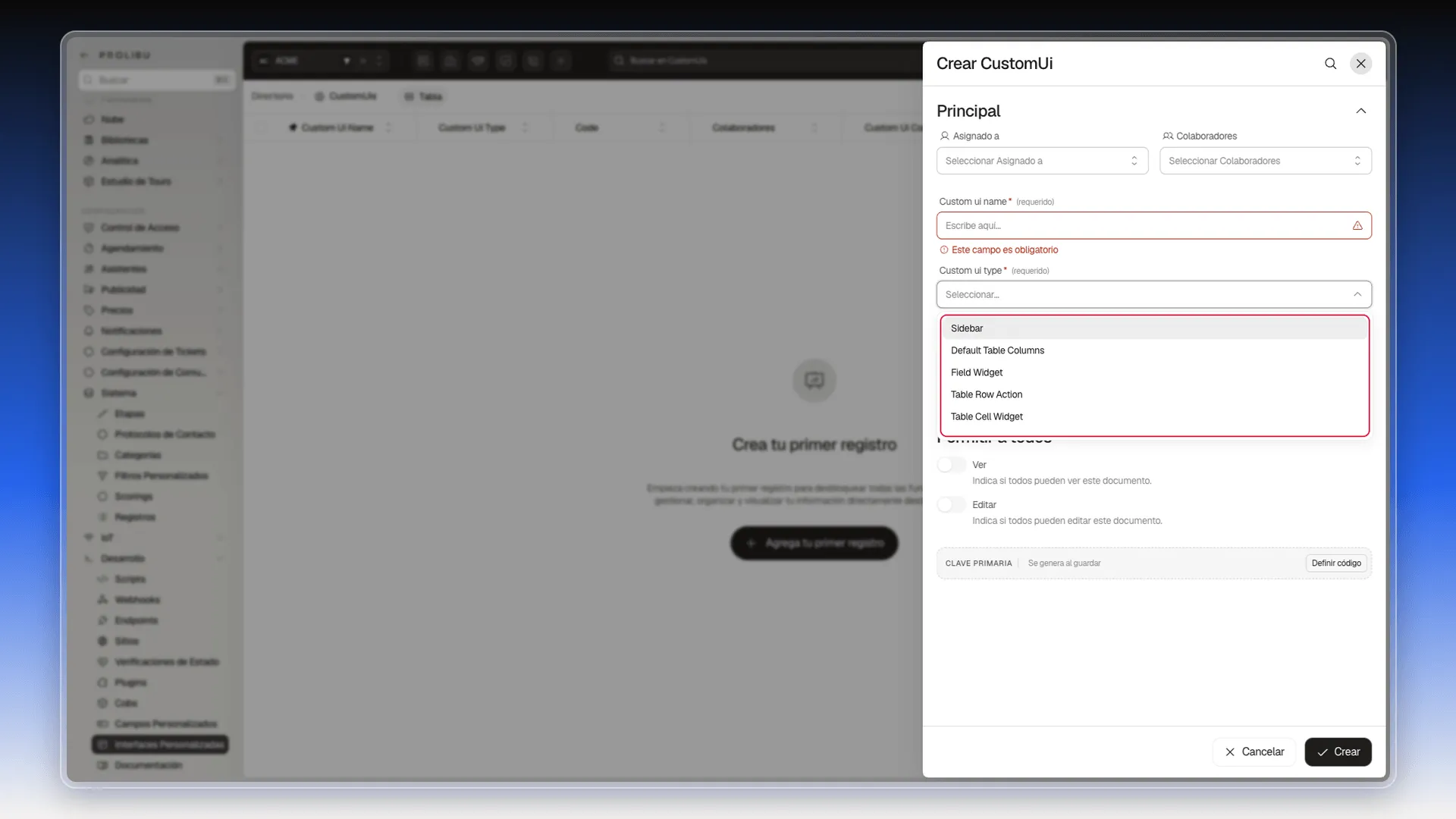
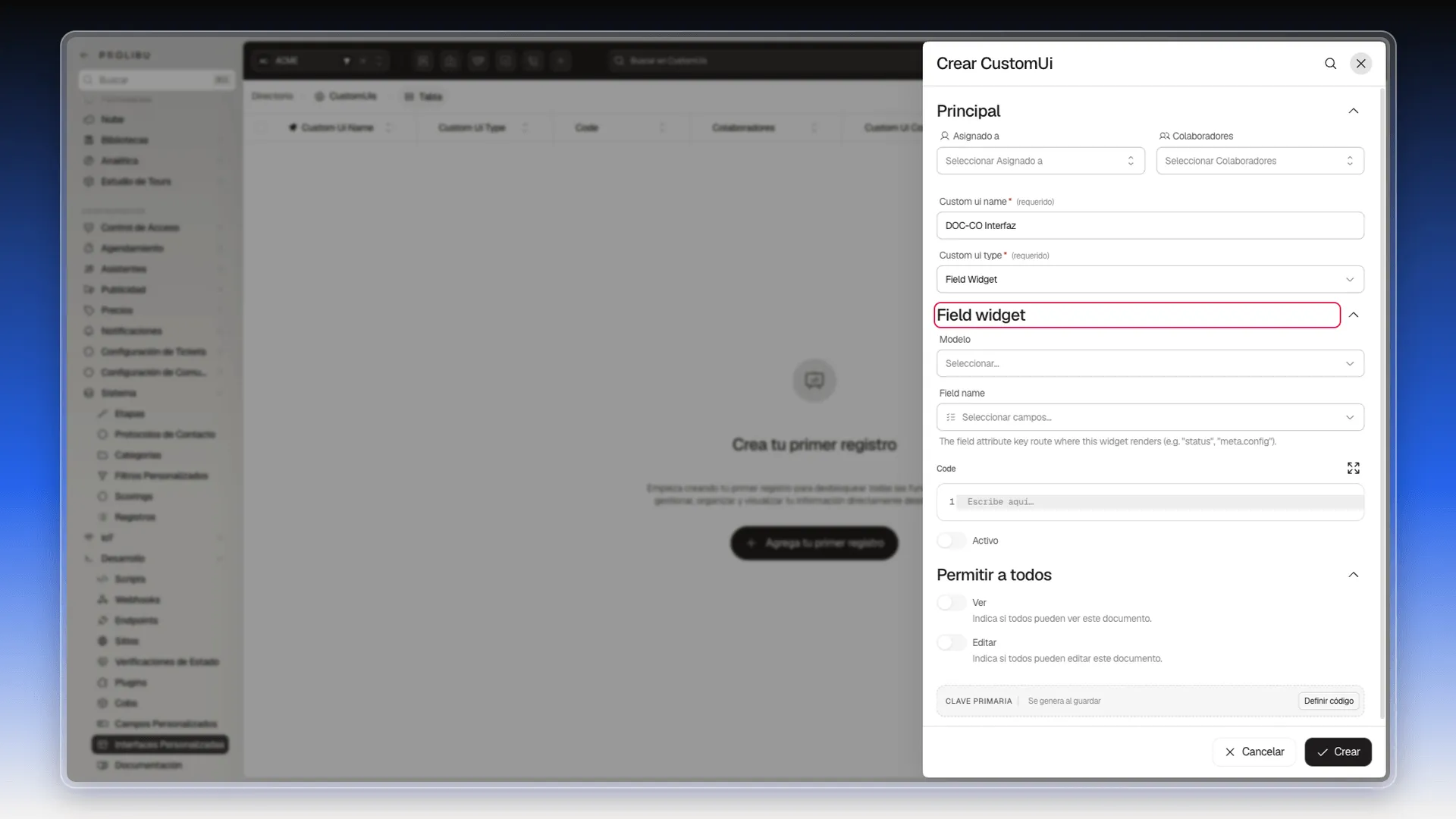
Sección titulada «Crear una interfaz personalizada»- Pulsa Agrega tu primer registro si la tabla está vacía, o el botón + de la esquina inferior derecha. Se abre el panel Crear CustomUi.
- En Custom ui name, escribe un nombre que la identifique.
- Abre Custom ui type y elige uno de los cinco tipos. Los explica la sección siguiente.
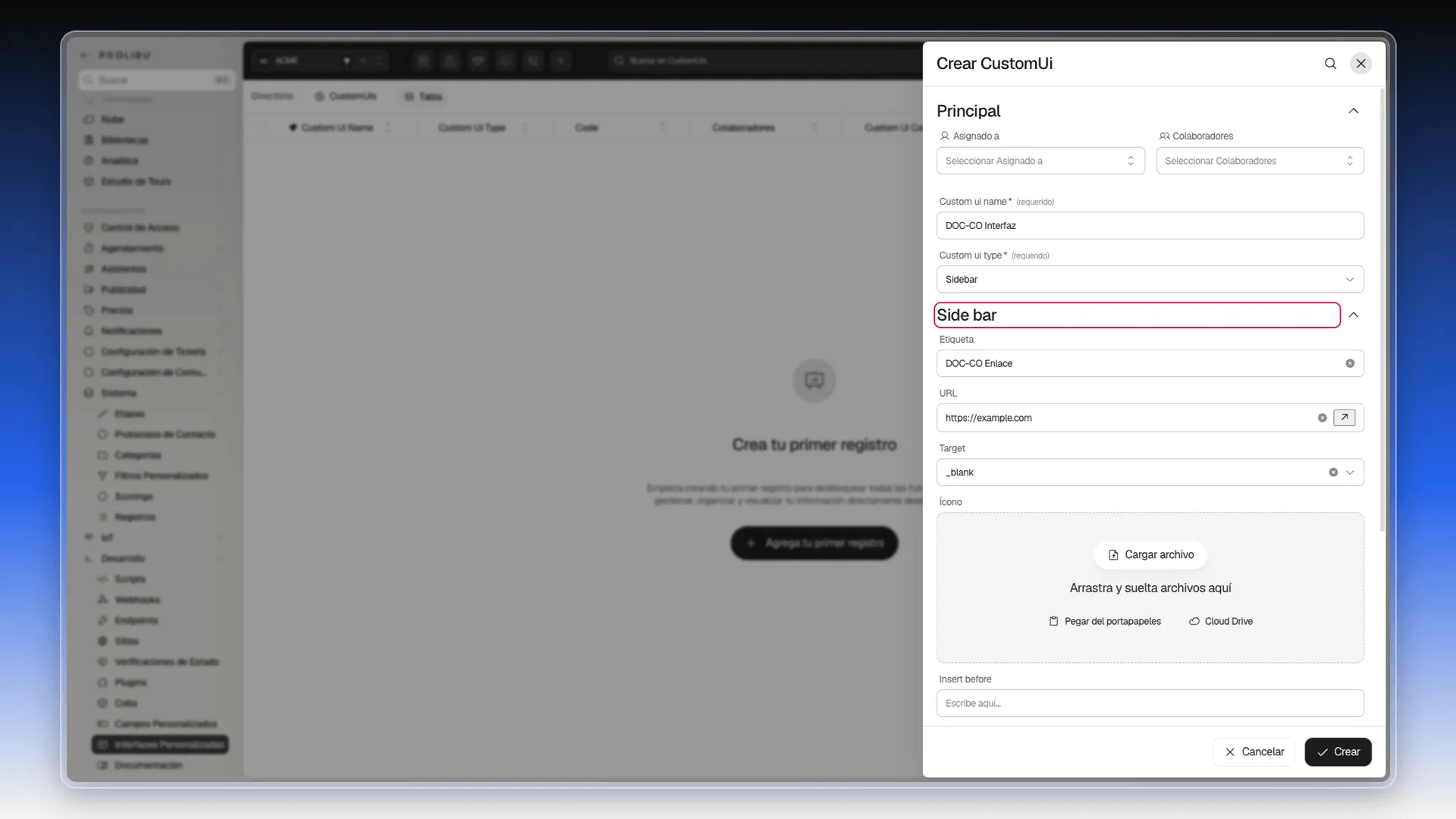
- Rellena la sección que aparece debajo del tipo. En ella indicas dónde se engancha la interfaz: el objeto, el campo, la columna o la posición en el menú.
- Escribe la lógica en Code.
- Enciende Activo. Viene apagado.
- Pulsa Crear.
La interfaz aparece como una fila de la tabla, con su tipo, su Custom Ui Code (Prolibu lo genera al guardar) y el interruptor Activo.
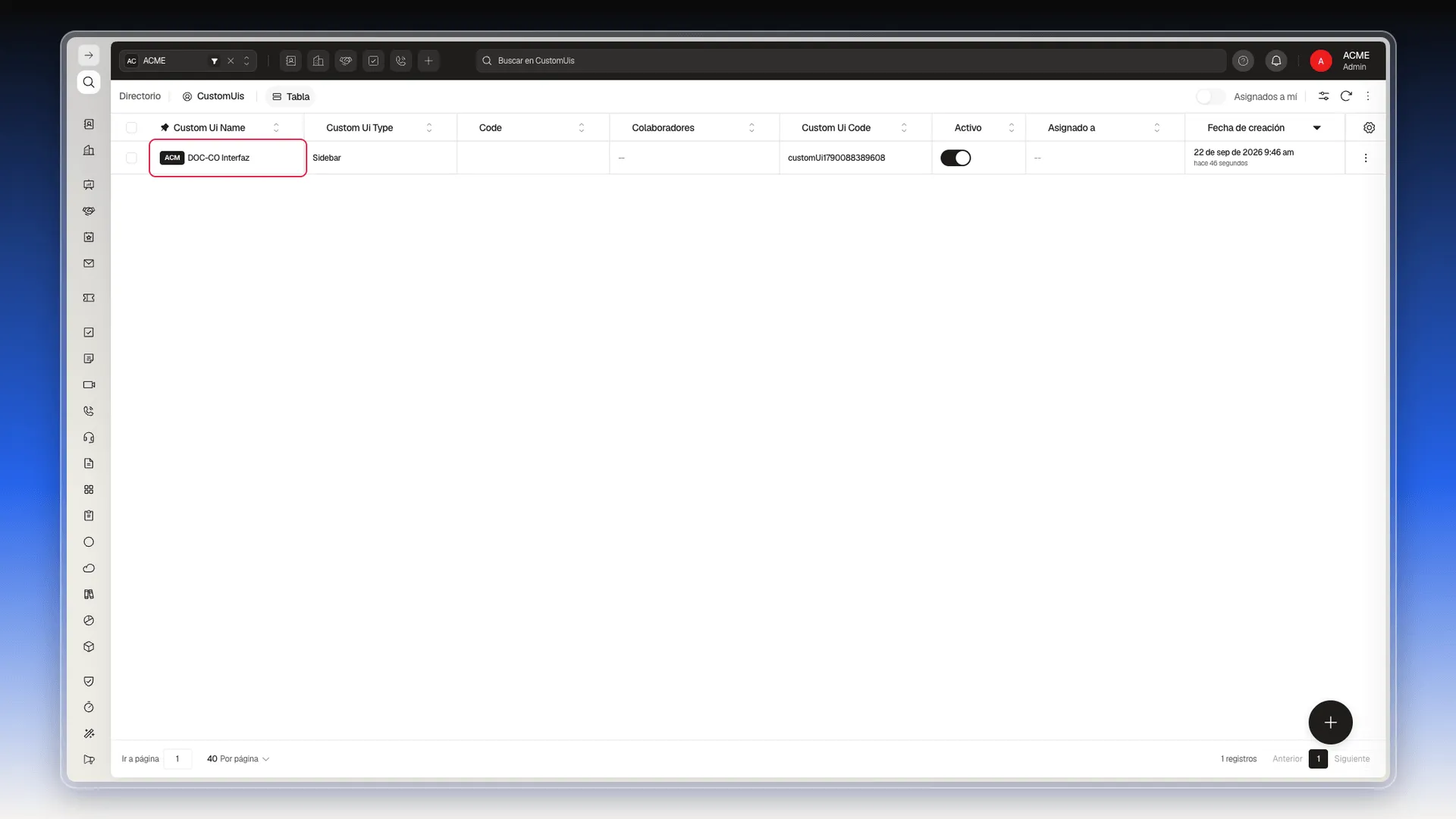
Los interruptores Permitir a todos → Ver y Editar deciden quién puede ver o modificar este registro de configuración. No controlan a quién se le muestra la interfaz.
Los cinco tipos y qué pide cada uno
Sección titulada «Los cinco tipos y qué pide cada uno»Cada tipo añade al formulario una sección propia con los datos de destino:
| Tipo | Para qué sirve | Qué pide |
|---|---|---|
| Sidebar | Una entrada nueva en el menú lateral que abre una dirección web. | Etiqueta, URL, Target (_blank, _self, _parent o _top), Ícono e Insert before. |
| Default Table Columns | Las columnas que muestra por defecto la tabla de un objeto. | Modelo y Columnas. |
| Field Widget | Cambiar cómo se dibuja un campo concreto en el formulario. | Modelo y Field name. |
| Table Row Action | Una acción propia en el menú de tres puntos de una fila. | Modelo, Etiqueta, Ícono, Slot (posición en el menú) y Orden. |
| Table Cell Widget | Cambiar cómo se dibuja una celda de la tabla. | Modelo y Field name. |
Modelo es el objeto con su nombre técnico en inglés, por ejemplo Contact o Deal. Field name es el campo, elegido de una lista.
Editar o eliminar una interfaz
Sección titulada «Editar o eliminar una interfaz»- En la tabla de Interfaces Personalizadas, pulsa el menú de tres puntos al final de la fila.
- Elige Editar para cambiarla o Eliminar para borrarla. Eliminar pide confirmación y no se puede deshacer.
Si solo quieres dejar de usarla un tiempo, edítala y apaga Activo.
Preguntas frecuentes
En el menú lateral, dentro de Desarrollo → Interfaces Personalizadas. La pantalla se titula CustomUis.
No. Interfaces Personalizadas sirve para insertar código propio en puntos concretos de la aplicación; la lógica se escribe en el campo Code.
Sidebar, Default Table Columns, Field Widget, Table Row Action y Table Cell Widget. Al elegir uno, el formulario muestra una sección con los datos que ese tipo necesita.
Sí. Cada interfaz lleva código en el campo Code. Para añadir un dato nuevo a un objeto, abre su formulario y usa los tres puntos → Editar formulario.
¿Te fue útil este artículo?
¡Gracias por tu feedback!