
Crear y asociar actividades en un registro
Una actividad es lo que dejas anotado sobre un registro: una nota, una tarea pendiente, una llamada, una reunión o un correo. Se registra desde la ficha del contacto, cada tipo en su propia pestaña.
Registrar una actividad
Sección titulada «Registrar una actividad»- En el menú lateral, abre Directorio → Contactos y haz clic en el nombre del contacto.
- En la ficha, cambia a la pestaña del tipo de actividad que vas a registrar: Notas, Tareas, Correos, Llamadas o Reuniones.
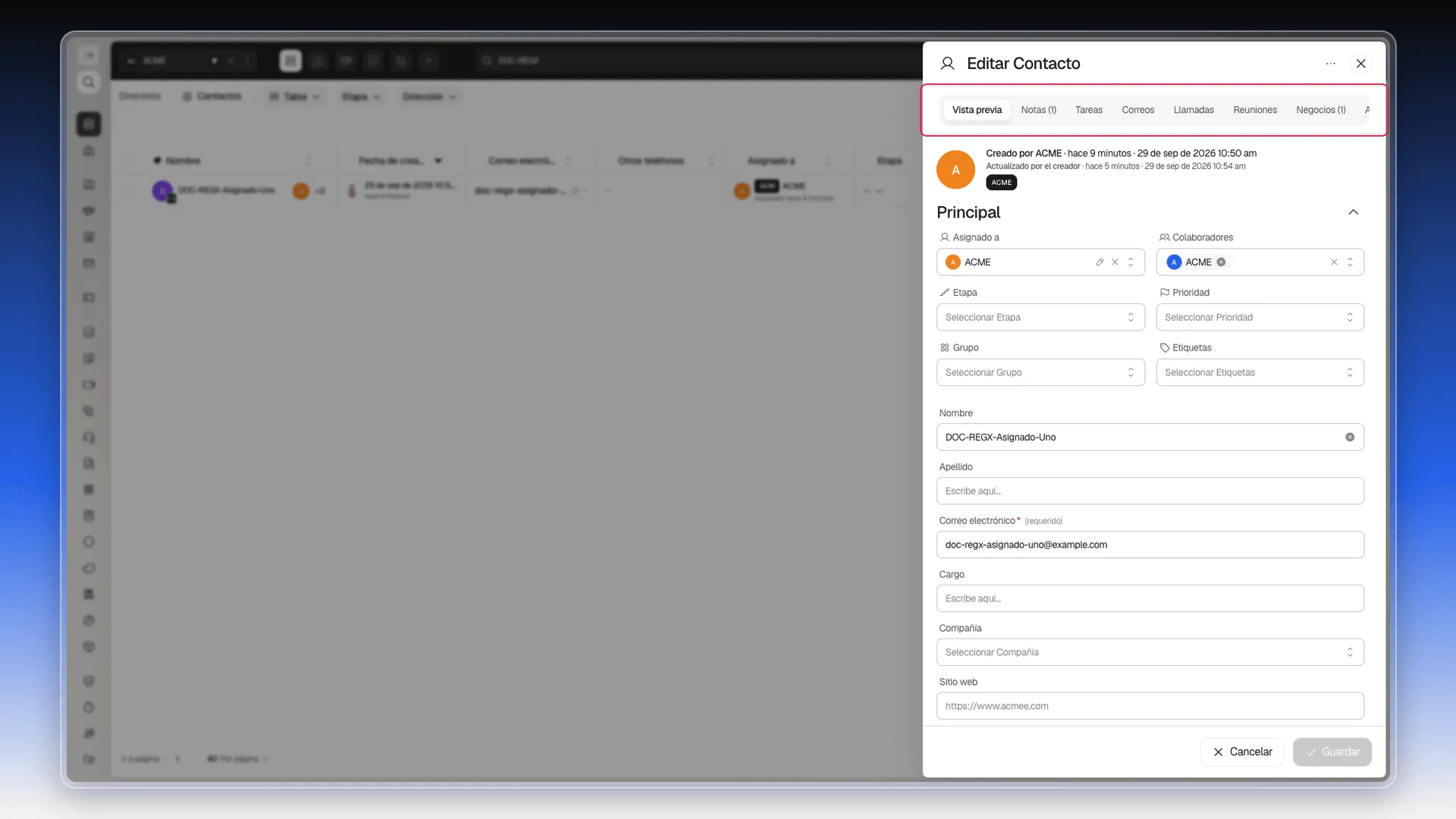
- Completa el formulario de creación que trae esa pestaña.
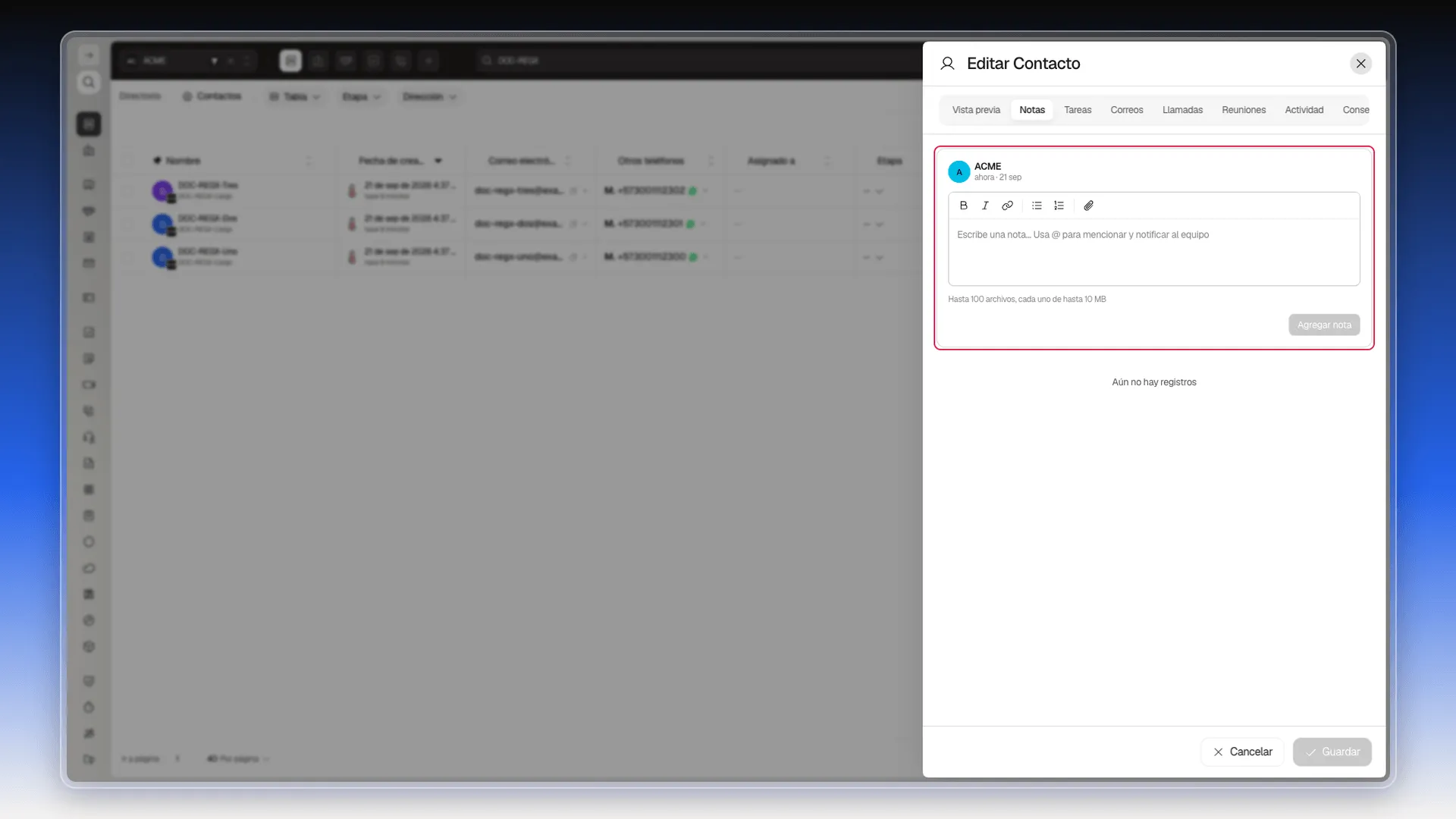
En la pestaña Notas, el cuadro de texto trae una barra con negrita, cursiva, enlace, listas y adjuntos (hasta 100 archivos de 10 MB cada uno). Escribe la nota ahí antes de confirmarla.
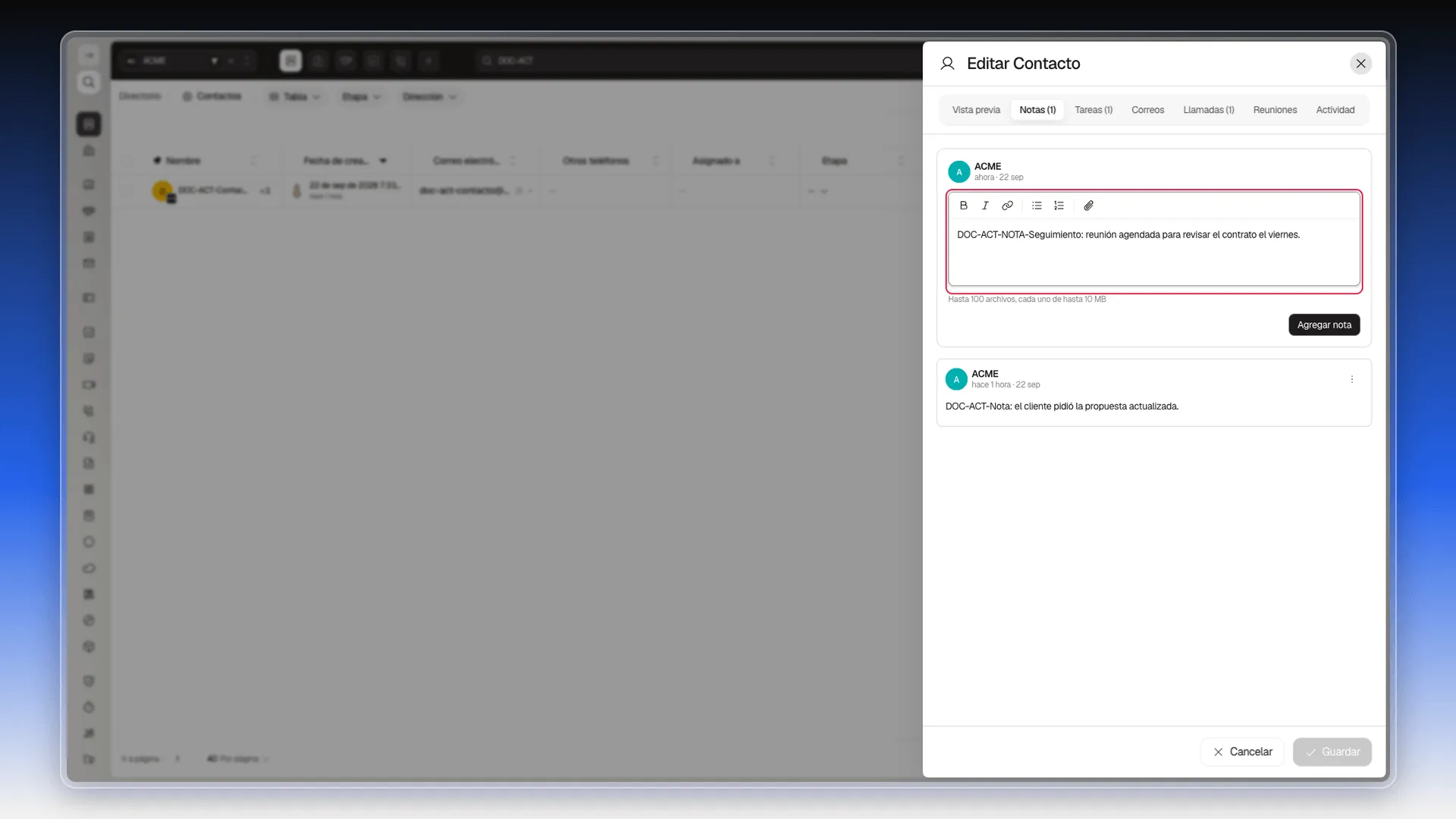
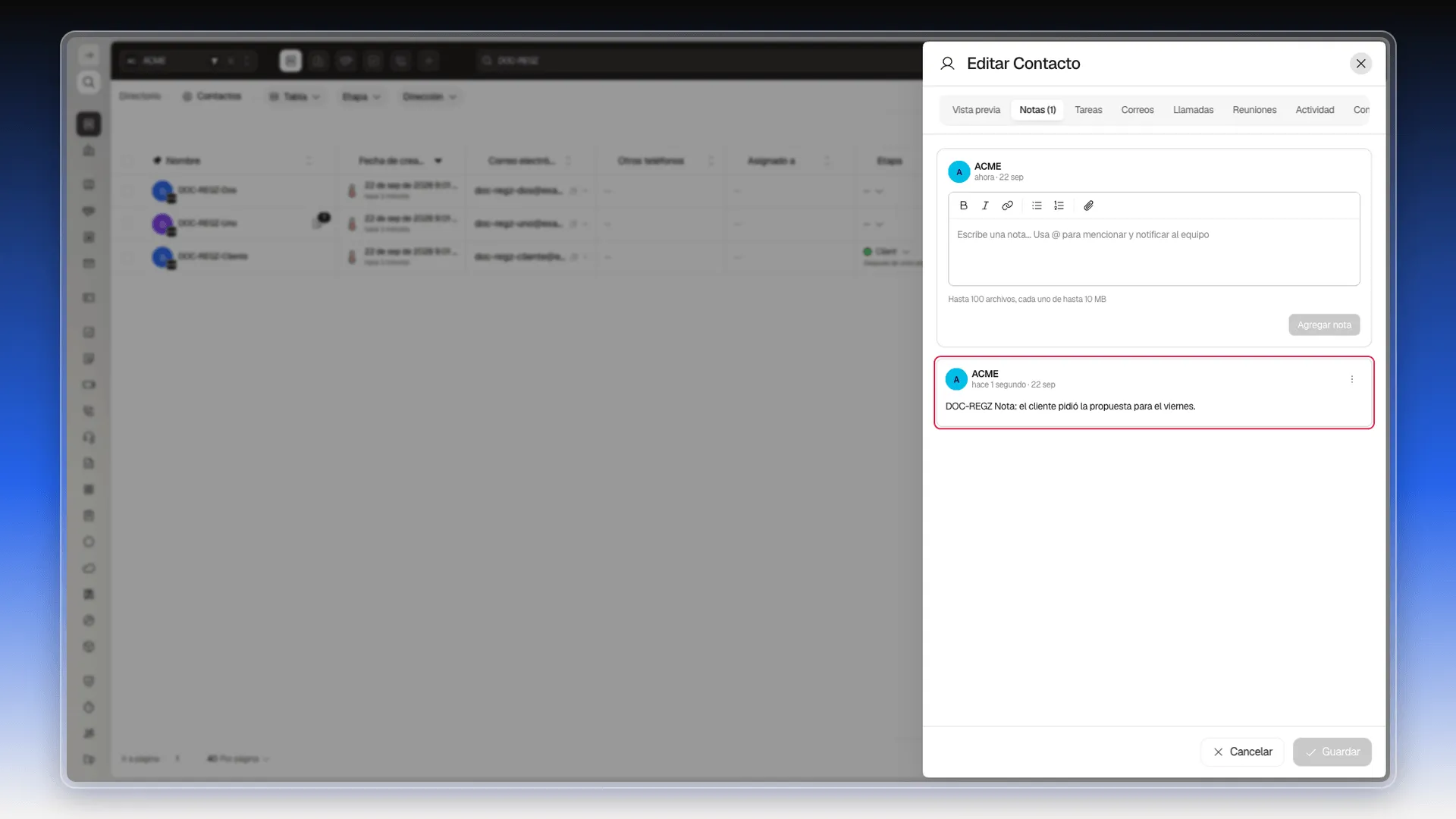
- Confírmalo; en una nota, con Agregar nota. La actividad aparece al momento debajo del formulario, en esa misma pestaña, y también en el feed combinado de Actividad. No hace falta salir de la ficha ni volver a buscar el registro. El nombre de la pestaña suma además el contador: Notas (1).
Qué actividades admite un registro depende de su objeto: las pestañas se declaran objeto por objeto y no son las mismas en todos. Contactos es el que más trae, en este orden real —Notas, Tareas, Correos, Llamadas, Reuniones—, seguidas de Negocios, que lista los negocios del contacto, Actividad, que es el feed combinado y no un tipo de actividad propio, y Consentimiento, que resume el consentimiento y el estado del correo (ver Trabajar desde la ficha de un contacto):
- Notas — texto libre, con @menciones a otros usuarios.
- Tareas — pendientes con fecha de vencimiento.
- Correos — correos individuales enviados desde la ficha. Se explican paso a paso más abajo.
- Llamadas — registro manual de una llamada realizada. El formulario pide Dirección (Entrante o Saliente, con Saliente por defecto) y Canal (obligatorio: Teléfono o WhatsApp, “el canal de comunicación usado en la llamada”), y admite además Asignado, Etapa, un resumen con formato, adjuntos y @menciones. Si el contacto no tiene teléfonos cargados, la pestaña lo avisa arriba. Se confirma con Registrar llamada.
- Reuniones — encuentros que programas con el contacto, con fecha, modo y asistentes. Se explican paso a paso más abajo.
No hace falta vincularla después: la actividad queda asociada sola al contacto desde cuya ficha la registras.
Enviar un correo desde la pestaña Correos
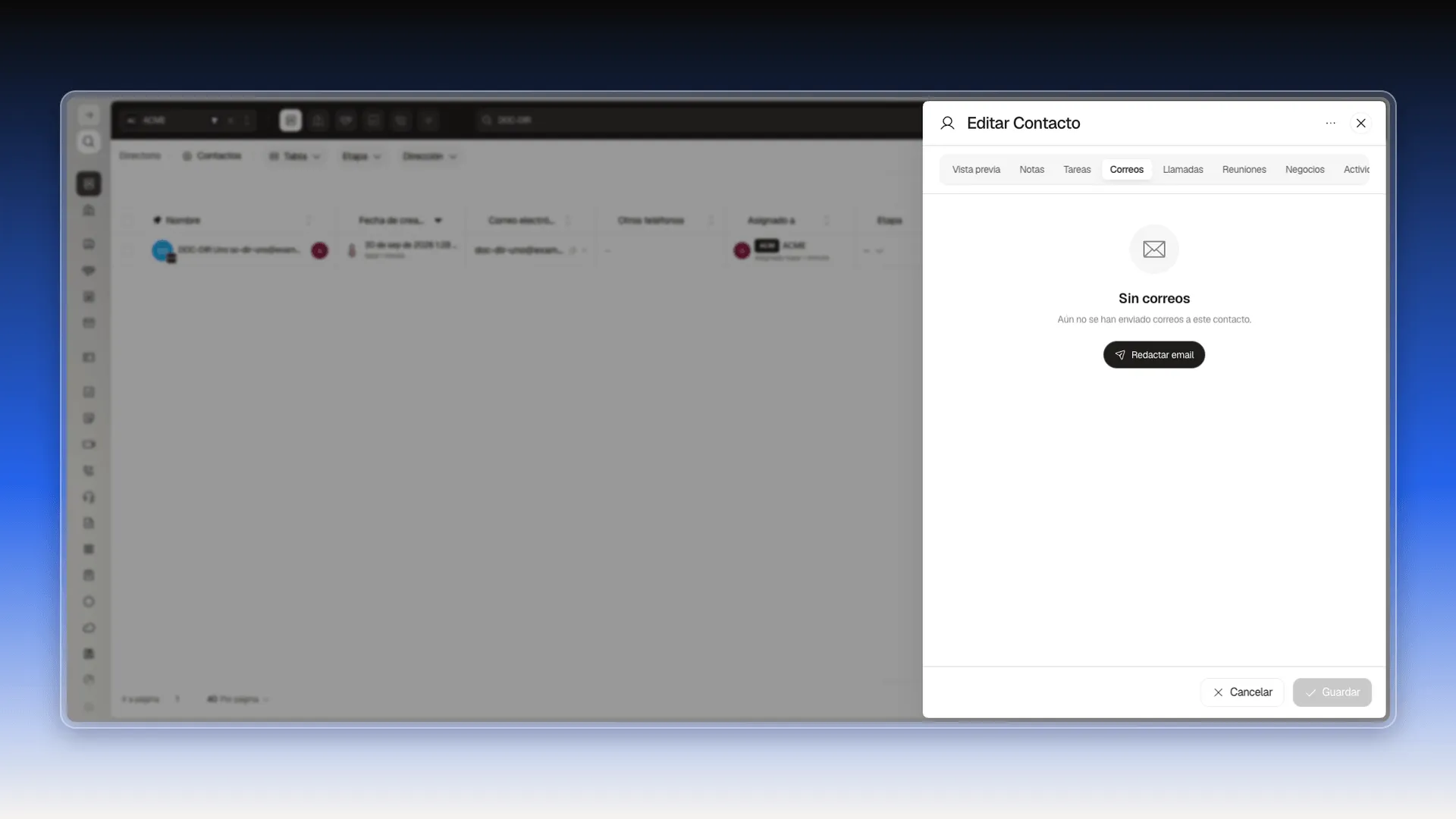
Sección titulada «Enviar un correo desde la pestaña Correos»- En la ficha del contacto, entra en la pestaña Correos. Si todavía no le has escrito nada, verás Sin correos y el aviso Aún no se han enviado correos a este contacto. Si ya hay correos, aparecen listados.
- Pulsa Redactar email. Se abre el panel Editar email, con el correo del contacto ya puesto en Para.
- Escribe el Asunto y el mensaje, y pulsa Enviar. Con Guardar lo dejas como borrador sin enviarlo.
Para enviar hace falta tener conectada una cuenta de Google o Microsoft. Las opciones del panel (Cc, Cco, Adjuntos, Etiquetas) y los borradores están en Enviar y gestionar correos electrónicos individuales.
Programar una reunión desde la pestaña Reuniones
Sección titulada «Programar una reunión desde la pestaña Reuniones»- En la ficha del contacto, entra en la pestaña Reuniones. A la izquierda se abre un calendario con las reuniones de tu cuenta, y a la derecha, el formulario Nueva reunión.
- Deja tu usuario en Asignado a o elige a otra persona. Es obligatorio.
- Escribe el Título (obligatorio) y elige la Fecha de inicio y Finaliza en (obligatorias).
- Abre Modo (obligatorio) y elige cómo será el encuentro.
- Revisa Asistentes: el contacto ya viene añadido. Si quieres sumar a más personas de tu equipo, usa Colaboradores.
- Deja activado Invitar participantes si quieres que el contacto reciba la invitación. Si tu cuenta tiene campos propios para reuniones, aparecen debajo.
- Pulsa Programar reunión.
Las reuniones se manejan con más detalle en Reuniones.
Consultar la actividad registrada
Sección titulada «Consultar la actividad registrada»- Abre la ficha del contacto y entra en la pestaña Actividad. Reúne en una sola línea de tiempo los eventos relacionados con ese contacto.
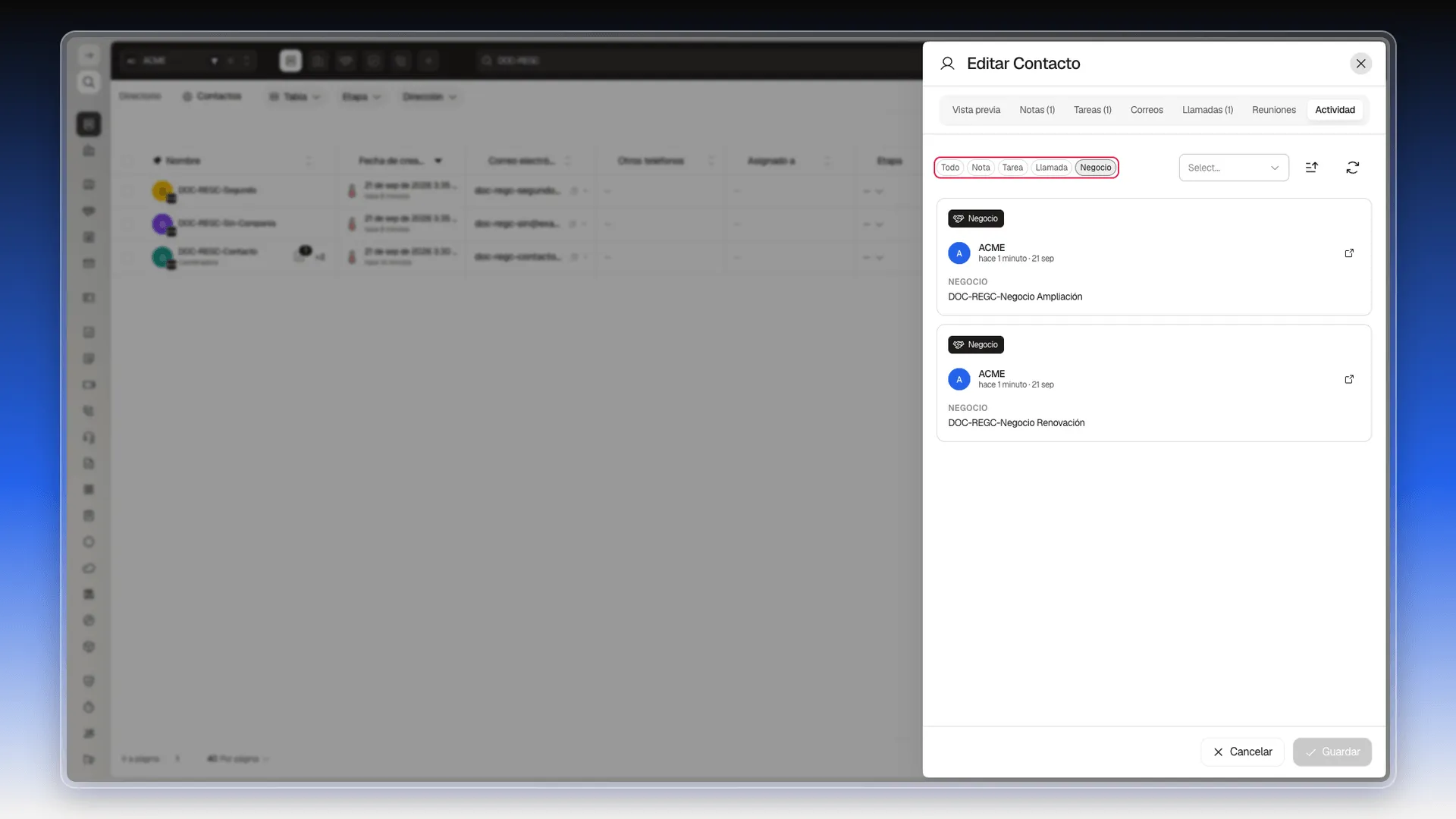
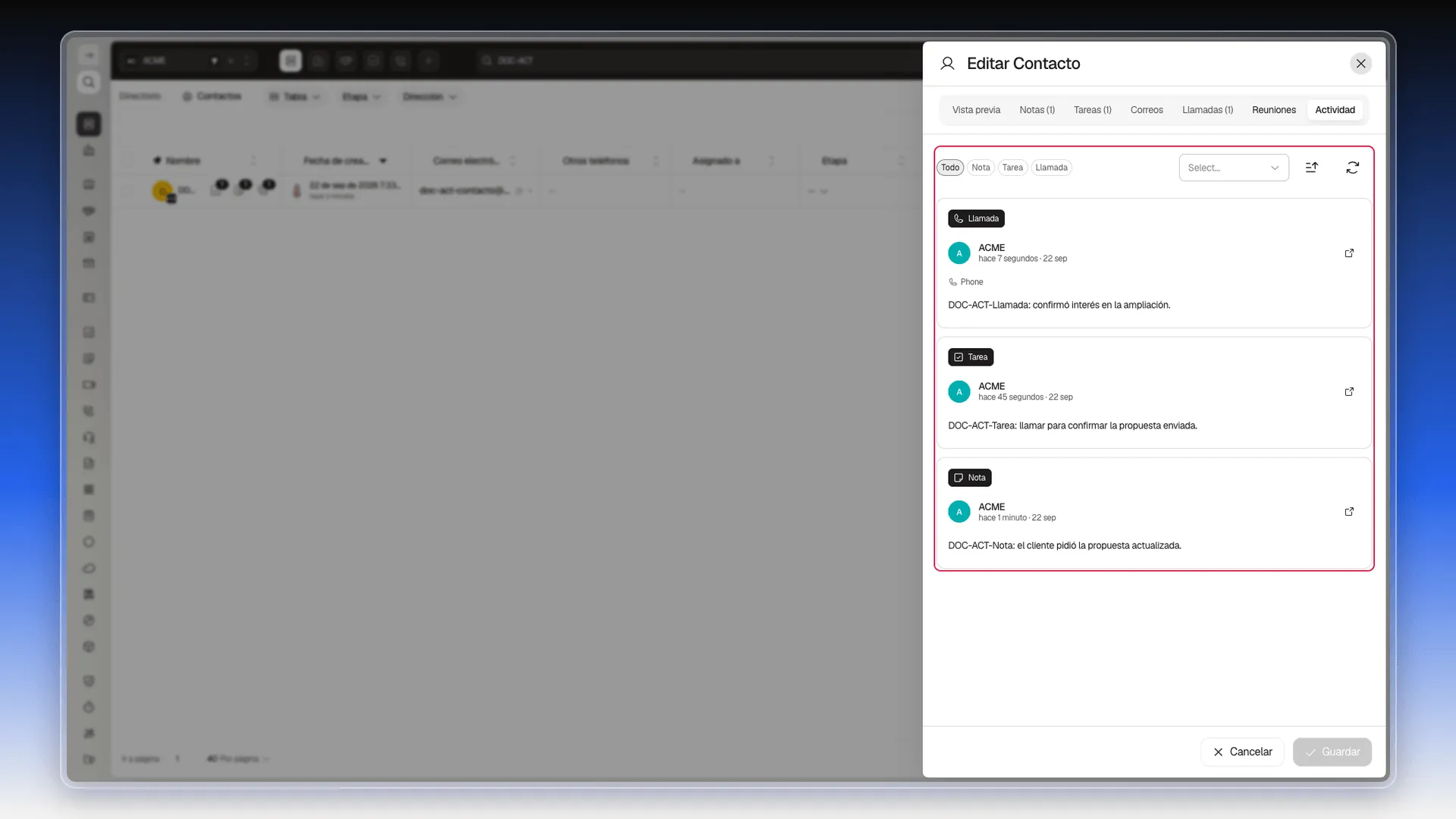
- Usa los filtros de arriba. Todo muestra el historial completo; los demás (Nota, Tarea, Llamada, Negocio…) aparecen según lo que tenga registrado el contacto y dejan solo las entradas de ese tipo.
- Lee las tarjetas: cada una muestra quién registró el evento y cuándo; en los eventos de negocio, además, la etapa y el nombre del negocio.
Cuando el contacto ya tiene varias actividades, por ejemplo una llamada, una tarea y una nota, Todo las muestra juntas en la misma lista.
Este historial es comercial, no un registro técnico de auditoría. Los negocios que aparecen allí se crean con la acción Crear negocio; las métricas de visualización de una propuesta se explican en Revisar las métricas de datos sobre las visitas a los negocios.
Una actividad pertenece a un solo contacto
Sección titulada «Una actividad pertenece a un solo contacto»Cada actividad guarda el contacto desde cuya ficha se registró, y ese vínculo es el que la ordena en el sistema. Si el mismo asunto afecta a dos personas, registra la actividad en la ficha de cada una.
La relación con la compañía y con el negocio llega por esa misma vía: la actividad pertenece al contacto, y el contacto es el que está relacionado con su compañía y con sus negocios — ver Asociar registros.
Mover una actividad a otro contacto
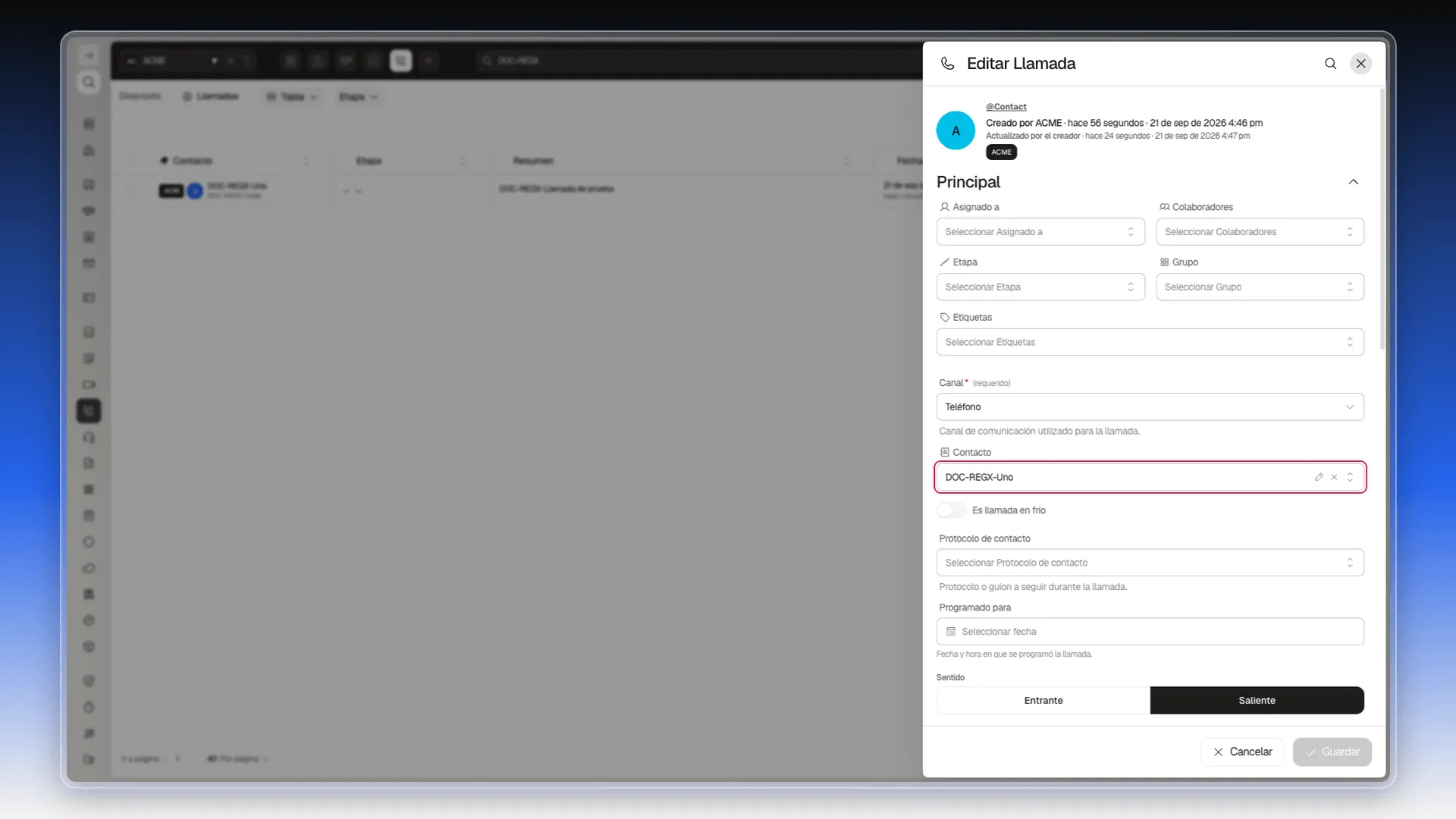
Sección titulada «Mover una actividad a otro contacto»Solo las llamadas se pueden mover de contacto, y no se hace desde la ficha:
- En el menú lateral, abre el módulo Llamadas —no la ficha del contacto—.
- En la fila de la llamada que quieres mover, abre el menú de tres puntos y selecciona Editar. Hacer clic en la fila no abre la llamada.
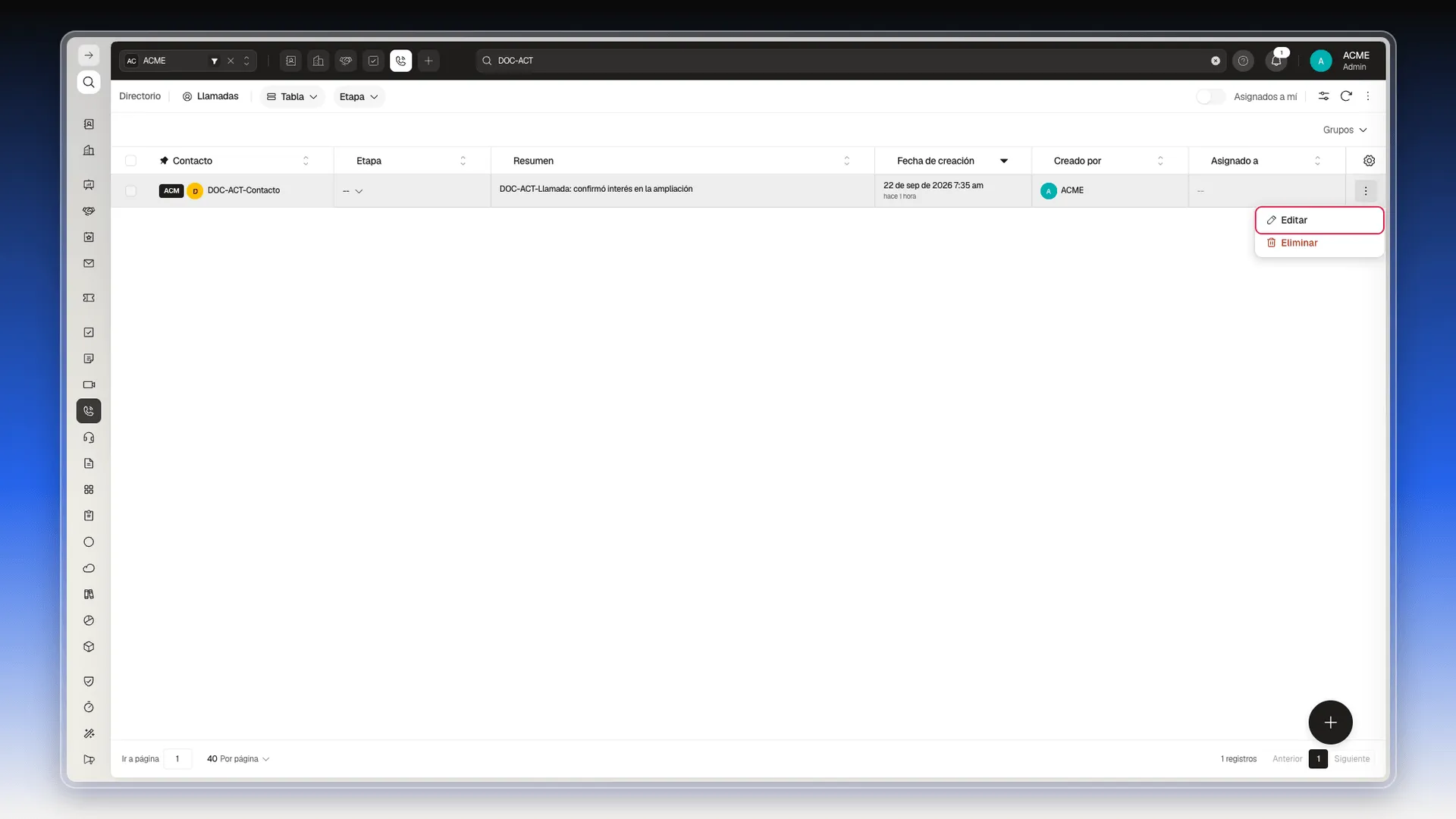
- Edita su campo Contacto y elige la persona correcta.
- Guarda. La llamada pasa a la ficha de esa persona.
Preguntas frecuentes
Notas, Tareas, Llamadas, Reuniones y Correos — cada uno con su propia pestaña dentro de la ficha del contacto.
A uno. Cada actividad guarda el contacto desde cuya ficha se registró. Si necesitas dejar constancia en dos fichas, regístrala por separado en cada una.
Las llamadas sí — ábrelas desde el módulo Llamadas y edita su campo Contacto. Notas, tareas, reuniones y correos conservan el contacto con el que se registraron.
A través del contacto. La actividad guarda su contacto, y desde él llega a la compañía o al negocio con los que ese contacto esté relacionado.
No. Cada pestaña de la ficha (Notas, Tareas, Llamadas, Reuniones, Correos) tiene su propio formulario de creación.
¿Te fue útil este artículo?
¡Gracias por tu feedback!