
Ver y filtrar registros
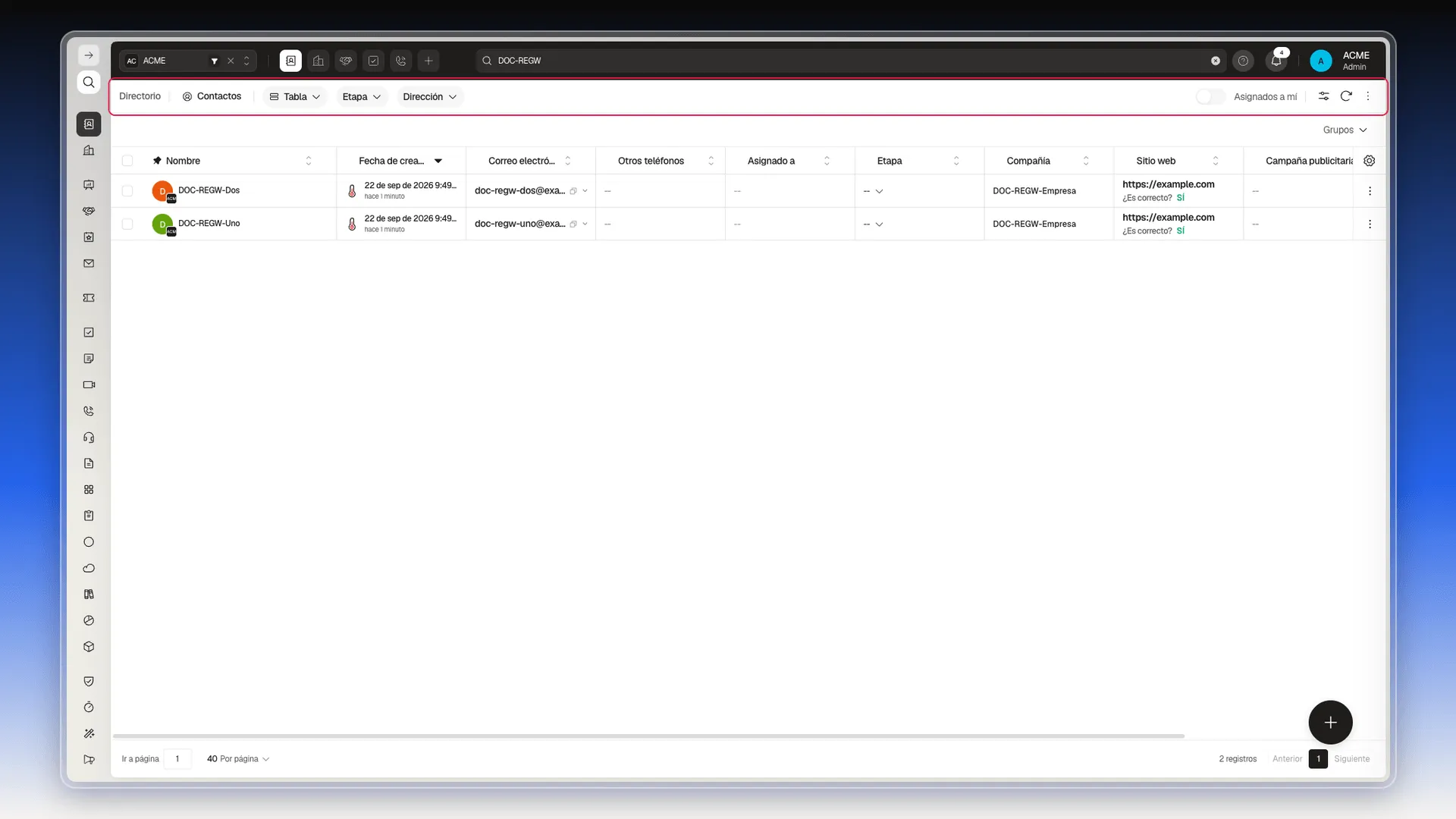
La página de índice de un objeto es su lista completa: todos los contactos, todos los negocios. Cuando esa lista crece, filtrar es la forma de quedarte solo con las filas que te interesan. Abre el objeto desde el menú lateral —Directorio → Contactos, en el ejemplo— y los controles de filtrado están en la barra superior de la página.
Ahí encuentras tres cosas:
- Los filtros rápidos, que cambian con el objeto. En Contactos son Etapa y Dirección.
- El interruptor Asignados a mí, que deja solo los registros asignados a tu usuario.
- La barra de acciones, con Filtros (abre el panel de condiciones combinables), Refrescar y Más acciones. Son los tres íconos del extremo derecho.
Para el resto de la página —la ruta, la tabla, el paginador y las acciones sobre registros—, ver Vista general de la página de índice. Para elegir qué columnas muestra la tabla mientras filtras, ver Personalizar las columnas de la página de índice.
El panel de Filtros
Sección titulada «El panel de Filtros»Selecciona Filtros en la barra: el modo Simple ofrece las condiciones del objeto abierto (en Contactos: Etapa, Creados por mí, Creado por, Asignado a, Etiquetas, Colaboradores, Compañía, Fecha de creación y Campaña publicitaria), y puedes usar varias a la vez. Al seleccionar Aplicar, la tabla se reduce a los registros que cumplen todas; Limpiar las quita y devuelve la lista completa. El paso a paso, el modo Avanzado y las condiciones agrupadas están en Filtros.
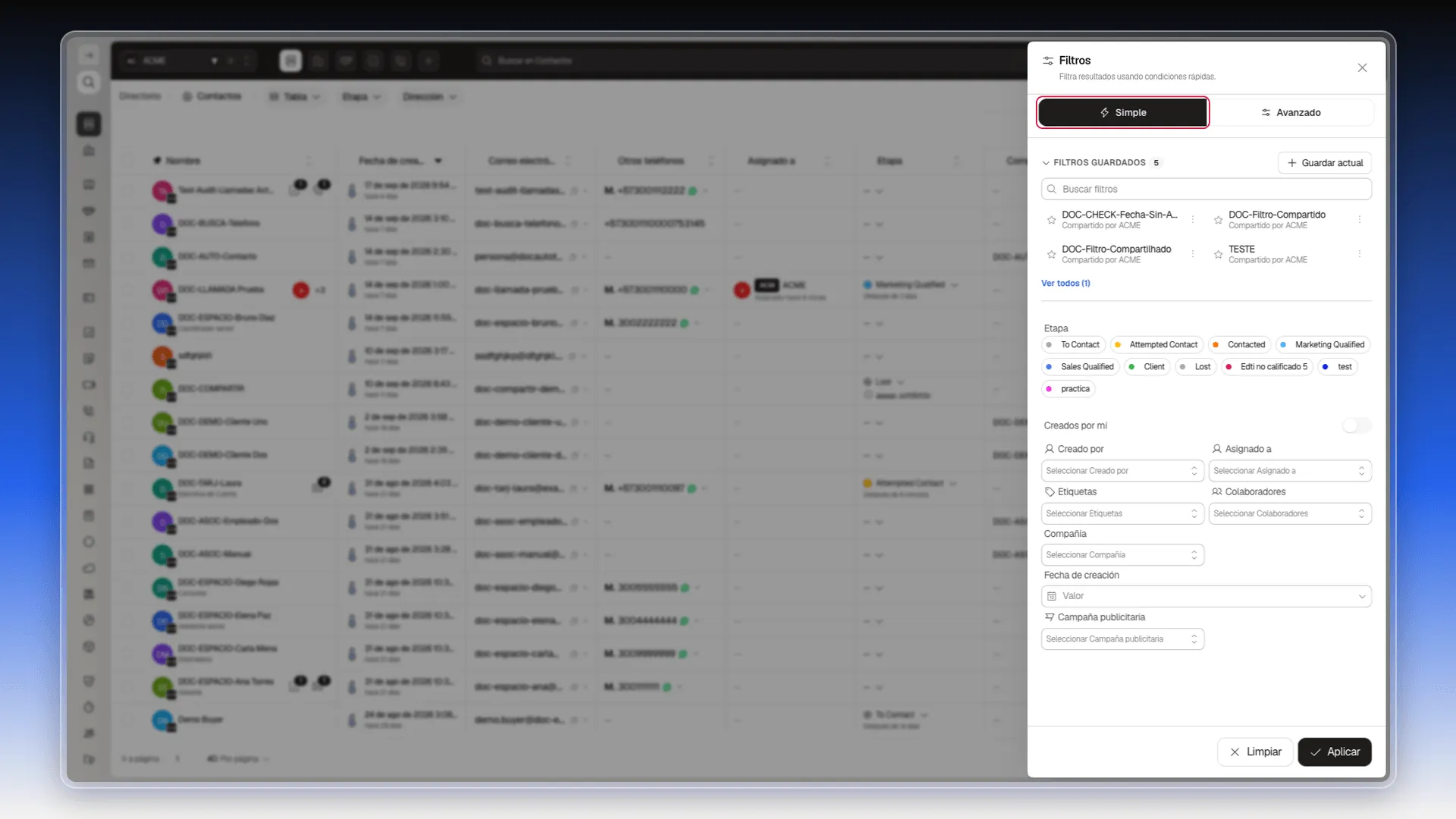
Si vas a repetir la misma combinación seguido, guárdala con un nombre — ver Vistas guardadas.
Filtrar por espacio de trabajo
Sección titulada «Filtrar por espacio de trabajo»Un espacio de trabajo (o workspace) separa los datos de un equipo, una marca o una unidad de negocio dentro de la misma cuenta. Este filtro no vive en el panel Filtros: es el interruptor Solo este espacio de trabajo, al pie del selector de espacio de trabajo, en la esquina superior izquierda, y se aplica a todos los listados a la vez. Cómo funciona y cómo apagarlo está en Workspaces.
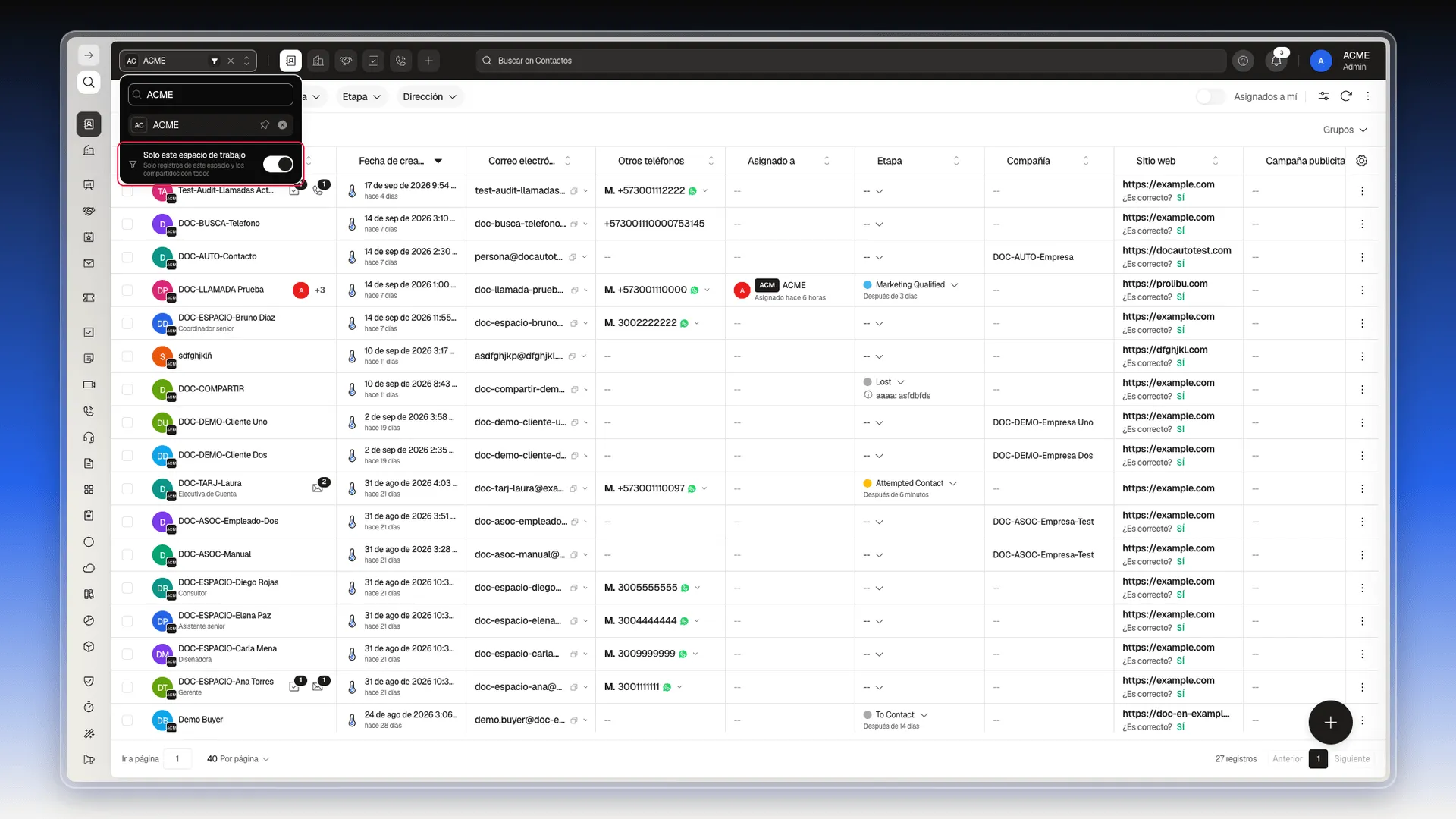
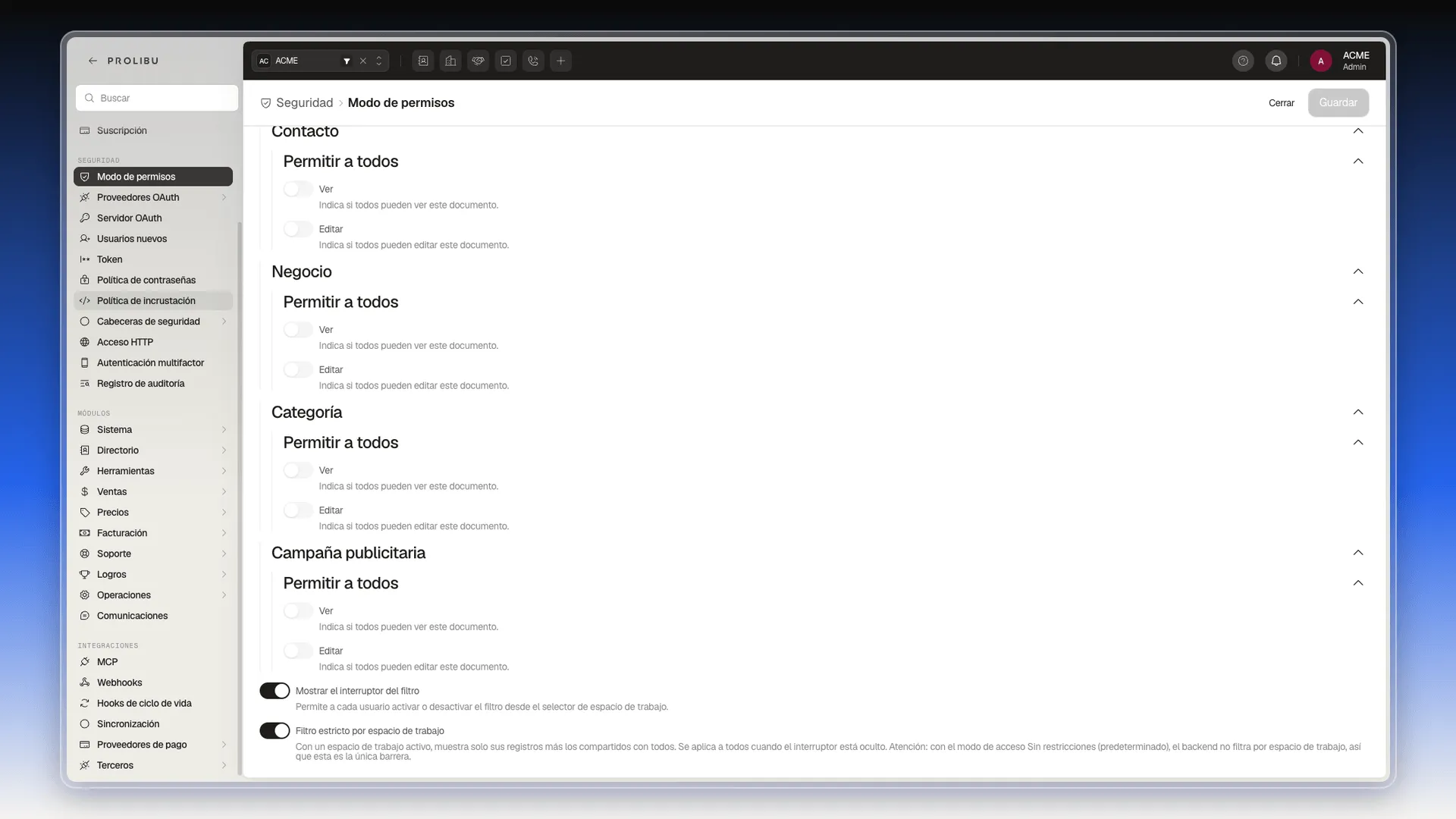
Si no ves Solo este espacio de trabajo al final del selector, no es un fallo de la lista: el control depende de dos interruptores que un administrador maneja en Cuenta → Preferencias → Seguridad → Modo de permisos —una sección a la que solo entran los administradores—:
- Mostrar el interruptor del filtro decide si el control aparece en el selector. Quien administra la cuenta también puede ocultarlo y dejar el filtro estricto aplicado para todos.
- Filtro estricto por espacio de trabajo define el comportamiento descrito arriba.
En Modo de permisos los dos interruptores están al final de la pantalla, debajo de la lista Permisos de registros; baja hasta el final para verlos:
Los filtros se suman entre sí
Sección titulada «Los filtros se suman entre sí»Hay tres puntos de entrada distintos para filtrar la misma tabla —los filtros rápidos de la barra, el panel Filtros y el embudo del encabezado de cada columna— y todos se acumulan en vez de reemplazarse, igual que el texto del buscador de la barra superior.
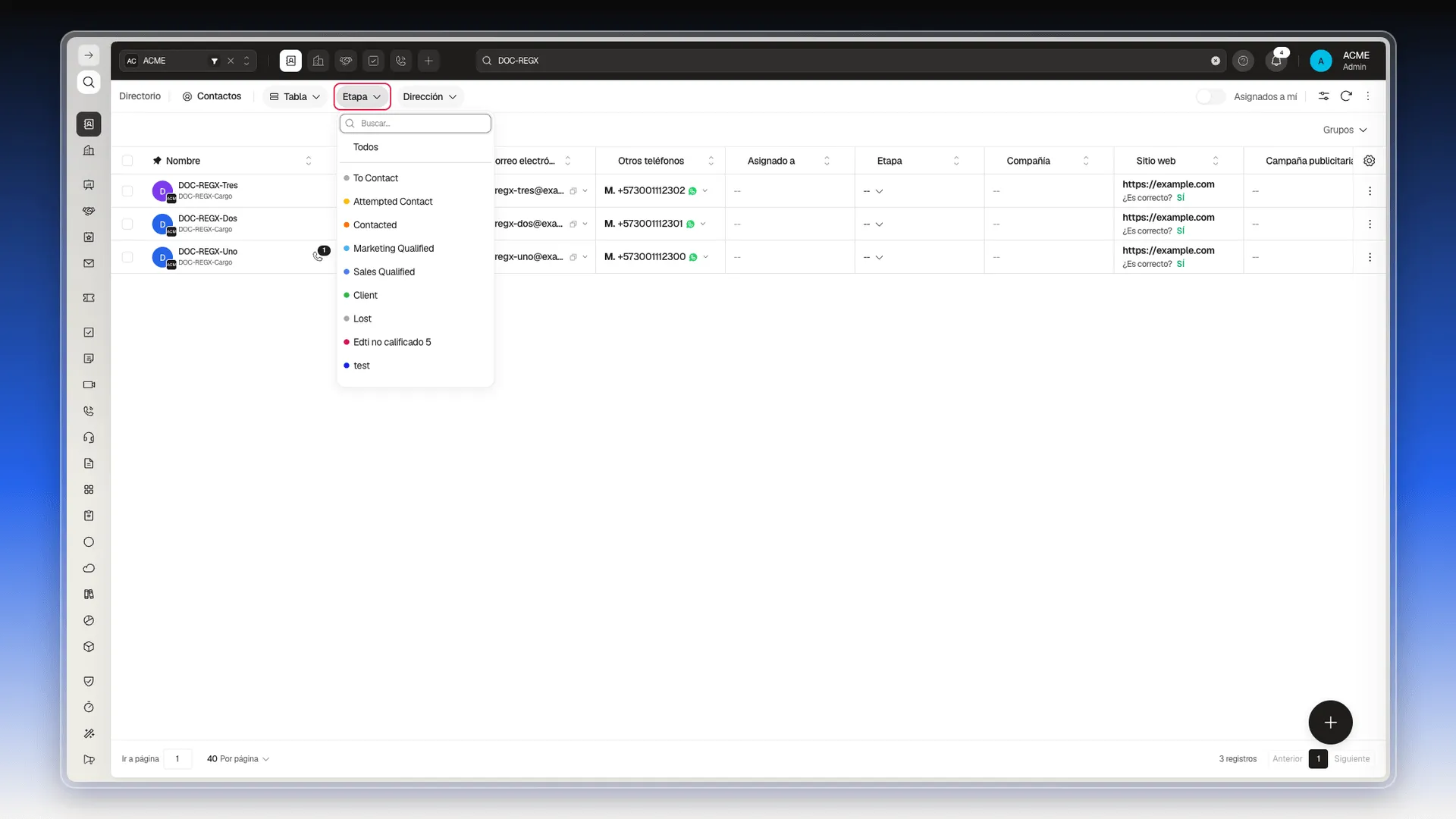
Lo que ves es la intersección de todo lo que tengas activo a la vez: si dejaste una etapa marcada en la barra y además aplicaste condiciones en el panel, la tabla muestra solo los registros que cumplen ambas cosas. Es la causa más común de “me falta un registro en la lista” — revisa los tres lugares antes de concluir que un registro no existe.
Las columnas son un sistema aparte: los filtros deciden qué filas aparecen y las columnas, qué datos de cada fila se muestran — ver Personalizar las columnas de la página de índice. Ocultar una columna nunca saca filas de la tabla.
Preguntas frecuentes
Activa el interruptor "Asignados a mí" en la barra de la página de índice.
Elige las condiciones que necesites en el modo Simple del panel de Filtros y selecciona Aplicar. Limpiar quita todas las condiciones de una vez.
Sí, guárdala como filtro guardado — ver Vistas guardadas.
Sí. Todos los mecanismos de filtrado se suman en vez de reemplazarse, así que lo que ves es la intersección de los que tengas activos.
Son independientes. Los filtros deciden qué filas aparecen; las columnas deciden qué datos de cada fila se muestran. Puedes combinar ambos libremente.
¿Te fue útil este artículo?
¡Gracias por tu feedback!