
Personalizar las tarjetas del tablero
Cada tarjeta del tablero representa un registro —un contacto, un negocio— y muestra unas cuantas de sus propiedades. Tú decides cuáles.
Elegir qué campos muestran las tarjetas
Sección titulada «Elegir qué campos muestran las tarjetas»- Abre el objeto en el menú lateral —Directorio → Contactos, en el ejemplo— y cambia el selector de vista de Tabla a Pipelines.
- En la barra superior del tablero, selecciona el ícono de ojo. Se abre Campos visibles, una lista de casillas.
- Marca o desmarca las propiedades que quieras ver en las tarjetas.
La lista ofrece los campos del objeto abierto. En Contactos incluye, entre otros: Seguimiento, Interés, Dirección, Workspace, Compañía y cargo, Canales de contacto, Redes sociales, Última llamada, Avatares y Acciones rápidas.
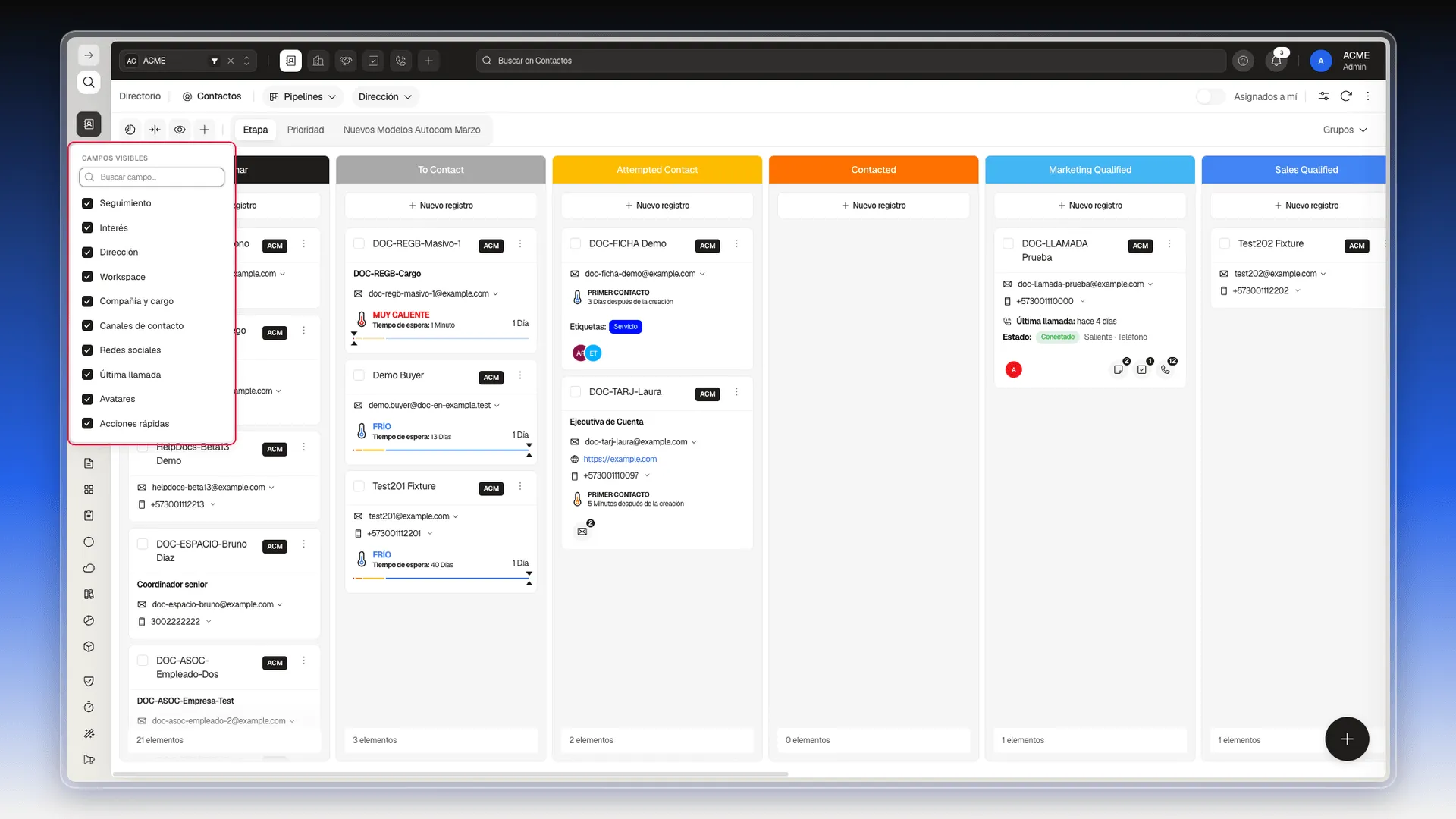
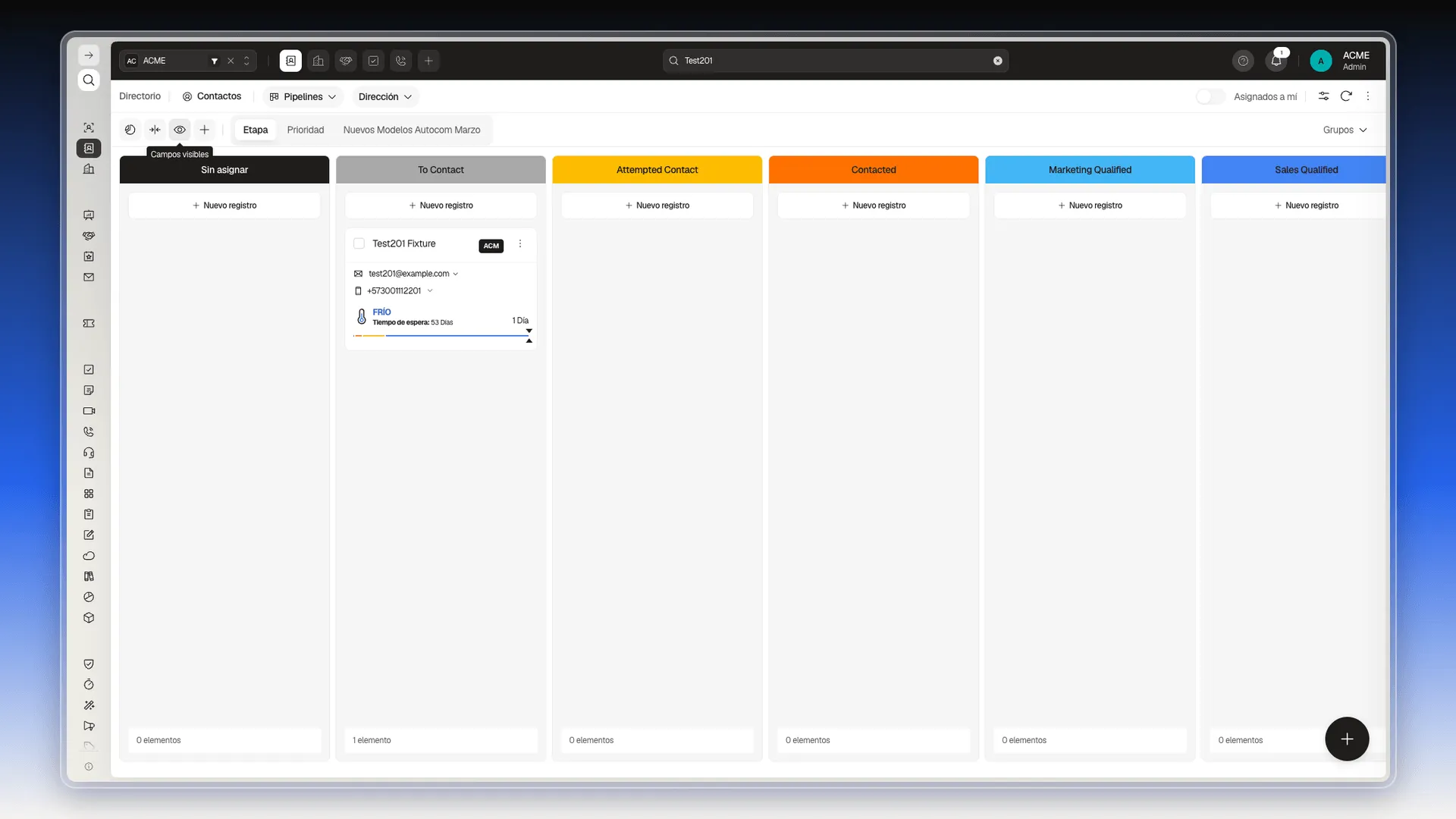
Si dudas cuál es el ícono, deja el puntero encima y aparece el rótulo Campos visibles. La tarjeta muestra los campos que quedaron activos, como el correo, el teléfono, la temperatura y el tiempo de espera:
Hasta dónde llega tu selección
Sección titulada «Hasta dónde llega tu selección»La elección de campos visibles es tuya y de ese navegador. Al marcar o desmarcar una casilla, Prolibu guarda la preferencia en el propio navegador, no en tu cuenta. En la práctica:
- Tus compañeros siguen viendo las tarjetas con su propia configuración; esto no sirve para imponerle un formato al equipo.
- Si entras desde otro equipo, otro navegador o una ventana de incógnito, las tarjetas vuelven a los campos por defecto.
- Si borras los datos de navegación del sitio, pierdes la selección.
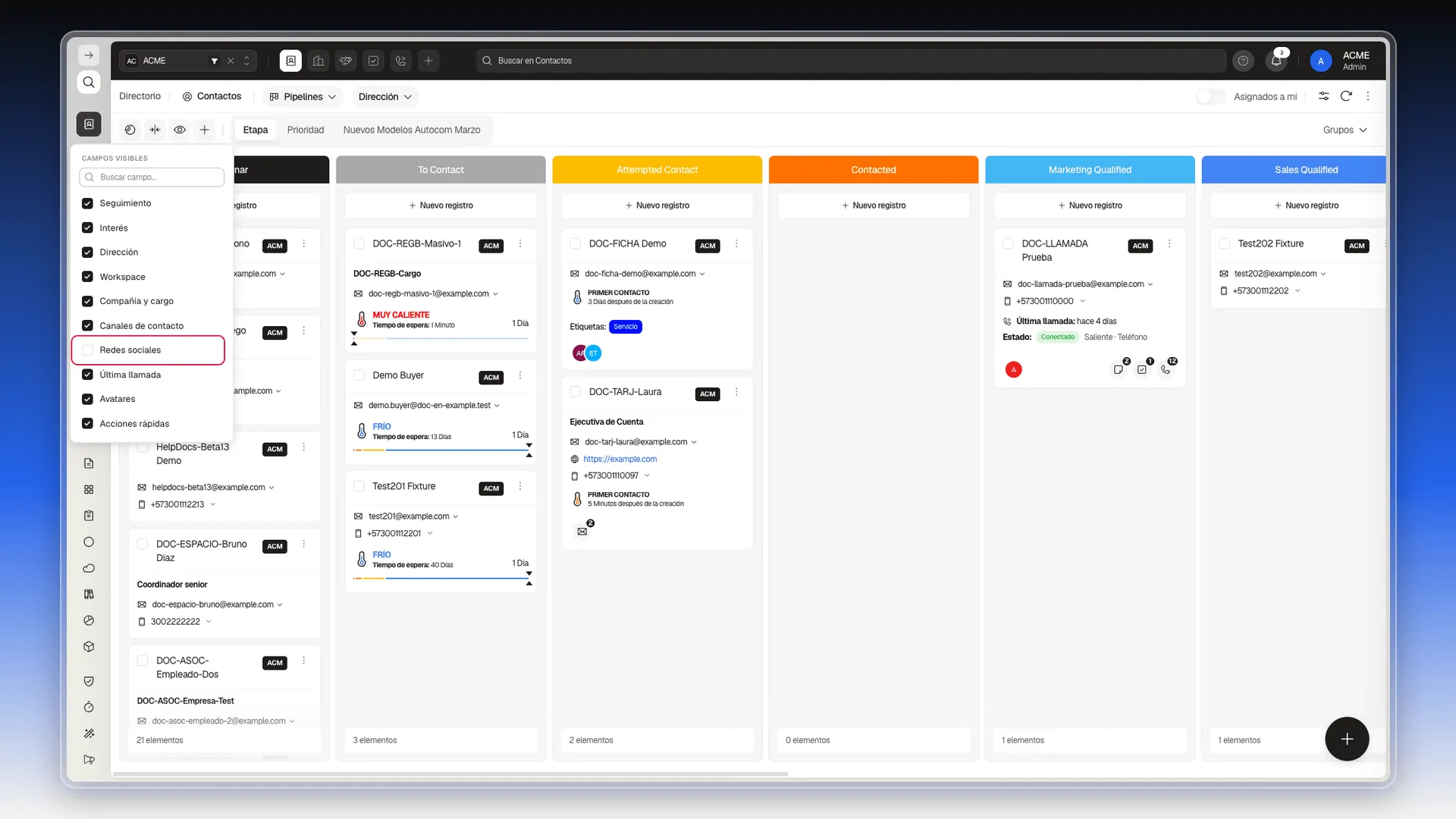
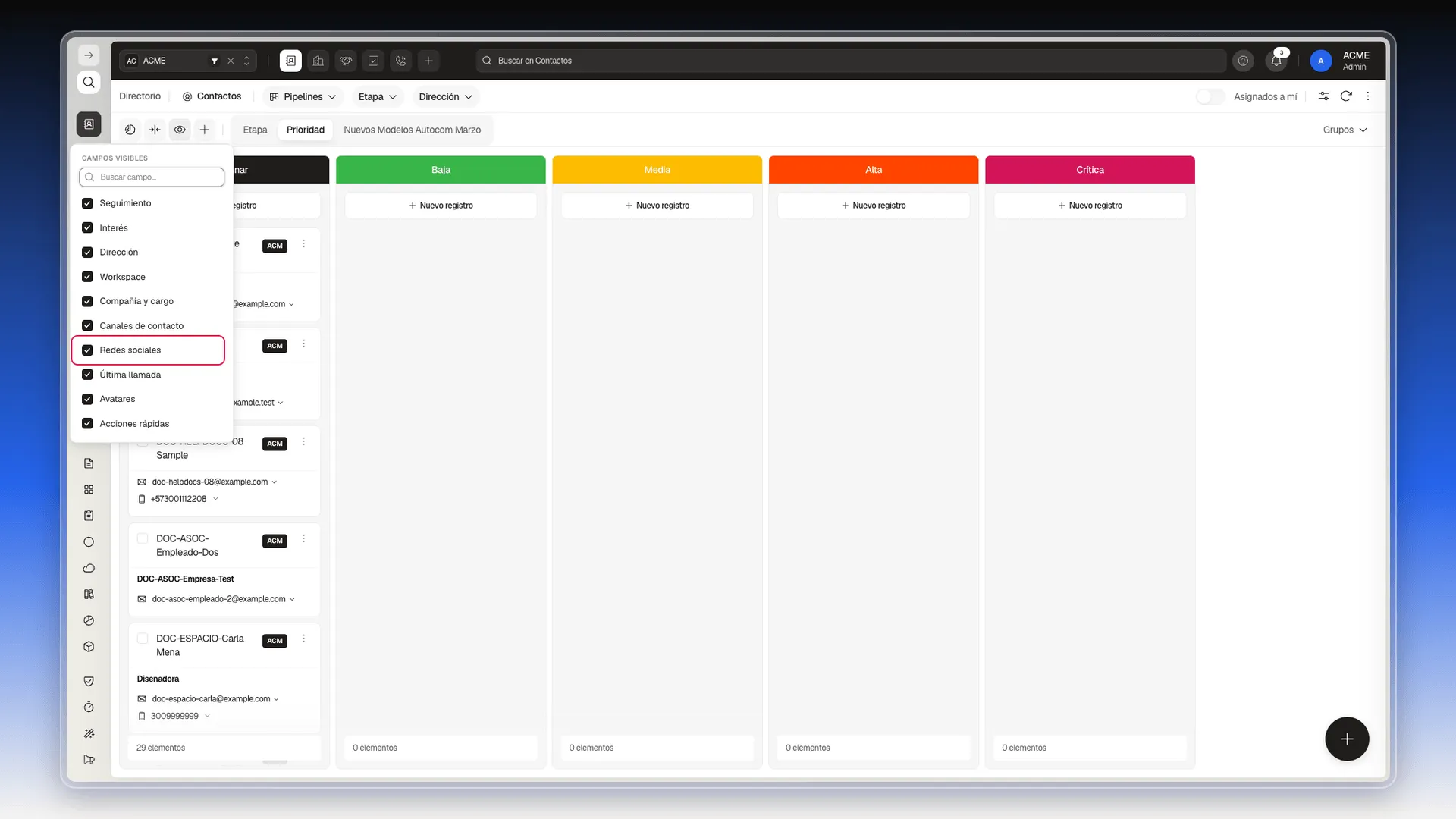
Además, cada pipeline guarda la suya. En Contactos, los tableros de Etapa y de Prioridad mantienen selecciones separadas: desmarcar Redes sociales en el tablero de Etapa no la desmarca en el de Prioridad, que sigue con la casilla marcada.
Para lo que ya trae cada tarjeta por defecto y las acciones de su menú, ver Usar tarjetas en los registros.
Preguntas frecuentes
Sí, con el botón Campos visibles de la barra del tablero, que abre una lista de casillas, una por propiedad.
No. La selección se guarda solo en el navegador desde el que la haces, así que no la ven tus compañeros ni te sigue a otro equipo o a una ventana de incógnito.
No. Cada pipeline guarda su propia selección; desmarcar un campo en el tablero de Etapa no lo desmarca en el de Prioridad.
¿Te fue útil este artículo?
¡Gracias por tu feedback!