
Ver y gestionar el acceso de los usuarios a un registro
Un registro es una ficha individual del CRM: un contacto, una compañía, un negocio. Quién puede verlo o editarlo no depende de un solo ajuste. Suman cuatro cosas:
- Asignado a: la persona propietaria del registro.
- Colaboradores: personas a las que das acceso a ese registro concreto, una por una.
- Permitir a todos: dos interruptores, Ver y Editar, que abren el registro a todas las personas de la cuenta.
- La regla de acceso por defecto: la que viene del rol de cada usuario y se define para toda la cuenta, no registro por registro.
Las tres primeras se ven y se cambian en el propio registro. La cuarta se configura en Configuración → Control de Acceso → Roles. Abajo está cada una, con dónde se ve y cómo se cambia.
Ver quién tiene acceso
Sección titulada «Ver quién tiene acceso»- Abre el objeto en el menú lateral, Directorio → Contactos en el ejemplo.
- Mira las filas de la lista. Las que tienen colaboradores muestran, a la derecha del nombre, un ícono de dos personas con un número encima, que es la cantidad de colaboradores. Si pasas el cursor por el ícono, aparece la etiqueta Colaboradores. Es la forma más rápida de saber, sin abrir nada, si un registro está compartido con alguien más allá de su usuario asignado.
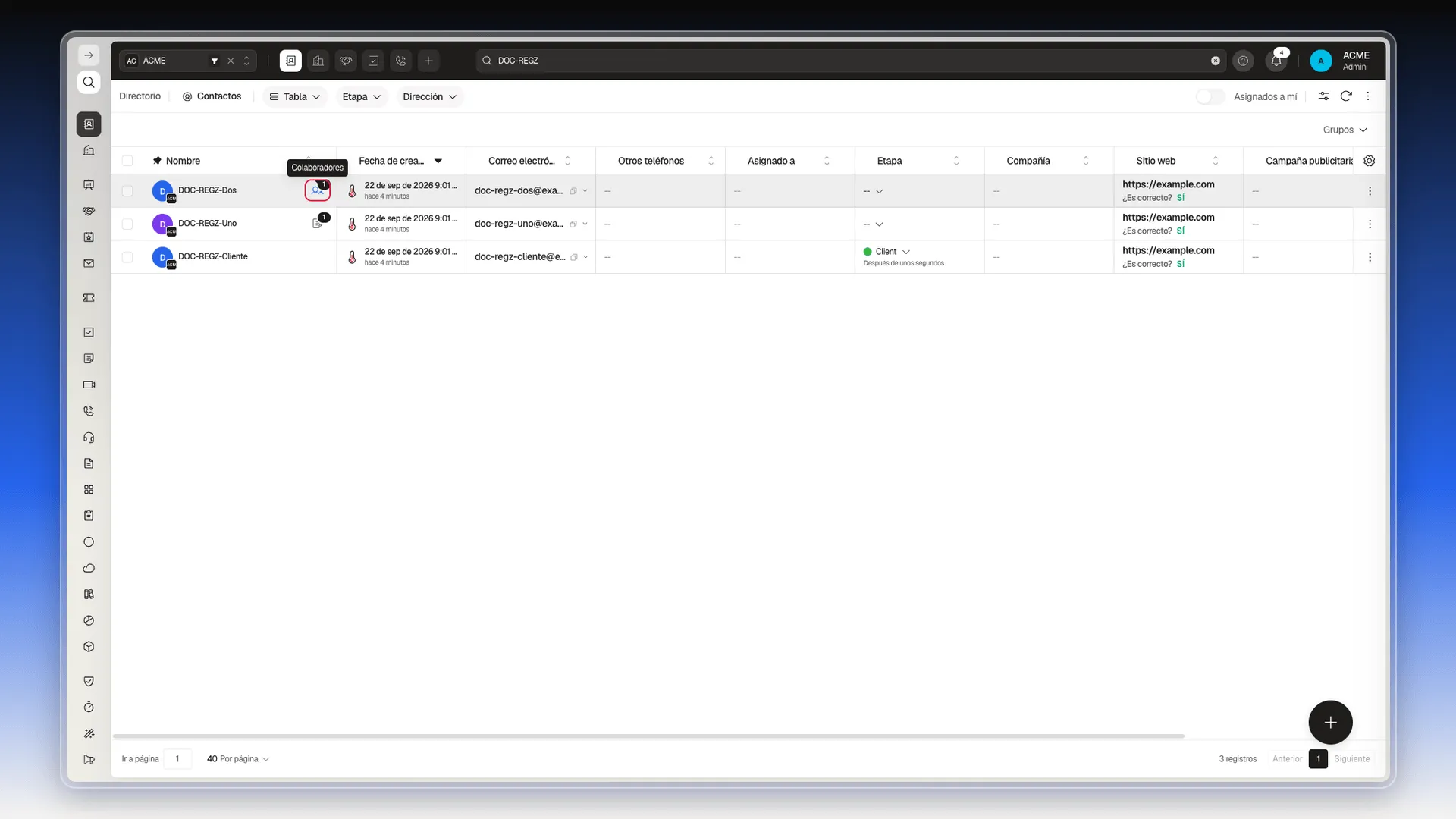
- Para el detalle, haz clic en el nombre del registro y abre su ficha, la pantalla con todos sus datos (ver Abrir la ficha de un registro).
- En la sección Principal, busca el campo Colaboradores. Hay un chip por cada usuario agregado, con su avatar, su nombre y un botón para quitarlo.
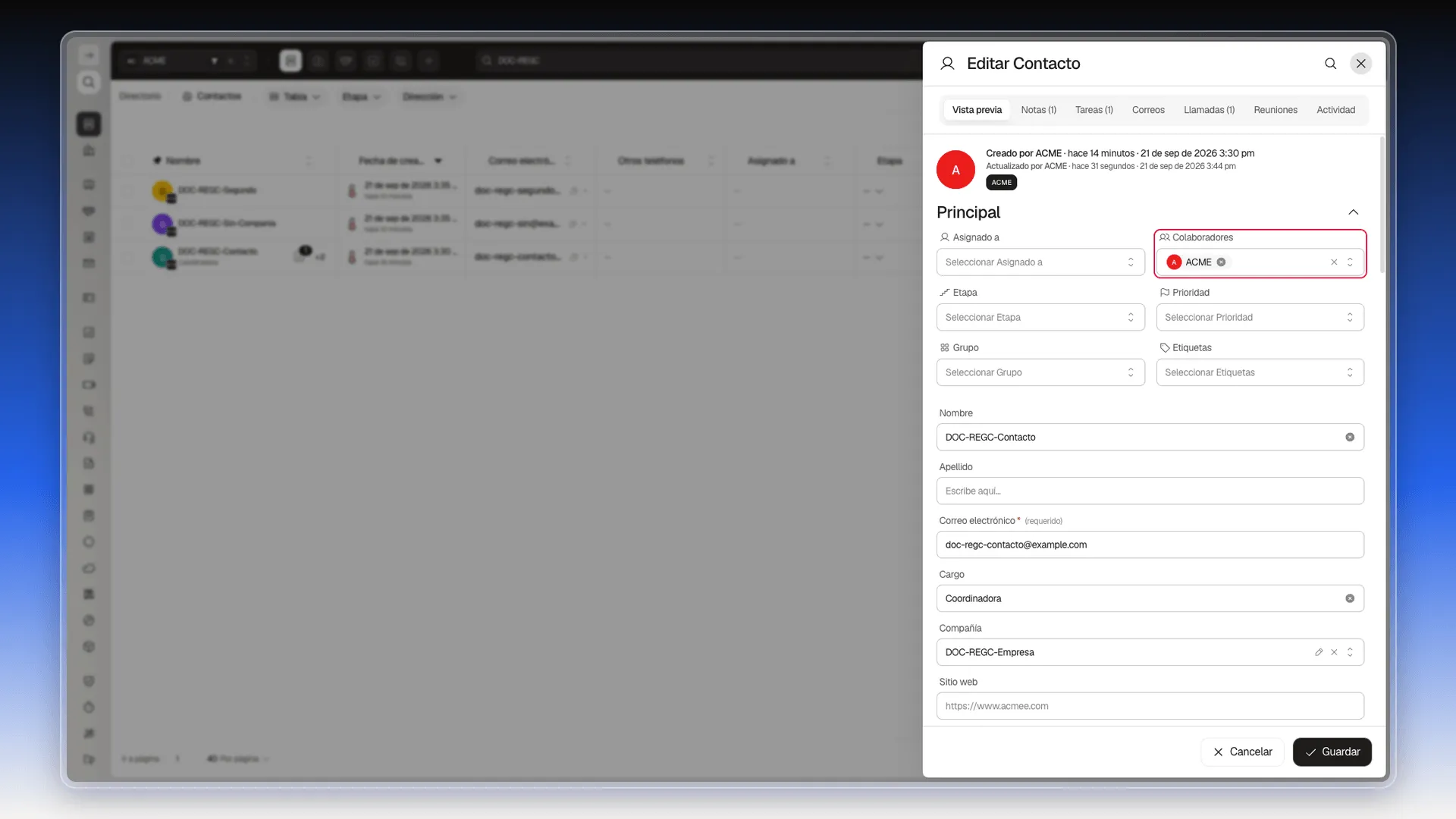
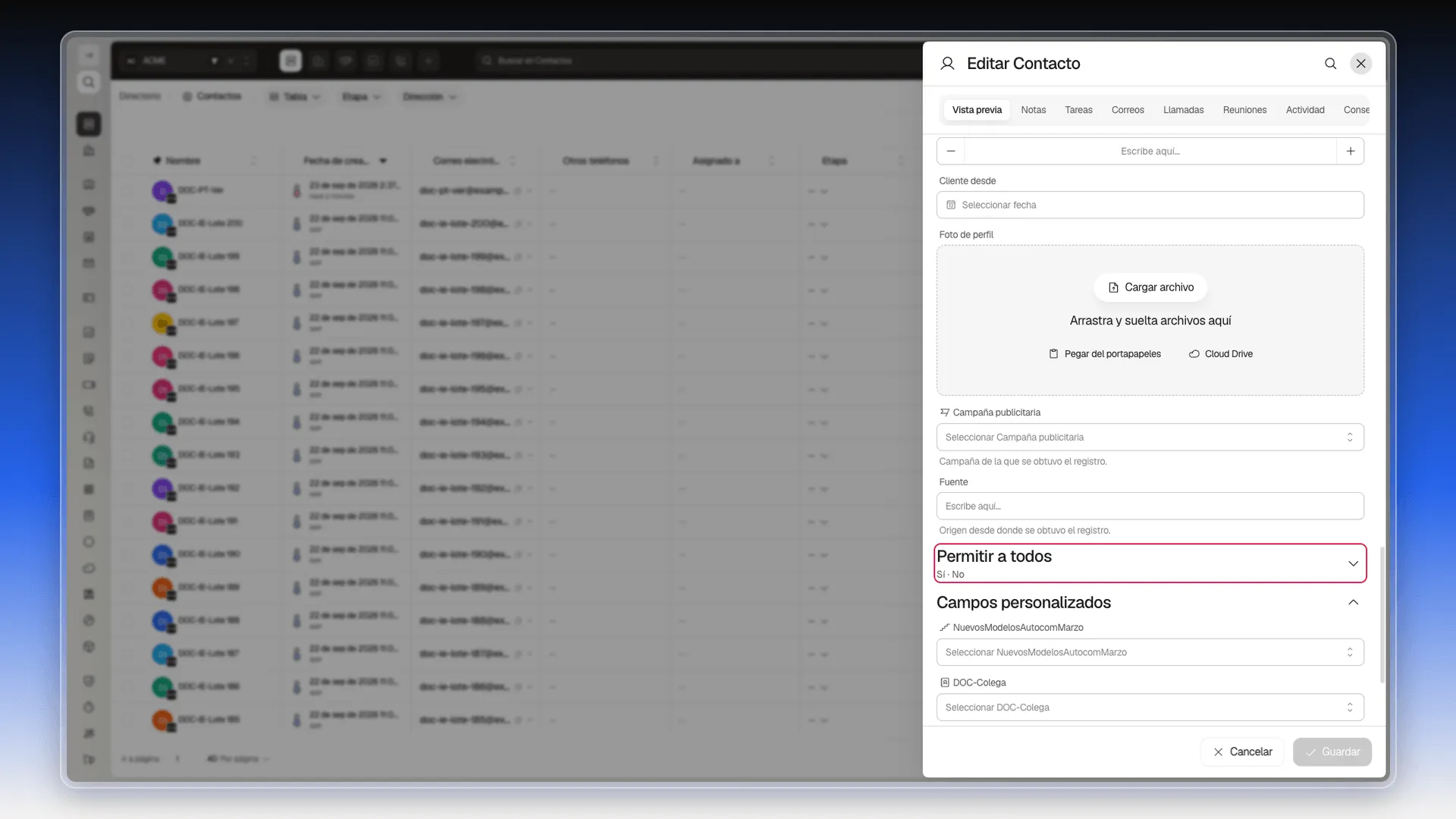
- Más abajo en la misma ficha está la sección Permitir a todos. Plegada, muestra debajo de su título un resumen con el valor de Ver y el de Editar, en ese orden. Sí · No quiere decir que todos pueden ver el registro pero no editarlo. Cómo leerla y cambiarla está en Abrir el registro a todos con Permitir a todos.
Agregar o quitar un colaborador
Sección titulada «Agregar o quitar un colaborador»Un colaborador es un usuario al que le das acceso a un registro concreto, además de la persona a la que está asignado.
- Con la ficha abierta, haz clic en el campo Colaboradores de la sección Principal. Se abre un selector con un buscador y la lista de usuarios de la cuenta.
- Busca a la persona y selecciónala. Aparece como un chip más en el campo.
- Para retirarle el acceso a alguien, usa el botón de su chip.
- Pulsa Guardar. Hasta ese momento el cambio solo existe en el formulario: si cierras el registro sin guardar, se pierde.
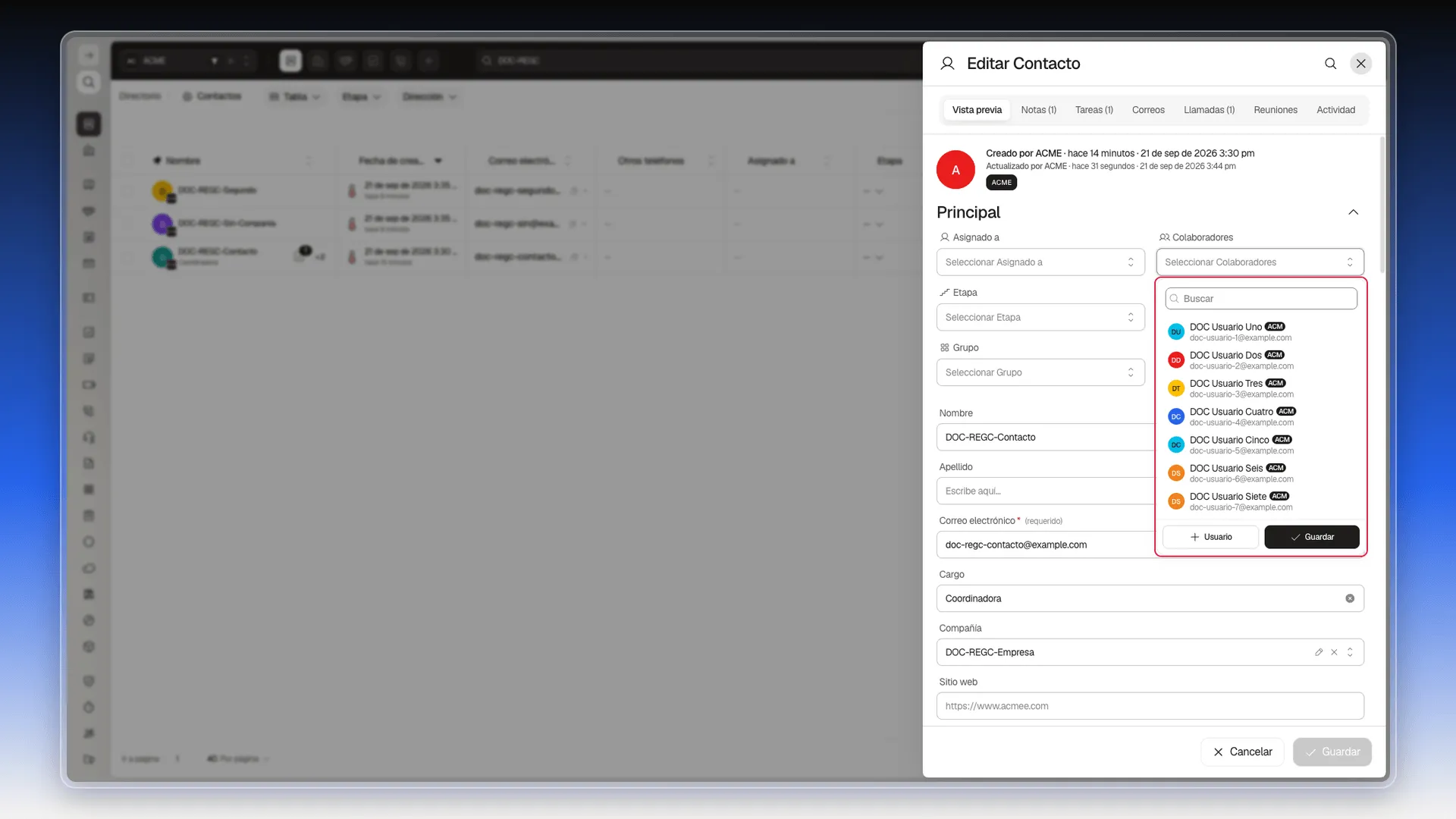
Al guardar, la fila del registro en la lista muestra el ícono de colaboradores con el nuevo total. Vaciar el campo de una vez, dar acceso a varios registros a la vez y lo que necesitas para poder editar colaboradores están en Compartir registros con usuarios y equipos.
Abrir el registro a todos con Permitir a todos
Sección titulada «Abrir el registro a todos con Permitir a todos»Permitir a todos es una sección al final del formulario de un registro. Tiene dos interruptores, Ver y Editar, y sirven para abrir ese registro a todas las personas de la cuenta sin agregarlas una por una. La ves en Contactos, Compañías, Negocios, Productos, Etiquetas y en la mayoría de los demás objetos.
Cada interruptor lleva su propia descripción en pantalla:
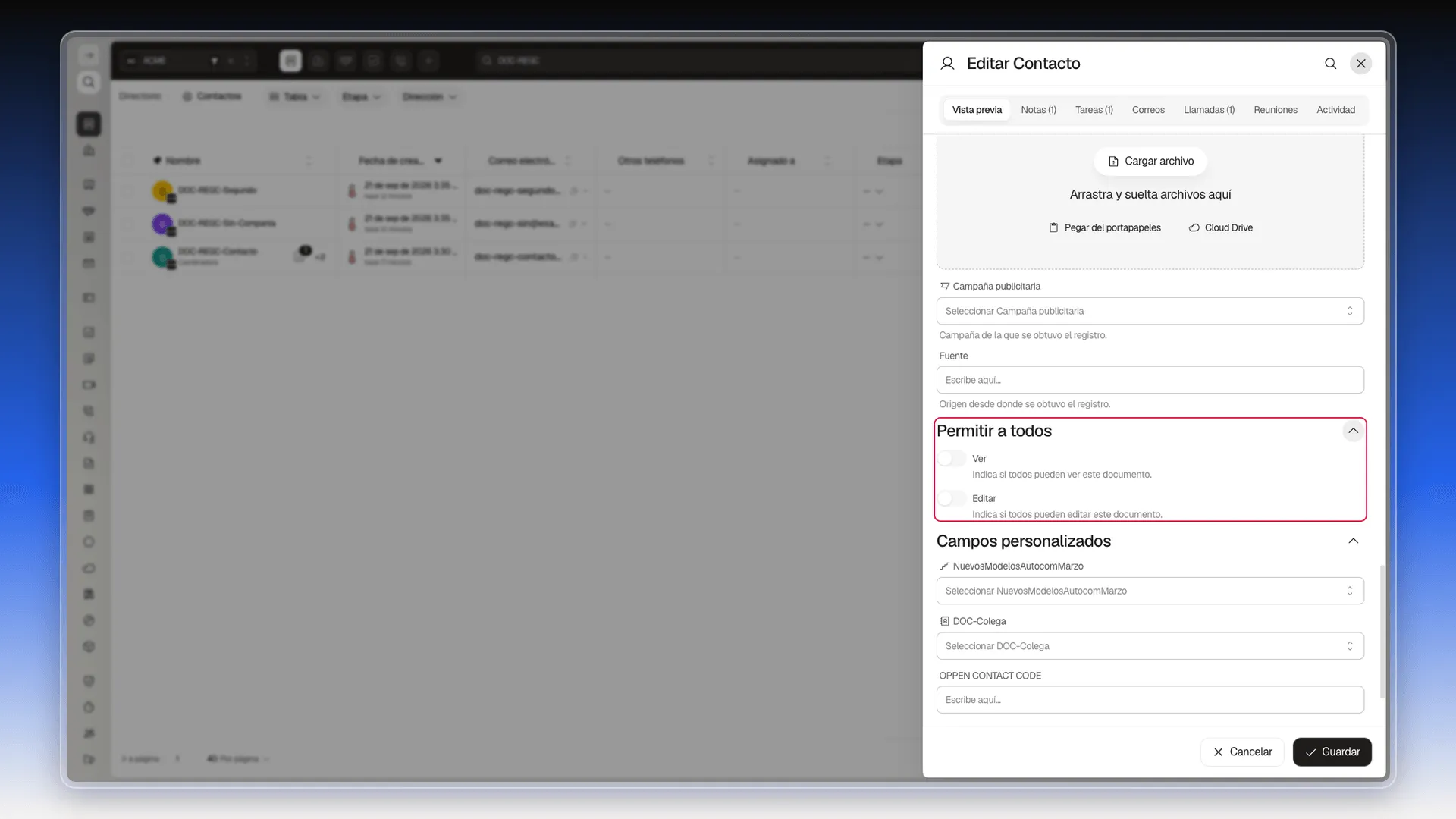
- Ver: Indica si todos pueden ver este documento.
- Editar: Indica si todos pueden editar este documento.
Aquí “documento” es el registro que tienes abierto: el contacto, el producto o el negocio. Los dos interruptores son independientes: Prolibu no enciende Ver cuando activas Editar, ni al revés.
Activarlo al crear un registro
Sección titulada «Activarlo al crear un registro»Los pasos son los mismos en cualquier objeto. El ejemplo usa un contacto.
- En el menú lateral, abre Contactos.
- Pulsa Crear Contacto. Se abre el panel con el formulario.
- Escribe el nombre y el correo electrónico, que es el campo obligatorio.
- Baja hasta la sección Permitir a todos. Está después del campo Fuente y antes de Campos personalizados. Al crear, viene desplegada.
- Activa Ver, Editar o los dos. Un interruptor encendido se ve oscuro.
- Pulsa Crear.
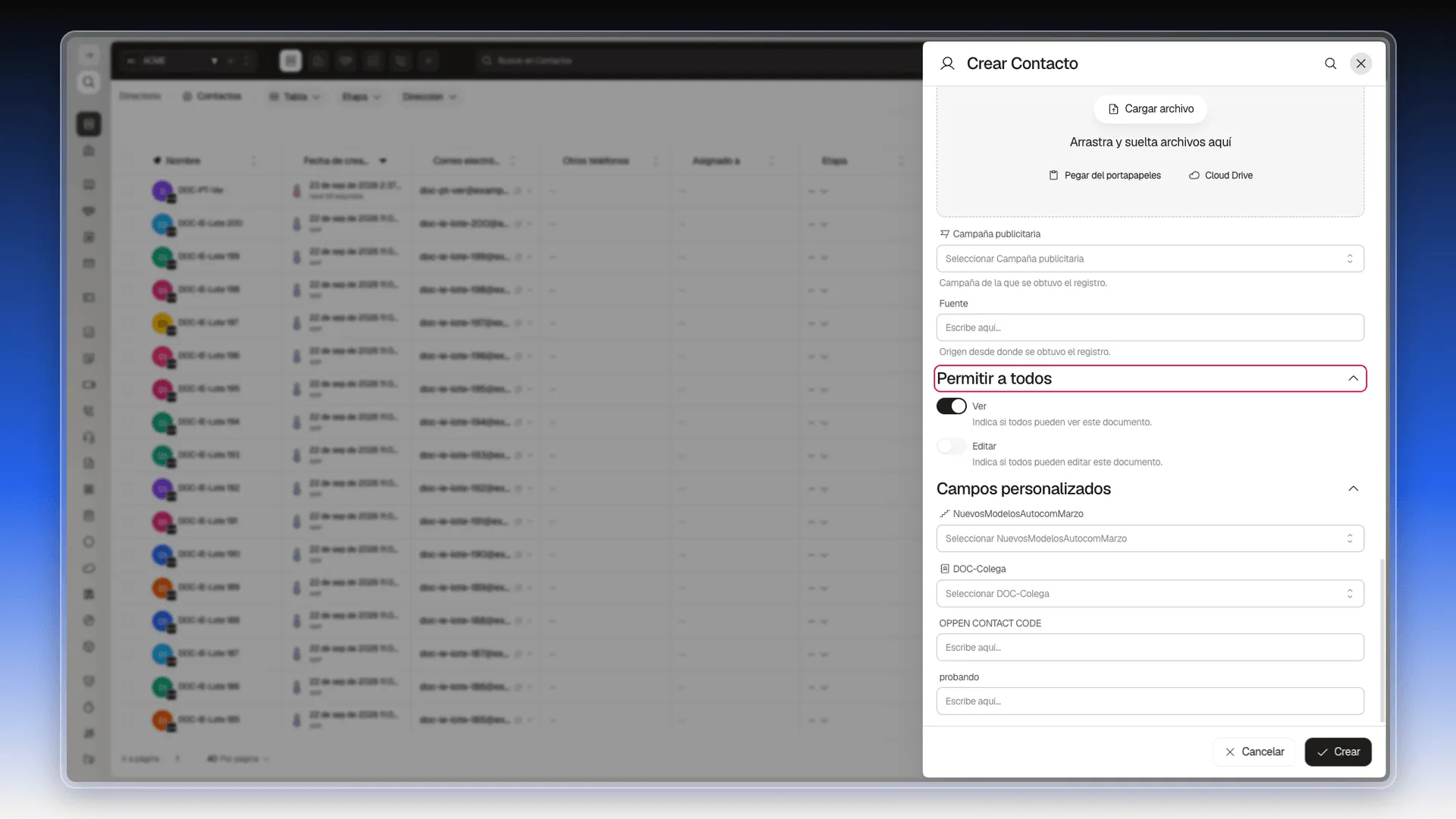
En Contactos los dos interruptores vienen apagados. Si no activas ninguno, el registro no se abre a todos. Otros objetos pueden traerlos con otro valor de fábrica, por ejemplo con Ver ya activado, así que mira el estado antes de guardar.
Comprobar o cambiar el permiso de un registro que ya existe
Sección titulada «Comprobar o cambiar el permiso de un registro que ya existe»- En la lista del objeto, haz clic en el nombre del registro. Se abre el panel Editar Contacto.
- Baja hasta Permitir a todos. Aquí la sección aparece plegada.
- Mira el resumen que hay debajo del título. Muestra dos valores, primero el de Ver y luego el de Editar.
- Para cambiarlo, despliega la sección con la flecha de su derecha. Se ven los dos interruptores, Ver y Editar.
- Mueve los que quieras y pulsa Guardar.
Cómo afecta a lo que se ve en cada workspace
Sección titulada «Cómo afecta a lo que se ve en cada workspace»Un workspace es el espacio de trabajo que tienes activo en la barra superior (ver Workspaces). Al pie del selector hay un interruptor, Solo este espacio de trabajo, con la aclaración Solo registros de este espacio y los compartidos con todos. Ahí es donde Permitir a todos cambia lo que ves.
- Abre el selector de workspace, en la esquina superior izquierda.
- Mira el interruptor Solo este espacio de trabajo, al pie de la lista.
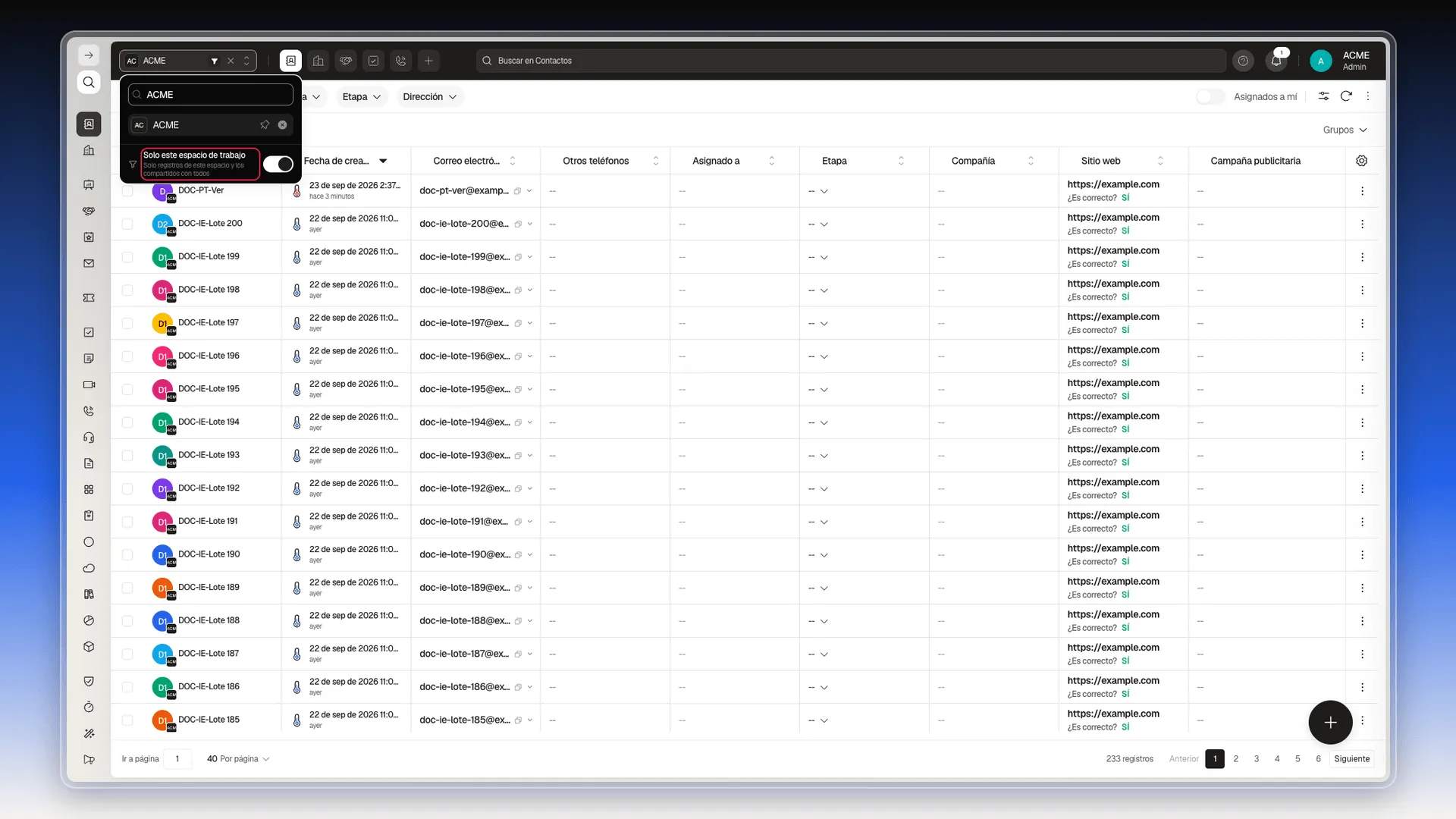
Con el interruptor encendido, la lista de Contactos muestra los registros del workspace activo y también los que tienen Ver o Editar activados, sea cual sea su workspace. Con Permitir a todos apagado, un registro de otro workspace no aparece en tu lista.
Permitir a todos o Colaboradores
Sección titulada «Permitir a todos o Colaboradores»- Permitir a todos abre el registro a todas las personas de una vez.
- Colaboradores, en la sección Principal, da acceso solo a las personas que agregas, una por una.
Los dos se pueden combinar.
Aplicarlo a todos los registros de un objeto
Sección titulada «Aplicarlo a todos los registros de un objeto»Quien administra la cuenta también encuentra Permitir a todos en Cuenta → Preferencias → Seguridad → Modo de permisos, dentro de Permisos de registros, con una lista de objetos y los mismos dos interruptores. Está explicado en Configurar tu cuenta. Esa pantalla es solo para administradores.
Si importas registros desde un archivo, las columnas allowEveryone.view y allowEveryone.edit aceptan true o false y llenan estos mismos interruptores (ver Formatear archivos de importación).
Ver y cambiar el propietario del registro
Sección titulada «Ver y cambiar el propietario del registro»El propietario es la persona del campo Asignado a, que va aparte de Colaboradores. Puedes cambiarlo en la ficha, en el campo Asignado a de la sección Principal, o sin abrirla, desde la columna Asignado a de la tabla:
- En la lista del objeto, localiza la fila del registro y su columna Asignado a. La celda muestra un botón, con
--cuando no hay nadie asignado. - Selecciona ese botón. Se abre un buscador de usuarios.
- Elige a la persona.
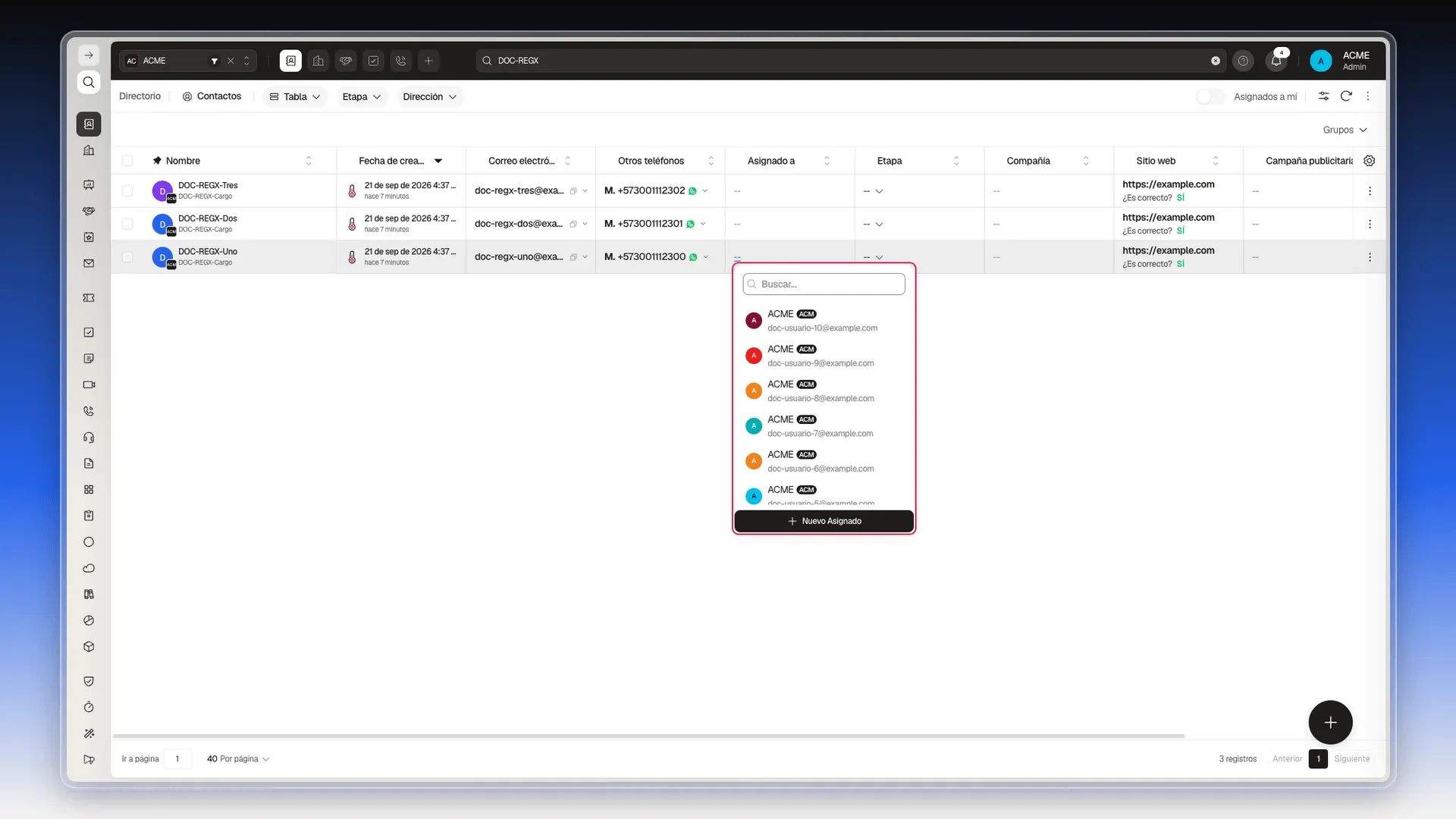
El registro queda reasignado en el momento, sin abrir la ficha. Debajo del nombre, la celda indica desde cuándo está asignado, por ejemplo Asignado hace 5 minutos.
La regla de acceso por defecto
Sección titulada «La regla de acceso por defecto»Lo que Colaboradores y Permitir a todos no cubren lo decide el rol de cada usuario: Todos los usuarios, Misma empresa, Mismo equipo y las demás reglas. Se define para toda la cuenta y objeto por objeto, en Configuración → Control de Acceso → Roles; ver Asignar acceso a los registros.
Esas reglas solo filtran si la cuenta las hace cumplir. Mientras el Modo de acceso a registros de Cuenta → Preferencias → Seguridad → Modo de permisos siga en Sin restricciones, que es como viene de fábrica, todos ven todos los registros aunque el rol diga otra cosa. Lo explica Configurar tu cuenta.
Preguntas frecuentes
En la lista del objeto, cada fila con colaboradores muestra junto al nombre un ícono de dos personas con el número de colaboradores. Al abrir el registro, el campo Colaboradores de la sección Principal muestra un chip por cada usuario agregado, y la sección Permitir a todos resume si el registro está abierto a todos.
No. Elegir a la persona en el selector solo añade el chip en el formulario. El acceso se aplica cuando pulsas Guardar; si cierras el registro sin guardar, el cambio se pierde.
Solo una parte. Colaboradores y Permitir a todos se ven en el propio registro. La regla de acceso por defecto (quién puede ver o editar cualquier registro sin ser colaborador) se configura aparte, en Configuración → Control de Acceso → Roles; ver Asignar acceso a los registros.
Al final de la pestaña principal del formulario de creación y edición de un registro, después del campo Fuente y antes de los Campos personalizados. Aparece en Contactos y en la mayoría de los demás objetos.
No. Son dos interruptores independientes. Puedes activar Editar sin activar Ver, y Prolibu no enciende uno al tocar el otro.
En Contactos sí, tanto al crear como en un registro nuevo. En otros objetos el valor de fábrica puede ser distinto, así que revísalo al crear el registro.
Al editar un registro, la sección Permitir a todos aparece plegada y muestra debajo del título un resumen con dos valores, Ver y Editar en ese orden. Sí · No significa que todos pueden ver el registro pero no editarlo.
No. Permitir a todos abre el registro a todas las personas a la vez. Colaboradores da acceso solo a las personas que agregues una por una.
Sí, con el campo Asignado a, que va aparte de Colaboradores. Cámbialo en la sección Principal de la ficha o, sin abrirla, desde la columna Asignado a de la tabla.
¿Te fue útil este artículo?
¡Gracias por tu feedback!