
Crear un reporte
Un reporte necesita tres cosas para existir: un Nombre, una Entidad (el objeto del que salen las filas) y al menos una columna. Lo demás, como filtros o rangos de fechas, se ajusta después.
Abrir el formulario Crear Reporte
Sección titulada «Abrir el formulario Crear Reporte»- En el menú lateral, abre Herramientas → Analítica → Reportes.
- Pulsa el botón redondo + de la esquina inferior derecha.
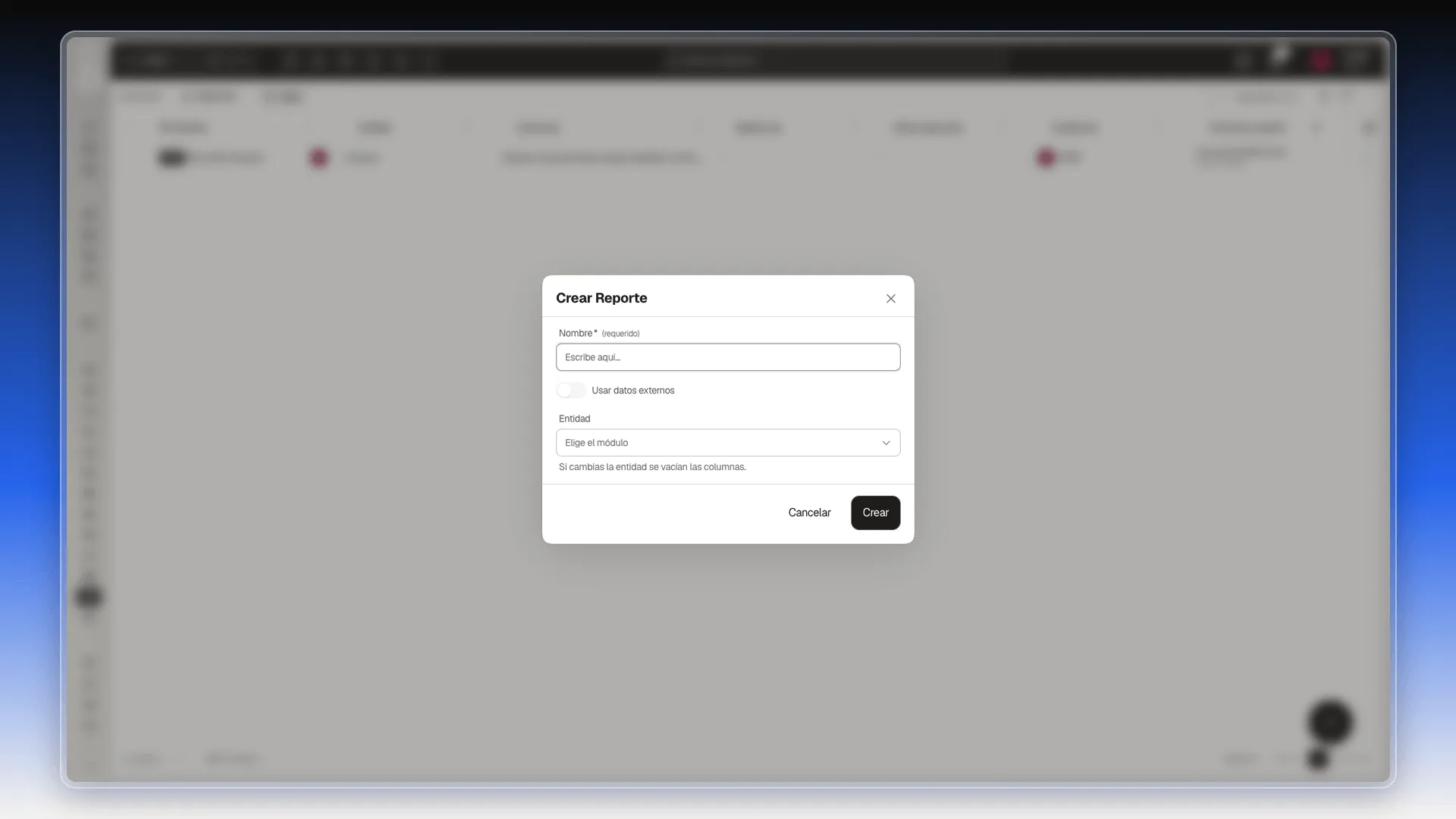
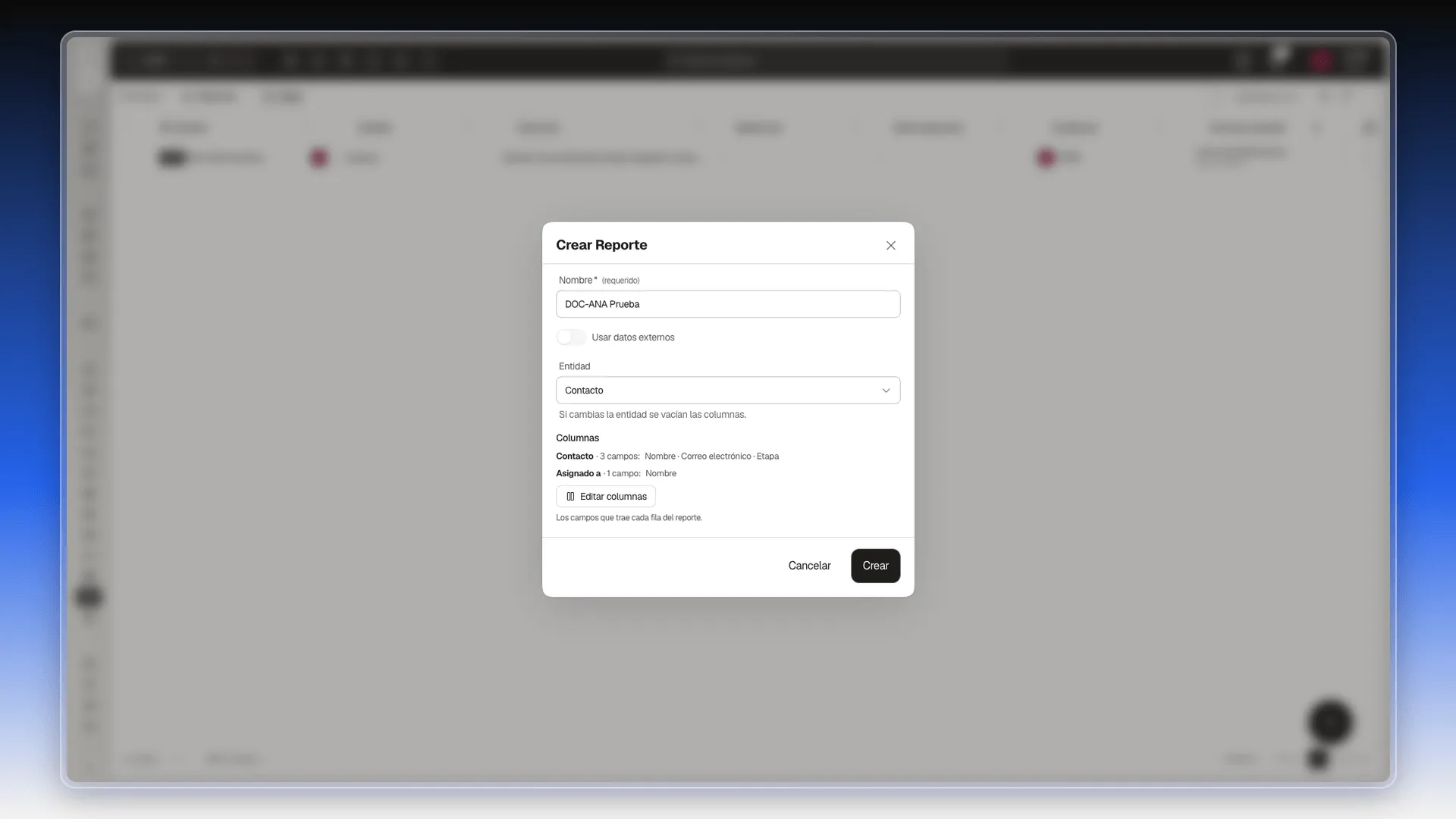
- Se abre el cuadro Crear Reporte con los campos Nombre, Usar datos externos y Entidad.
Poner nombre y elegir la entidad
Sección titulada «Poner nombre y elegir la entidad»- En Nombre, escribe cómo se llamará el reporte. Es el único campo marcado como requerido.
- Deja apagado Usar datos externos si vas a usar los datos de Prolibu.
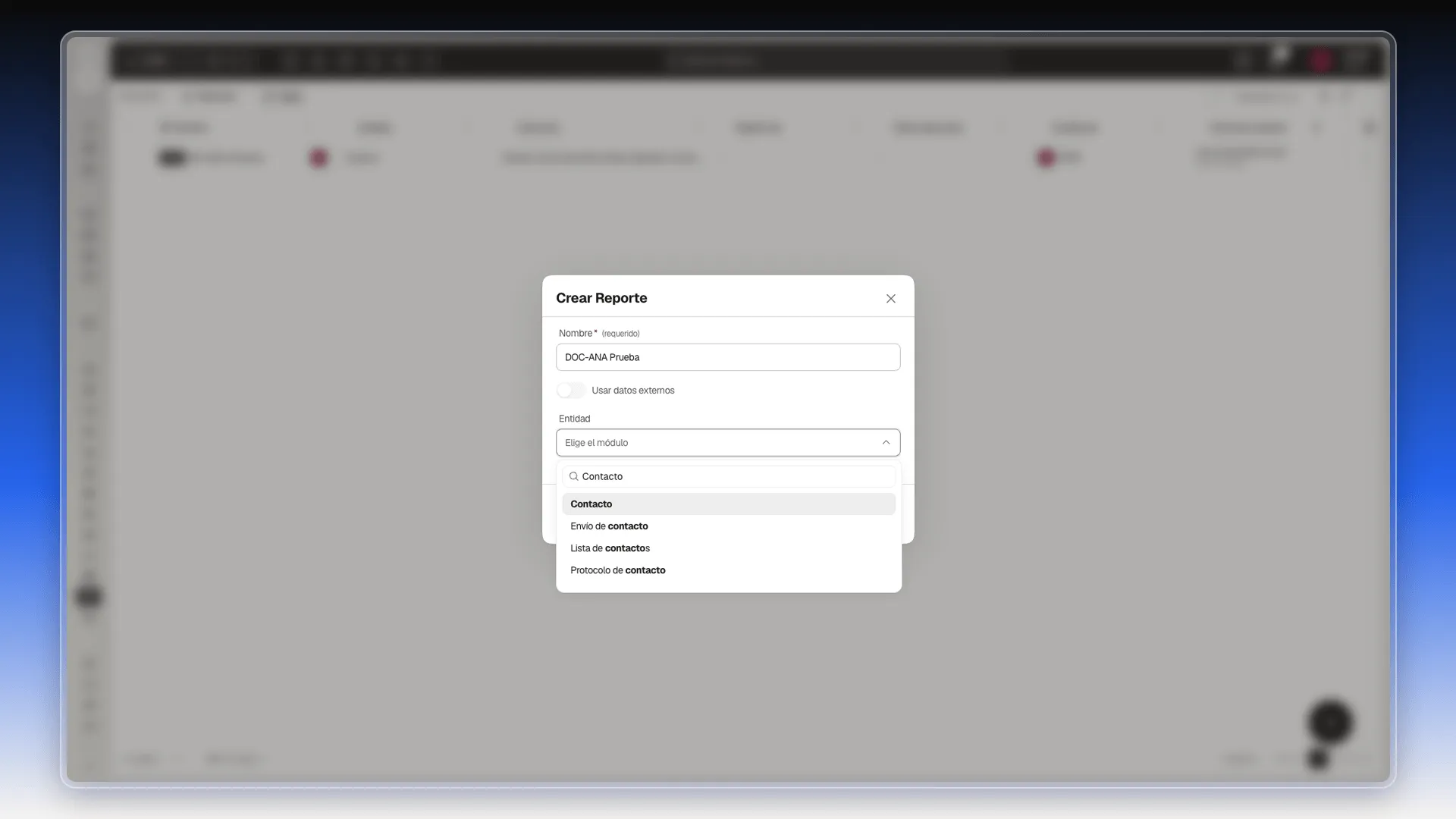
- Abre Entidad y escribe en el buscador el objeto que quieres, por ejemplo Contacto.
- Elige la opción de la lista.
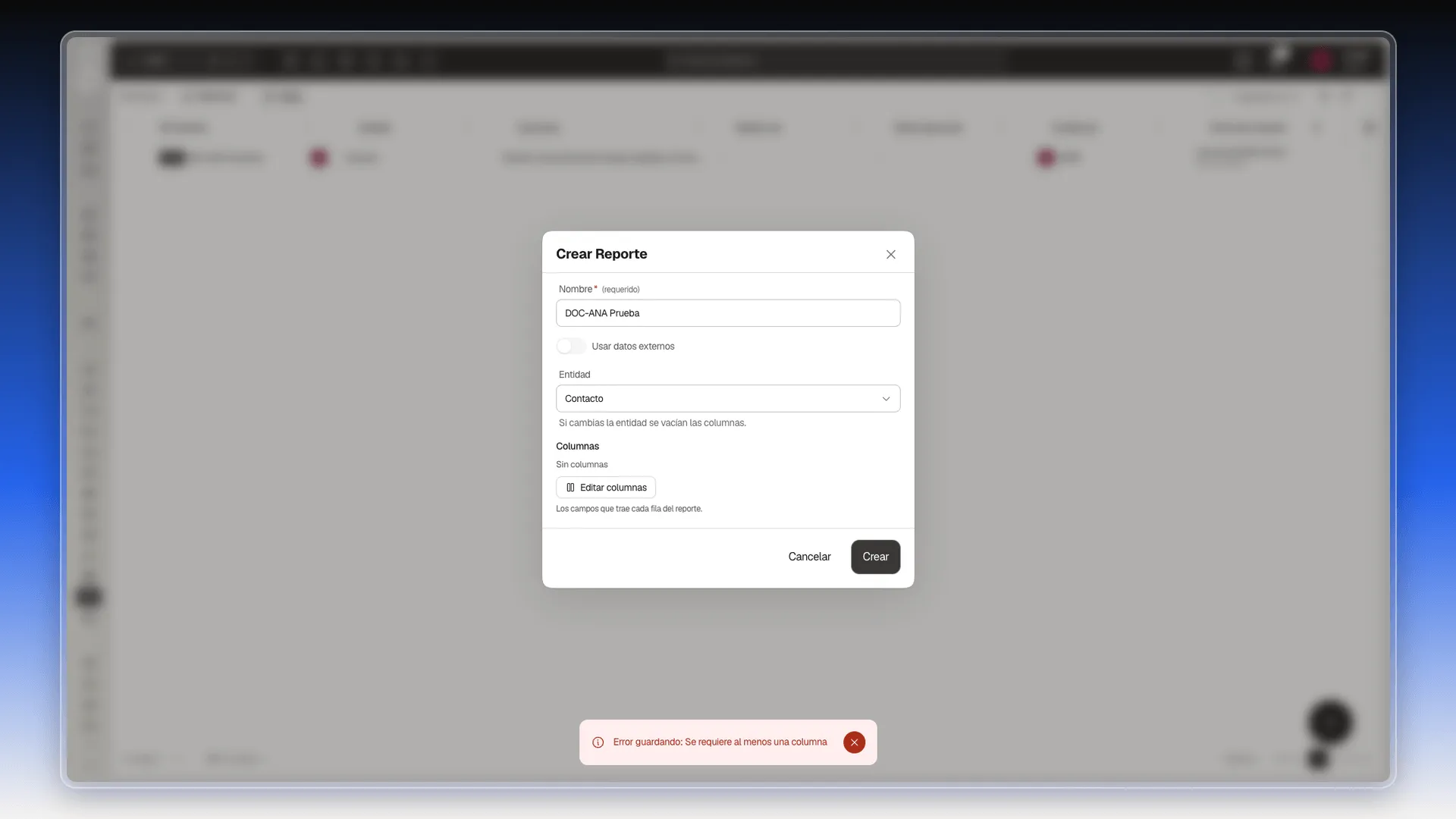
Al elegir la entidad aparece la sección Columnas, todavía vacía (Sin columnas), con el botón Editar columnas. Debajo del selector, el formulario avisa de que si cambias la entidad se vacían las columnas.
Si pulsas Crear en este punto, Prolibu muestra Error guardando: Se requiere al menos una columna y no guarda nada.
Elegir las columnas
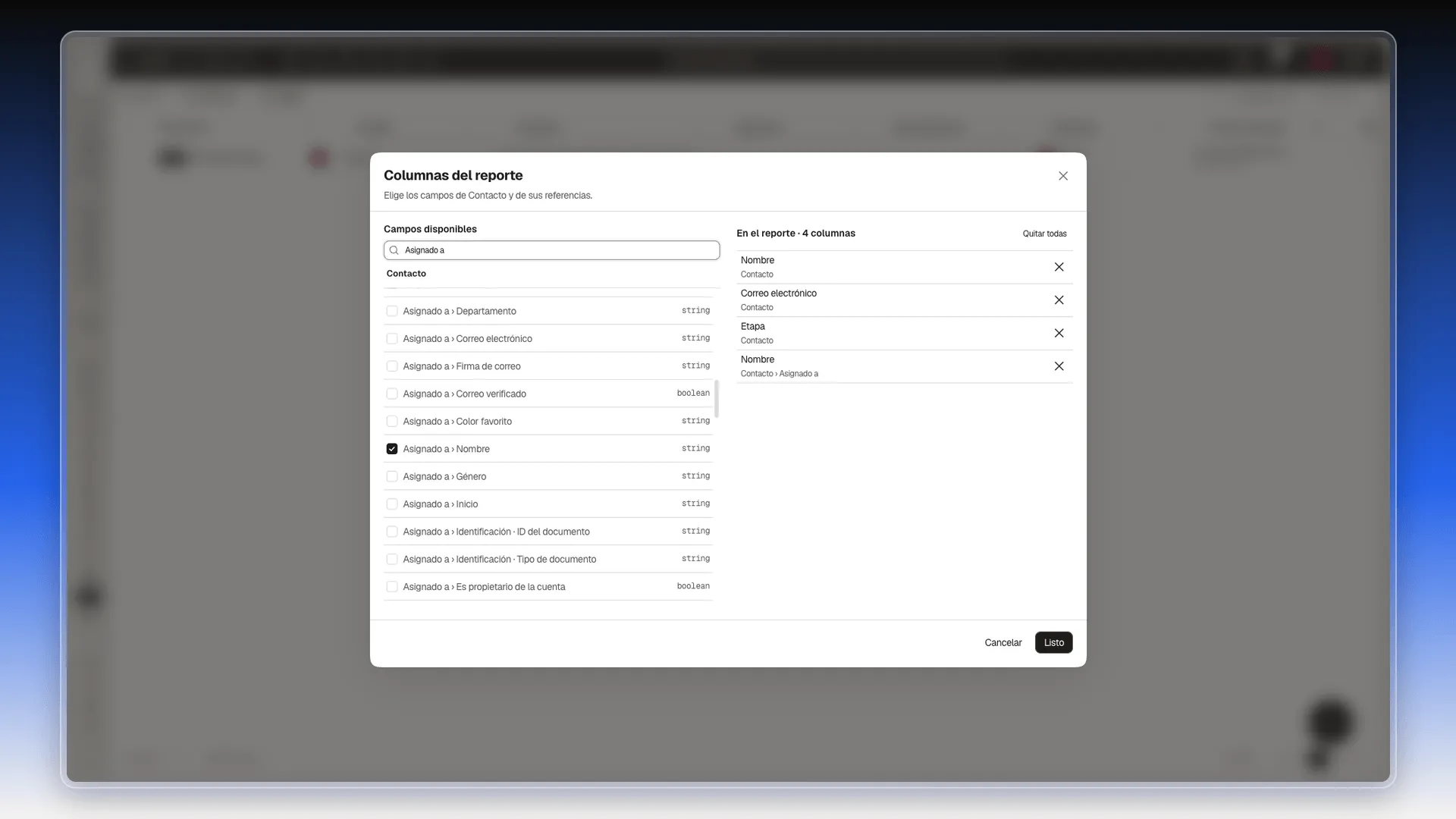
Sección titulada «Elegir las columnas»- Pulsa Editar columnas. Se abre la ventana Columnas del reporte.
- A la izquierda, en Campos disponibles, están los campos de la entidad con su tipo de dato (
string,date,objectid…). A la derecha, En el reporte, irán las columnas que elijas.
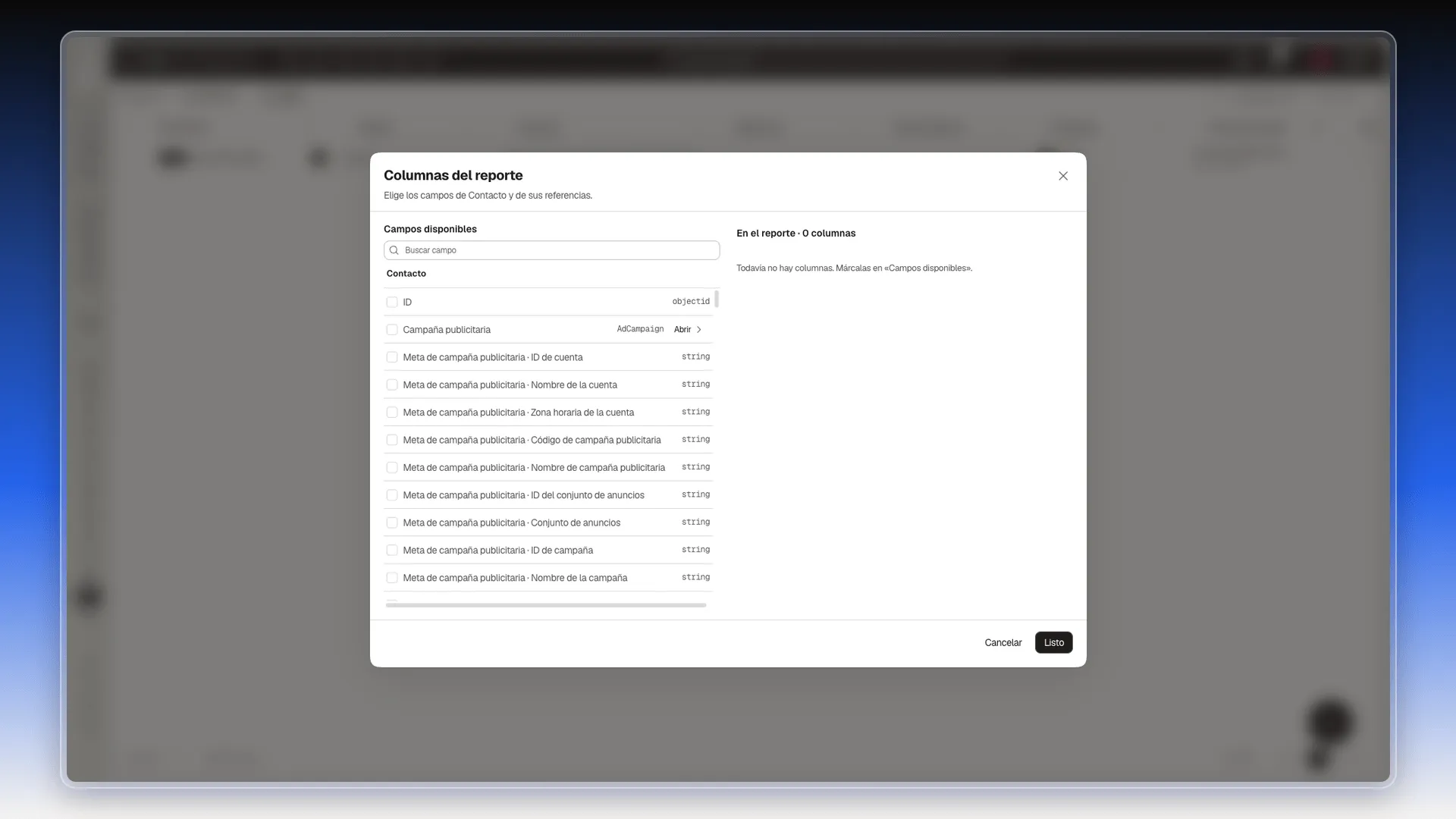
- Escribe en Buscar campo para encontrar un campo, por ejemplo Nombre o Correo.
- Marca la casilla de cada campo que quieras. Aparece en la lista En el reporte, con el objeto del que sale debajo.
- Para usar un campo de un objeto relacionado, pulsa Abrir en su fila. La ventana muestra los campos de ese objeto y, arriba, una ruta como Contacto › Campaña publicitaria. Pulsa Contacto en esa ruta para volver.
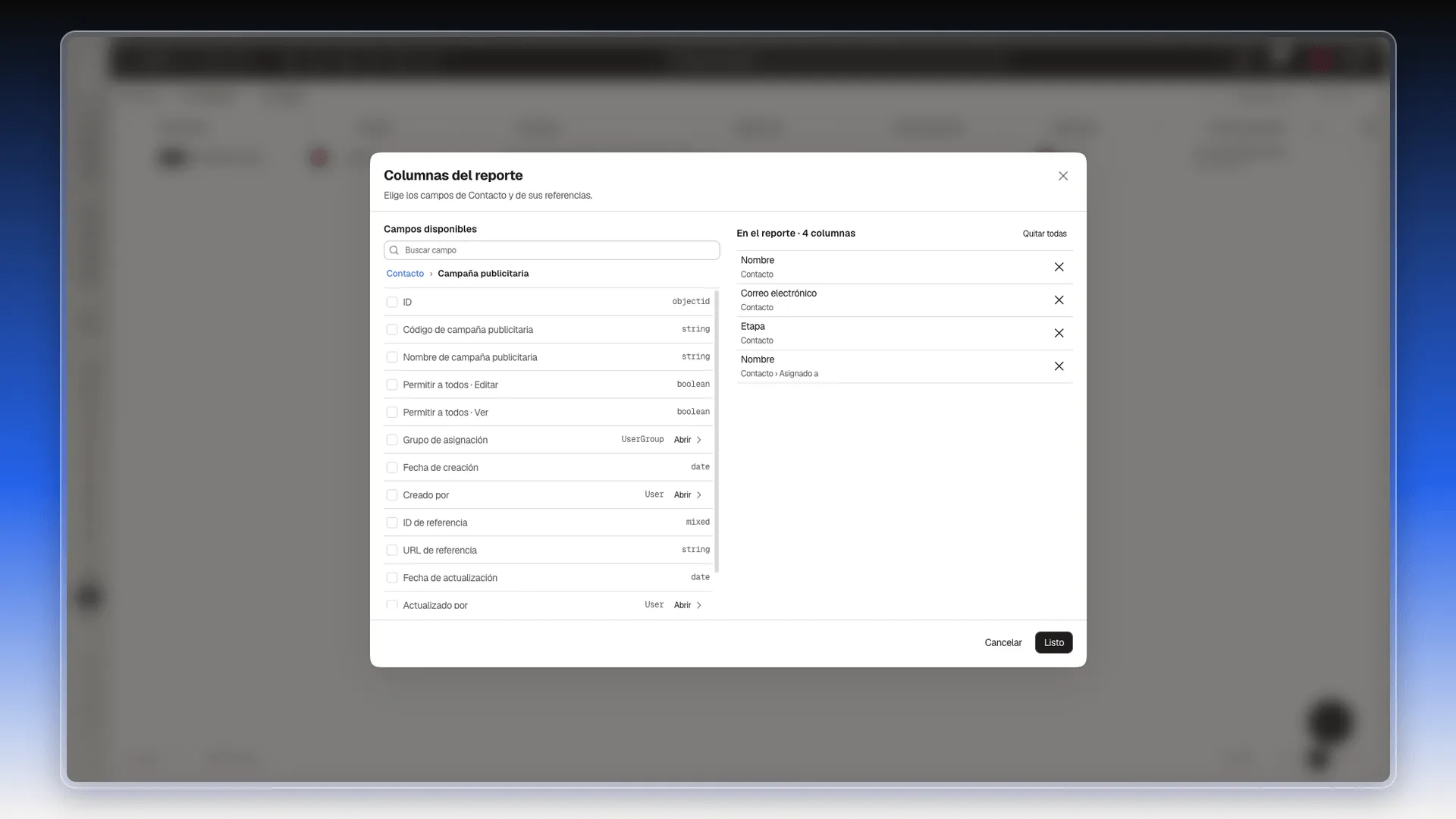
- Para quitar una columna, pulsa la X de su fila en En el reporte. Quitar todas vacía la lista.
- Pulsa Listo.
Crear el reporte
Sección titulada «Crear el reporte»- De vuelta en Crear Reporte, revisa el resumen de Columnas. Agrupa los campos por objeto, por ejemplo Contacto · 3 campos y Asignado a · 1 campo.
- Pulsa Crear.
Prolibu guarda el reporte y abre su ficha: a la izquierda, el Visualizador de datos con una fila por registro; a la derecha, el panel Editar Reporte. El reporte trae los registros de toda la entidad, así que lo normal es acotarlo enseguida con un filtro, como se explica en Ajustar un reporte.
Ver también
Sección titulada «Ver también»Preguntas frecuentes
Es el objeto del que salen las filas. En un reporte con Entidad Contacto, cada fila es un contacto. Cada reporte tiene una sola entidad.
Porque falta elegir columnas. Si pulsas Crear sin ninguna, Prolibu muestra Error guardando, Se requiere al menos una columna, y el reporte no se guarda.
Sí. En la ventana Columnas del reporte, los campos que apuntan a otro objeto muestran Abrir. Al pulsarlo ves los campos de ese objeto, por ejemplo los de Campaña publicitaria dentro de Contacto.
Las columnas elegidas se vacían. El formulario lo avisa debajo del campo, Si cambias la entidad se vacían las columnas.
Un interruptor para que el reporte traiga sus filas de una API externa en lugar de los datos de Prolibu. Se explica en Traer datos de una API externa.
¿Te fue útil este artículo?
¡Gracias por tu feedback!