
Buscar registros en el CRM
El buscador de la barra superior filtra la tabla que tienes abierta. No es una búsqueda global: encuentra registros del módulo activo y de ningún otro, así que al pasar de Contactos a Compañías cambian tanto el nombre del campo (Buscar en Compañías) como los registros que consulta.
Para elegir qué columnas muestra la tabla, ver Personalizar las columnas de la página de índice.
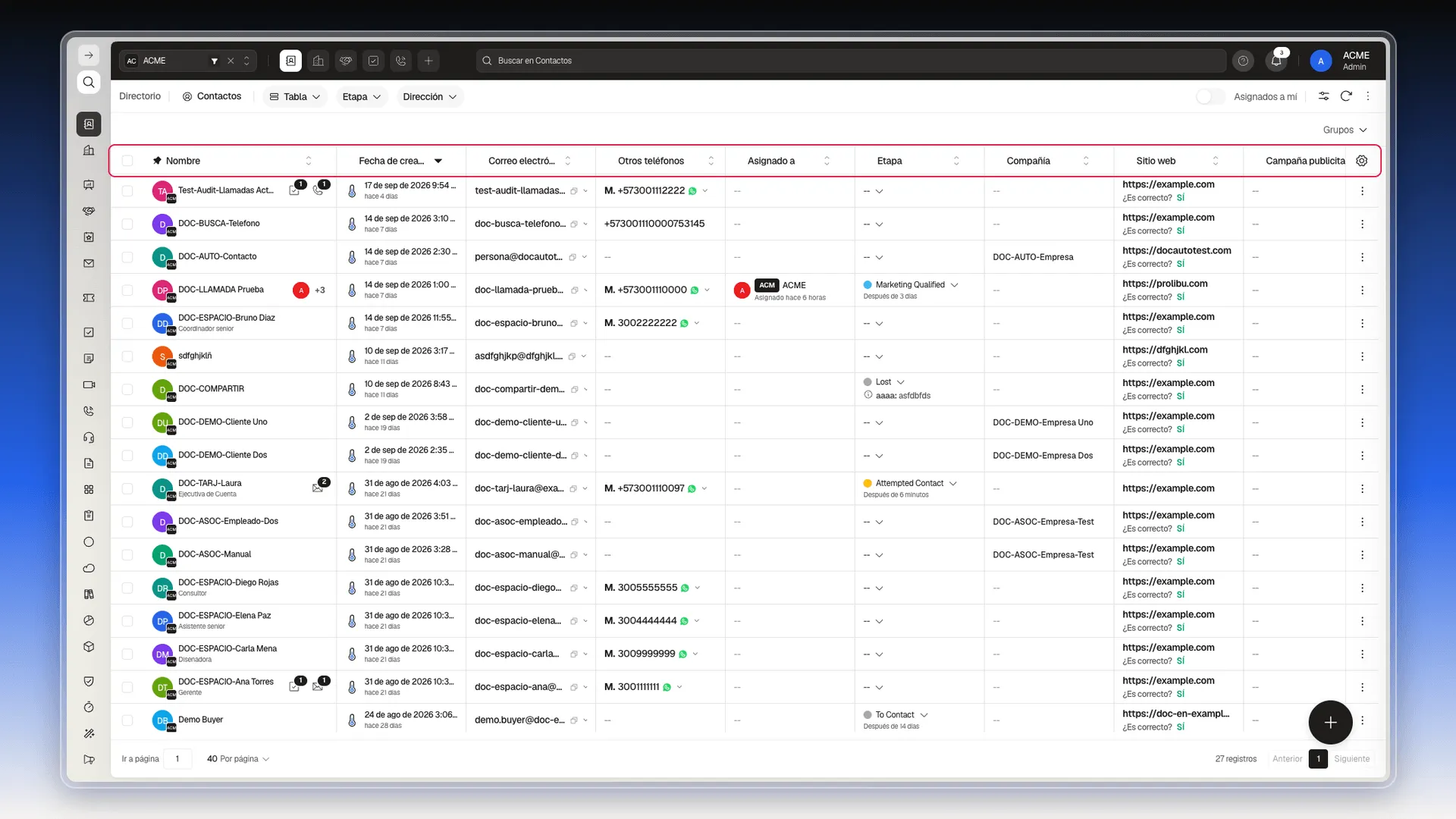
Buscar en la tabla abierta
Sección titulada «Buscar en la tabla abierta»- En el menú lateral, abre el módulo del registro que buscas: Directorio → Contactos, en el ejemplo. Si buscas una compañía o un negocio, abre antes su módulo.
- Escribe un nombre, correo u otro texto identificable en el campo de búsqueda de la barra superior. El campo toma el nombre del objeto activo: Buscar en Contactos.
- Espera un momento: la tabla se reduce mientras escribes, sin que tengas que presionar Enter.
- Cuando termines, usa la X del campo para limpiar el texto y volver a ver todos los registros.
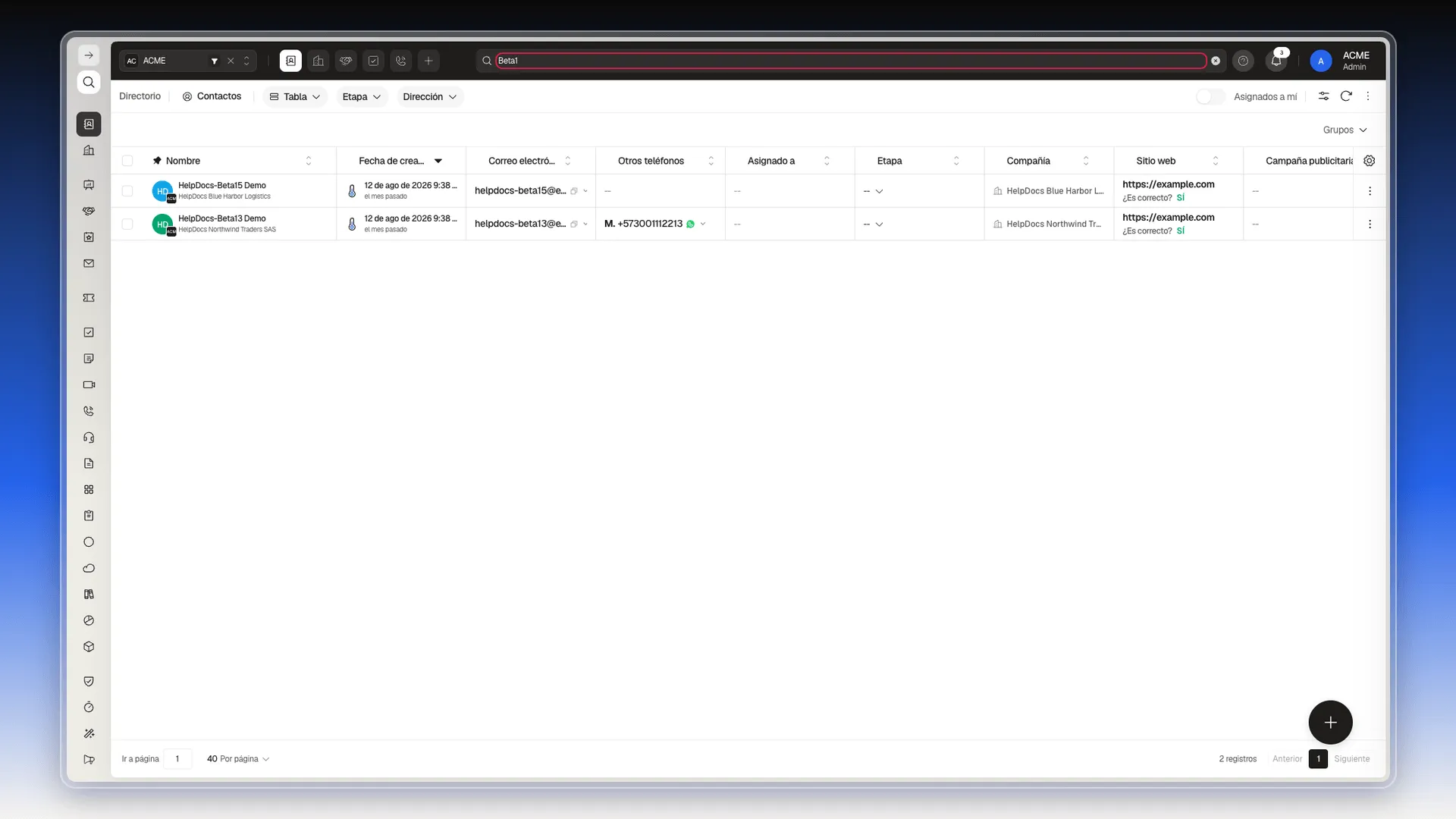
Al final quedan en la tabla solo las filas que coinciden, y el contador de registros del pie se actualiza con ese número. El texto también queda en la dirección de la página: si la recargas, la búsqueda se mantiene hasta que la limpies con la X.
Buscar en otro módulo
Sección titulada «Buscar en otro módulo»Abre el módulo que necesitas y usa su propio buscador. Para saltar a un registro sin abrir antes su módulo, usa la paleta de comandos: eliges primero el módulo y después escribes.
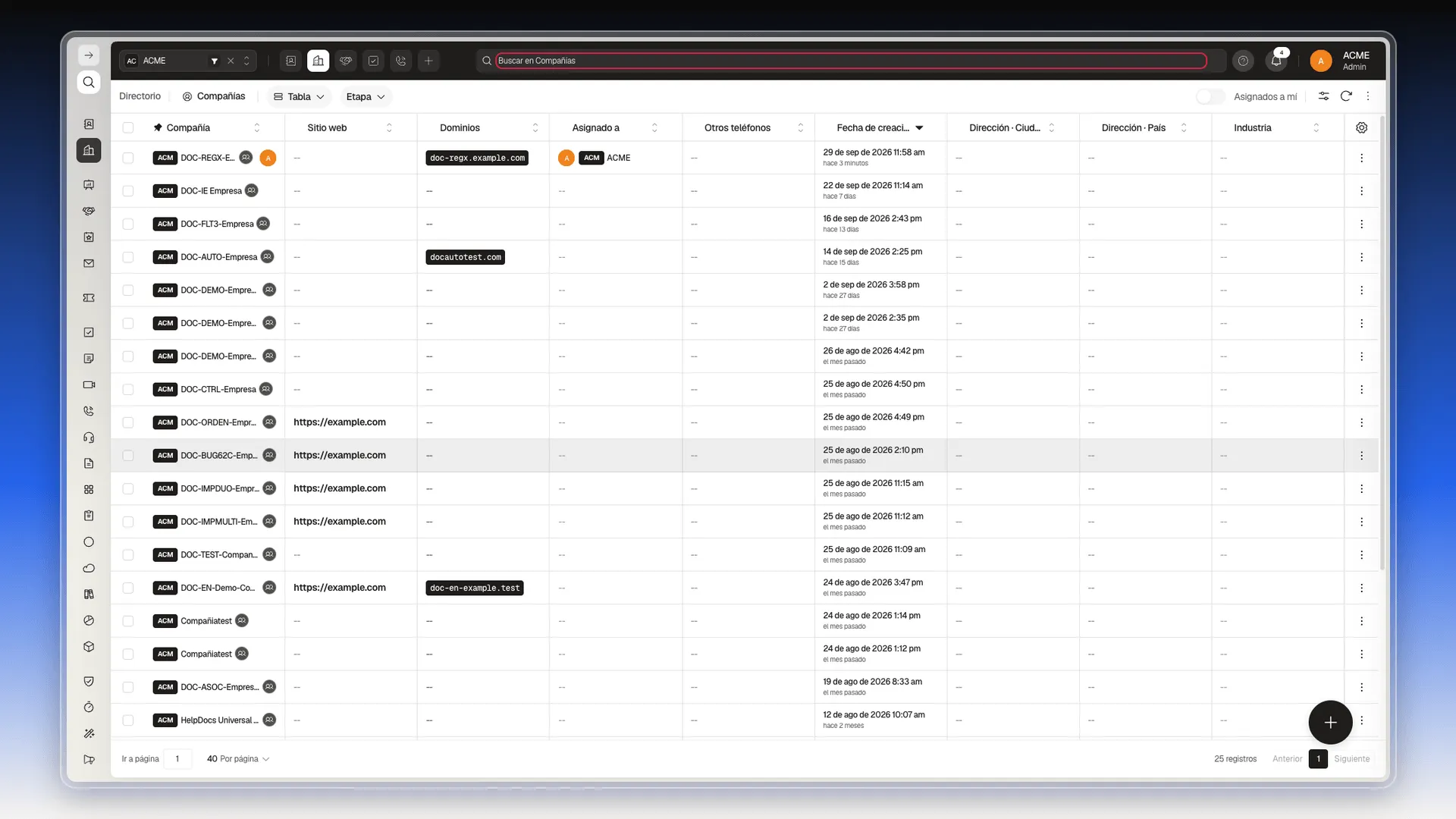
Qué texto busca
Sección titulada «Qué texto busca»La búsqueda compara el texto con los datos de la tabla del módulo. En Contactos encuentra coincidencias por nombre, correo electrónico, teléfono, empresa y sitio web. En otros módulos los datos que producen coincidencias cambian con el contexto de su tabla; usa sus filtros cuando necesites una condición concreta.
La coincidencia no exige palabra completa: un fragmento en medio de un nombre, correo o empresa también cuenta, aunque no sepas dónde empieza la palabra.
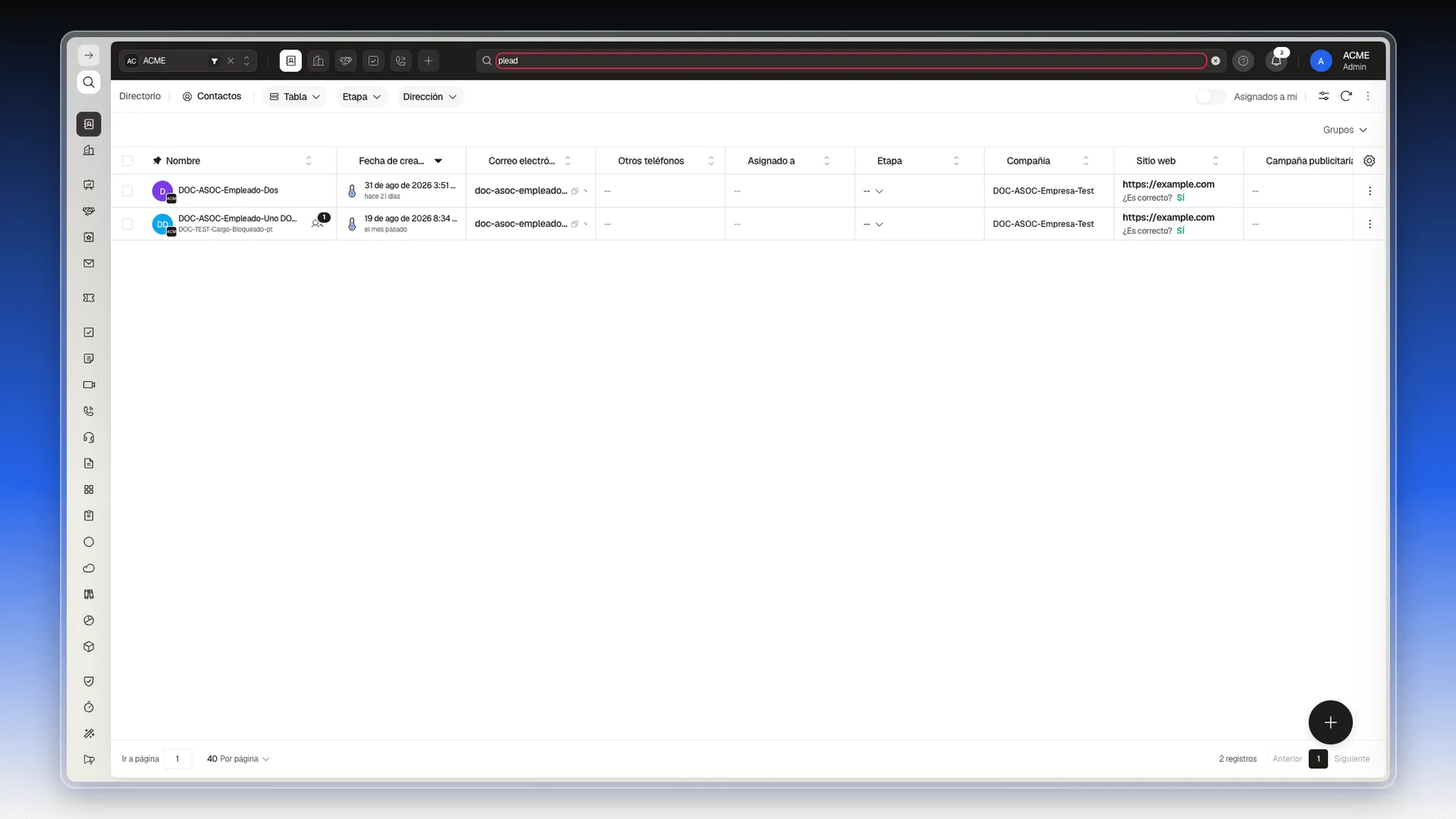
Con el teléfono pasa lo mismo: puedes buscar con cualquier parte del número, sin importar cuántos dígitos tenga.
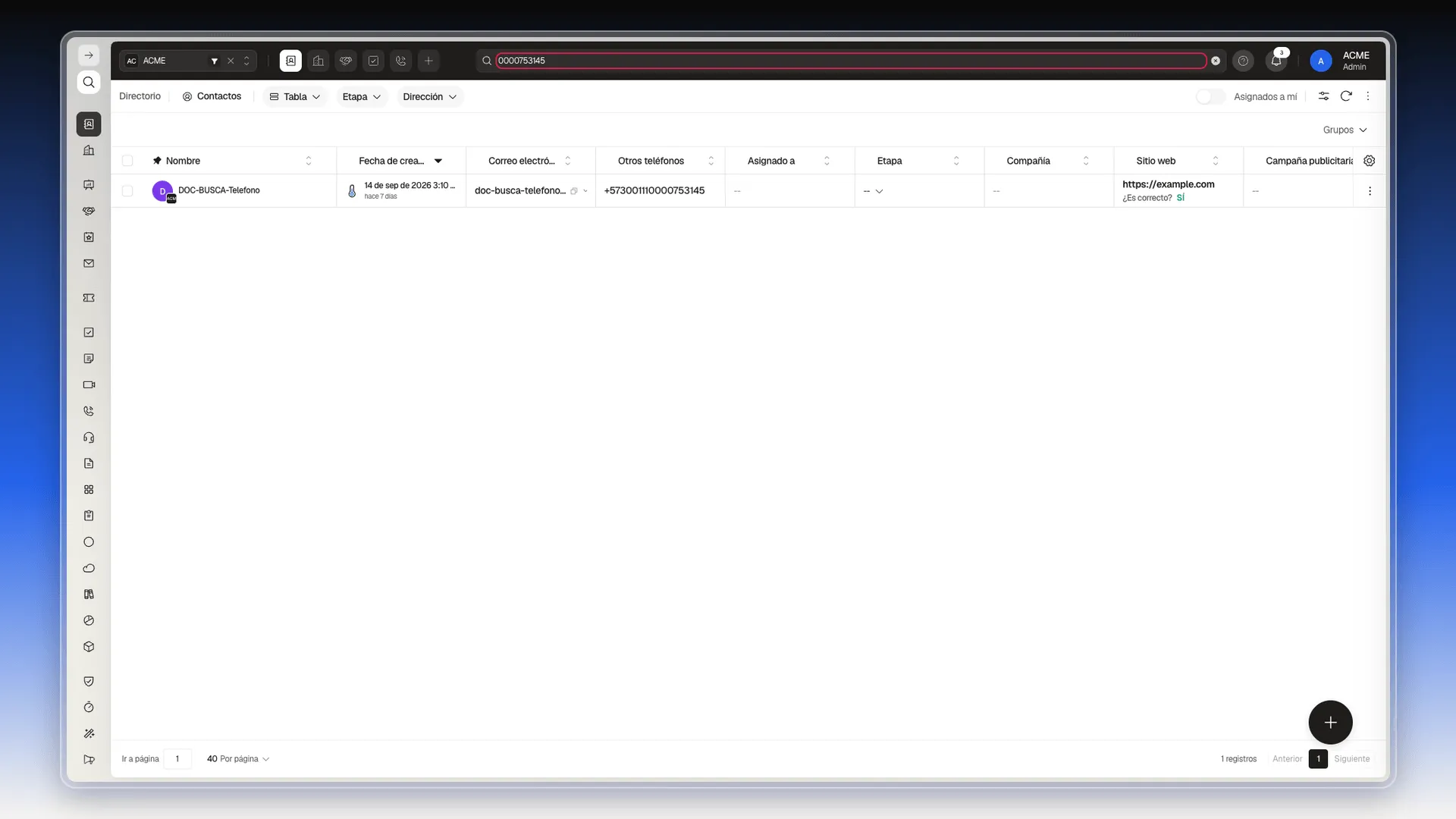
Mayúsculas, acentos, guiones y formato del teléfono
Sección titulada «Mayúsculas, acentos, guiones y formato del teléfono»La búsqueda no diferencia entre mayúsculas y minúsculas ni entre letras con y sin acento. En cambio, los guiones cambian los términos que se comparan: si una búsqueda con guión no da resultado, prueba el mismo texto sin ese separador o usa un filtro para precisar la condición.
También reconoce el mismo teléfono si escribes solo los últimos dígitos o si cambias su formato: 112216, 3001112216, 300-111-2216 y +573001112216 llevan todos al mismo contacto. Los espacios sí cuentan como separador: 300 111 2216 se busca como tres términos sueltos y trae muchos más registros, así que escribe el número sin espacios.
Varios términos a la vez
Sección titulada «Varios términos a la vez»Separa los términos por espacios. La tabla muestra la unión de todo lo que coincida con cualquiera de ellos: busca dos nombres a la vez y aparecen los dos registros; busca tres y aparecen los tres.
Repetir el mismo término no limita más el resultado: buscar Beta13 o Beta13 Beta13 trae el mismo contacto.
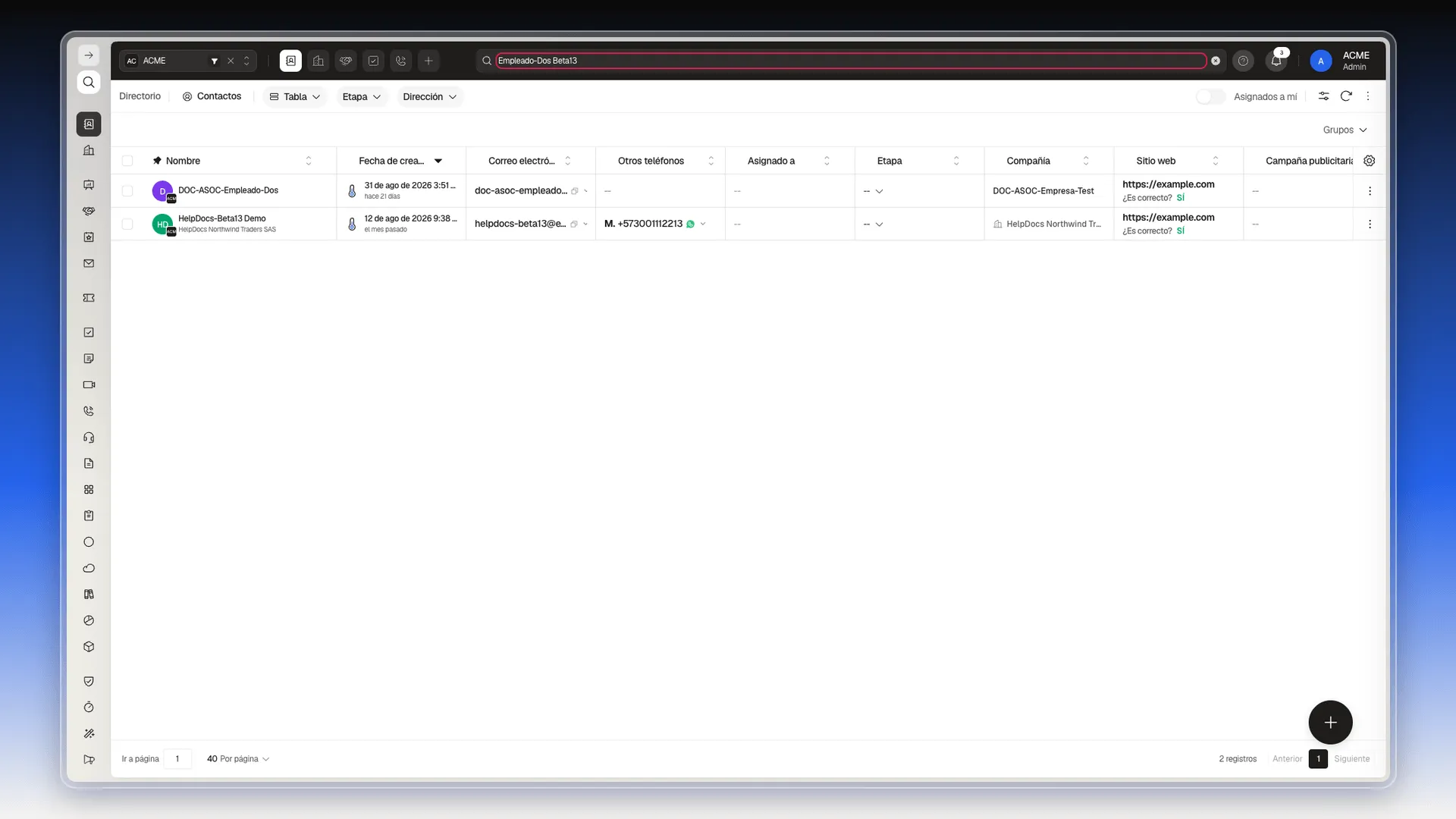
Comillas para buscar una frase exacta
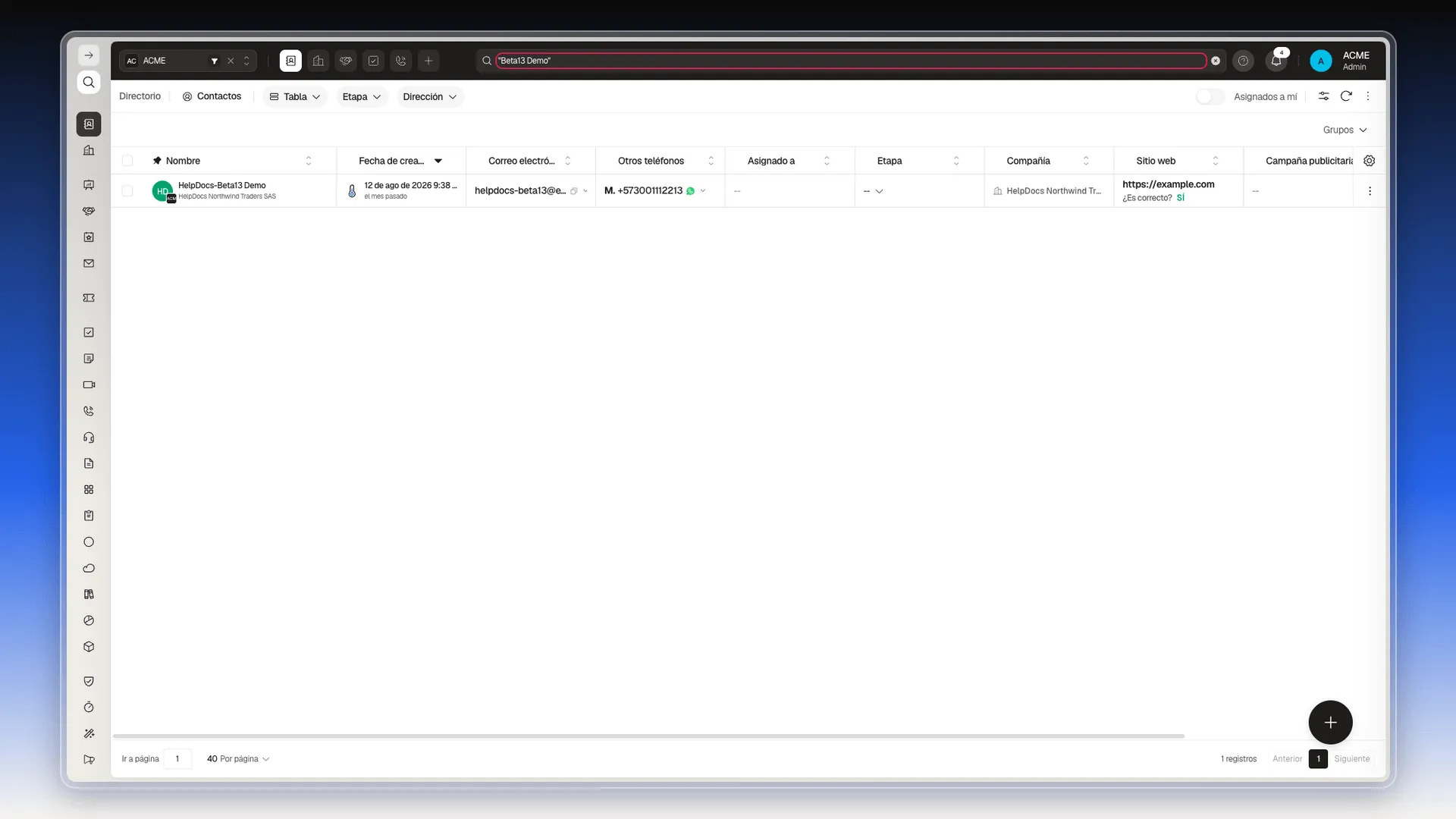
Sección titulada «Comillas para buscar una frase exacta»Encerrar el texto entre comillas dobles cambia la regla: en vez de la unión de los términos, exige que el texto aparezca tal cual. Por ejemplo, Beta13 Demo trae todos los contactos que contienen “Beta13” o “Demo”, que son muchos. En cambio, "Beta13 Demo" trae uno solo: el que lleva esa frase exacta en el nombre. Y "Empleado-Dos Beta13" no devuelve nada, porque ningún registro contiene esa frase literal. Úsalas cuando el texto tenga espacios y quieras evitar que cada palabra traiga resultados por su cuenta.
El espacio ya funciona como una “o”: no hace falta escribir OR. Si lo escribes, se toma como un término más de la búsqueda y trae de vuelta los registros que contengan “or” en algún dato, así que el resultado se ensancha en vez de acotarse.
Qué hacer con los resultados
Sección titulada «Qué hacer con los resultados»Los resultados permanecen en la tabla, con las columnas, orden y paginación que ya tenía ese módulo. La búsqueda no crea grupos ni un panel de resultados separado: reduce las filas disponibles y actualiza el total de registros.
Para revisar uno de ellos:
- Haz clic en el nombre del registro que te interesa. También sirve un doble clic en cualquier parte de su fila; un clic simple en otra celda no abre nada.
- Prolibu abre el panel lateral del registro sin sacarte de la tabla ni borrar el texto buscado.
- Cierra el panel cuando termines y sigue con el resto de los resultados.
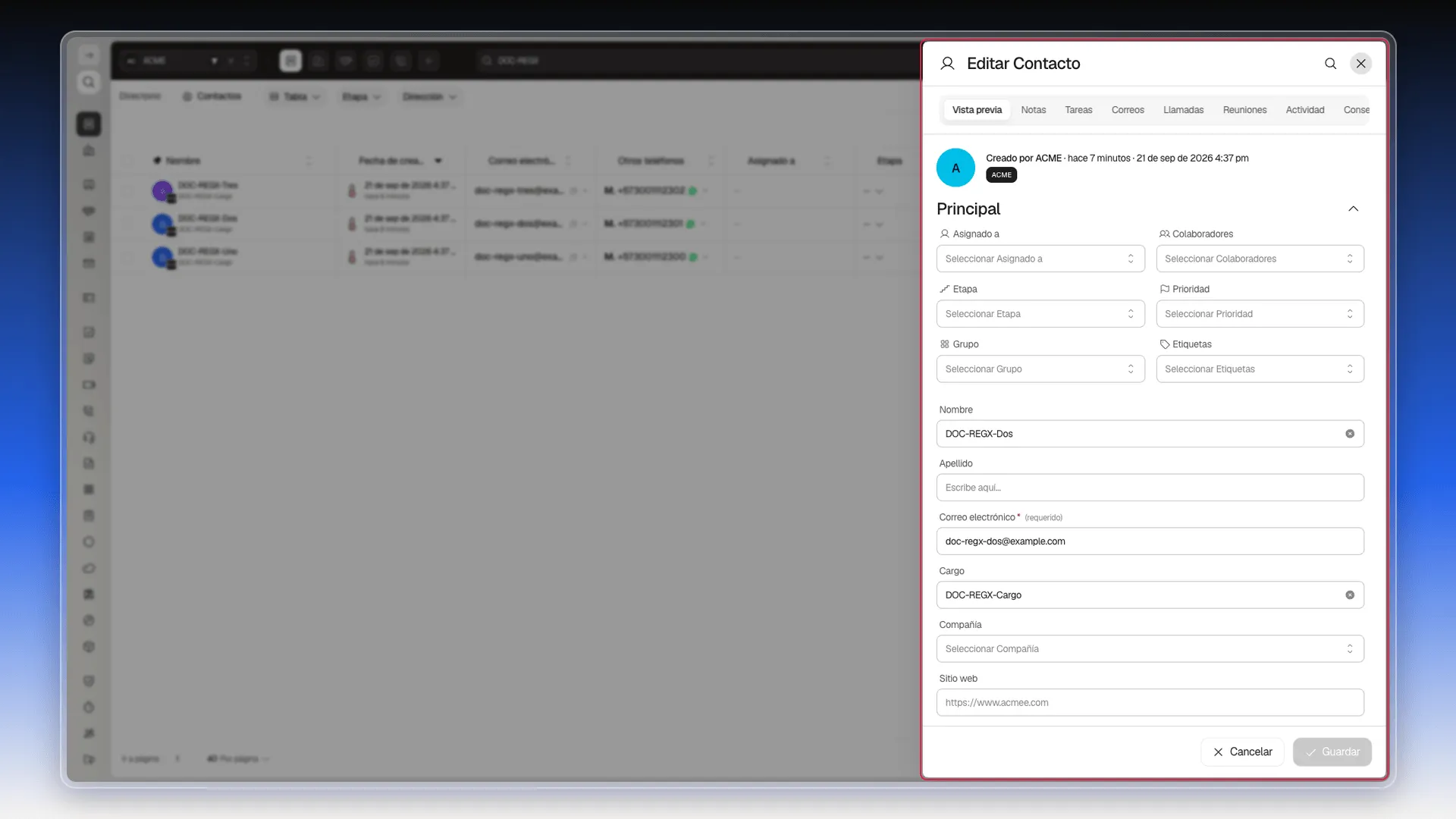
Esta búsqueda no tiene un atajo de teclado propio: escribe directamente en el campo y usa la X que aparece en cuanto hay texto.
Cuando no aparece nada
Sección titulada «Cuando no aparece nada»Si ninguna fila coincide, la tabla queda vacía y en el centro aparece Sin resultados, con el aviso Ningún registro coincide con los filtros actuales. Prueba ajustarlos o limpiar todo. Para salir de ahí, corrige el texto o bórralo con la X del campo.
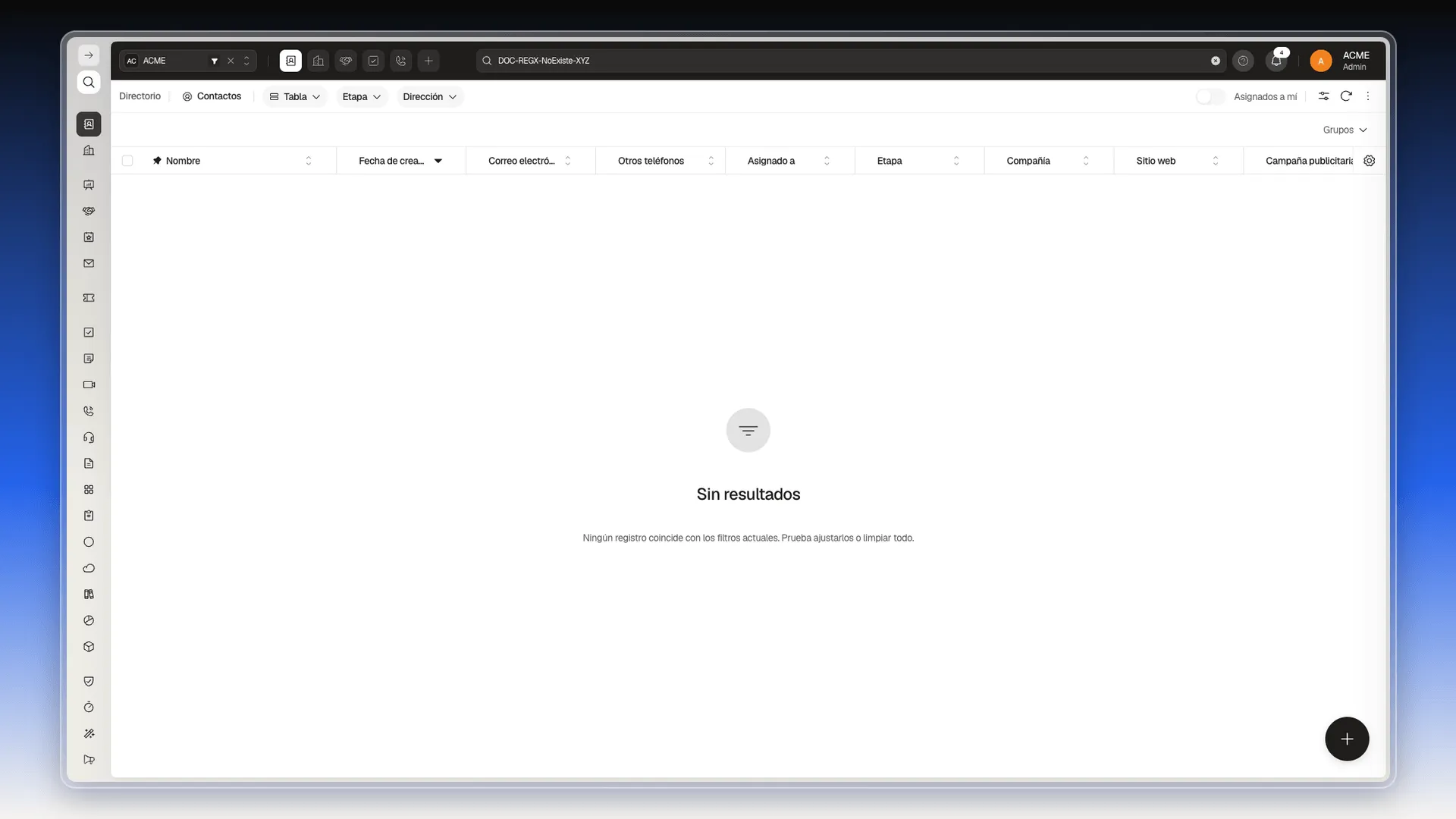
Si estás seguro de que el registro existe y aun así no aparece, repasa esto:
- Borra el texto y comprueba que el registro está en la tabla actual.
- Confirma que estás en el módulo y el workspace (espacio de trabajo) correctos.
- Revisa los filtros activos —los chips sobre la tabla— y el grupo elegido en Grupos, que pueden estar dejándolo fuera.
- Descarta que sea cosa de tus permisos sobre ese registro, o de que alguien lo haya eliminado.
Preguntas frecuentes
Escribe un nombre, correo u otro texto identificable en el campo de búsqueda de la tabla abierta —Buscar en Contactos, por ejemplo—; la tabla se actualiza mientras escribes.
No. Solo filtra los registros de la tabla y el módulo que tienes abiertos. Para buscar en otro módulo sin abrirlo, usa la paleta de comandos (Cmd/Ctrl+K) y elige primero el módulo.
No. Los resultados se actualizan mientras escribes en el campo de búsqueda.
¿Te fue útil este artículo?
¡Gracias por tu feedback!