
Crear y personalizar etapas del ciclo de vida
Una etapa es el punto del proceso en el que está un registro: Por contactar, Contactado, Cliente. La secuencia de etapas por la que pasa es el pipeline.
Las opciones del selector Etapa de un contacto no se configuran dentro de Contactos, sino en Sistema → Etapas. Esa tabla es de toda la cuenta y mezcla las etapas de Contactos con las de Negocios, Órdenes de Trabajo, Grupos y cualquier otro objeto con etapas. Por eso verás muchas más de las que salen en tu selector.
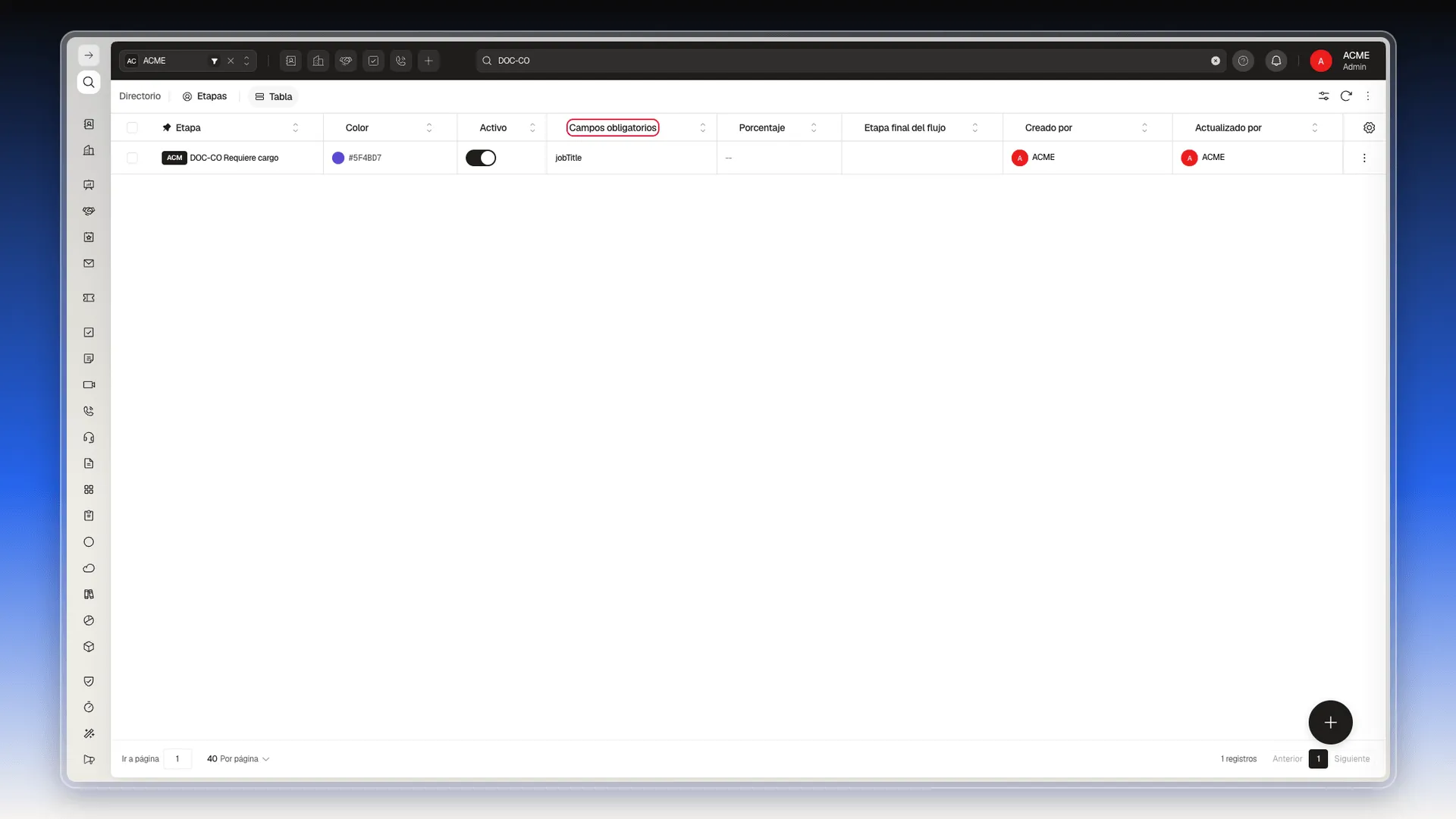
Qué se configura en cada etapa
Sección titulada «Qué se configura en cada etapa»- Etapa: el nombre que se ve en el selector y en el tablero.
- Color y Emoji: la identifican en la vista de tablero y en el chip de filtro Etapa.
- Índice: su posición dentro del selector.
- Establecer como predeterminado: los registros nuevos de ese objeto nacen en esta etapa.
- Etapa final del flujo: la marca como cierre del pipeline, por ejemplo Cliente o Perdido.
- Porcentaje: un número que acompaña a la etapa. Lo usan las órdenes de trabajo cuyo método de progreso es Por etapa: el avance de la orden es el porcentaje de la etapa en la que está. Si la etapa no tiene porcentaje, el avance queda en 0 %. Se explica en Seguir el avance de una orden con un grupo de tareas.
- Campos sugeridos: campos que conviene rellenar al llegar a esta etapa. Funcionan como recordatorio.
- Campos obligatorios: campos sin los que un registro no puede guardarse en esta etapa. Lo explica la sección Exigir un dato antes de entrar en una etapa.
- Activo: si está apagado, la etapa desaparece del selector, pero los registros que ya la tienen la conservan.
- Tipo de etapa: el objeto al que pertenece la etapa. No se ve de entrada en el panel; se explica en Crear una etapa.
Editar una etapa
Sección titulada «Editar una etapa»- En el menú lateral, abre Sistema → Etapas.
- Escribe el nombre de la etapa en el buscador de la barra superior para no tener que recorrer la tabla entera.
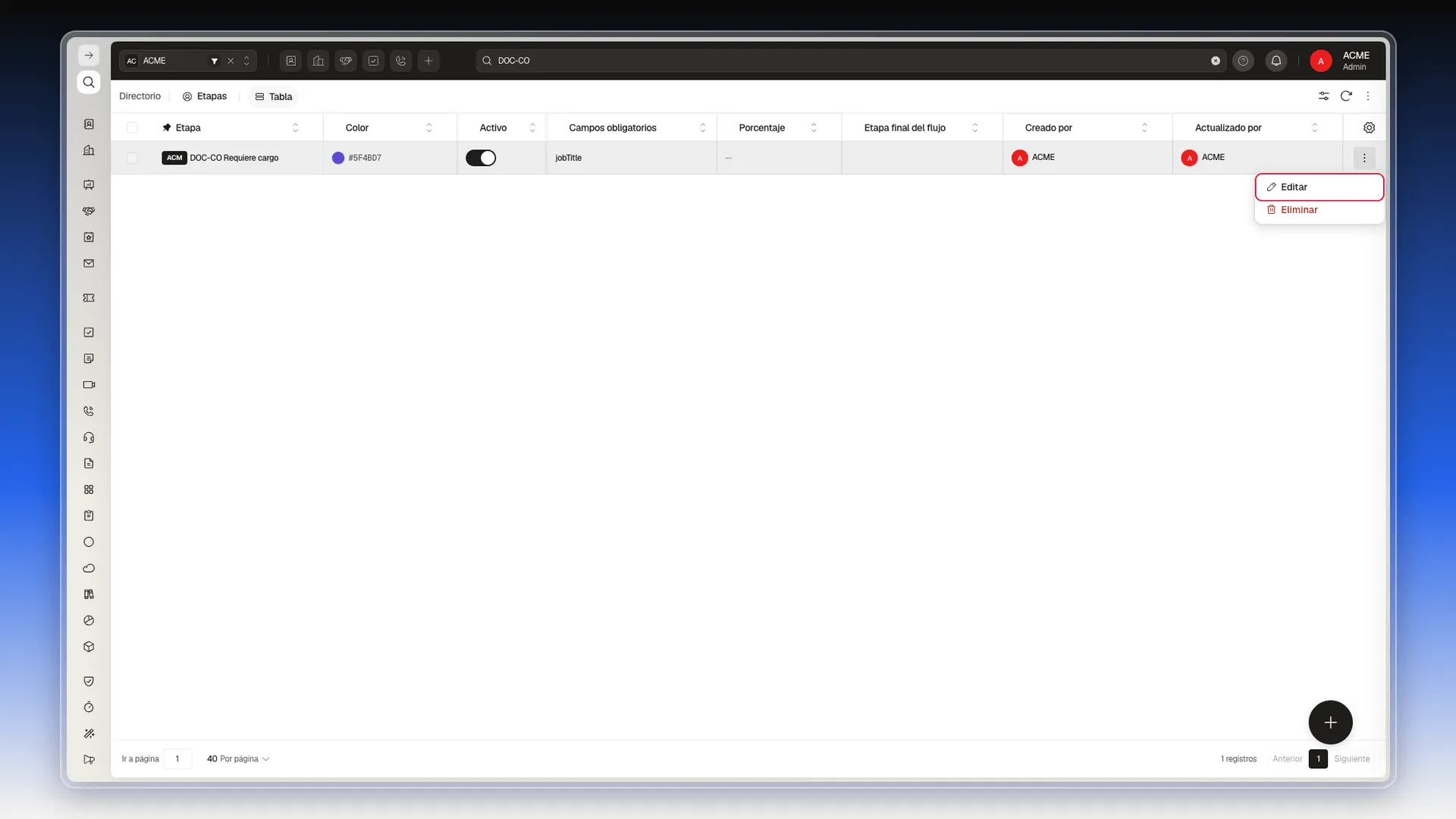
- Pulsa el menú de tres puntos al final de la fila y elige Editar.
- En el panel Editar Etapa, cambia lo que necesites: el color, el índice, el nombre, etc.
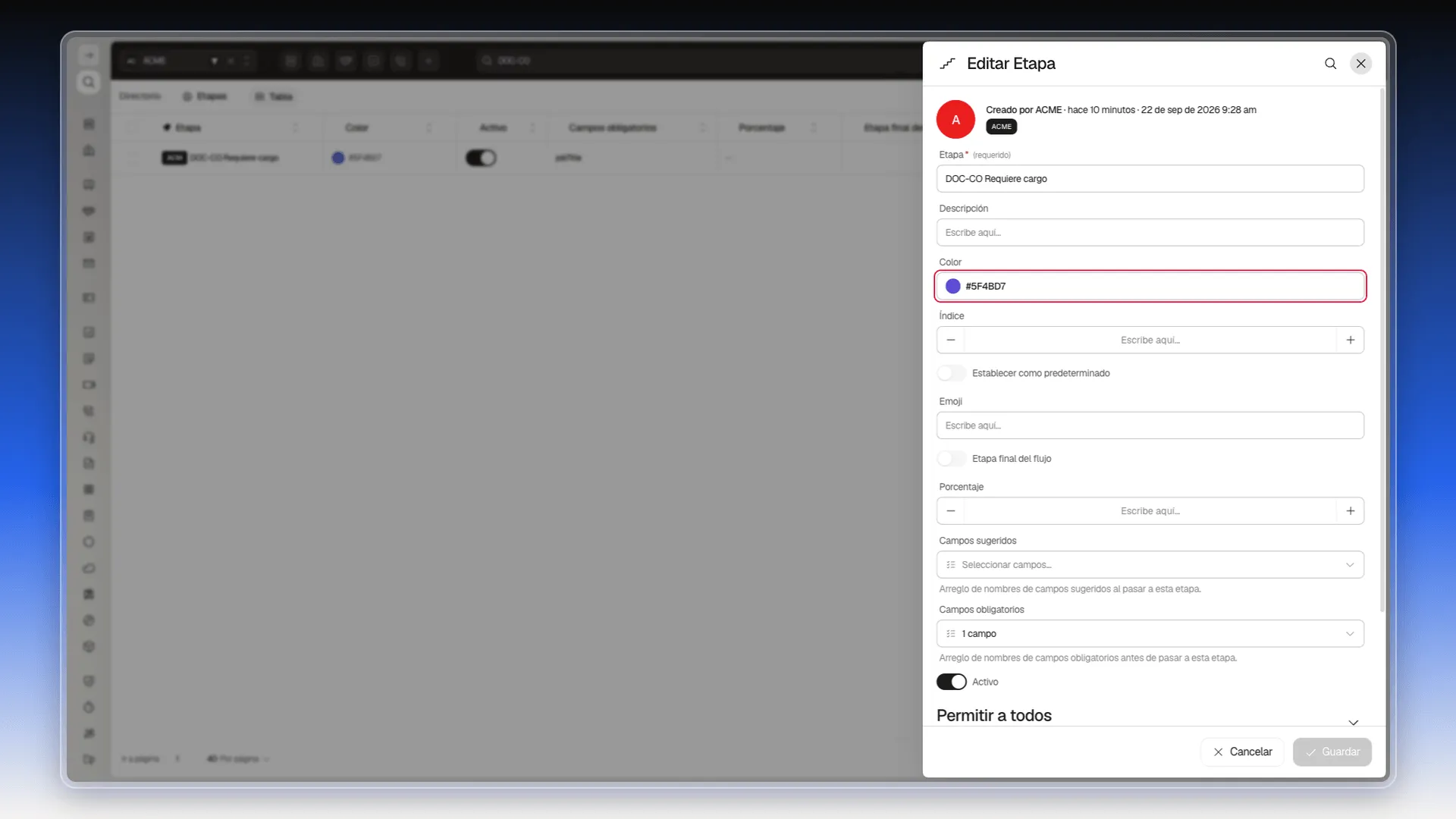
- Pulsa Guardar, abajo a la derecha.
Para comprobarlo, abre un contacto y despliega su selector Etapa: el nombre, el color y el orden nuevos ya salen ahí.
Crear una etapa
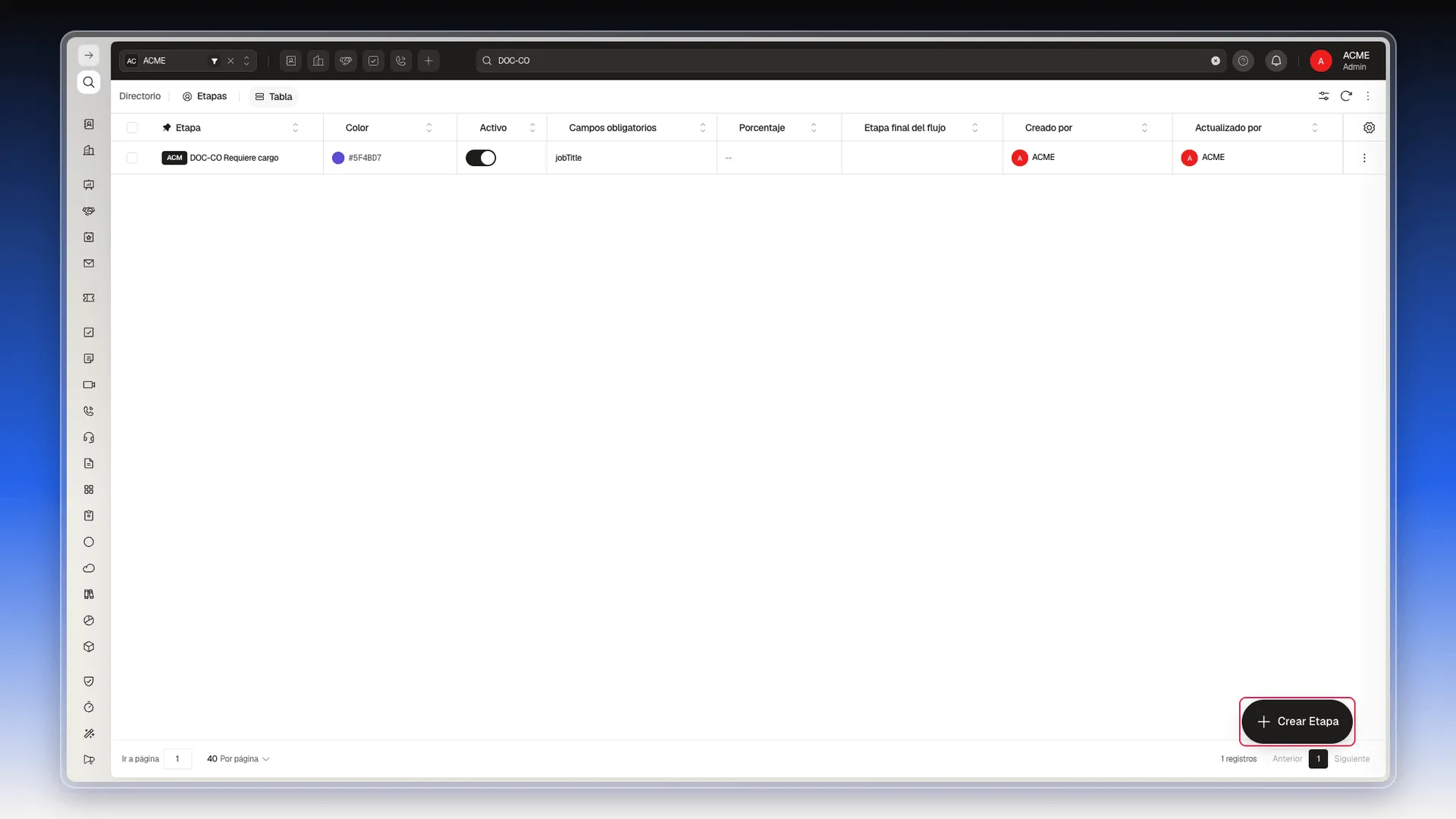
Sección titulada «Crear una etapa»- En Sistema → Etapas, pasa el cursor por el botón + de la esquina inferior derecha y pulsa Crear Etapa.
- En Etapa, escribe el nombre.
- Ajusta el color, el índice y los demás campos de la lista anterior.
- Indica el Tipo de etapa. Este campo no aparece a simple vista: pulsa la lupa de la esquina superior derecha del panel, escribe
tipoen Buscar campo y rellena el campo que aparece. Escribe el nombre técnico del objeto seguido de.stage, con la mayúscula inicial:Contact.stagepara contactos,Group.stagepara grupos. Si lo dejas vacío, la etapa se crea pero no sale en ningún selector.
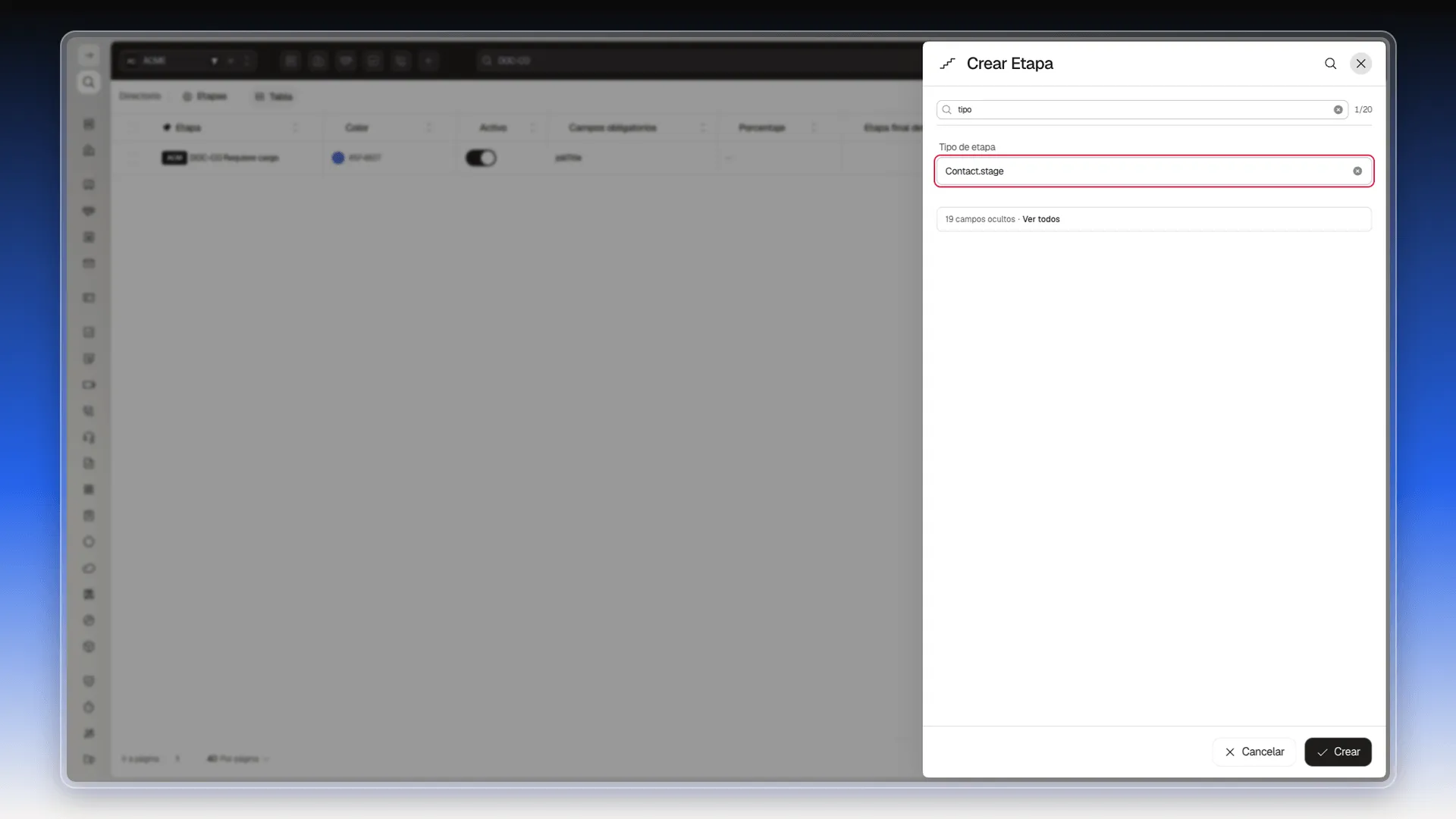
- Borra la búsqueda con la x para volver a ver todo el formulario y enciende Activo. Viene apagado.
- Pulsa Crear.
La etapa aparece como una fila más en Sistema → Etapas y como una opción más en el selector del objeto que indicaste. También puedes crear una etapa desde el botón Nueva etapa de la vista de tablero.
Exigir un dato antes de entrar en una etapa
Sección titulada «Exigir un dato antes de entrar en una etapa»Con Campos obligatorios decides qué datos tiene que tener un registro para quedarse en una etapa. Por ejemplo, que un contacto no pueda pasar a Cliente sin Cargo.
- Abre la etapa con Editar, como en Editar una etapa.
- Pulsa el selector Campos obligatorios. Se abre una lista con los campos del objeto y un buscador.
- Busca el campo, por ejemplo
Cargo, y márcalo. Puedes marcar varios. El selector muestra cuántos llevas: 1 campo, 2 campos…
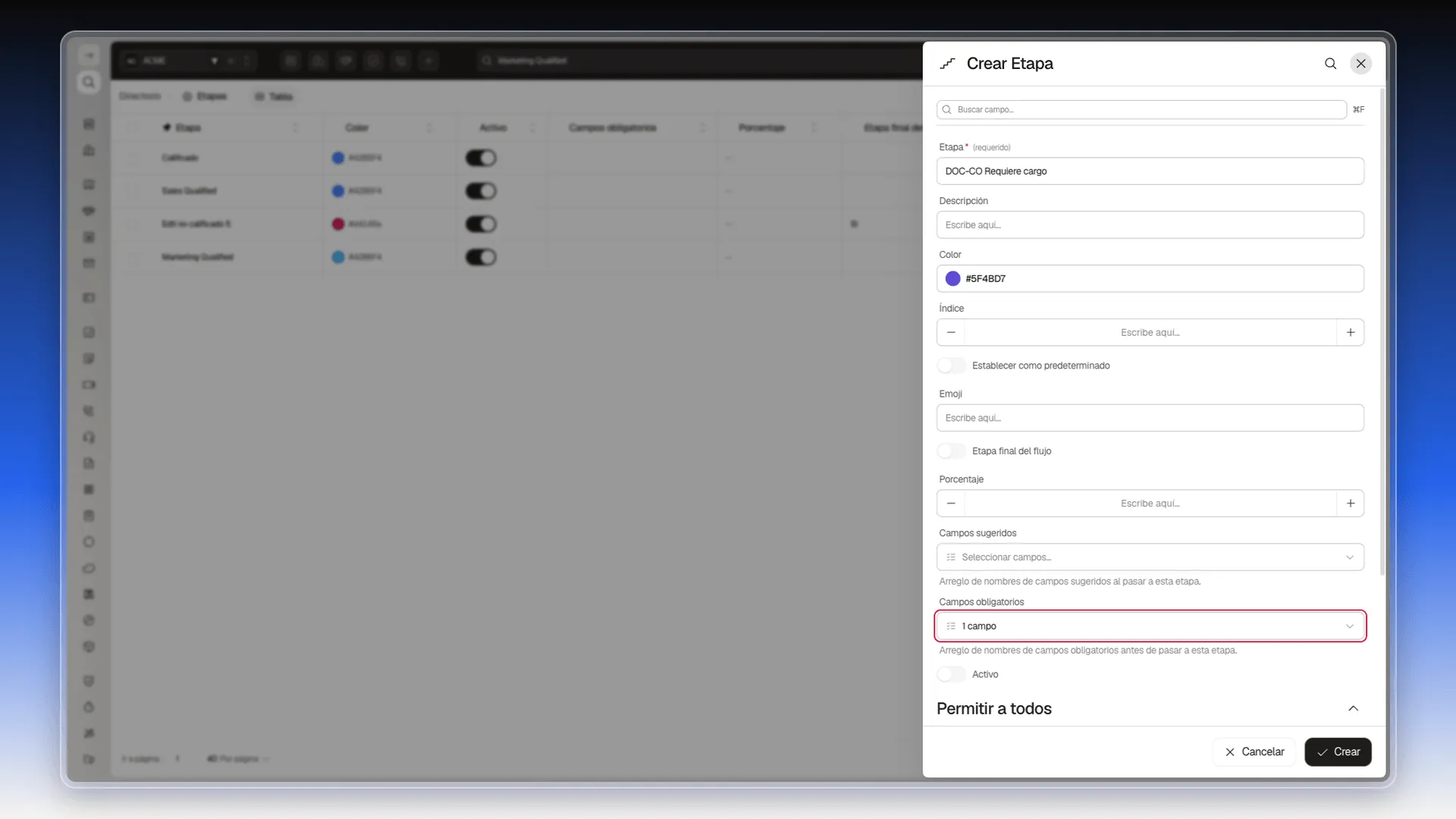
- Pulsa Guardar.
En la tabla de Etapas, la columna Campos obligatorios muestra el nombre técnico del campo; para Cargo es jobTitle.
La lista sale vacía («Sin resultados») cuando la etapa no tiene Tipo de etapa, porque Prolibu no sabe de qué objeto sacar los campos. Rellénalo primero.
Qué ve quien mueve un registro a esa etapa
Sección titulada «Qué ve quien mueve un registro a esa etapa»La regla se comprueba cuando un registro entra en la etapa: al crearlo ya en esa etapa o al cambiarle la etapa, por ejemplo desde la columna Etapa de la tabla. Si falta el dato, Prolibu no guarda todavía y abre el diálogo Campos requeridos, con el texto «Esta etapa requiere los siguientes campos» y un campo para cada dato que falta.
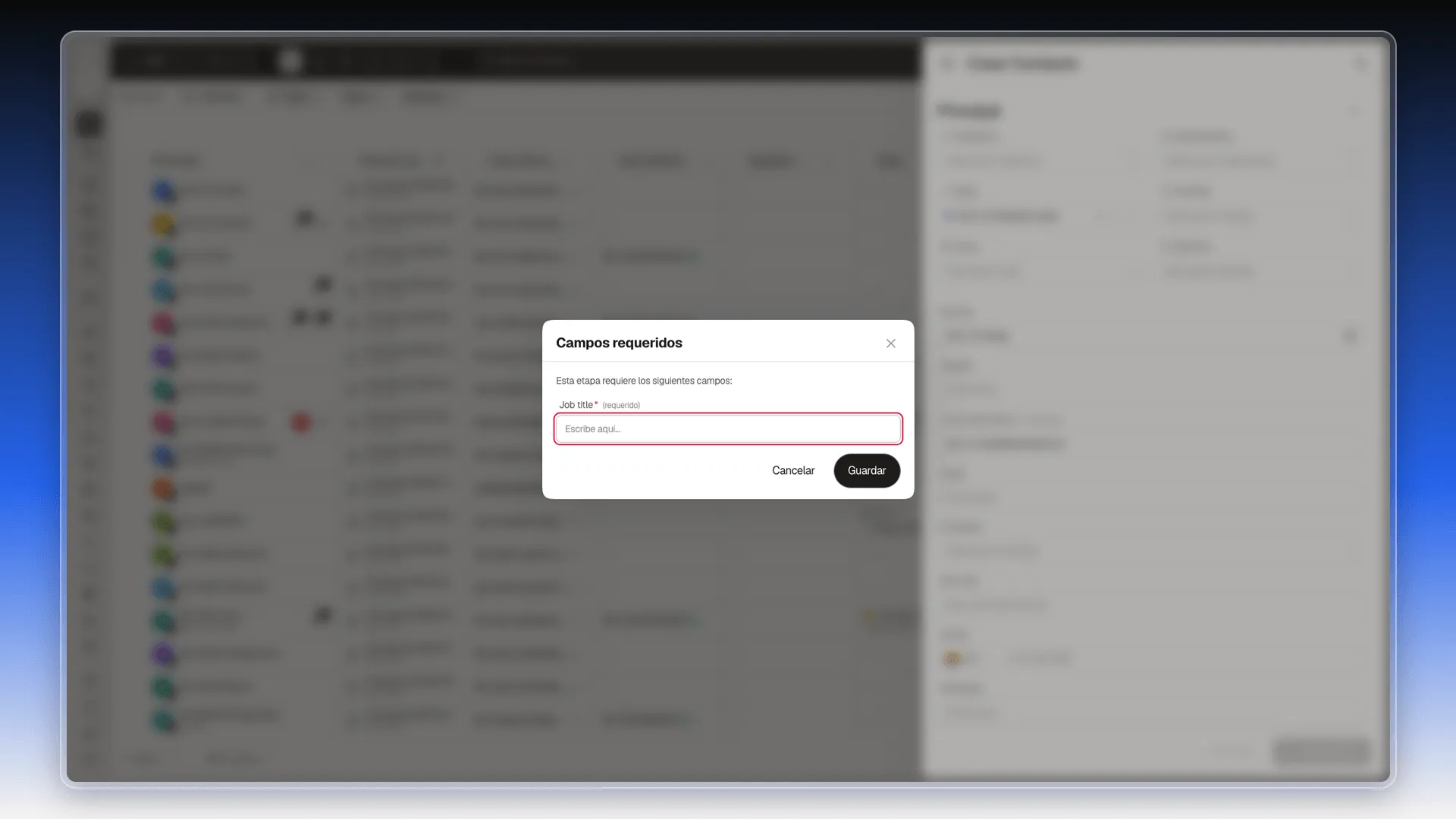
- Escribe el dato en el campo del diálogo. El nombre del campo puede salir en inglés; en el ejemplo, Cargo aparece como Job title.
- Pulsa Guardar en el diálogo.
El registro se guarda con la etapa nueva y con el dato que acabas de escribir. Si pulsas Cancelar, el registro se queda en la etapa que tenía.
Si editas un registro que ya está en esa etapa, Prolibu lo guarda aunque le falte el dato: la comprobación solo ocurre al entrar.
Eliminar una etapa
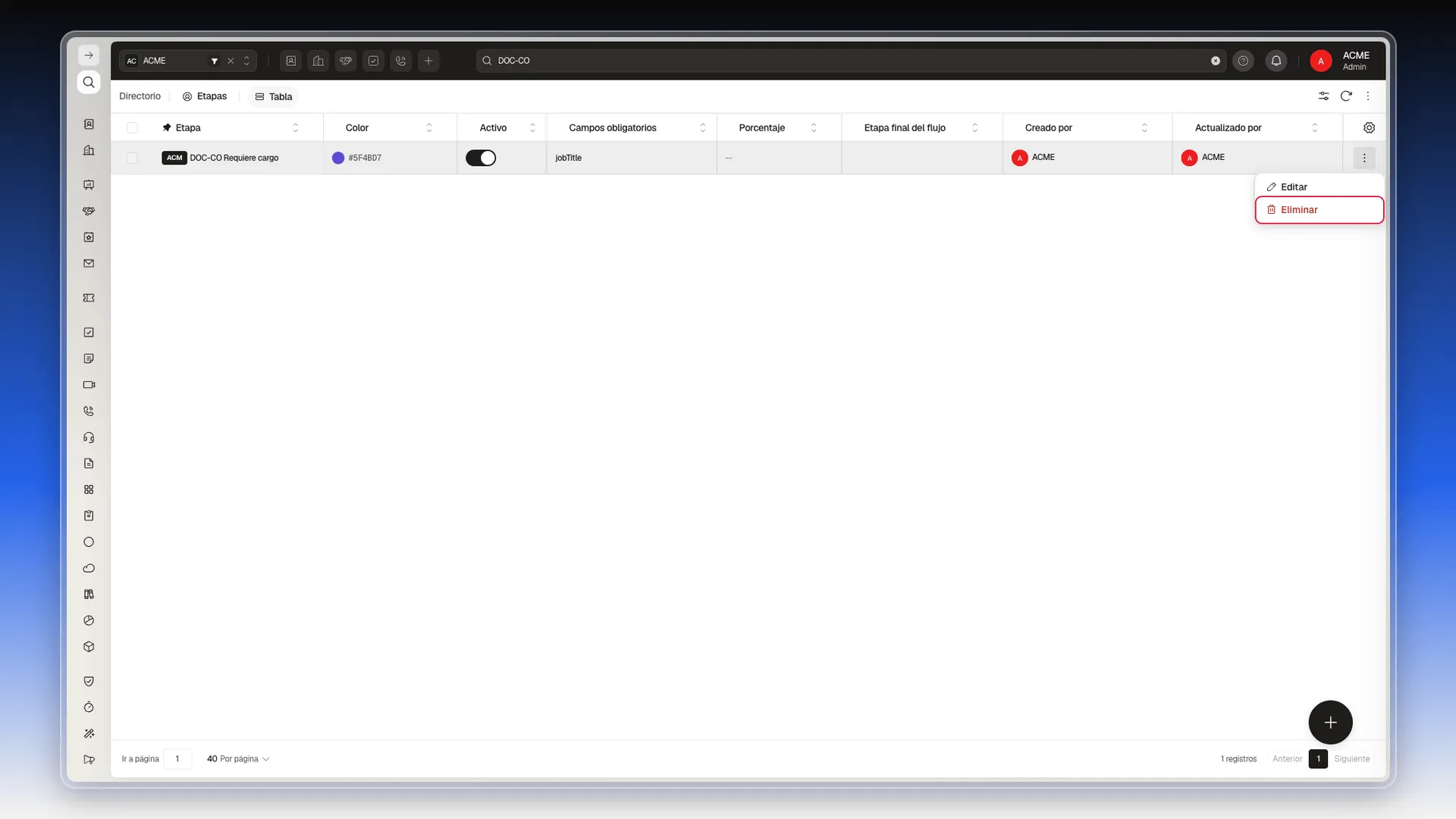
Sección titulada «Eliminar una etapa»- En Sistema → Etapas, pulsa el menú de tres puntos de la fila.
- Elige Eliminar y confirma.
Reglas de etapa de Negocios y propuestas
Sección titulada «Reglas de etapa de Negocios y propuestas»Negocios tiene un bloque de reglas propio, aparte de esta tabla. Preferencias es una sección exclusiva de administradores: si tu usuario no lo es, pídeselo a quien administre la cuenta.
- Pulsa Cuenta, arriba a la derecha, y elige Preferencias.
- En el menú de la izquierda, abre Módulos → Ventas → Negocios.
- Baja hasta Reglas de etapas.
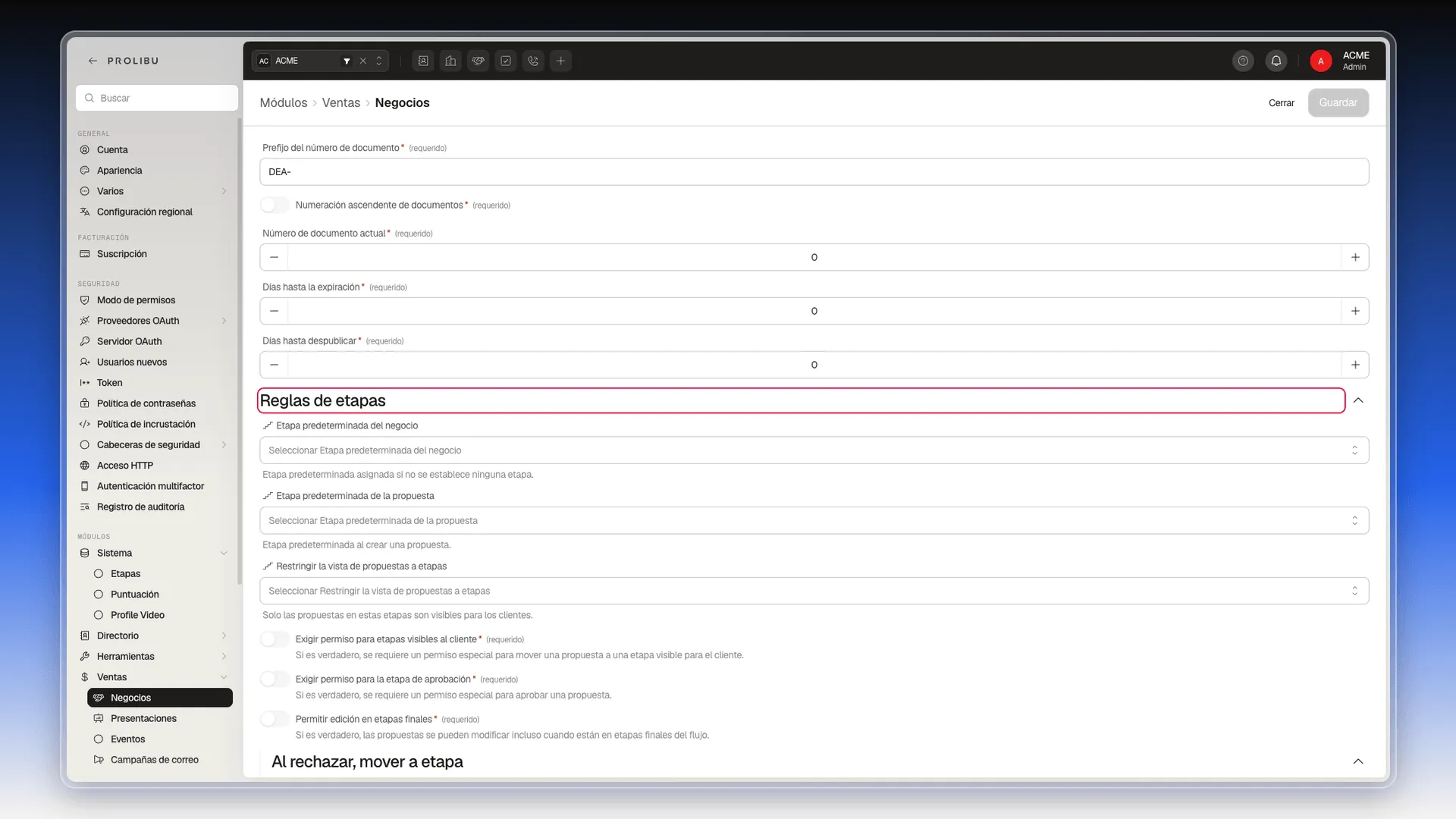
Ahí eliges la etapa predeterminada del negocio y de la propuesta, qué etapas de la propuesta puede ver el cliente, si hace falta un permiso especial para mover una propuesta a una etapa visible para el cliente o a la de aprobación, y si se pueden editar propuestas en etapas finales. Cada opción está explicada en Configurar tu cuenta.
Los permisos de crear, editar o eliminar registros se configuran por objeto y por rol en Asignar acceso a los registros.
Preguntas frecuentes
En el menú lateral, en Sistema → Etapas. Es una tabla compartida por toda la cuenta; las etapas de Contactos llevan el tipo de etapa Contact.stage.
Sí. Edita la etapa y añade el campo en Campos obligatorios. Cuando alguien intente guardar un registro en esa etapa sin ese dato, Prolibu abre el diálogo Campos requeridos y no guarda hasta que lo rellena.
Porque le falta el Tipo de etapa. Ábrela con Editar, busca el campo con la lupa del panel y escribe el tipo del objeto, por ejemplo Contact.stage para contactos.
Sí, desde el menú de tres puntos de su fila en Sistema → Etapas. Si la etapa ya se usa en registros, es más seguro apagar su interruptor Activo, que la quita del selector y conserva el historial.
En Cuenta → Preferencias → Módulos → Ventas → Negocios, bloque Reglas de etapas. Solo los administradores ven Preferencias.
¿Te fue útil este artículo?
¡Gracias por tu feedback!