
Paleta de comandos
Presiona Cmd+K (Mac) o Ctrl+K (Windows y Linux) desde cualquier pantalla de Prolibu Suite. Se abre una ventana flotante, la paleta de comandos, y desde ahí puedes saltar a otro módulo, volver a algo que abriste hace poco, buscar un registro o crear uno.
El ícono de lupa de la barra lateral izquierda hace lo mismo, si prefieres el ratón. Para cerrarla sin elegir nada, Esc.
Qué ves al abrirla
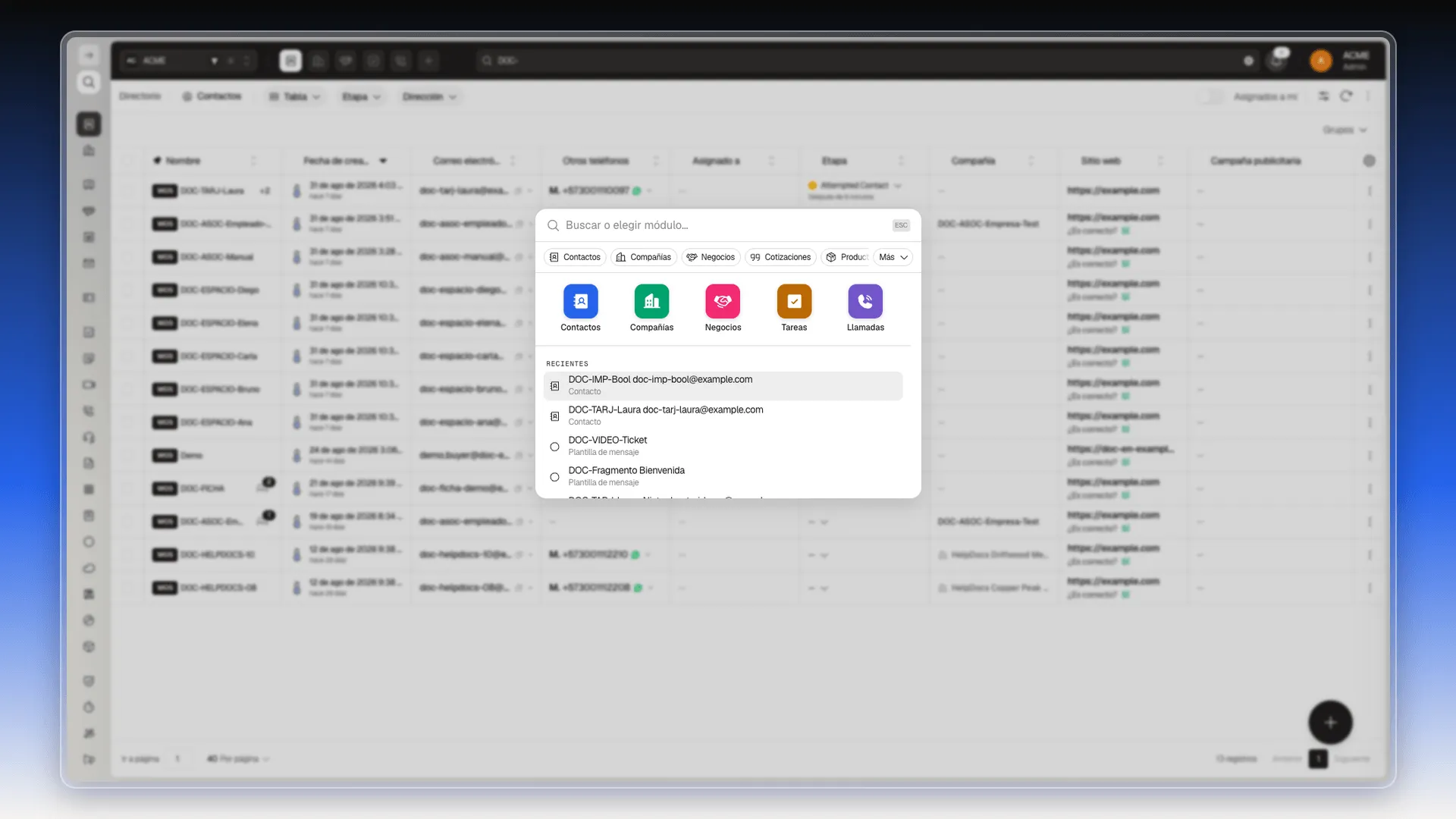
Sección titulada «Qué ves al abrirla»De arriba abajo, la paleta tiene cuatro zonas:
- El campo de búsqueda (
Buscar o elegir módulo…), donde escribes. - Una fila de botones con nombres de módulo — Contactos, Compañías, Negocios, Cotizaciones, Productos y Más. Sirven para decirle a la paleta dónde buscar.
- Una cuadrícula de íconos de colores con los módulos que más se usan. Estos sí abren el módulo.
- Recientes, la lista de lo último que abriste, sin importar el módulo: un contacto, una lista de contactos, una etapa, una tarea.
Abrir un módulo
Sección titulada «Abrir un módulo»Selecciona uno de los íconos de colores. Prolibu Suite cierra la paleta y te deja en la tabla de ese módulo.
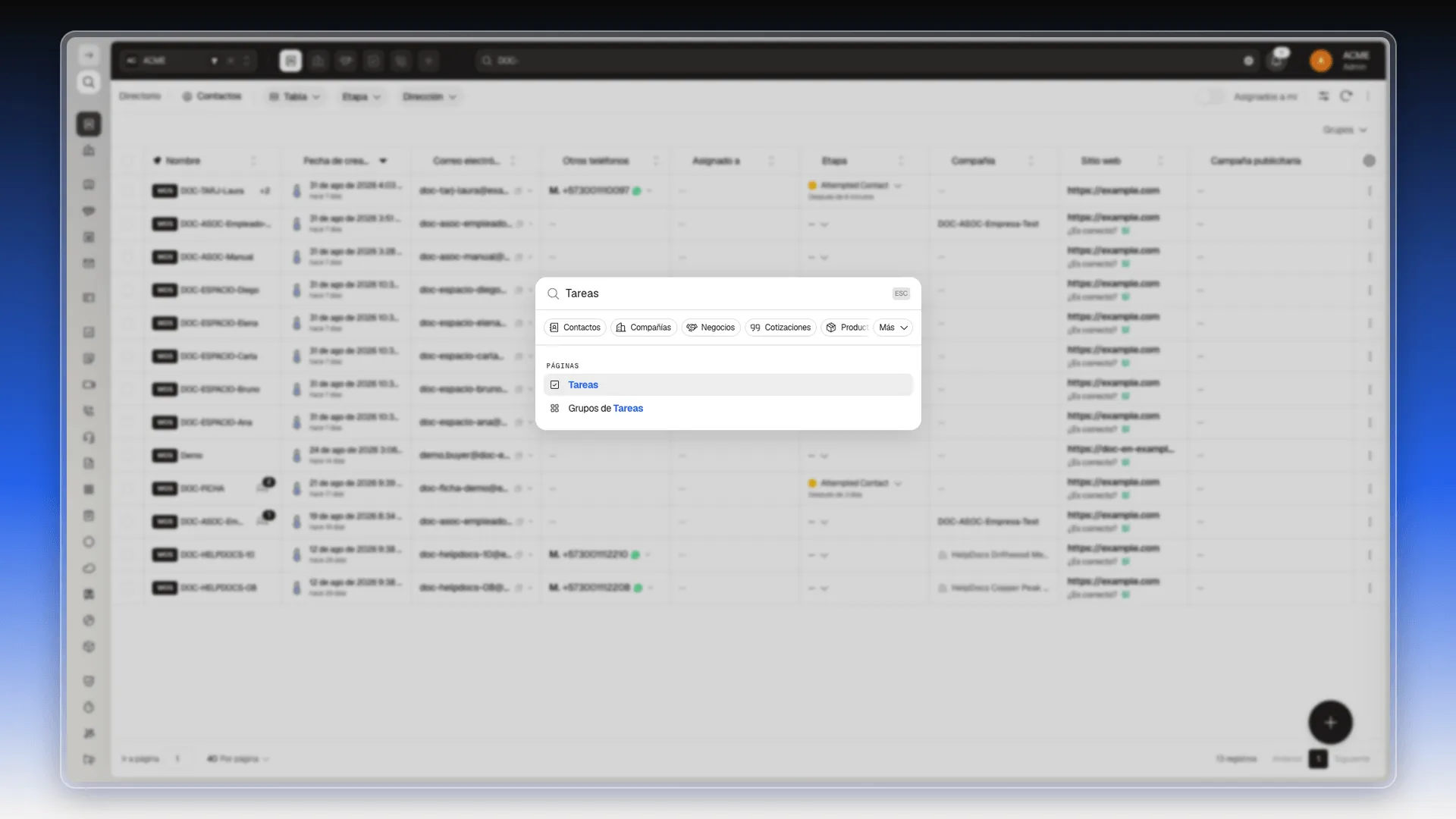
Los íconos son la única zona de la paleta que abre módulos. La fila de botones de arriba parece hacer lo mismo, pero no: ahí se elige dónde buscar. Si el módulo que necesitas no está entre los íconos, escribe su nombre en el campo de búsqueda y elígelo en los resultados.
Buscar un registro concreto
Sección titulada «Buscar un registro concreto»El orden importa: primero eliges el módulo, después escribes. Saltarse el primer paso es lo que hace que la paleta parezca no encontrar nada.
- Abre la paleta con Cmd+K o Ctrl+K.
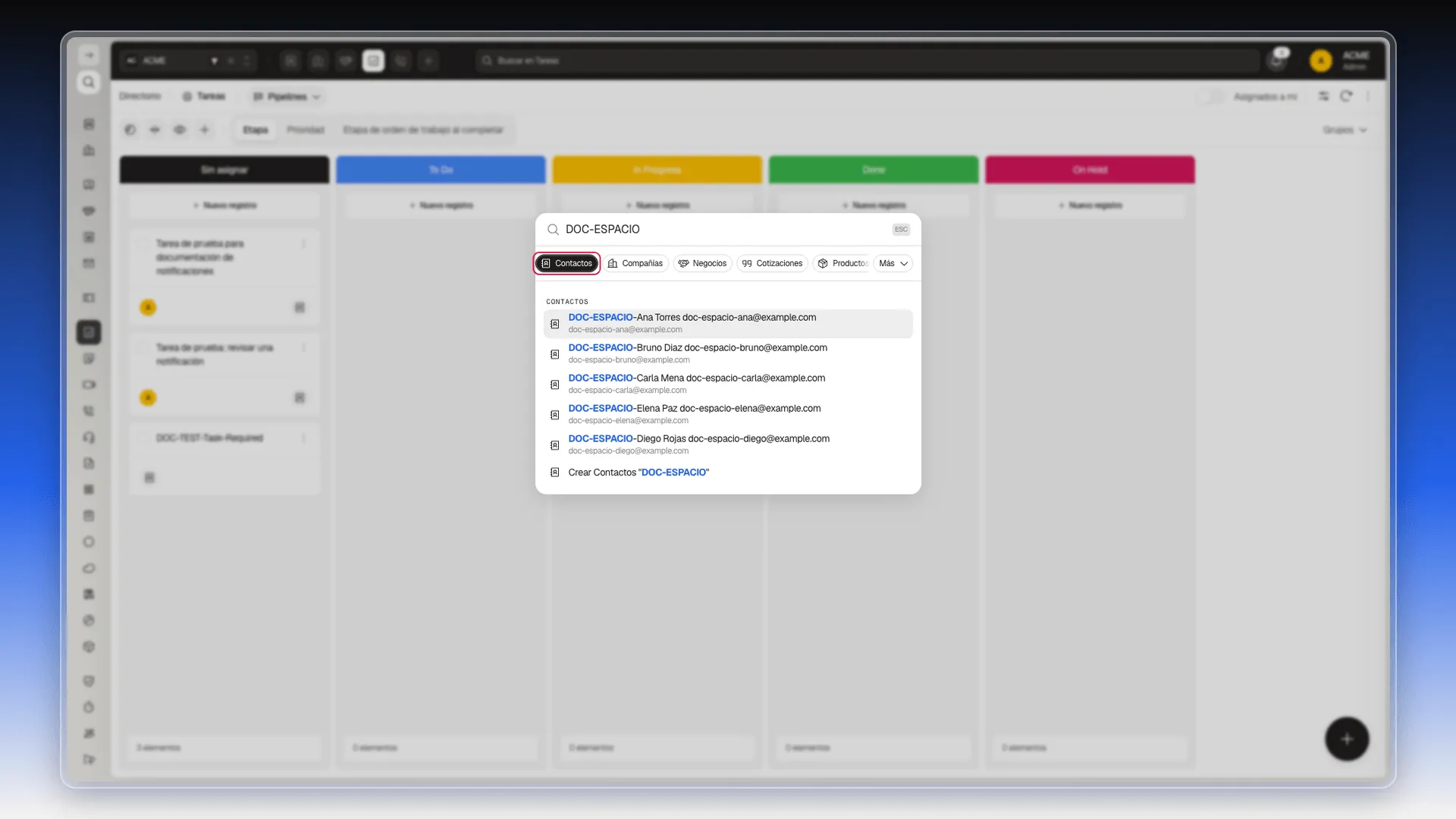
- En la fila de botones, selecciona el módulo donde vive el registro — por ejemplo Contactos. El campo de búsqueda cambia a
Buscar en Contactos…y se vacía: si ya habías escrito algo, vuelve a escribirlo. - Escribe parte del nombre o del correo. Los resultados aparecen bajo el encabezado del módulo, con la parte que coincide en azul. La lista muestra hasta 10 registros; si el que buscas no sale, escribe más texto.
- Selecciona el registro, o muévete con las flechas del teclado y pulsa Enter. Se abre su ficha sobre la pantalla en la que estabas.
Sin módulo elegido, la paleta compara lo que escribes con tres cosas: los nombres de los módulos, tus elementos recientes y las acciones de creación. Nada más. Por eso un contacto que existe, pero que no abriste últimamente, devuelve Sin resultados. No falta de la base de datos; falta decirle dónde mirar.
La paleta no está limitada al espacio de trabajo activo: puede mostrar registros de otros espacios a los que tienes acceso, aunque la tabla del módulo los oculte con el interruptor Solo este espacio de trabajo.
Si el módulo no está en la fila de botones
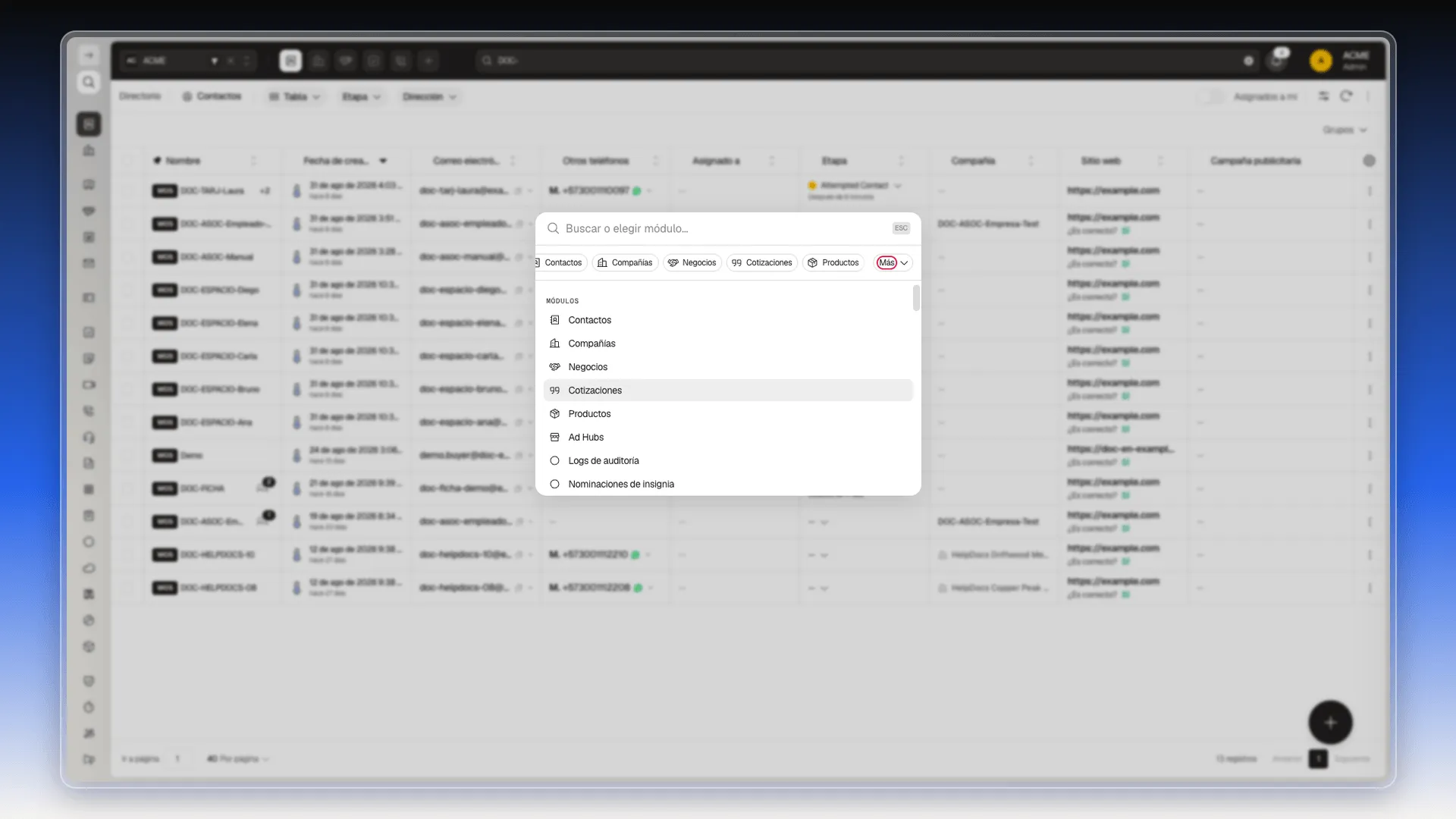
Sección titulada «Si el módulo no está en la fila de botones»Selecciona Más para desplegar la lista completa de módulos de la cuenta. Empieza por los cinco botones fijos y sigue con el resto en un orden que no es alfabético por el nombre que ves (Centros de anuncios, por ejemplo, aparece antes que Agentes IA), así que conviene recorrerla con la rueda del ratón. Al elegir uno, la paleta pasa a buscar dentro de él, igual que con los botones fijos.
Crear un registro desde la paleta
Sección titulada «Crear un registro desde la paleta»Al final de la lista, bajo el encabezado Acciones, están los atajos de creación: Crear Contacto, Crear Compañía, Crear Negocio, Crear Cotización y Crear Producto, seguidos de Preferencias. Selecciona uno de los de creación y se abre el formulario de ese módulo, sin pasar por su tabla.
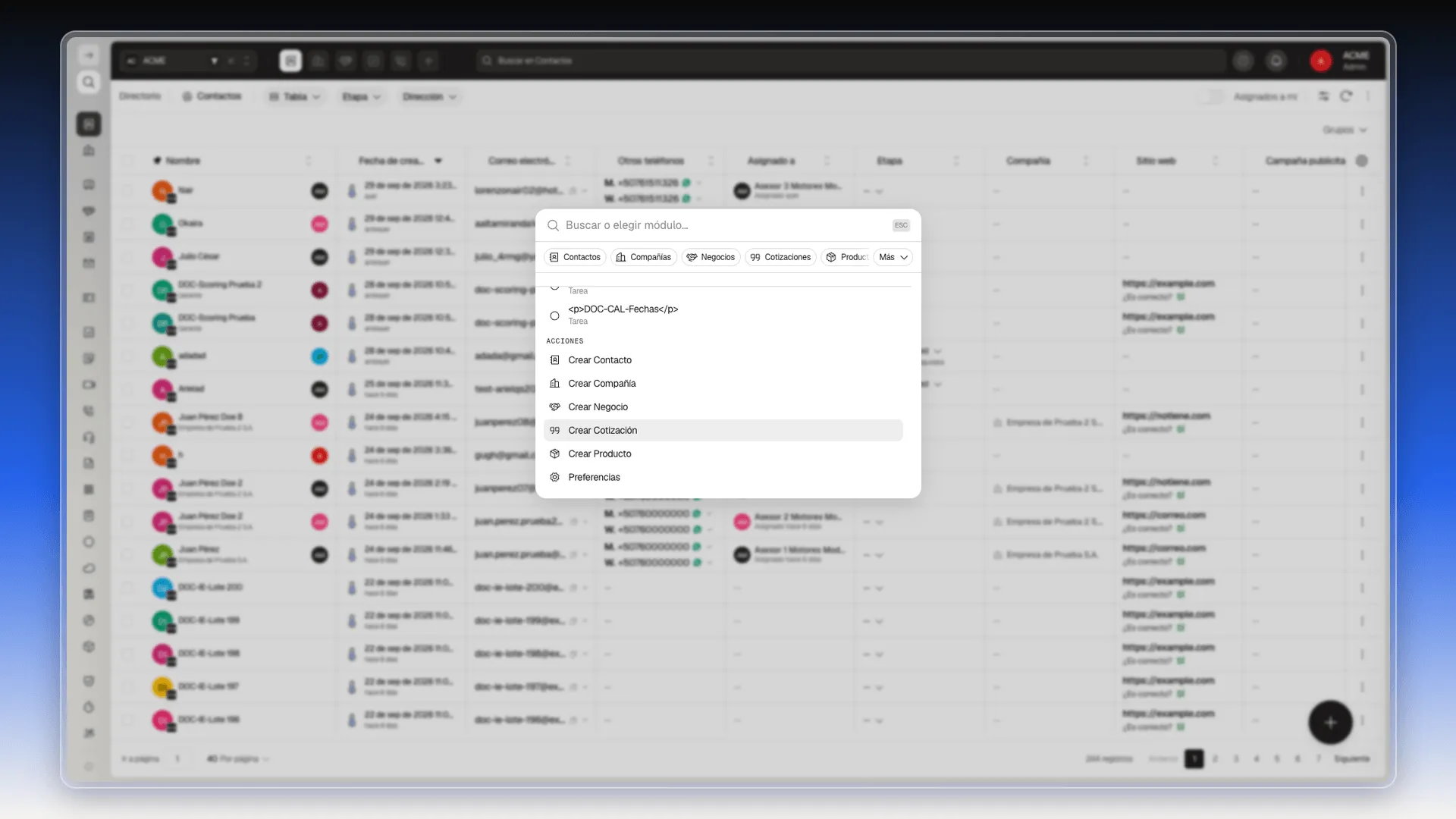
Con un módulo elegido y algo escrito aparece una acción más, del tipo Crear Contactos “lo que escribiste”. Es el atajo para dar de alta ahí mismo el registro que buscabas y no estaba.
Volver a algo reciente
Sección titulada «Volver a algo reciente»Recientes guarda lo último que abriste en toda la cuenta, mezclando tipos: un contacto, una lista de contactos, un campo personalizado, una etapa, una tarea. Selecciona cualquier fila para volver a ese elemento.
Esa lista sí se filtra con lo que escribes, y de ahí viene la confusión: parece que la paleta busca registros aunque no hayas elegido módulo. Lo que encuentra es tu historial, no la base de datos.
Paleta o buscador de la tabla
Sección titulada «Paleta o buscador de la tabla»Se parecen y sirven para cosas distintas. Si ya estás en una tabla y solo quieres acortarla, usa el buscador que tiene encima: filtra esa lista sin sacarte de ella, y en Buscar registros en el CRM está hasta dónde llega.
La paleta es para lo otro: cambiar de módulo, o abrir un registro concreto sin importar en qué pantalla estés.
Preguntas frecuentes
Presiona Cmd+K (Mac) o Ctrl+K (Windows/Linux) desde cualquier pantalla, o selecciona el ícono de búsqueda en la barra lateral izquierda.
Encuentra registros, pero solo si antes eliges el módulo donde buscar. Si escribes sin elegir módulo, la paleta compara el texto contra los módulos, tus elementos recientes y las acciones de creación; un contacto que no esté entre tus recientes te devolverá "Sin resultados".
El buscador de la tabla filtra la lista que ya tienes abierta, sin salir de ella. La paleta funciona desde cualquier pantalla y te lleva a otro módulo o directo a la ficha del registro que elijas.
Porque los nombres del botón Más no son enlaces. Al elegir uno, la paleta pasa a buscar dentro de ese módulo. Para abrir un módulo hay que usar los iconos grandes de colores.
¿Te fue útil este artículo?
¡Gracias por tu feedback!