
Crear un scoring y aplicarlo a los contactos
Un scoring es un perfil de puntuación: un conjunto de reglas que le pone a cada contacto un puntaje de 0 a 100 para saber a cuáles atender primero. Cada regla, que Prolibu llama criterio, suma puntos cuando el contacto cumple una condición. Por ejemplo, 30 puntos si su cargo es Gerente y 20 más si ha abierto al menos 3 de tus correos. Después, las bandas traducen el número a una etiqueta con nombre, como Por revisar o Prioritario.
Trabajar con scoring tiene tres partes, en sitios distintos:
- Encender la puntuación de la cuenta, en Cuenta → Preferencias → Módulos → Sistema → Puntuación. Lo hace un administrador, y viene apagada de fábrica.
- Crear el scoring, en Sistema → Scorings, con sus criterios y sus bandas.
- Ver el resultado en la lista de Contactos, con las columnas de puntuación, y filtrar por banda.
Encender la puntuación en Preferencias
Sección titulada «Encender la puntuación en Preferencias»La pantalla Módulos → Sistema → Puntuación de Preferencias es el interruptor general del scoring: decide si Prolibu calcula puntajes, qué objetos se pueden puntuar y cuándo se recalculan.
Preferencias es una sección exclusiva de administradores. Si tu usuario no lo es, no verás la opción: pídeselo a quien administre la cuenta. El resto de Preferencias está explicado en Configurar tu cuenta.
- Pulsa el botón de tu cuenta, arriba a la derecha (el que muestra tu inicial y tu nombre), y elige Preferencias.
- En el menú de la izquierda de Preferencias, baja hasta el bloque MÓDULOS y pulsa Sistema. Se despliegan sus pantallas.
- Pulsa Puntuación. Si prefieres usar el buscador de Preferencias, escribe
puntuación: conscoringno la encuentra. - Enciende el interruptor Habilitado.
- Pulsa Guardar, arriba a la derecha. El botón está gris hasta que cambias algo. Al guardar aparece el aviso Preferencias actualizadas.
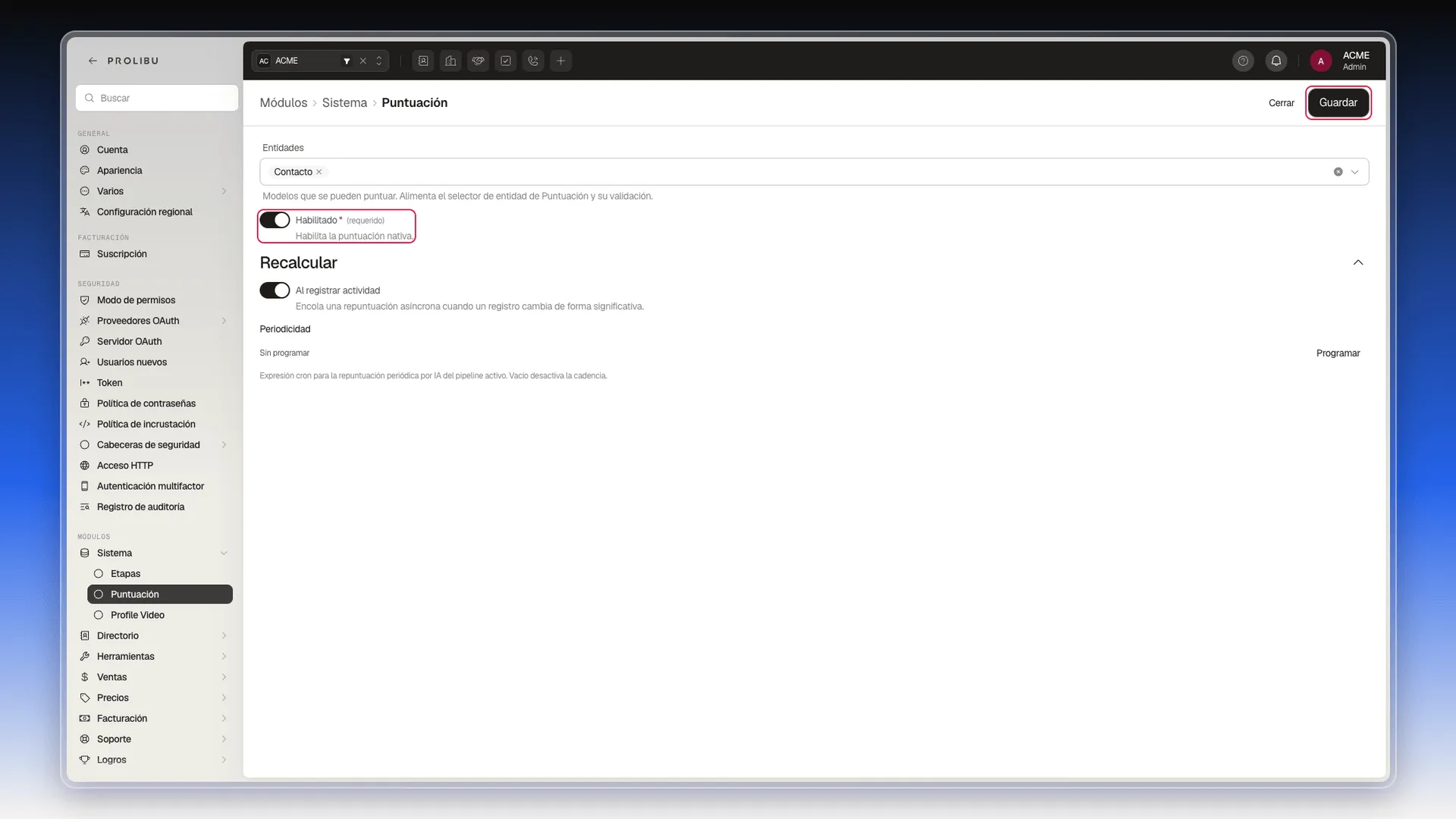
Si cambias algo y pulsas Cerrar sin guardar, Prolibu te avisa con Cambios sin guardar y te deja elegir entre Cerrar sin guardar y Guardar.
Los ajustes de la pantalla Puntuación
Sección titulada «Los ajustes de la pantalla Puntuación»- Entidades: los objetos que se pueden puntuar. Según su texto de ayuda, esta lista «alimenta el selector de entidad de Puntuación», es decir, las opciones del campo Entidad de cada scoring. Pulsa el campo para ver la lista completa y añadir objetos; cada objeto elegido aparece como una etiqueta con una X para quitarlo.
- Habilitado (requerido): enciende la puntuación de la cuenta. Viene apagado.
- Recalcular → Al registrar actividad: vuelve a calcular el puntaje de un registro cuando cambia de forma significativa. Viene encendido. Con este interruptor encendido, al crear un contacto o cambiar un dato que usa un criterio, el puntaje se actualiza en pocos segundos.
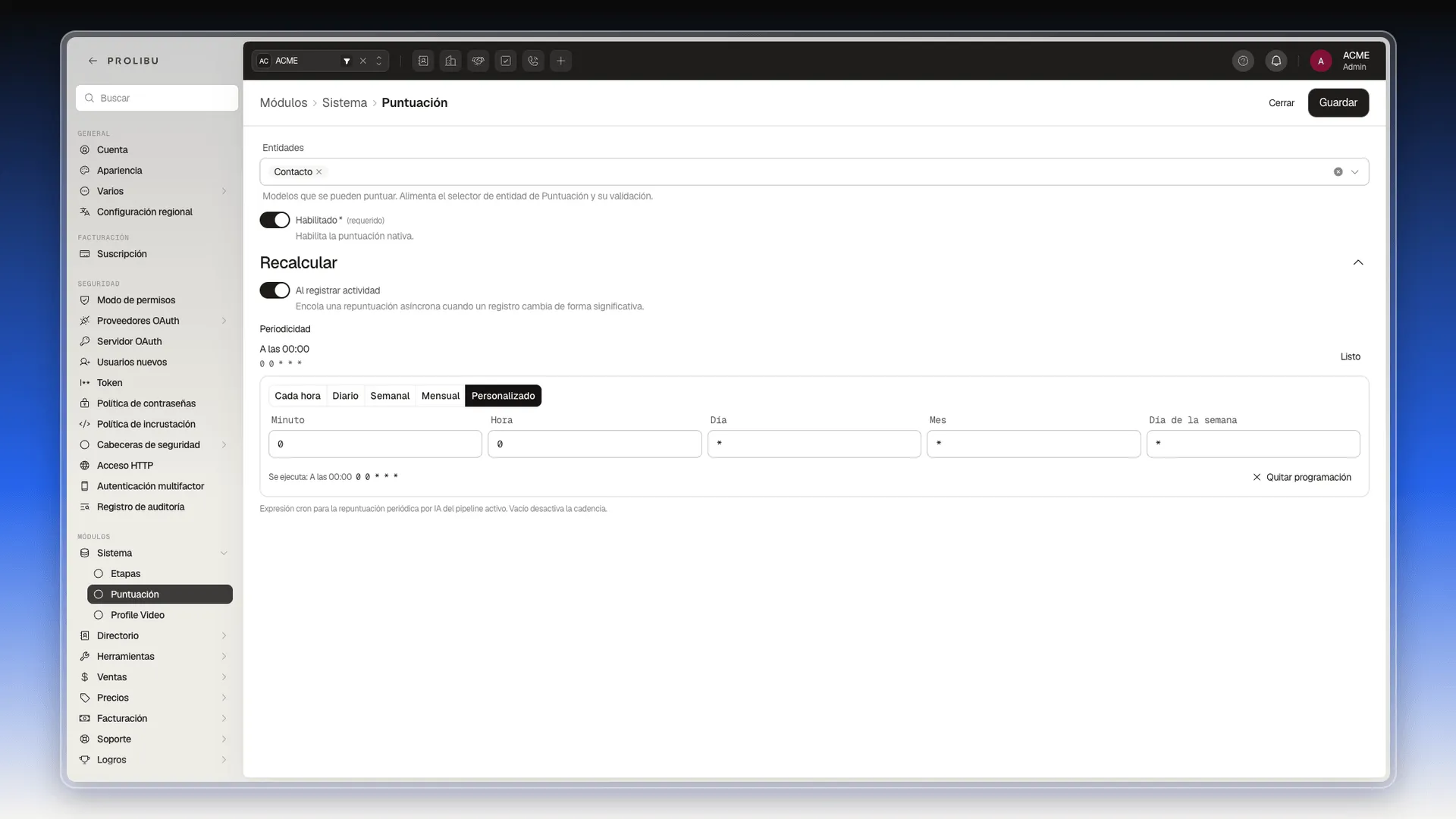
- Recalcular → Periodicidad: cada cuánto se repite la puntuación por IA. Mientras diga Sin programar, no hay repetición periódica. Para programarla:
- Pulsa Programar, a la derecha.
- Elige una pestaña:
- Cada hora: indica cada cuántas horas (Cada) y en qué minuto (En el minuto).
- Diario: indica la Hora.
- Semanal: indica la Hora y marca los Días. Si no marcas ningún día, se ejecuta todos los días.
- Mensual: indica la Hora; de fábrica, el día 1 de cada mes.
- Personalizado: rellena Minuto, Hora, Día, Mes y Día de la semana con formato cron.
- Revisa la línea Se ejecuta, que resume la programación, por ejemplo A las 00:00.
- Pulsa Listo y después Guardar. Para borrar la programación, pulsa Quitar programación.
Cómo es el editor de Scoring
Sección titulada «Cómo es el editor de Scoring»El editor de Scoring ocupa toda la ventana y tapa el menú lateral. Tiene dos partes:
- El panel grande de la izquierda, con dos pestañas: Criterios y Bandas. Arriba a la derecha muestra el Máximo alcanzable: la suma de los puntos de todos los criterios, por ejemplo 50 de 100.
- El panel de la derecha, titulado Crear Scoring o Editar Scoring. Ahí van el nombre, el tipo, la entidad, la normalización y los interruptores. Sus bloques Criterios y Bandas resumen lo que tienes en el panel grande.
Para salir, pulsa Cancelar o la X de arriba a la derecha. Si hay cambios sin guardar, Prolibu te pregunta antes: Cancelar te devuelve al editor y Cerrar sin guardar descarta los cambios.
Crear un scoring
Sección titulada «Crear un scoring»- En el menú lateral, abre Sistema → Scorings. Verás la lista de scorings con su Entidad, su Tipo y el interruptor Activo.
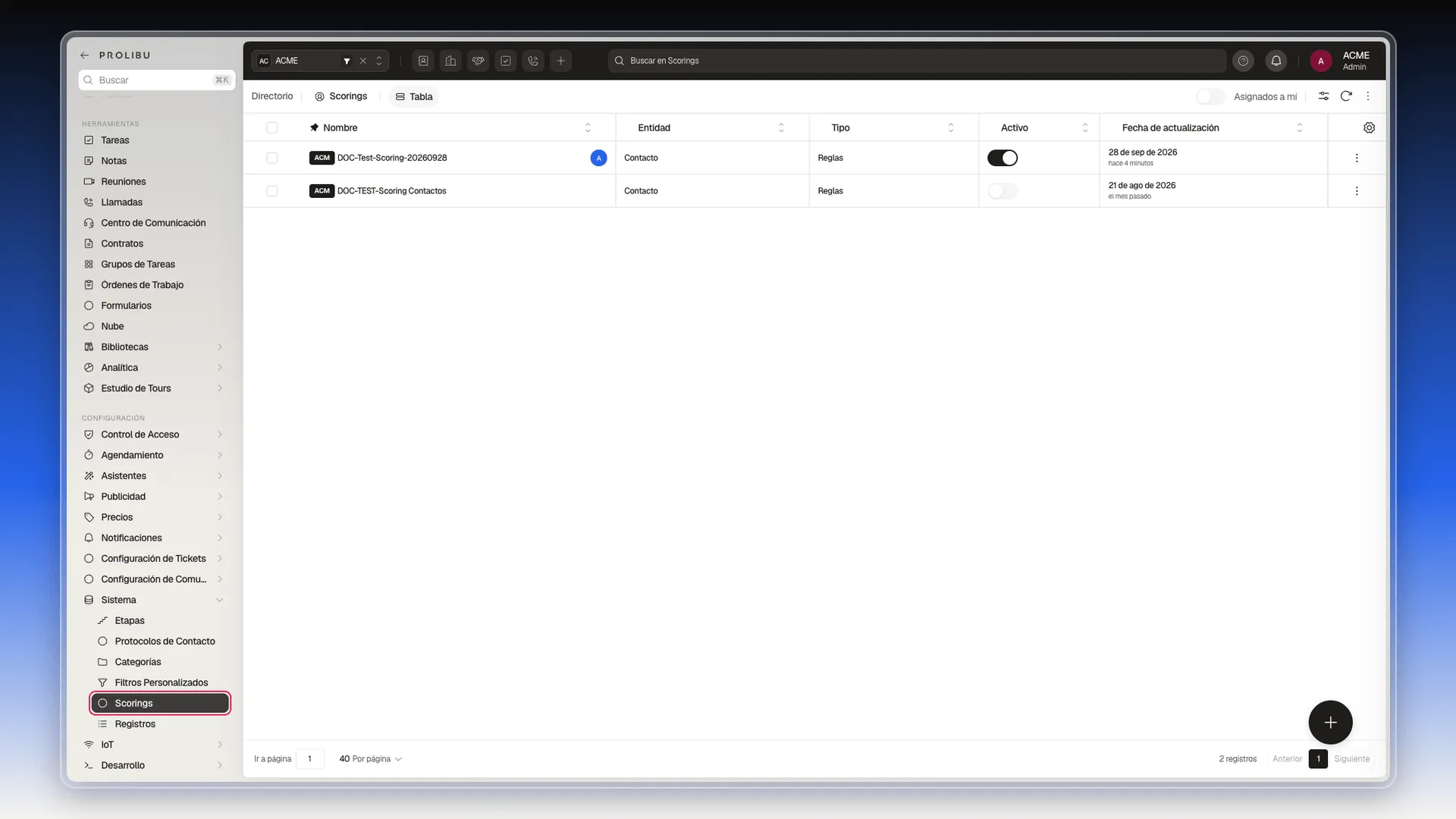
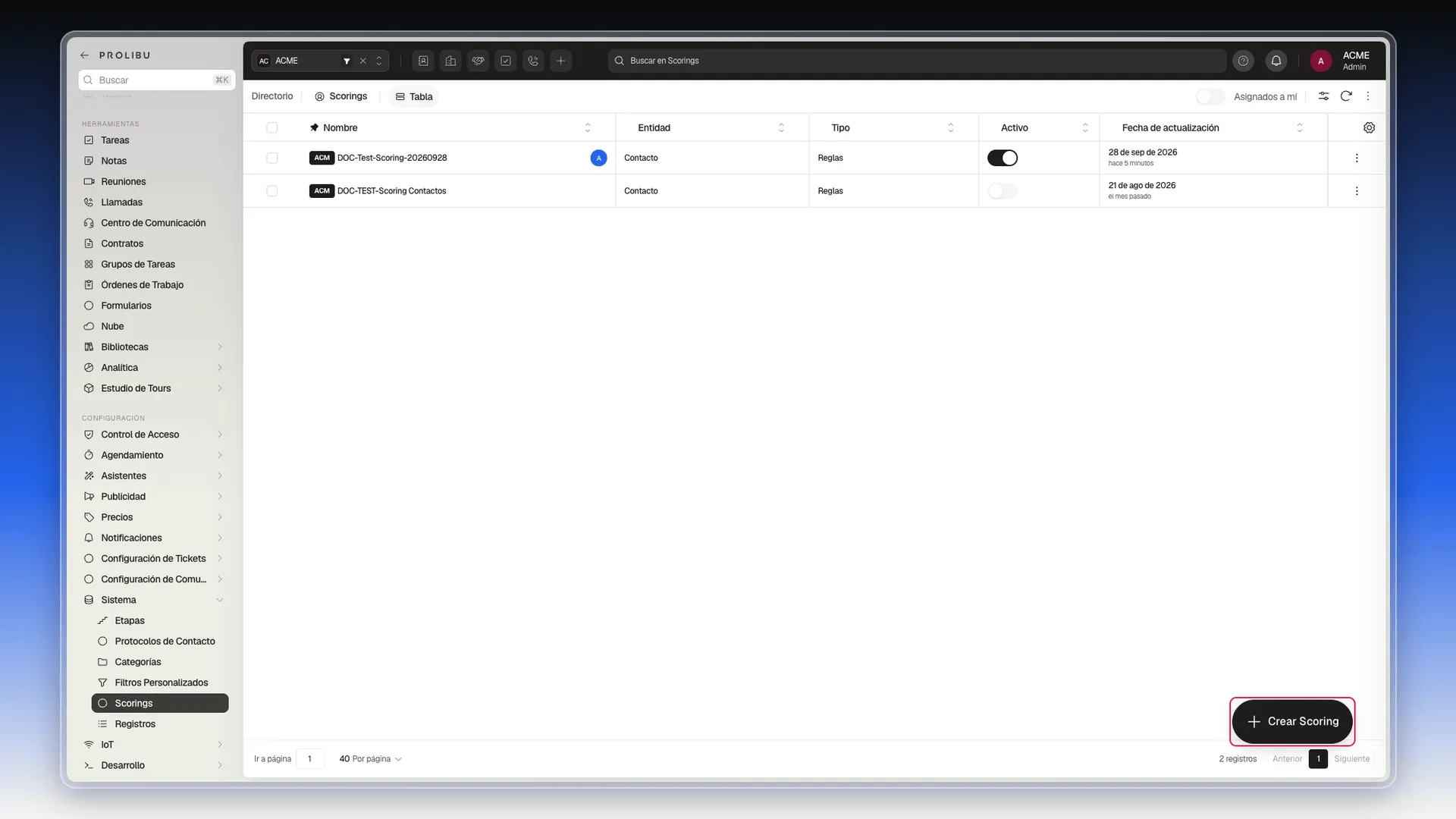
- Pasa el cursor por el botón + de la esquina inferior derecha y pulsa Crear Scoring.
- En el panel de la derecha, escribe el Nombre del scoring. Si quieres, añade una Descripción, por ejemplo para qué equipo es y qué mide.
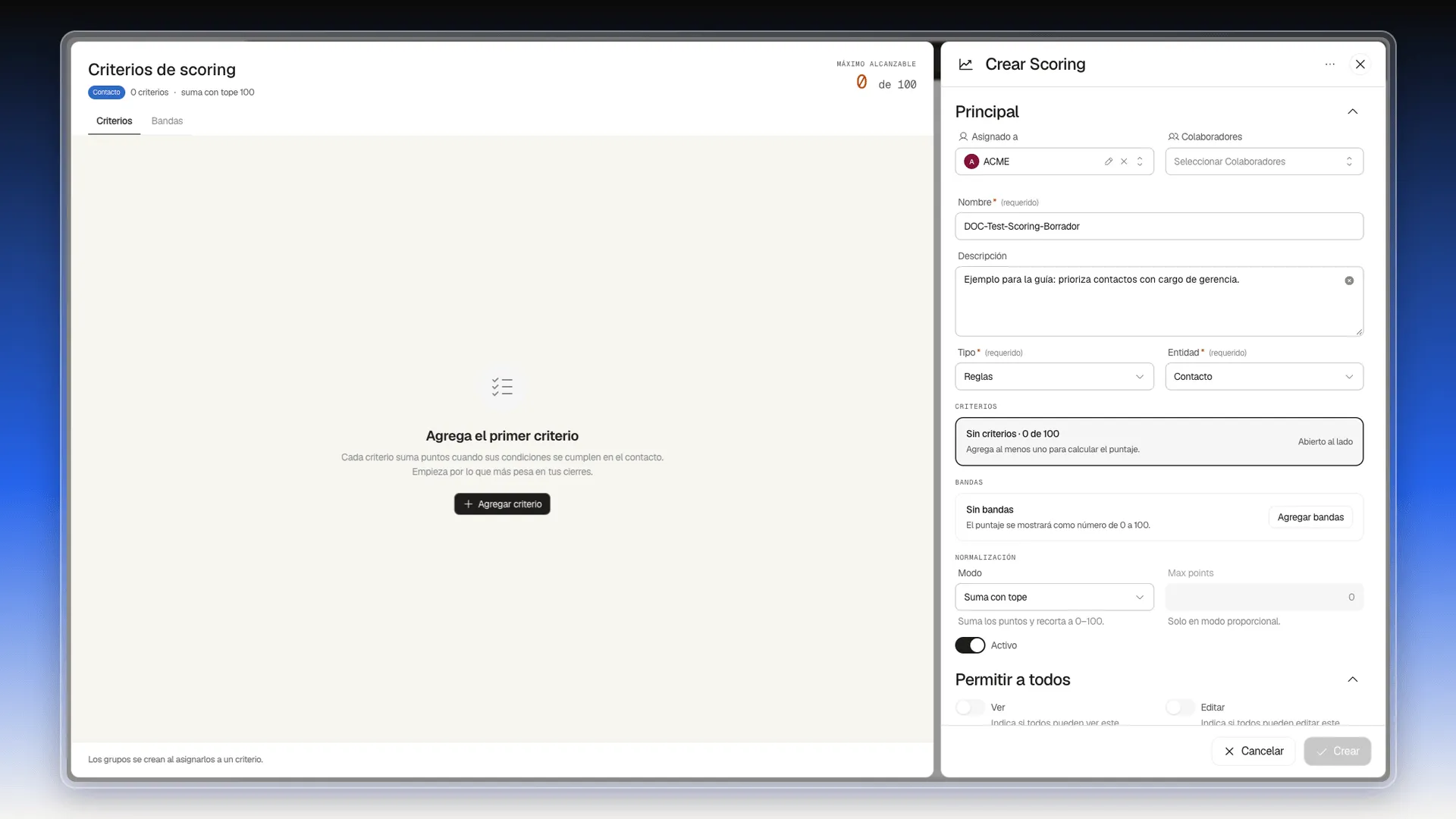
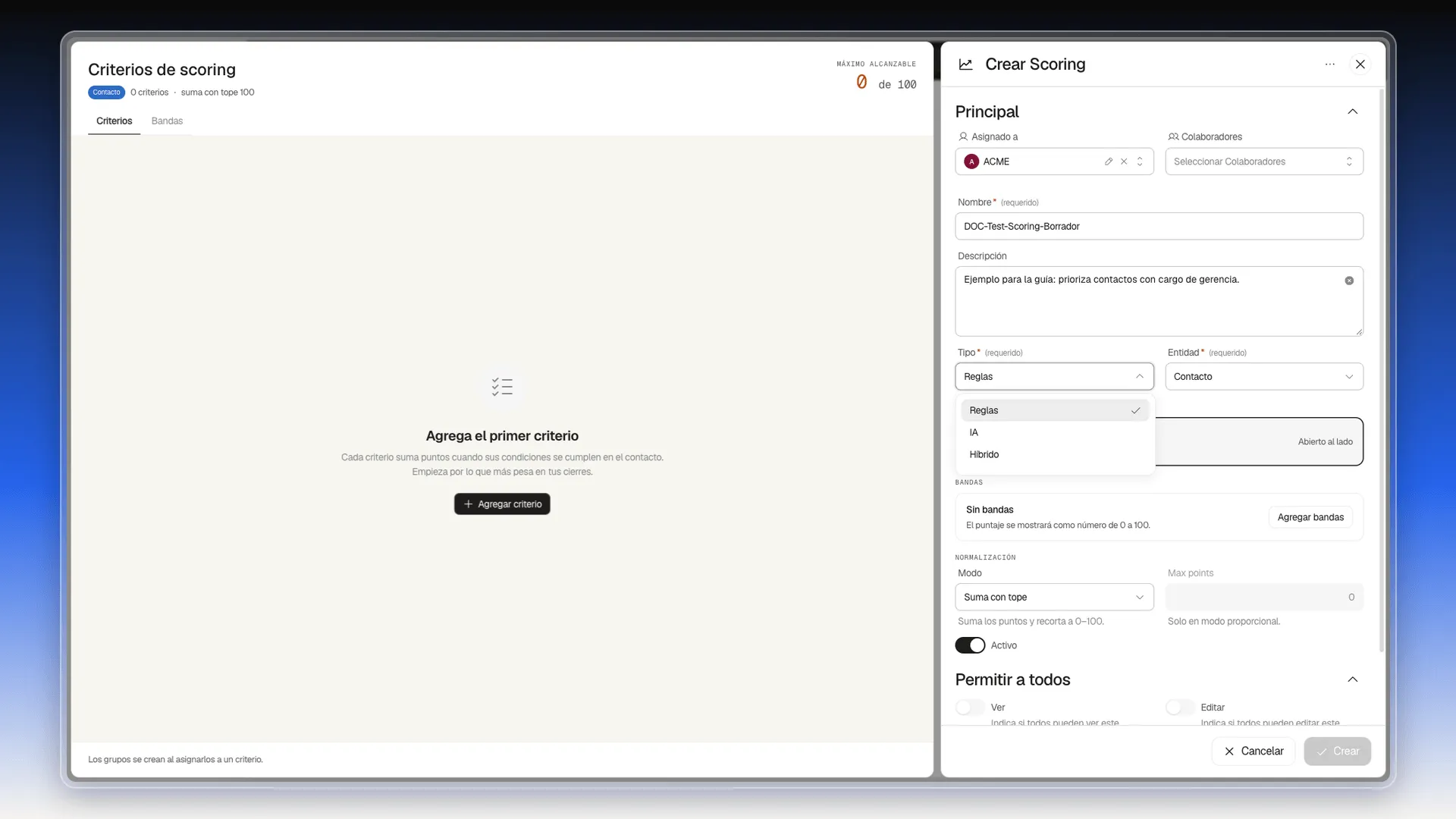
- En Tipo, elige cómo se calcula el puntaje:
- Reglas: con los criterios que tú defines. Es la opción que viene marcada.
- IA: con un modelo de lenguaje. Al elegirla aparece la sección IA del panel (la explicamos más abajo).
- Híbrido: combina los criterios con la IA.
- En Entidad, deja Contacto. Es la única opción mientras la lista Entidades de Preferencias solo tenga Contacto.
- Añade los criterios en el panel grande, como se explica en la sección siguiente. Con el tipo Reglas, el botón Crear sigue gris hasta que haya al menos un criterio.
- Si quieres, añade bandas y revisa la normalización (más abajo).
- Revisa los interruptores del final del panel:
- Activo: viene encendido. Apágalo si quieres guardar el scoring sin que se use todavía.
- Permitir a todos → Ver y Editar: dejan a cualquier usuario de la cuenta ver o editar este scoring. Los dos vienen apagados.
- Pulsa Crear, abajo a la derecha.
El scoring aparece como una fila más de la lista de Scorings. Al pie del panel, Clave primaria indica «Se genera al guardar»: Prolibu le asigna un código solo, así que no hace falta escribirlo. Para ver los puntajes que calcula, sigue en Ver la puntuación de cada contacto.
Añadir criterios
Sección titulada «Añadir criterios»Cada criterio tiene unos puntos, un nombre, un grupo opcional y una o varias condiciones en la columna Aplica cuando.
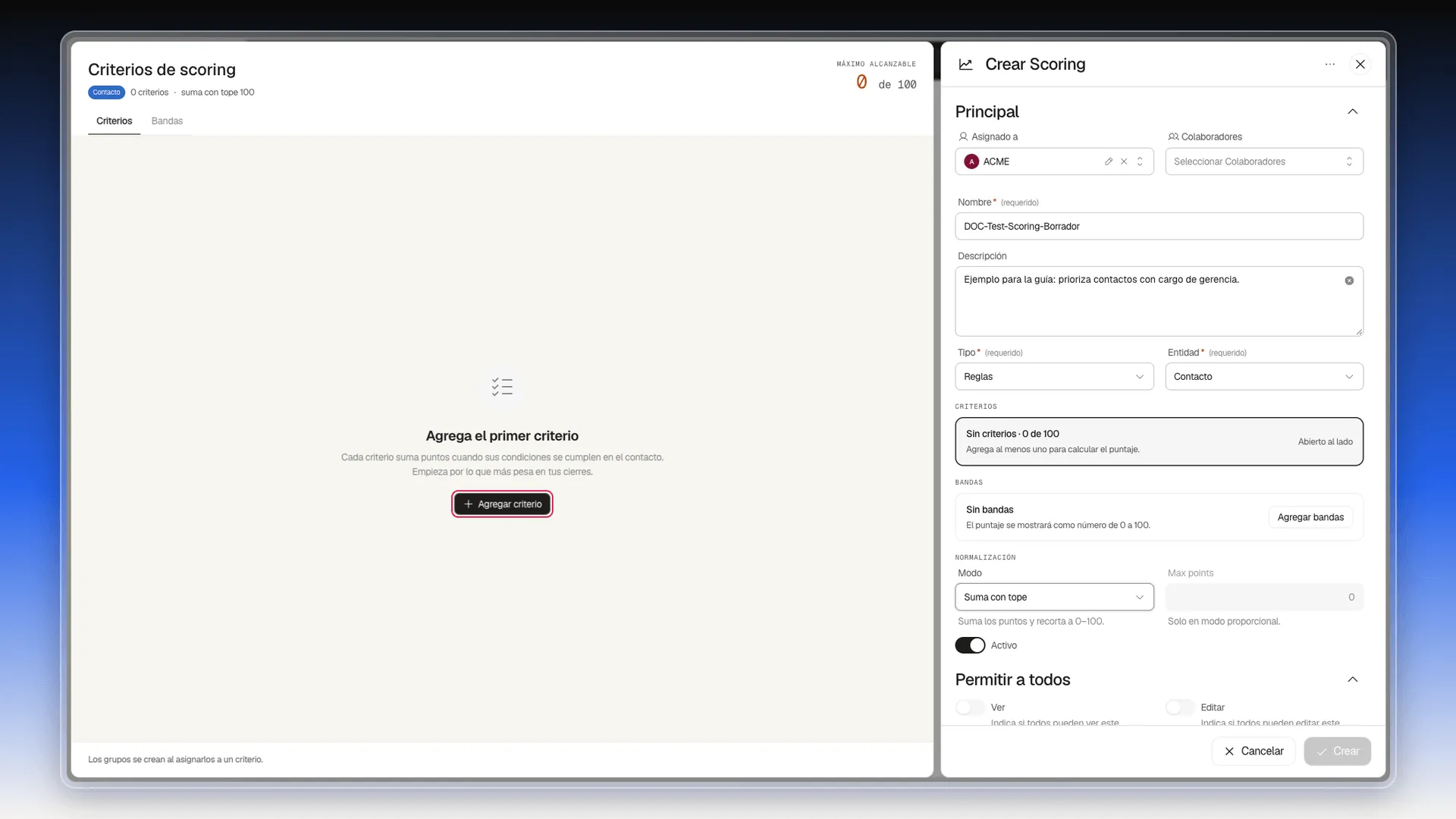
- En el panel grande, en la pestaña Criterios, pulsa Agregar criterio. Con el scoring vacío el botón está en el centro; cuando ya hay criterios, está abajo a la izquierda.
- En la casilla de la izquierda, escribe los puntos que suma el criterio, por ejemplo
30. - En Describe este criterio, escribe un nombre que se entienda al leerlo, por ejemplo Cargo de gerencia.
- Pulsa Siempre aplica · agregar condición. Mientras no añadas una condición, el criterio suma sus puntos a todos los contactos.
- Pulsa Elige un campo, escribe parte del nombre en Buscar campo y elige el campo de la lista. Los campos salen con su nombre técnico, en inglés: el cargo es
jobTitle, el nombre esfirstNamey la compañía escompany. La lista los reparte en tres grupos:- Módulo: los campos del contacto, incluidos tus campos personalizados (
customFields.…). - Señales: la actividad del contacto, como
signals.emailOpens(correos abiertos),signals.emailClicks(clics en correos) osignals.meetingsCompleted(reuniones realizadas). - Calculados: datos que Prolibu calcula, como
daysSinceCreated(días desde que se creó) odaysSinceLastActivity(días desde la última actividad).
- Módulo: los campos del contacto, incluidos tus campos personalizados (
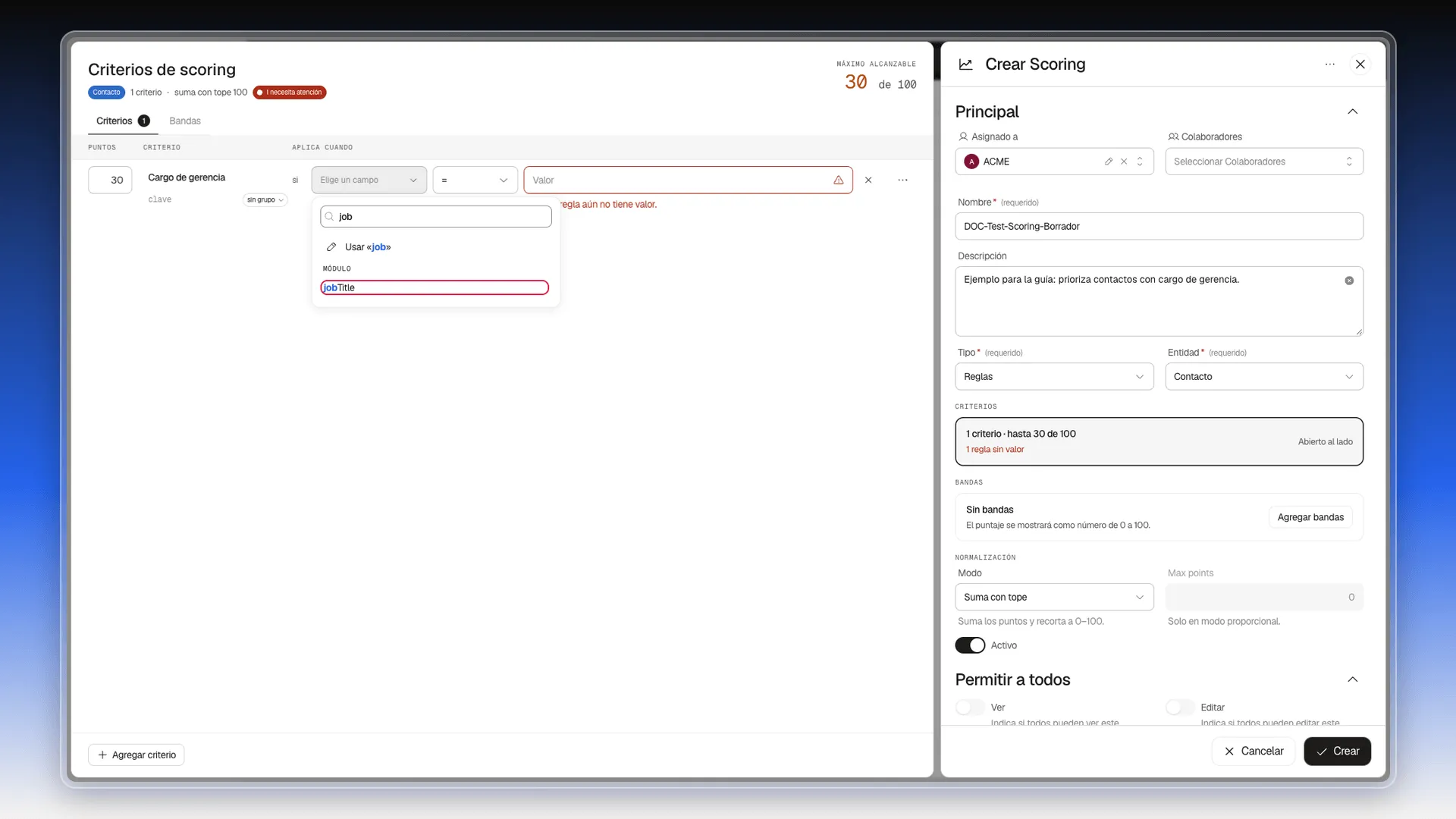
Elige el campo de la lista. La primera opción, Usar «…», guarda tal cual lo que escribiste; si no coincide con un campo real, el editor avisa de que ese campo no es un campo de Contacto y de que el criterio nunca sumará puntos.
- En el segundo desplegable, elige el operador: =, ≠, es alguno de, tiene valor o está vacío. En los campos numéricos, como
numberOfEmployeesosignals.emailOpens, también salen >, ≥, < y ≤. - En Valor, escribe con qué comparar, por ejemplo
Gerente. Mientras esté vacío, el editor marca la casilla en rojo con «Esta regla aún no tiene valor». - Si quieres agrupar el criterio, pulsa sin grupo, debajo del nombre, y elige un grupo existente o Nuevo grupo. Para un grupo nuevo, escribe su nombre en Nombre del grupo y pulsa Enter.
- Repite desde el paso 1 para cada criterio.
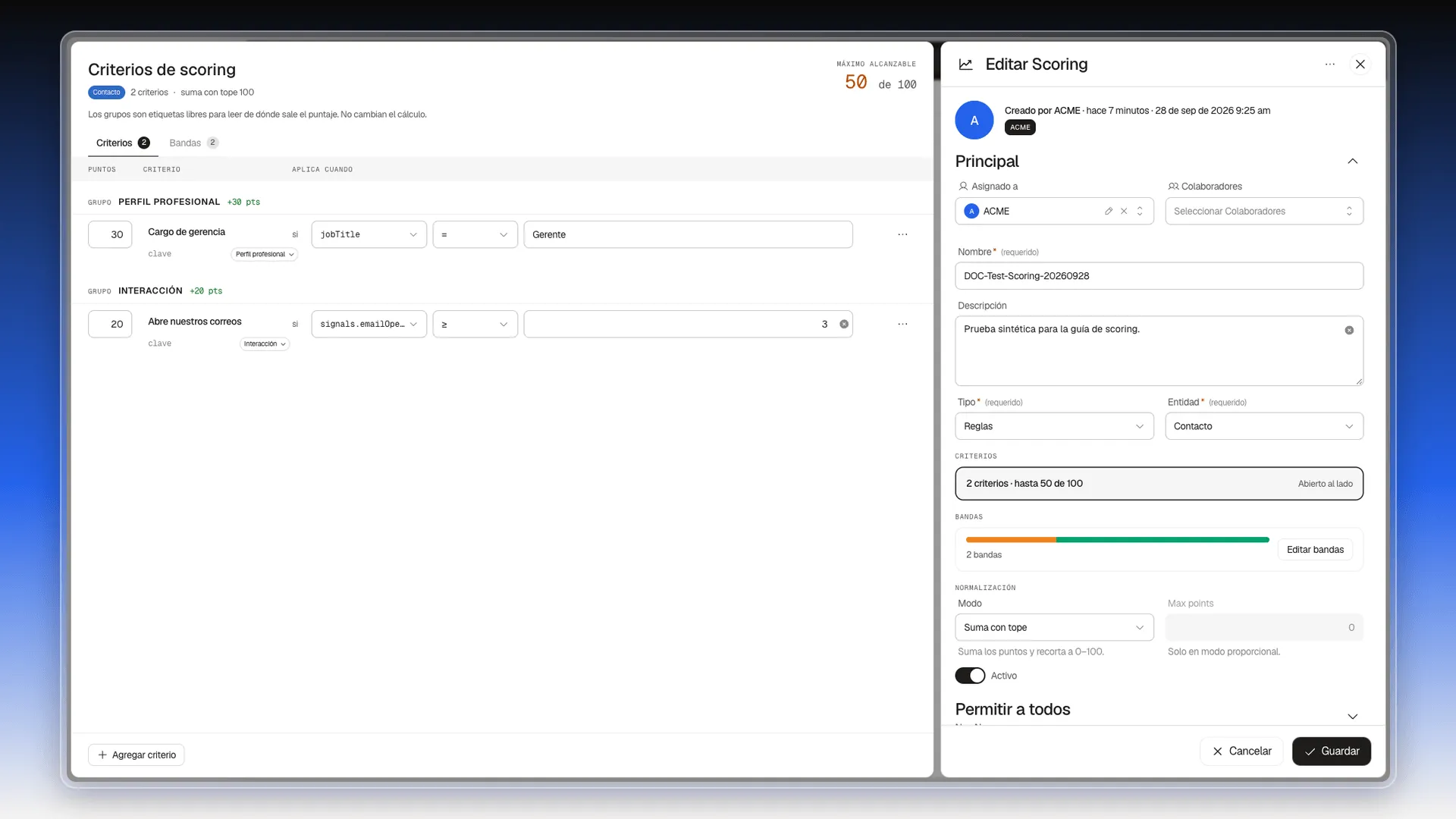
Los grupos solo sirven para leer de dónde sale el puntaje: el editor muestra el nombre del grupo con los puntos que suma, por ejemplo PERFIL PROFESIONAL +30 pts, pero no cambian el cálculo. Si algún criterio está incompleto, el título del panel muestra una etiqueta roja, 1 necesita atención.
Para borrar un criterio entero, abre su menú ⋯ y elige Quitar criterio.
Unir varias condiciones con «y» u «o»
Sección titulada «Unir varias condiciones con «y» u «o»»Un criterio puede tener más de una condición, por ejemplo cargo = Gerente o cargo = Director.
- Abre el menú ⋯ al final de la fila del criterio.
- Elige Agregar condición.
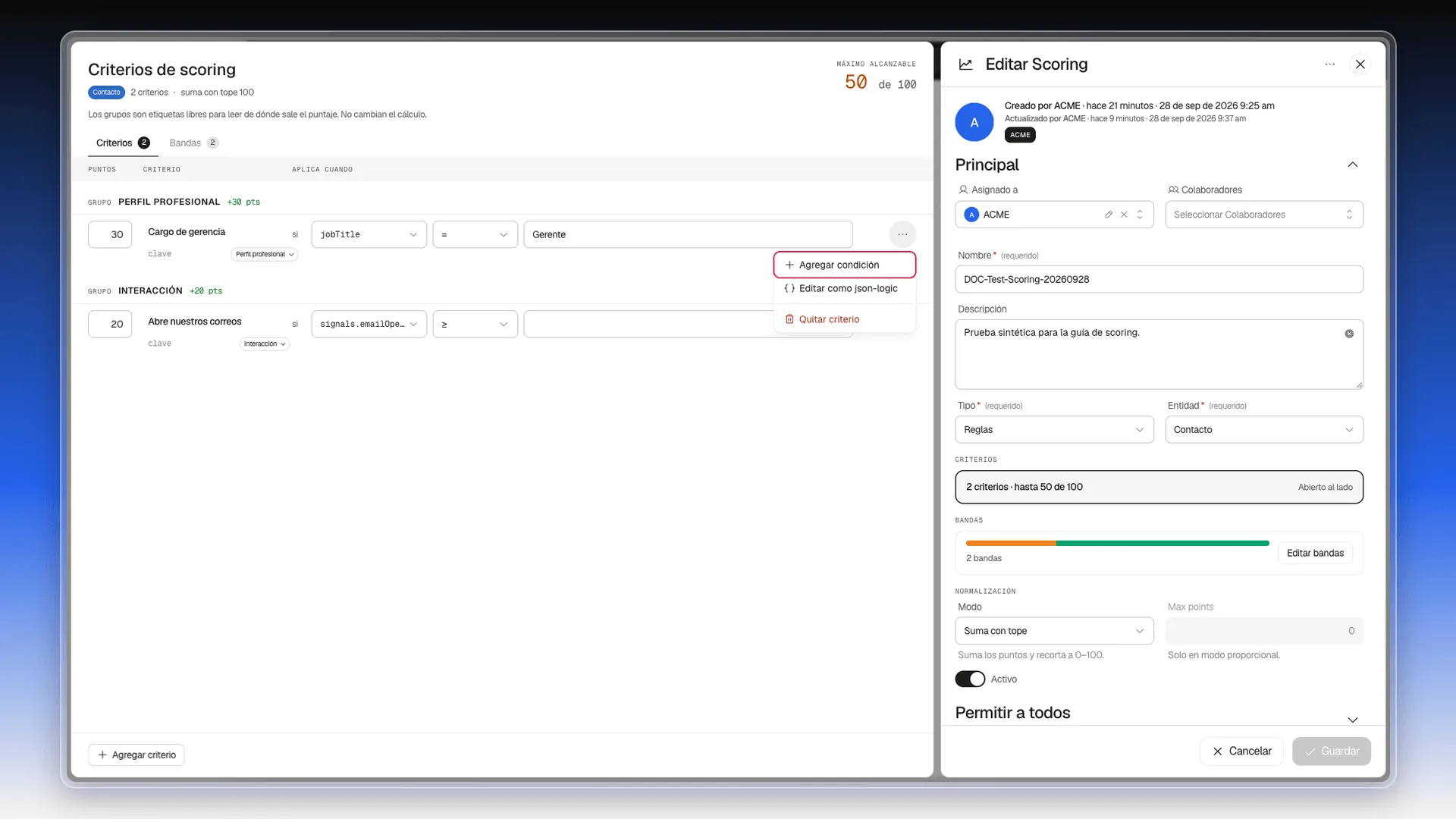
- Rellena la nueva condición igual que la primera: campo, operador y valor.
- Fíjate en el conector de la izquierda de la nueva condición. Sale y: el criterio suma sus puntos solo si se cumplen todas las condiciones. Pulsa el conector para cambiarlo a o: entonces basta con que se cumpla una.
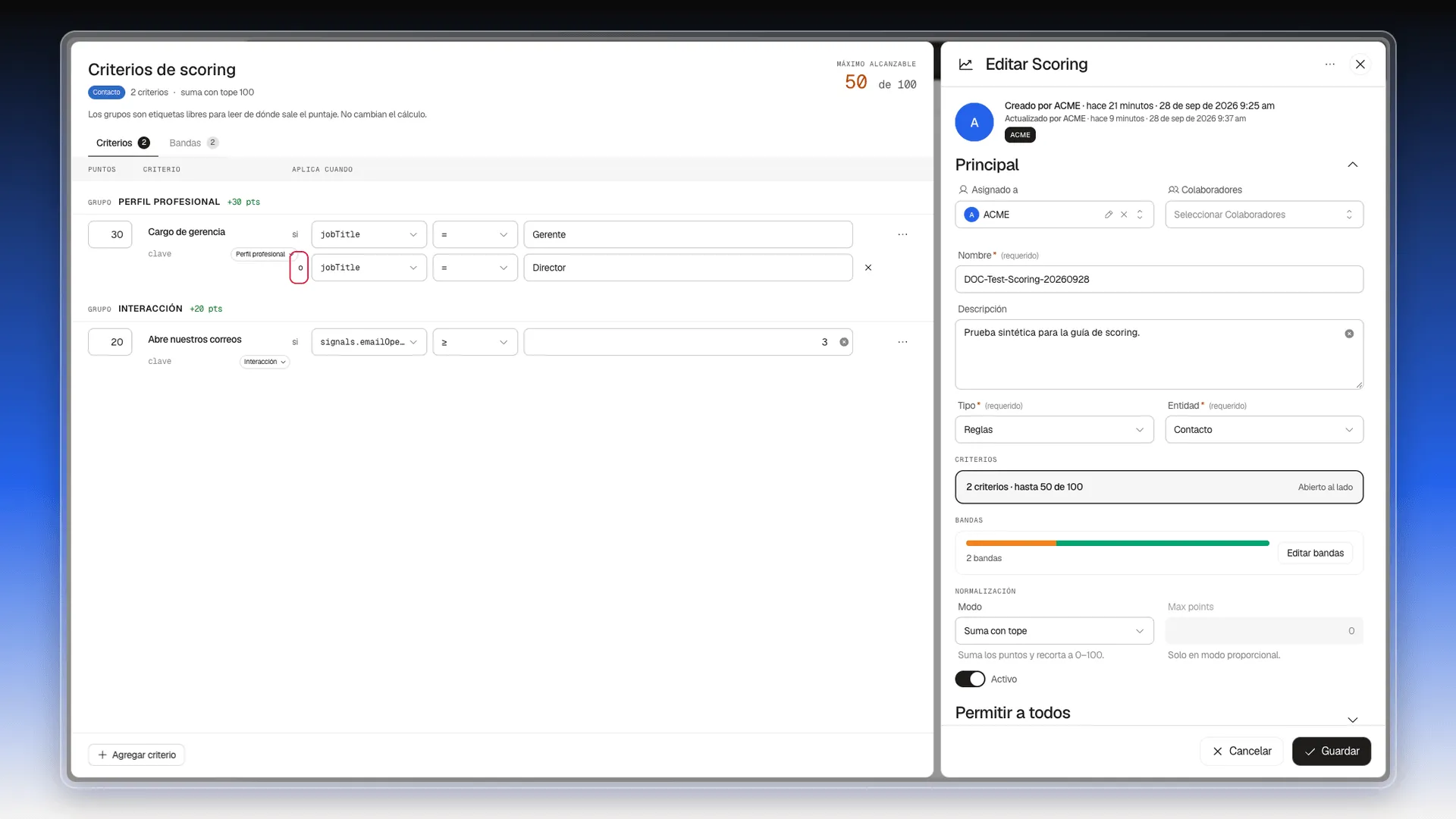
Para quitar una condición, pulsa la X que tiene a la derecha.
Definir las bandas
Sección titulada «Definir las bandas»Las bandas ponen nombre a los rangos de puntaje. Van de 0 a 100 y el contacto recibe la primera banda cuyo rango contiene su puntaje. Sin bandas, el puntaje se muestra como un número de 0 a 100.
- En el panel grande, abre la pestaña Bandas.
- Pulsa Agregar banda.
- Escribe el nombre de la banda, por ejemplo Por revisar, y su rango en Desde y Hasta, por ejemplo
0y29. - Si quieres darle color, pulsa el círculo de la izquierda del nombre, luego SELECT COLOR, y elige un color de la paleta. La barra Escala de arriba se pinta con los colores de cada banda.
- Repite con las demás bandas, por ejemplo Prioritario de
30a100. Para borrar una banda, pulsa el icono de papelera de su fila. - Para comprobar el resultado, escribe un número en Probar un puntaje. El editor te dice en qué banda cae, por ejemplo «cae en Prioritario 30-100» para un 45. Esta prueba no cambia el scoring.
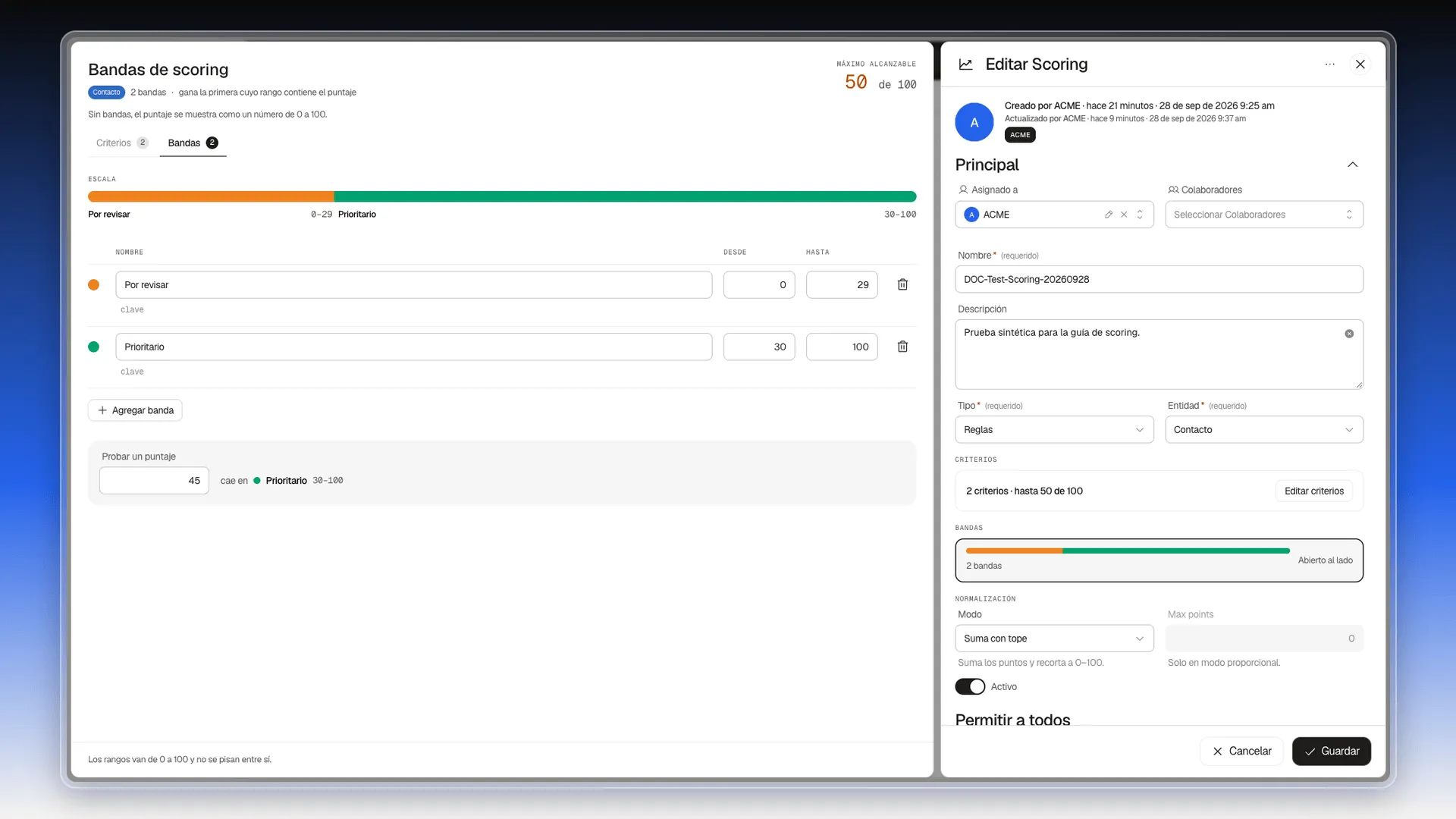
Si dos rangos se pisan, por ejemplo 0–29 y 20–100, aparece un aviso amarillo que dice cuál se usa: la que va primero en la lista.
Normalización
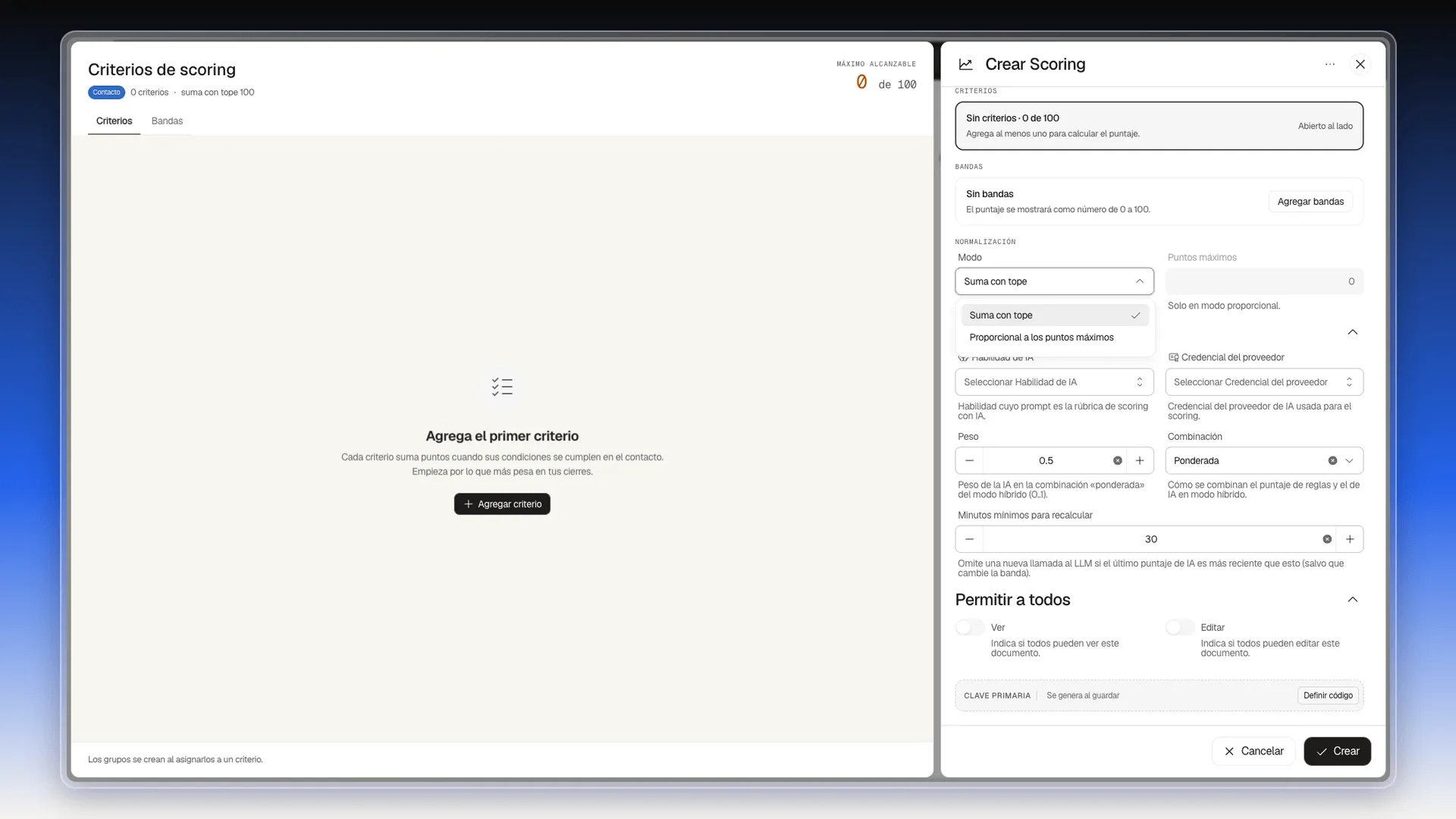
Sección titulada «Normalización»La sección Normalización del panel de la derecha decide cómo se convierte la suma de puntos en el puntaje final. Abre el desplegable Modo y elige:
- Suma con tope: suma los puntos y recorta el resultado a 0–100. Es la opción que viene marcada.
- Proporcional a los puntos máximos: divide los puntos entre el valor de Puntos máximos y los lleva a 0–100. Al elegirla, el campo Puntos máximos se activa para que escribas ese valor; su ayuda dice Solo en modo proporcional.
La sección IA
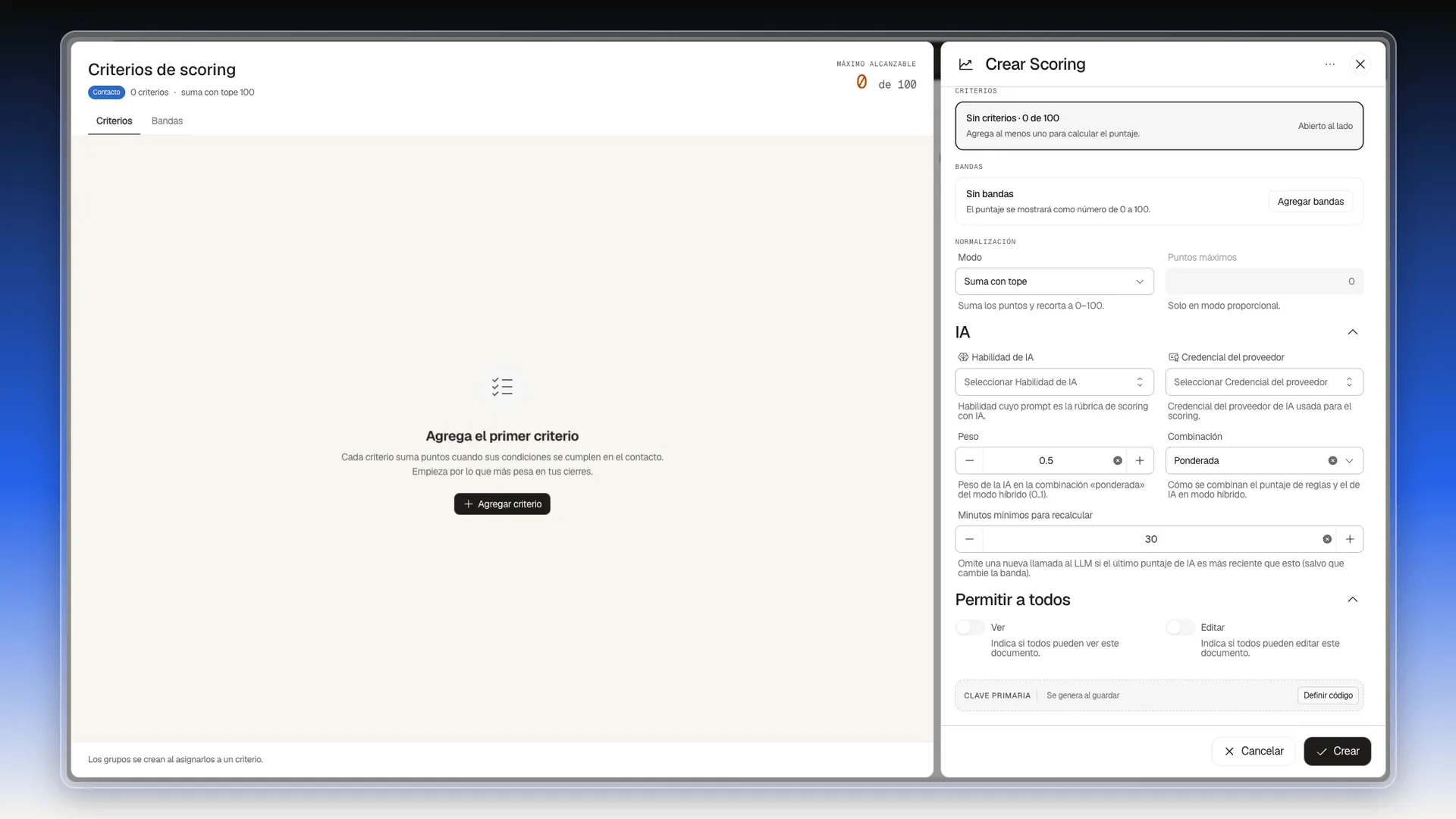
Sección titulada «La sección IA»Aparece en el panel de la derecha cuando eliges IA en Tipo. Con ese tipo, Crear se activa aunque no haya criterios. Si está plegada, pulsa la flecha de su título para desplegarla. Sus campos son estos:
- Habilidad de IA: la habilidad cuyo prompt sirve de pauta para que la IA ponga el puntaje (Habilidad cuyo prompt es la rúbrica de scoring con IA). Solo lista habilidades activas; cómo crearlas está en Crear una habilidad.
- Credencial del proveedor: la credencial del proveedor de IA que se usa para puntuar.
- Peso: en el modo híbrido con la combinación Ponderada, cuánto pesa la IA, de 0 a 1. Viene en 0,5.
- Combinación: cómo se mezclan el puntaje de reglas y el de IA en el modo híbrido. Las opciones son Ponderada, Reemplazo y Ajuste.
- Minutos mínimos para recalcular: si el último puntaje de IA es más reciente que estos minutos y la banda no cambió, no se vuelve a llamar al modelo. Viene en 30.
Ver la puntuación de cada contacto
Sección titulada «Ver la puntuación de cada contacto»Con la puntuación encendida en Preferencias y un scoring Activo, Prolibu calcula el puntaje de cada contacto al crearlo y lo recalcula cuando cambia un dato. Por ejemplo, con el scoring de esta guía, un contacto con cargo Gerente recibe 30 puntos y la banda Prioritario unos segundos después de guardarlo. Si cambias su cargo a Analista, baja a 0 y pasa a Por revisar.
El puntaje se consulta en la lista de Contactos, con columnas que añades tú:
- En el menú lateral, abre Directorio → Contactos.
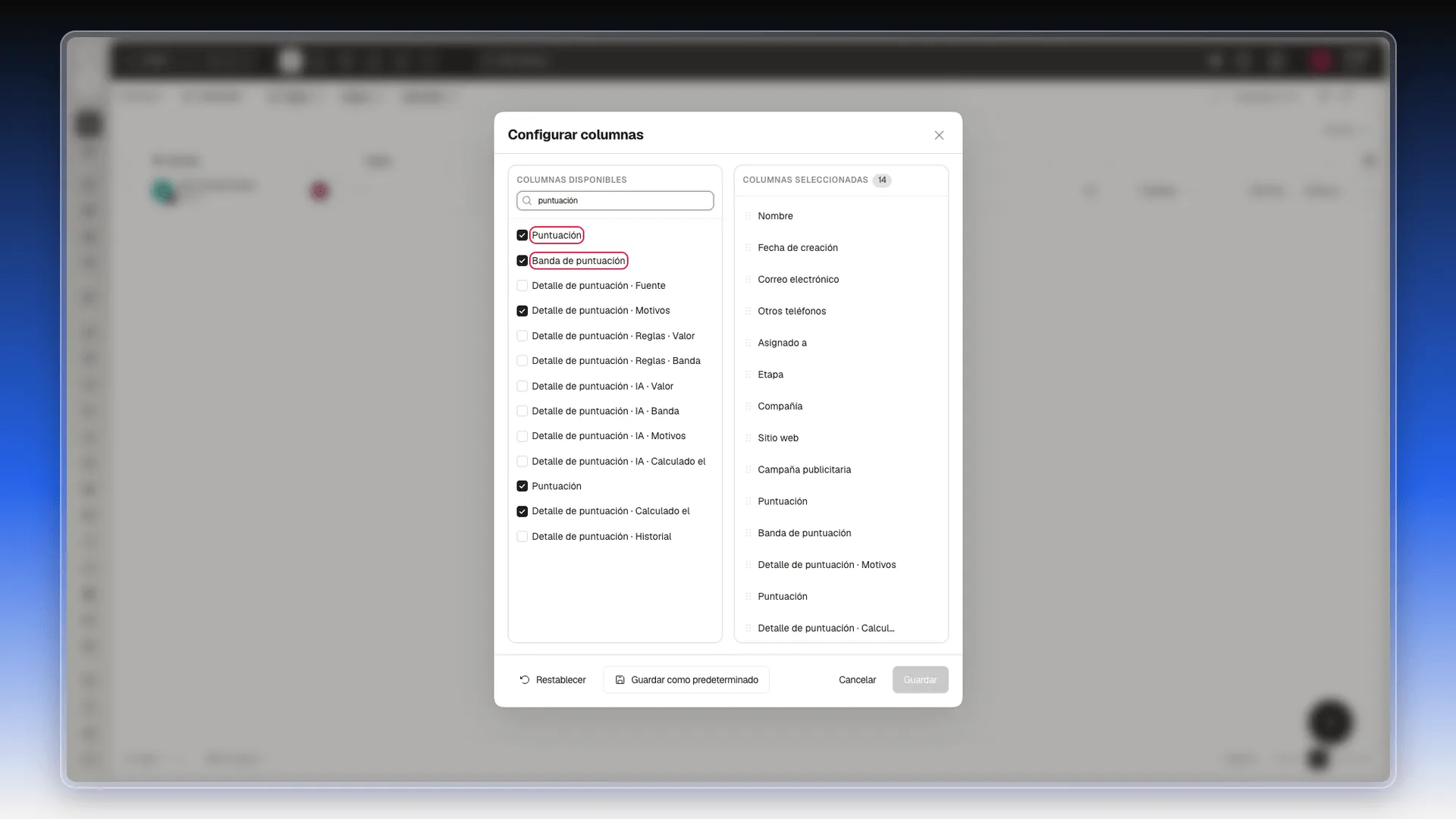
- Pulsa el icono de engranaje del final de la fila de títulos de la tabla. Se abre Configurar columnas.
- En Buscar…, escribe
puntuación. - Marca Puntuación (el número de 0 a 100) y Banda de puntuación (el nombre de la banda). Si quieres más detalle, marca también estas:
- Detalle de puntuación · Calculado el: la fecha y la hora del último cálculo.
- La segunda columna llamada Puntuación, la de más abajo en la lista: muestra el nombre del scoring que se aplicó, por ejemplo DOC-Test-Scoring-20260928.
- Detalle de puntuación · Reglas · Valor y · Reglas · Banda, o · IA · Valor, · IA · Banda, · IA · Motivos y · IA · Calculado el, que muestran por separado el valor y la banda de la parte de reglas y de la parte de IA.
- Pulsa Guardar.
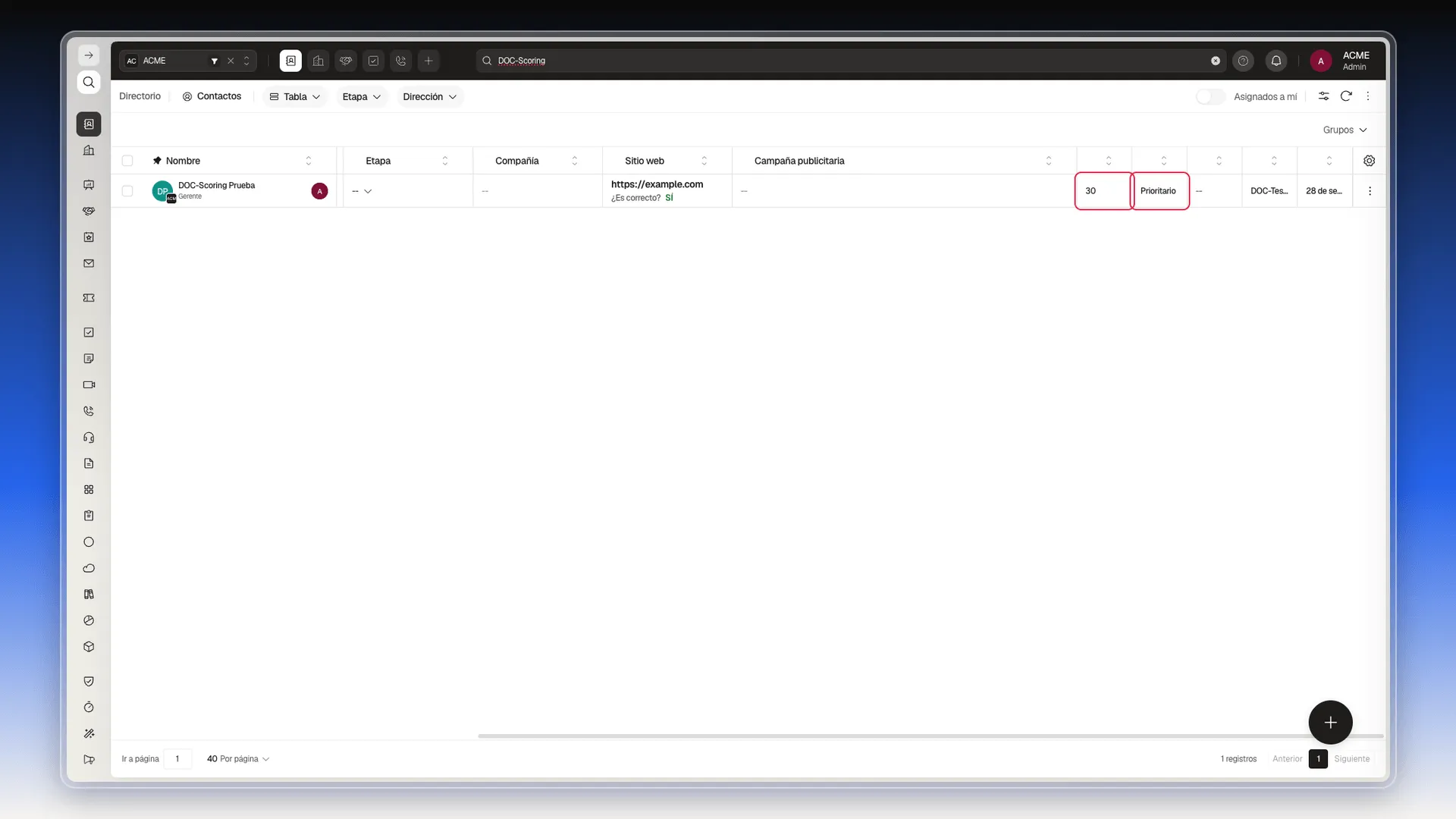
- Las columnas nuevas se añaden al final de la tabla. Desplázate a la derecha con la barra horizontal de abajo para verlas. Cada contacto muestra su puntaje, por ejemplo
30, y su banda, por ejemplo Prioritario.
Para volver a las columnas de siempre, abre de nuevo Configurar columnas y pulsa Restablecer.
Filtrar los contactos por banda
Sección titulada «Filtrar los contactos por banda»Así ves de un vistazo, por ejemplo, todos los contactos Prioritario:
- En Contactos, pulsa el icono de filtros, arriba a la derecha junto al botón de recargar.
- Elige la pestaña Avanzado.
- Pulsa + Condición.
- En Campo, escribe
banday elige Banda de puntuación. - Deja el operador es y escribe el nombre de la banda en Valor, tal como lo pusiste en el scoring, por ejemplo
Prioritario. - Pulsa Aplicar. La lista muestra solo los contactos de esa banda.
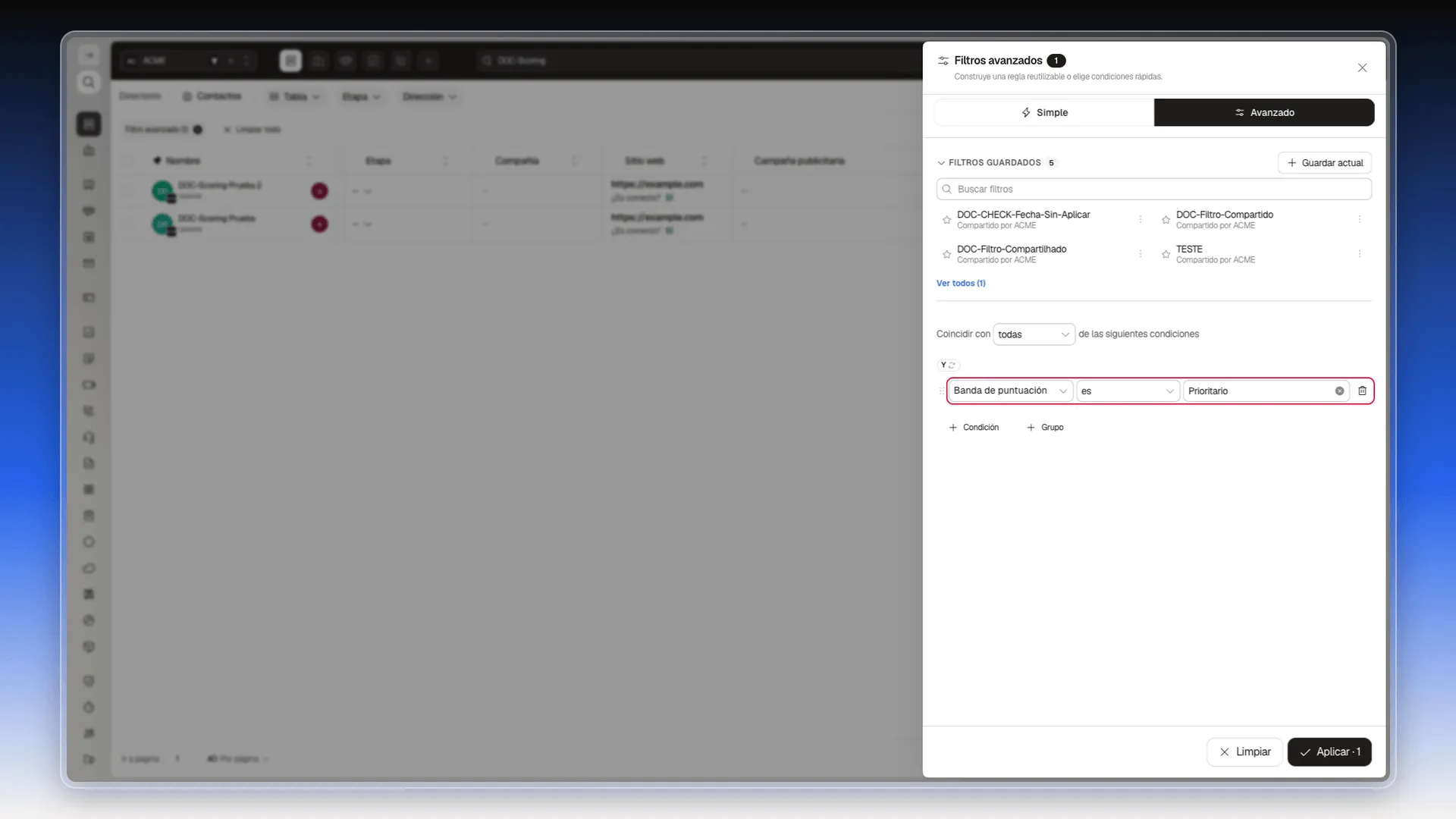
Si quieres volver a usar ese filtro, pulsa Guardar actual en el mismo panel. Los filtros guardados se explican en Vistas guardadas.
Editar, clonar o eliminar un scoring
Sección titulada «Editar, clonar o eliminar un scoring»- En Sistema → Scorings, pulsa el menú ⋮ al final de la fila.
- Elige Editar. El mismo menú tiene Clonar y Eliminar.
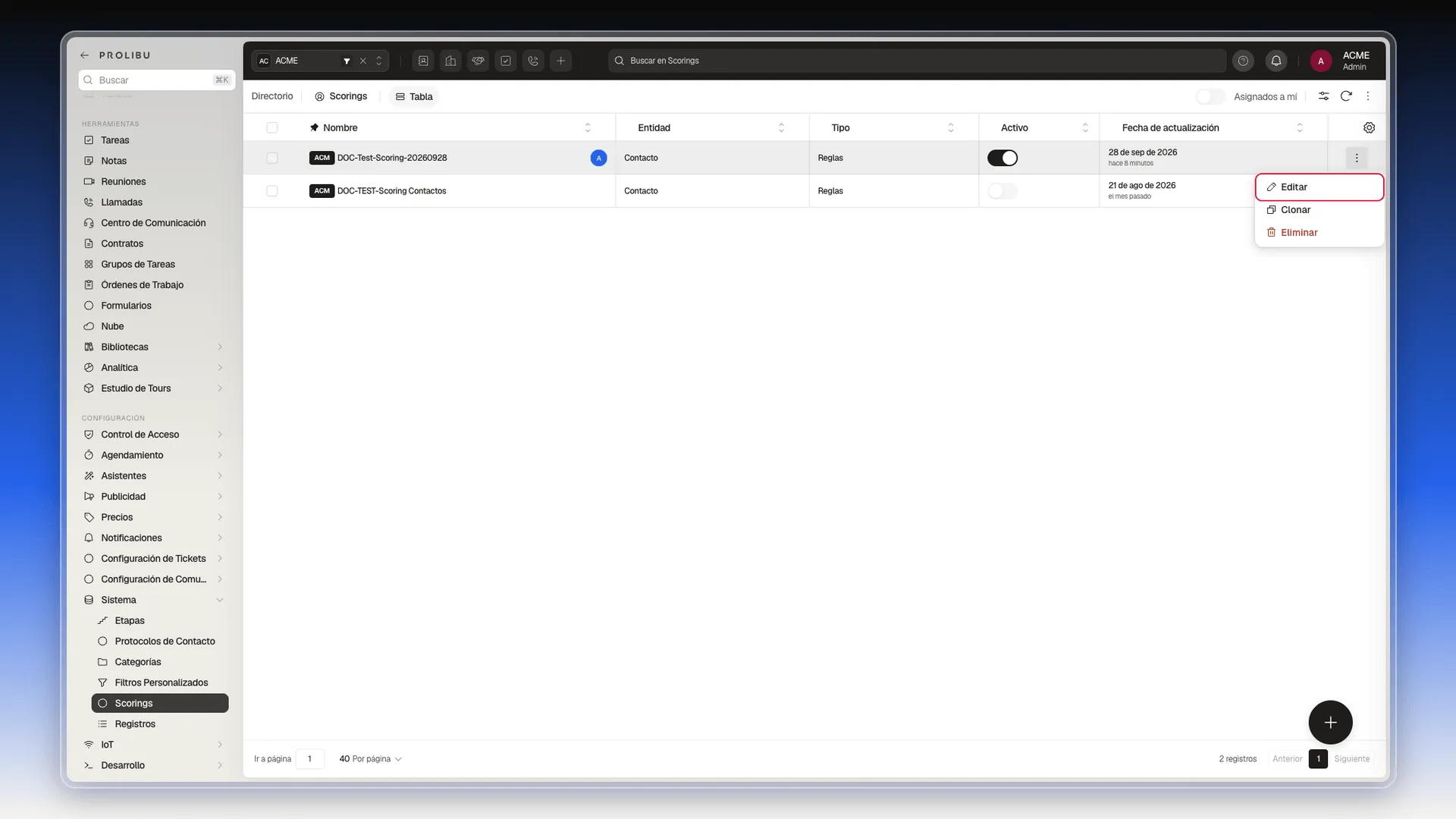
- Se abre el mismo editor, ahora con el título Editar Scoring. Cambia lo que necesites en cualquiera de las dos pestañas o en el panel de la derecha.
- Pulsa Guardar. El botón está gris hasta que cambias algo.
Al volver a abrir el scoring verás los criterios, los grupos y los colores de las bandas tal como los guardaste, y en la cabecera del panel, quién lo actualizó y cuándo.
Preguntas frecuentes
En el menú lateral, en Sistema → Scorings. Pasa el cursor por el botón + de la esquina inferior derecha y pulsa Crear Scoring.
En Cuenta → Preferencias → Módulos → Sistema → Puntuación, con el interruptor Habilitado. En español la pantalla se llama Puntuación, no Scoring, y el buscador de Preferencias solo la encuentra por ese nombre.
Solo los administradores. Preferencias es una sección exclusiva de administradores; si tu usuario no lo es, pídeselo a quien administre la cuenta.
En la lista de Contactos. Pulsa el engranaje de la fila de títulos, busca puntuación en Configurar columnas, marca Puntuación y Banda de puntuación y guarda. Las columnas se añaden al final de la tabla.
Con el Tipo Reglas, Crear no se activa hasta que el scoring tiene al menos un criterio. También necesita un Nombre.
Solo para leer de dónde sale el puntaje. El grupo es una etiqueta que ordena los criterios en el editor y muestra cuántos puntos suma cada grupo; no cambia el cálculo.
Con «y», el criterio suma sus puntos cuando se cumplen todas las condiciones. Con «o», basta con que se cumpla una. Pulsa el conector para pasar de uno a otro.
Un rango de puntaje con nombre, por ejemplo «Por revisar» de 0 a 29 y «Prioritario» de 30 a 100. El registro recibe la primera banda cuyo rango contiene su puntaje. Sin bandas, el puntaje se muestra como un número de 0 a 100.
Sí. En la pestaña Bandas, escribe un número en Probar un puntaje y el editor te dice en qué banda cae. La prueba no cambia nada del scoring.
Suma con tope suma los puntos y recorta el resultado a 0–100. Proporcional a los puntos máximos divide los puntos entre el valor de Puntos máximos y los lleva a 0–100.
¿Te fue útil este artículo?
¡Gracias por tu feedback!