
Associar registros
Associar dois registros é deixar registrado que eles se relacionam: um contato trabalha em uma empresa, um negócio pertence a um contato, um ticket foi aberto por alguém. No Prolibu isso é feito de duas maneiras, e vale distingui-las porque se comportam de forma diferente:
- Um campo de referência. Um campo do formulário que aponta para outro registro, como Empresa em um contato ou Contato em um negócio. Vive no registro que o declara e guarda um único valor.
- Uma ação que cria um registro relacionado. Um botão que abre o formulário de outro objeto com a referência já preenchida, como Criar negócio com este contato no menu de uma linha de Contatos.
Quais associações cada objeto tem
Seção intitulada “Quais associações cada objeto tem”Não há um catálogo de relações configurável: cada objeto traz as suas de fábrica, no próprio formulário. Estas são as que o CRM traz:
| De | Para | Mecanismo | Onde aparece |
|---|---|---|---|
| Contato | Empresa | Campo de referência Empresa | Seção Principal do contato |
| Contato | Negócio | Ação Criar negócio com este contato | Menu de três pontos da linha |
| Negócio | Contato | Campo de referência Contato | Seção Principal do negócio |
| Ticket | Contato | Campo de referência Contato | Seção Solicitante do ticket |
Para saber o que o objeto à sua frente aceita, abra um registro dele em modo de edição e procure os campos que, em vez de texto, abrem um seletor com busca: esses são os campos de referência. As ações que criam registros relacionados ficam no menu de três pontos da linha.
Três consequências do modelo
Seção intitulada “Três consequências do modelo”Daí saem três regras que convém ter claras:
- Uma referência guarda um único valor. Escolher outro substitui o anterior, não soma. Um contato não pode ter duas empresas ao mesmo tempo.
- A relação não é automaticamente bidirecional. Ela vive só no registro que a declara. Do outro lado, chega-se filtrando a lista por esse campo, como se explica mais abaixo.
- Não há marcadores de associação. Não dá para marcar de que tipo é a relação (por exemplo “quem decide” ou “quem paga”): a referência existe ou não existe.
Permissões para associar
Seção intitulada “Permissões para associar”Não existe uma permissão separada chamada “associar registros”. Associar é editar um campo, então bastam duas condições: que o usuário possa editar aquele objeto e que o campo de referência não esteja marcado como protegido contra atualização para a função dele.
Dito de outro modo: quem pode editar um contato pode mudar a empresa dele, a menos que alguém tenha protegido o campo Empresa. A matriz em Controle de Acesso → Funções aplica regras por objeto e campo, e não contém nenhuma linha nem regra específica para associações — veja Atribuir acesso aos registros.
Um campo de referência em detalhe: Contato → Empresa
Seção intitulada “Um campo de referência em detalhe: Contato → Empresa”Daqui em diante o exemplo é Contato → Empresa. O que vem a seguir vale para qualquer campo de referência: mudam apenas o nome do campo e o objeto para o qual ele aponta.
O campo Empresa do contato (veja Principal) é a associação. Ao escolher uma empresa e salvar, o contato fica ligado a esse registro. Essa é a via manual, e é a que recomendamos usar sempre — veja Associação automática por domínio mais abaixo para entender por que não vale a pena depender da automática.
Para associar uma empresa manualmente:
- Abra o contato e entre no modo de edição.
- No campo Empresa, clique para abrir o seletor e digite parte do nome da empresa que procura.
- Escolha a empresa na lista de resultados.
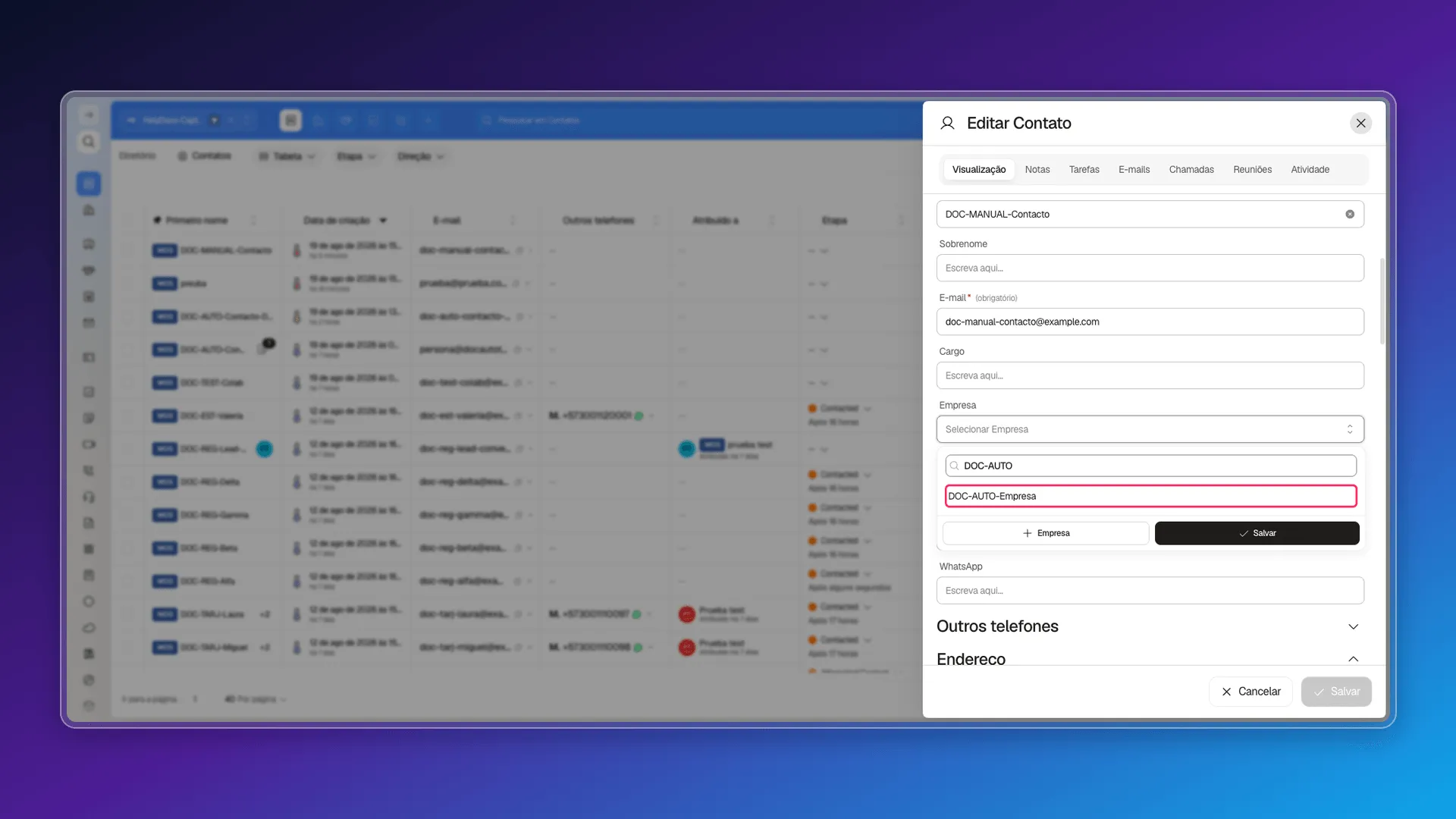
- Clique em Salvar. O campo fica preenchido com a empresa escolhida.
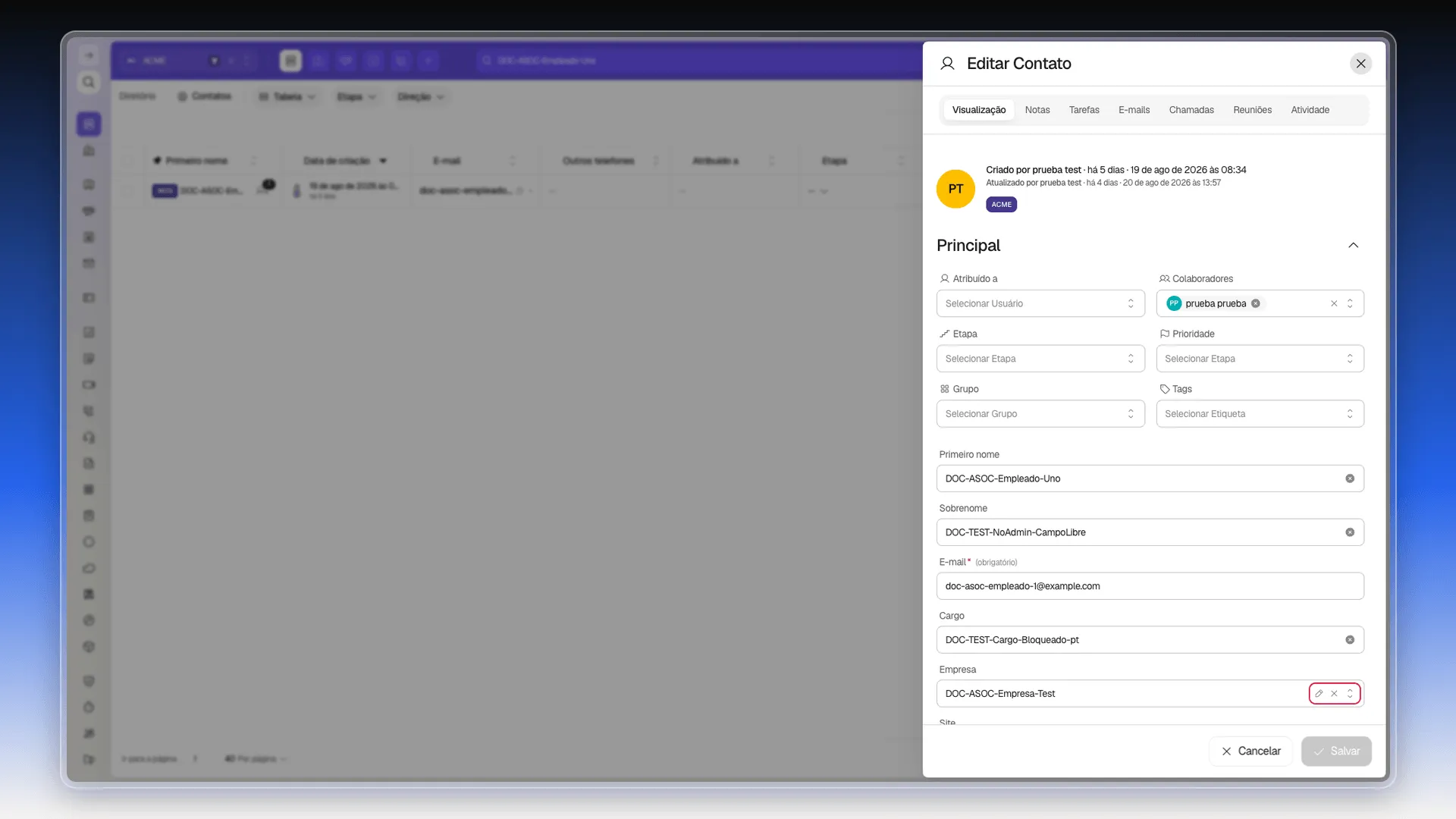
Ao lado do valor há três controles: o lápis abre o editor da empresa relacionada no painel lateral, o X remove a associação (deixa o campo vazio) e as setas expandem o seletor para escolher outra empresa. Só é possível ter uma empresa por vez — escolher uma nova substitui a anterior, em vez de somar a ela.
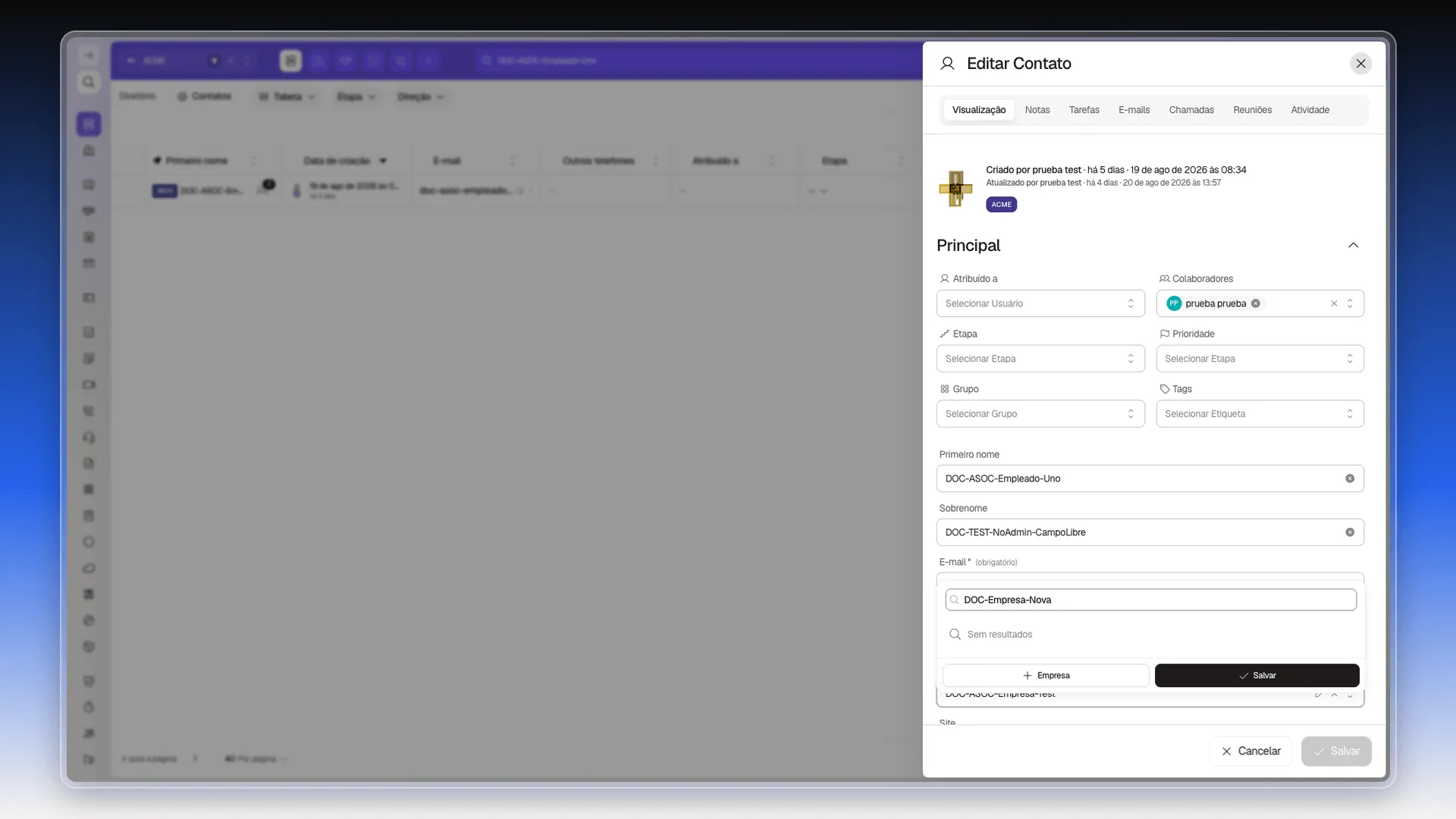
O seletor do campo Empresa também permite criar uma empresa nova sem sair do formulário do contato: se você buscar um nome que ainda não existe, aparece um botão + Empresa ao lado da mensagem “Sem resultados”.
Associação automática por domínio
Seção intitulada “Associação automática por domínio”O Prolibu também pode preencher o campo Empresa sozinho, comparando o domínio do e-mail do contato com o campo Domínios de uma empresa. Há uma condição de ordem para que dispare: salve o domínio na empresa antes de criar o contato. A regra se aplica no momento em que o contato nasce, não retroativamente sobre os que já existem.
- Abra a empresa e adicione o domínio (sem
http://nemwww., só o domínio) no campo Domínios.
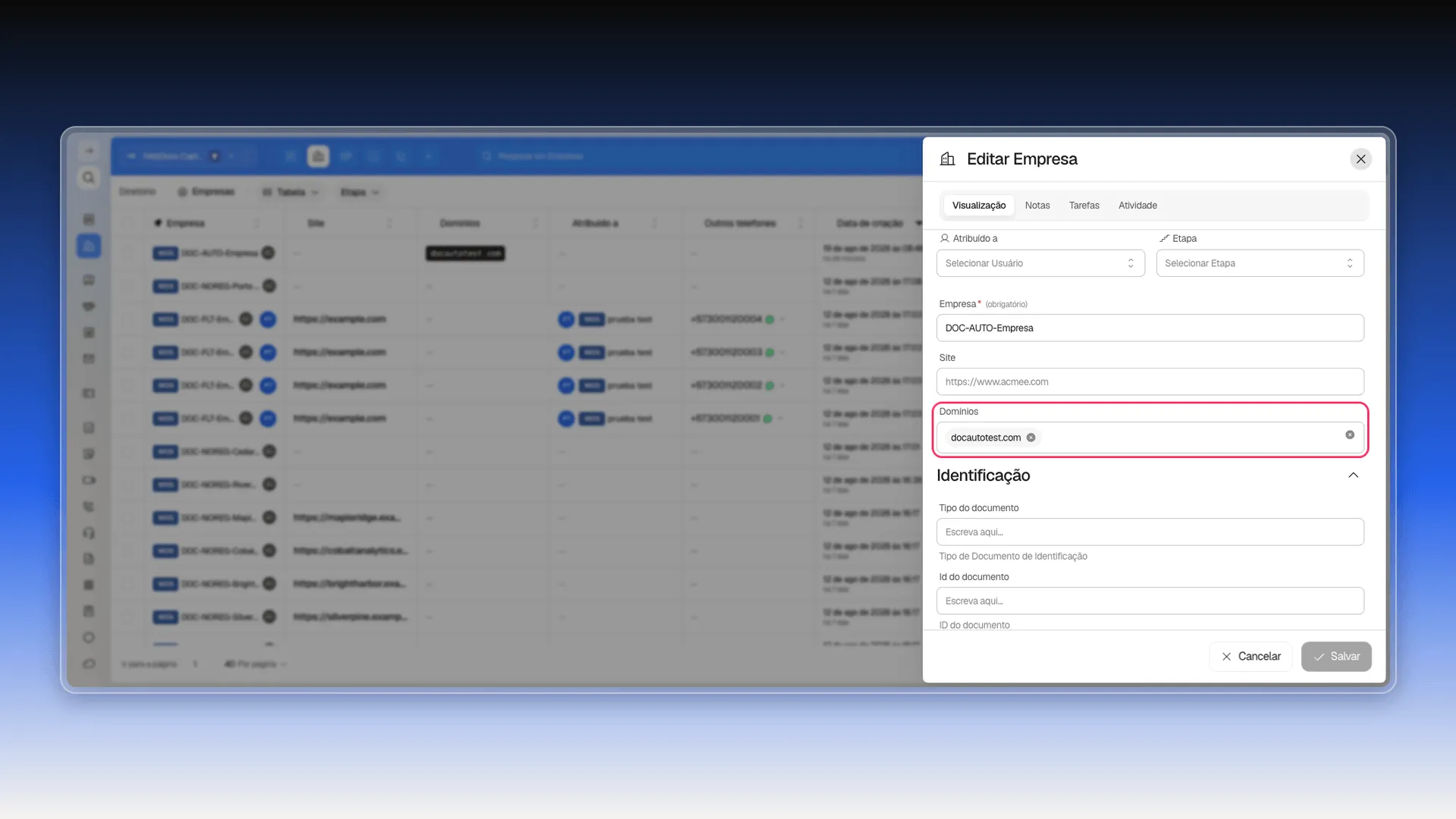
- Crie um contato novo com um e-mail desse mesmo domínio. Não precisa escolher a empresa manualmente: o campo Empresa do contato já aparece preenchido com ela ao salvar.
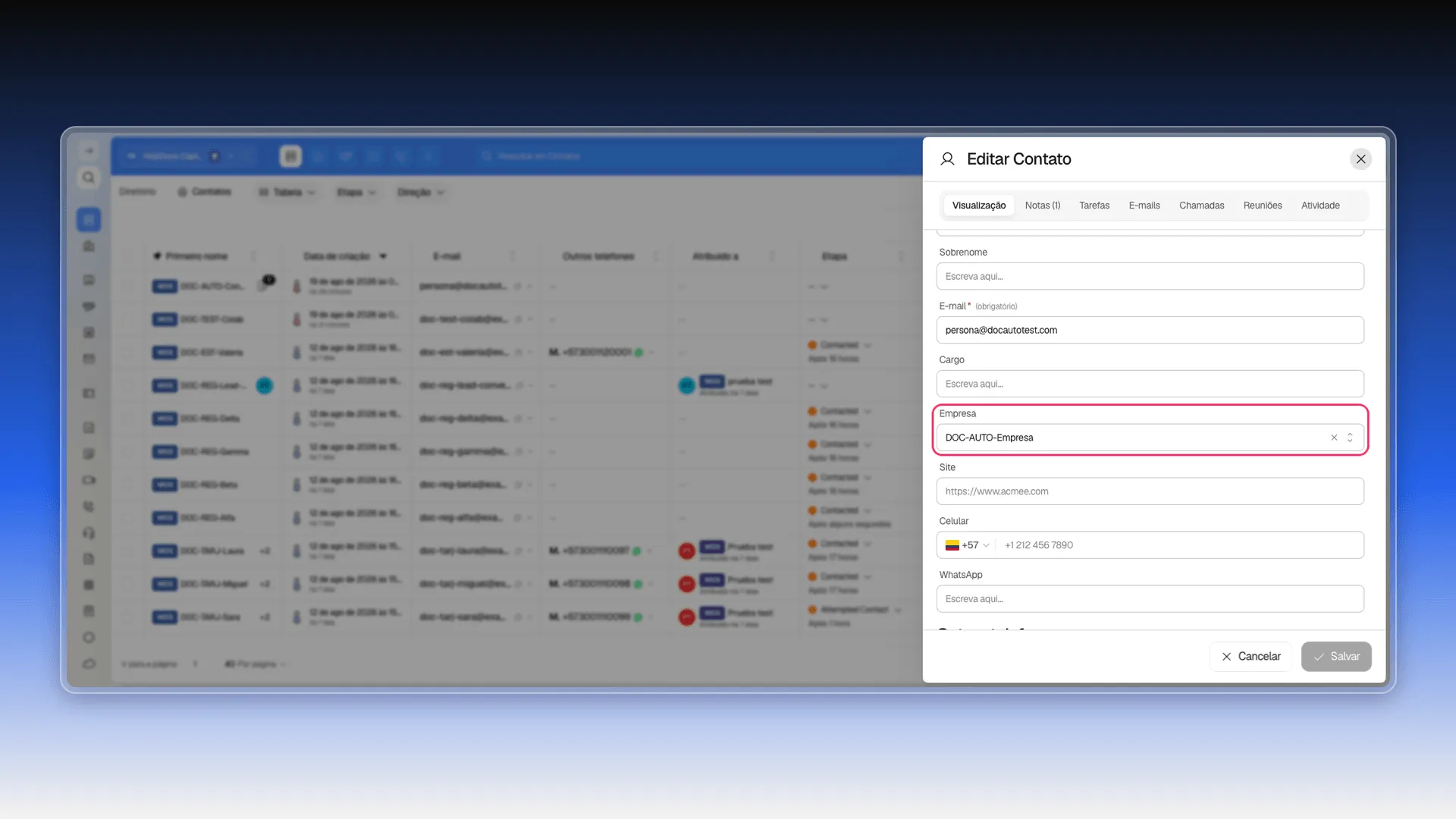
Fora desse caso pontual, escolher a empresa manualmente continua sendo a via normal descrita acima. E seja manual ou automática, a relação é igualmente permanente: uma vez atribuída, a empresa fica ligada ao contato de forma indefinida. Ela não expira, não é revisada sozinha nem se desvincula com o uso normal do sistema; só muda se alguém a substituir por outra ou a apagar pelo próprio campo Empresa.
Chegar pelo outro lado
Seção intitulada “Chegar pelo outro lado”Aqui aparece a segunda consequência do modelo: como a referência vive só no registro que a declara, o registro apontado não traz uma lista de quem aponta para ele. Não existe um array nem uma aba “Contatos” na ficha da empresa.
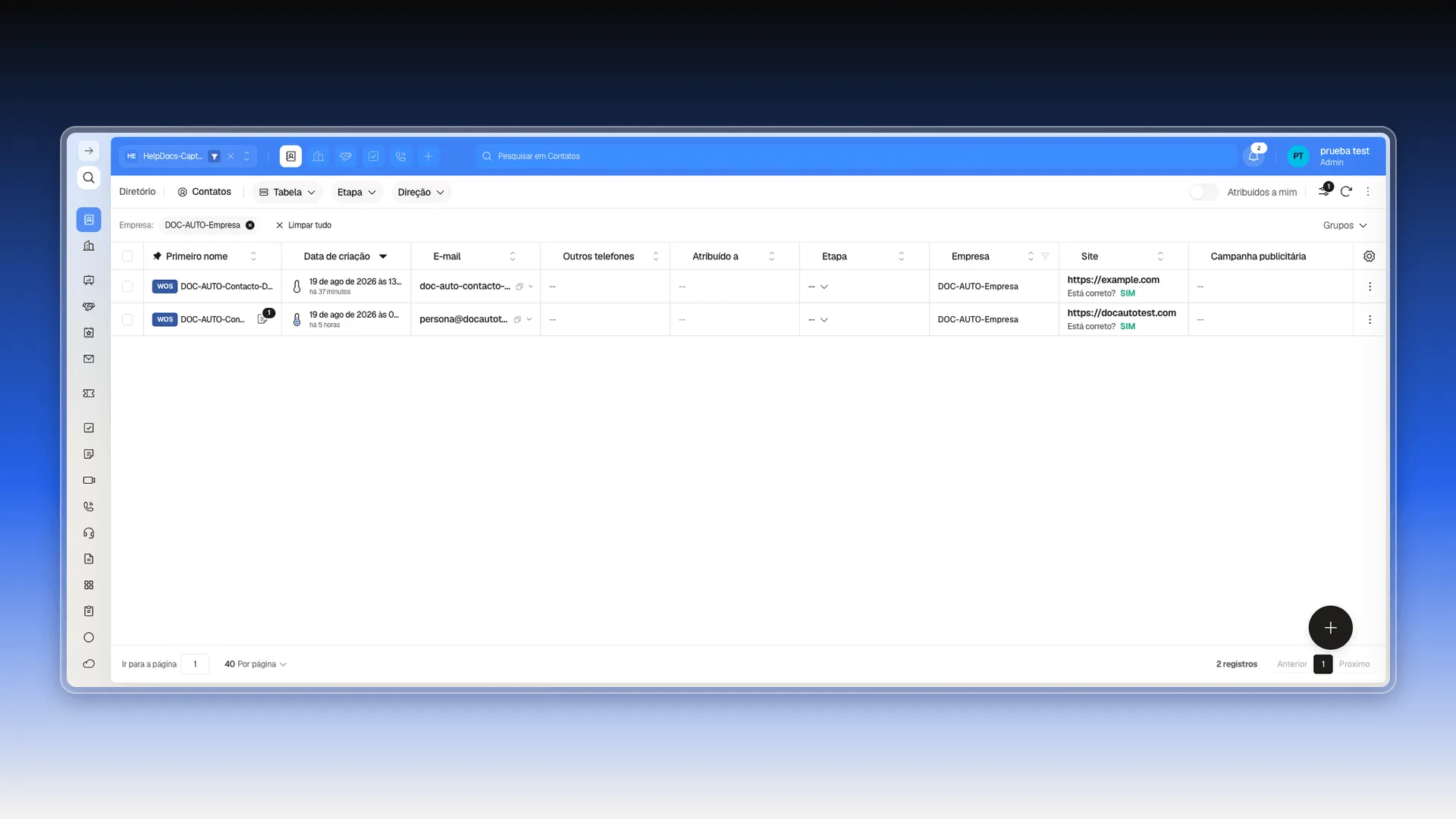
A via geral, válida para qualquer campo de referência, é filtrar a lista do objeto que declara a referência por esse campo. Neste exemplo: na lista de Contatos, filtre pela coluna Empresa e escolha o nome da empresa que procura.
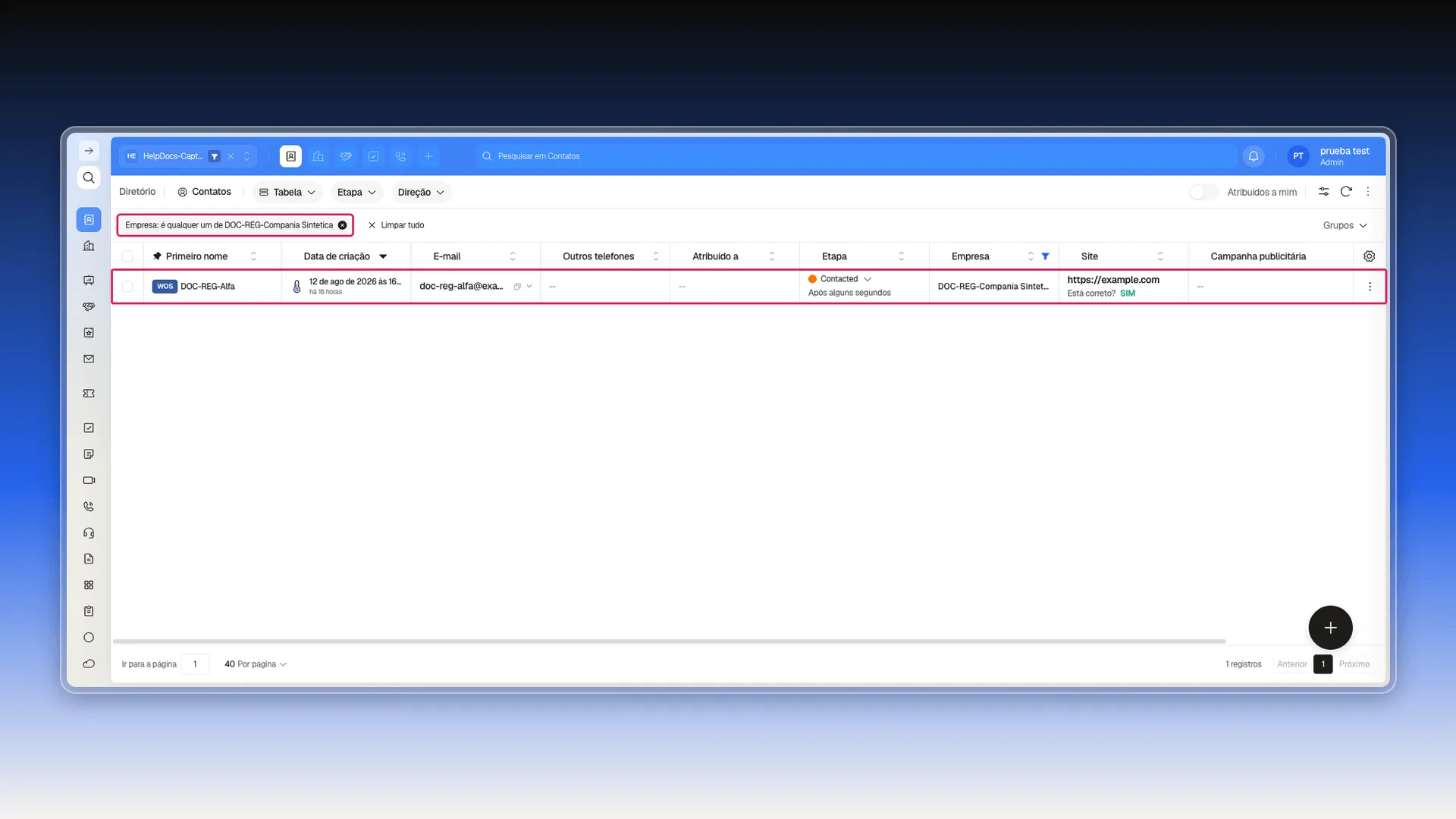
O botão Ver registros relacionados (“View company contacts”) que aparece ao lado de algumas empresas na lista de Empresas faz esse mesmo filtro por você, usando o identificador real daquela linha.
Uma ação em detalhe: Contato → Negócio
Seção intitulada “Uma ação em detalhe: Contato → Negócio”O segundo mecanismo não preenche um campo do registro que você tem aberto: ele cria outro registro que aponta de volta para ele. Um contato não traz uma lista de negócios na própria ficha. A associação é criada com a ação Criar negócio com este contato, e o resultado fica visível depois na atividade do contato.
Essa é a forma de voltar do contato ao negócio criado: abra a entrada de criação na aba Atividade.
Associar e desassociar em massa
Seção intitulada “Associar e desassociar em massa”Sim, é possível, de quatro formas:
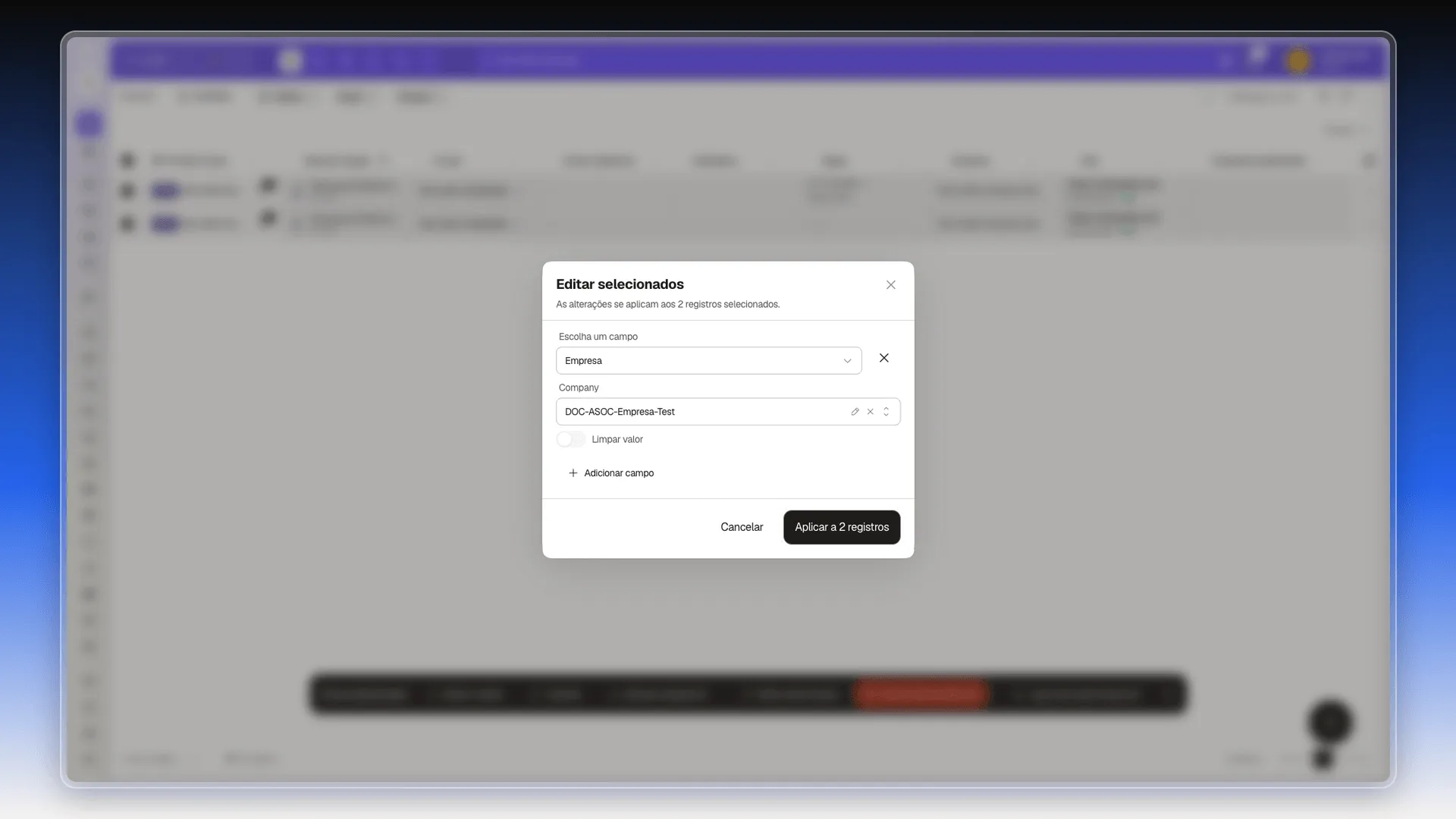
- Pela interface: como um campo de referência é apenas mais um campo, dá para mudá-lo em bloco como qualquer outro. Marque vários registros na lista com a caixa de seleção de cada linha e use Editar selecionados na barra que aparece no rodapé (“N Itens selecionados”). No diálogo, abra Escolha um campo e escolha Empresa, selecione a empresa (ou ative Limpar valor para desassociar em massa) e confirme com Aplicar a N registros. O mesmo mecanismo funciona para qualquer outro campo editável em massa, não só Empresa — veja Editar registros em massa. Com Adicionar campo você altera vários campos na mesma passada.
- Pela importação: a coluna
companyNamedo arquivo de Contatos liga cada linha a uma empresa existente, como explica Formatar arquivos de importação. É uma referência a uma empresa que já existe, não a criação de uma nova na mesma carga — veja Importar registros para vários objetos. - Pela API: a associação manual também funciona ao atualizar o contato:
PATCH /v2/contact/:idcom o identificador da empresa no campocompany. O contato passa a apontar para essa empresa igual que se você a tivesse escolhido no formulário. - Por domínio de e-mail: se a empresa já tem seu domínio salvo previamente, qualquer contato novo com um e-mail desse domínio fica associado a ela sozinho, sem ser escolhido manualmente (veja a seção Associação automática por domínio acima).
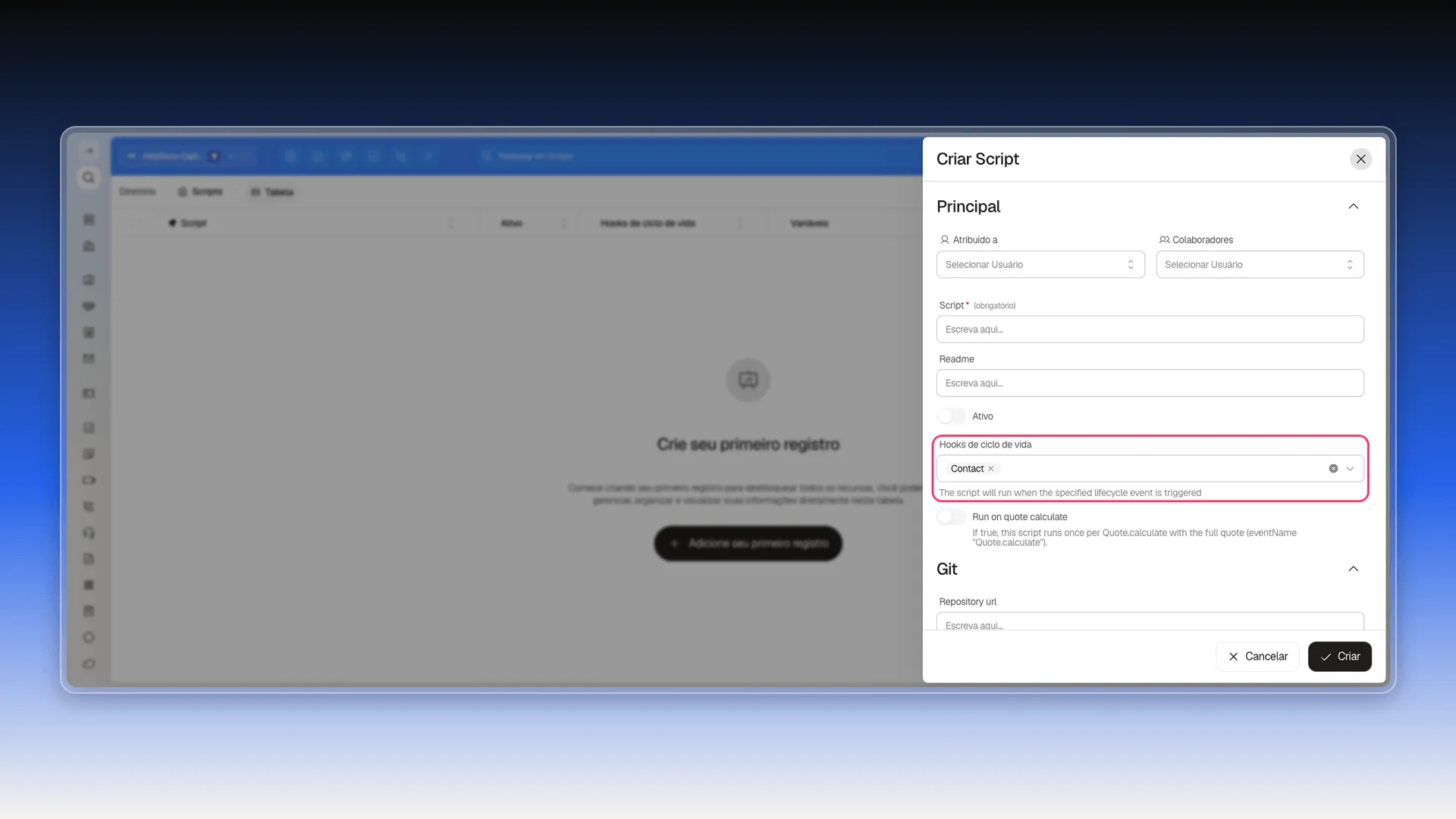
- Por Scripts: Scripts (Development → Scripts) é código que roda quando um hook de ciclo de vida de um objeto escolhido é disparado — por exemplo, toda vez que um Contact é criado ou atualizado. Não escrevemos nem rodamos um script real que associe registros, mas o mecanismo (código arbitrário disparado por um evento do objeto, com acesso de leitura/escrita) permite implementar essa lógica.
O mesmo padrão em outros objetos
Seção intitulada “O mesmo padrão em outros objetos”Nada disso é exclusivo de Contatos: é o padrão que os demais objetos do CRM seguem.
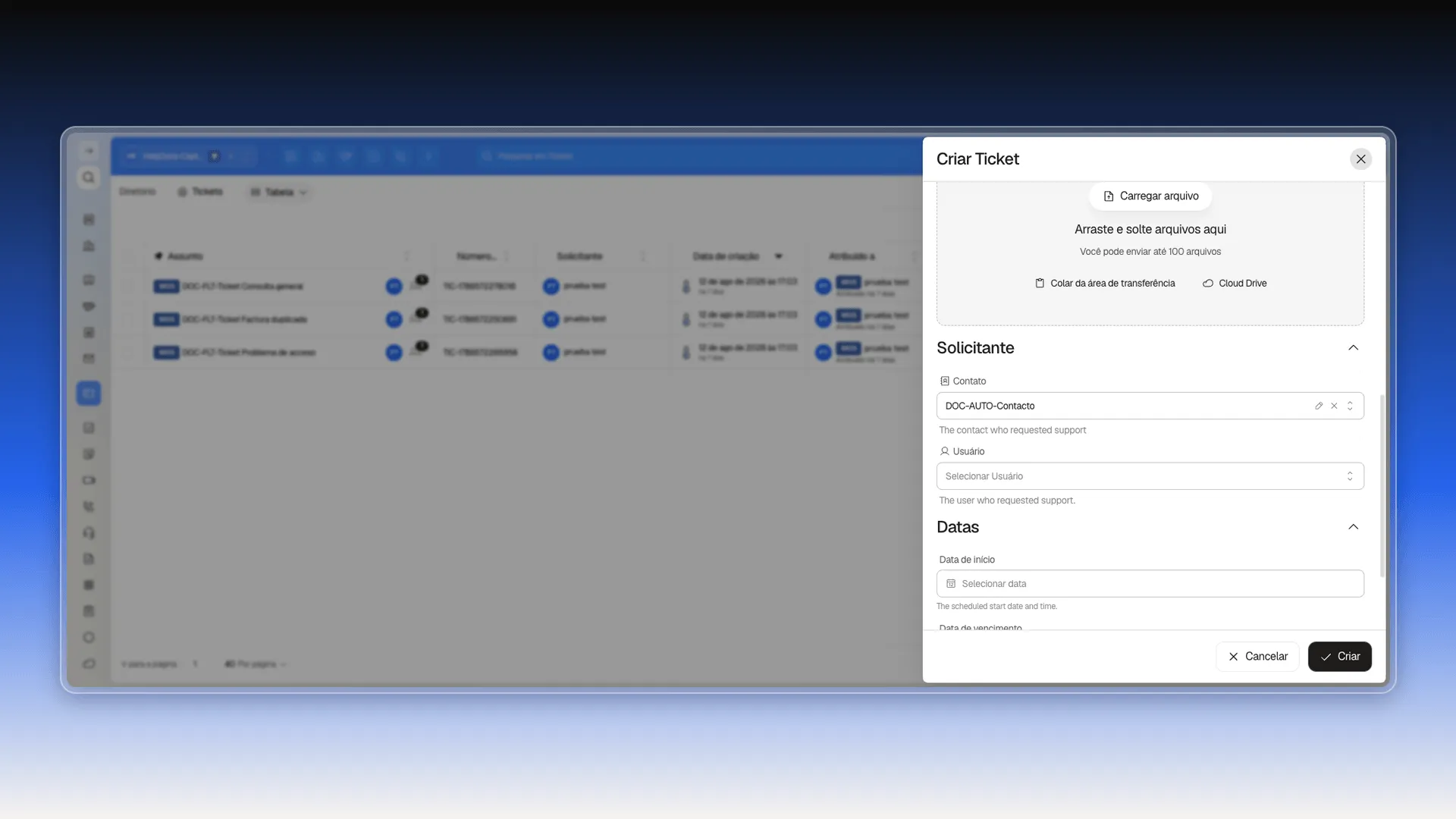
Tickets mostra isso pelo outro lado. O formulário Criar Ticket tem uma seção Solicitante com dois campos de referência, Contato e Usuário — o primeiro se comporta igual ao campo Empresa de um contato (um único valor, seletor com busca, relação guardada no registro que a declara), só que aqui quem declara a referência é o ticket.
Negócios faz o mesmo com o campo Contato, na seção Principal. Esse campo é a contraparte da ação Criar negócio com este contato: quando você usa a ação a partir de um contato, o que é preenchido é justamente esse campo do negócio novo.
Reuniões, Cursos, Listagens e Serviços são conceitos do CMS Hub sem equivalente conhecido no Prolibu, então não se aplicam.
Veja também
Seção intitulada “Veja também”- Criar negócio com este contato — a ação do exemplo, em detalhe.
- Como utilizar objetos para os processos empresariais — quais objetos existem e quando vale relacioná-los em vez de adicionar campos.
- Ver e filtrar registros — para chegar pelo registro apontado.
- Editar registros em massa — para associar ou desassociar em bloco.
- Formatar arquivos de importação — para associar durante uma importação.
Perguntas frequentes
Selecionando essa empresa no campo Empresa do contato. A relação é salva como uma referência; nenhuma ação separada é necessária.
Sim, filtre a lista de Contatos pelo campo Empresa e escolha o nome da empresa.
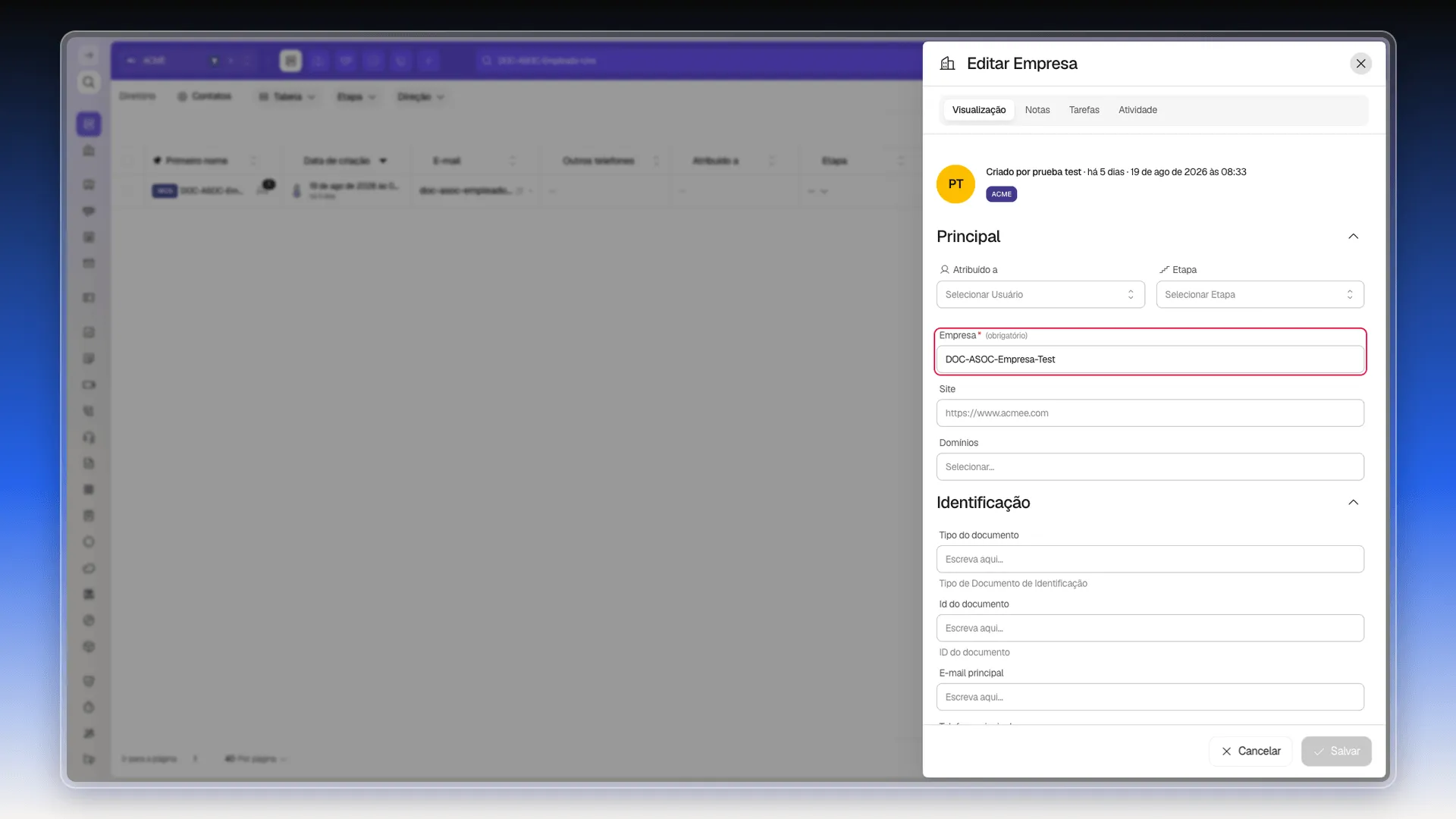
Sim, o ícone de lápis ao lado do campo Empresa abre o editor dessa empresa no painel lateral.
Não. O campo Empresa aceita um único valor; para relacionar o contato a outra empresa é preciso substituí-lo.
Sim, com uma condição: se a empresa já tem esse domínio salvo no campo Domínios, um contato criado depois com um e-mail desse domínio fica associado a ela sozinho, sem ser escolhido manualmente. Não há como desativar esse comportamento, então recomendamos sempre associar manualmente em vez de depender dele.
Este artigo foi útil?
Obrigado pelo seu feedback!