
Formatar arquivos de importação
As colunas do seu arquivo devem corresponder aos campos do contato — veja Propriedades e, se sua conta adicionou campos próprios, Campos personalizados. A forma mais segura de começar com o formato correto é baixar o modelo — veja Gerar arquivo de importação de exemplo — e preenchê-lo sem mudar os cabeçalhos.
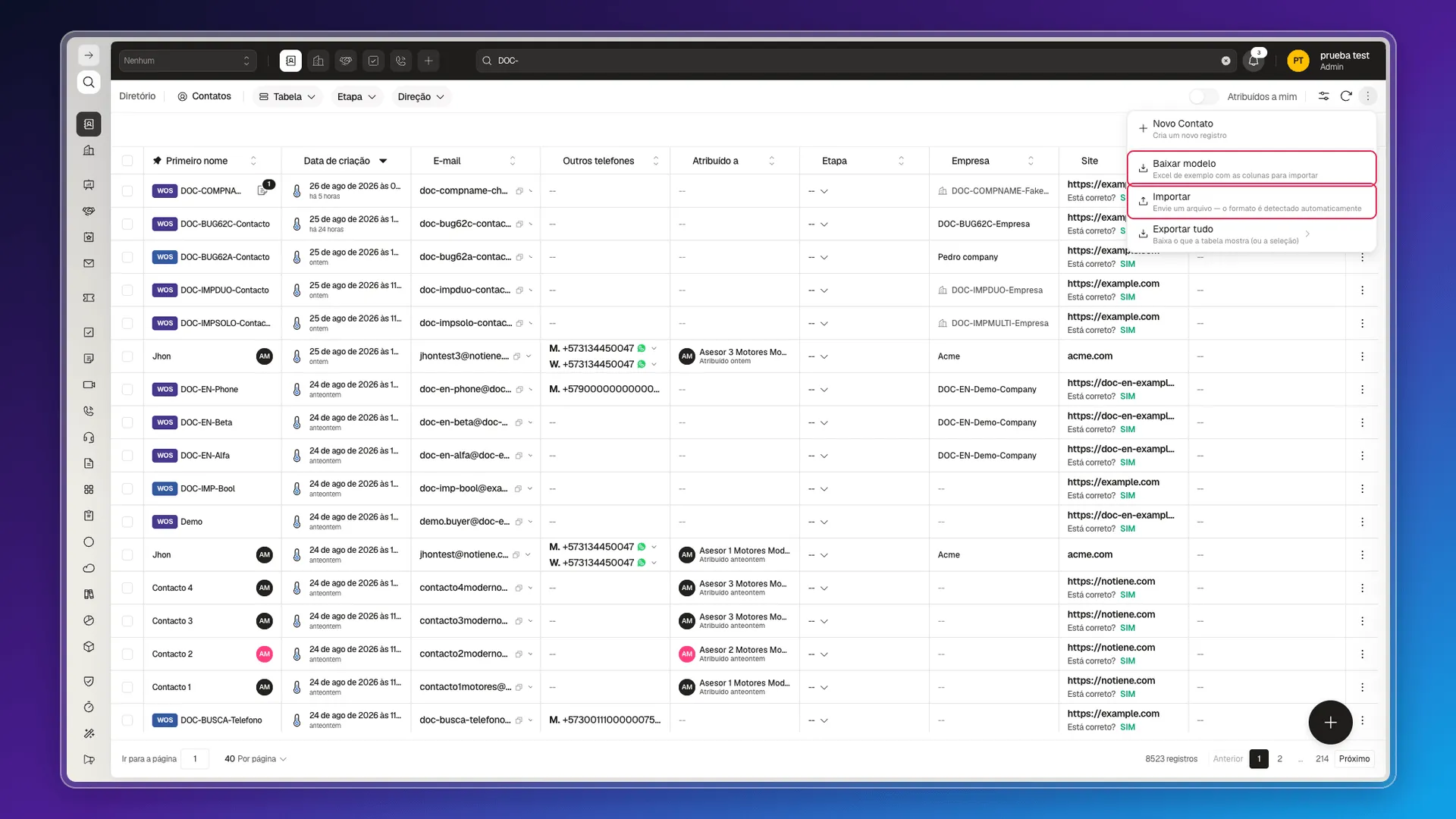
As colunas são chaves internas, não os rótulos do UI. No modelo (datamap.xlsx), os cabeçalhos da aba Contact são chaves técnicas em inglês — firstName, email, companyName, website, address.city, customFields.<chave>, etc. — não “Nome” nem “E-mail” como aparecem na tabela. Mantenha esses cabeçalhos exatamente como vêm; não os traduza nem os renomeie.
O que o arquivo .xlsx admite. Partindo do modelo (datamap.xlsx):
- O modelo preenchido tal como veio importa sem mais nada.
- Uma coluna que o modelo não inclui é ignorada, sem quebrar a importação.
- A ordem das colunas não importa: você pode colocar
emailantes defirstName. - Um arquivo de 200 linhas é processado em cerca de 40 segundos.
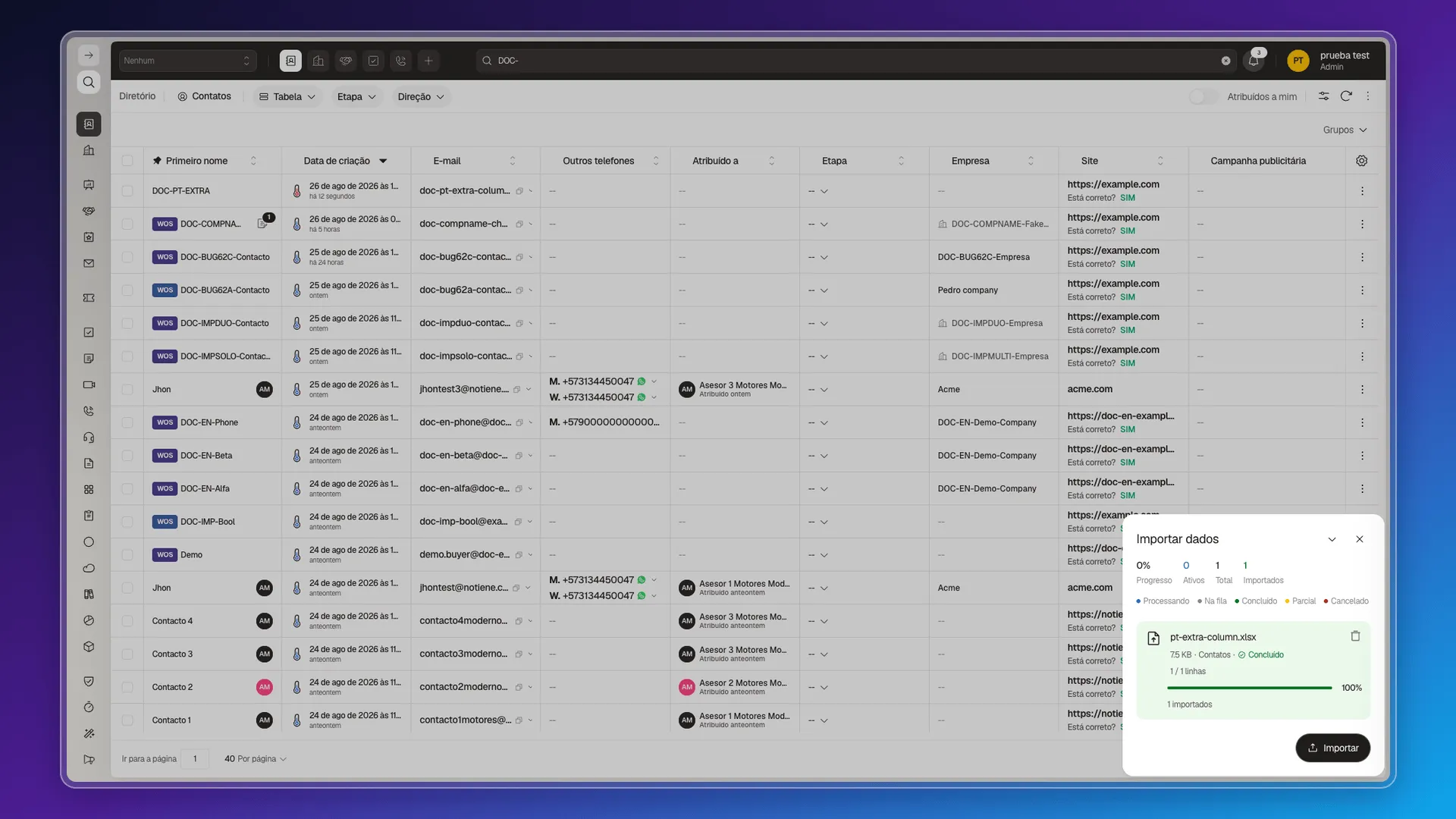
O pareamento é feito pelo texto do cabeçalho, não pela posição da coluna. O painel de importação marca Concluído, 100% quando termina.
Como os contatos já existentes são identificados
Seção intitulada “Como os contatos já existentes são identificados”O e-mail identifica o contato. Se você importar um endereço que já existe, a linha atualiza esse contato em vez de criar um duplicado: os campos que o arquivo trouxer são sobrescritos e a marca “Atualizado por” reflete o horário da importação.
O pareamento ignora maiúsculas e minúsculas, então NOME@EXAMPLE.COM atualiza o mesmo contato que nome@example.com. Já um espaço no início do endereço cria um contato novo — veja Revisar e solucionar erros de importação de registros.
Uma célula vazia é ignorada: o contato conserva o valor que já tinha nesse campo. Para esvaziar um campo de propósito, faça isso pelo formulário — veja Editar.
Colunas de tipos especiais
Seção intitulada “Colunas de tipos especiais”Algumas colunas não são texto simples e têm sua própria forma de ser preenchidas:
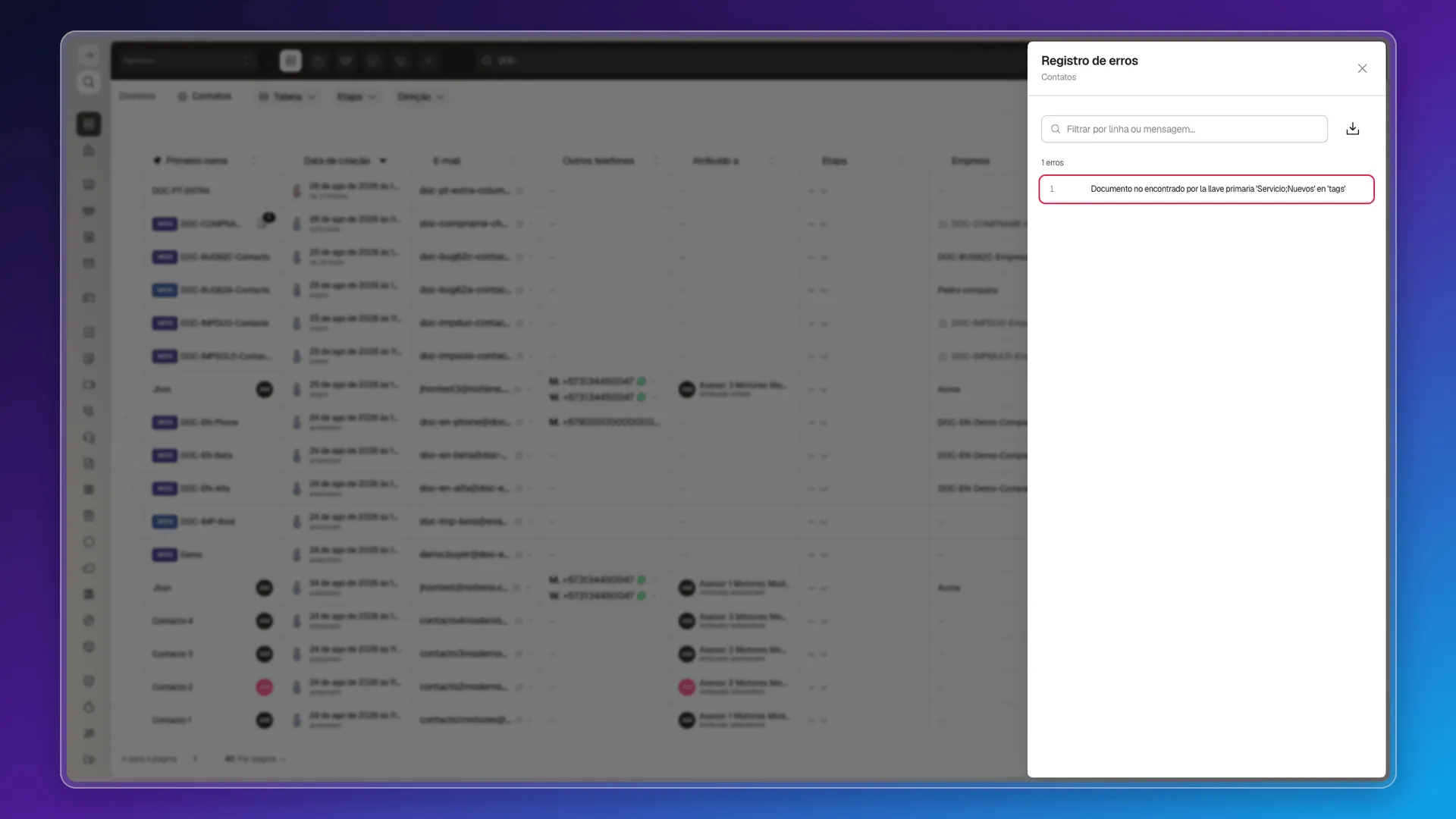
Etiquetas (tags) — uma por célula. O valor da célula é buscado como o nome exato de uma etiqueta existente, então escreva uma só: Servicio. Se você colocar várias separadas por ;, a célula inteira é tomada como um único nome e a linha é rejeitada com “Documento não encontrado pela chave primária” no registro de erros.
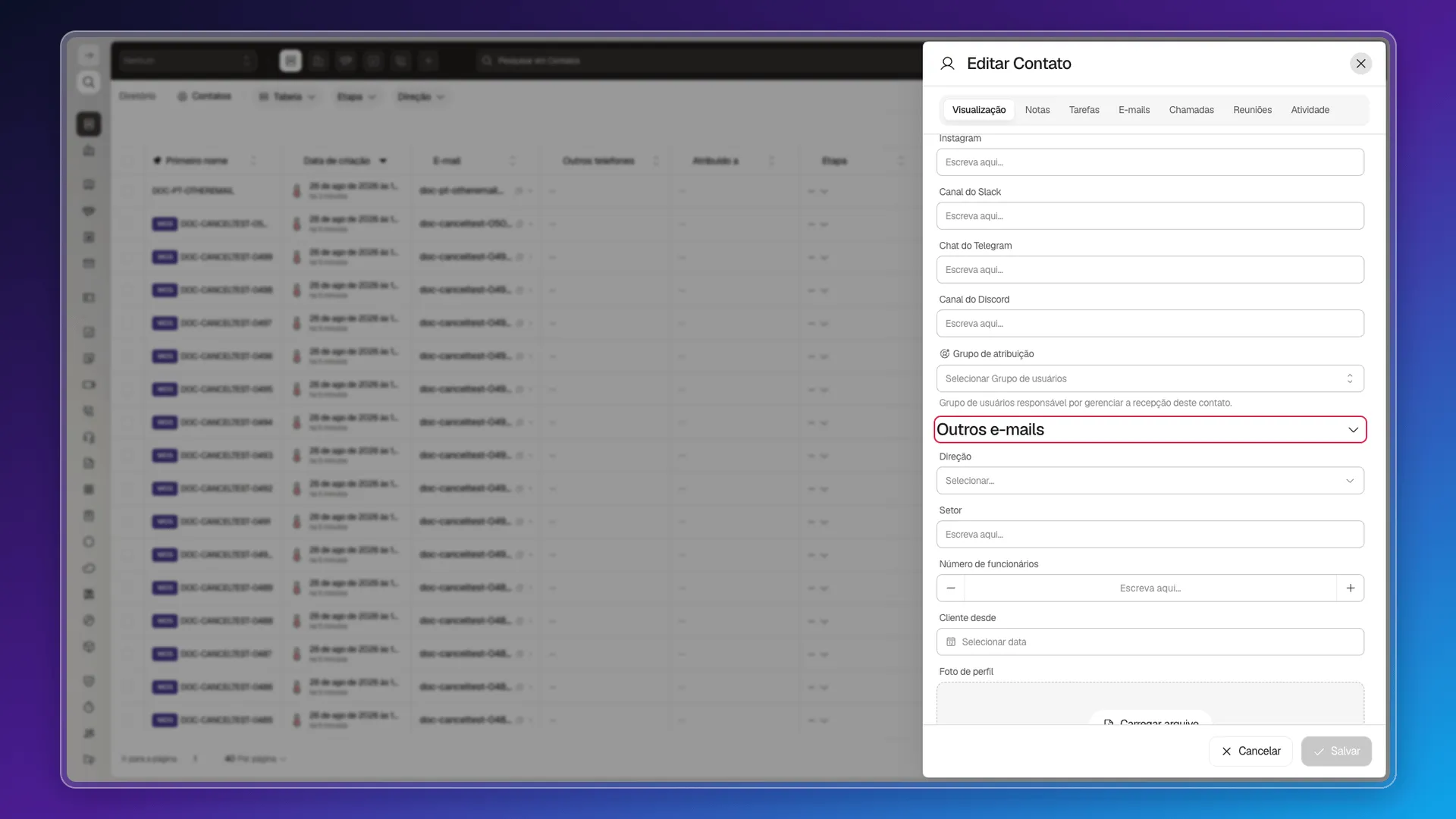
Outros e-mails (otherEmails). Esse campo é composto por pares Nome / E-mail, e a importação não os divide a partir de uma célula de texto. Adicione esses endereços pela ficha do contato depois de importar.
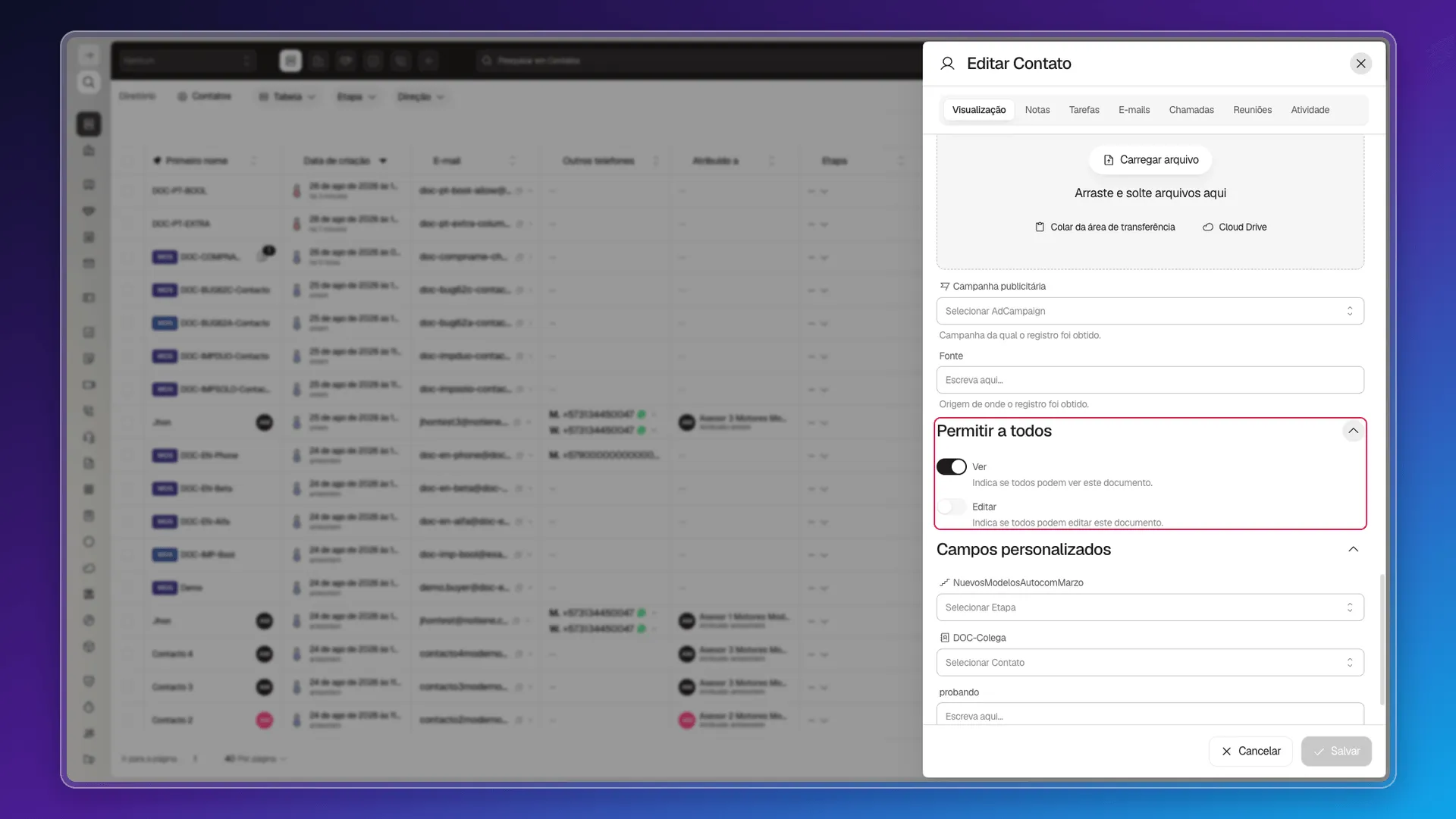
Booleanos (allowEveryone.view / allowEveryone.edit). Escreva true ou false, em minúsculas: o valor é traduzido diretamente para a chave correspondente da seção Permitir a todos.
Datas. Use o formato ISO aaaa-mm-dd (por exemplo 2026-01-15); o contato depois o mostra como “15 de jan. de 2026”.
Colunas de referência como stage ou companyName buscam um registro que já exista pelo nome exato. Se o valor não coincidir com nenhum, a linha é rejeitada com o mesmo erro de chave primária.
Para o que acontece quando uma linha gera um erro visível, veja Revisar e solucionar erros de importação de registros.
Perguntas frequentes
As chaves internas do contato (por exemplo firstName, email, companyName), não os rótulos que você vê na tabela — o modelo já traz essas chaves com o nome correto.
Sim, nos dois casos, em um arquivo .xlsx. As colunas são pareadas pelo texto do cabeçalho, não pela posição, então a ordem não importa e uma coluna que não for reconhecida é simplesmente ignorada.
Use o .xlsx que Baixar modelo gera. Um .csv é enviado sem dar erro, mas não cria nenhum registro nem mostra o painel de progresso.
Não. O e-mail identifica o contato — sem diferenciar maiúsculas de minúsculas —, então a linha atualiza o registro existente. As células em branco são ignoradas e conservam o valor que já estava lá.
Escreva um único valor por célula. Em Etiquetas, várias separadas por ponto e vírgula fazem a linha ser rejeitada; em Outros e-mails, o texto não é dividido nos pares Nome / E-mail que o campo espera.
Este artigo foi útil?
Obrigado pelo seu feedback!