
Ver e filtrar registros
Os controles para reduzir a lista de um objeto ficam na barra superior da sua página de índice: os filtros rápidos, a chave Atribuídos a mim (que deixa só os registros atribuídos ao seu usuário), e a barra de ações com Filtros (abre o painel de condições combináveis), Atualizar e Mais ações. Para o resto da página — trilha, tabela, paginação e ações —, veja Visão geral da página de índice.
Os filtros rápidos da barra mudam conforme o objeto: em Contatos são Etapa, Direção e o botão Atribuídos a mim. Para escolher quais colunas a tabela mostra enquanto filtra, veja Personalizar colunas de índice.
O painel de Filtros
Seção intitulada “O painel de Filtros”Abra Filtros na barra da lista para restringir os registros visíveis. O modo Simples oferece as condições do objeto aberto — em Contatos: etapa, criados por mim, criador, atribuído, etiquetas, colaboradores, empresa, data de criação e campanha publicitária. Escolha a combinação que precisar e selecione Aplicar. Limpar remove todas as condições de uma vez.
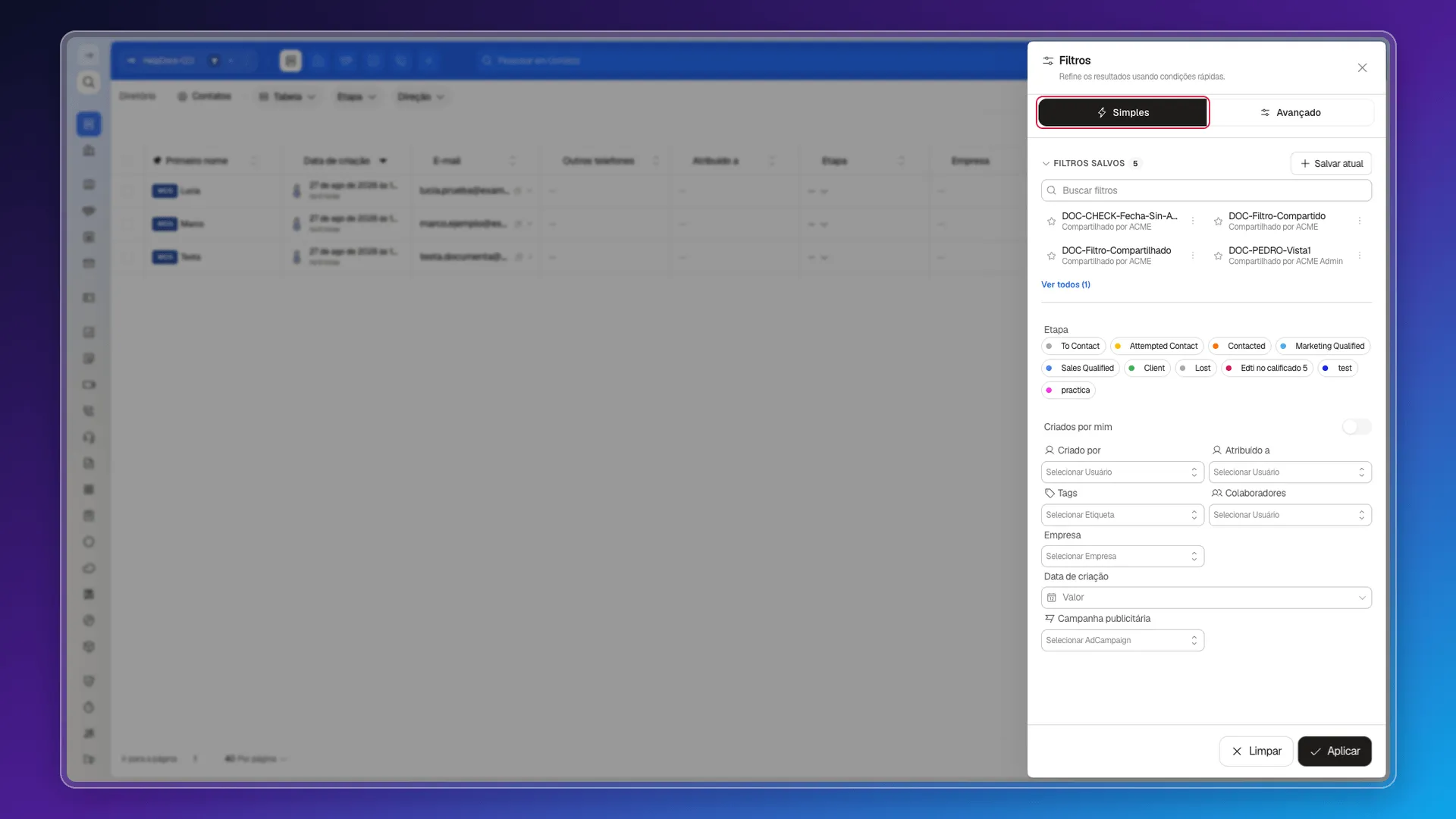
Se for reutilizar a mesma combinação com frequência, salve-a — veja Filtros salvos. Para condições avançadas fora do modo Simples, veja Filtros.
Filtrar por espaço de trabalho
Seção intitulada “Filtrar por espaço de trabalho”O controle que você usa fica no seletor de espaço de trabalho no canto superior esquerdo. Abra-o e, no final da lista de workspaces, ative ou desative Somente este espaço de trabalho. Ele não é uma condição do painel Filtros: é aplicado a Contatos, Negócios e às outras listas enquanto você trabalha nesse workspace.
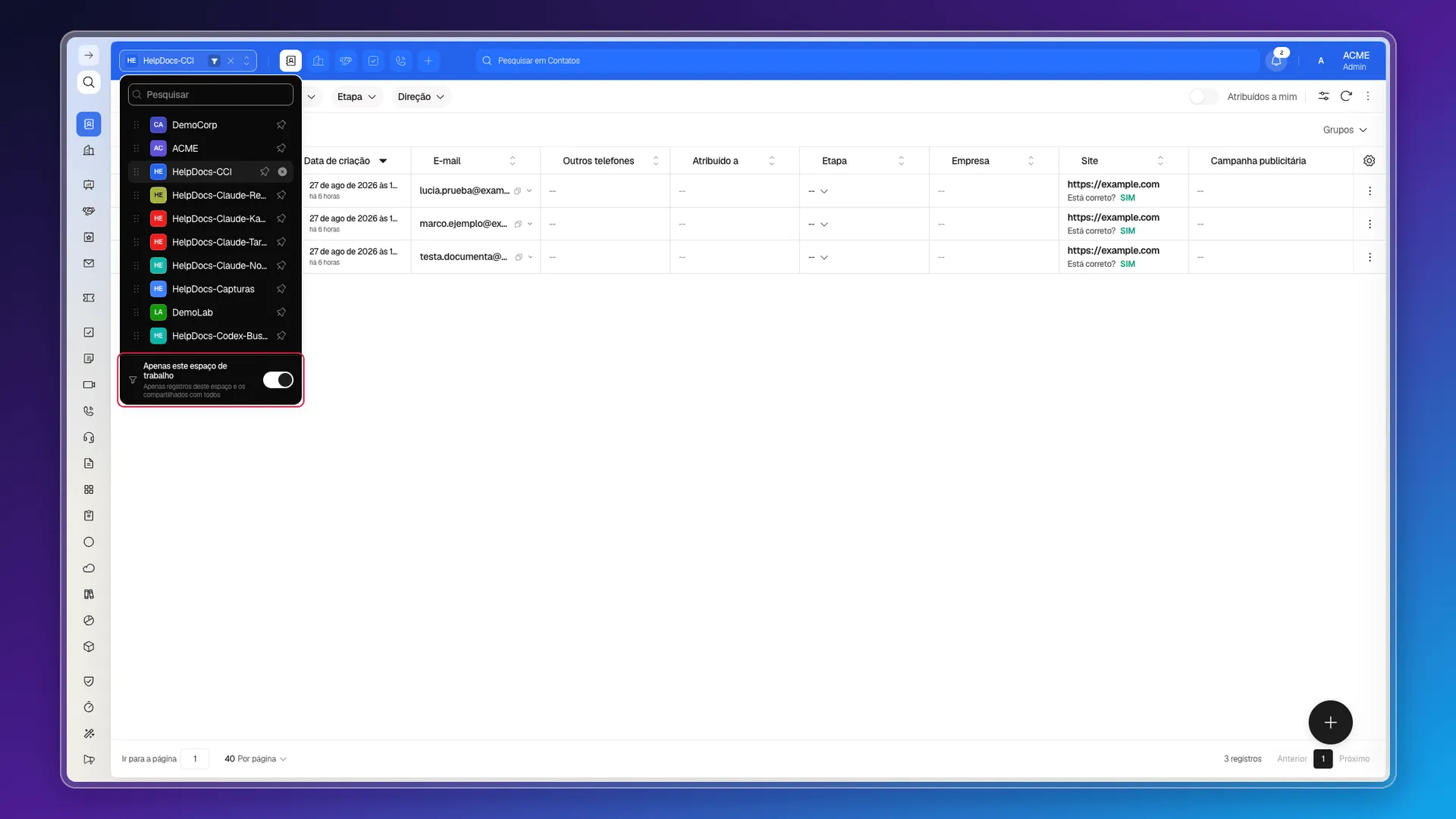
Um administrador decide se esse controle é exibido em Preferências > Security > Permissions Mode, por meio de Strict workspace filter show toggle. Essa é uma configuração administrativa; o uso diário é sempre feito no seletor mostrado acima.
O interruptor Strict workspace filter enabled define o comportamento do filtro:
- Ativado: enquanto houver um espaço de trabalho ativo, a lista mostra somente os registros dele e os que foram compartilhados com todos.
- Desativado: a lista pode mostrar contatos, negócios e outros registros de todos os espaços de trabalho aos quais você tem acesso.
Se você não vê Somente este espaço de trabalho no final do seletor, não é um erro da lista: alguém com permissões superiores deve permiti-la com Strict workspace filter show toggle. Essa pessoa também pode ocultar o controle e manter a filtragem estrita aplicada para todos.
Os filtros se somam entre si
Seção intitulada “Os filtros se somam entre si”O Prolibu oferece vários pontos de entrada para filtrar a mesma tabela — os filtros rápidos da barra, o painel Filtros e o funil no cabeçalho de cada coluna — e todos se acumulam em vez de se substituírem.
Isso quer dizer que o que você vê é a interseção de tudo o que estiver ativo ao mesmo tempo: se você deixou uma etapa marcada na barra e além disso aplicou condições no painel, a tabela mostra apenas os registros que cumprem as duas coisas. É a causa mais comum de “está faltando um registro na lista” — vale revisar os três lugares antes de concluir que um registro não existe.
Filtrar e escolher colunas, por outro lado, são dois sistemas independentes que atuam sobre a mesma tabela e convém não confundi-los: os filtros decidem quais linhas aparecem, e as colunas decidem quais dados de cada linha são mostrados — veja Personalizar colunas de índice. Mudar um não afeta o outro: você pode ter qualquer combinação de filtros com qualquer combinação de colunas visíveis, e ocultar uma coluna nunca tira linhas da tabela.
Perguntas frequentes
Ative a chave "Atribuídos a mim" na barra da página de índice.
Escolha as condições que precisar no modo Simples do painel de Filtros e selecione Aplicar; Limpar remove todas as condições.
Sim, salve como filtro salvo — veja Filtros salvos.
Sim. Todos os mecanismos de filtragem se somam em vez de se substituírem, então o resultado é a interseção dos que você tiver ativos.
São independentes. Os filtros decidem quais linhas aparecem; as colunas decidem quais dados de cada linha são mostrados. Você pode combinar os dois livremente.
Este artigo foi útil?
Obrigado pelo seu feedback!