
Visão geral da página de índice
A página de índice de qualquer objeto do CRM combina, de cima para baixo: o cabeçalho, com Diretório como módulo e o objeto ativo ao lado — Contatos, no exemplo; o seletor de visualização (Tabela ou Pipelines); os filtros rápidos e a chave Atribuídos a mim — veja Ver e filtrar registros —; a tabela de registros com colunas configuráveis; e, no rodapé, a contagem total, o seletor de registros por página e a paginação.
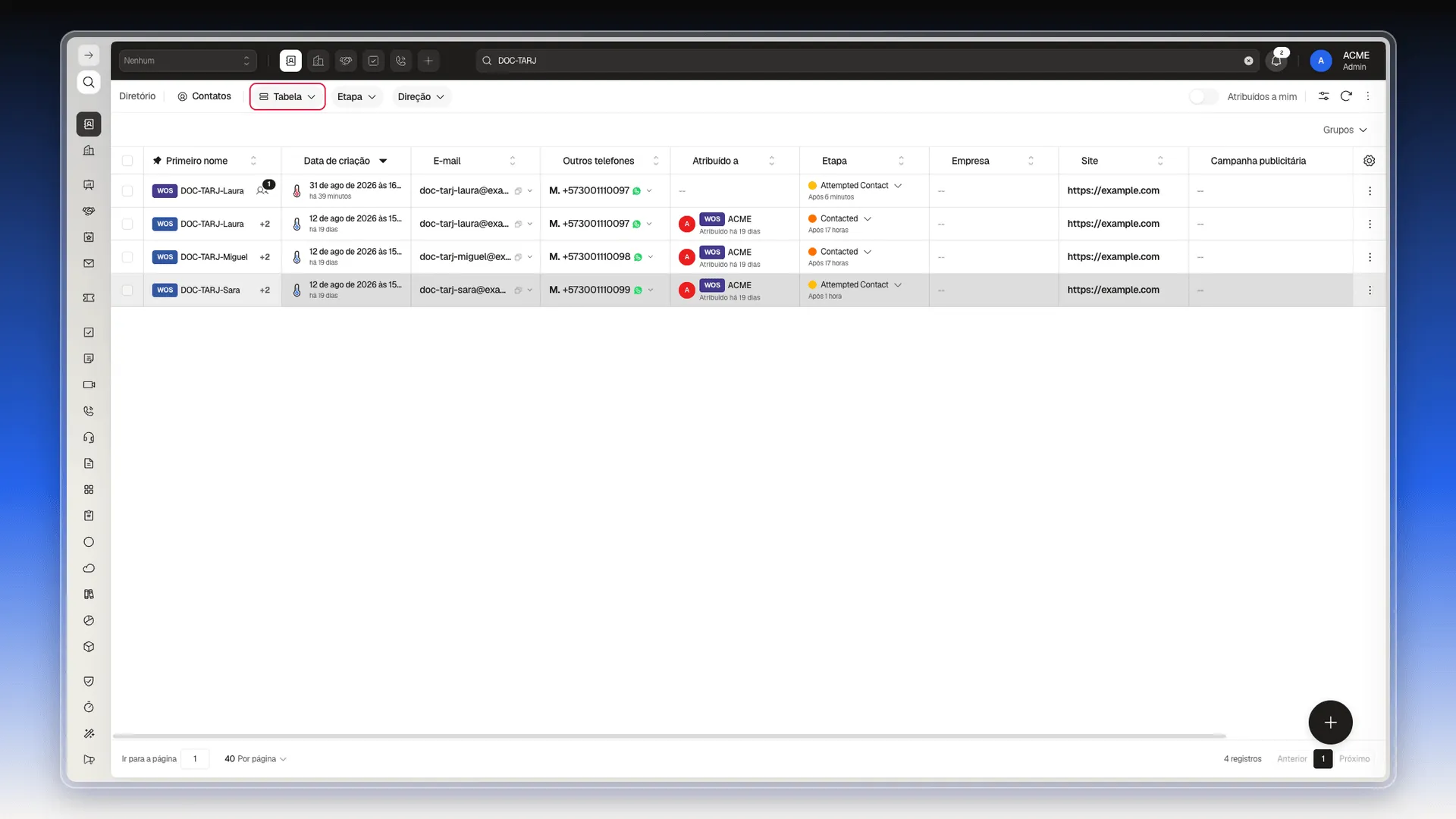
O botão de criação do canto inferior direito — Criar Contato em Contatos — cria um novo registro. Ao marcar uma ou mais linhas com a caixa de seleção à esquerda, a parte inferior da tela muda para uma barra de ações em massa: Baixar modelo, Importar, Exportar seleção, Editar selecionados, Excluir selecionados e Ligar para selecionados.
Agir sobre um registro na tabela
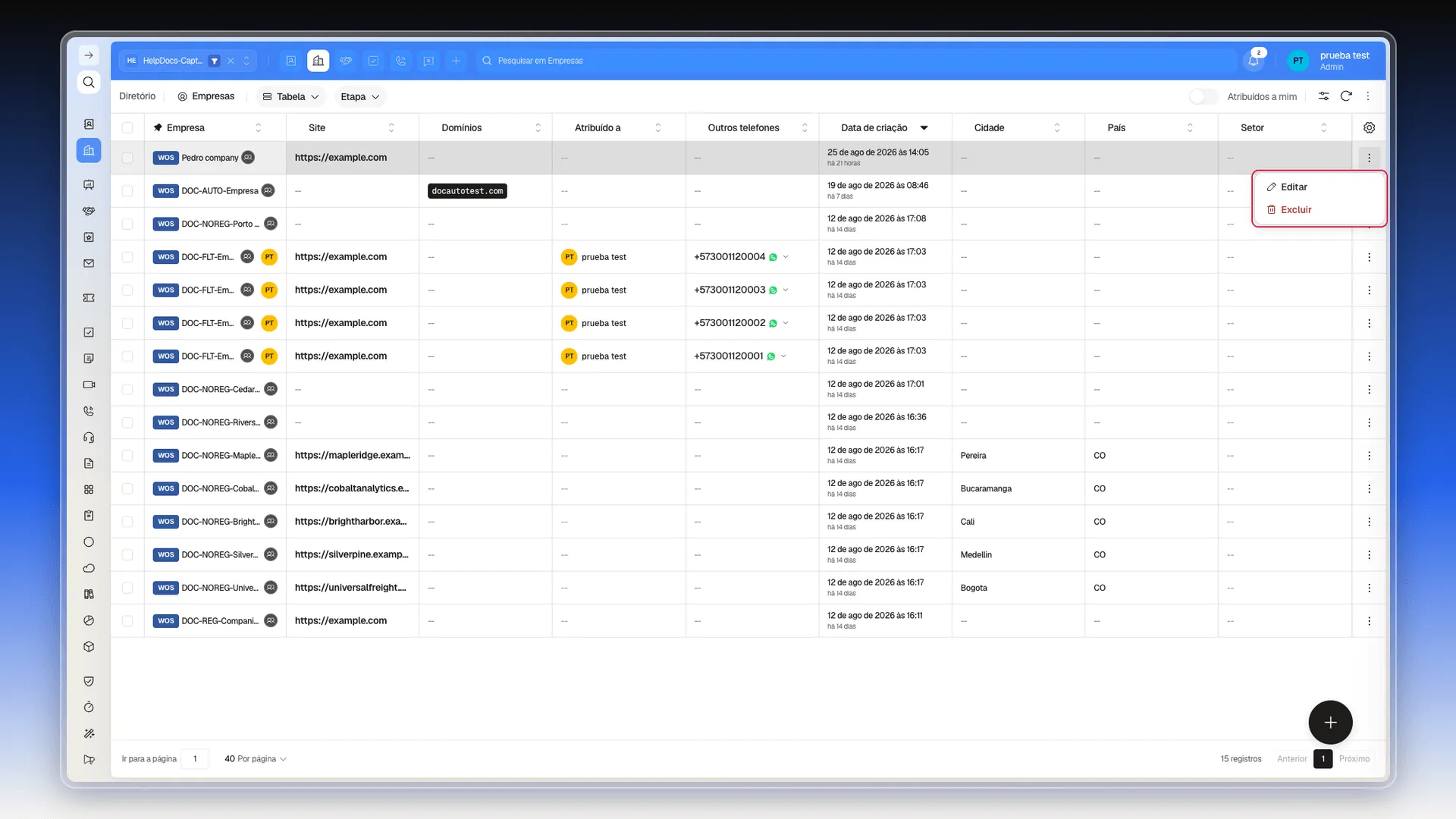
Seção intitulada “Agir sobre um registro na tabela”Você pode abrir um registro com duplo clique. Para agir sem sair da lista, abra os três pontos no fim da linha:
- Editar abre o formulário do registro. As alterações só são aplicadas ao salvar.
- Clonar cria uma cópia do registro. Tem a sua própria seção mais abaixo.
- Excluir abre uma confirmação; o registro não é excluído até você confirmá-la.
- O menu não é o mesmo em todos os objetos. Em Contatos soma Criar negócio com este contato, que inicia um novo negócio com o contato já associado. Em Negócios soma Visualização, Ver proposta e Compartilhar proposta. Em Empresas o menu para em Editar e Excluir.
Clonar um registro
Seção intitulada “Clonar um registro”Clonar serve para partir de um registro que já existe em vez de preencher um formulário em branco: um negócio parecido com o do mês passado, um contato da mesma empresa, uma configuração que se repete. Você copia, muda o que difere e segue.
Fica no menu de três pontos da linha, entre Editar e Excluir:
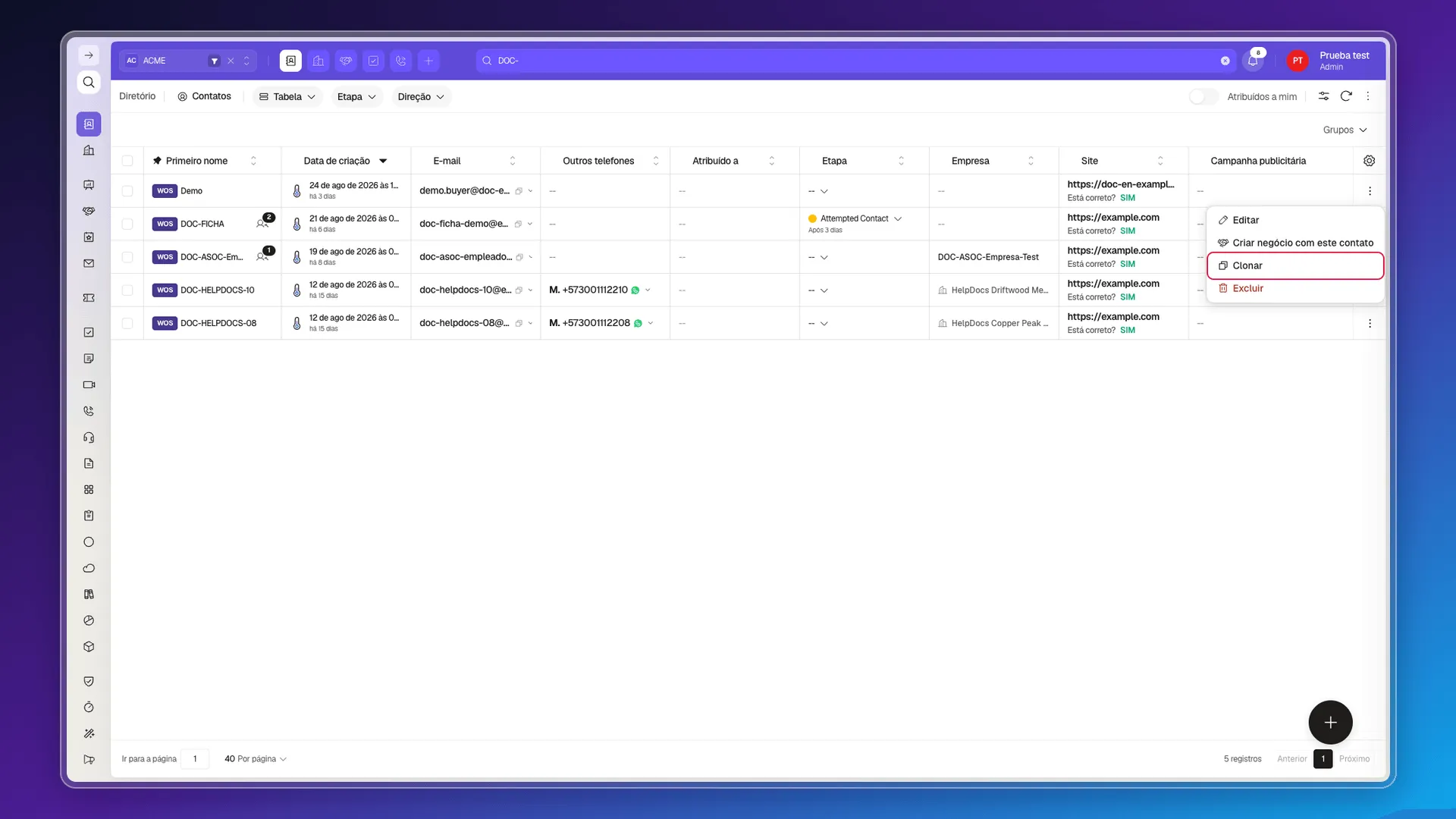
Ao escolhê-lo abre-se o painel Clonar Contato — ou Clonar Negócio, conforme o objeto — com o formulário de criação já preenchido com os dados do original, pronto para você mudar o que for preciso antes de salvar:
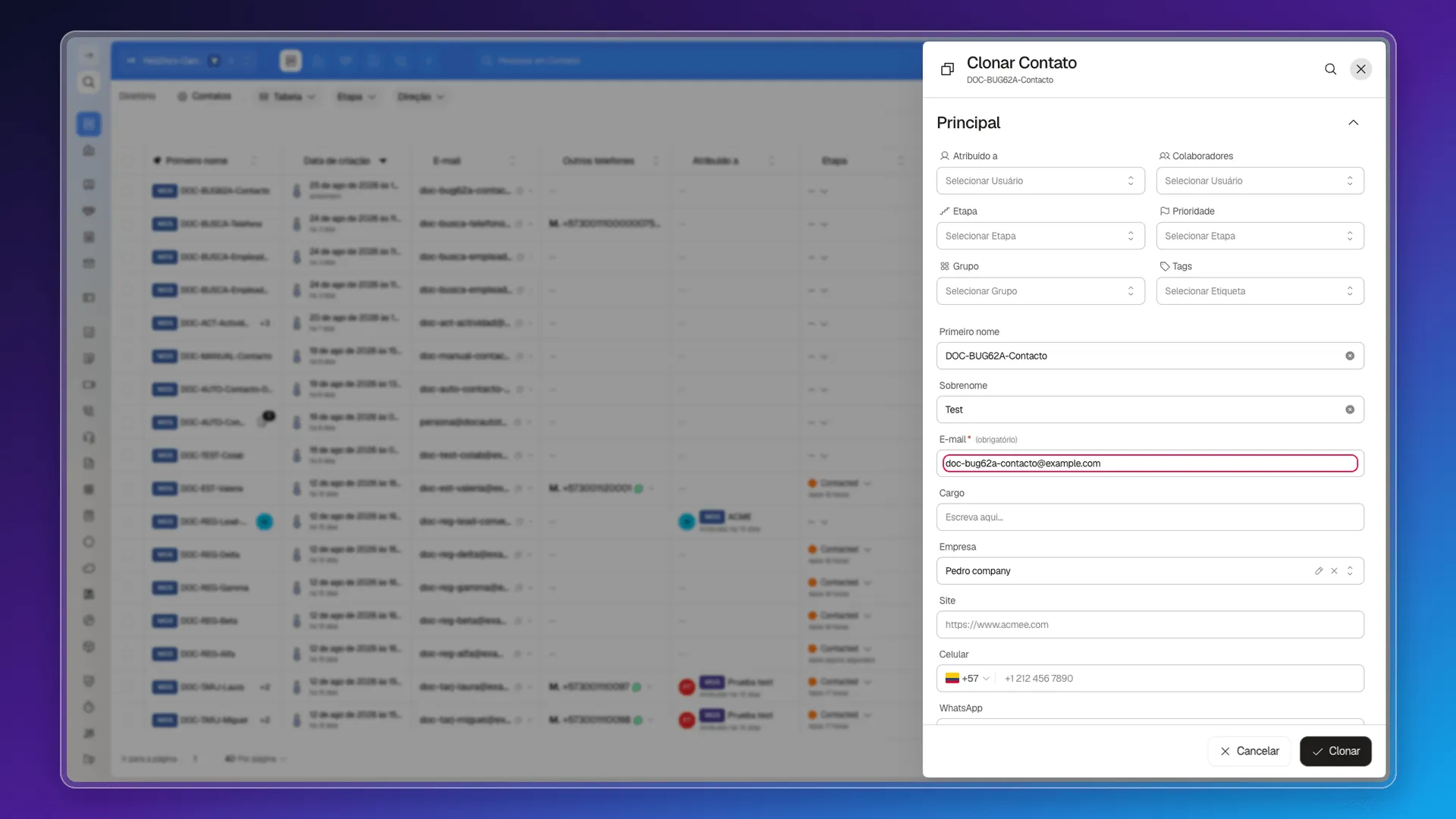
Ajuste o que quiser e confirme com Clonar — ou saia por Cancelar, que não cria nada. A cópia vem com:
- O nome do original com o sufixo
(Copy), para você distingui-los na lista. - Um código próprio (
DEA-…em Negócios) e a data de criação do instante em que você clonou, não a do original. - Os campos do registro: etiquetas, colaboradores, etapa, empresa e, em Negócios, a proposta com todas as suas versões.
O que a cópia não leva
Seção intitulada “O que a cópia não leva”As atividades ficam no original. Notas, tarefas, chamadas e reuniões não viajam com a cópia: um negócio com uma nota, clonado, produz uma cópia com zero notas. Se o que você precisa é conservar o histórico, clonar não é o caminho.
Em Contatos é preciso mudar o e-mail antes de salvar. Dois contatos não podem compartilhar um endereço: o e-mail é a chave com que a importação decide se atualiza um que já existe ou cria outro — veja Formatar arquivos de importação. O formulário chega com o e-mail do original tal como está, então é o campo que você obrigatoriamente tem de mexer.
Para várias linhas, use as caixas de seleção e a barra de ações em massa. Veja Editar registros em massa ou Excluir registros de CRM conforme a tarefa.
Perguntas frequentes
O módulo (Diretório) e o objeto ativo — Contatos, Empresas, Negócios… —, ao lado do seletor de visualização Tabela ou Pipelines.
No rodapé da tabela, ao lado da paginação e do seletor de registros por página.
Sim, com o seletor "Por página" no rodapé da tabela.
Este artigo foi útil?
Obrigado pelo seu feedback!