
Compartilhar registros com usuários e equipes
A regra padrão
Seção intitulada “A regra padrão”Quem pode ver ou editar um registro sem que ele tenha sido compartilhado diretamente depende da função do usuário, não do registro em si — isso é definido para toda a conta e objeto por objeto, não registro por registro. A regra Proprietário ou atribuído já reconhece os colaboradores: limita o acesso aos documentos “criados pelo usuário, atribuídos a ele, onde ele figura como colaborador ou compartilhados com ele através da ação de compartilhar”.
Mecanismos diretos: Colaboradores e Permitir a todos
Seção intitulada “Mecanismos diretos: Colaboradores e Permitir a todos”Além dessa regra padrão, para compartilhar um registro pontualmente você tem dois mecanismos diretos — pode usá-los separadamente ou combiná-los:
- Colaboradores (seção Principal): dá acesso a usuários específicos, um a um, sem mudar quem está em Atribuído a.
- Permitir a todos: uma seção recolhível (fechada por padrão, com o resumo “No · No”) que ao ser aberta mostra dois interruptores independentes, Ver e Editar, cada um com sua própria descrição (“Indica se todos podem ver/editar este documento”).
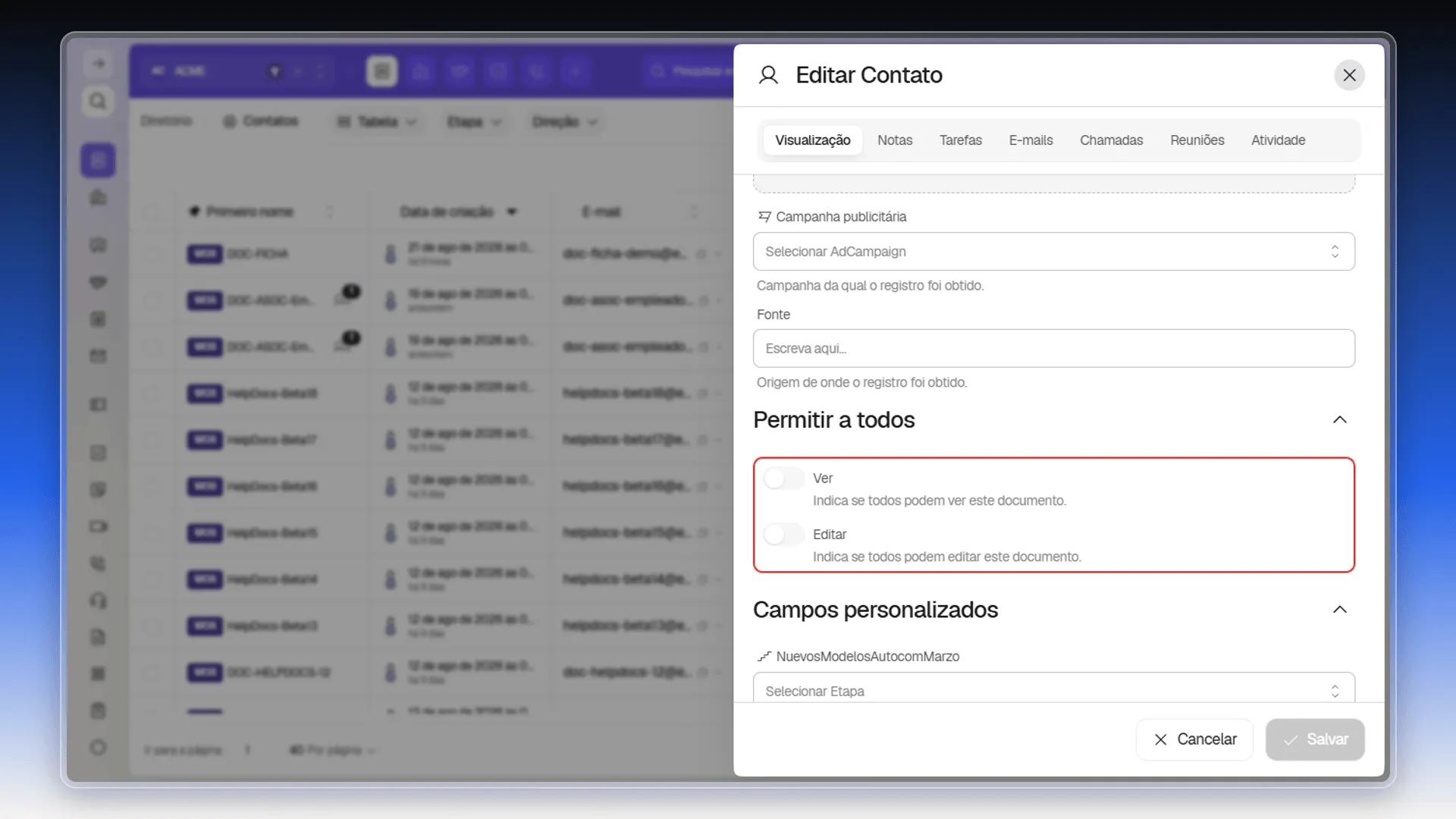
A diferença entre os dois é o alcance: Permitir a todos abre o registro para toda a conta de uma só vez; Colaboradores o abre só para quem você escolher, um a um. Se precisar compartilhar com um grupo específico de pessoas, Colaboradores é o caminho.
Adicionar e remover colaboradores
Seção intitulada “Adicionar e remover colaboradores”Para adicionar alguém, abra a seção Principal do registro, entre em Colaboradores, procure e selecione a pessoa, e salve — cada pessoa selecionada fica vinculada ao registro e poderá vê-lo ou trabalhar nele conforme suas próprias permissões. Para remover uma só pessoa, use o ícone de remover ao lado do nome dela e salve; os demais colaboradores permanecem. Para esvaziar o campo de uma vez, use o X no extremo direito do seletor (à direita do contador +N, se houver várias pessoas) e salve para confirmar — se você fechar o registro sem salvar, a alteração não é aplicada.
O acesso de um colaborador funciona igual ao da pessoa em Atribuído a: depende das próprias permissões dela para aquele registro, do tipo de conta e das restrições aplicadas. Adicionar alguém não amplia, por si só, as regras de segurança configuradas na conta. Para adicionar, editar ou remover colaboradores você precisa de permissão para editar o registro e o campo Colaboradores não pode estar protegido para sua função — se estiver protegido, o Prolibu descarta a alteração ao salvar.
Compartilhar vários registros de uma vez
Seção intitulada “Compartilhar vários registros de uma vez”Não é preciso repetir o processo registro por registro: selecione os registros na lista, clique em Editar selecionados e escolha o campo Colaboradores. Os usuários que você adicionar ali ficam aplicados a todos os registros marcados em uma única operação.
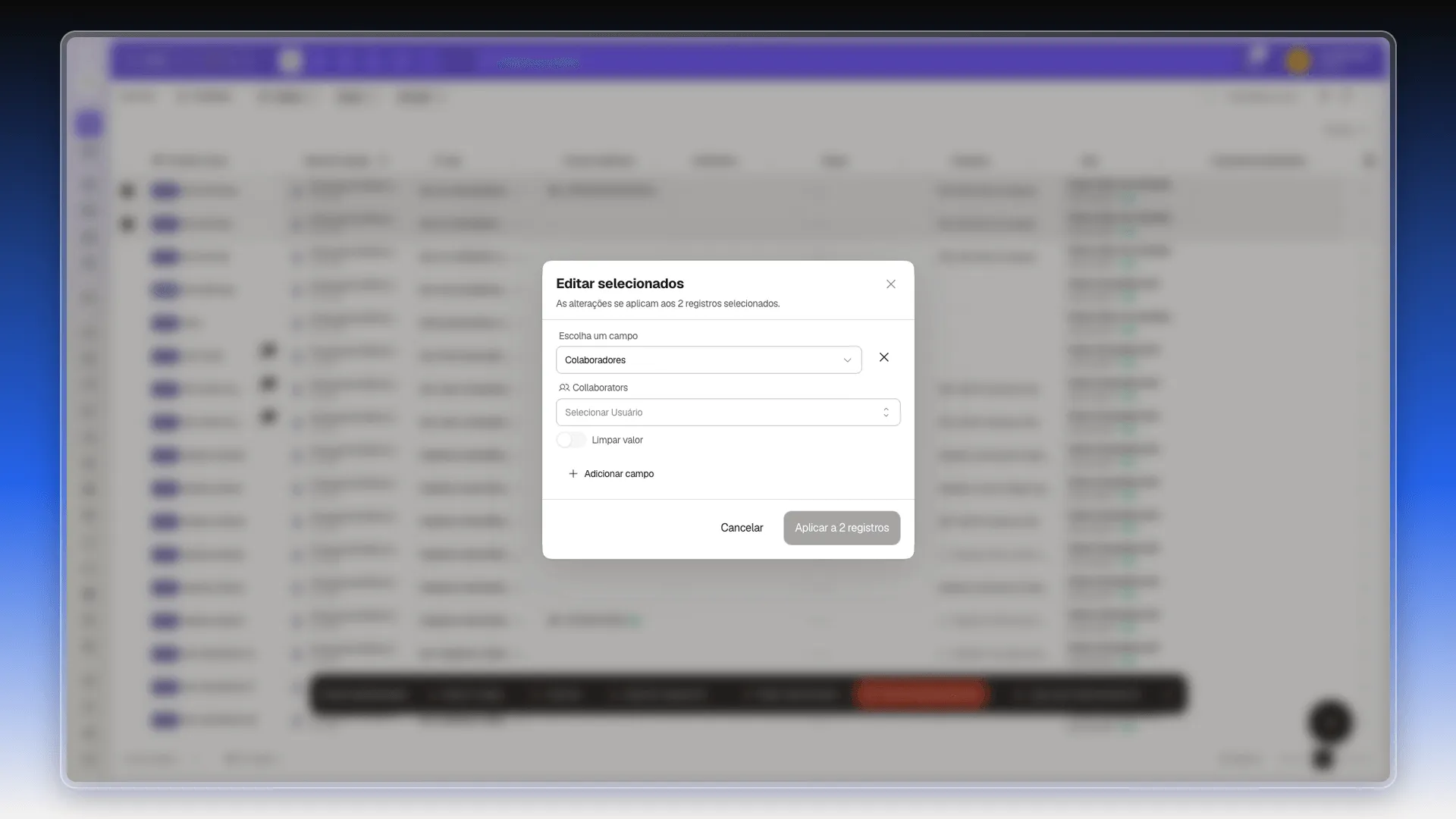
Antes de aplicar, revise com cuidado os registros selecionados e o valor do campo. Para uma carga por arquivo, consulte Importar registros de um único objeto e Preparar um modelo de importação.
Escopo e automação
Seção intitulada “Escopo e automação”O exemplo desta página é Contatos, mas nenhum dos dois mecanismos é exclusivo dele: o par Colaboradores + Permitir a todos reaparece nos formulários de outros objetos da conta —incluindo Negócios—, ao criar uma etiqueta ou um scoring, por exemplo, ainda que o detalhe de cada formulário possa mudar. Se você não conseguir modificar o campo Colaboradores em um registro específico, peça à pessoa administradora da sua conta para revisar seu acesso a esse registro.
Se você quiser automatizar a gestão de colaboradores —somá-los ou retirá-los quando uma condição for cumprida—, a via são os Scripts: eles podem consultar, adicionar, atualizar, substituir ou remover colaboradores como parte de um fluxo automatizado.
O Grupo de atribuição não compartilha sozinho
Seção intitulada “O Grupo de atribuição não compartilha sozinho”Em Contatos, a própria ficha descreve o campo Grupo de atribuição como o “grupo de usuários responsável por gerenciar a recepção deste contato”. É um campo de atribuição, não uma permissão — e aí está a pegadinha: parece que ele compartilha acesso, mas sozinho não faz nada.
Se esse grupo acaba dando acesso ou não depende de uma regra da função: Mesmo grupo (“os usuários do mesmo grupo de usuários podem acessar os registros”). Se a função não tiver essa regra ativada, preencher o Grupo de atribuição não compartilha absolutamente nada. Veja Atribuir acesso aos registros.
Essa regra olha exatamente para o Grupo de atribuição do contato: é o único vínculo entre um contato e um grupo de usuários. E quem pertence a cada grupo é definido no próprio grupo —em Controle de Acesso → Grupos de Usuários—, não na ficha de cada pessoa.
Perguntas frequentes
Com dois mecanismos combináveis — Colaboradores (seção Principal) dá acesso a usuários específicos, e Permitir a todos vejam/editem abre para toda a conta. O Grupo de atribuição pode somar, mas depende da regra de acesso da função.
Sim, com Colaboradores — adicione uma a uma as pessoas que devem ter acesso. Permitir a todos, por outro lado, abre o registro para toda a conta.
Sim, com Editar selecionados → campo Colaboradores, mas cuidado: isso substitui o valor do campo em cada registro marcado, não soma aos colaboradores que já tinha.
Permissão para editar o registro e o campo Colaboradores não pode estar protegido para sua função. Se o campo estiver protegido, o Prolibu descarta a alteração ao salvar.
Este artigo foi útil?
Obrigado pelo seu feedback!