
Editar registros em massa
A caixa de seleção do cabeçalho da tabela marca apenas os registros da página que você está vendo, não todos os que existem. Com 24 contatos divididos em três páginas de 10, marcá-la anuncia “10 Elementos selecionados” na barra. Não há atalho para selecionar os 24 de uma vez; se precisar de mais de uma página, marque página por página — a seleção se mantém ao avançar.
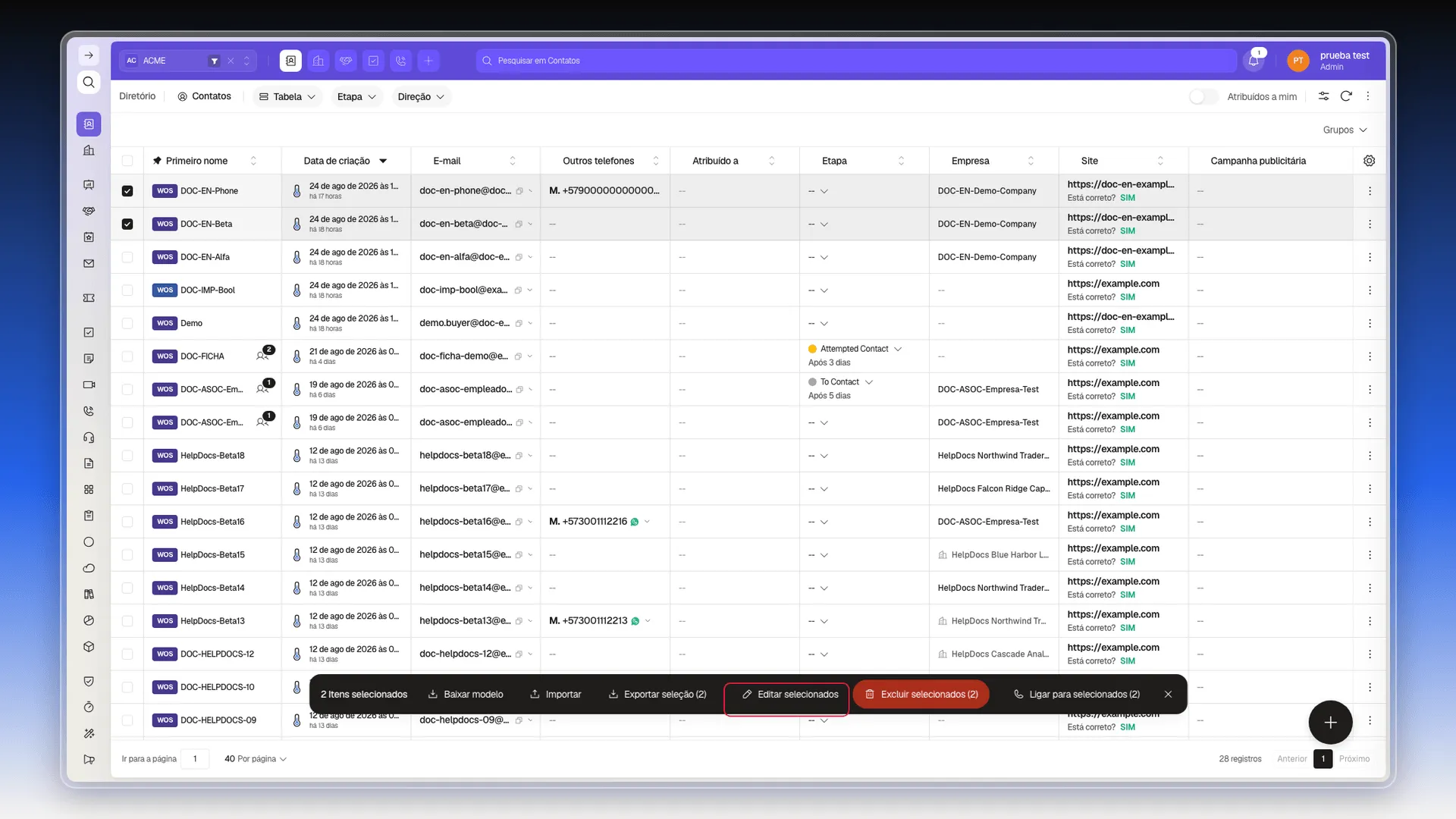
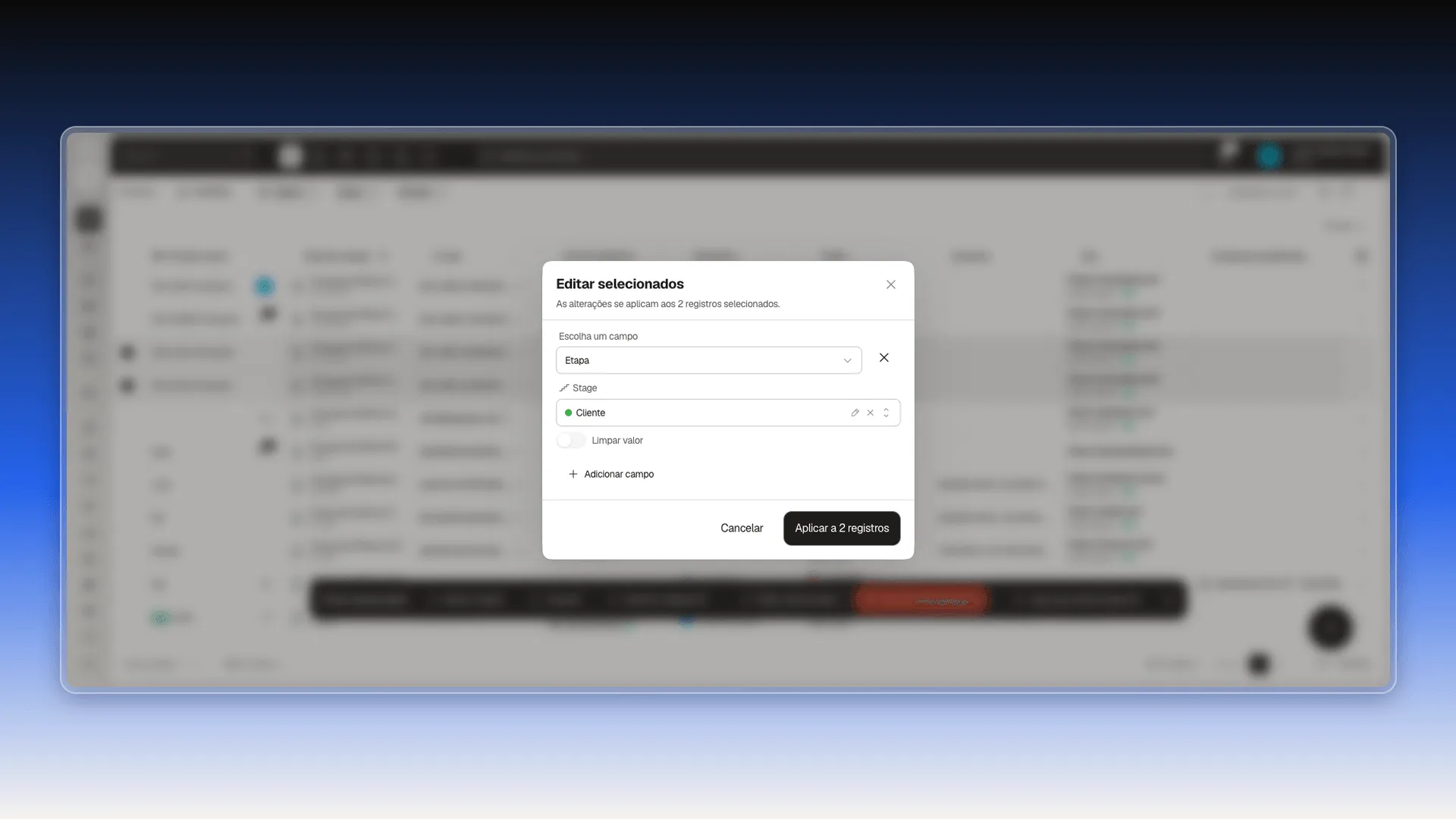
Depois de selecionar vários registros, use Editar selecionados na barra de ações em massa para mudar um campo em todos de uma vez. Uma caixa se abre confirmando a quantos registros a mudança vai se aplicar.
Essa mesma barra reúne o resto das ações sobre a seleção: Baixar modelo, Importar, Exportar seleção, Excluir selecionados e Ligar para selecionados, cada uma com o número de registros marcados entre parênteses.
Procure o campo que você quer mudar — qualquer propriedade, incluindo Etapa — e escolha o valor novo. O seletor Escolha um campo tem o próprio buscador e lista as propriedades em ordem alfabética; as que você criou aparecem como Campos personalizados · nome. O controle do valor novo aparece embaixo do campo escolhido, e ao lado um botão Remover campo que tira esse campo da edição.
Adicionar campo permite atualizar mais de uma propriedade na mesma operação; se preferir deixar o campo em branco em todos os registros em vez de atribuir um valor, ative Limpar valor: o controle do valor é substituído pelo aviso “O campo será limpo em todos os registros selecionados”.
Em um campo de vários valores, como Tags ou Colaboradores, o valor novo substitui o que já havia — não se soma. Um contato que tinha a etiqueta Cartera fica, depois de aplicar Servicio pela edição em massa, apenas com Servicio. É o comportamento esperado da caixa, que edita o campo inteiro e não oferece um modo “adicionar”: antes de editar em massa um campo de vários valores, confira o que os registros marcados já tinham, porque o que você não incluir no valor novo desaparece.
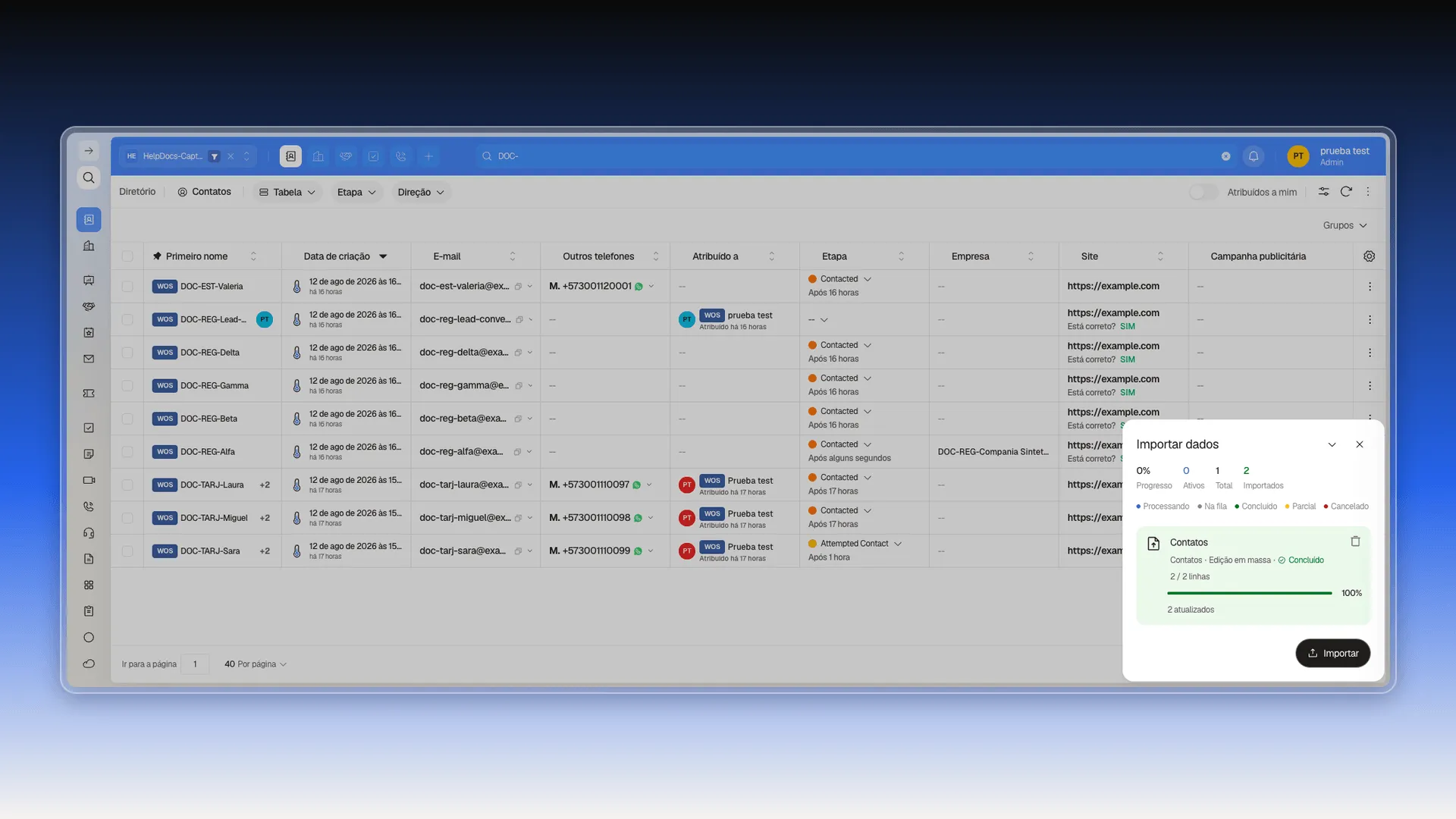
Confirme com Aplicar a [N] registros. O botão fica apagado até que o campo tenha um valor escolhido ou até você ativar Limpar valor. A mudança é processada como uma tarefa em segundo plano — aparece no painel Importar dados com o nome “Edição em massa” — e mostra o progresso até terminar.
Para alterar um único registro em vez de vários, veja Editar.
Ligar para selecionados é uma campanha de discagem, não um registro pontual
Seção intitulada “Ligar para selecionados é uma campanha de discagem, não um registro pontual”Ligar para selecionados é uma ação própria de Contatos e não registra uma ligação: ela dispara uma campanha de discagem sequencial. Com dois contatos marcados, abre uma caixa “Você vai ligar para 2 contatos” com:
- Um painel de Configuração com os parâmetros do lote: pausa entre ligações, lotes e repetição.
- Uma lista por contato, cada um com uma caixa para incluí-lo ou excluí-lo do lote e um seletor de qual número discar se o contato tiver mais de um.
- O botão final Ligar (N), que começa a discar de verdade.
Quem clicar nessa opção esperando “deixar registrado que uma ligação aconteceu” vai disparar ligações reais, uma atrás da outra, para todos os contatos incluídos — não é um atalho para registrar algo que já aconteceu.
Perguntas frequentes
Sim. Selecione-os, abra Editar selecionados, escolha o campo e aplique o valor novo a todos os registros marcados.
Sim. Dentro de Editar selecionados, ative a chave Limpar valor no campo escolhido em vez de atribuir um valor.
Sim, com o botão Adicionar campo dentro de Editar selecionados.
Não registra uma ligação: abre uma campanha de discagem sequencial, com pausa entre ligações, seleção de qual número discar por contato e um botão final que começa a ligar de verdade.
Porque ainda falta escolher o valor novo. O botão acende quando o campo tem um valor selecionado ou quando você ativa Limpar valor.
Este artigo foi útil?
Obrigado pelo seu feedback!