
Pesquise no seu CRM
Cada objeto vem com o seu próprio conjunto de colunas padrão: em Contatos são Primeiro nome, Data de criação, E-mail, Outros telefones, Atribuído a, Etapa, Empresa, Site e Campanha publicitária. Os indicadores do cabeçalho permitem ordenar cada coluna; para mudar quais aparecem, veja Visualizações e colunas.
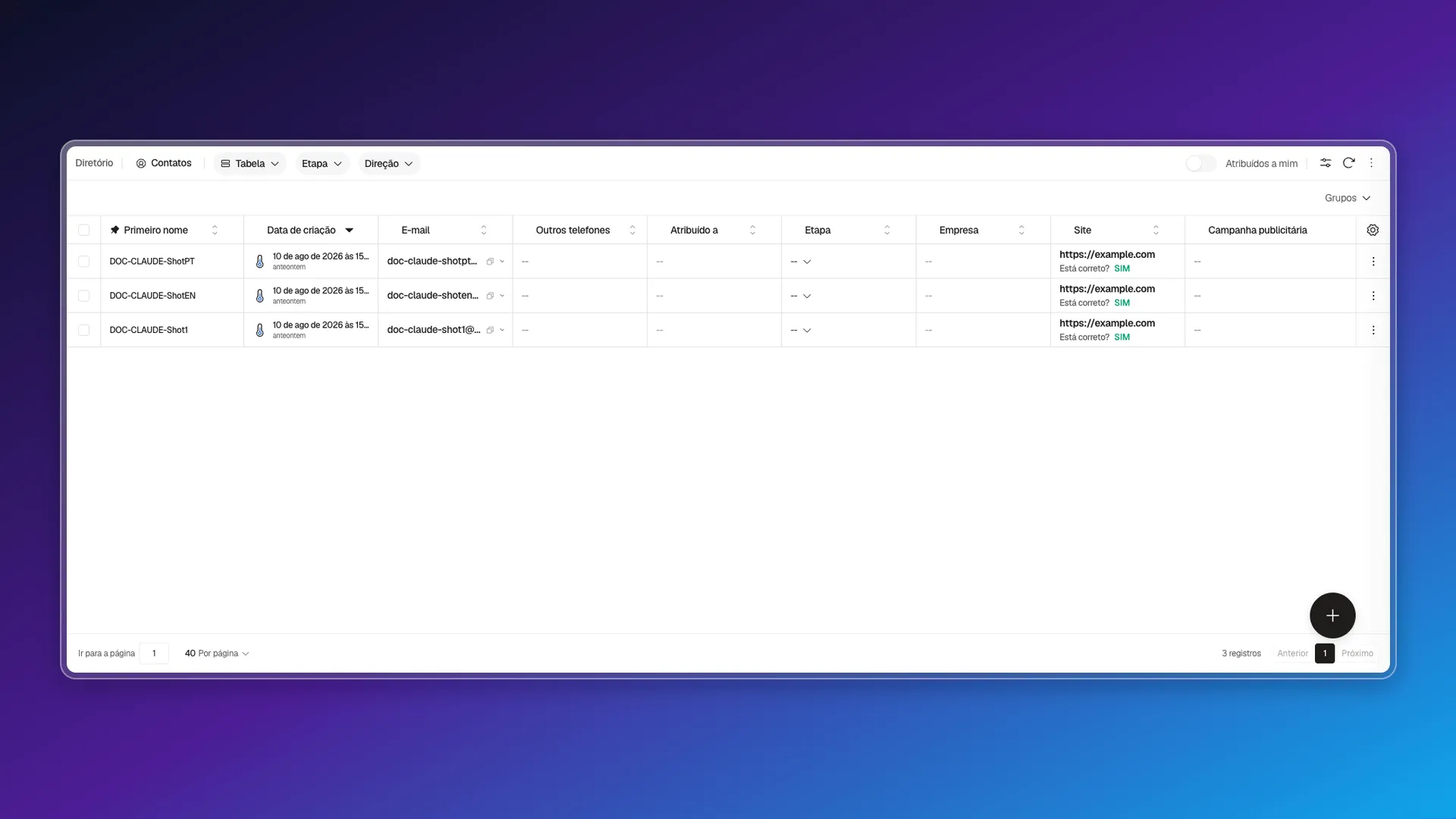
Pesquisar na tabela aberta
Seção intitulada “Pesquisar na tabela aberta”- Digite um nome, e-mail ou outro texto identificável no campo de busca da barra superior; ele leva o nome do objeto ativo (Pesquisar em Contatos, no exemplo).
- Aguarde o resultado: a tabela é atualizada enquanto você digita, sem pressionar Enter.
- Use o X no campo para voltar a todos os registros.
Como a busca funciona
Seção intitulada “Como a busca funciona”O mesmo campo de busca da barra superior existe em qualquer módulo do Prolibu Suite, não só em Contatos: ele filtra a tabela do módulo que está aberto. Não é uma busca global — ao passar de Contatos para Empresas, mudam tanto o nome do campo (de Pesquisar em Contatos para Pesquisar em Empresas) quanto os registros consultados. Para consultar outro tipo de registro, abra primeiro o módulo correspondente. A paleta de comandos ajuda a localizar e abrir módulos; ela não retorna registros que correspondam ao texto digitado.
O que a busca procura
Seção intitulada “O que a busca procura”A busca compara o texto digitado com os dados da tabela do módulo. Em Contatos, há correspondência por nome, e-mail, telefone, empresa e site. Em outros módulos, os dados que podem gerar correspondências mudam de acordo com o contexto de suas tabelas; use os filtros quando precisar de uma condição específica.
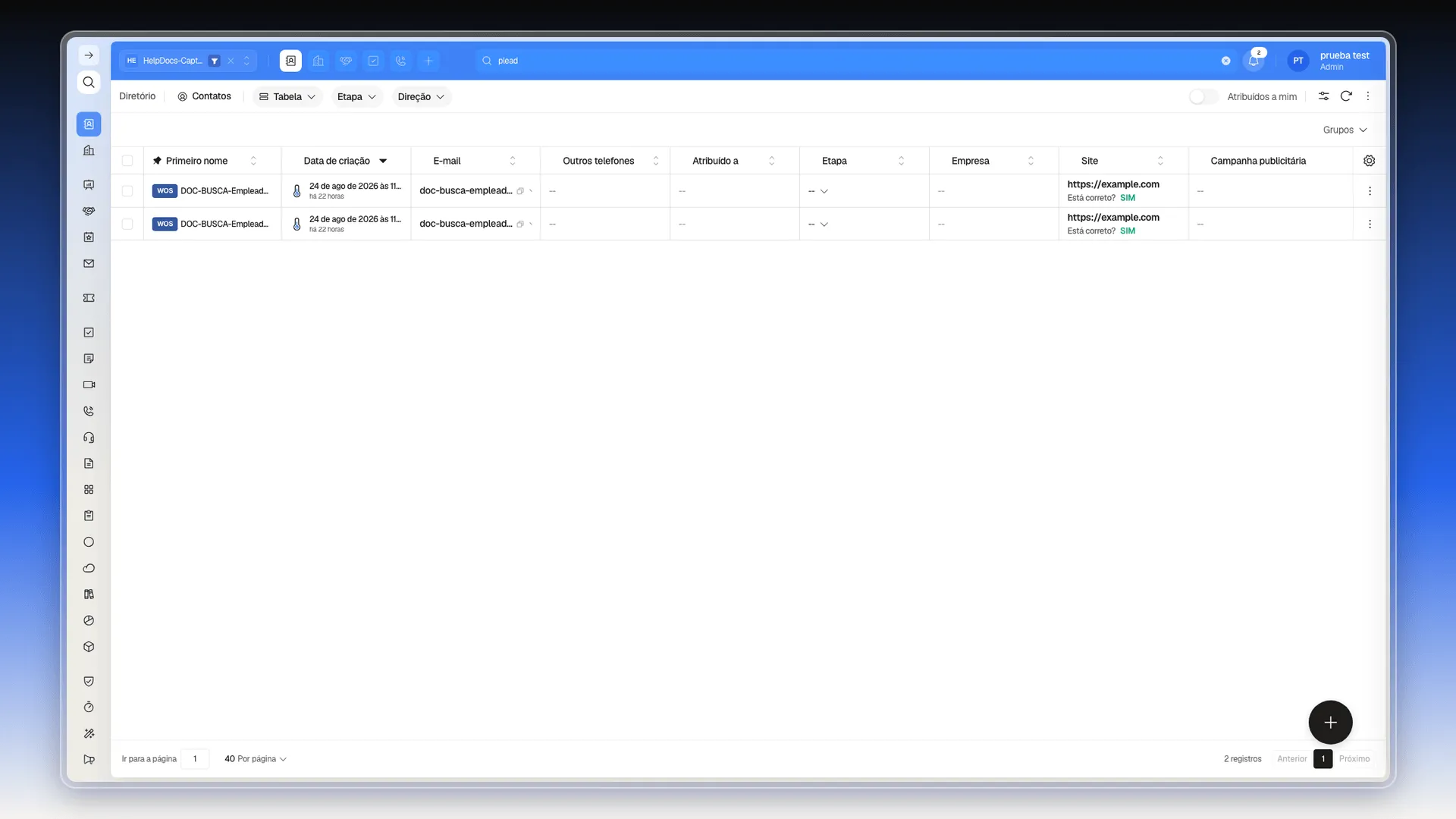
A correspondência não exige palavra completa: um trecho no meio de um nome, e-mail ou empresa também conta, mesmo que você não saiba onde a palavra começa.
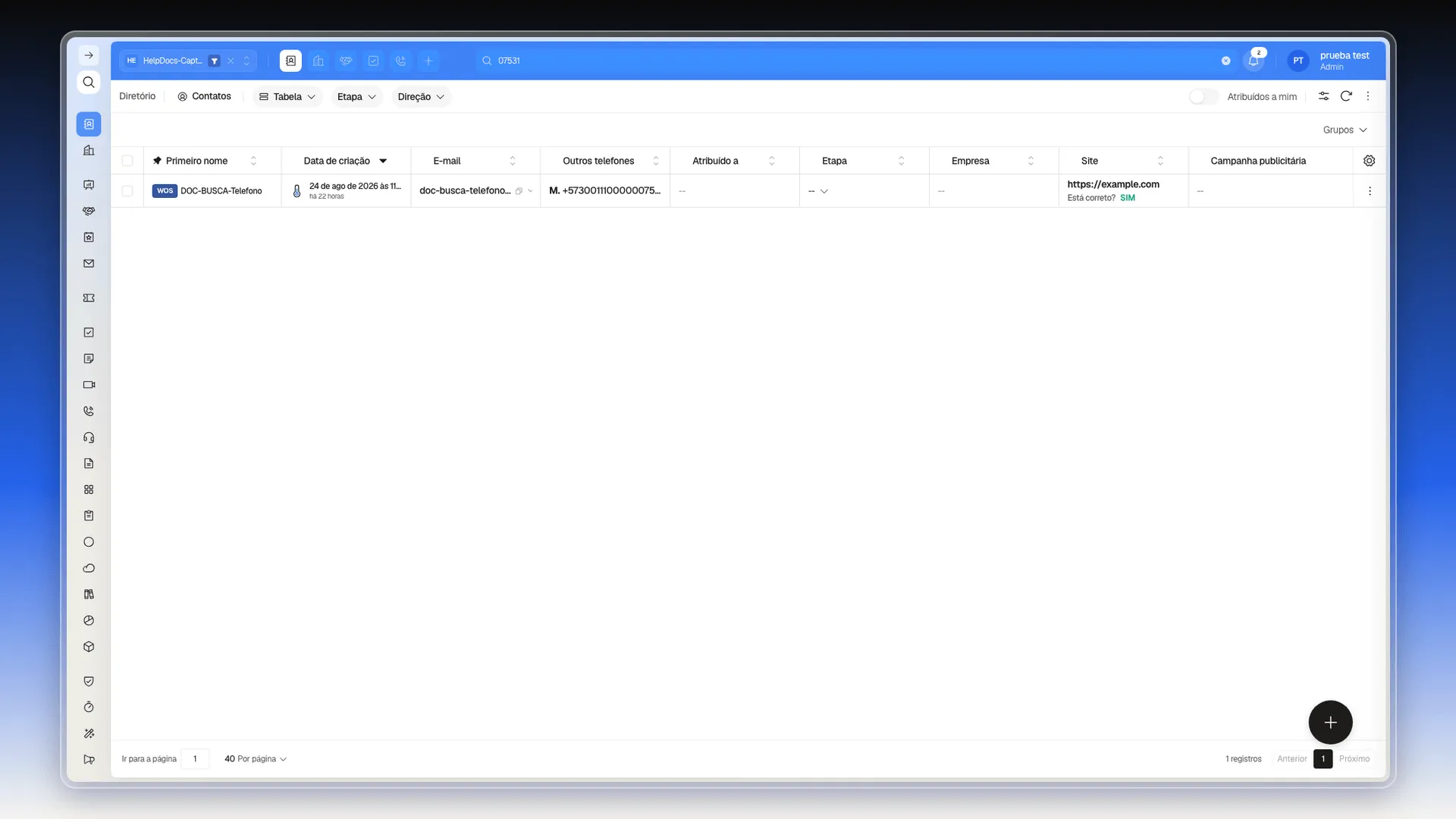
O mesmo vale para o telefone: você pode pesquisar por qualquer parte do número, sem precisar do prefixo nem do formato completo.
Maiúsculas, acentos, hífens e formato do telefone
Seção intitulada “Maiúsculas, acentos, hífens e formato do telefone”A busca não diferencia maiúsculas de minúsculas nem letras com e sem acento. Já os hífens alteram os termos comparados: se uma busca com hífen não trouxer resultado, tente o mesmo texto sem esse separador ou use um filtro para tornar a condição precisa.
Ela também reconhece o mesmo telefone quando você informa apenas os últimos dígitos ou muda o seu formato. Os termos 112216, 3001112216, 300-111-2216 e +573001112216 retornam o mesmo contato.
Vários termos ao mesmo tempo
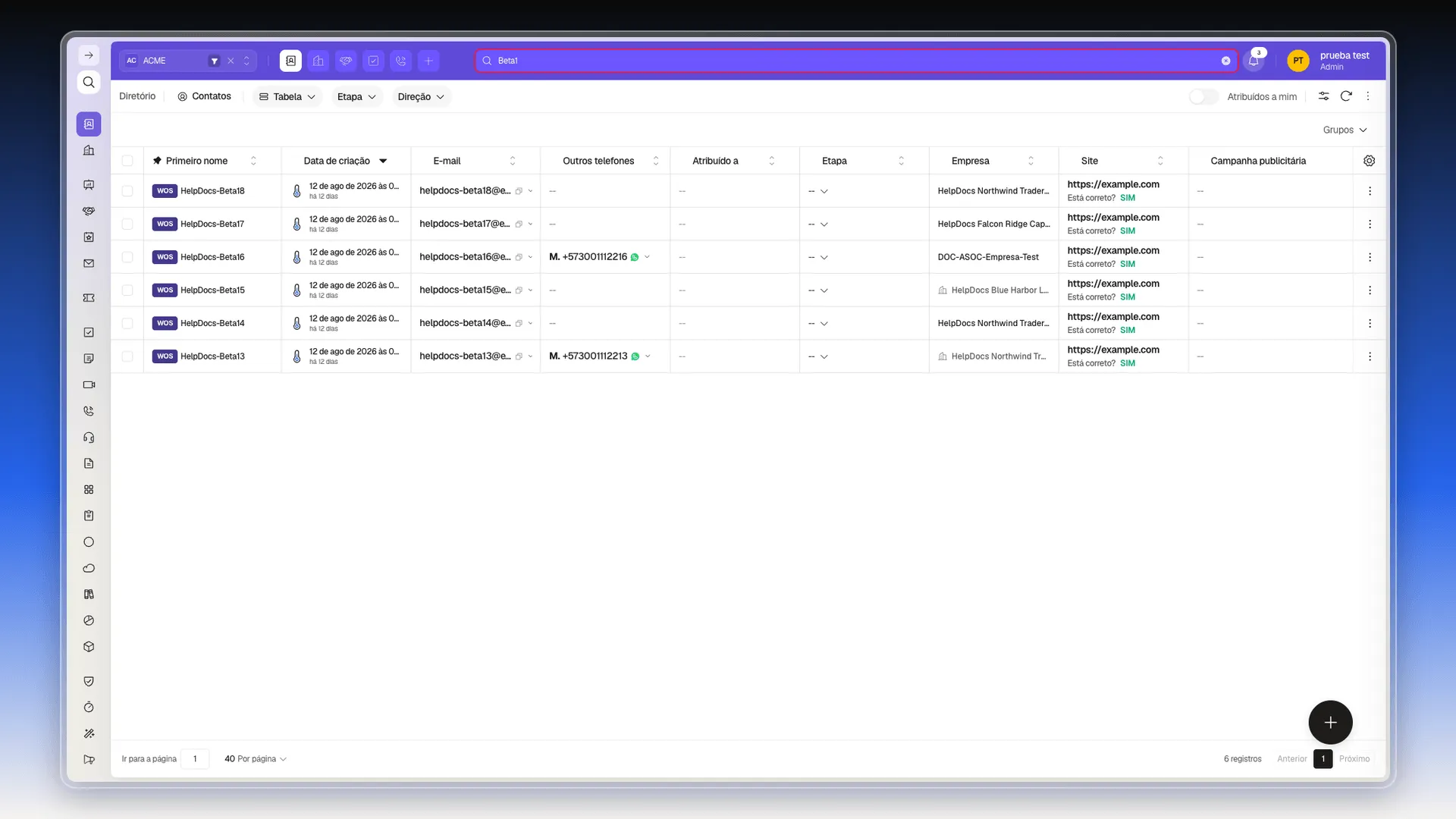
Seção intitulada “Vários termos ao mesmo tempo”Separe os termos por espaços. A tabela mostra a união de tudo que corresponder a qualquer um deles: busque dois nomes ao mesmo tempo e os dois registros aparecem; busque três e os três aparecem.
Repetir o mesmo termo não restringe o resultado: Beta18 e Beta18 Beta18 retornam o mesmo contato.
Aspas para buscar uma frase exata
Seção intitulada “Aspas para buscar uma frase exata”Colocar o texto entre aspas duplas muda a regra: em vez da união dos termos, exige que o texto apareça literalmente. Beta18 Beta17 retorna os dois contatos; "Beta18 Beta17" não retorna nenhum, porque nenhum registro contém essa frase literal. Use aspas quando o texto tiver espaços e você não quiser que cada palavra traga resultados por conta própria.
Não existe operador OR: se você escrever, ele é tratado como mais um termo e adiciona ruído. Beta18 OR Beta17 retorna cinco contatos em vez de dois, porque também coincidem registros que contêm “or” em algum dado. Para buscar duas coisas ao mesmo tempo, basta separá-las por um espaço.
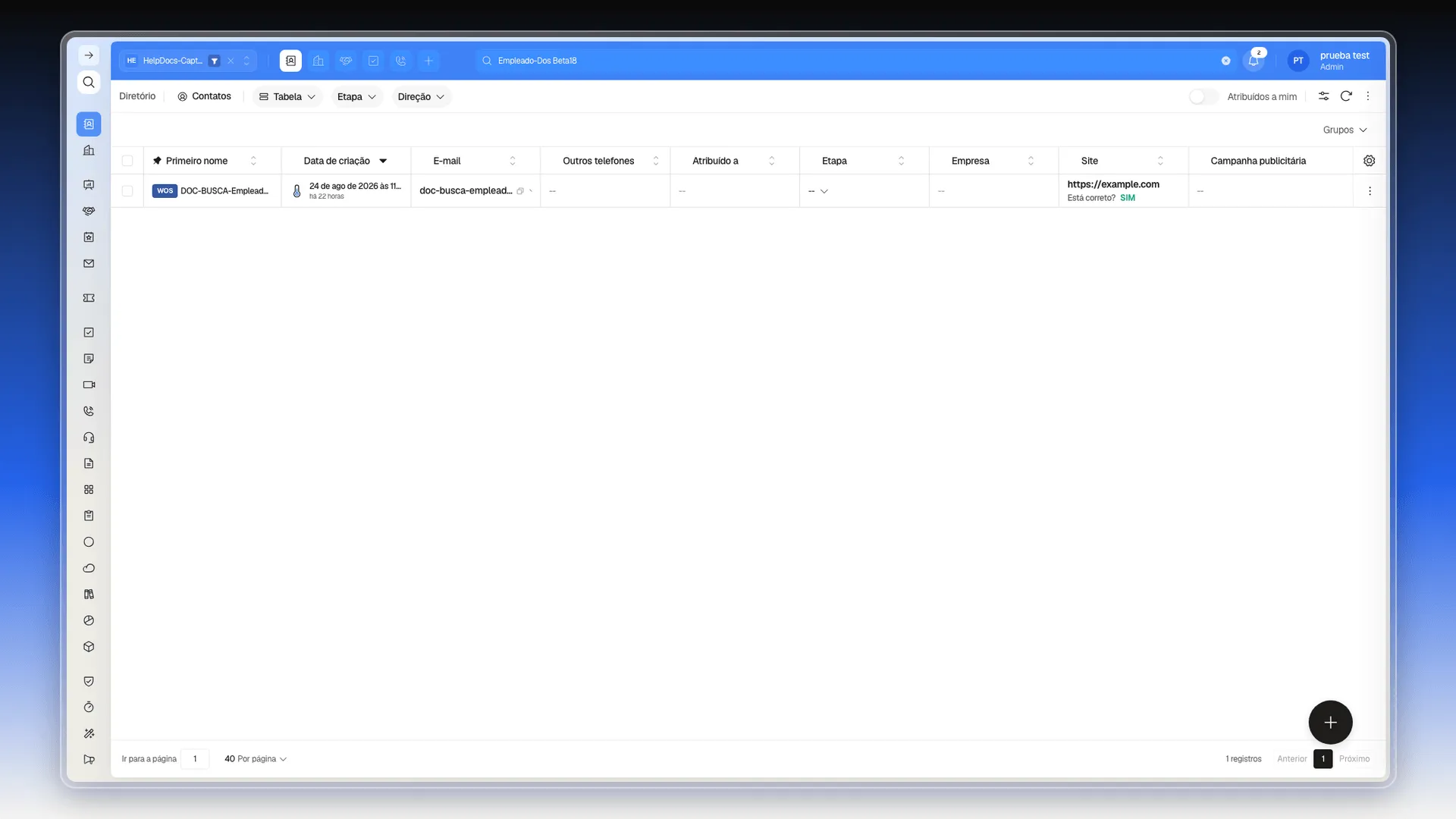
Resultados em tempo real
Seção intitulada “Resultados em tempo real”A tabela é filtrada enquanto você digita; não há botão de busca e não é necessário pressionar Enter.
Ordem e agrupamento dos resultados
Seção intitulada “Ordem e agrupamento dos resultados”Os resultados permanecem na tabela, com as colunas, a ordem e a paginação já configuradas no módulo. A busca não cria grupos nem um painel separado; ela reduz as linhas disponíveis e atualiza o total de registros.
Abrir um resultado
Seção intitulada “Abrir um resultado”Selecione uma célula do registro necessário. O Prolibu Suite abre o painel lateral de detalhes sem tirar você da tabela nem apagar o texto da busca. Consulte as informações e feche o painel para continuar com os resultados.
Sem resultados
Seção intitulada “Sem resultados”Quando nenhuma linha corresponde, a tabela fica vazia e, por enquanto, a área central mostra o estado genérico Crie seu primeiro registro, com o botão Adicione seu primeiro registro — não há uma mensagem específica de “sem resultados”. Não é preciso criar um registro para sair desse estado: apague ou corrija o texto com o controle de limpar do campo.
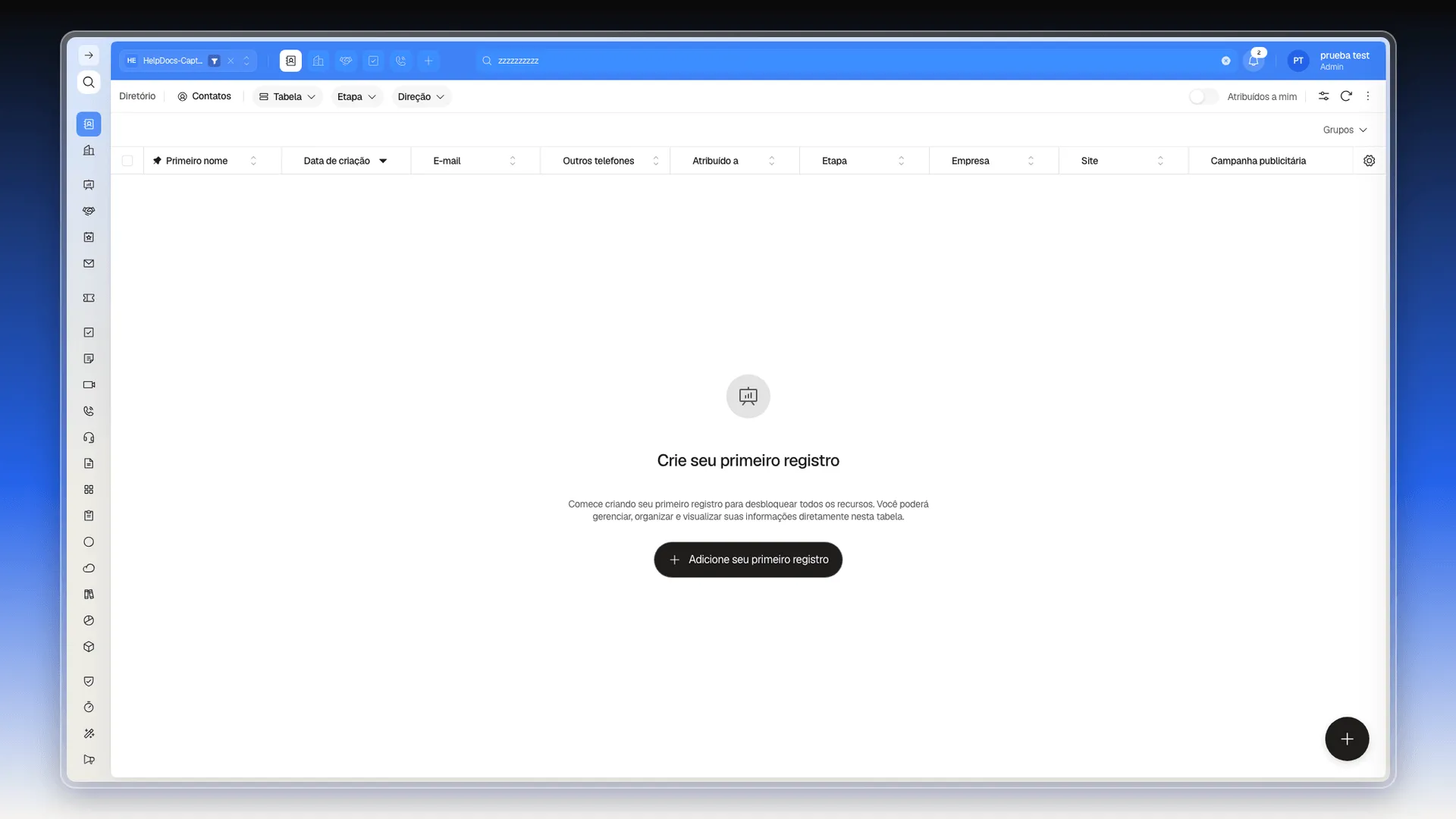
Atalhos de teclado
Seção intitulada “Atalhos de teclado”Essa busca não tem um atalho de teclado próprio para focar ou fechar: digite diretamente no campo e use o botão de limpar que aparece assim que há texto. Enter não faz nada além disso.
Se não encontrar o registro
Seção intitulada “Se não encontrar o registro”Apague o texto para confirmar que o registro existe na tabela atual e verifique se você está no módulo e no workspace corretos. Se ainda assim não aparecer, revise os filtros ativos, o grupo ou visualização aplicados, suas permissões sobre o registro e se alguém o excluiu.
Perguntas frequentes
Digite um nome, e-mail ou outro texto identificável no campo de busca da tabela aberta — Pesquisar em Contatos, por exemplo; a tabela é atualizada enquanto você digita.
Primeiro nome, Data de criação, E-mail, Outros telefones, Atribuído a, Etapa, Empresa, Site e Campanha publicitária.
Não. Ela filtra apenas os registros da tabela e do módulo que estão abertos. A paleta de comandos ajuda a localizar e abrir módulos; ela não pesquisa registros.
Não. Os resultados são atualizados enquanto você digita no campo de busca.
Este artigo foi útil?
Obrigado pelo seu feedback!