
Filtros salvos
Montar um filtro leva alguns segundos; montá-lo de novo toda segunda-feira, não. Qualquer combinação de condições do painel de Filtros pode ser salva com um nome e ficar pronta para ser reaplicada, só para você ou compartilhada com sua equipe.
No aplicativo essa lista se chama Filtros salvos e fica no topo do painel, acima das condições. A conta não vem com nenhum de fábrica: ela começa vazia até você salvar o primeiro.
Vale saber desde o começo o que entra num filtro salvo e o que não entra. Ele guarda as condições e a visibilidade — nada além disso. As colunas da tabela são ajustadas à parte, em Configurar colunas, e não viajam com o filtro: duas pessoas podem aplicar o mesmo filtro salvo e ver colunas diferentes. Ele também não é fixado como aba da página de índice nem reordenado arrastando; um filtro salvo se aplica sempre pelo painel.
Salvar o filtro atual
Seção intitulada “Salvar o filtro atual”Salvar atual pega o que está aplicado, não o que ficou escrito pela metade no painel. É a causa mais comum de um filtro salvo “incompleto”: se você escolhe uma data e salva sem passar antes por Aplicar, o filtro é salvo sem essa condição.
- Abra Filtros e monte a combinação que quiser.
- Selecione Aplicar.
- Na seção Filtros salvos, selecione Salvar atual.
- Digite um nome — o campo sugere o estilo com «Ex. Leads ativos esta semana».
- Escolha quem pode vê-lo e confirme com Salvar filtro.
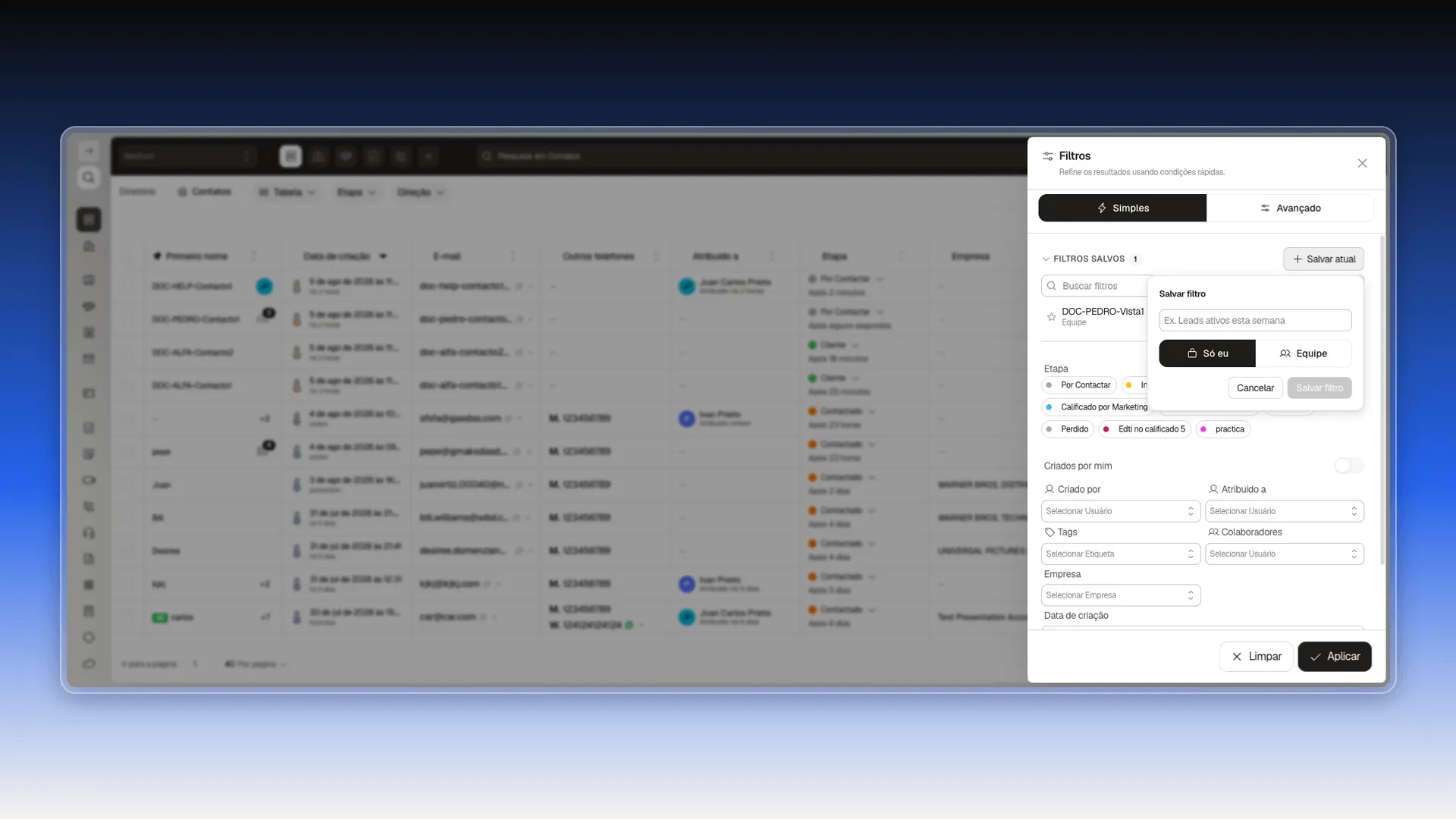
A visibilidade é decidida nesse momento, com duas opções:
- Só eu — privado, visível apenas para quem salvou.
- Equipe — também visível para seus colegas, para que possam aplicar a mesma combinação sem montá-la de novo.
Aplicar um filtro salvo
Seção intitulada “Aplicar um filtro salvo”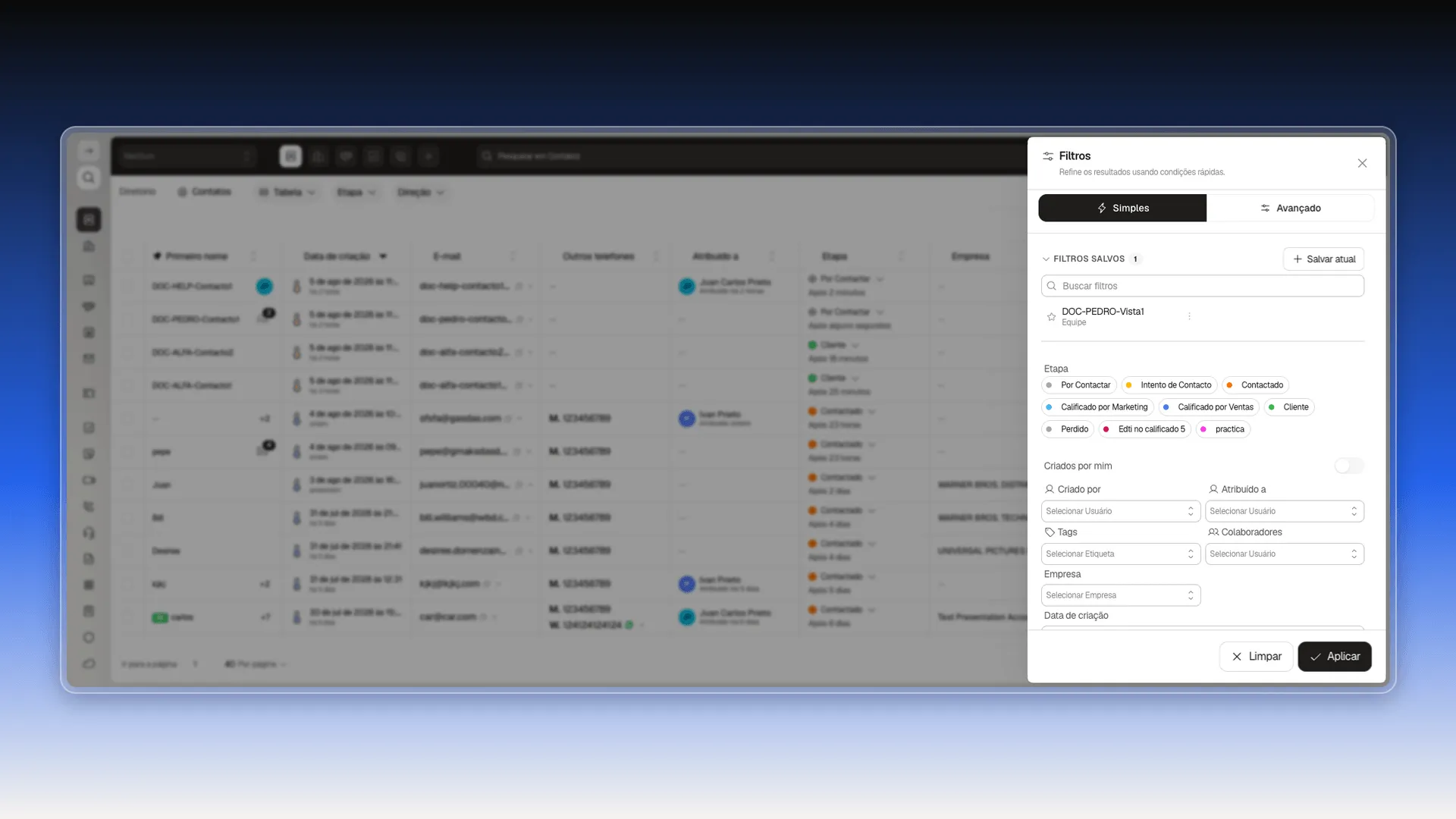
O título da seção traz um contador com quantos filtros existem, e a lista tem um campo de busca para quando já são vários. Cada linha resume o essencial de relance: a estrela para marcá-lo como favorito, o nome, embaixo se é Só eu ou de Equipe, e uma etiqueta verde Aplicado naquele que está agindo sobre a tabela no momento.
Selecione um e ele é aplicado imediatamente na página de índice, sem passar por Aplicar. Se a seção atrapalhar enquanto você monta condições novas, recolha-a pelo título.
Administrar um filtro salvo
Seção intitulada “Administrar um filtro salvo”Aplicar um filtro salvo não passa por nenhum menu: selecione o nome dele e as condições são carregadas sobre a tabela. A estrela à esquerda o marca como favorito; a marca se mantém ao recarregar a página, mas não reordena a lista nem muda mais nada.
O menu de três pontos (⋮) de cada linha abre o resto:
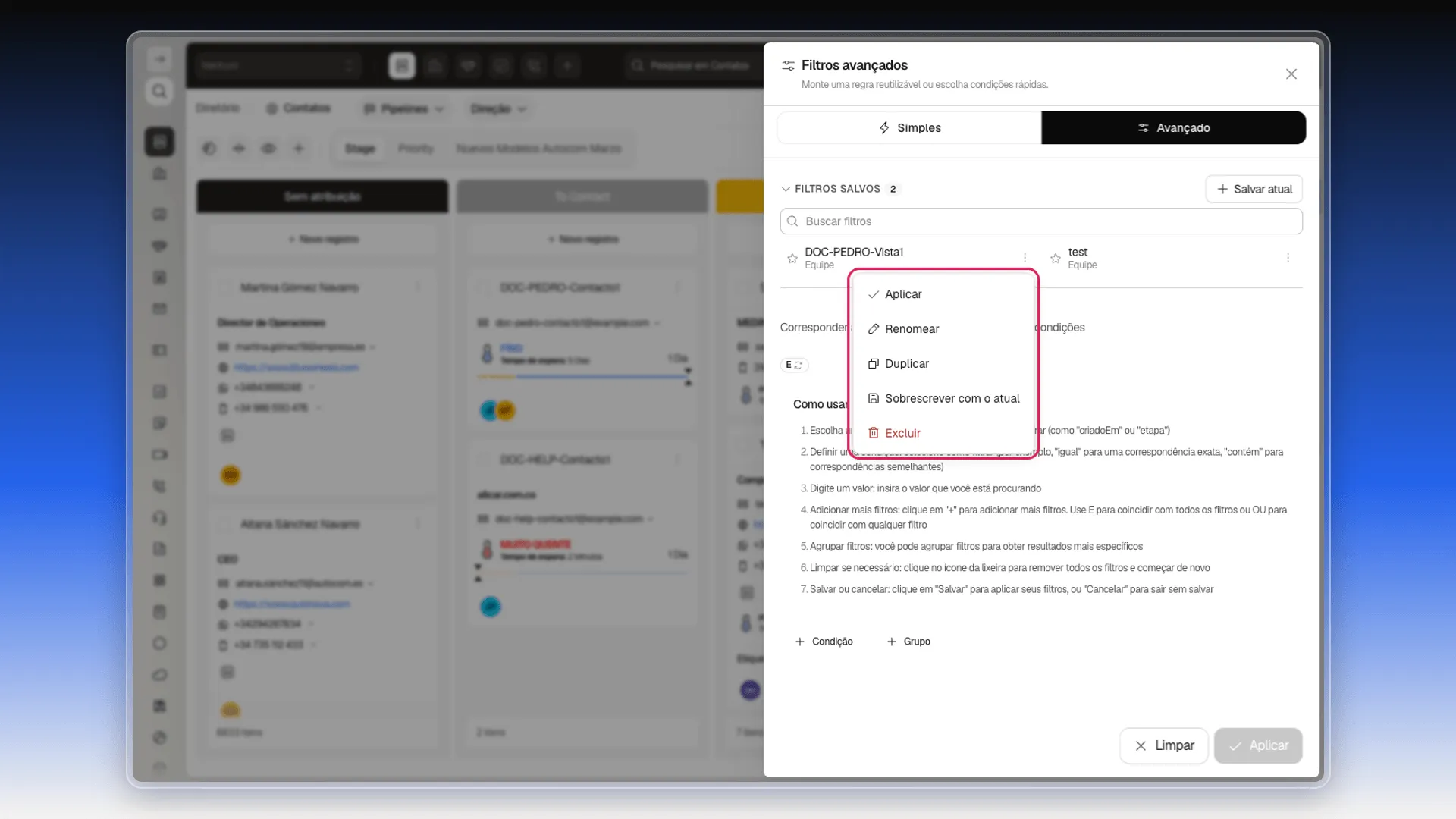
- Aplicar — carrega as condições dele sobre a tabela, o mesmo que selecionar o nome. Às vezes a opção não aparece, quando o filtro já está agindo sobre a tabela.
- Renomear — não abre nenhuma janela: a linha vira um campo de texto com o nome atual já escrito. Mude-o e confirme com Enter. As condições e a visibilidade não são tocadas.
- Duplicar — cria uma cópia com o sufixo (cópia): Leads ativos vira Leads ativos (cópia). Ela herda as condições e a visibilidade do original.
- Sobrescrever com o atual — substitui as condições salvas pelas que estão aplicadas agora. É executado de imediato, sem pedir confirmação e sem como desfazer.
- Excluir — tira-o da lista. Aparece em vermelho, no fim do menu, e pede confirmação numa janela que repete o nome.
Mudar as condições de um filtro salvo
Seção intitulada “Mudar as condições de um filtro salvo”Se você aplica um filtro salvo e depois mexe nas condições dele, acima da tabela aparece um aviso de alterações não salvas com o nome do filtro e dois botões:
- Salvar — atualiza o filtro salvo com as condições novas. É o mesmo efeito de Sobrescrever com o atual, sem passar pelo menu.
- Descartar — devolve a tabela às condições que o filtro tinha salvas.
Perguntas frequentes
Abra Filtros, defina as condições que quiser, aplique-as e selecione "Salvar atual" na seção Filtros salvos, no topo do painel.
Sim. Ao salvar, escolha "Equipe" em vez de "Só eu" para que seus colegas também possam ver e aplicar.
Abra Filtros — a seção "Filtros salvos" lista todos com um campo de busca. Selecione um e ele é aplicado imediatamente, marcado como Aplicado.
Não. Ele guarda as condições e a visibilidade. As colunas são ajustadas à parte, em Configurar colunas, e não viajam com o filtro.
Pelo menu (⋮) da linha na lista de Filtros salvos — Aplicar, Renomear, Duplicar, Sobrescrever com o atual ou Excluir. Para aplicá-lo também basta selecionar o nome dele, e a estrela o marca como favorito.
Este artigo foi útil?
Obrigado pelo seu feedback!