
Obter uma visualização de um registro
Clique no nome de um registro na lista para abrir a ficha — no exemplo, um contato. Ela abre na aba Visualização, que é a editável: altere os campos (veja Editar e Propriedades) e salve as alterações.
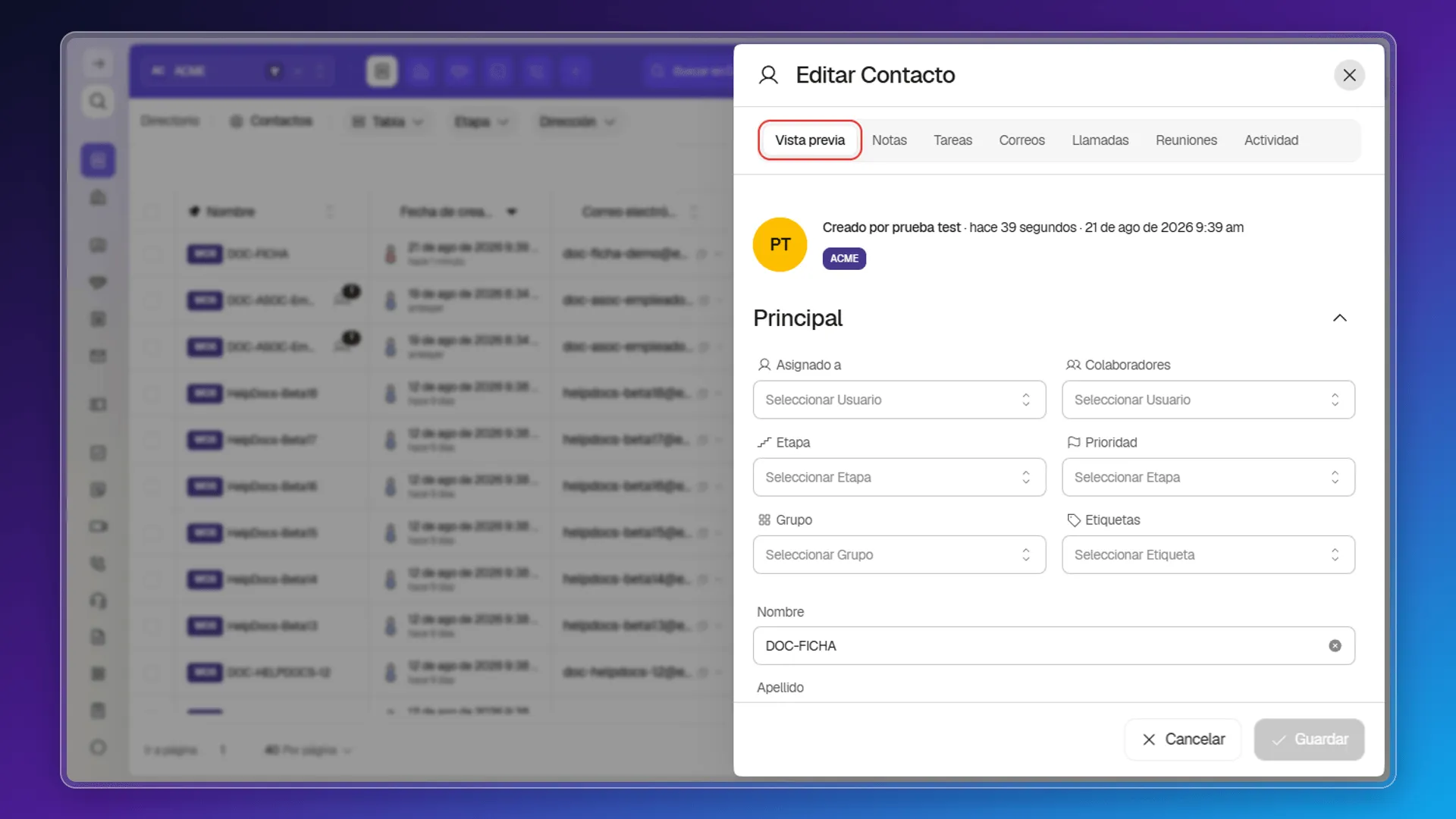
O cabeçalho
Seção intitulada “O cabeçalho”O cabeçalho mostra um ícone conforme o tipo de registro, o título da ficha — Editar Contato, no caso de um contato — e um botão para fechá-la. Acima dos campos, a ficha exibe o criador e quem a atualizou, com as datas, e uma etiqueta com o espaço de trabalho ao qual ela pertence.
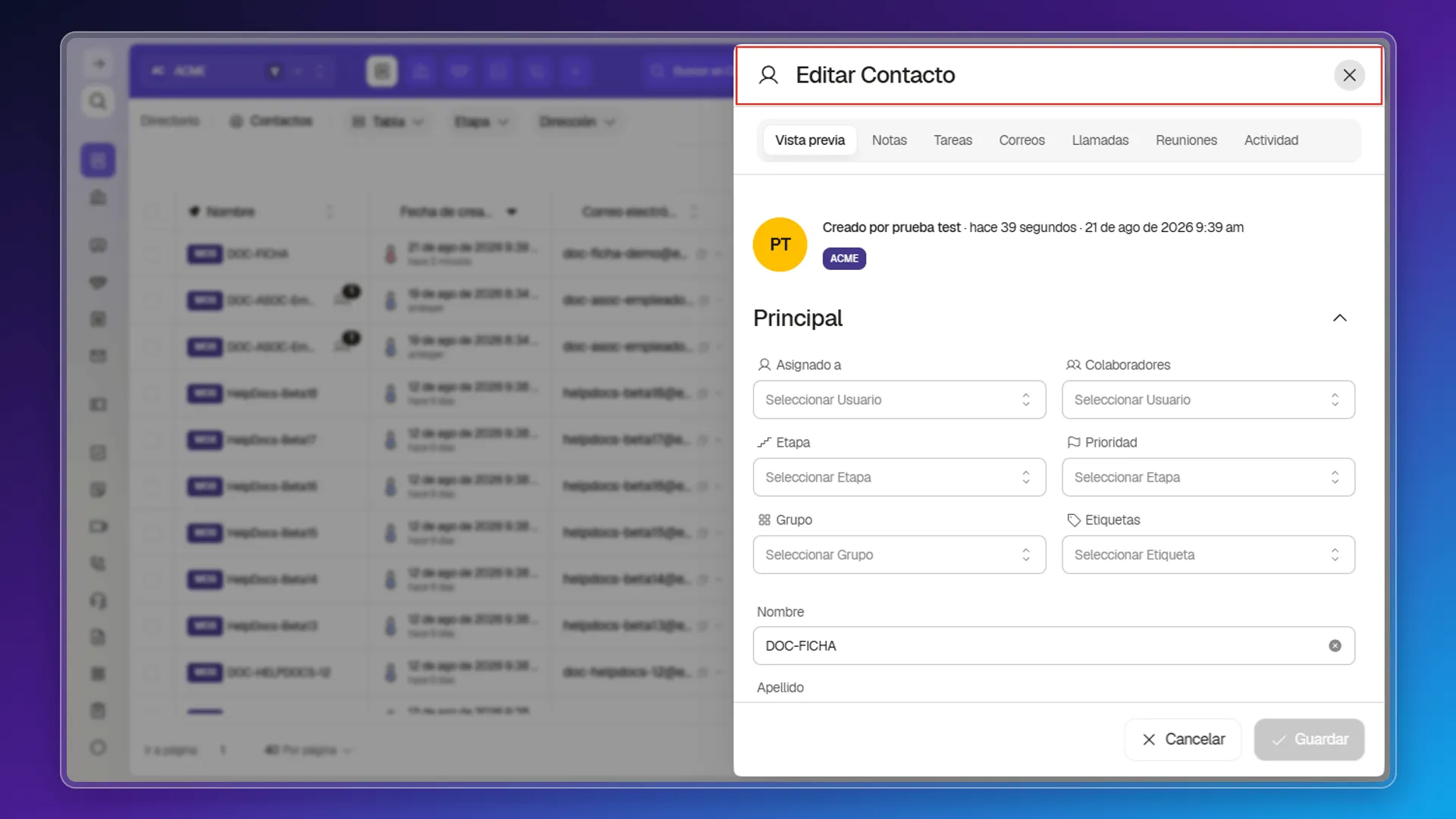
Recolher e expandir seções
Seção intitulada “Recolher e expandir seções”Os campos da aba Visualização vêm agrupados em seções que podem ser recolhidas. Use a seta na extremidade direita de cada título para recolher a seção e deixar à vista só os campos que interessam; selecione-a de novo para expandir.
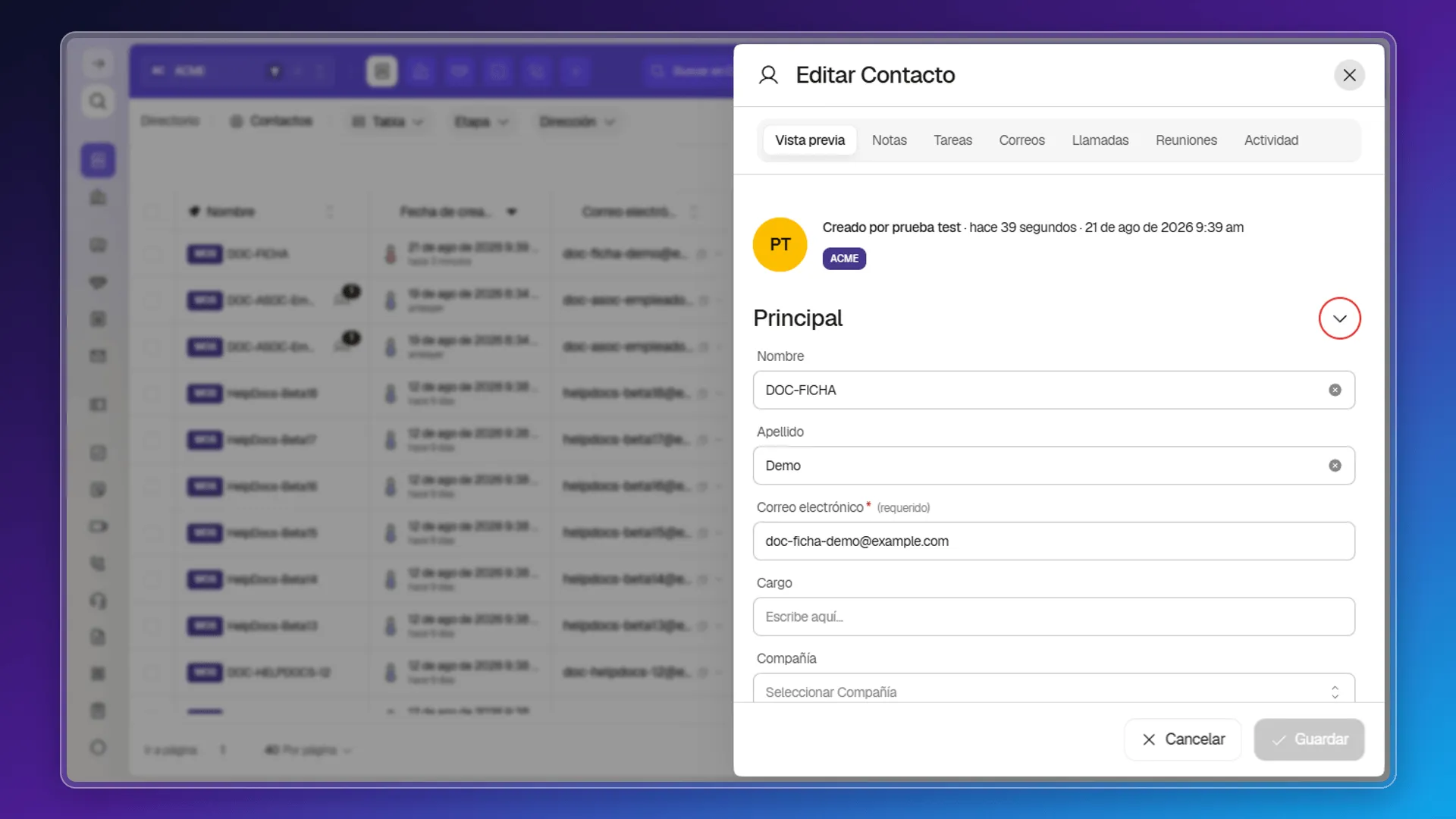
Salvar ou descartar
Seção intitulada “Salvar ou descartar”No rodapé da ficha, Salvar confirma as alterações e Cancelar as descarta. Enquanto você não salvar, nada do que editar é aplicado ao registro: a ficha não salva sozinha.
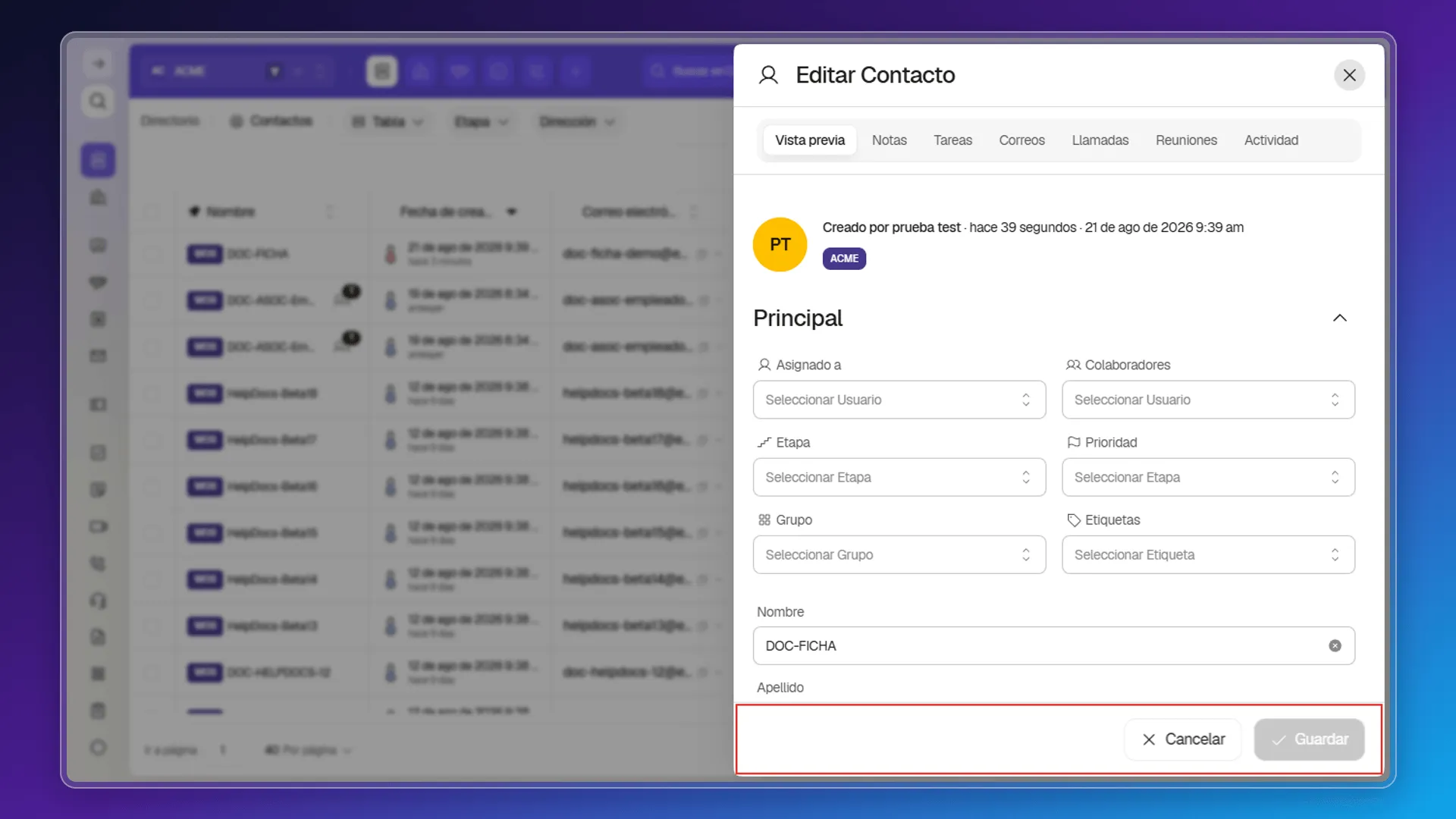
As demais abas
Seção intitulada “As demais abas”As demais abas da ficha são o acompanhamento do registro. Em Contatos são Notas, Tarefas, E-mails, Chamadas, Reuniões e Atividade; em Empresas são só Notas, Tarefas e Atividade, sem E-mails, Chamadas ou Reuniões. Outros objetos podem trazer um conjunto diferente.
Perguntas frequentes
Clique no nome dele na lista do objeto — em Contatos, na lista de contatos.
Sim, selecione Cancelar em vez de Salvar para descartar as alterações feitas na aba Visualização.
Não. A ficha só aplica o que você editar quando você seleciona Salvar.
Este artigo foi útil?
Obrigado pelo seu feedback!