
Entender a ferramenta de importação
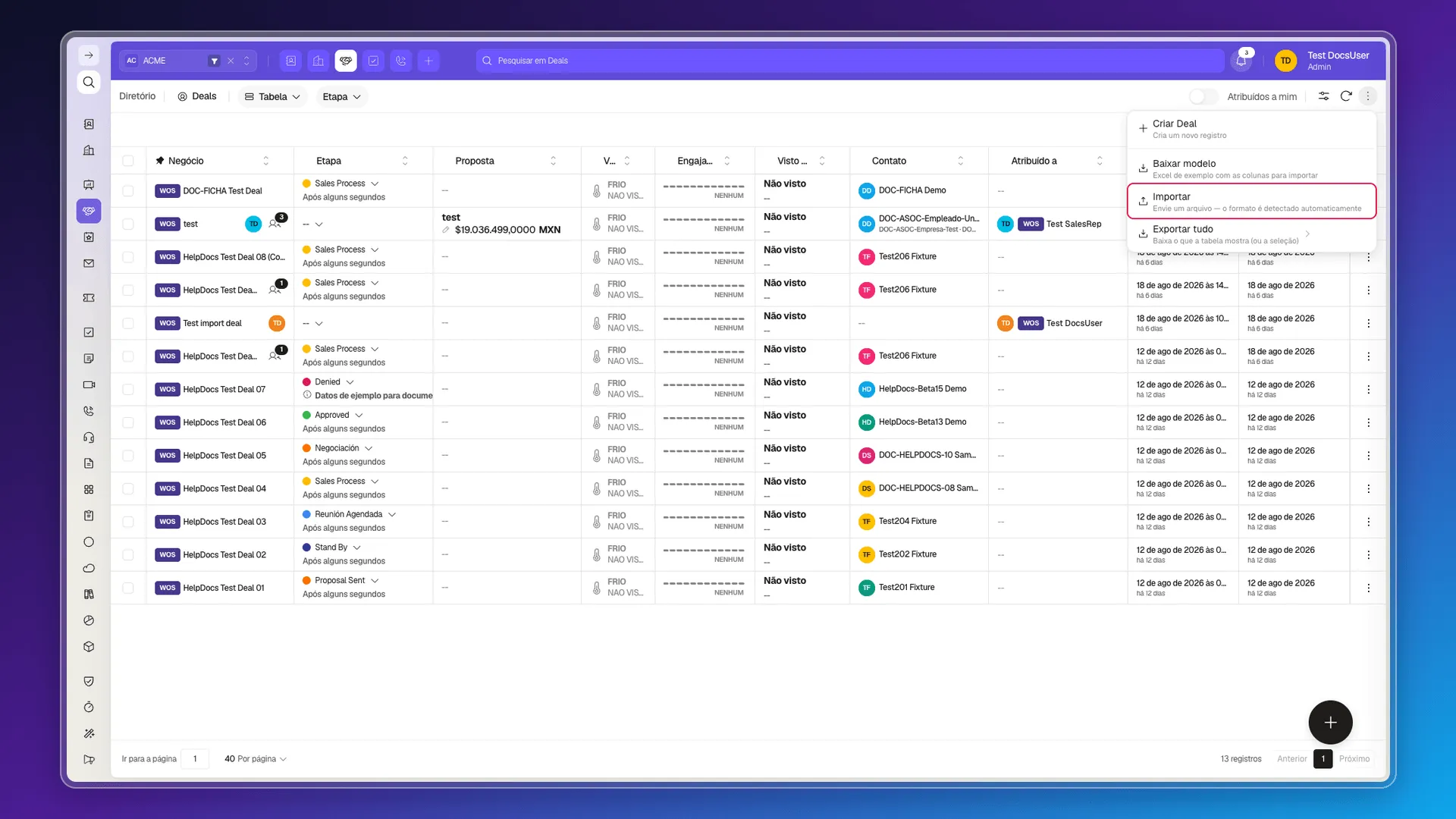
Importações e exportações usam o modelo do módulo em que você está trabalhando. Vá à lista correspondente —por exemplo, Contatos, Empresas, Negócios ou Tarefas— e abra Mais ações: é o botão de três pontos no canto superior direito da tabela. Ali você pode Baixar modelo, Importar e exportar os registros selecionados. É a via padrão para cadastrar muitos registros de uma vez ou para atualizar em massa dados que já existem, sem precisar usar a API nem pedir nada ao suporte.
Enviar e revisar uma importação
Seção intitulada “Enviar e revisar uma importação”Depois de escolher Importar, selecione o arquivo no seu computador. O Prolibu abre o painel Importar dados no canto inferior direito e confirma ali o resultado da carga — o que cada contador mostra e por quanto tempo fica na tela está em Ver e analisar importações anteriores.
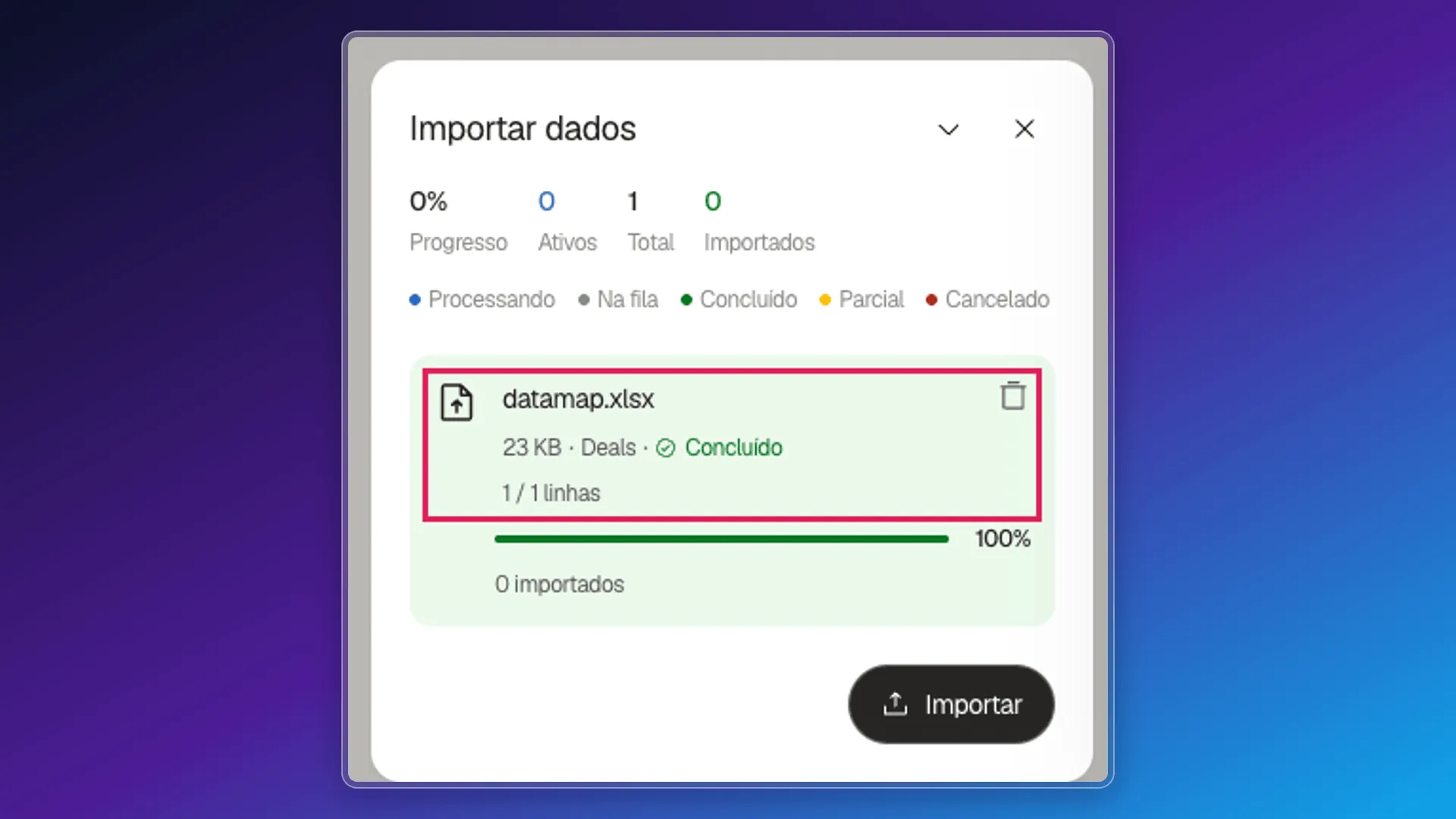
Se uma linha falhar, o contador Erros reflete isso e aparece “Ver erros (N) →” — veja Revisar e solucionar erros de importação de registros para ler o registro de erros.
O que um modelo contém
Seção intitulada “O que um modelo contém”Cada arquivo se adapta ao objeto do qual foi baixado. O modelo de Negócios, por exemplo, inclui as abas README, datamap e Deal. As funções delas são:
- README: contém as instruções técnicas que acompanham o arquivo. Leia-a quando precisar entender o processo, mas não preencha registros nela.
- datamap: define a relação entre cada aba e o objeto do Prolibu que receberá os dados. É informação de configuração; não altere seus cabeçalhos nem valores.
- Aba do objeto —por exemplo, Deal—: é a aba que você deve preencher. Cada coluna representa uma propriedade importável desse objeto.
A aba do objeto reúne identificadores e referências, dados principais, relacionamentos e campos personalizados. Por isso as colunas diferem entre Contatos, Empresas, Negócios e outros módulos.
Não altere os cabeçalhos nem remova as abas auxiliares. Preencha somente as colunas necessárias e deixe as demais vazias. Uma linha representa um registro.
Preencher e enviar o arquivo
Seção intitulada “Preencher e enviar o arquivo”- Baixe o modelo do módulo correto.
- Encontre a aba do objeto e preencha os campos obrigatórios: cada objeto exige o seu — dealName em Negócios, companyName em Empresas, title em Tarefas. Se faltar, a linha é rejeitada com “Valor obrigatório inválido ‘<campo>’” no registro de erros.
- Preencha relacionamentos e valores opcionais quando precisar: atribuído, colaboradores, etapa, etiquetas, prioridade e campos personalizados aparecem somente quando o objeto os aceita.
- Salve o arquivo sem renomear as colunas.
- Volte ao mesmo módulo, escolha Mais ações > Importar, selecione o arquivo e revise os dados antes de confirmar.
Onde cada passo continua
Seção intitulada “Onde cada passo continua”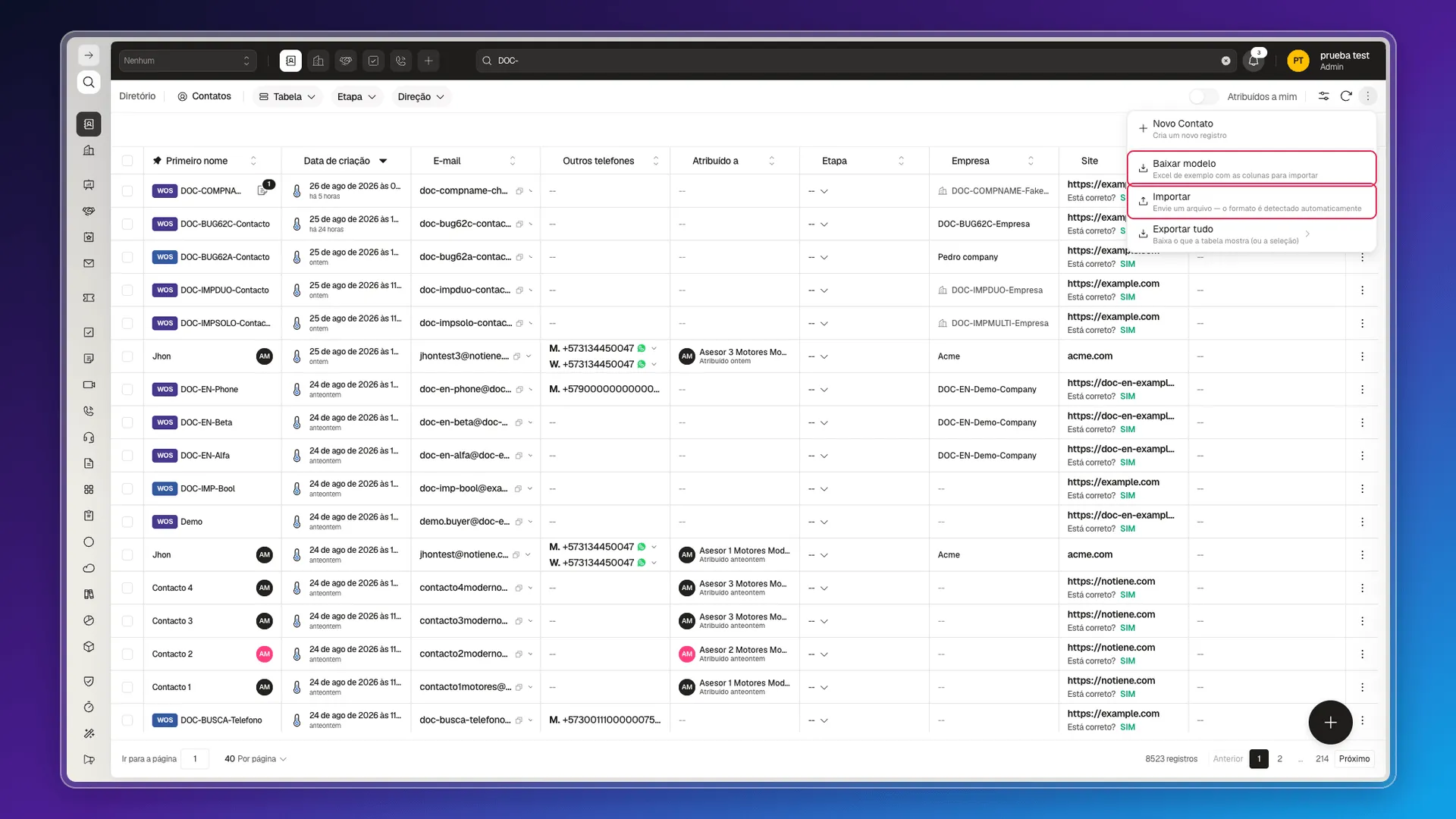
- Preparar o arquivo — Gerar arquivo de importação de exemplo e Formatar arquivos de importação.
- Enviá-lo — Importar registros de um único objeto, com o percurso completo e o modelo de Negócios coluna por coluna. Para carregar dois objetos num mesmo arquivo, Importar registros para vários objetos.
- Corrigir o que for necessário — Editar registros em massa e Substituir valores em massa.
Exportar registros
Seção intitulada “Exportar registros”Exportar não usa modelo: você marca as linhas na lista, escolhe Exportar seleção e o arquivo baixa. O que entra nele e em que formato está em Exportar seus registros.
O que vale deixar claro é que um arquivo exportado não serve como modelo de importação: o modelo conserva a estrutura que a carga espera, e a exportação não.
Perguntas frequentes
Não. Cada arquivo se adapta ao objeto do qual foi baixado, então as colunas mudam entre Contatos, Empresas, Negócios e os demais. Baixe sempre o modelo do módulo que você vai carregar.
A README traz as instruções técnicas e a datamap define qual aba alimenta qual objeto do Prolibu. Nenhuma das duas se preenche com registros, e não convém alterar seus cabeçalhos nem valores.
Não. Preencha só as necessárias e deixe as demais vazias. O que não dá é renomear os cabeçalhos nem remover as abas auxiliares. Uma linha é um registro.
Não é recomendável. A exportação serve para revisar dados ou preparar alterações, mas é o modelo que mantém a estrutura que a importação espera.
Sim. Ela permite carregar um arquivo e criar ou atualizar registros em bloco, sem passar pela API nem pelo suporte.
Este artigo foi útil?
Obrigado pelo seu feedback!