
Personalizar as colunas da página de índice
Selecione a engrenagem no fim dos cabeçalhos da tabela para abrir Configurar colunas: procure um campo disponível, ative-o ou desative-o e arraste as colunas selecionadas para reorganizá-las. Restaurar padrão recupera o layout inicial.
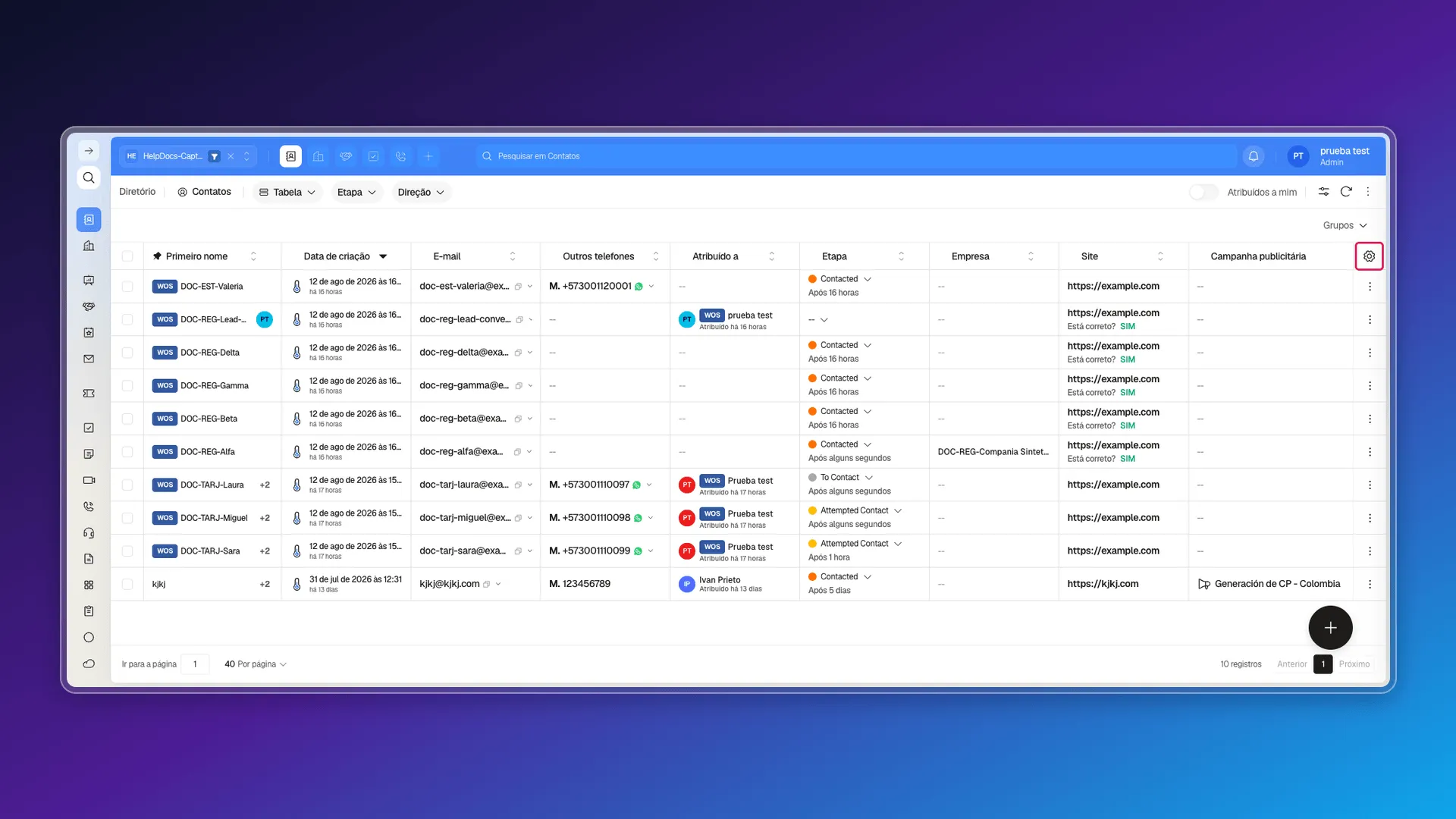
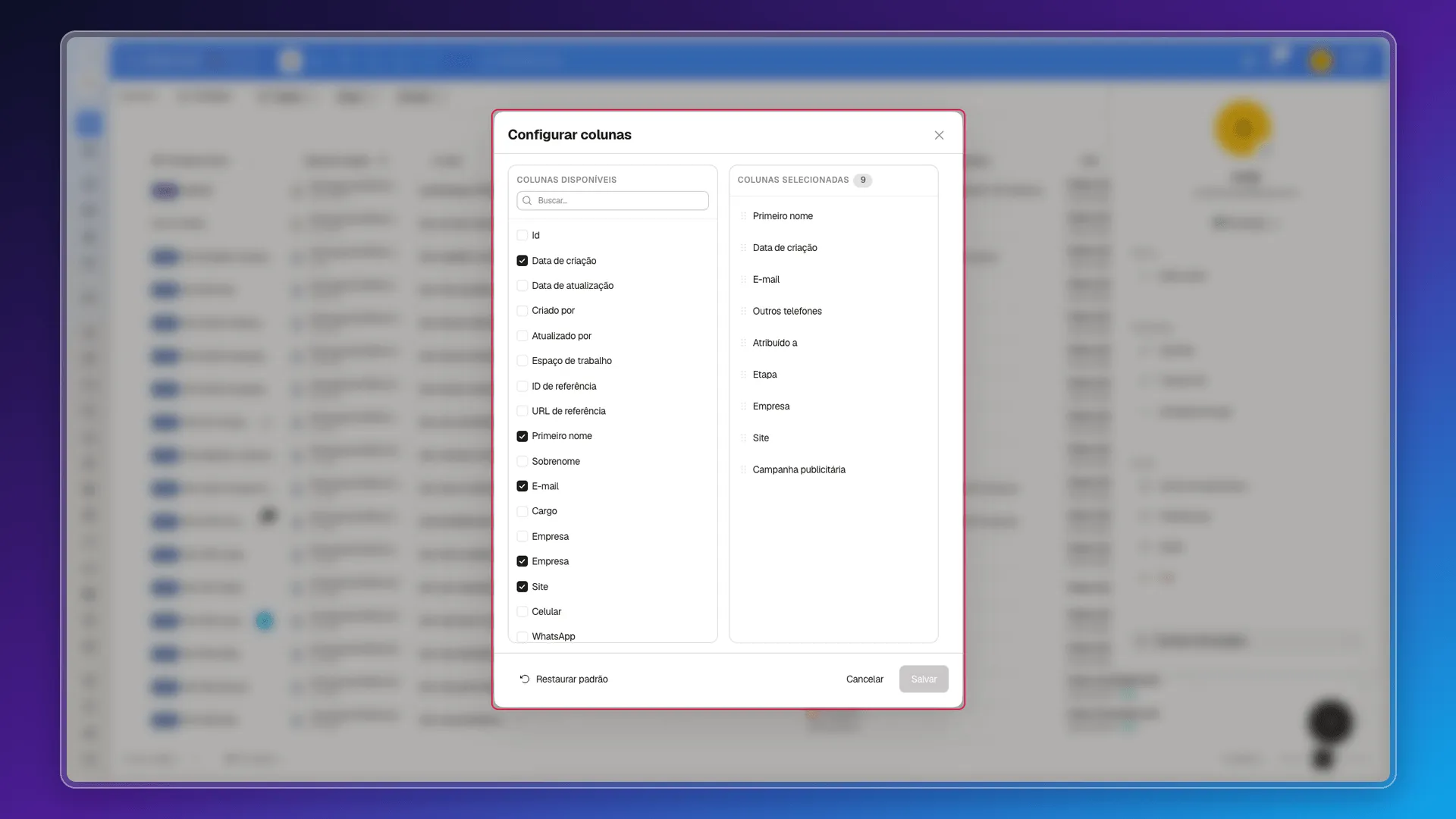
Os campos disponíveis na lista são as propriedades do objeto aberto, então a oferta muda de Contatos para Empresas ou Negócios. O que você deixa visível aqui não muda o que uma exportação baixa: o arquivo traz sempre todos os campos do objeto — veja Exportar seus registros.
Fixar uma coluna e filtrar por ela
Seção intitulada “Fixar uma coluna e filtrar por ela”Ao passar o cursor sobre o cabeçalho de uma coluna da tabela, aparecem dois ícones: um pin à esquerda do nome e um funil à direita, junto às setas de ordenação. Selecione o pin para fixar essa coluna no início da tabela; selecione o funil para abrir um filtro rápido dessa coluna (operador e valor) sem passar pelo painel de Filtros.
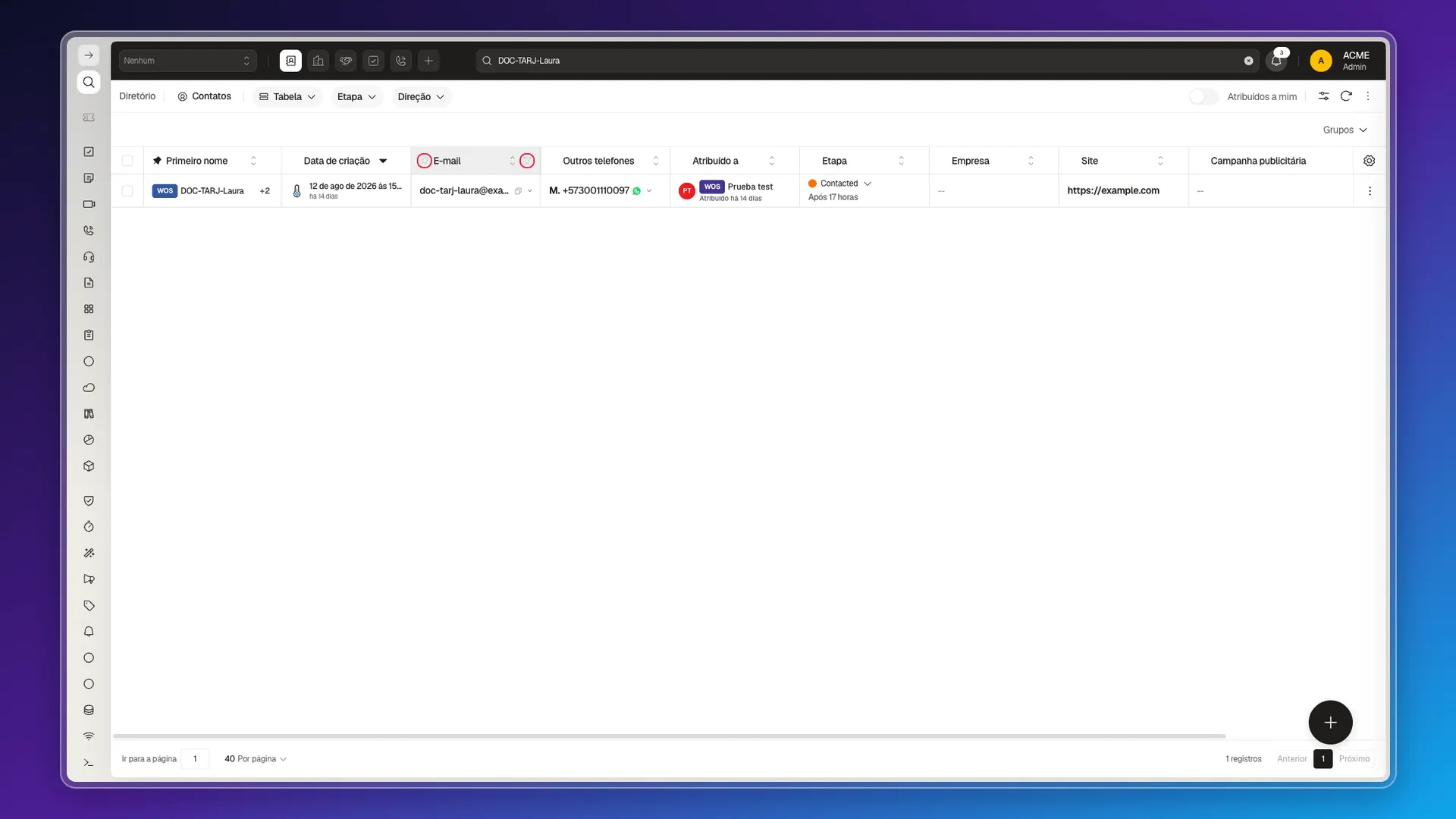
Para escolher quais colunas aparecem em primeiro lugar, use Configurar colunas, como explicado no começo desta página.
Perguntas frequentes
Selecione a engrenagem no fim dos cabeçalhos para abrir Configurar colunas, onde é possível ativar, desativar e reordenar campos.
Sim, com o botão Restaurar padrão dentro de Configurar colunas.
Sim. Ao passar o cursor sobre um cabeçalho aparece um ícone de pin; selecione-o para fixar essa coluna (selecione-o novamente para soltá-la).
Sim, o ícone de funil no cabeçalho de cada coluna abre um filtro rápido (operador e valor) para essa coluna específica.
Este artigo foi útil?
Obrigado pelo seu feedback!