
Configurar tu cuenta
This content is not available in your language yet.
El idioma, la moneda, quién puede entrar y cómo, qué módulos aparecen en el menú, qué aplicaciones se conectan: todo eso se decide en un mismo sitio, Cuenta → Preferencias. Esta guía lo recorre entero, sección por sección y campo por campo.
Abrir Preferencias
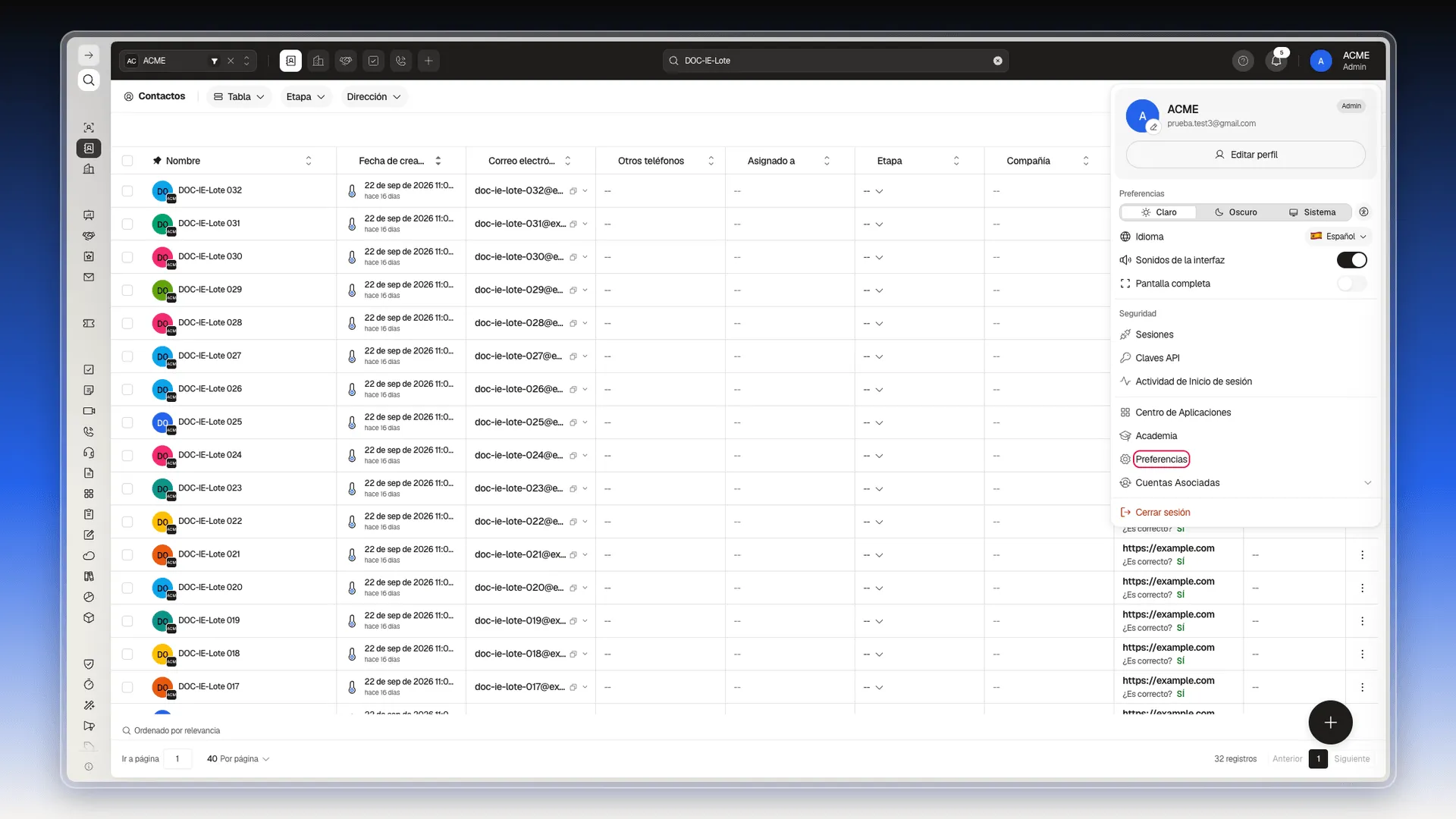
Sección titulada «Abrir Preferencias»- En la barra superior, a la derecha del todo, selecciona tu avatar (el círculo con tu inicial, junto al nombre de la cuenta).
- Se abre el panel de tu cuenta. Baja hasta el bloque que empieza con Centro de Aplicaciones y sigue con Academia.
- Selecciona Preferencias. No la confundas con el selector Preferencias de más arriba, que solo cambia el tema claro u oscuro de tu pantalla. Junto a ese selector está el botón Accesibilidad, que ajusta contraste, colores y tamaño del texto: lo explica Ajustar la accesibilidad de la pantalla.
El panel ocupa toda la pantalla y tiene dos zonas: a la izquierda el menú con las cinco secciones (General, Facturación, Seguridad, Módulos e Integraciones); a la derecha, el formulario de lo que elijas.
Moverte por el panel sin perderte
Sección titulada «Moverte por el panel sin perderte»Son más de cincuenta pantallas, así que conviene conocer los cuatro controles que se repiten en todas:
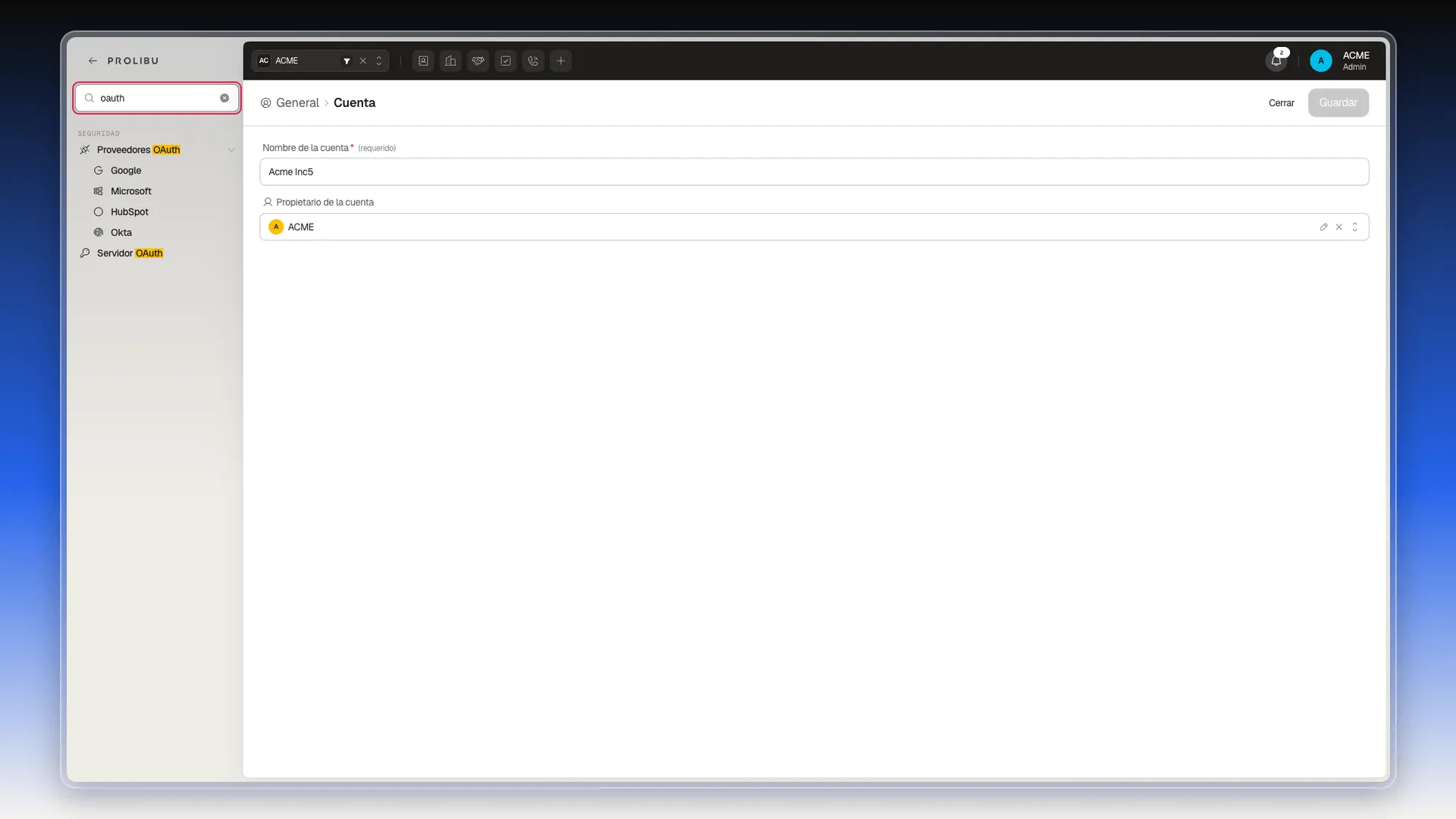
- Buscar (arriba del menú de la izquierda): escribe una palabra y el menú se reduce a las secciones que coinciden, con la coincidencia resaltada en amarillo. Es la forma más rápida de llegar a algo cuando no recuerdas en qué sección estaba.
- La ruta de arriba (por ejemplo, Seguridad › Modo de permisos) te dice siempre dónde estás parado.
- Guardar: aparece apagado hasta que cambias algo. Los cambios no se guardan solos: si sales sin pulsarlo, se pierden.
- Cerrar (y la flecha Volver a Suite, arriba a la izquierda) te devuelven a la aplicación.
Los campos se parecen entre pantallas, así que esto te sirve en todas:
- Interruptor (el más habitual es Habilitado): un clic lo enciende o lo apaga.
- Asterisco rojo y «(requerido)» junto al nombre: el campo es obligatorio.
- Lista con «Seleccionar…»: ábrela y elige. Lo que elijas queda como una etiqueta que se quita con su propio botón.
- Campo numérico: lleva botones para subir y bajar el valor, o puedes escribirlo.
- Bloques con título y flecha (por ejemplo, Papelera o Reglas de etapas): agrupan campos relacionados dentro de la misma pantalla.
- Texto gris debajo de un campo: la explicación del propio ajuste. Aquí la resumimos con otras palabras.
Cambiar un ajuste, paso a paso
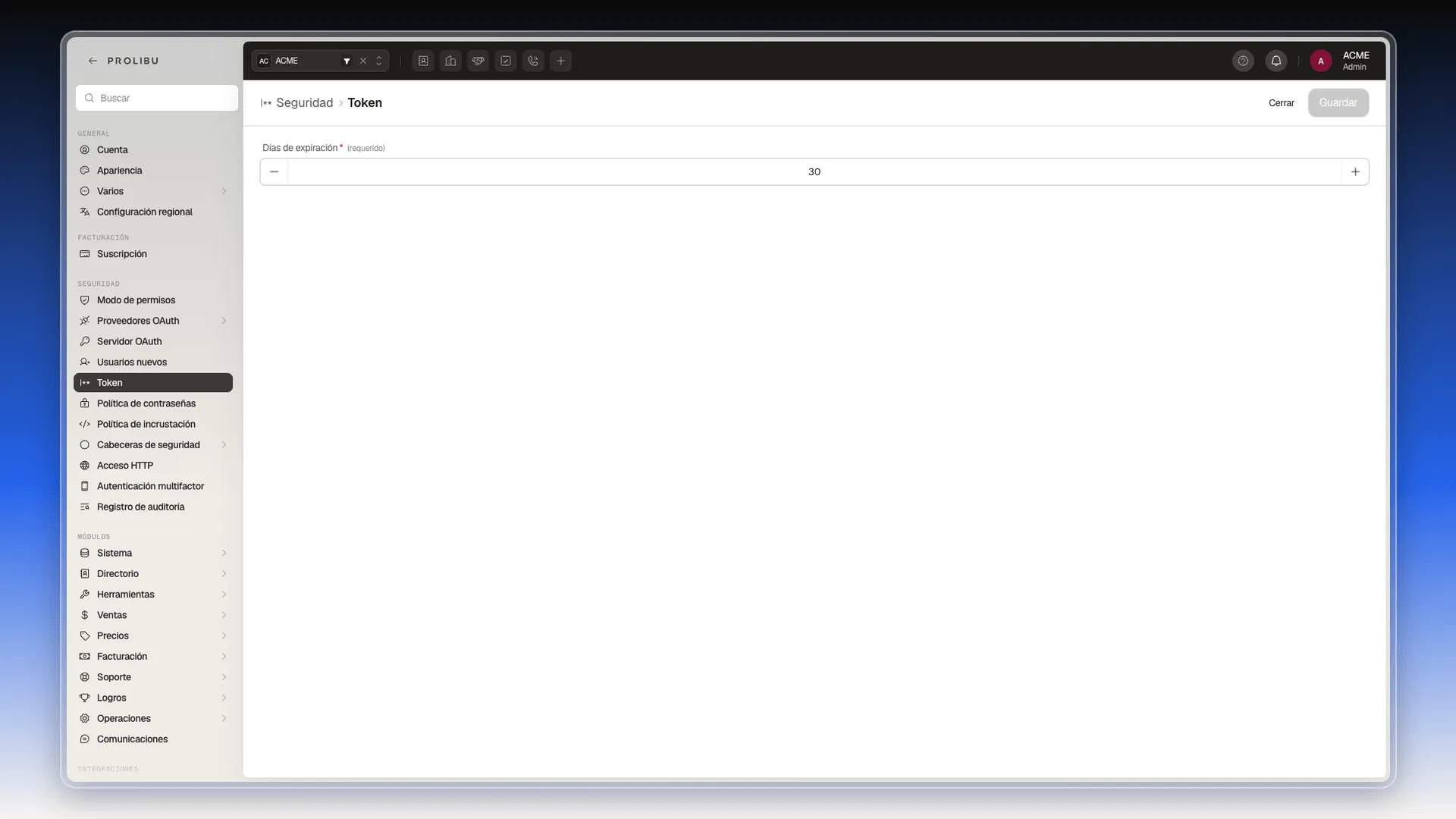
Sección titulada «Cambiar un ajuste, paso a paso»Todos los ajustes se cambian igual. Como ejemplo, estos son los pasos para cambiar cuántos días dura una sesión (Seguridad → Token):
- Abre Preferencias como se explica arriba.
- En el menú de la izquierda, busca el título SEGURIDAD y selecciona Token.
- Mira la ruta que aparece arriba de la pantalla: debe decir Seguridad › Token. Así sabes que estás en la pantalla correcta.
- Cambia el valor de Días de expiración (30 de fábrica).
- Pulsa Guardar, arriba a la derecha. Hasta que cambias algo está apagado.
- Pulsa Cerrar cuando termines. Si cerraste sin guardar, el cambio no se aplica.
Por dónde empezar si la cuenta es nueva
Sección titulada «Por dónde empezar si la cuenta es nueva»Este es un orden razonable para repasar Preferencias la primera vez:
- General → Cuenta: escribe el nombre de tu empresa.
- General → Configuración regional: elige país, idioma, zona horaria y moneda. La moneda es una sola para toda la cuenta.
- Seguridad → Modo de permisos: decide cuántos datos ve cada persona. Hazlo antes de repartir roles, porque los roles solo limitan cuando este panel lo permite.
- Seguridad → Autenticación multifactor y Política de contraseñas: define si pides un código extra al iniciar sesión y cada cuánto se cambian las contraseñas.
- Módulos: enciende los módulos que vienen ocultos y que vas a usar (Leads, Facturación, Subscriptions).
- Crea a tu equipo en Configuración → Control de Acceso → Usuarios, como se explica en Crear la cuenta y sumar a tu equipo.
General
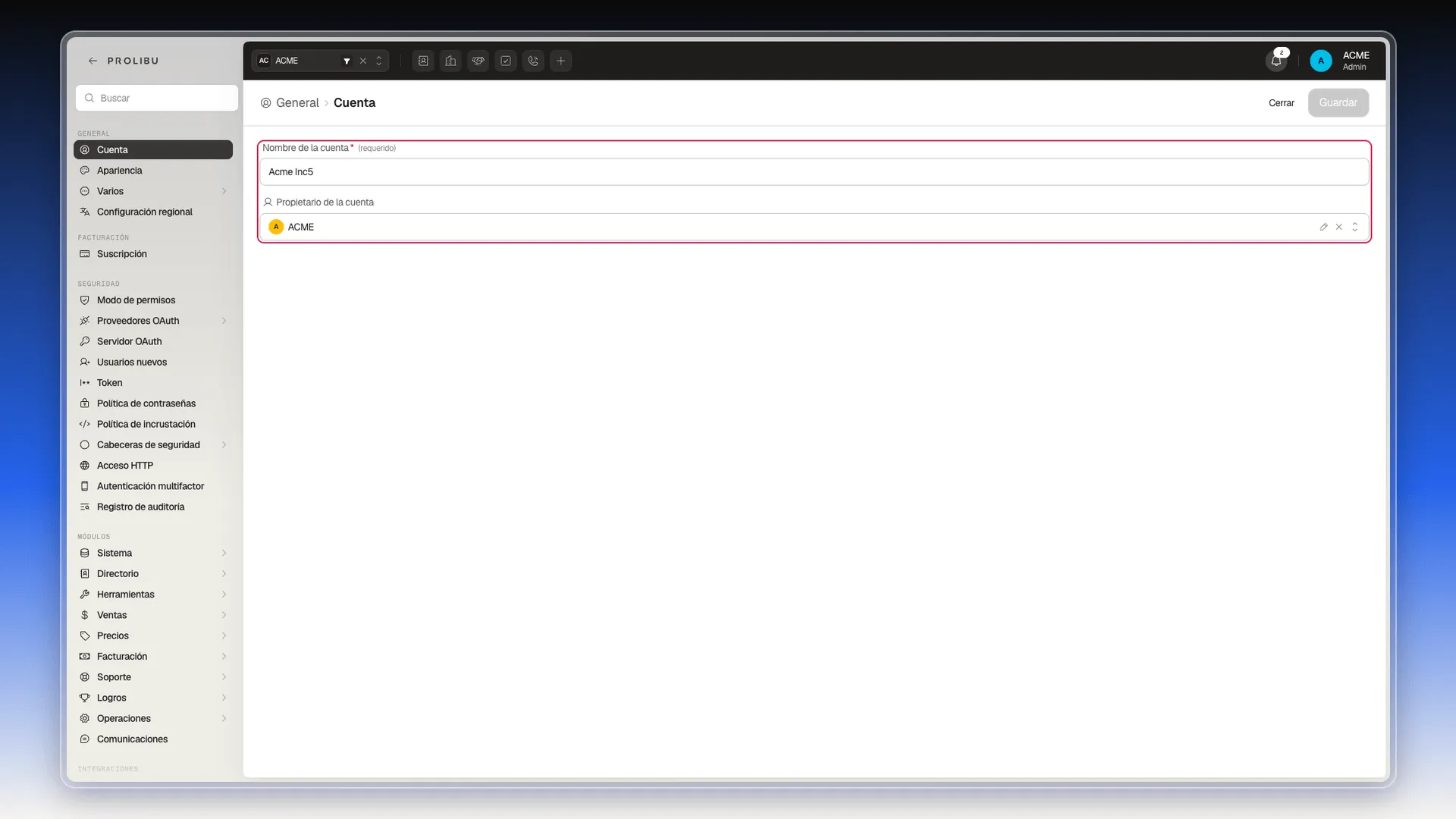
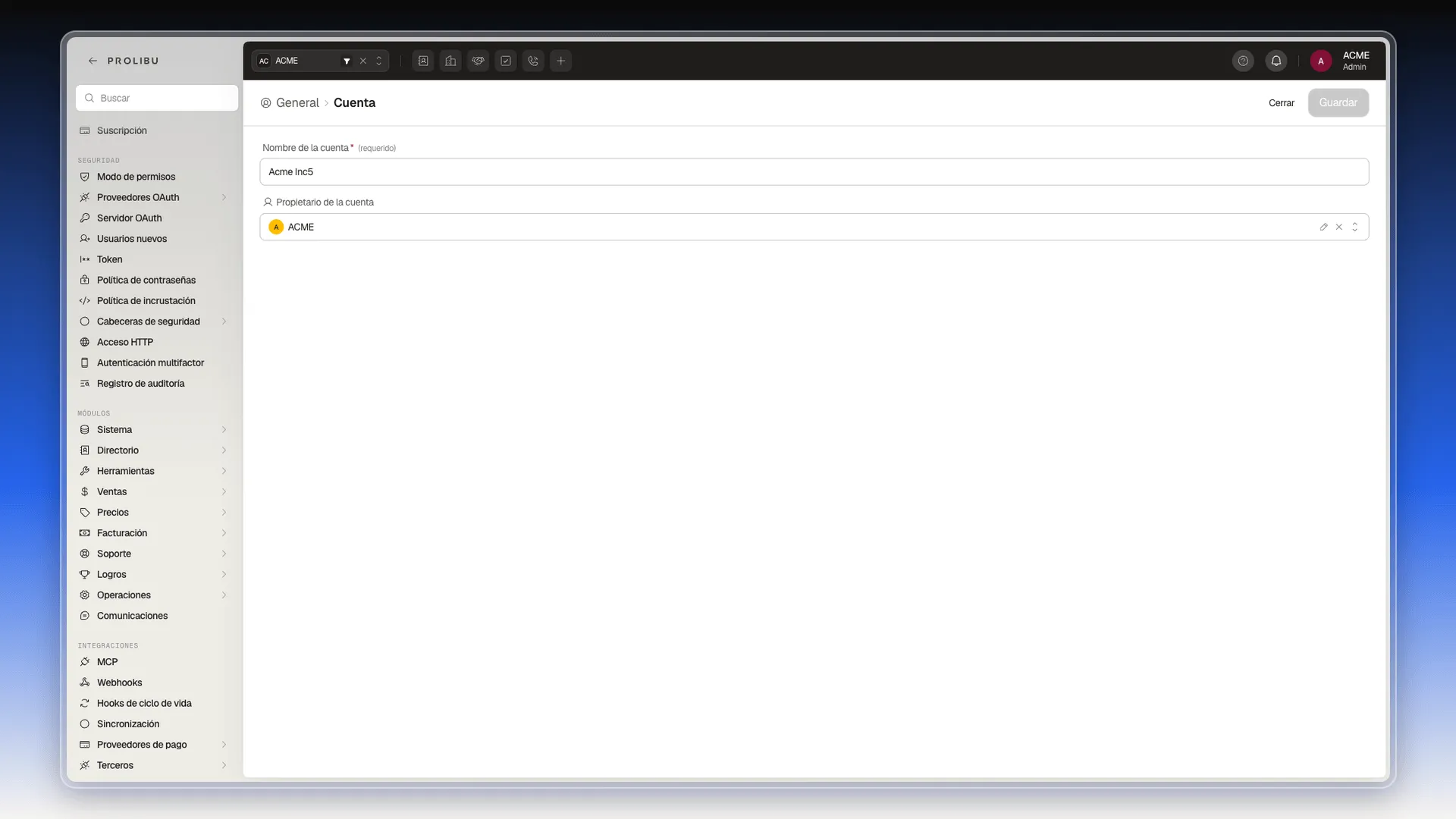
Sección titulada «General»Dos campos, y son los que le ponen nombre y dueño a la cuenta.
- Nombre de la cuenta (obligatorio): el nombre de tu empresa. Es el que aparece en la barra superior y en los documentos.
- Propietario de la cuenta: el usuario responsable de la cuenta. Se elige de la lista de usuarios existentes con el botón de edición del campo.
Apariencia
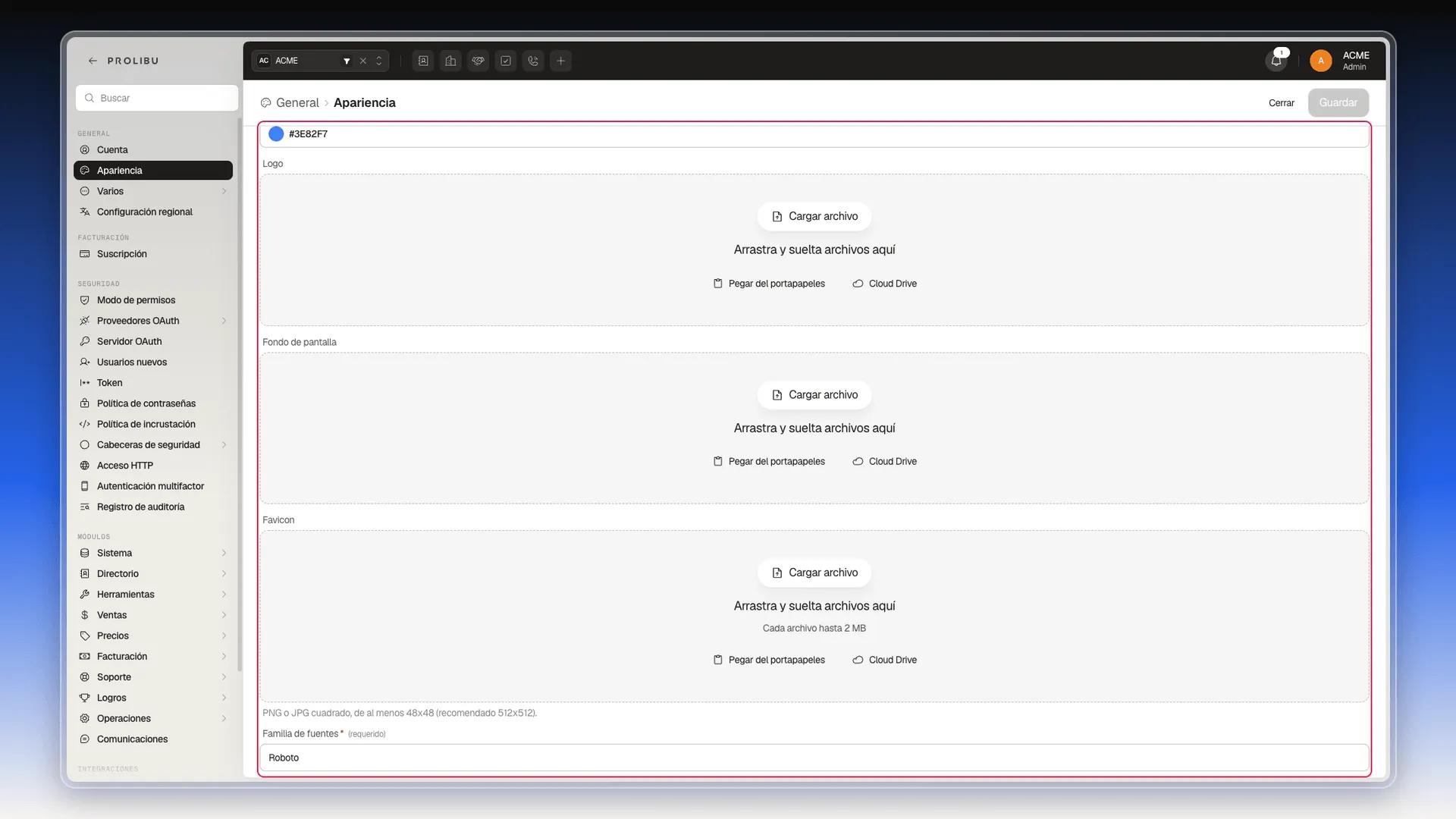
Sección titulada «Apariencia»Donde se pone la marca de tu empresa en la interfaz.
- Color principal: el color de acento de la aplicación, en formato hexadecimal (de fábrica,
#3e82f7). - Logo: tu logotipo. Se puede subir desde el equipo, pegar del portapapeles o tomar de Cloud Drive.
- Fondo de pantalla: la imagen de fondo de la pantalla de inicio de sesión.
- Favicon: el iconito de la pestaña del navegador. La propia pantalla pide PNG o JPG cuadrado, de al menos 48×48 píxeles (recomienda 512×512) y hasta 2 MB por archivo.
- Familia de fuentes (obligatorio): la tipografía de la interfaz (de fábrica,
Roboto).
Varios → Notificaciones de cumpleaños
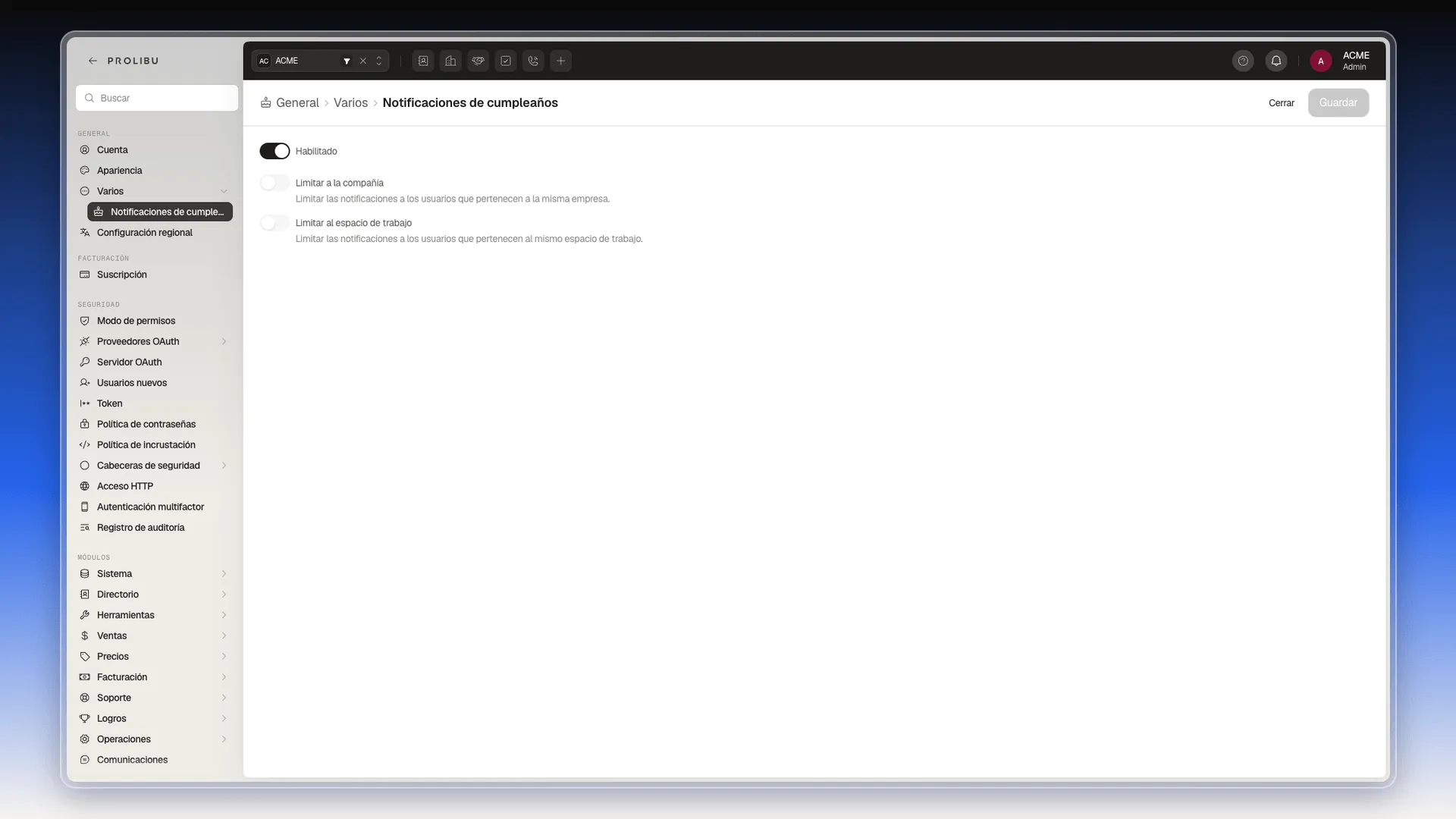
Sección titulada «Varios → Notificaciones de cumpleaños»Avisa de los cumpleaños de contactos y compañeros.
- Habilitado: enciende o apaga el aviso.
- Limitar a la compañía: solo avisa de los usuarios de la misma empresa.
- Limitar al espacio de trabajo: solo avisa de los del mismo espacio de trabajo.
Los dos filtros son opcionales y se pueden combinar.
Configuración regional
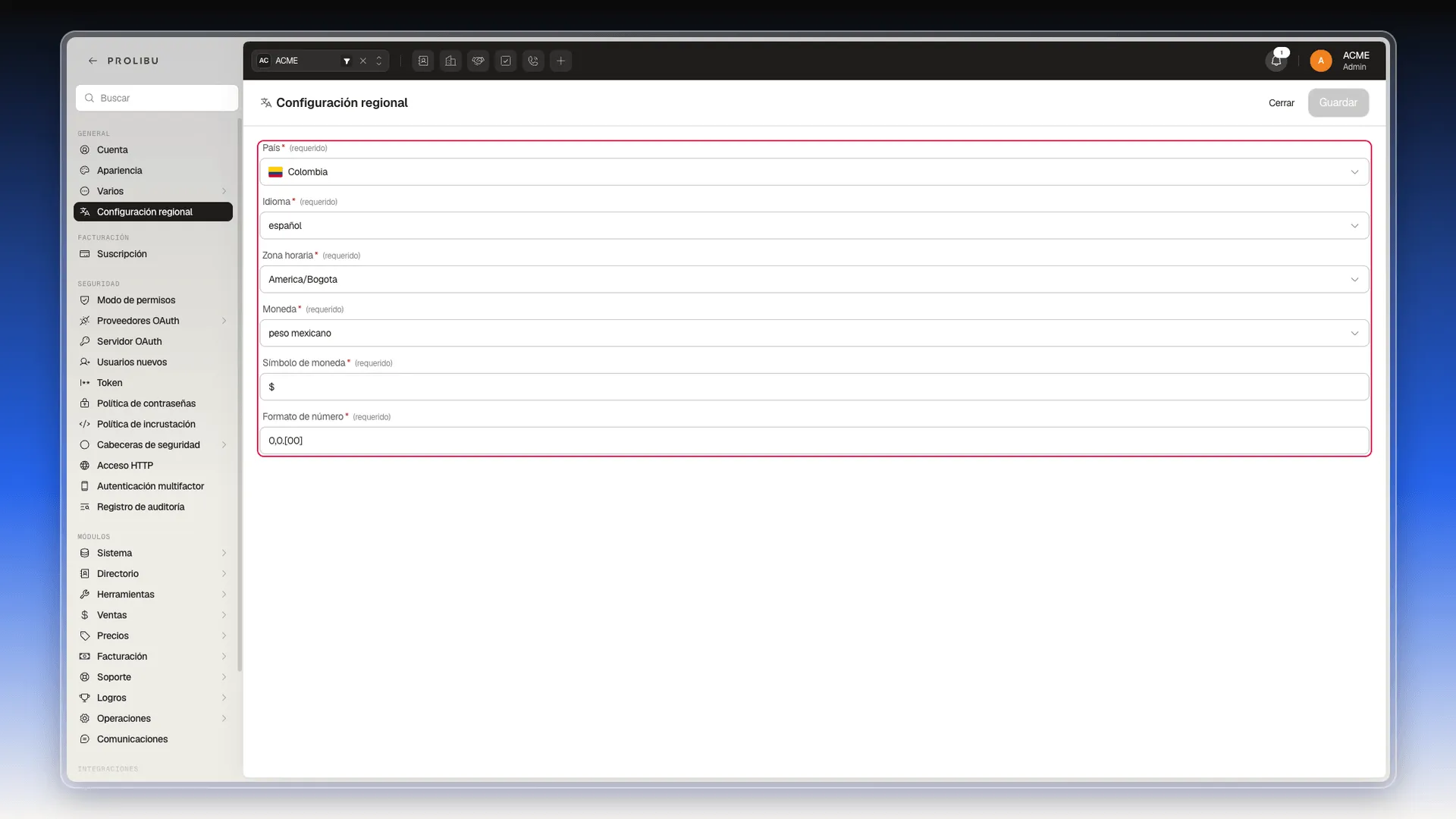
Sección titulada «Configuración regional»Los valores por defecto de toda la cuenta. Todos son obligatorios.
- País
- Idioma
- Zona horaria (por ejemplo,
America/Bogota) - Moneda
- Símbolo de moneda (el signo que se imprime junto a los importes)
- Formato de número (por ejemplo,
0,0.[00]: punto decimal, coma de miles, hasta dos decimales opcionales)
Facturación
Sección titulada «Facturación»Suscripción
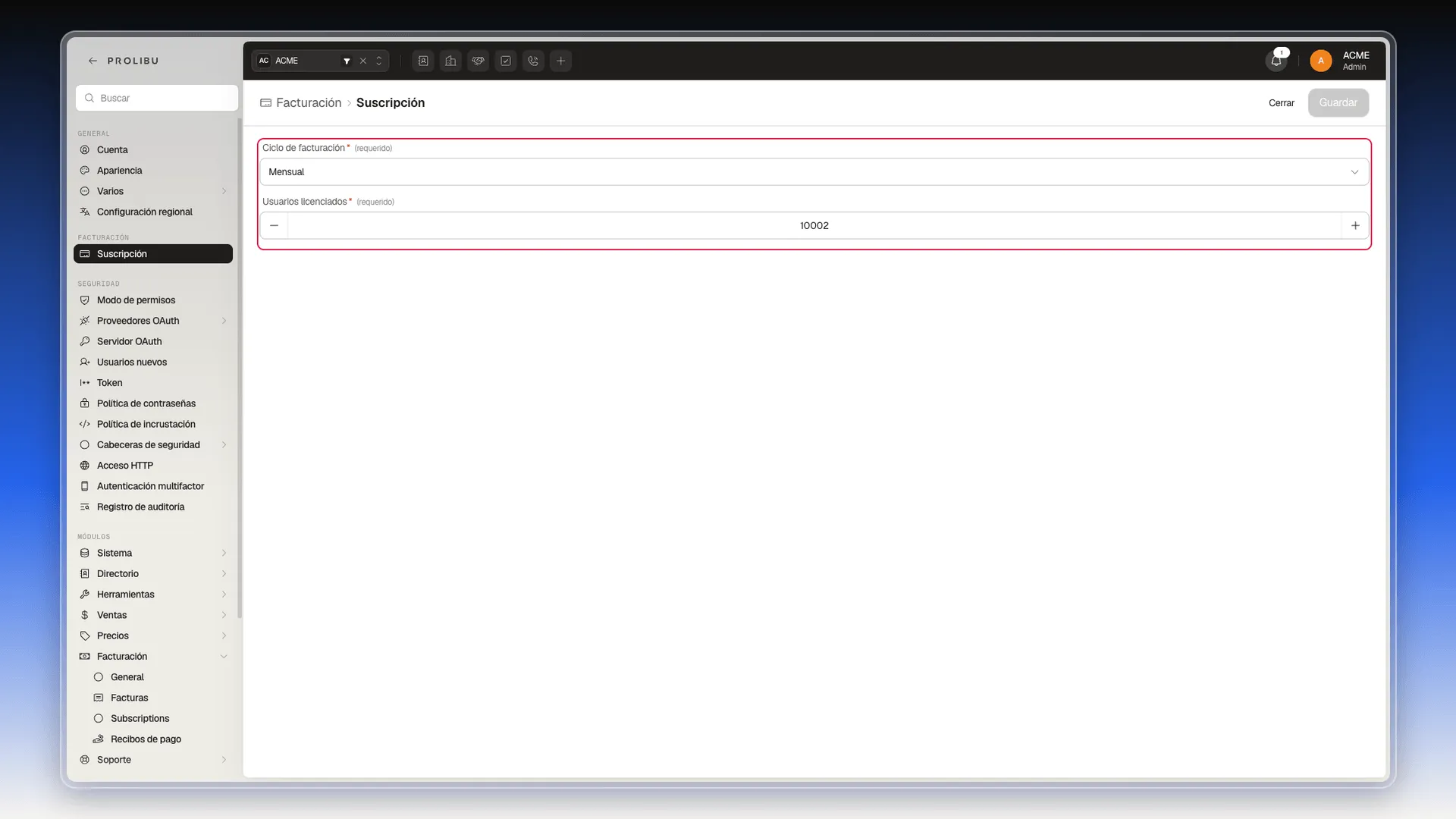
Sección titulada «Suscripción»Lo que Prolibu te factura a ti.
- Ciclo de facturación (obligatorio): Mensual o Anual.
- Usuarios licenciados (obligatorio): cuántas licencias tiene contratadas la cuenta.
Seguridad
Sección titulada «Seguridad»Catorce pantallas, y es la primera sección que conviene repasar al montar una cuenta nueva.
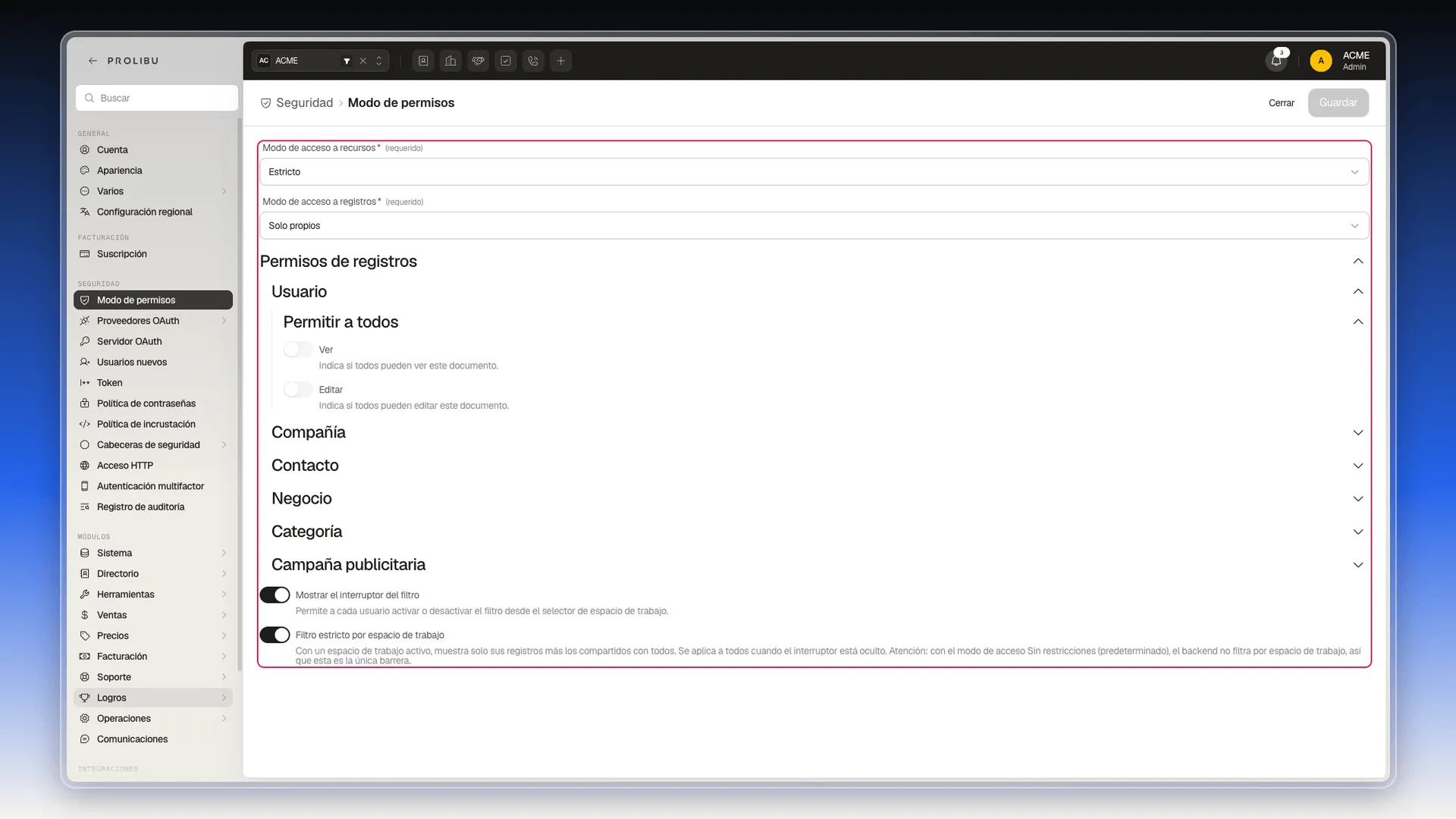
Modo de permisos
Sección titulada «Modo de permisos»Decide, para toda la cuenta, cuántos datos ve cada persona. Está por encima de los roles: si aquí abres la mano, los roles no la cierran.
-
Modo de acceso a recursos (obligatorio): Sin restricciones o Estricto. Controla el acceso a los módulos y funciones.
-
Modo de acceso a registros (obligatorio): controla qué fichas concretas ve cada quien. Tiene nueve valores, de más abierto a más cerrado:
Valor Qué ve el usuario Sin restricciones Todos los registros de la cuenta Observador Todos, pero solo de lectura Equipo sin restricciones Todos los de su equipo Observador de equipo Los de su equipo, solo lectura Compañía sin restricciones Todos los de su compañía Observador de compañía Los de su compañía, solo lectura Espacio de trabajo sin restricciones Todos los de su espacio de trabajo Observador de espacio de trabajo Los de su espacio de trabajo, solo lectura Solo propios Únicamente los registros asignados a esa persona -
Permisos de registros: debajo, una lista objeto por objeto (Usuario, Compañía, Contacto, Negocio, Categoría, Campaña publicitaria). Cada uno despliega Permitir a todos con dos interruptores, Ver y Editar. Son los mismos que aparecen en la ficha de un registro (ver Compartir registros), pero aplicados de golpe a todo el objeto.
-
Mostrar el interruptor del filtro: deja que cada usuario active o desactive el filtro por espacio de trabajo desde el selector de la barra superior.
-
Filtro estricto por espacio de trabajo: con un espacio de trabajo activo, muestra solo sus registros más los compartidos con todos. Si el interruptor anterior está oculto, esto se aplica a todo el mundo.
Esta pantalla pide una confirmación extra antes de guardar:
- Cambia los selectores o los interruptores que necesites.
- Pulsa Guardar, arriba a la derecha. Prolibu abre la ventana Cambio peligroso.
- Escribe
CONFIRMARen el cuadro y pulsa Aplicar cambios.
Hasta que no lo confirmes así, el cambio no se aplica. Los pasos para activar los roles desde aquí están en Limitar el acceso a tus recursos.
Proveedores OAuth
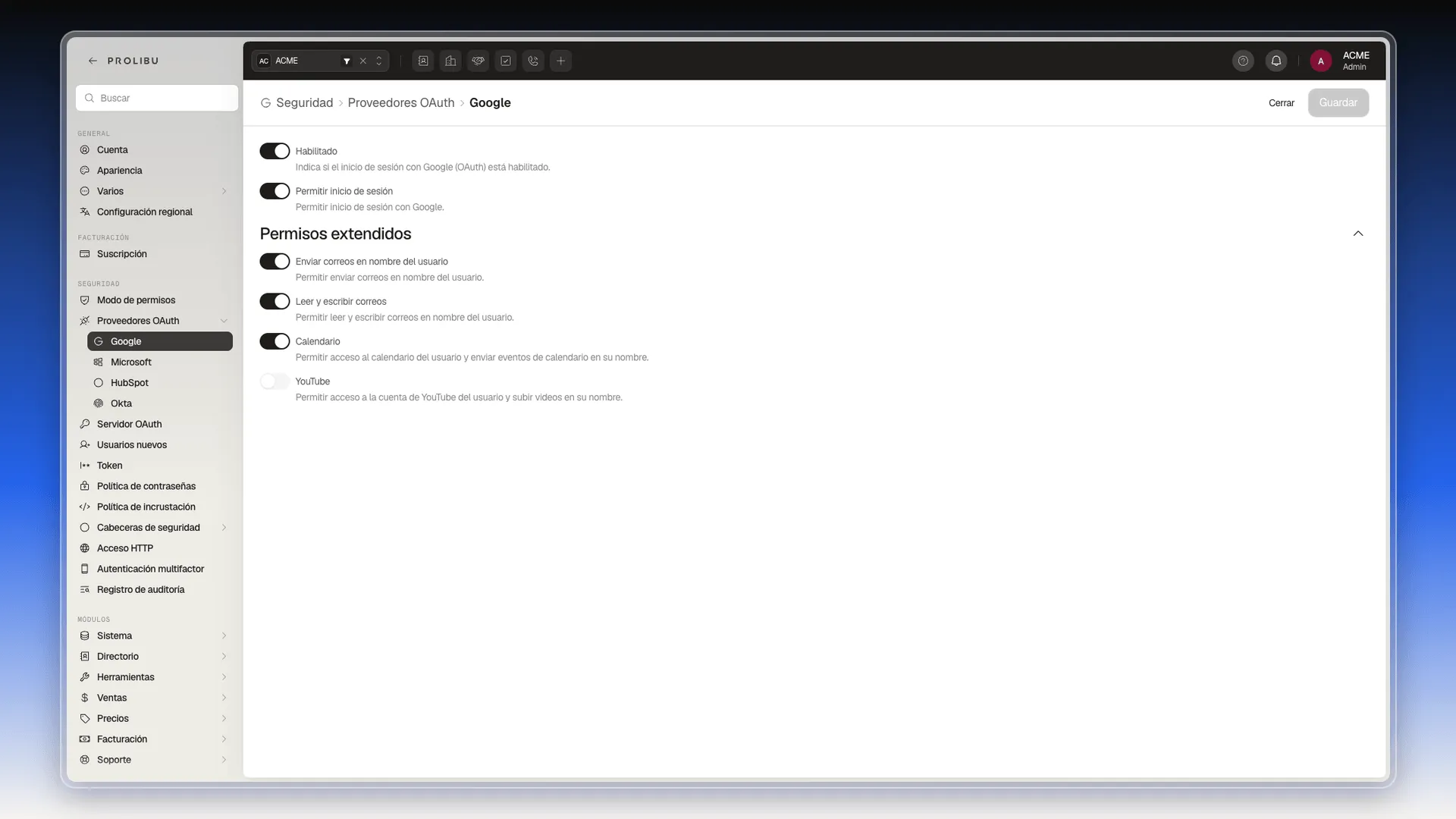
Sección titulada «Proveedores OAuth»Añaden formas alternativas de iniciar sesión. Cada proveedor tiene su propia pantalla dentro del grupo.
Google y Microsoft vienen listos para usar, sin credenciales propias:
- Habilitado: activa el proveedor.
- Permitir inicio de sesión: deja entrar a Prolibu con esa cuenta.
- Permisos extendidos: qué más puede hacer Prolibu en nombre del usuario. Google ofrece Enviar correos en nombre del usuario, Leer y escribir correos, Calendario y YouTube; Microsoft ofrece los tres primeros, sin YouTube.
HubSpot solo tiene un interruptor Habilitado.
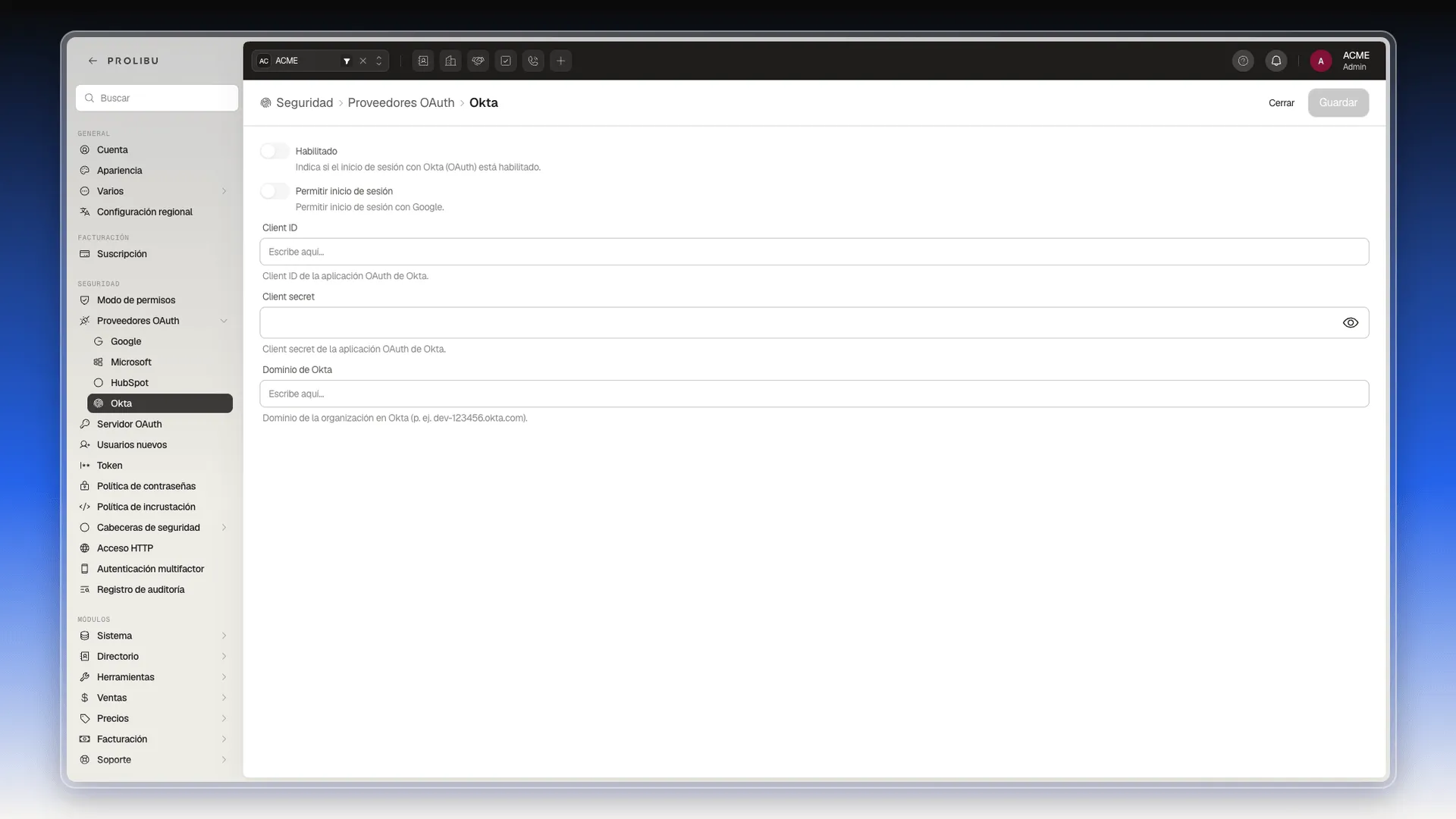
Okta es el único que hay que parametrizar, y es el que sirve para el inicio de sesión único corporativo:
- Habilitado y Permitir inicio de sesión
- Client ID y Client secret de tu aplicación OAuth en Okta
- Dominio de Okta (por ejemplo,
dev-123456.okta.com)
Mientras esos tres campos estén vacíos, activar Habilitado no sirve de nada.
Servidor OAuth
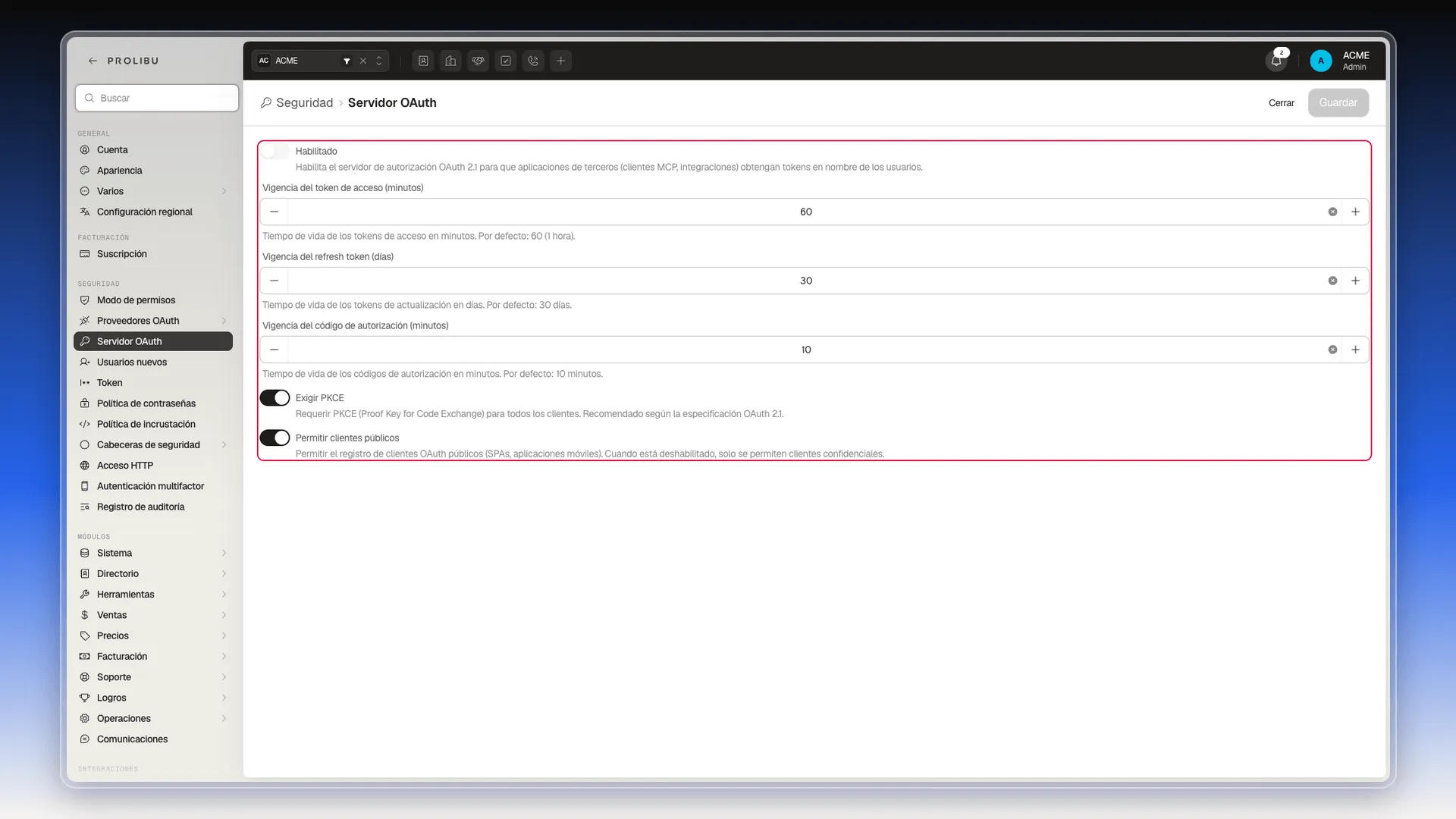
Sección titulada «Servidor OAuth»Funciona al revés de lo anterior: en vez de conectar Prolibu a otra aplicación, deja que otras aplicaciones y clientes MCP pidan tokens en nombre de tus usuarios (OAuth 2.1). Es lo que permite construir una integración propia contra Prolibu sin depender solo de Claves API.
- Habilitado
- Vigencia del token de acceso (minutos): de fábrica, 60.
- Vigencia del refresh token (días): de fábrica, 30.
- Vigencia del código de autorización (minutos): de fábrica, 10.
- Exigir PKCE: obliga a todos los clientes a usar PKCE, una comprobación adicional al pedir el token. Lo recomienda la especificación OAuth 2.1.
- Permitir clientes públicos: admite aplicaciones de una sola página y móviles. Si lo apagas, solo se aceptan clientes confidenciales (los que pueden guardar un secreto en su servidor).
Usuarios nuevos
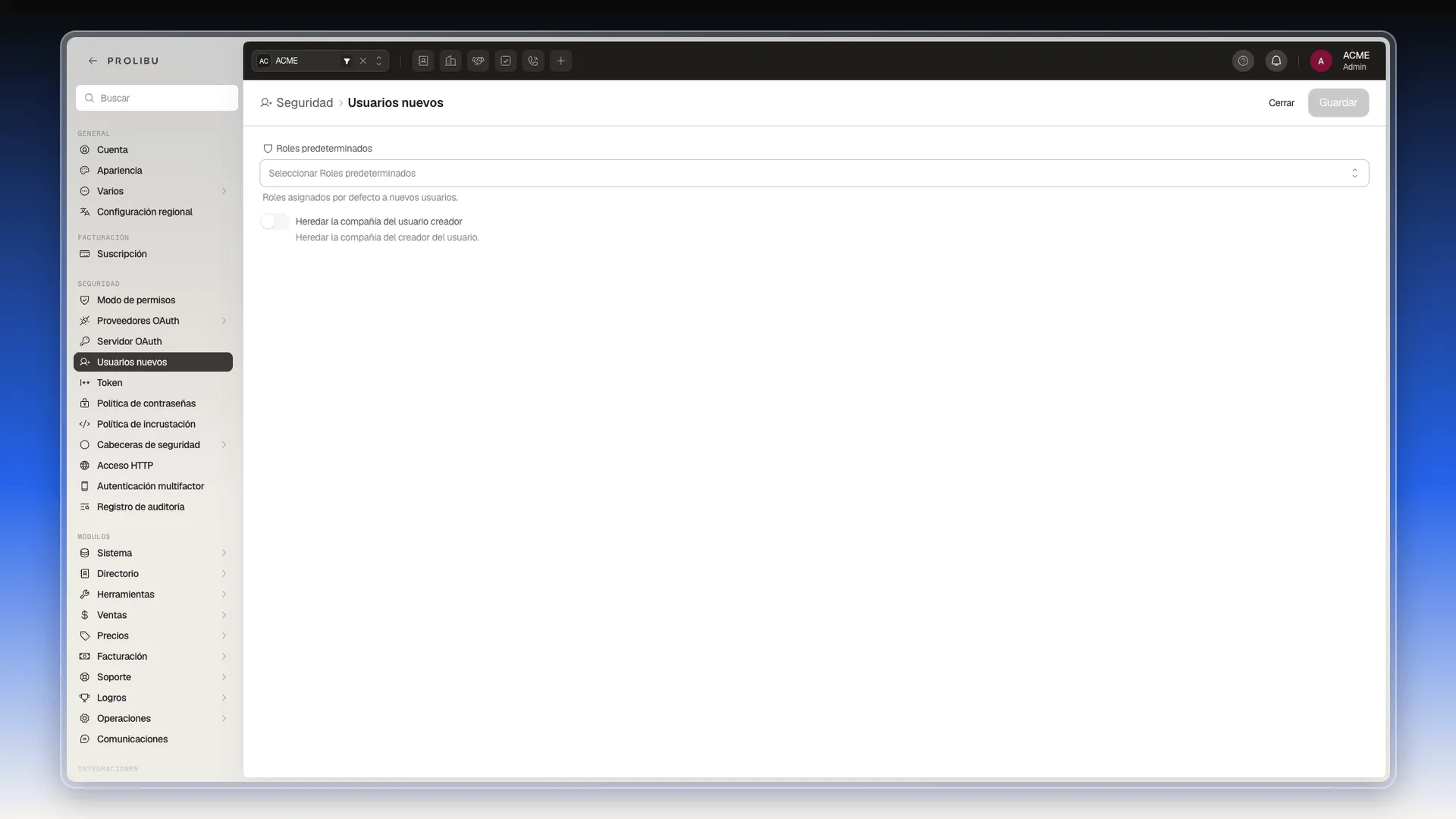
Sección titulada «Usuarios nuevos»Lo que se aplica automáticamente a cada usuario que se crea.
- Roles predeterminados: los roles que recibe sin tener que elegirlos cada vez.
- Heredar la compañía del usuario creador: el usuario nuevo queda en la misma compañía que quien lo creó.
- Días de expiración (obligatorio): cuántos días dura activo un token de sesión antes de caducar. De fábrica, 30.
Política de contraseñas
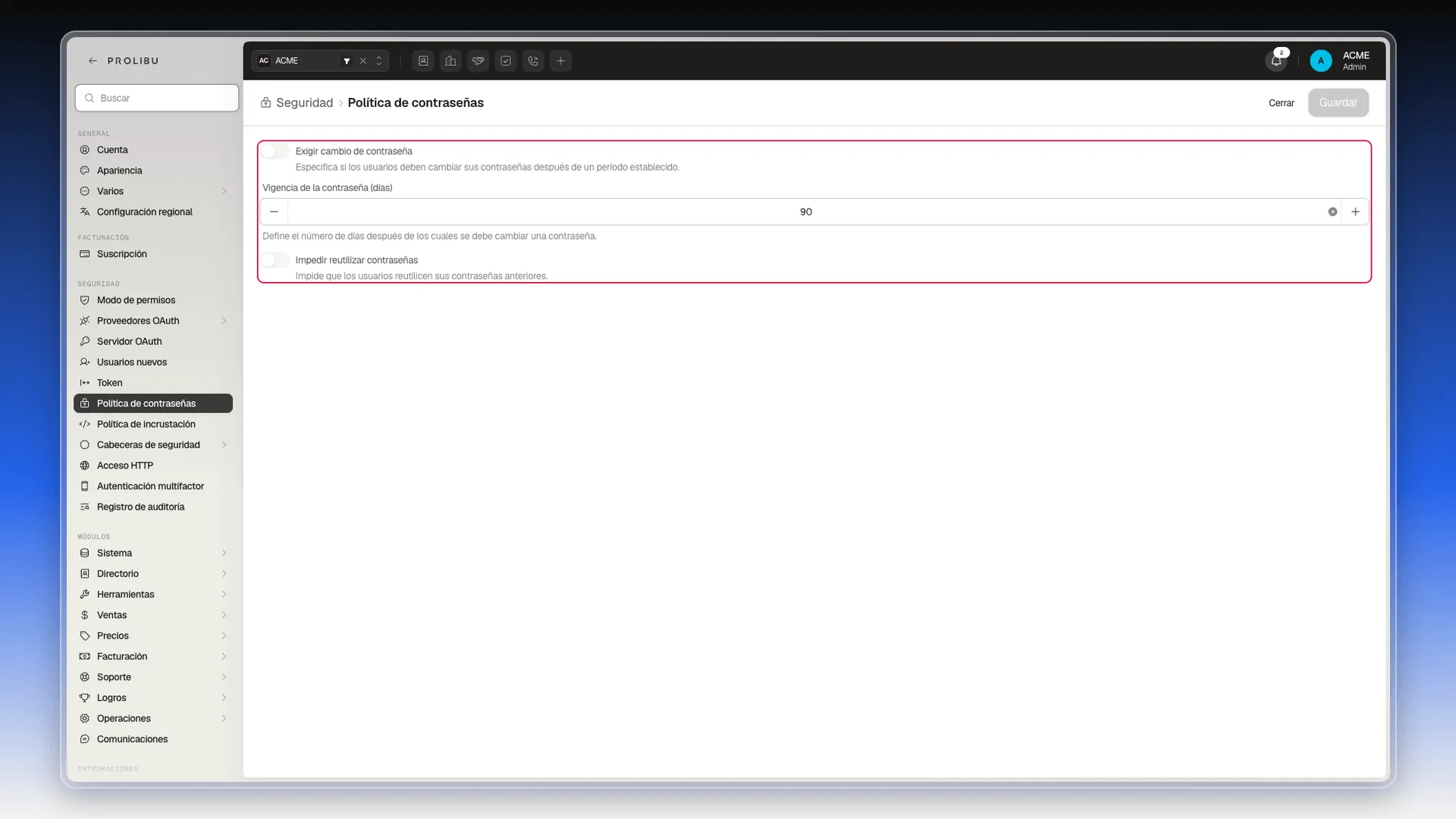
Sección titulada «Política de contraseñas»- Exigir cambio de contraseña: obliga a cambiarla cada cierto tiempo.
- Vigencia de la contraseña (días): ese plazo. De fábrica, 90.
- Impedir reutilizar contraseñas: bloquea repetir una contraseña anterior.
Política de incrustación
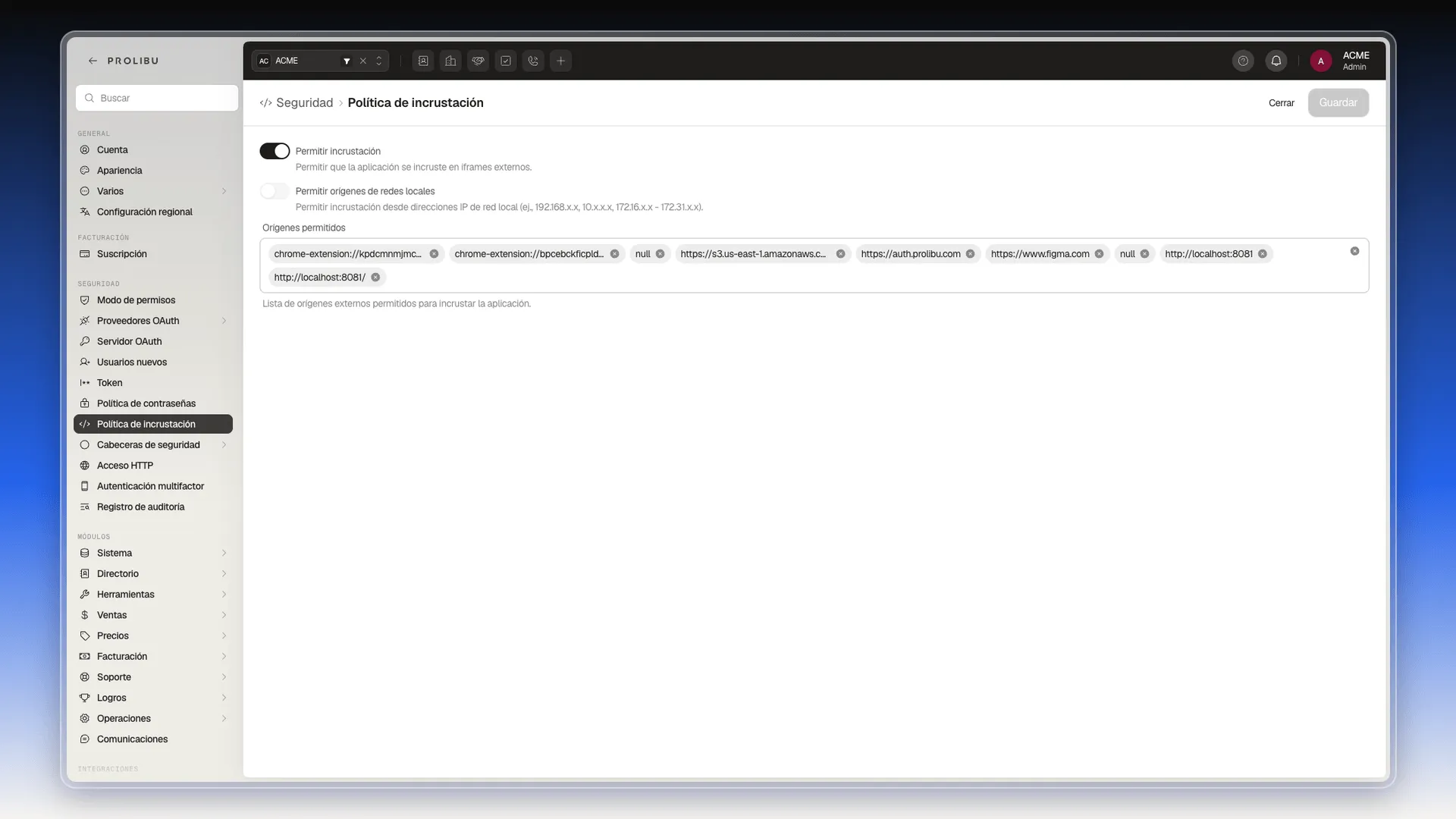
Sección titulada «Política de incrustación»Decide si Prolibu puede mostrarse dentro de un iframe en otra página.
- Permitir incrustación
- Permitir orígenes de redes locales: admite direcciones IP privadas (192.168.x.x, 10.x.x.x, 172.16–31.x.x).
- Orígenes permitidos: la lista concreta de dominios autorizados a incrustar la aplicación.
Cabeceras de seguridad → HSTS
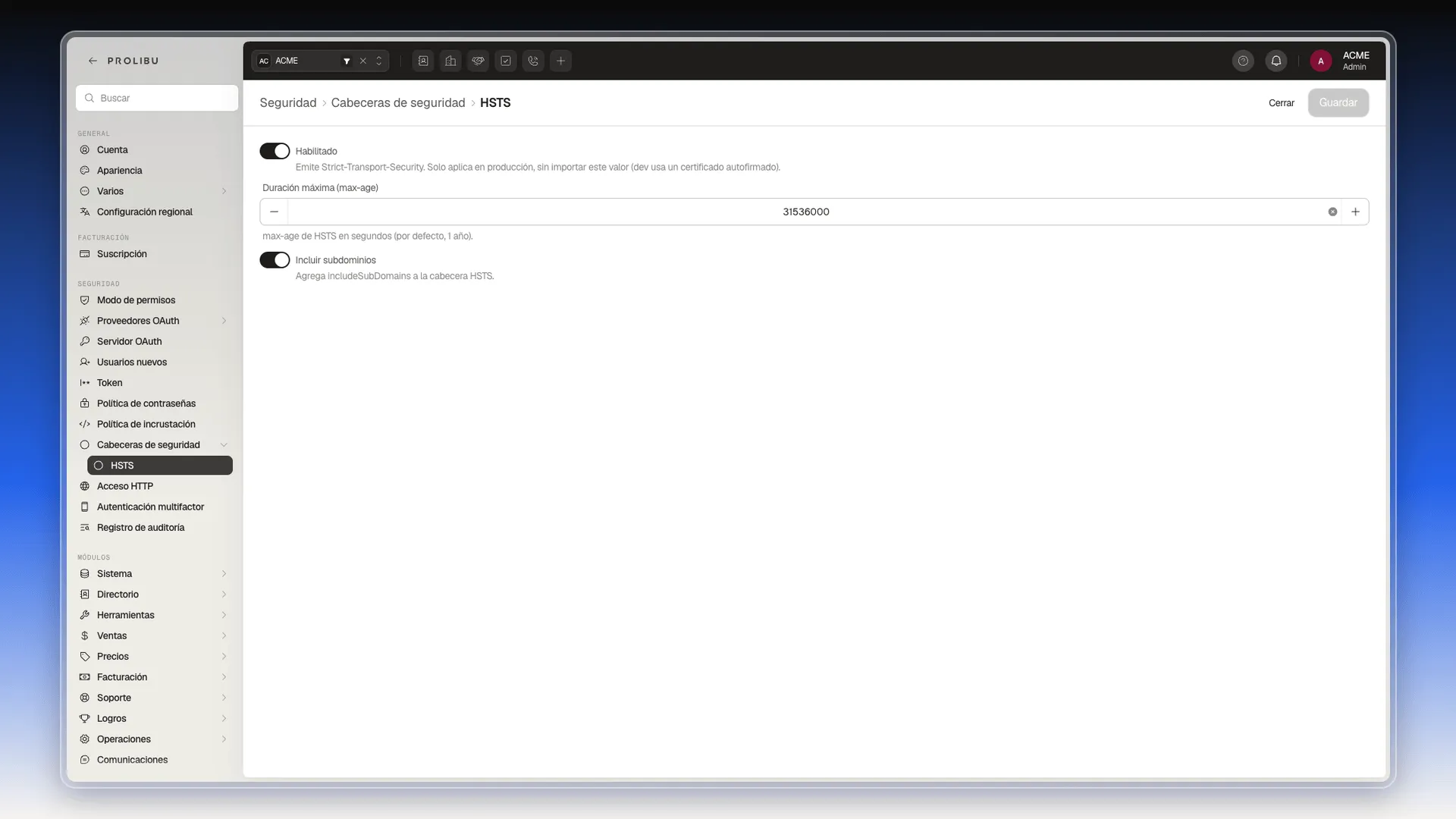
Sección titulada «Cabeceras de seguridad → HSTS»Configuración técnica del servidor web. HSTS le indica al navegador que, para tu dominio, use siempre una conexión segura (https).
- Habilitado: emite la cabecera
Strict-Transport-Security. - Duración máxima (max-age): en segundos. De fábrica, 31 536 000, es decir un año.
- Incluir subdominios: añade
includeSubDomainsa la cabecera.
La propia pantalla avisa de que esto solo tiene efecto en producción, sin importar cómo lo dejes en un entorno de pruebas.
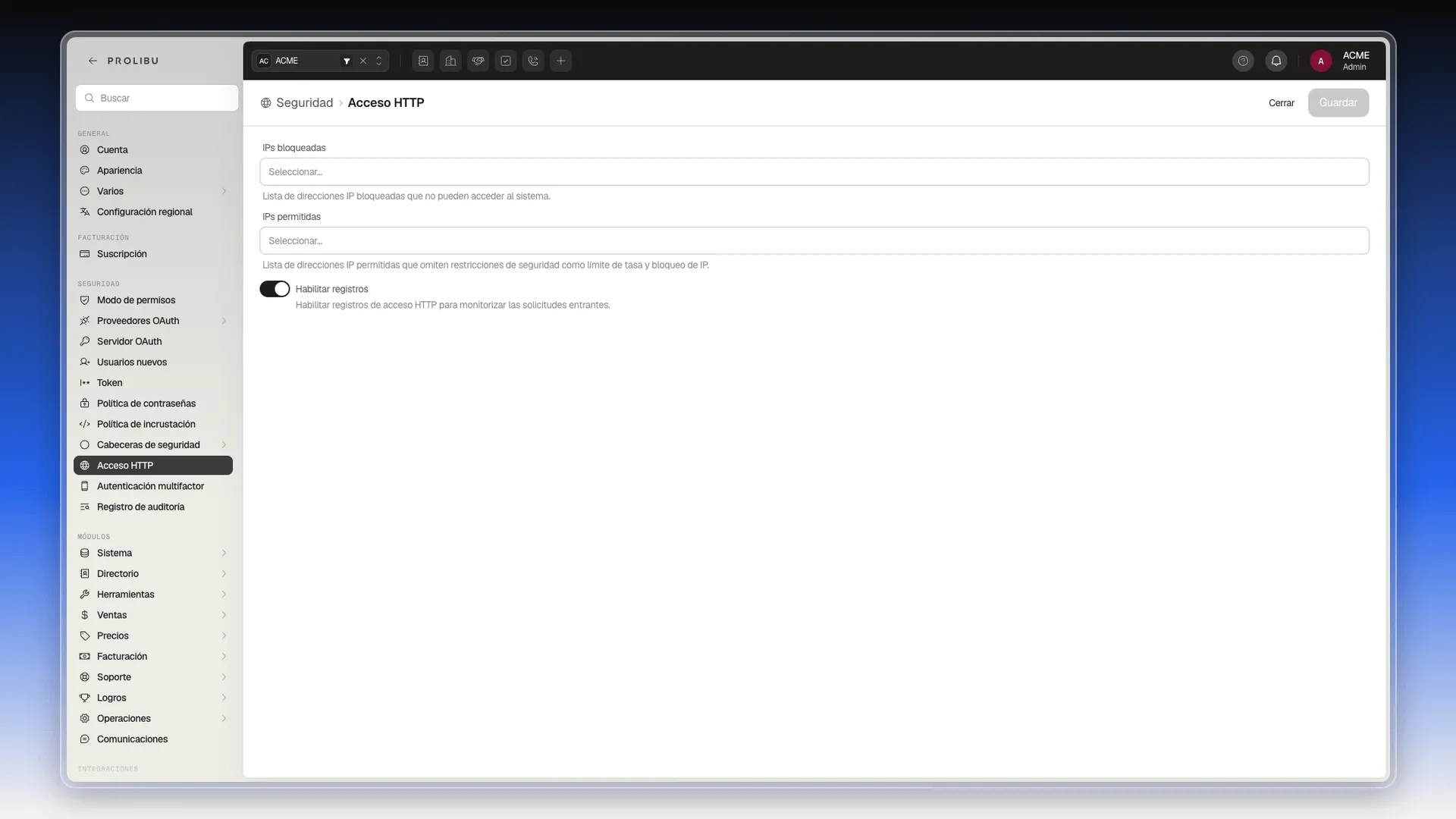
Acceso HTTP
Sección titulada «Acceso HTTP»- IPs bloqueadas: direcciones que no pueden acceder al sistema.
- IPs permitidas: direcciones que se saltan restricciones como el límite de peticiones y el bloqueo por IP.
- Habilitar registros: guarda un registro de las peticiones HTTP entrantes.
Autenticación multifactor
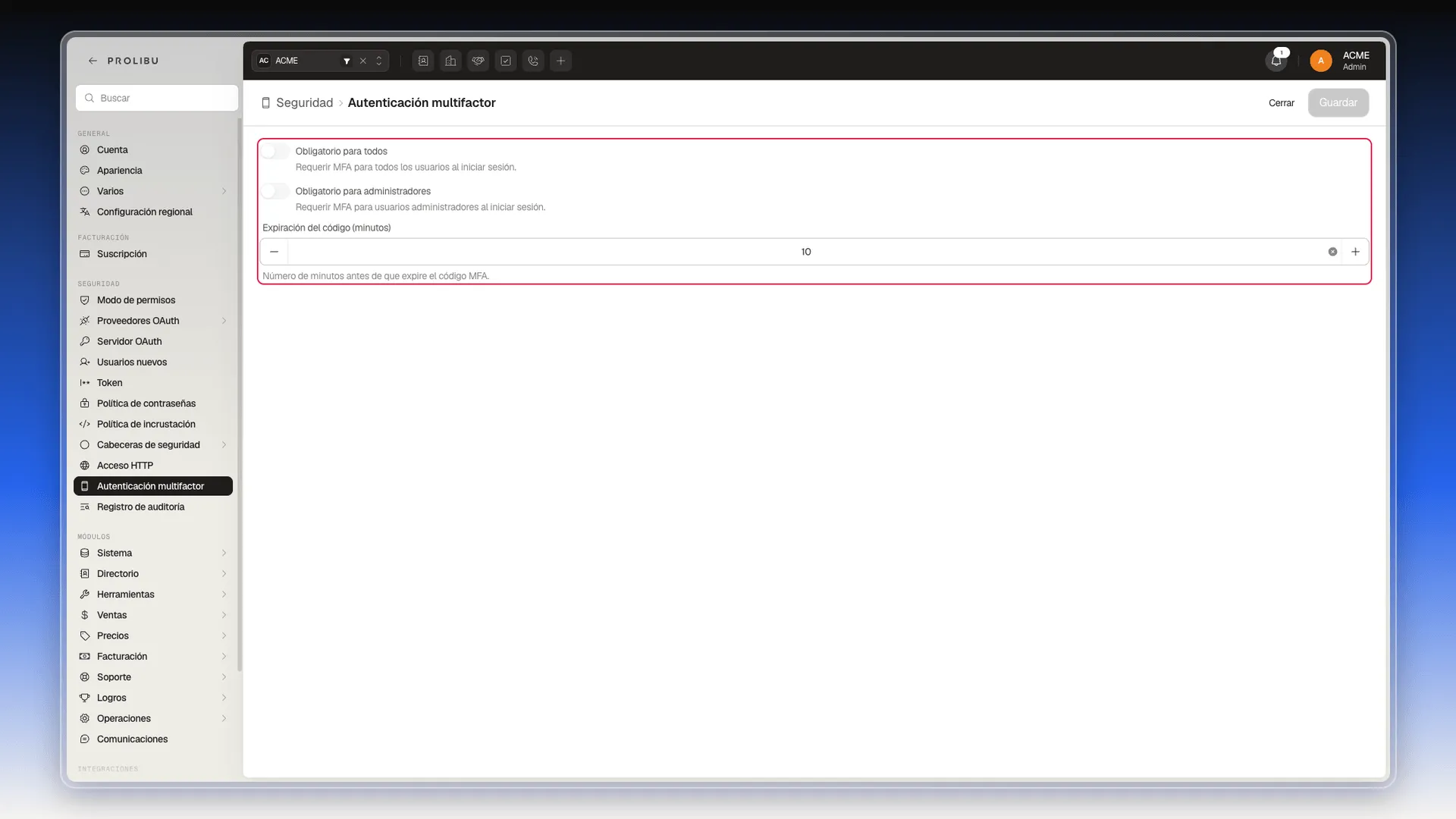
Sección titulada «Autenticación multifactor»El segundo factor al iniciar sesión.
- Obligatorio para todos: exige el código a cualquier usuario.
- Obligatorio para administradores: lo exige solo a los administradores.
- Expiración del código (minutos): cuánto dura vigente el código. De fábrica, 10.
Registro de auditoría
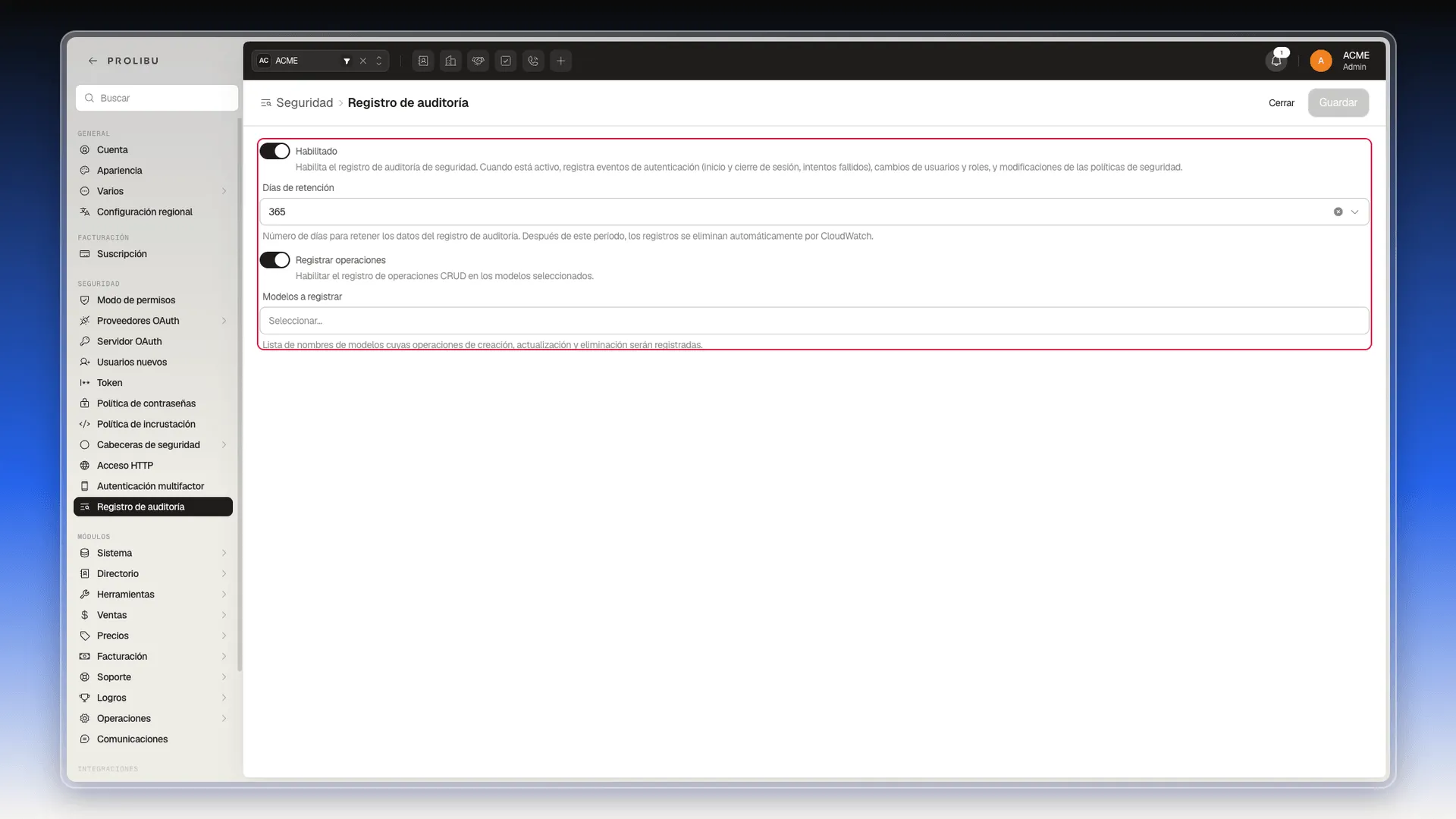
Sección titulada «Registro de auditoría»Define si la cuenta guarda rastro de la actividad de seguridad.
- Habilitado: registra inicios y cierres de sesión, intentos fallidos, cambios de usuarios y roles, y modificaciones de las políticas de seguridad.
- Días de retención: cuánto se conservan esos datos. La lista ofrece 3, 5, 7, 14, 30, 60, 90, 120, 150, 180, 365, 400, 545 y 731 días. Pasado el plazo, se borran automáticamente.
- Registrar operaciones: además de lo anterior, registra las creaciones, ediciones y eliminaciones de los objetos que elijas.
- Modelos a registrar: la lista de esos objetos.
Módulos
Sección titulada «Módulos»Esta sección no es «más configuración de cuenta»: es la configuración propia de cada módulo, reunida en el mismo menú. Son 24 pantallas, y ahí se decide, entre otras cosas, qué módulos existen para tu cuenta y cómo se numeran los documentos.
Cada subtítulo de esta sección es la ruta que sigues dentro del menú de la izquierda. Por ejemplo, Ventas → Negocios significa: en el grupo MÓDULOS, abre Ventas y selecciona Negocios.
En el menú de la izquierda de Preferencias, el grupo MÓDULOS lista Sistema, Directorio, Herramientas, Ventas, Precios, Facturación, Soporte, Logros, Operaciones y Comunicaciones. Justo debajo está INTEGRACIONES, con MCP, Webhooks, Hooks de ciclo de vida y otras. Las flechas indican que el módulo tiene pantallas dentro:
Sistema → Etapas
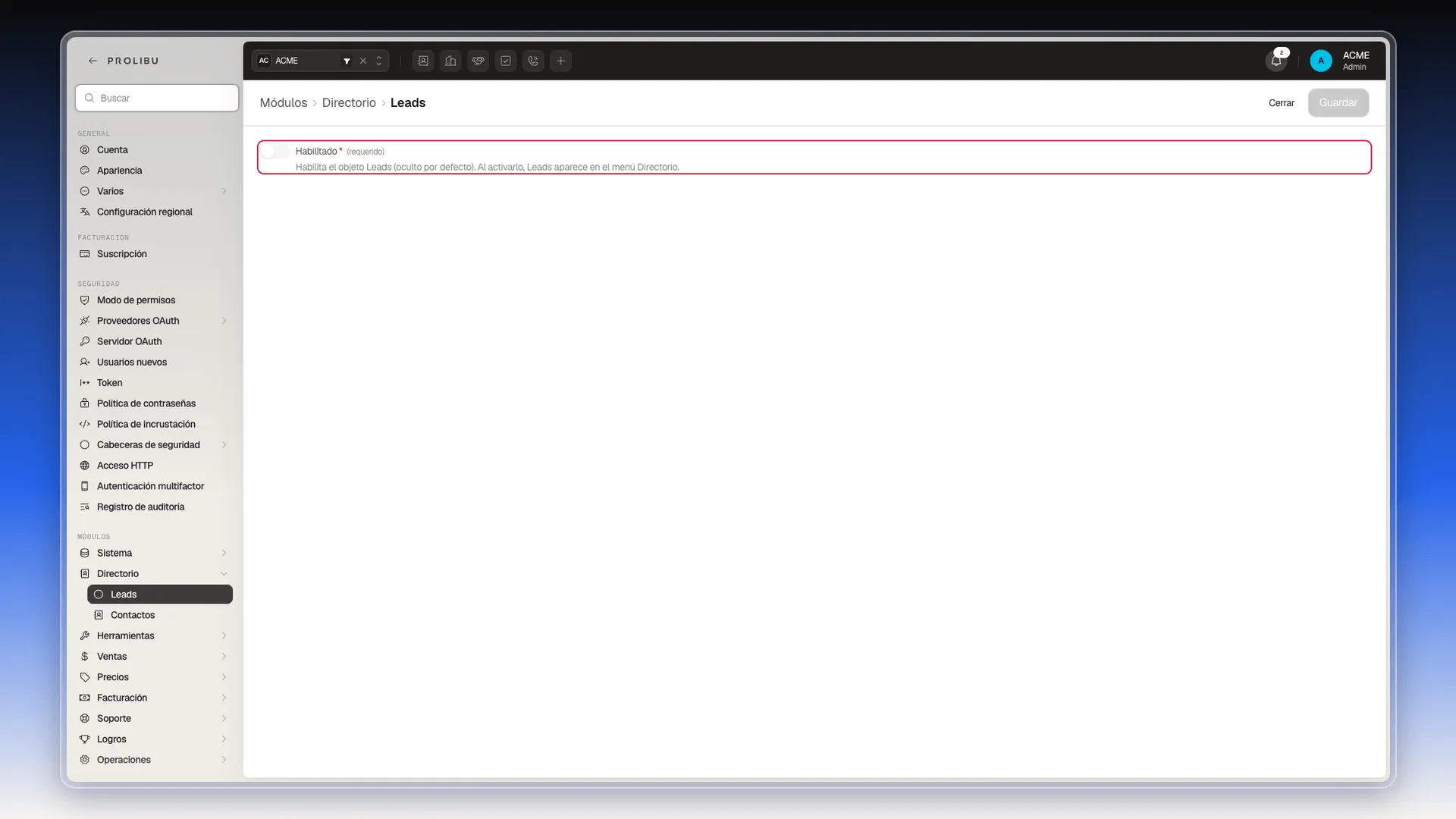
Sección titulada «Sistema → Etapas»Una etapa es cada paso por el que pasa un registro, como un negocio o un ticket. Esta pantalla tiene un único bloque, Historial de etapas:
- Habilitado (obligatorio): activa o desactiva el historial de movimientos de etapa.
- Campos de etapa con historial (obligatorio): la lista de combinaciones
Modelo.campocuyo movimiento se registra, por ejemploDeal.stageoTicket.stage. Los valores salen de los tipos de etapa disponibles, campos personalizados incluidos.
Sistema → Puntuación
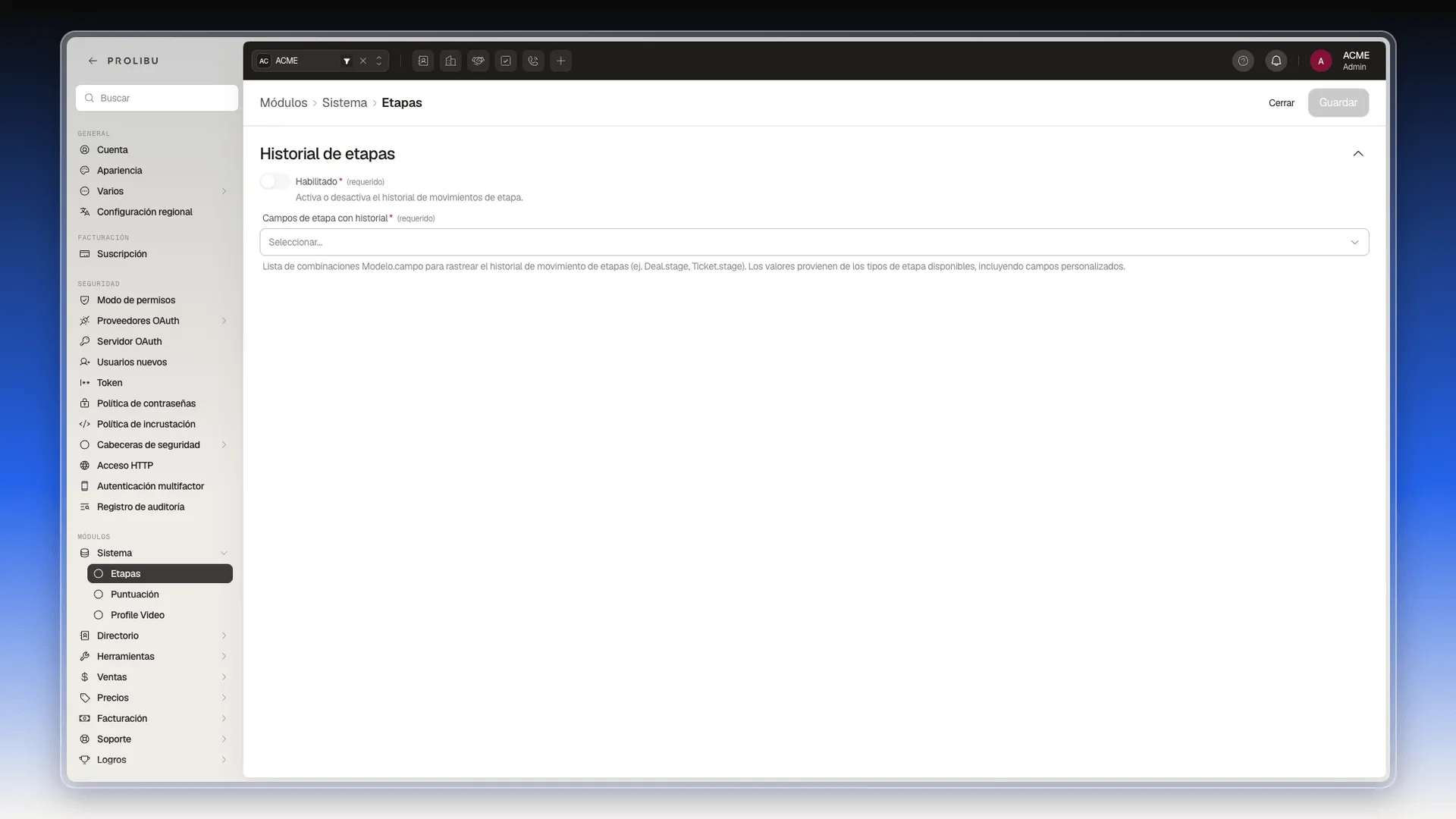
Sección titulada «Sistema → Puntuación»- Entidades: los modelos que se pueden puntuar. Alimenta el selector de entidad de Puntuación y su validación.
- Habilitado (obligatorio): enciende la puntuación nativa.
- Recalcular:
- Al registrar actividad: encola una repuntuación cuando un registro cambia de forma significativa.
- Periodicidad: cada cuánto se repite la puntuación por IA. Pulsa Programar y elige Cada hora, Diario, Semanal, Mensual o Personalizado. Mientras diga Sin programar, no hay repuntuación periódica.
Ver Crear y aplicar un scoring.
Sistema → Profile Video
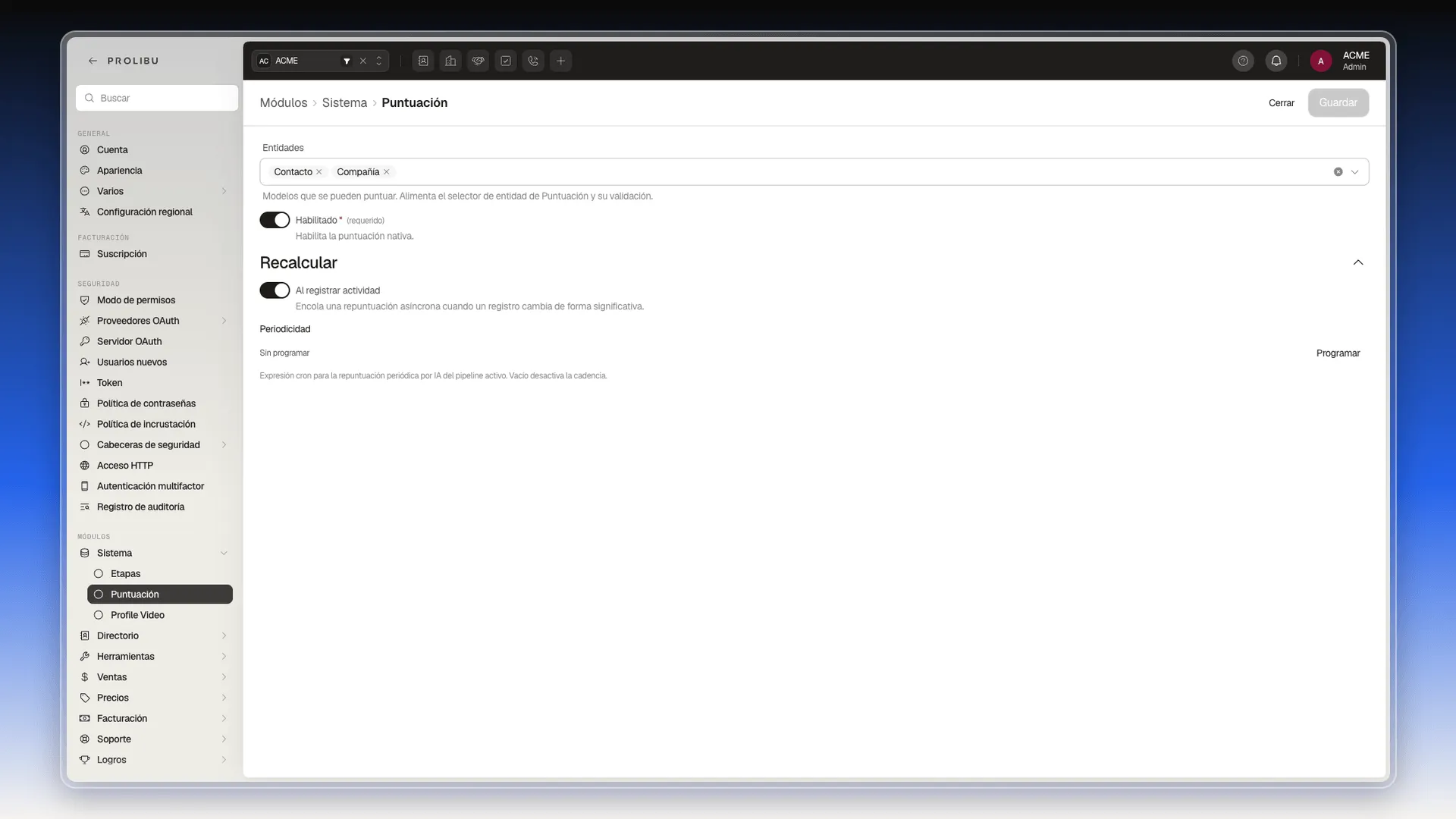
Sección titulada «Sistema → Profile Video»Configura los videos de presentación que genera la inteligencia artificial para los usuarios de la cuenta.
- Habilitado (obligatorio): activa la función.
- Copy (el guion): lo que dice el video. Máximo 120 caracteres, para que quepa en un clip de 8 segundos. No pongas nombres de personas: si el guion trae uno, el video no se puede generar. Puedes usar las etiquetas
{{jobTitle}},{{companyName}}y{{workspaceName}}, que se reemplazan por el cargo del usuario, su compañía y su espacio de trabajo. Si lo dejas vacío, se usa el guion predeterminado, y cada espacio de trabajo puede definir el suyo. - Aspect ratio (obligatorio): la proporción que se ofrece por defecto, 16:9 de fábrica. Cada usuario puede elegir otra al generar.
- Resolution (obligatorio): 720p de fábrica. Con 1080p el clip dura siempre 8 segundos.
- Duration seconds (obligatorio): la duración del clip, 8 de fábrica. El costo se cobra por segundo.
Directorio → Leads
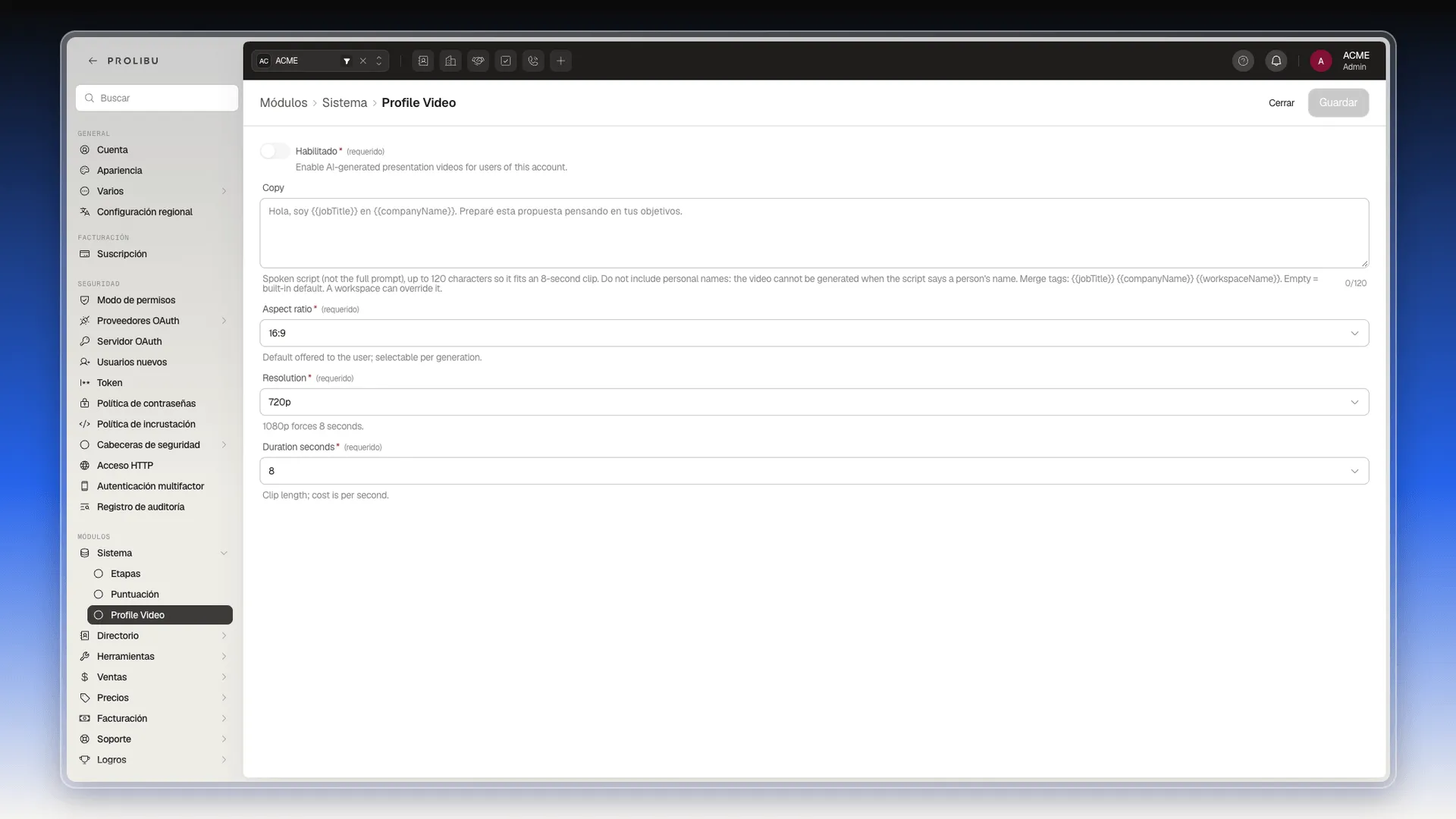
Sección titulada «Directorio → Leads»- Habilitado (obligatorio): enciende el objeto Leads, oculto por defecto. Al activarlo, Leads aparece en el menú Directorio.
Directorio → Contactos
Sección titulada «Directorio → Contactos»- Envíos de formularios:
- Habilitado (obligatorio).
- Usuario creador de los contactos (obligatorio): a nombre de quién se crean los contactos que llegan por formulario.
- Cabecera de autorización: si la rellenas (formato
Bearer …), los envíos se saltan el código de verificación. - Etapa predeterminada: la etapa que reciben esos contactos nuevos.
- Umbrales de temperatura por tiempo, en minutos y los tres obligatorios: Duración en caliente (60 de fábrica), Duración en tibio (240) y Duración en frío (1440, o sea un día).
- Asignar compañía automáticamente por dominio: vincula el contacto a la empresa según el dominio de su correo.
- Protocolos de contacto → Habilitado (obligatorio).
El editor de campos de este objeto se explica en Crear y editar propiedades.
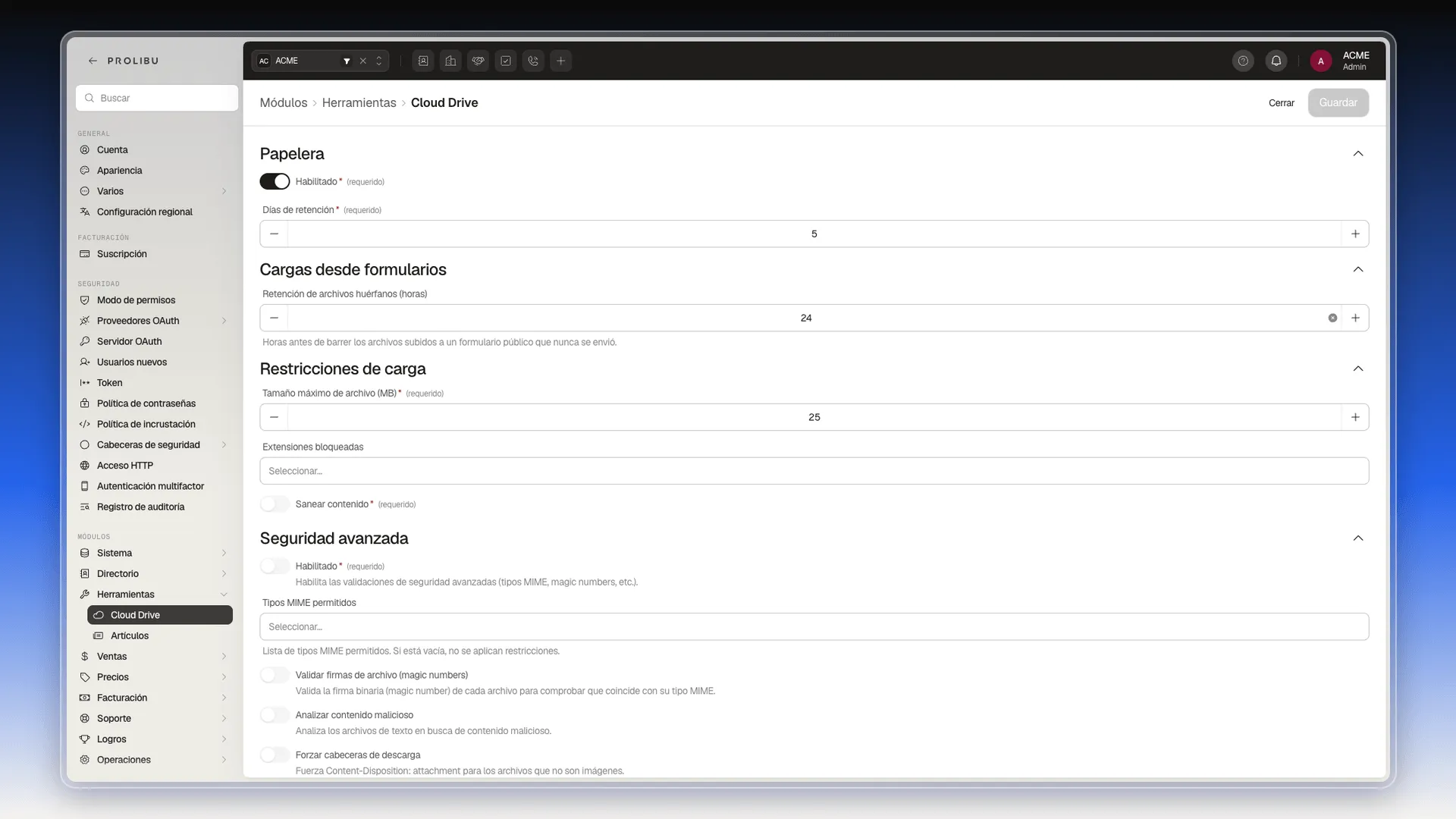
Herramientas → Cloud Drive
Sección titulada «Herramientas → Cloud Drive»- Papelera: Habilitado y Días de retención, ambos obligatorios.
- Cargas desde formularios → Retención de archivos huérfanos (horas): cuántas horas se guarda un archivo que alguien subió a un formulario público que nunca llegó a enviarse, antes de barrerlo.
- Restricciones de carga: Tamaño máximo de archivo (MB) (obligatorio), Extensiones bloqueadas y Sanear contenido (obligatorio).
- Seguridad avanzada:
- Habilitado (obligatorio): activa las validaciones avanzadas.
- Tipos MIME permitidos: si la lista está vacía, no se aplica ninguna restricción.
- Validar firmas de archivo (magic numbers): comprueba que la firma binaria del archivo coincida con su tipo declarado.
- Analizar contenido malicioso: revisa los archivos de texto.
- Forzar cabeceras de descarga: obliga a
Content-Disposition: attachmenten todo lo que no sea una imagen.
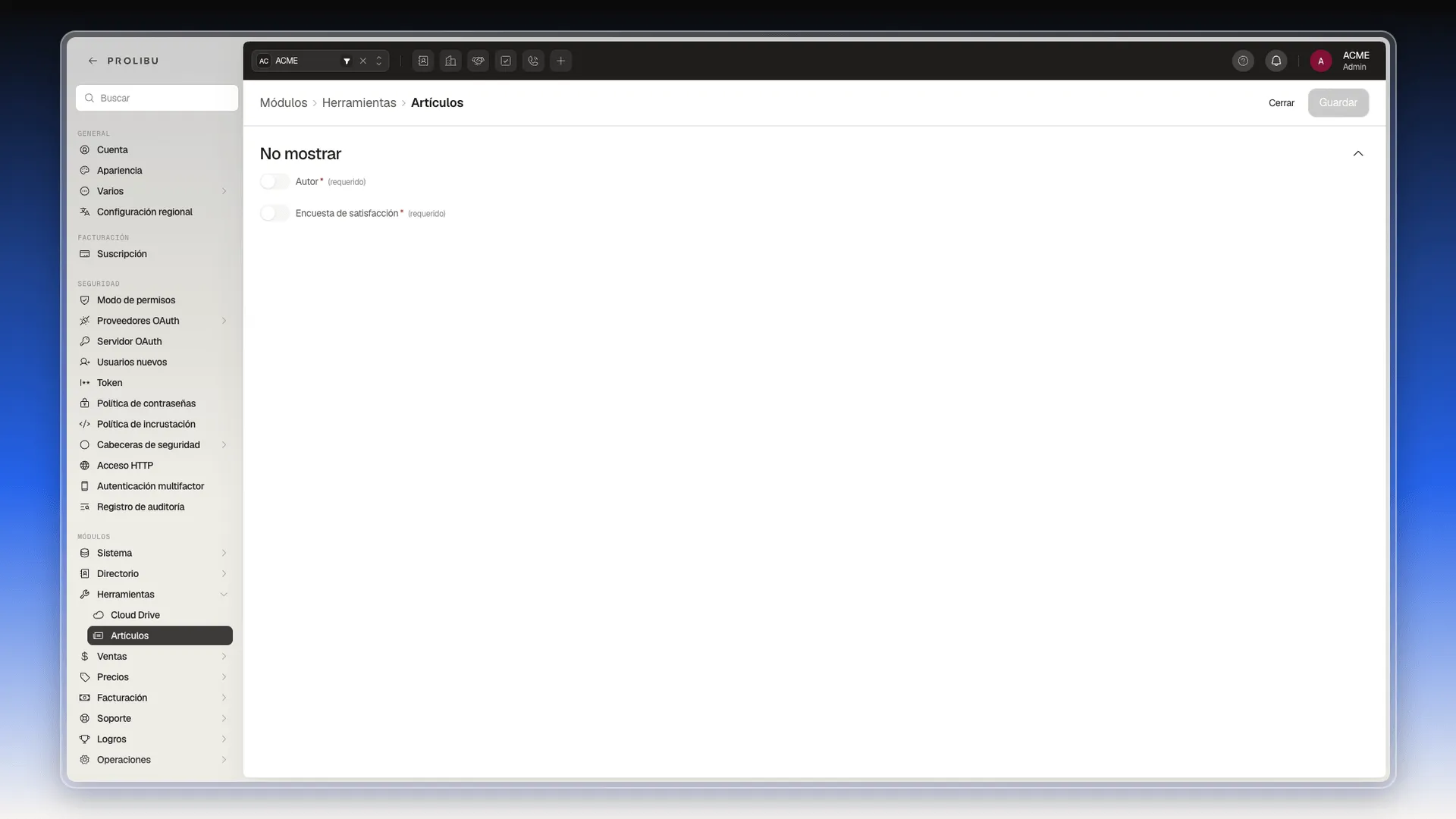
Herramientas → Artículos
Sección titulada «Herramientas → Artículos»Un bloque llamado No mostrar, con dos interruptores obligatorios que ocultan elementos en los artículos publicados: Autor y Encuesta de satisfacción.
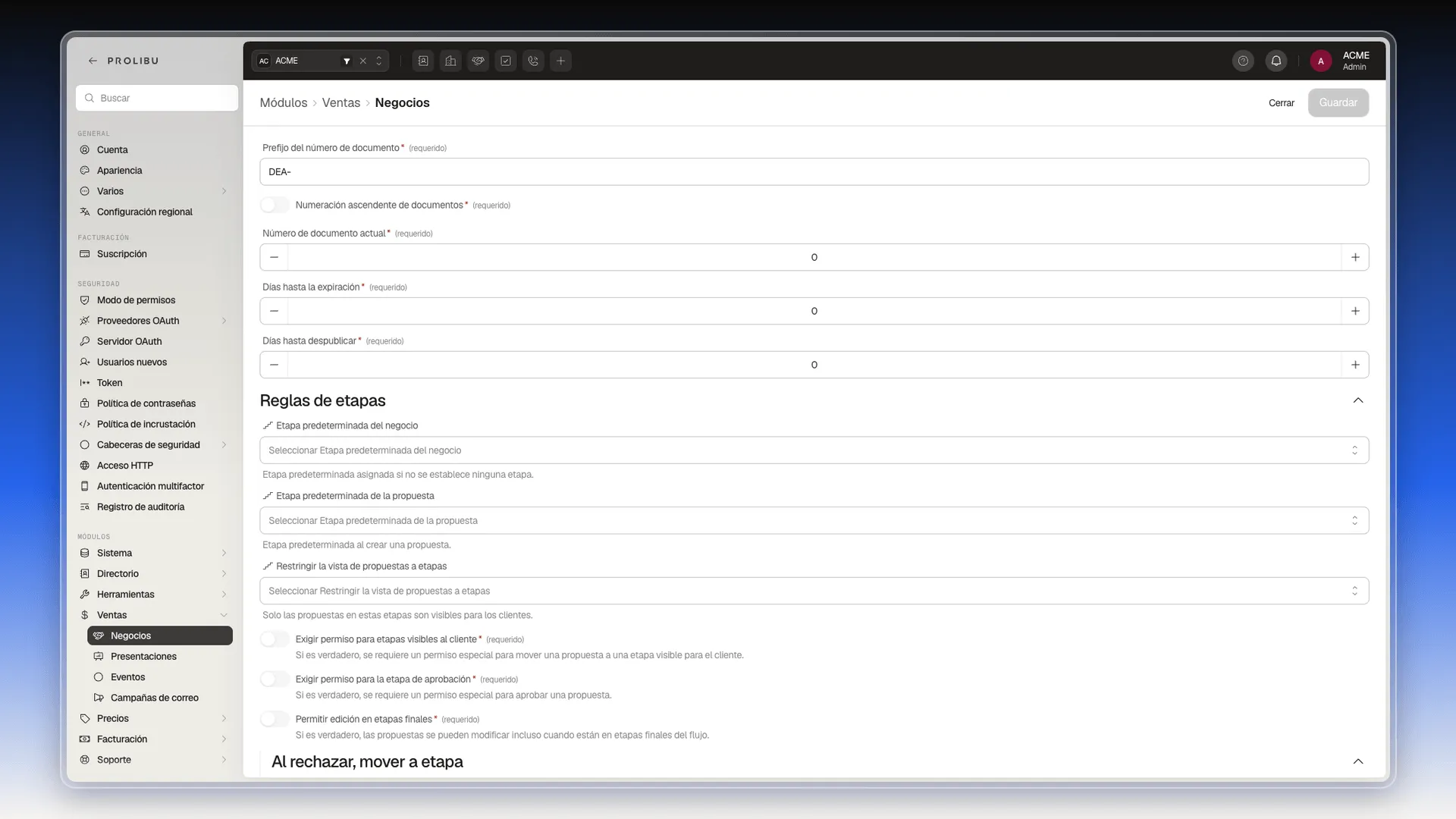
Ventas → Negocios
Sección titulada «Ventas → Negocios»La pantalla más larga de todo el panel.
- Numeración: Prefijo del número de documento (
DEA-de fábrica), Numeración ascendente de documentos y Número de documento actual. - Días hasta la expiración (obligatorio) y Días hasta despublicar (obligatorio).
- Reglas de etapas:
- Etapa predeterminada del negocio: la que se asigna si no se indica ninguna.
- Etapa predeterminada de la propuesta: la que recibe una propuesta al crearse.
- Restringir la vista de propuestas a etapas: solo las propuestas en esas etapas son visibles para los clientes.
- Exigir permiso para etapas visibles al cliente: hace falta un permiso especial para mover una propuesta a una etapa que el cliente ve.
- Exigir permiso para la etapa de aprobación: lo mismo para aprobar una propuesta.
- Permitir edición en etapas finales: deja modificar propuestas que ya están al final del flujo.
- Al rechazar, mover a etapa: Motivo obligatorio y Detalles obligatorios, lo que se le pide a quien mueve una propuesta a una etapa de denegación.
- Cotización: Modo predeterminado (obligatorio; Estándar de fábrica) y Cotización extendida, con Habilitado y la URL que se abre para editar las líneas desde fuera.
- Umbrales de temperatura de la propuesta, en número de vistas: Caliente (6 de fábrica) y Tibio (4). Ambos obligatorios.
- Impresión y descarga de propuestas: Permitir descarga y Permitir impresión, por separado para Cliente y para Usuario.
- Versionado de propuestas: Generar automáticamente y Permitir eliminar versiones.
- Satisfacción del cliente → Enviar encuesta en la etapa final (obligatorio).
- Calificación del agente → Habilitado (obligatorio): pone un widget en el visor de la propuesta para que el cliente puntúe al vendedor. Crea un Voto.
- Términos y condiciones: Habilitado (obligatorio) y URL del documento (obligatorio) que el cliente debe leer y aceptar.
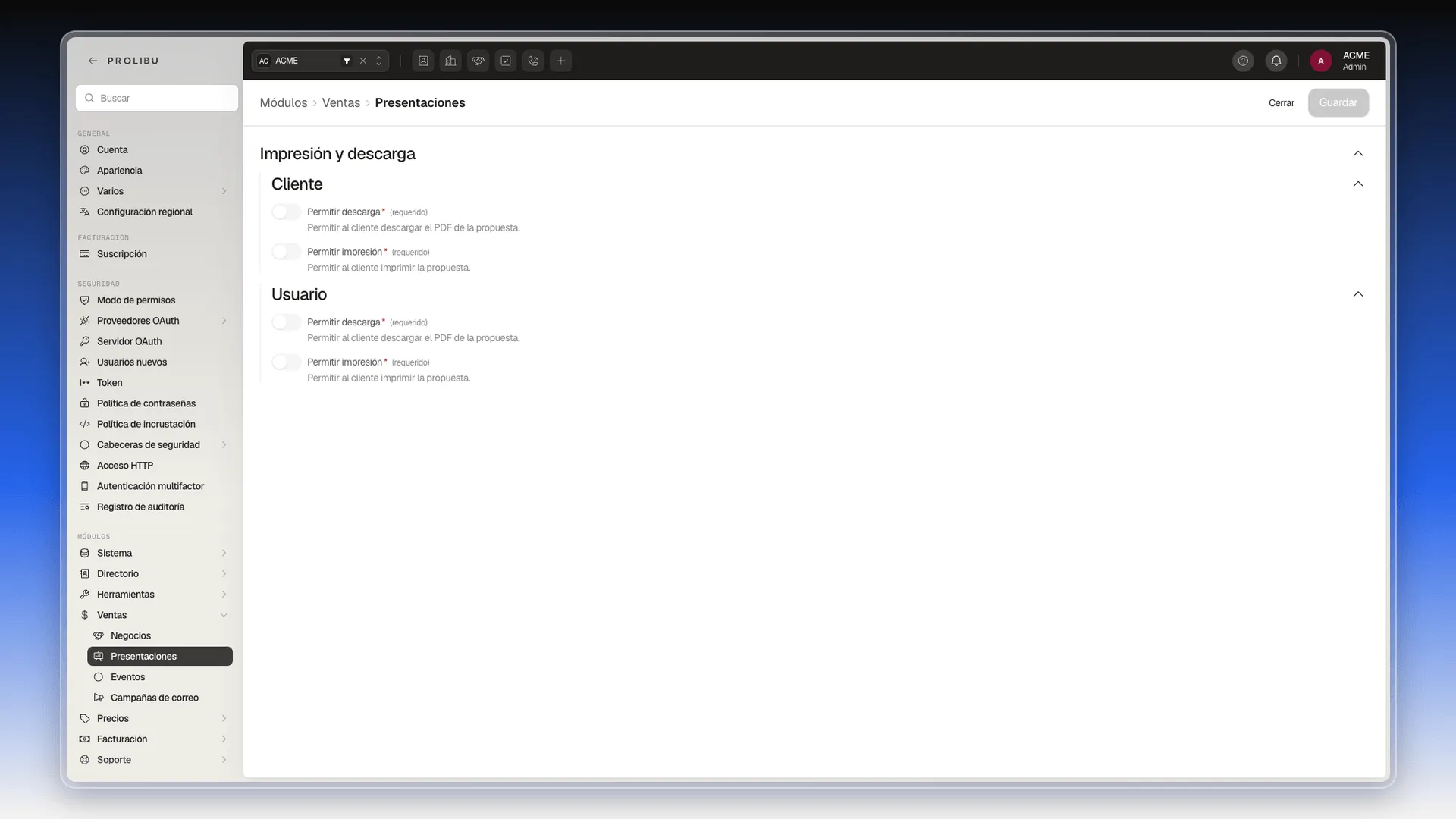
Ventas → Presentaciones
Sección titulada «Ventas → Presentaciones»Solo el bloque Impresión y descarga, con Permitir descarga y Permitir impresión por separado para Cliente y para Usuario. Los cuatro son obligatorios.
Ventas → Eventos
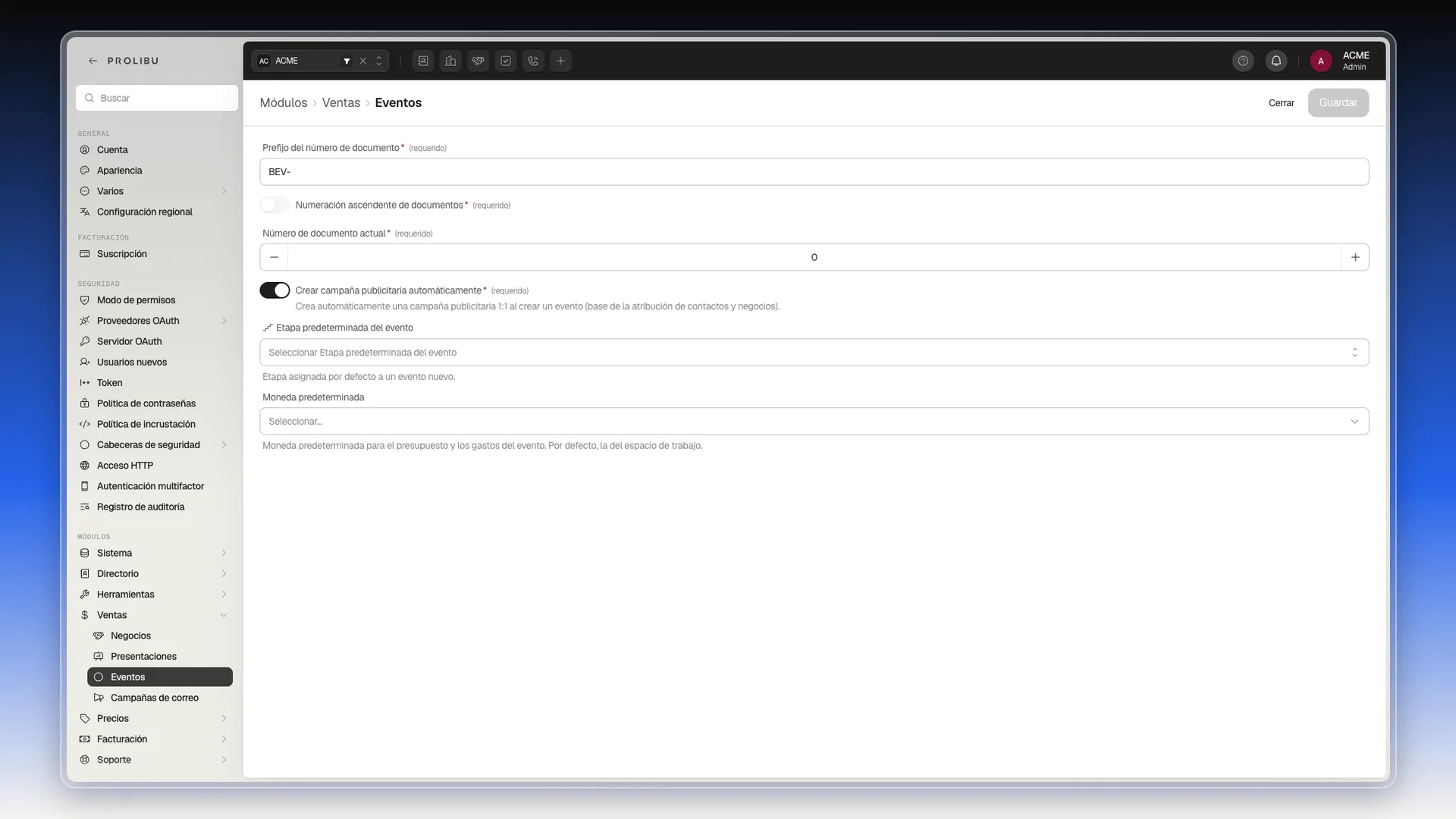
Sección titulada «Ventas → Eventos»- Numeración: Prefijo del número de documento (
BEV-de fábrica), Numeración ascendente de documentos y Número de documento actual. - Crear campaña publicitaria automáticamente (obligatorio): crea una campaña 1:1 al crear un evento. Es la base de la atribución de contactos y negocios.
- Etapa predeterminada del evento.
- Moneda predeterminada para el presupuesto y los gastos del evento. Si la dejas vacía, usa la del espacio de trabajo.
Ventas → Campañas de correo
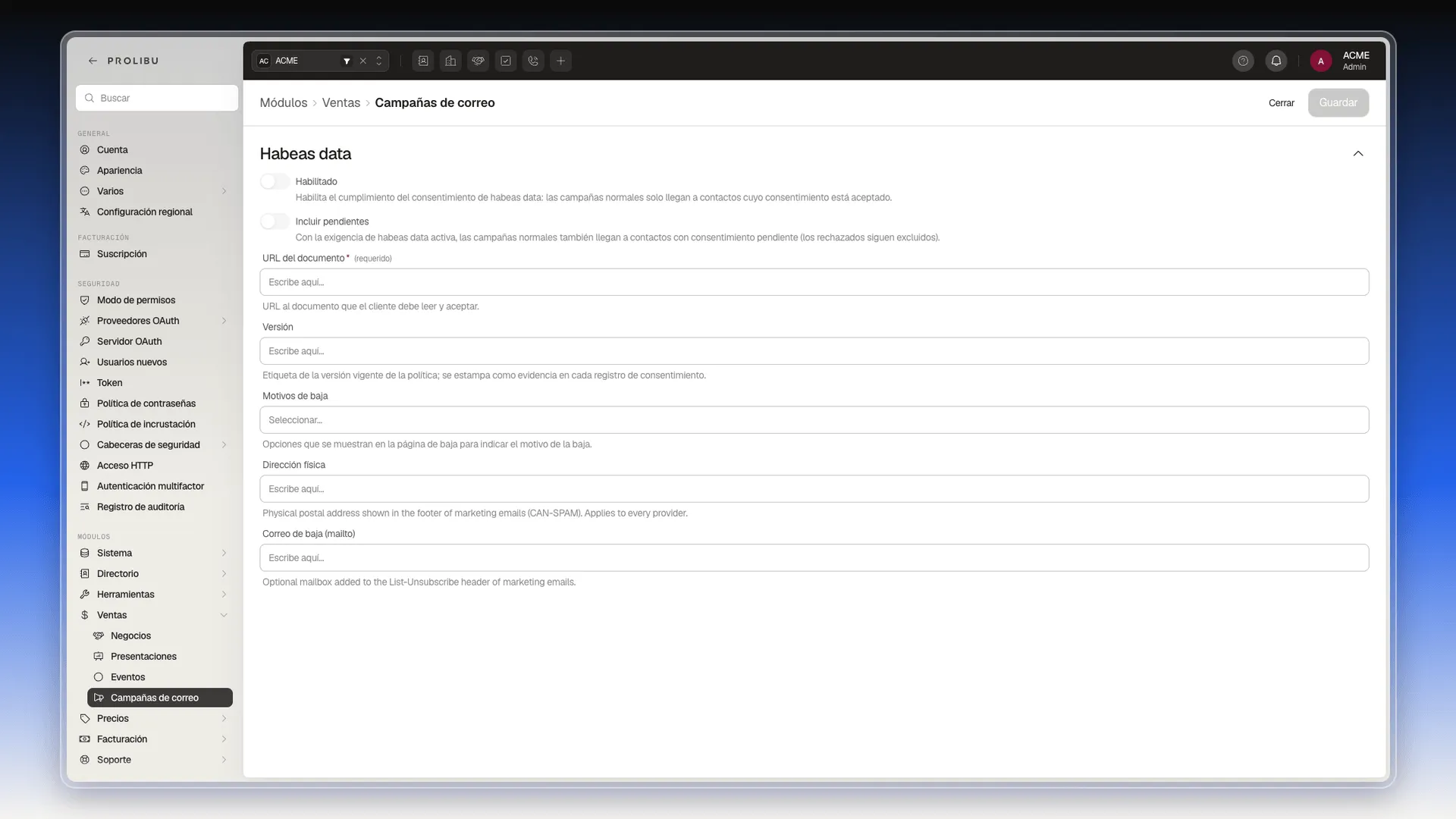
Sección titulada «Ventas → Campañas de correo»- Habeas data (el consentimiento del contacto para que trates sus datos personales):
- Habilitado: las campañas normales solo llegan a contactos cuyo consentimiento está aceptado.
- Incluir pendientes: con lo anterior activo, también alcanza a los que tienen el consentimiento pendiente. Los rechazados siguen fuera en cualquier caso.
- URL del documento (obligatorio): la política de tratamiento de datos.
- Versión: la etiqueta de la versión vigente, que se estampa como evidencia en cada consentimiento.
- Motivos de baja: las opciones que ve quien se da de baja para decir por qué.
- Dirección física: la dirección postal que sale en el pie de los correos de marketing (exigencia de la ley CAN-SPAM). Vale para todos los proveedores de envío.
- Correo de baja (mailto): un buzón opcional que se añade a la cabecera List-Unsubscribe de los correos de marketing, para que el cliente de correo ofrezca darse de baja con un clic.
Está explicado campo por campo en Gestión de la configuración predeterminada para darse de baja.
Precios → Cotizaciones
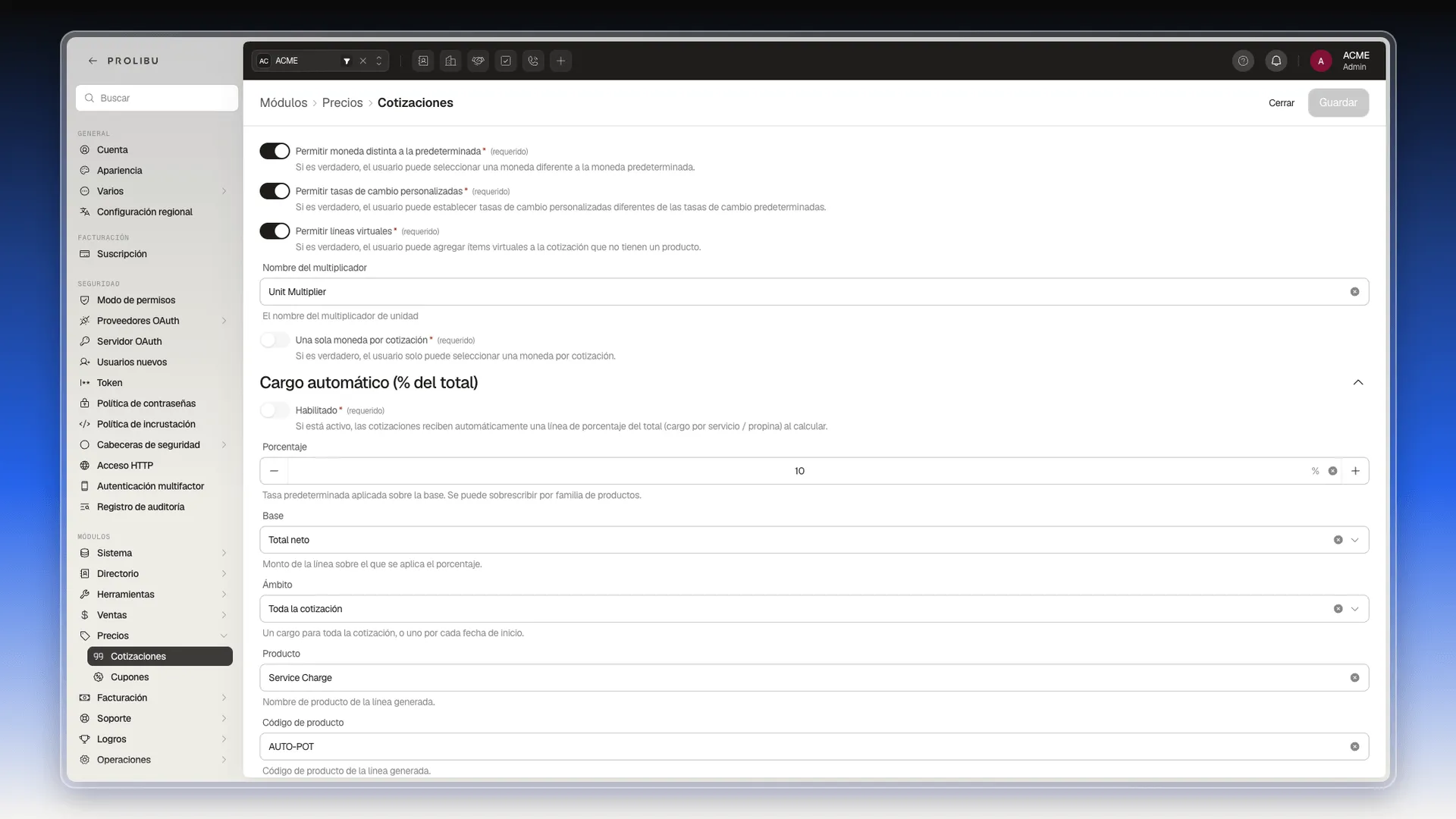
Sección titulada «Precios → Cotizaciones»- Permitir moneda distinta a la predeterminada (obligatorio).
- Permitir tasas de cambio personalizadas (obligatorio).
- Permitir líneas virtuales (obligatorio): deja añadir ítems que no corresponden a ningún producto.
- Nombre del multiplicador: cómo se llama el multiplicador de unidad (
Unit Multiplierde fábrica). - Una sola moneda por cotización (obligatorio).
- Cargo automático (% del total), para propinas o cargos por servicio:
- Habilitado.
- Porcentaje: la tasa que se aplica (10 % de fábrica). Se puede sobrescribir por familia de productos.
- Base: sobre qué monto se calcula (Total neto).
- Ámbito: un cargo para toda la cotización, o uno por cada fecha de inicio.
- Producto y Código de producto: el nombre y el código de la línea que se genera.
Precios → Cupones
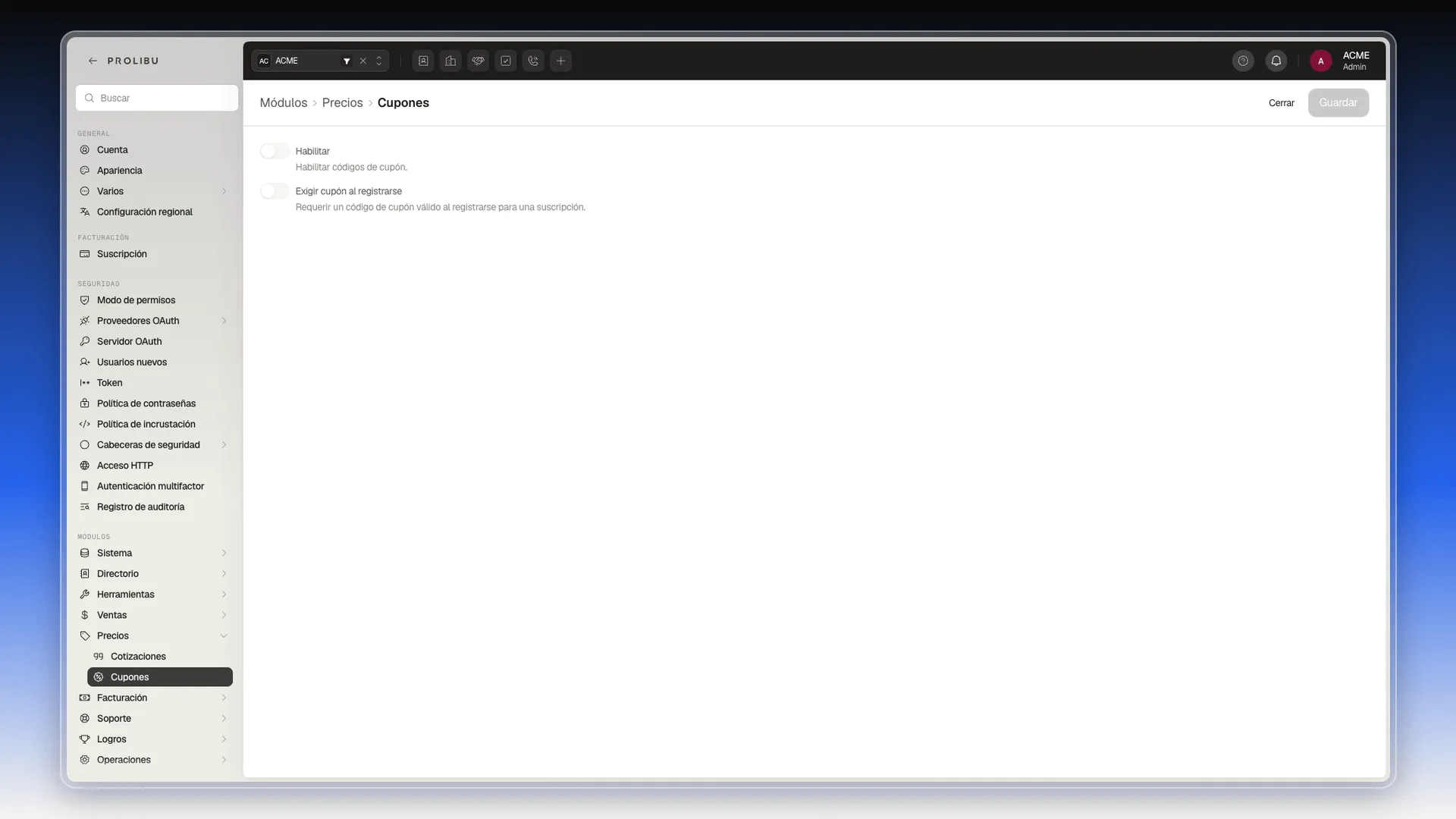
Sección titulada «Precios → Cupones»- Habilitar: enciende los códigos de cupón.
- Exigir cupón al registrarse: pide un cupón válido para poder contratar una suscripción.
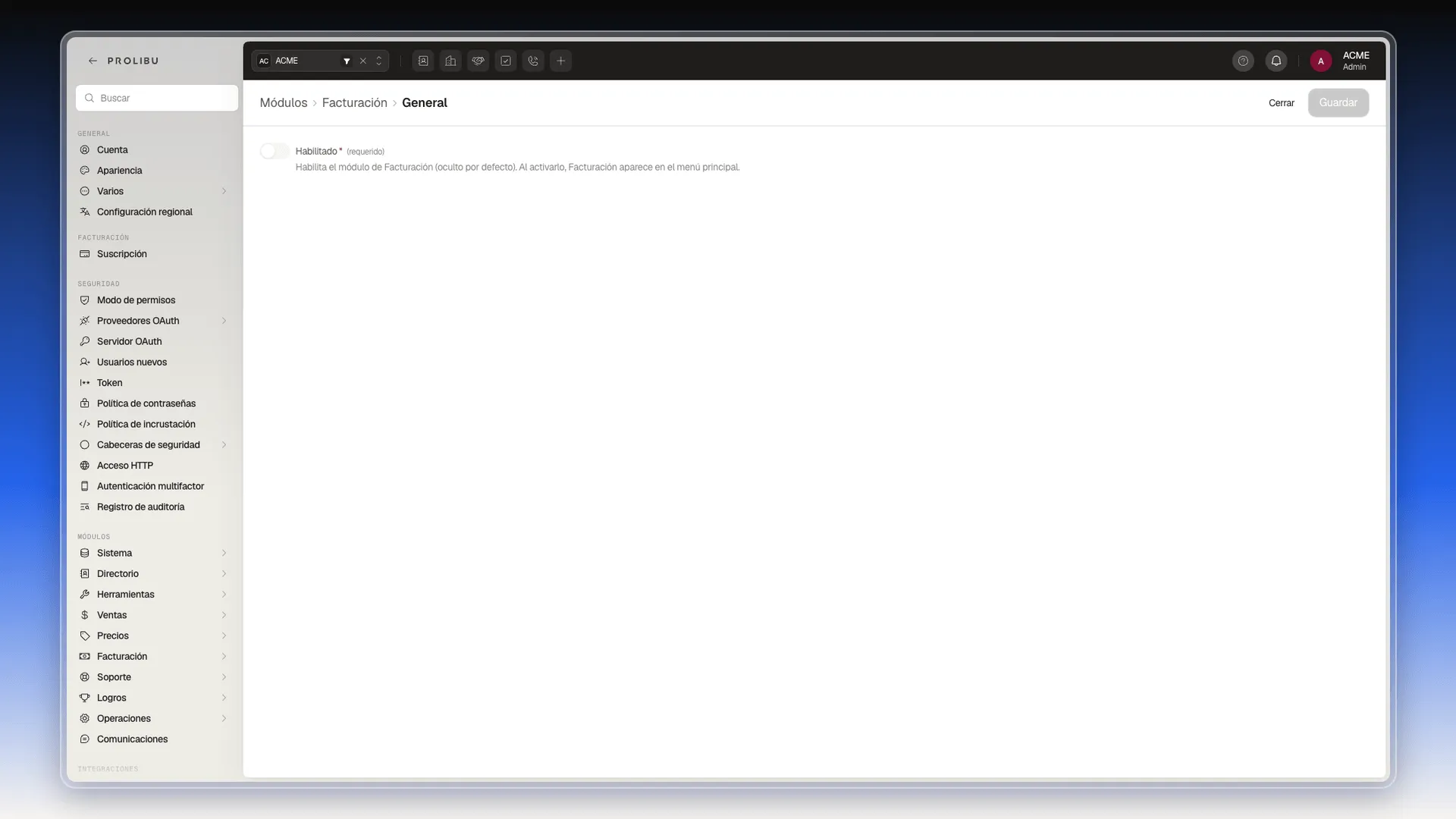
Facturación → General
Sección titulada «Facturación → General»- Habilitado (obligatorio): enciende el módulo Facturación, oculto por defecto. Al activarlo aparece en el menú principal.
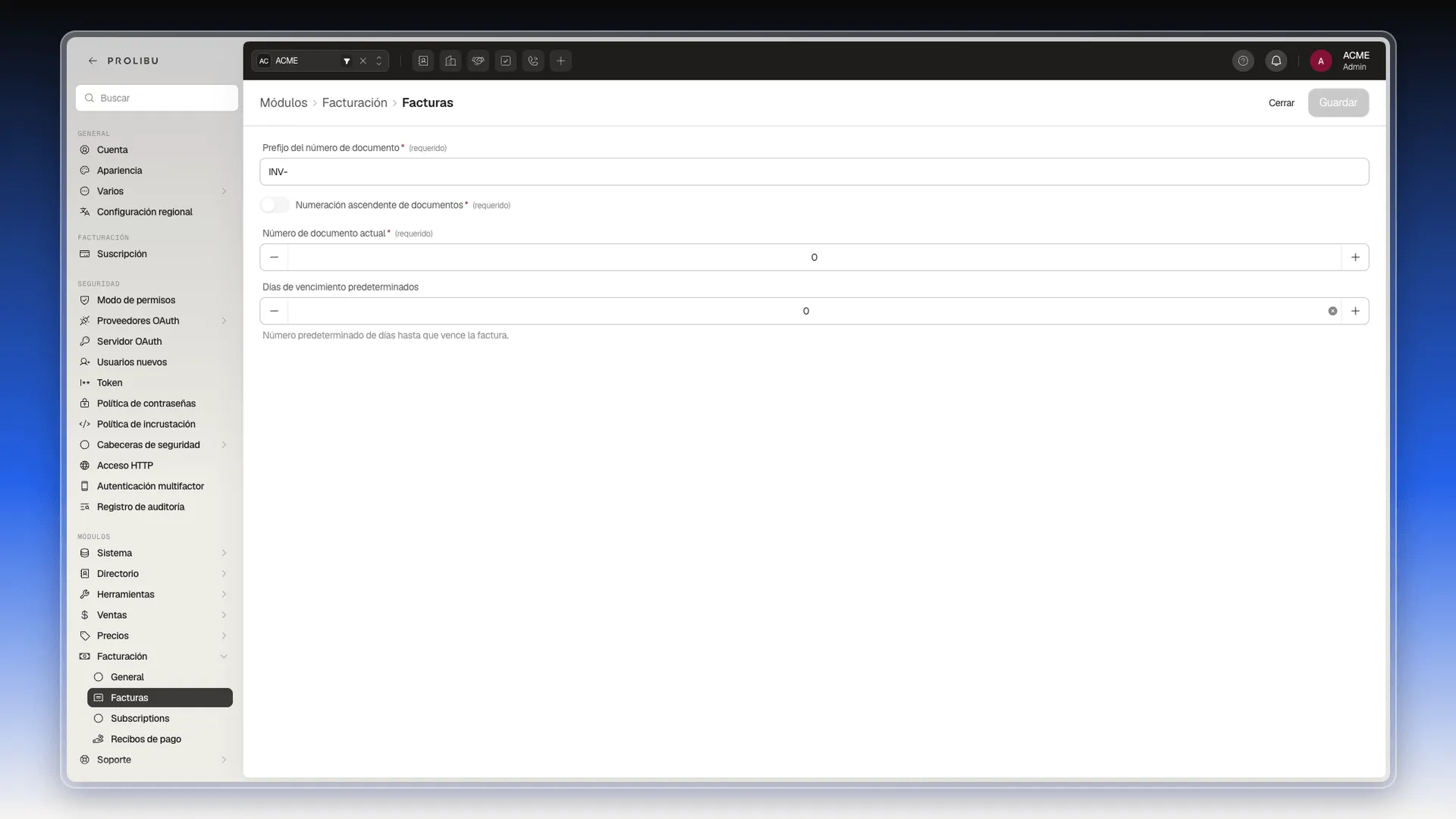
Facturación → Facturas
Sección titulada «Facturación → Facturas»- Numeración: Prefijo del número de documento (
INV-de fábrica), Numeración ascendente de documentos y Número de documento actual. - Días de vencimiento predeterminados: cuántos días tiene el cliente para pagar.
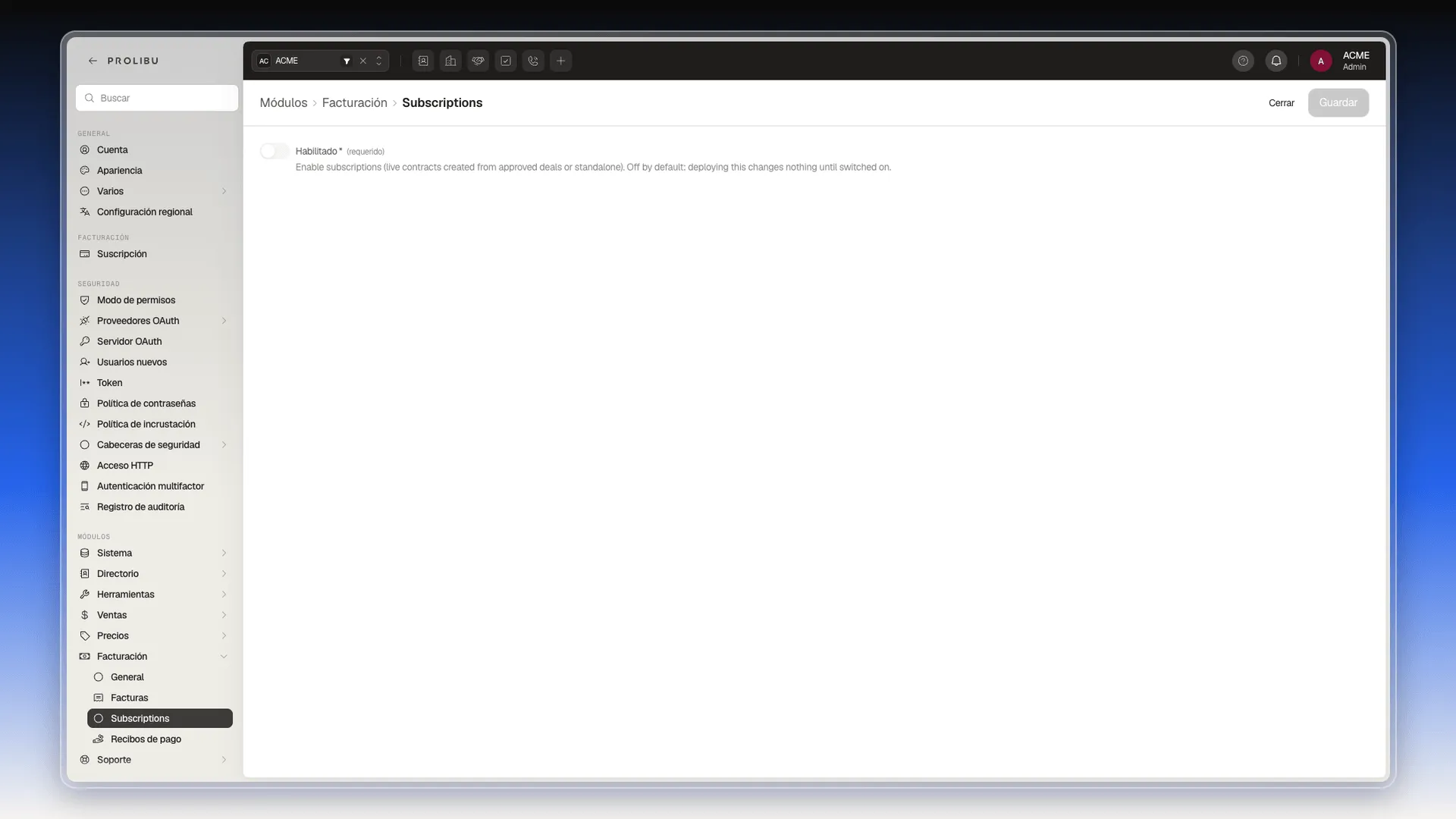
Facturación → Subscriptions
Sección titulada «Facturación → Subscriptions»- Habilitado (obligatorio): activa las suscripciones, es decir los contratos vivos creados a partir de negocios aprobados o por su cuenta. Viene apagado.
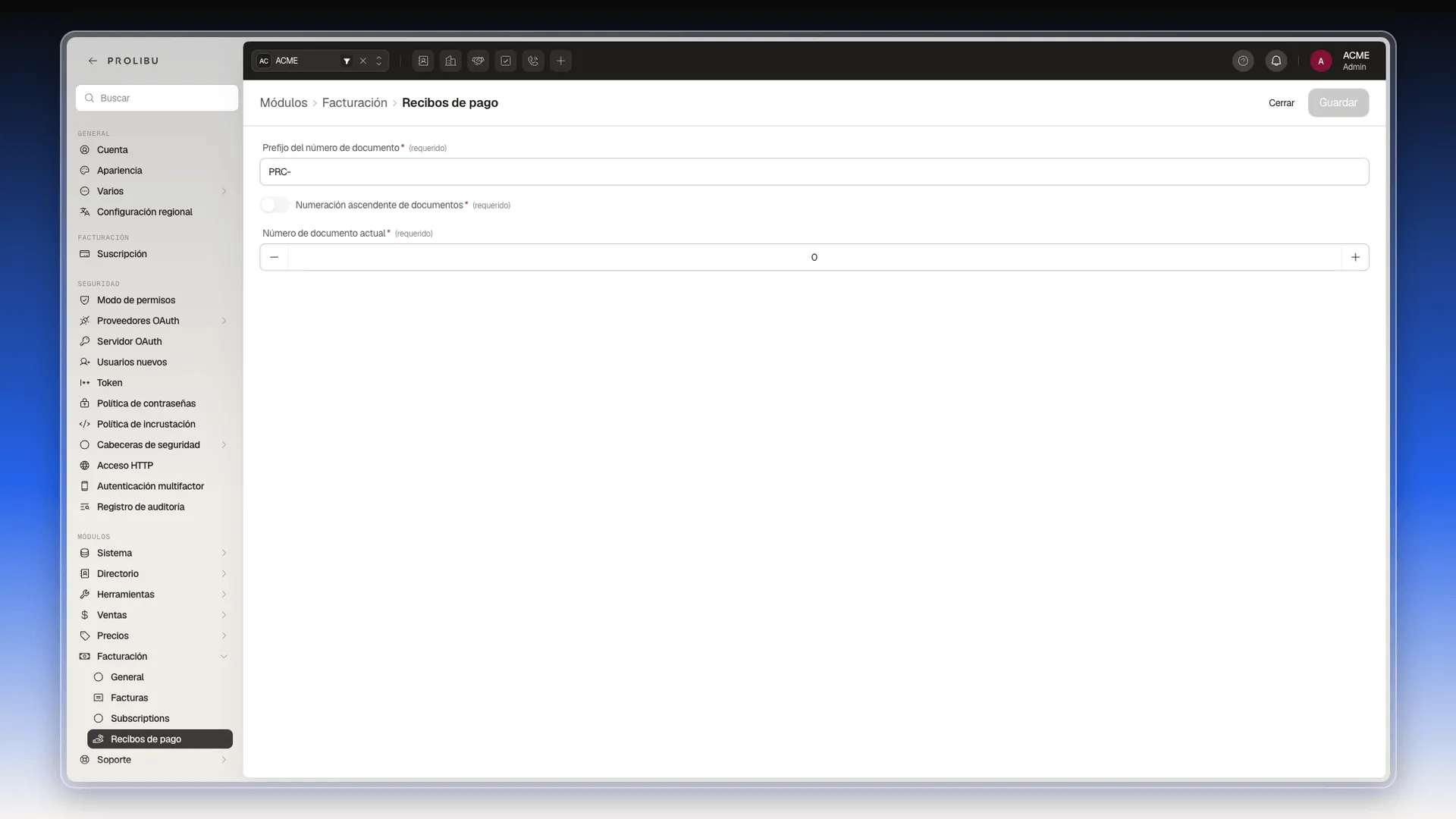
Facturación → Recibos de pago
Sección titulada «Facturación → Recibos de pago»- Numeración: Prefijo del número de documento (
PRC-de fábrica), Numeración ascendente de documentos y Número de documento actual.
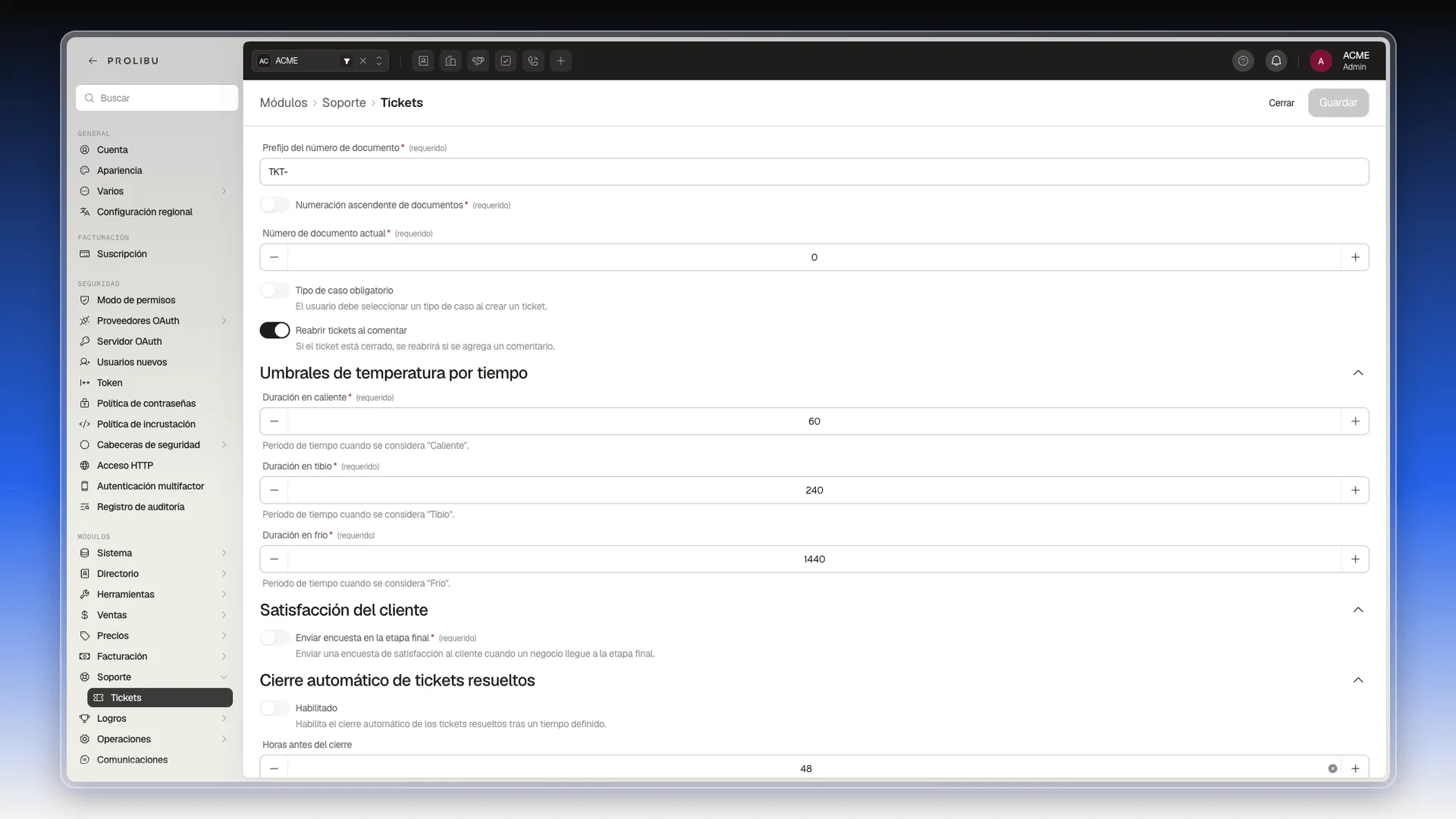
Soporte → Tickets
Sección titulada «Soporte → Tickets»- Numeración: Prefijo del número de documento (
TKT-de fábrica), Numeración ascendente de documentos y Número de documento actual. - Tipo de caso obligatorio: obliga a elegir un tipo de caso al crear el ticket.
- Reabrir tickets al comentar: un ticket cerrado vuelve a abrirse si alguien comenta.
- Umbrales de temperatura por tiempo: Duración en caliente (60), en tibio (240) y en frío (1440), en minutos.
- Satisfacción del cliente → Enviar encuesta en la etapa final.
- Cierre automático de tickets resueltos: Habilitado y Horas antes del cierre (48 de fábrica).
- Asignación automática de compañía → Por dominio de correo del solicitante.
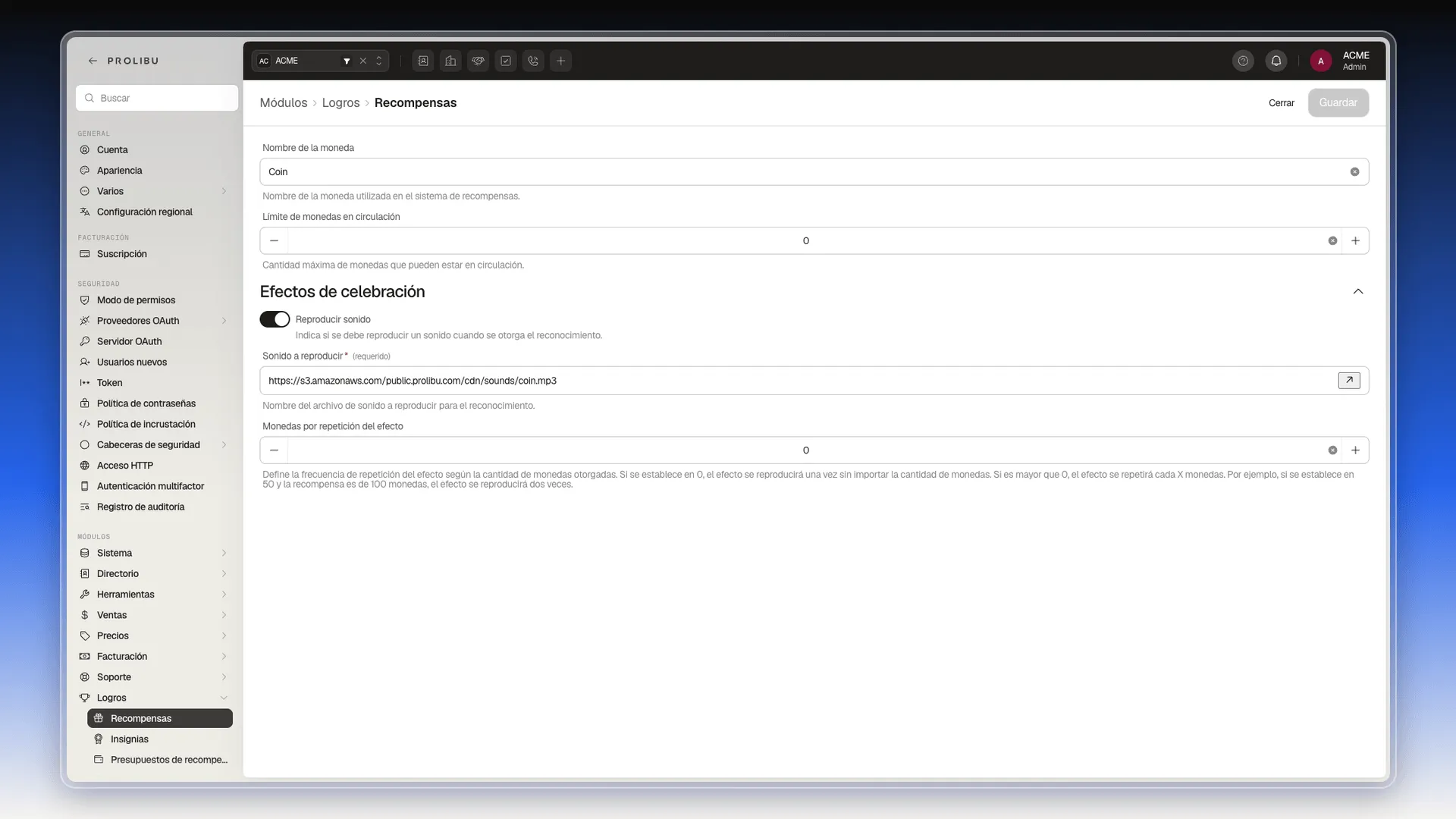
Logros → Recompensas
Sección titulada «Logros → Recompensas»- Nombre de la moneda interna del sistema de recompensas (
Coinde fábrica). - Límite de monedas en circulación.
- Efectos de celebración:
- Reproducir sonido cuando se otorga el reconocimiento.
- Sonido a reproducir: la URL del archivo de audio.
- Monedas por repetición del efecto: en 0, el efecto suena una vez sin importar cuántas monedas se den. Si pones 50 y la recompensa es de 100, suena dos veces.
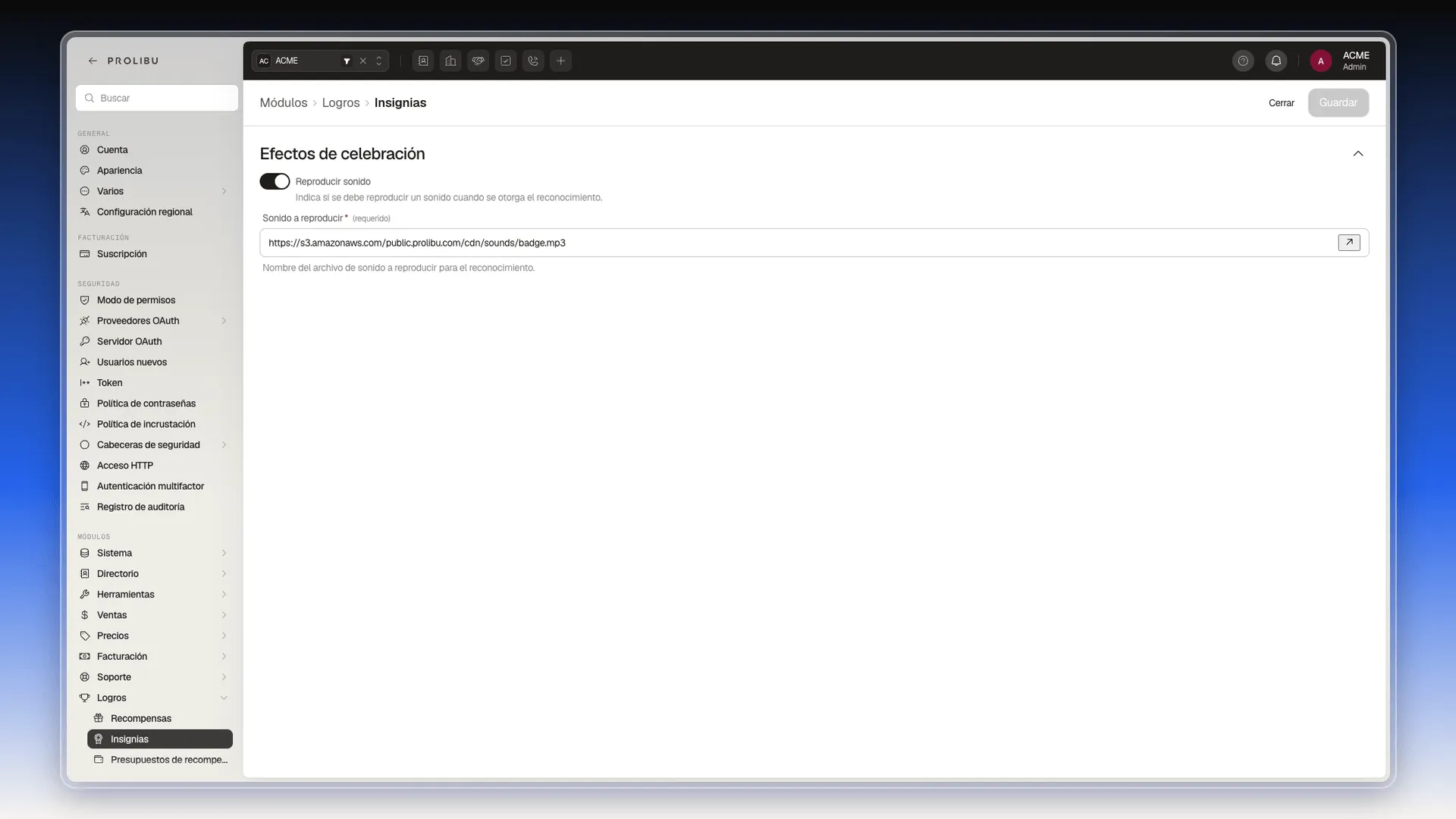
Logros → Insignias
Sección titulada «Logros → Insignias»- Efectos de celebración: Reproducir sonido y Sonido a reproducir (obligatorio), con su propia URL de audio, distinta de la de Recompensas.
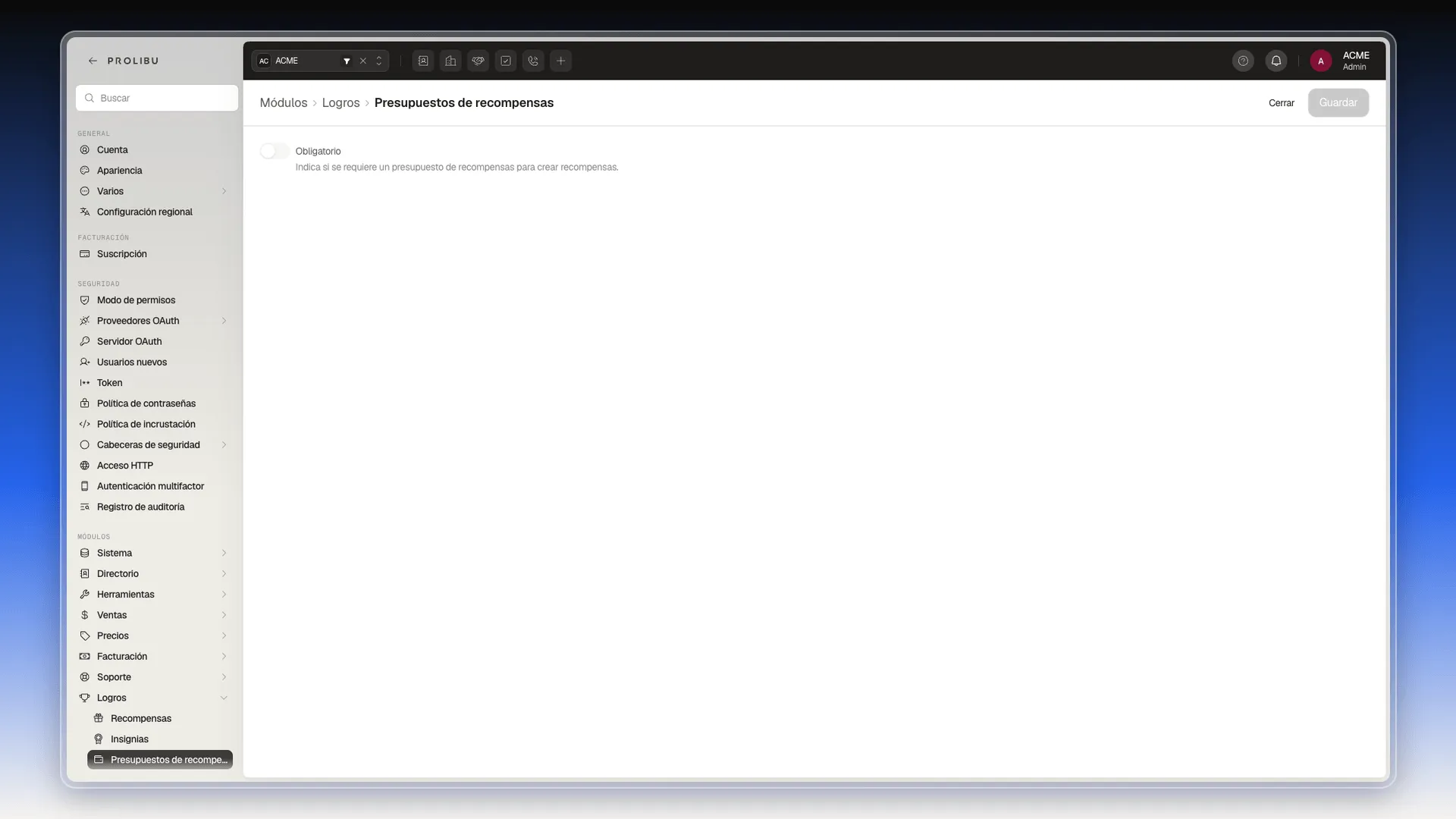
Logros → Presupuestos de recompensas
Sección titulada «Logros → Presupuestos de recompensas»- Obligatorio: exige que exista un presupuesto para poder crear recompensas.
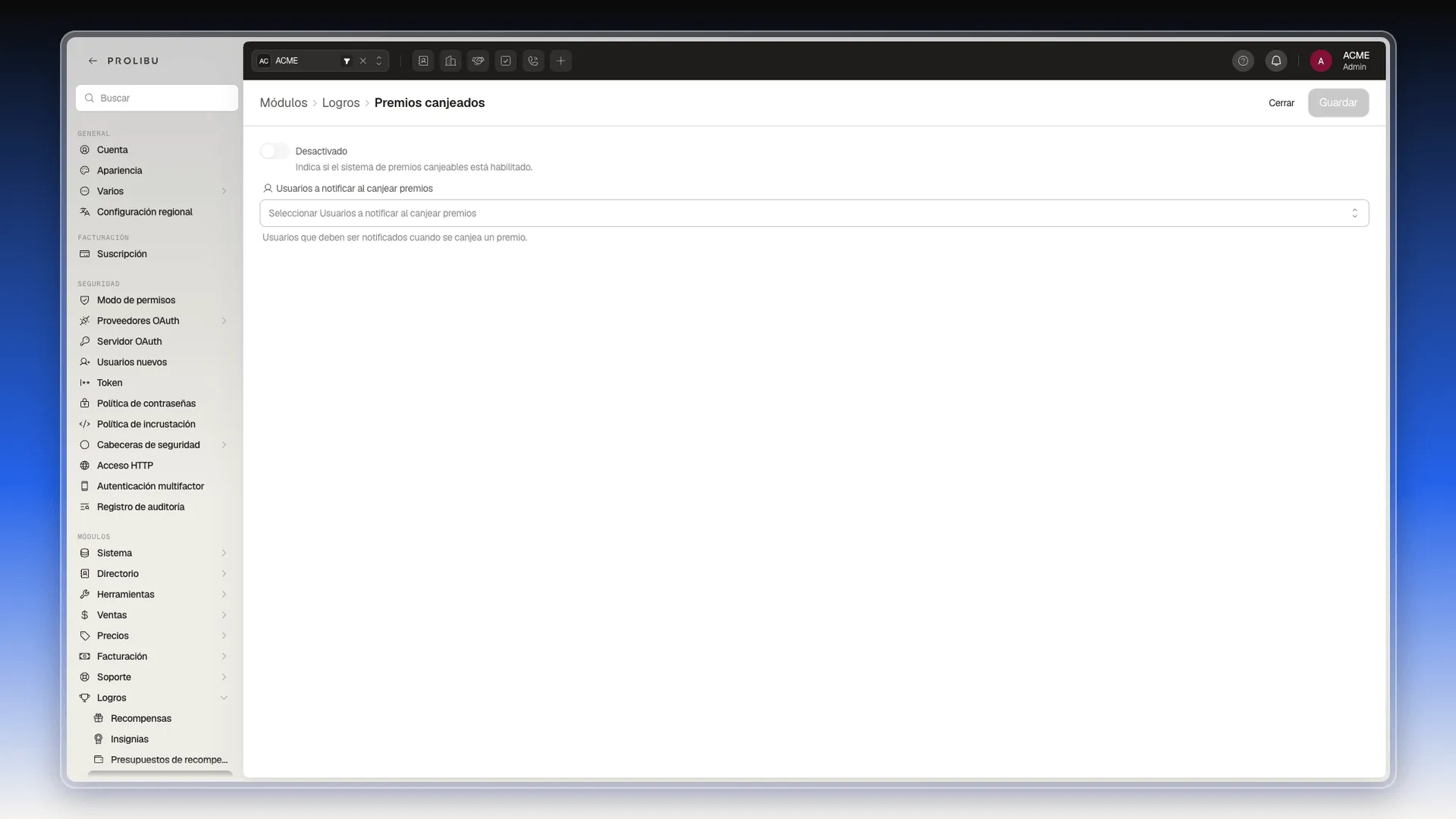
Logros → Premios canjeados
Sección titulada «Logros → Premios canjeados»- Desactivado: al encenderlo, el sistema de premios canjeables queda desactivado. Déjalo apagado para mantenerlo habilitado.
- Usuarios a notificar al canjear premios.
Operaciones → Órdenes de trabajo
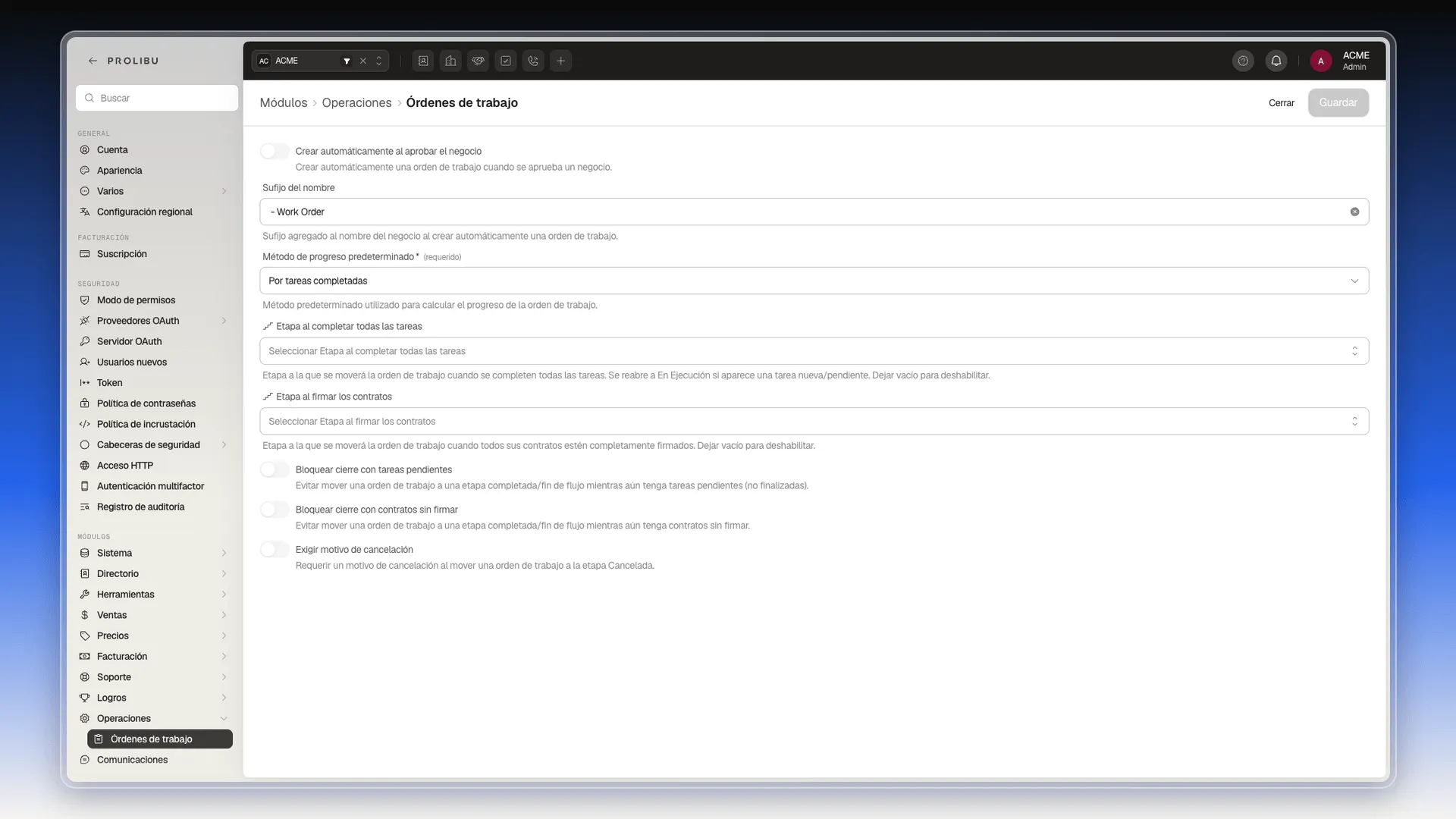
Sección titulada «Operaciones → Órdenes de trabajo»- Crear automáticamente al aprobar el negocio.
- Sufijo del nombre: lo que se añade al nombre del negocio al generar la orden (
- Work Orderde fábrica). - Método de progreso predeterminado (obligatorio): cómo se calcula el avance de las órdenes que no tienen uno propio. Las opciones son Por tareas completadas (el valor de fábrica), Por duración de tareas y Por etapa. Qué hace cada una está en Seguir el avance de una orden con un grupo de tareas.
- Etapa al completar todas las tareas: a dónde se mueve la orden cuando la última tarea de su grupo llega a Done. Si después se añade una tarea nueva, la orden vuelve a In Execution. Vacío, se desactiva. Los pasos están en Mover la orden sola cuando se terminan las tareas.
- Etapa al firmar los contratos: la etapa a la que se mueve la orden cuando todos sus contratos están firmados. Vacío, se desactiva. Los pasos están en Mover la orden sola cuando se firman los contratos.
- Bloquear cierre con tareas pendientes: no deja guardar la orden en Completed mientras tenga tareas fuera de Done. Avisa con No se puede completar la orden de trabajo - N tarea(s) aún pendiente(s). Mira Impedir cerrar una orden con tareas pendientes.
- Bloquear cierre con contratos sin firmar: lo mismo con los contratos de la orden. Avisa con No se puede completar la orden de trabajo - N contrato(s) aún sin firmar. Mira Impedir cerrar una orden con contratos sin firmar.
- Exigir motivo de cancelación: la cuenta rechaza cancelar una orden sin motivo (Se requiere una razón de cancelación para cancelar esta orden de trabajo). El panel de la orden pide el motivo al pasar a Cancelled aunque el ajuste esté apagado; está en Gestionar órdenes de trabajo.
Cómo se usa el módulo en el día a día está en Órdenes de trabajo.
Comunicaciones
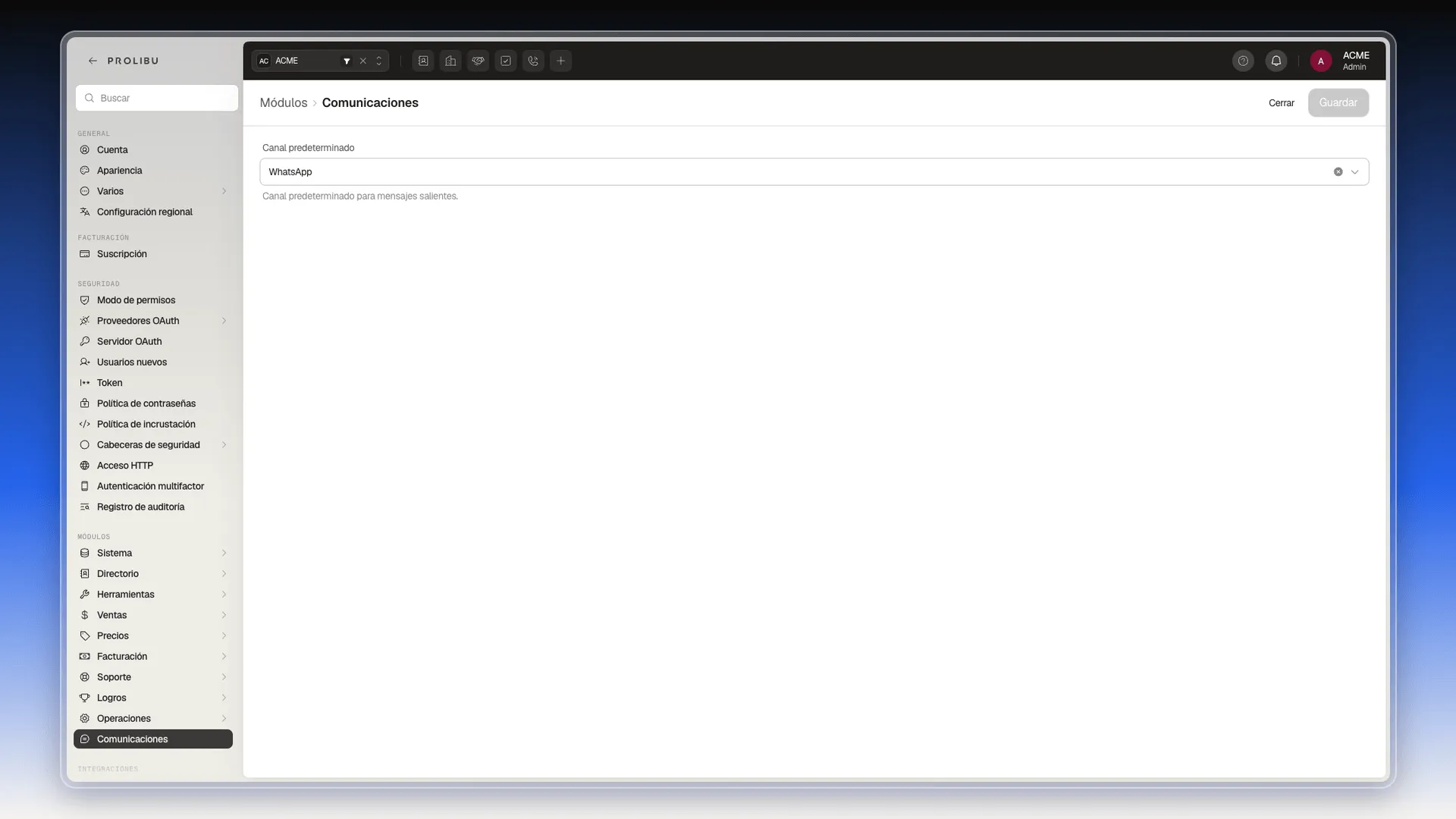
Sección titulada «Comunicaciones»- Canal predeterminado para los mensajes salientes (WhatsApp, por ejemplo).
Integraciones
Sección titulada «Integraciones»Aquí conectas Prolibu con otros servicios. Cada pantalla tiene su interruptor Habilitado, y los servicios que necesitan claves las marcan como obligatorias (requerido), así que ten esas claves a mano antes de entrar.
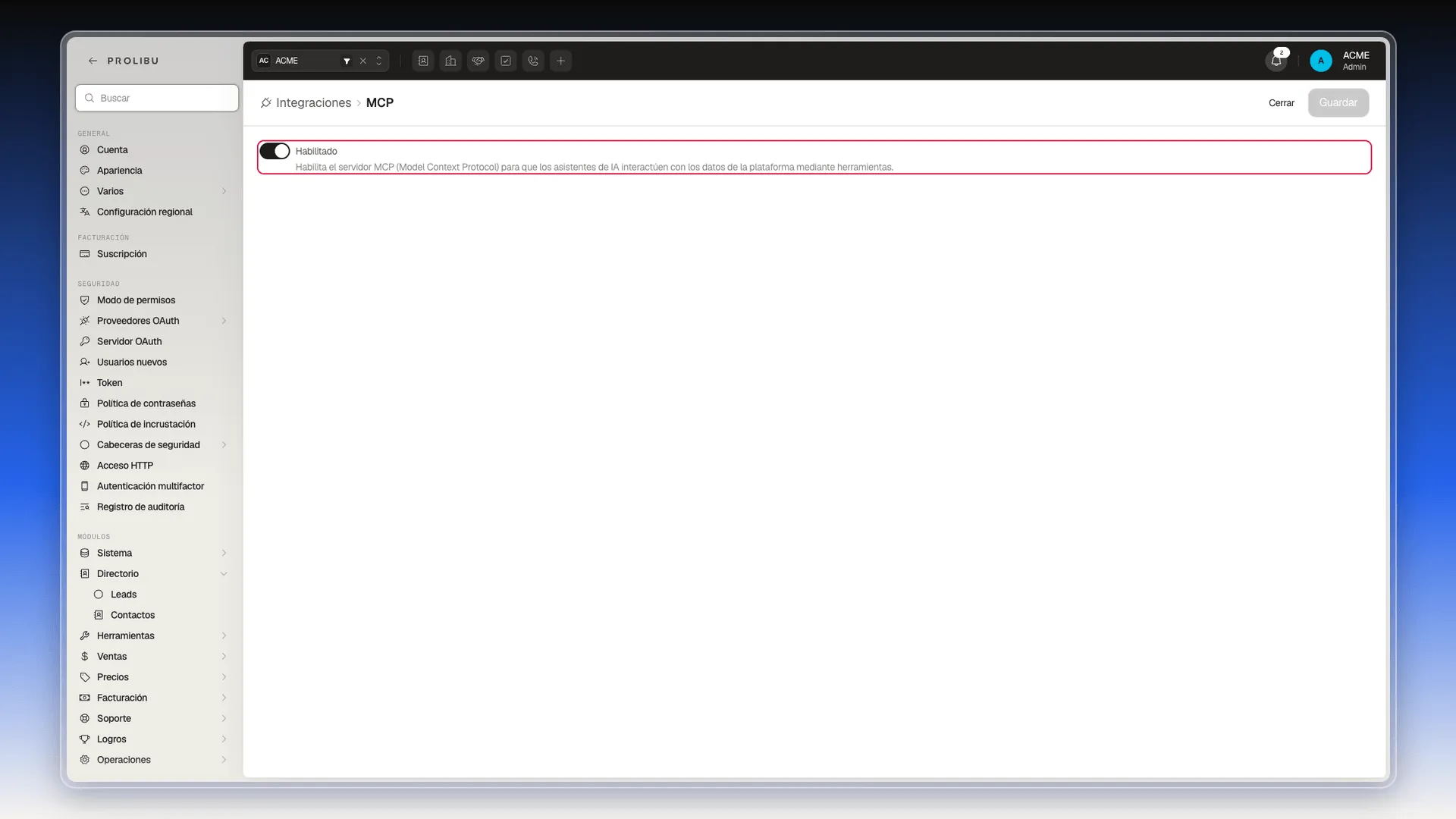
- Habilitado: expone Prolibu como servidor MCP para que asistentes de IA trabajen con los datos de la plataforma mediante herramientas.
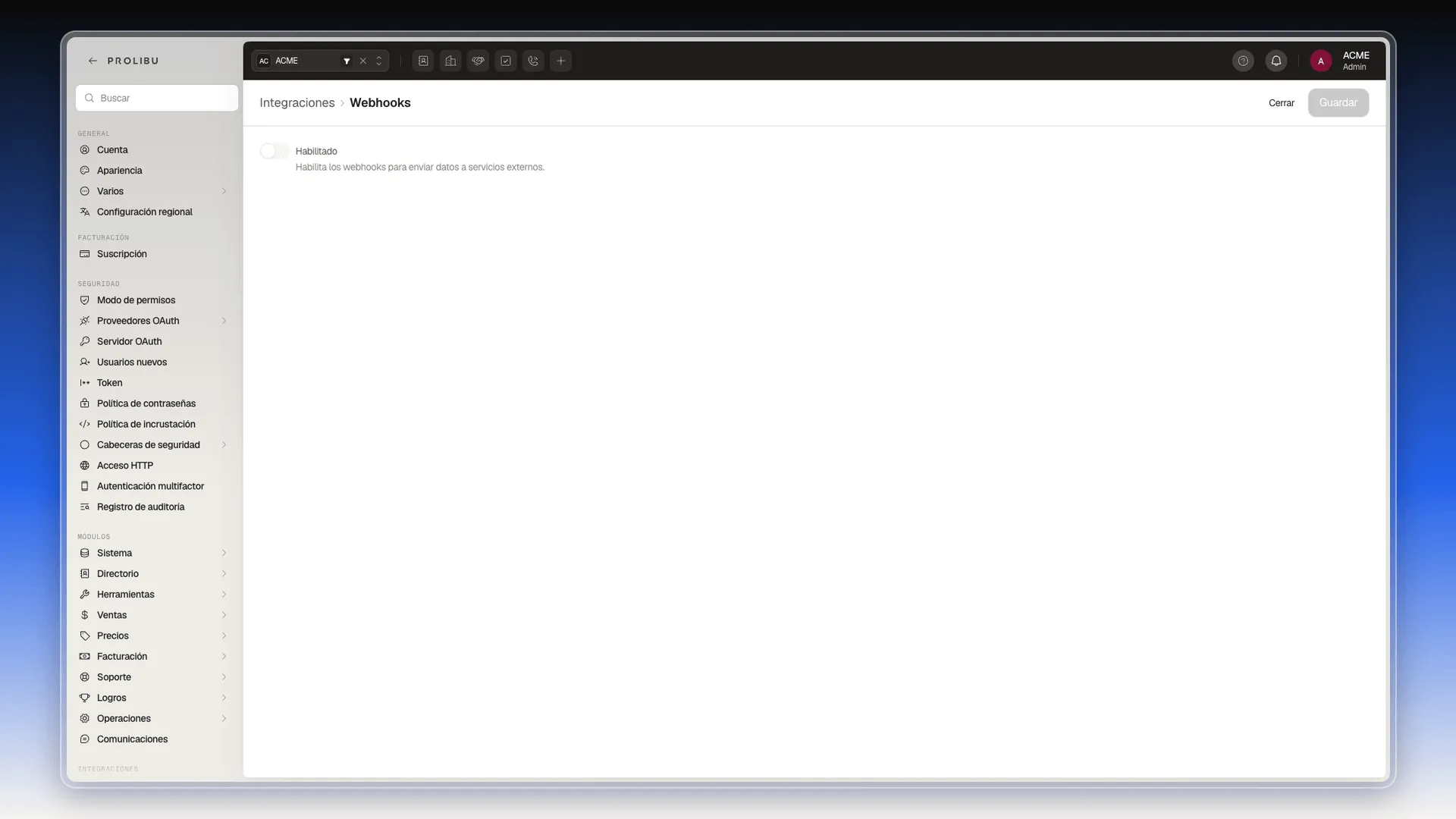
Webhooks
Sección titulada «Webhooks»- Habilitado: envía datos a servicios externos cuando ocurre algo en Prolibu.
Hooks de ciclo de vida
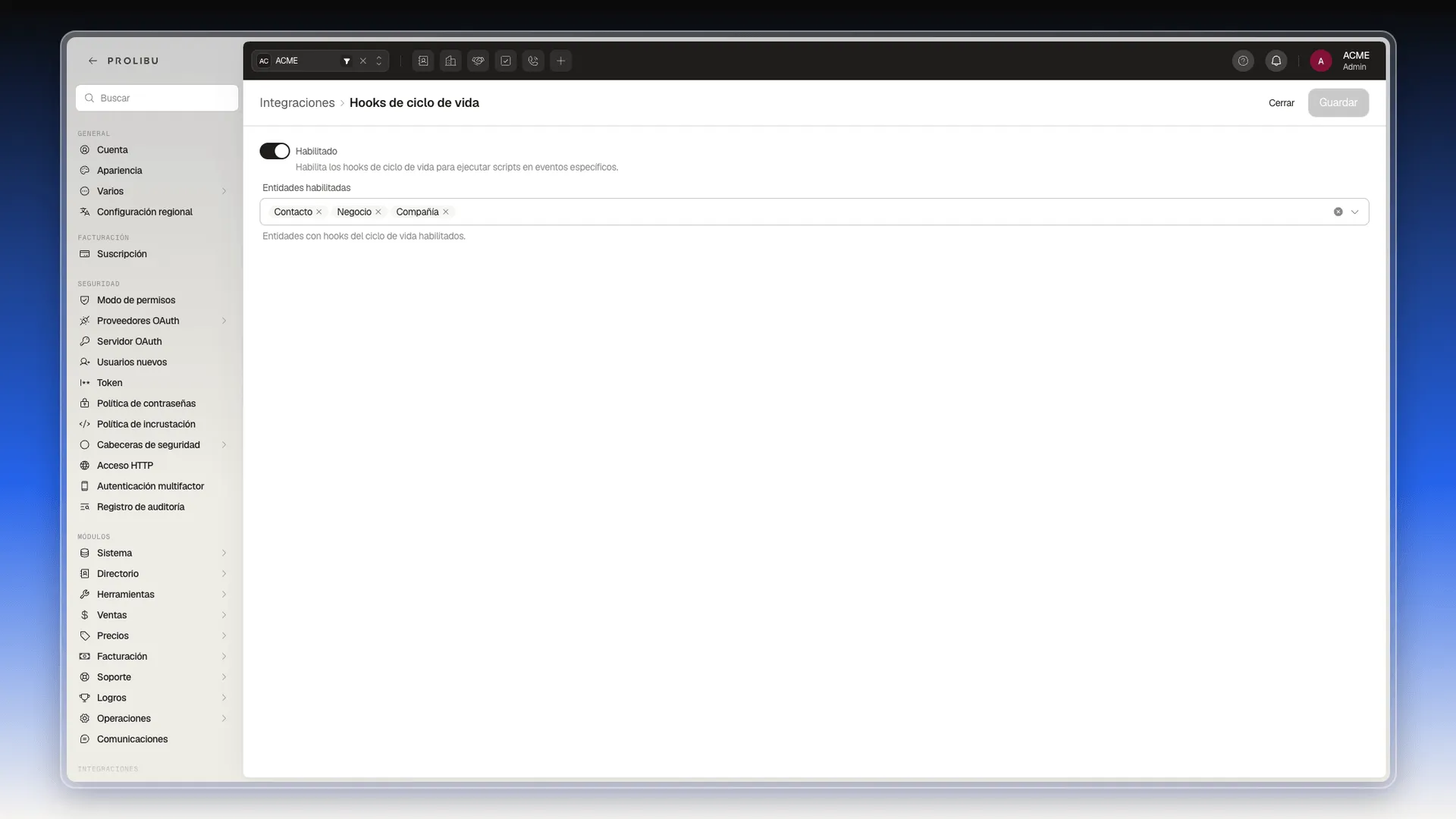
Sección titulada «Hooks de ciclo de vida»- Habilitado: ejecuta scripts propios en eventos concretos.
- Entidades habilitadas: sobre qué objetos se disparan.
Sincronización
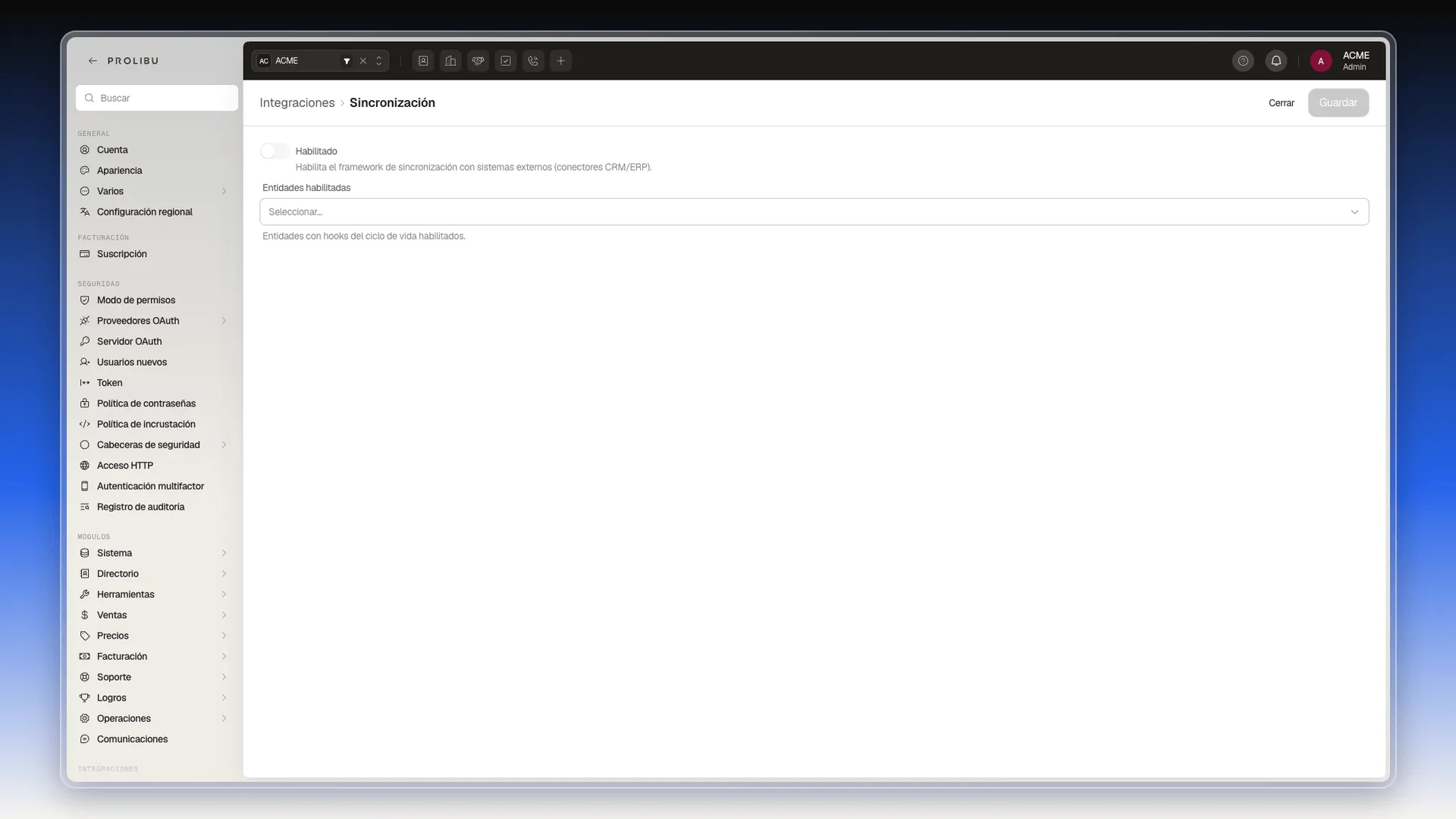
Sección titulada «Sincronización»- Habilitado: activa el marco de sincronización con sistemas externos (conectores de CRM o ERP).
- Entidades habilitadas.
Proveedores de pago → Stripe
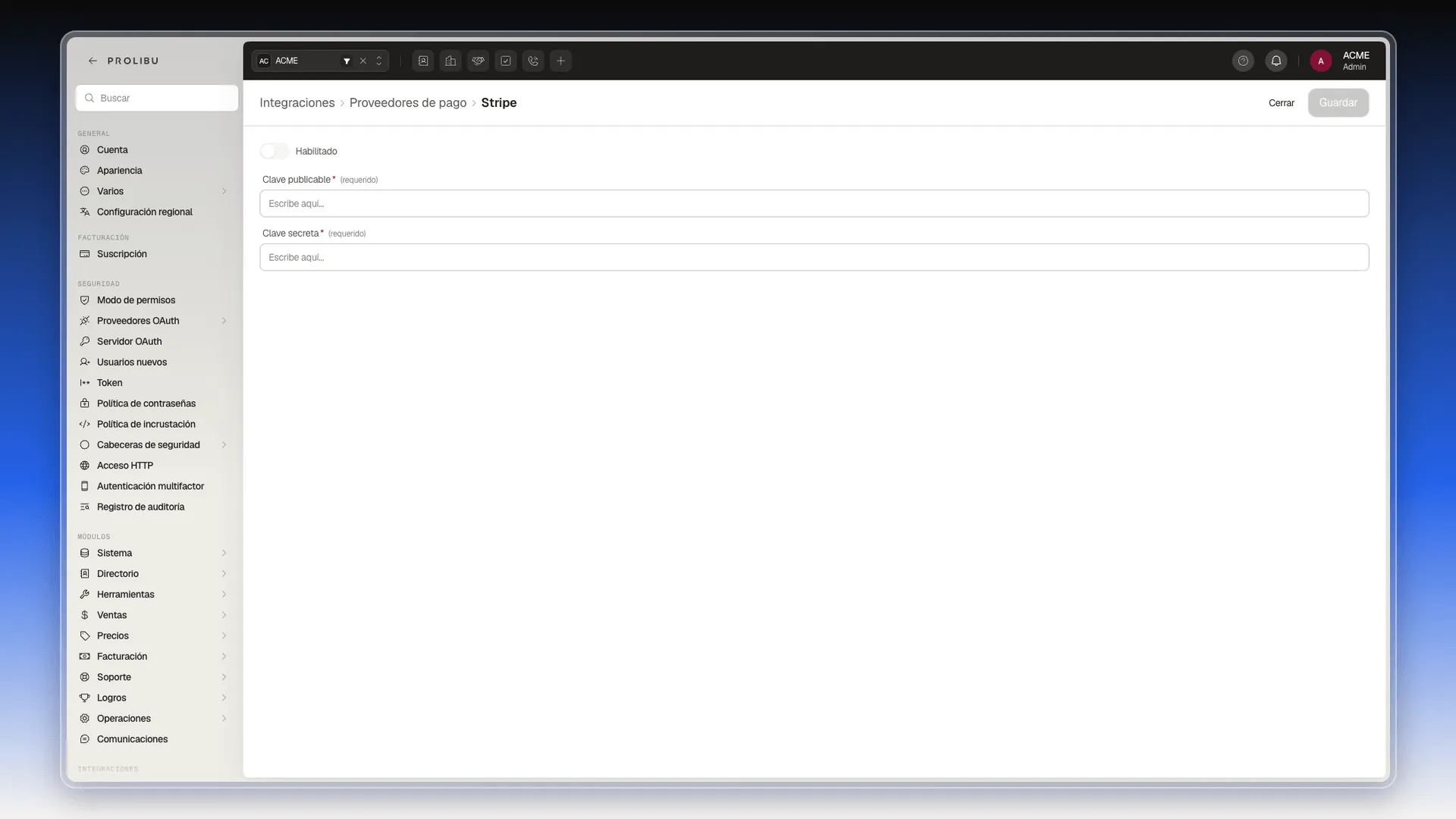
Sección titulada «Proveedores de pago → Stripe»- Habilitado, Clave publicable y Clave secreta de tu cuenta de Stripe.
Terceros
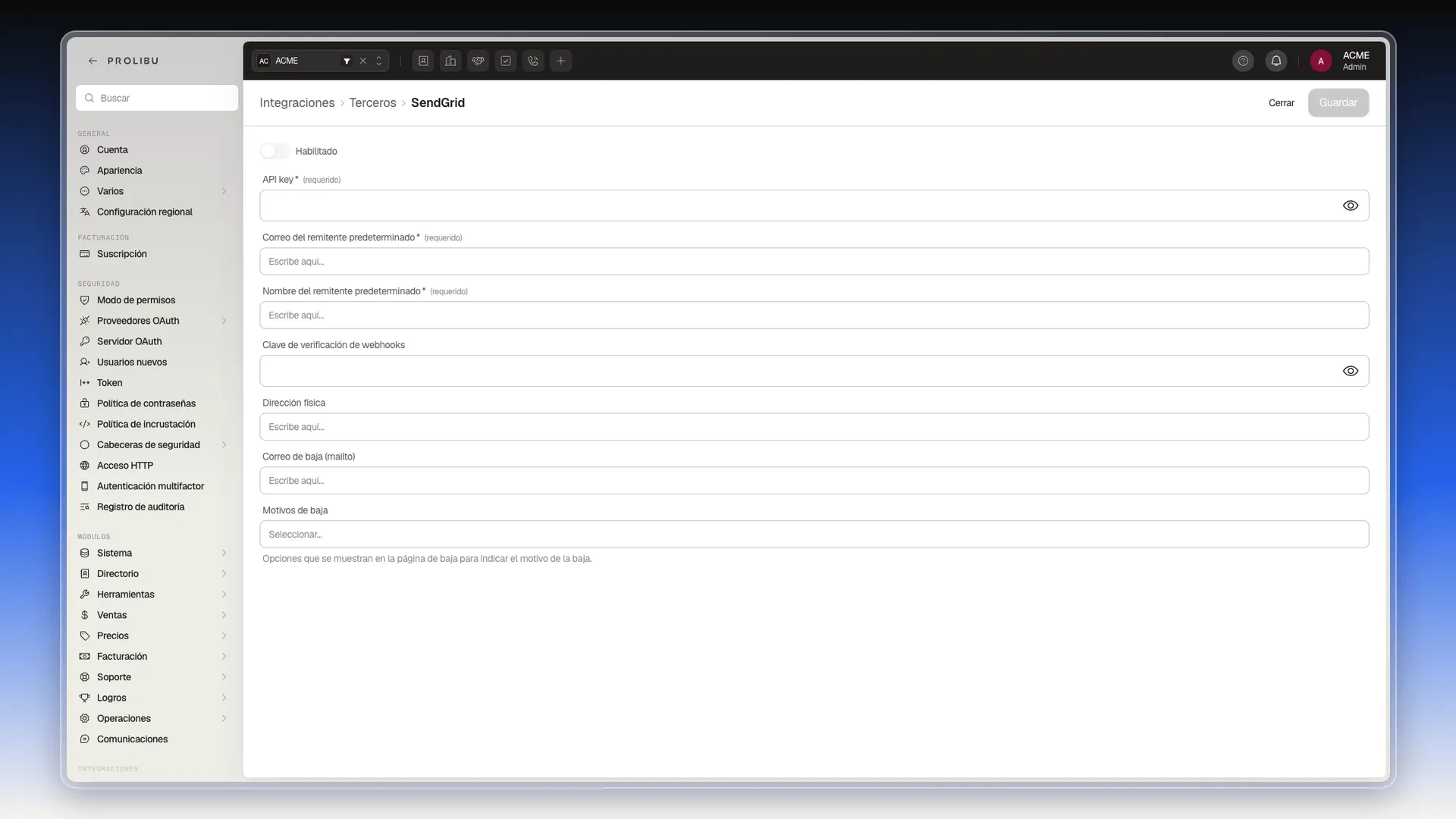
Sección titulada «Terceros»Ocho servicios, cada uno en su propia pantalla y todos con un interruptor Habilitado:
| Servicio | Para qué sirve | Qué hay que rellenar |
|---|---|---|
| SendGrid | Envío de correo transaccional | API key, correo y nombre del remitente, clave de verificación de webhooks, dirección física, correo de baja y motivos de baja |
| Apollo | Enriquecimiento de datos | API key |
| Kaspr | Enriquecimiento de datos | API key |
| OpenAI | Funciones de inteligencia artificial | API key |
| UltraMsg | API key e ID de instancia | |
| Slack | Mensajería de equipo | API key |
| Telegram | Mensajería | API key |
| Discord | Mensajería | API key |
El resto del menú Cuenta
Sección titulada «El resto del menú Cuenta»No todo cuelga de Preferencias: el mismo panel del avatar lleva a otras pantallas.
- Editar perfil (el botón grande bajo tu nombre y tu correo): tus datos. Ver Editar el perfil.
- Claro / Oscuro / Sistema (bajo el título Preferencias del panel): elige el tema de la interfaz. El cambio se aplica al instante y es solo tuyo.
- Idioma (con la bandera): cambia tu idioma de la interfaz. Es personal, no de la cuenta.
- Sonidos de la interfaz: interruptor que activa o apaga los sonidos de la aplicación.
Bajo el título Seguridad del panel hay tres pantallas:
- Sesiones: la lista de sesiones abiertas, con dispositivo, última actividad, IP, país, sistema operativo, fecha de expiración, roles y proveedor. Arriba tiene Cerrar mis sesiones y Cerrar todas las sesiones, este último para echar a todo el mundo si sospechas de un acceso indebido.
- Claves API: los tokens creados, con nombre de la app, última actividad, roles, ámbitos, fecha de expiración y los últimos dígitos de la clave. El botón Crear Token genera uno nuevo con permisos acotados; la clave completa se muestra una sola vez, en el diálogo Guarda tu nueva clave API.
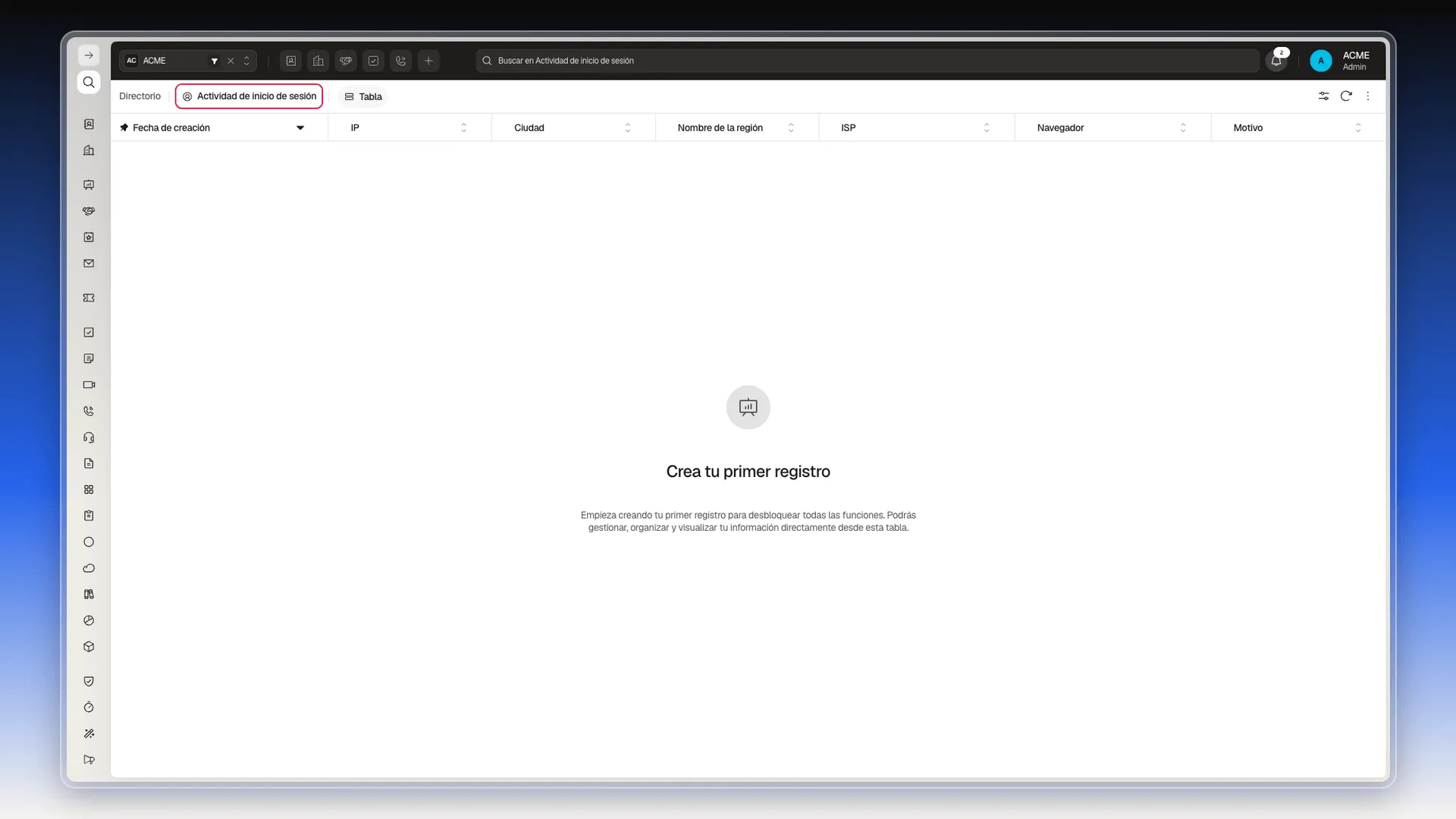
- Actividad de Inicio de sesión: el historial de accesos, con fecha, IP, ciudad, región, proveedor de internet, navegador y motivo. En una cuenta que aún no ha registrado nada, la tabla sale vacía con el mensaje genérico Crea tu primer registro: no hay nada que crear ahí, se llena sola.
Después, en el bloque de abajo:
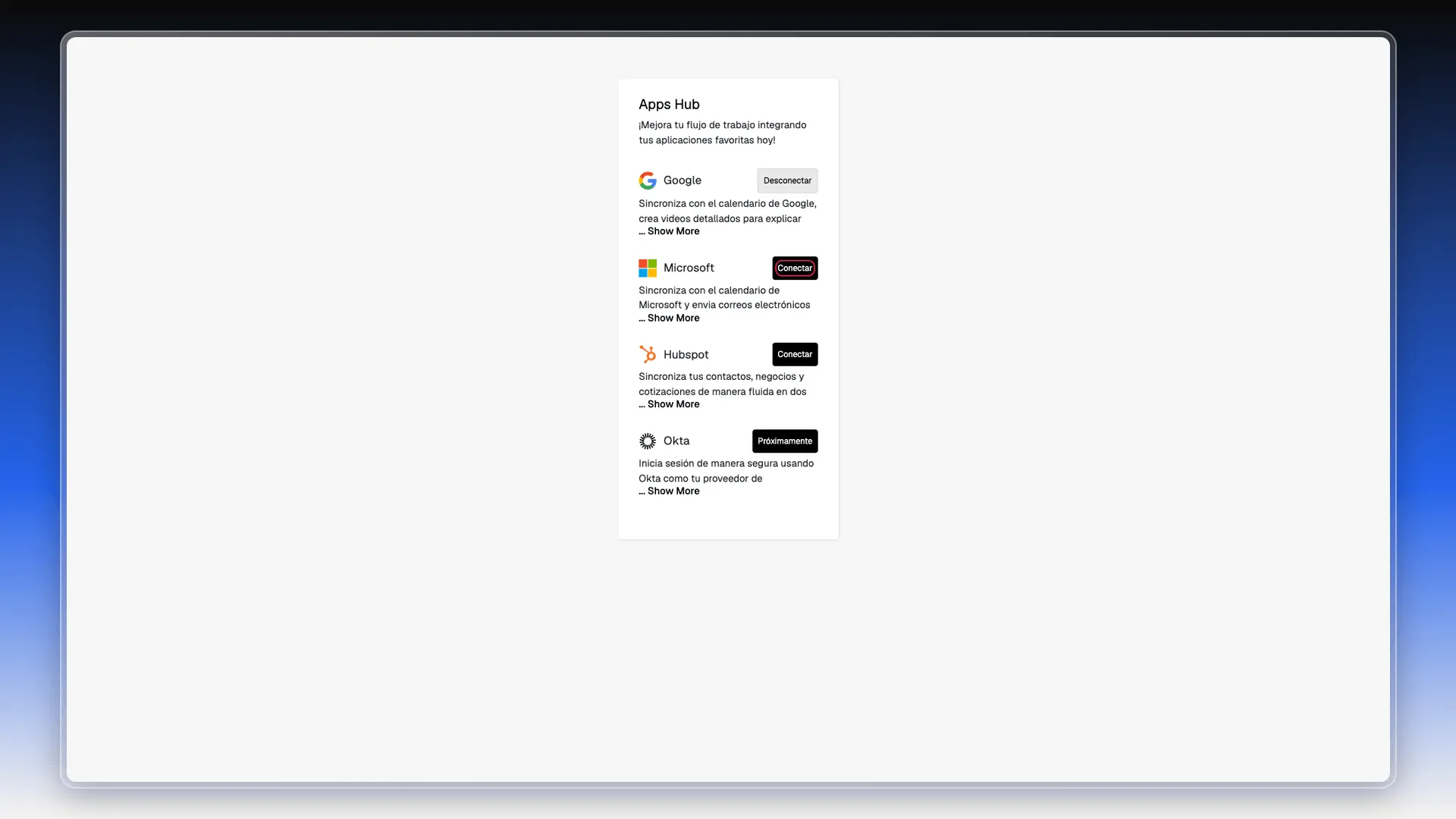
- Centro de Aplicaciones: se abre en una pestaña nueva del navegador con las tarjetas de Google, Microsoft, Hubspot y Okta (esta última, Próximamente). Cada tarjeta tiene su botón Conectar o Desconectar.
- Academia: abre el módulo Programas de Prolibu, en la misma pestaña, con tus programas (Mis programas).
- Cuentas Asociadas: cambia entre las cuentas a las que pertenece tu usuario.
- Cerrar sesión: sale de Prolibu en este navegador.
La Ayuda está en el icono de signo de interrogación de la barra superior, a la izquierda de las notificaciones.
Crear la cuenta y sumar a tu equipo
Sección titulada «Crear la cuenta y sumar a tu equipo»La cuenta
Sección titulada «La cuenta»Prolibu no tiene un formulario público de registro con correo, Google o Apple ID. Las cuentas se habilitan bajo demanda dentro del proceso comercial de Prolibu. Los proveedores OAuth solo permiten iniciar sesión en una cuenta que ya existe; ninguno la crea por ti.
Los usuarios
Sección titulada «Los usuarios»Una vez creada la cuenta, los integrantes se agregan desde Configuración → Control de Acceso → Usuarios:
- En el menú lateral, dentro de Configuración, despliega Control de Acceso y pulsa Usuarios.
- Pulsa el botón + de abajo a la derecha. Se abre el panel Crear Usuario.
- Escribe Nombre, Apellido y Correo electrónico, el correo con el que la persona va a entrar. Es el único campo obligatorio.
- En Roles, elige al menos un rol. Solo puedes dejarlo vacío si activas Es administrador.
- Pulsa Crear.
- En la ventana Usuario creado, pulsa Enviar invitación para que la persona reciba un enlace y cree su contraseña, o Ahora no si prefieres avisarle después.
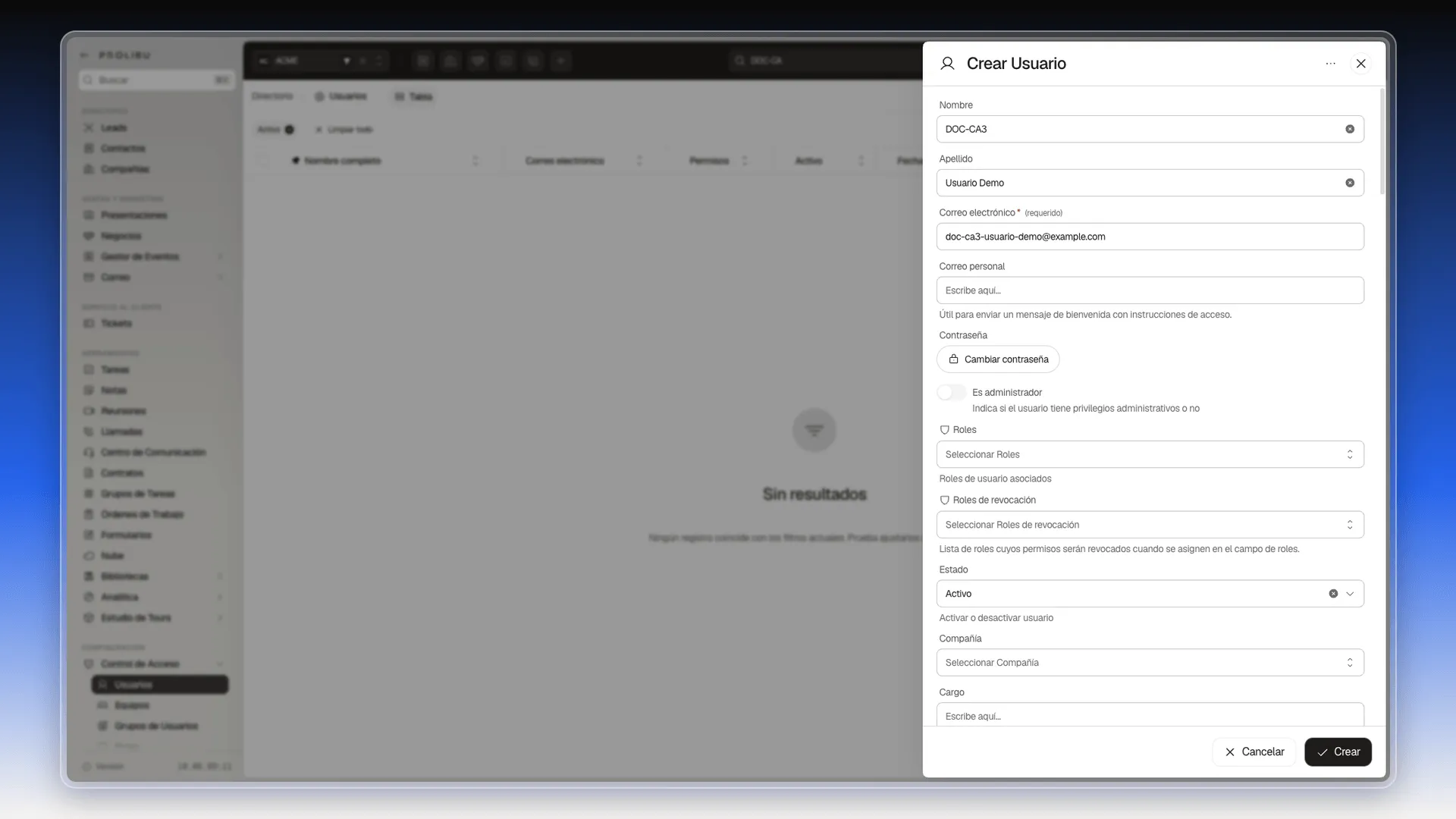
Lo que pide el formulario:
- Nombre y Apellido.
- Correo electrónico (obligatorio): con el que iniciará sesión.
- Correo personal: opcional, para enviarle un mensaje de bienvenida con las instrucciones de acceso.
- Contraseña: no hace falta ponerla. Lo normal es mandar la invitación; si prefieres dársela tú, pulsa Cambiar contraseña en su ficha.
- Es administrador: privilegios completos, al margen de los roles.
- Roles y Roles de revocación: los permisos de la persona. Los de revocación quitan permisos en lugar de sumarlos. Ver Asignar acceso a los registros.
- Estado: activa o desactiva el usuario. Viene en Activo.
- Compañía y Cargo.
Bajando por el formulario hay además Equipo, Espacio de trabajo principal, Espacios de trabajo compartidos y Espacios de trabajo seleccionables (ver Workspaces), y el Idioma, la Zona horaria y la Moneda propios de esa persona, independientes de los valores de la cuenta.
Todo esto se puede cambiar después. En la lista de usuarios, pulsa los tres puntos (⋮) de la fila de la persona y elige Editar: se abre el mismo formulario, con sus roles y privilegios. Todos los campos, la invitación y cómo desactivar a alguien están en Crear y gestionar usuarios.
Dónde están dos ajustes que cuesta encontrar
Sección titulada «Dónde están dos ajustes que cuesta encontrar»- El consentimiento y las bajas de correo están en Módulos → Ventas → Campañas de correo, bajo el título Habeas data.
- La moneda de la cuenta se elige en Configuración regional, y es una sola para toda la cuenta.
Ver también
Sección titulada «Ver también»- Editar el perfil
- Accesos directos
- Workspaces
- Asignar acceso a los registros
- Compartir registros
- Gestión de la configuración predeterminada para darse de baja
🎥 Video próximamente.
Frequently asked questions
En Cuenta → Preferencias. El panel se abre a pantalla completa y agrupa los ajustes en cinco secciones: General, Facturación, Seguridad, Módulos e Integraciones.
Sí. Está en Seguridad → Autenticación multifactor, con los interruptores Obligatorio para todos y Obligatorio para administradores, más los minutos que dura vigente el código.
Desde Configuración → Control de Acceso → Usuarios, con el botón + de abajo a la derecha. Al pulsar Crear, Prolibu te ofrece enviarle una invitación para que la persona cree su contraseña; si prefieres dársela tú, usa Cambiar contraseña en su ficha.
Sí. Arriba del menú de la izquierda hay un campo Buscar que filtra las secciones a medida que escribes y resalta en amarillo la parte del nombre que coincide.
Los cambios no se guardan solos. El botón Guardar, arriba a la derecha, está apagado hasta que cambias algo; si sales con Cerrar sin pulsarlo, el cambio se pierde.
Que el campo es obligatorio. Lo reconoces por el asterisco rojo y la palabra «requerido» junto a su nombre.
Viene oculto de fábrica. Se enciende en Módulos → Directorio → Leads con el interruptor Habilitado. Lo mismo pasa con Facturación, en Módulos → Facturación → General.
Was this article helpful?
Thanks for your feedback!