
Crear y gestionar usuarios
En Prolibu, cada persona que entra a la cuenta tiene un usuario con su correo de acceso, sus roles, su equipo y sus datos de contacto. Los usuarios se gestionan en Configuración → Control de Acceso → Usuarios.
Esta pantalla la usa quien administra la cuenta. Lo que cada persona puede ver o editar depende de sus roles, que se configuran aparte en Asignar acceso a los registros.
Abrir la lista de usuarios
Sección titulada «Abrir la lista de usuarios»- En el menú lateral, dentro de Configuración, despliega Control de Acceso.
- Pulsa Usuarios.
- Para encontrar a alguien, escribe su nombre o su correo en Buscar en Usuarios, en la barra superior, y pulsa Intro.
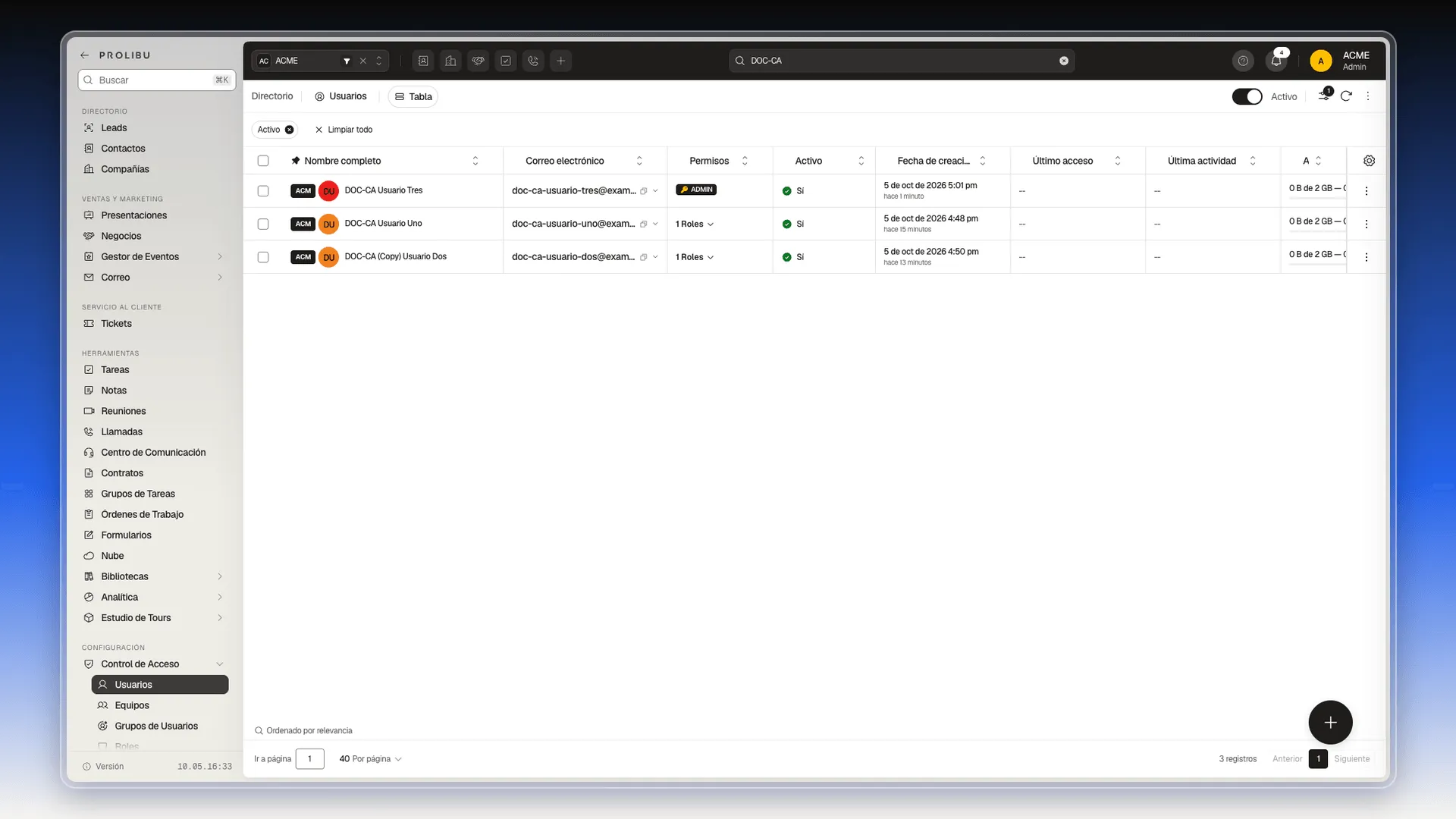
La lista empieza mostrando solo a los usuarios activos: lo indican el interruptor Activo encendido y la etiqueta Activo debajo de la barra. Las columnas son:
- Nombre completo y Correo electrónico.
- Permisos: la etiqueta ADMIN si la persona es administradora o, si no, cuántos roles tiene (por ejemplo, 1 Roles). Al pulsar ese número se despliegan los nombres de los roles.
- Activo: Sí o No.
- Fecha de creación, Último acceso y Última actividad.
- Almacenamiento usado: cuánto espacio ocupan sus archivos frente al total que tiene asignado (por ejemplo, 0 B de 2 GB).
El icono de filtros, a la derecha del interruptor, abre el panel de filtros, que funciona igual que en el resto de Prolibu. Lo explica Filtros.
Elegir las columnas de la lista
Sección titulada «Elegir las columnas de la lista»- Pulsa el icono de engranaje, a la derecha de los títulos de las columnas.
- En Configurar columnas, marca a la izquierda las columnas que quieres ver. Además de las que salen de fábrica, hay otras como Apellido, Correo personal, Es administrador, Estado o Espacio de trabajo. Para encontrar una, escribe su nombre en Buscar….
- A la derecha, en Columnas seleccionadas, arrastra cada columna para cambiar su orden.
- Pulsa Guardar. Restablecer vuelve a las columnas de fábrica y Guardar como predeterminado deja tu selección como la de partida para toda la cuenta.
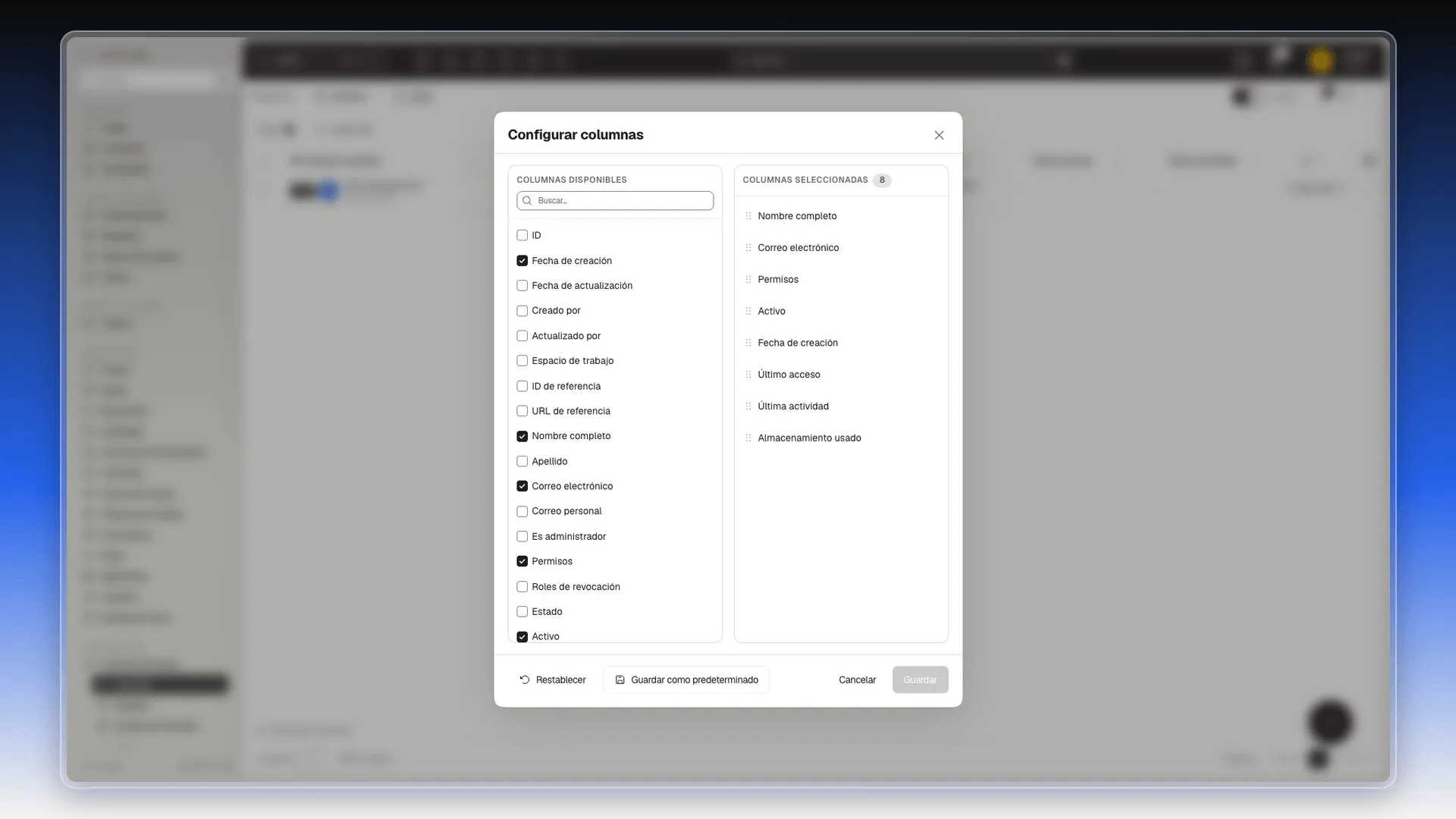
El mismo panel existe en casi todas las listas de Prolibu y se explica con más detalle en Personalizar las columnas de la página de índice.
Importar o exportar usuarios
Sección titulada «Importar o exportar usuarios»El menú ⋯ de arriba a la derecha de la lista (Más acciones) reúne:
- Crear Usuario: abre el mismo formulario que el botón +.
- Descargar plantilla: baja un Excel de ejemplo con las columnas que hay que rellenar para importar.
- Importar: crea usuarios en lote a partir de ese Excel.
- Exportar todo: descarga lo que muestra la tabla, o solo las filas marcadas. Al pasar el ratón por encima eliges Reporte (las referencias salen con su nombre, para leerlas) o Datos (salen con su identificador, para volver a importarlas).
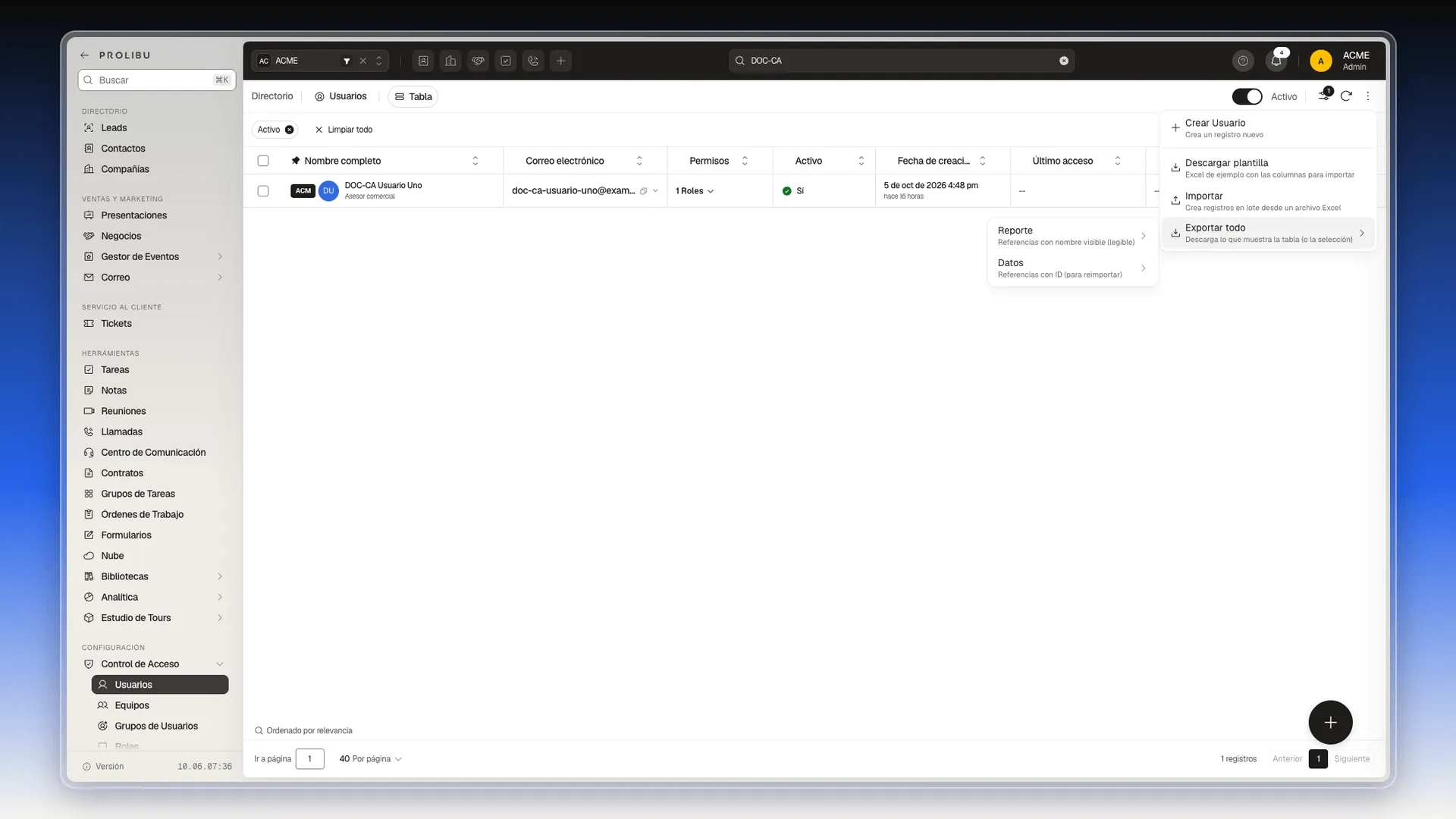
Los pasos completos están en Importar registros de un solo objeto y en Exportar tus registros.
Crear un usuario
Sección titulada «Crear un usuario»- En la lista, pulsa el botón + de abajo a la derecha. También puedes abrir el menú ⋯ de arriba a la derecha y elegir Crear Usuario.
- En el panel Crear Usuario, escribe Nombre y Apellido.
- En Correo electrónico pon el correo con el que la persona va a entrar a Prolibu. Es el único campo obligatorio.
- Correo personal es opcional. Según su texto de ayuda, sirve para mandarle un mensaje de bienvenida con las instrucciones de acceso.
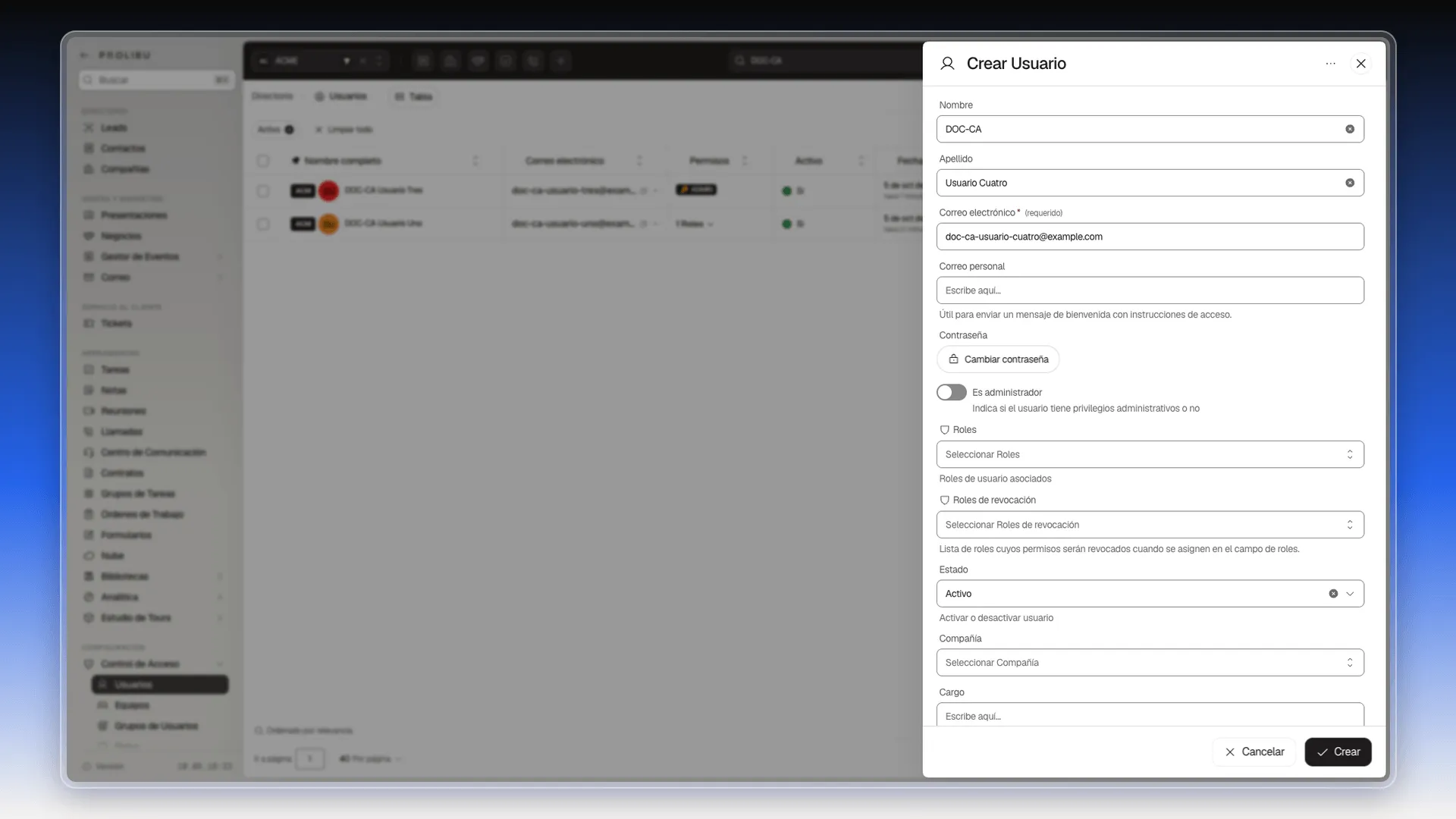
- Abre Roles, marca uno o varios y pulsa Guardar dentro del desplegable. Es obligatorio salvo que la persona sea administradora: sin rol, al crear aparece el aviso «Por favor, seleccione al menos un rol».
- Activa Es administrador solo si la persona va a tener privilegios de administración. Con este interruptor encendido, Prolibu guarda el usuario aunque no tenga ningún rol.
- Deja Estado en Activo.
- Rellena los campos opcionales que te sirvan: Compañía, Cargo, Departamento, teléfonos, Dirección, Biografía, Equipo, Localización (país, idioma, zona horaria y moneda), Foto de perfil, Firma de correo…
- Pulsa Crear.
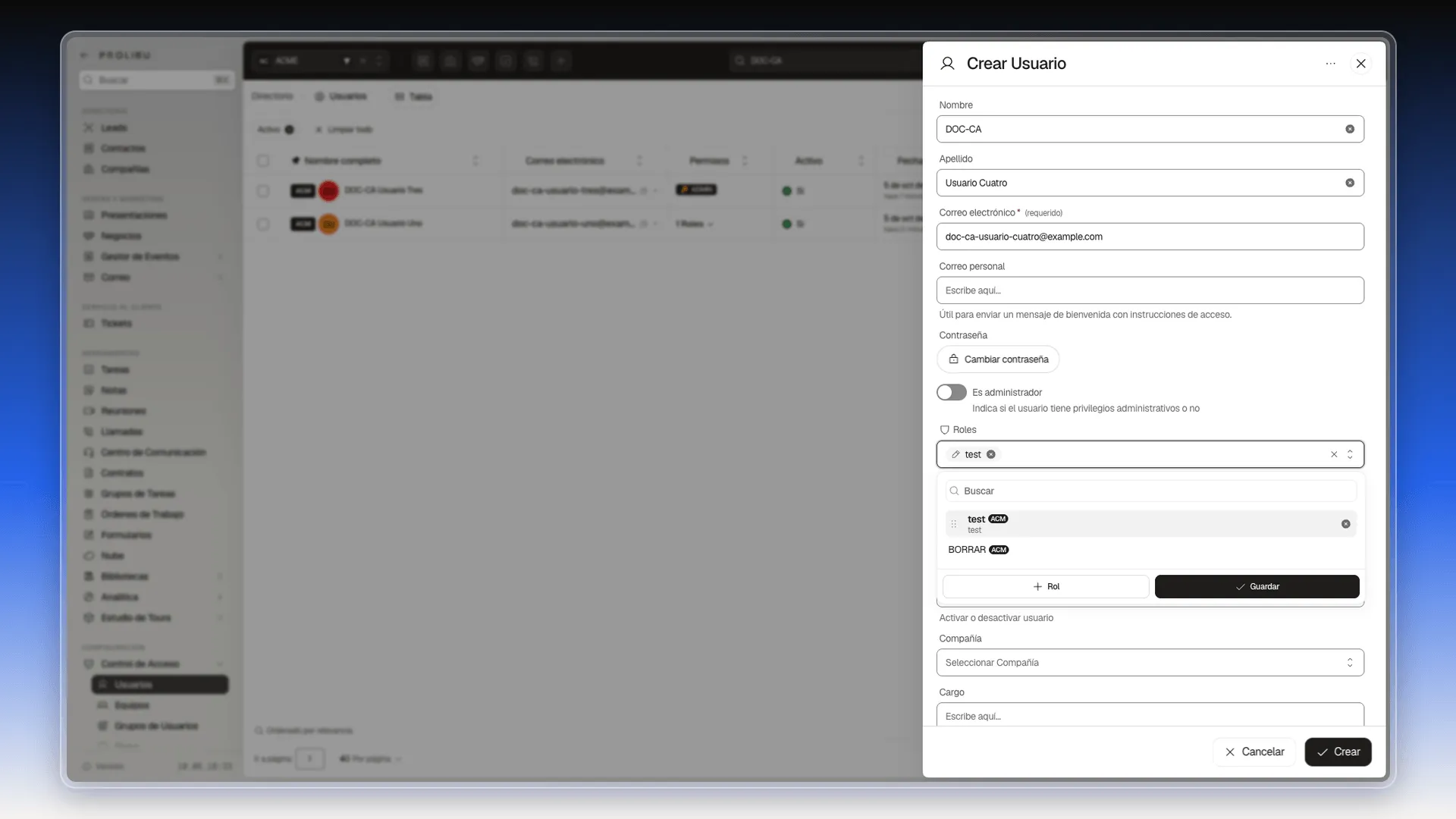
Roles de revocación va en sentido contrario a Roles. Su texto de ayuda lo define como la lista de roles cuyos permisos se revocan cuando esos roles se asignan en el campo Roles.
La sección IA trae el interruptor Habilitar perfil de agente IA, que no se puede activar mientras creas el usuario: hay que guardarlo primero.
Enviar la invitación
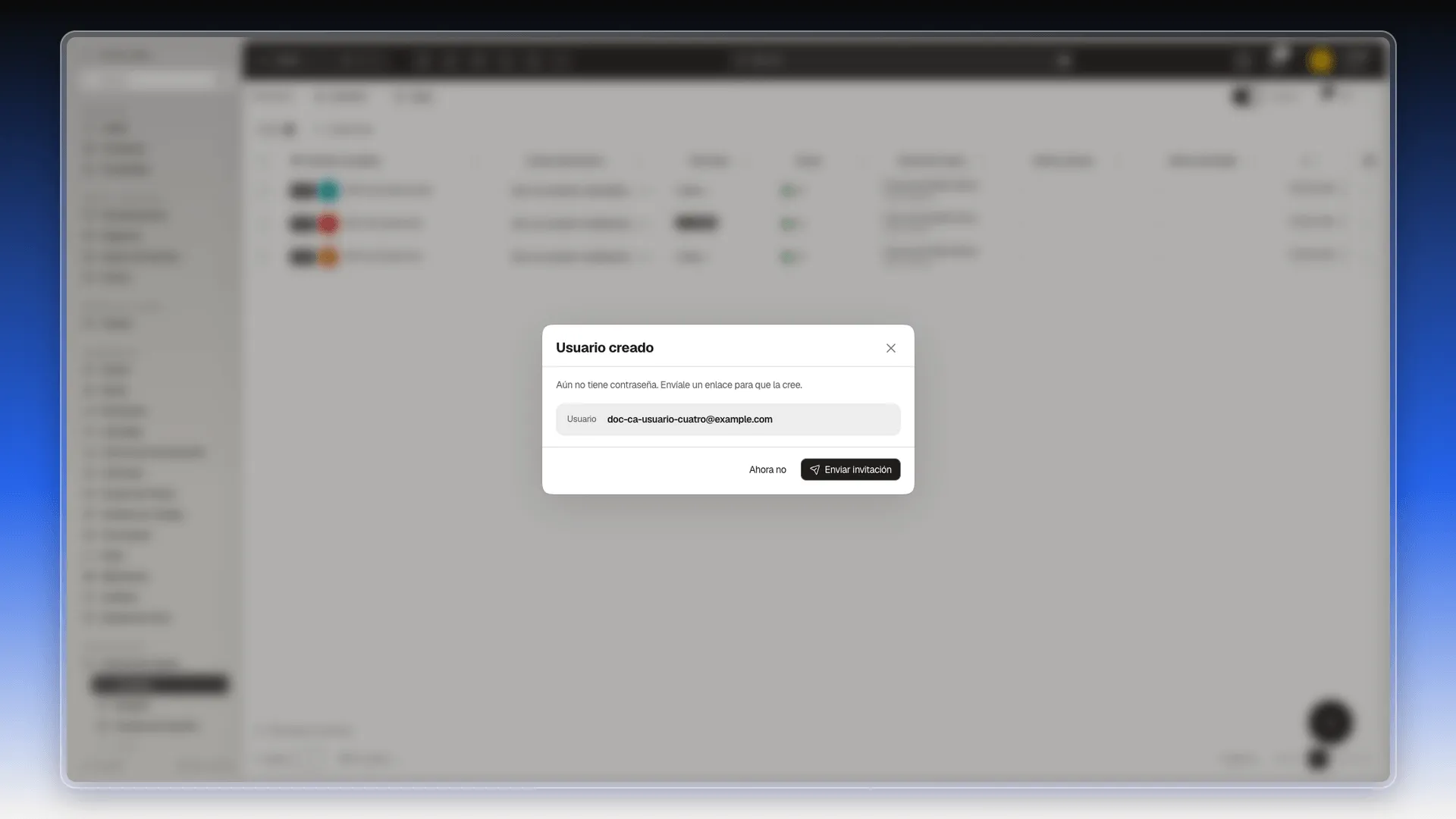
Sección titulada «Enviar la invitación»En cuanto pulsas Crear, se abre la ventana Usuario creado con el aviso «Aún no tiene contraseña. Envíale un enlace para que la cree».
- Pulsa Enviar invitación para mandarle ya el enlace a su correo. Aparece el aviso «Invitación enviada a…».
- Si todavía no quieres avisarle, pulsa Ahora no. El usuario queda creado igual.
Mientras la persona no haya creado su contraseña, su ficha muestra Invitación pendiente y la fecha en que vence.
Mandar o volver a mandar el acceso
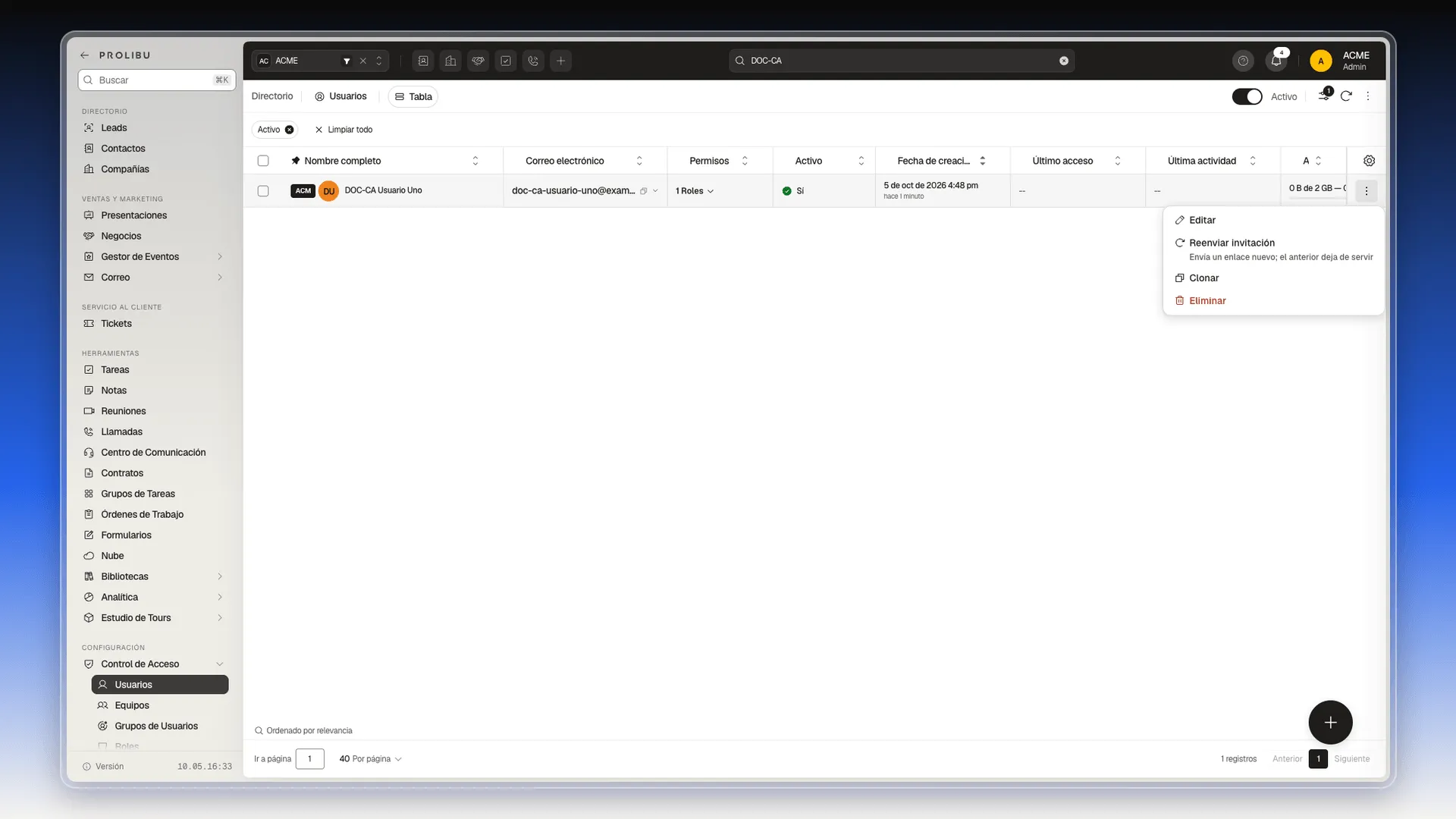
Sección titulada «Mandar o volver a mandar el acceso»- En la lista, abre el menú ⋯ al final de la fila del usuario.
- Elige la opción que aparezca:
- Enviar acceso, si nunca se le envió la invitación: le manda un enlace para que cree su contraseña y entre.
- Reenviar invitación, si ya tiene una pendiente: le manda un enlace nuevo, y el anterior deja de servir.
Editar o clonar un usuario
Sección titulada «Editar o clonar un usuario»Para cambiar los datos de alguien:
- Pulsa su nombre en la lista. También puedes abrir el menú ⋯ de su fila y elegir Editar.
- Cambia lo que necesites en el panel Editar Usuario.
- Pulsa Guardar.
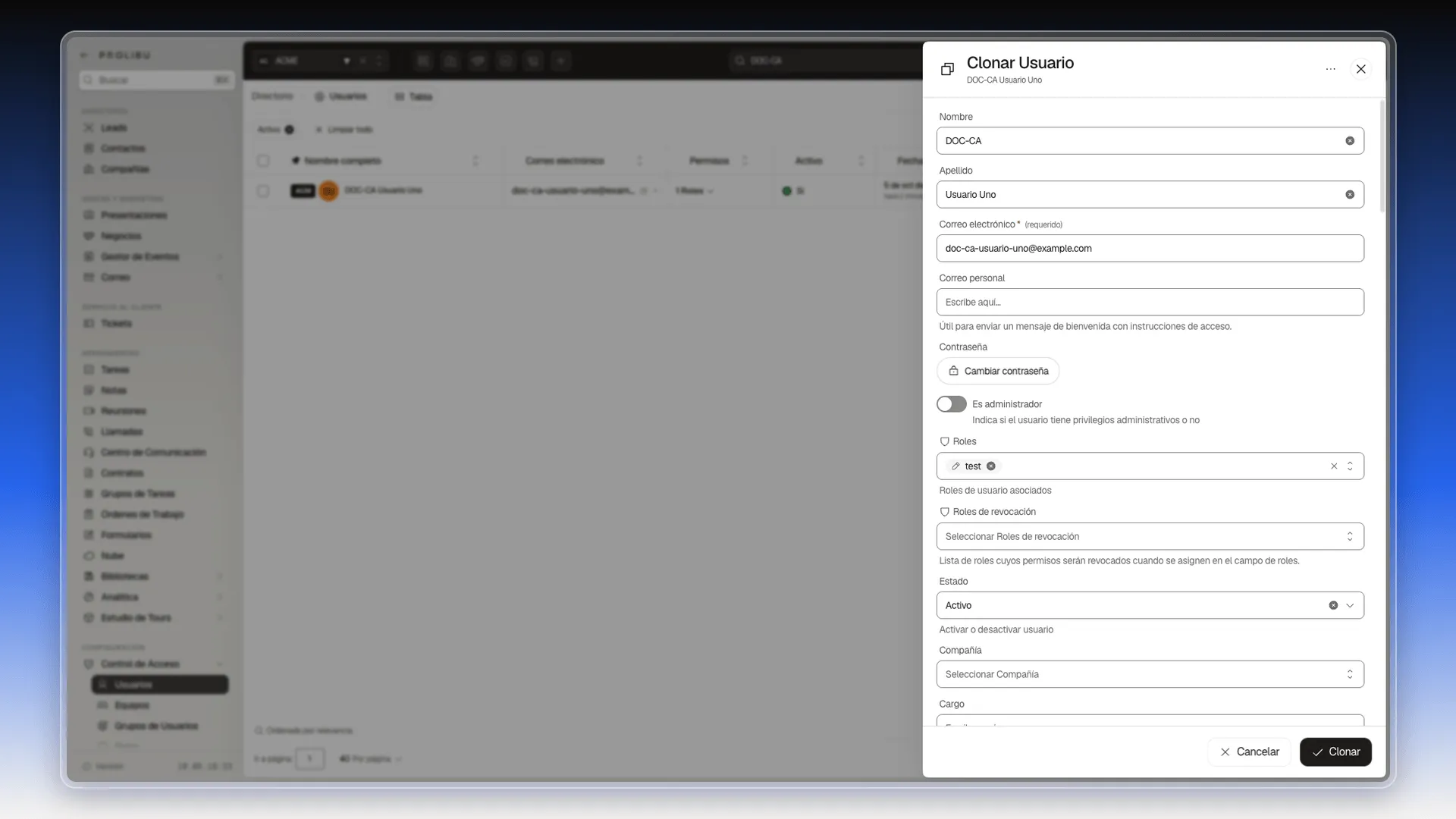
Para dar de alta a una persona con la misma configuración que otra (roles, equipo, localización…):
- En el menú ⋯ de la persona que te sirve de modelo, elige Clonar.
- Se abre Clonar Usuario con todos sus datos copiados, correo incluido. Cambia el Correo electrónico y los datos personales.
- Pulsa Clonar.
Prolibu le añade «(Copy)» al nombre del usuario clonado. Edítalo después si no quieres que se quede así.
Completar la ficha del usuario
Sección titulada «Completar la ficha del usuario»La ficha de un usuario es un formulario largo. Arriba están el acceso (correo, contraseña, roles y estado) y debajo vienen los datos de la persona, agrupados en secciones que se pliegan y despliegan pulsando su título. Todos los pasos de esta parte empiezan igual:
- En Configuración → Control de Acceso → Usuarios, pulsa el nombre de la persona.
- Baja hasta la sección que quieres completar.
- Al terminar, pulsa Guardar al pie del panel.
Si cierras el panel sin guardar, Prolibu te avisa con Cambios sin guardar: Cerrar sin guardar descarta lo que escribiste y Cancelar te devuelve al formulario.
Datos de contacto y dirección
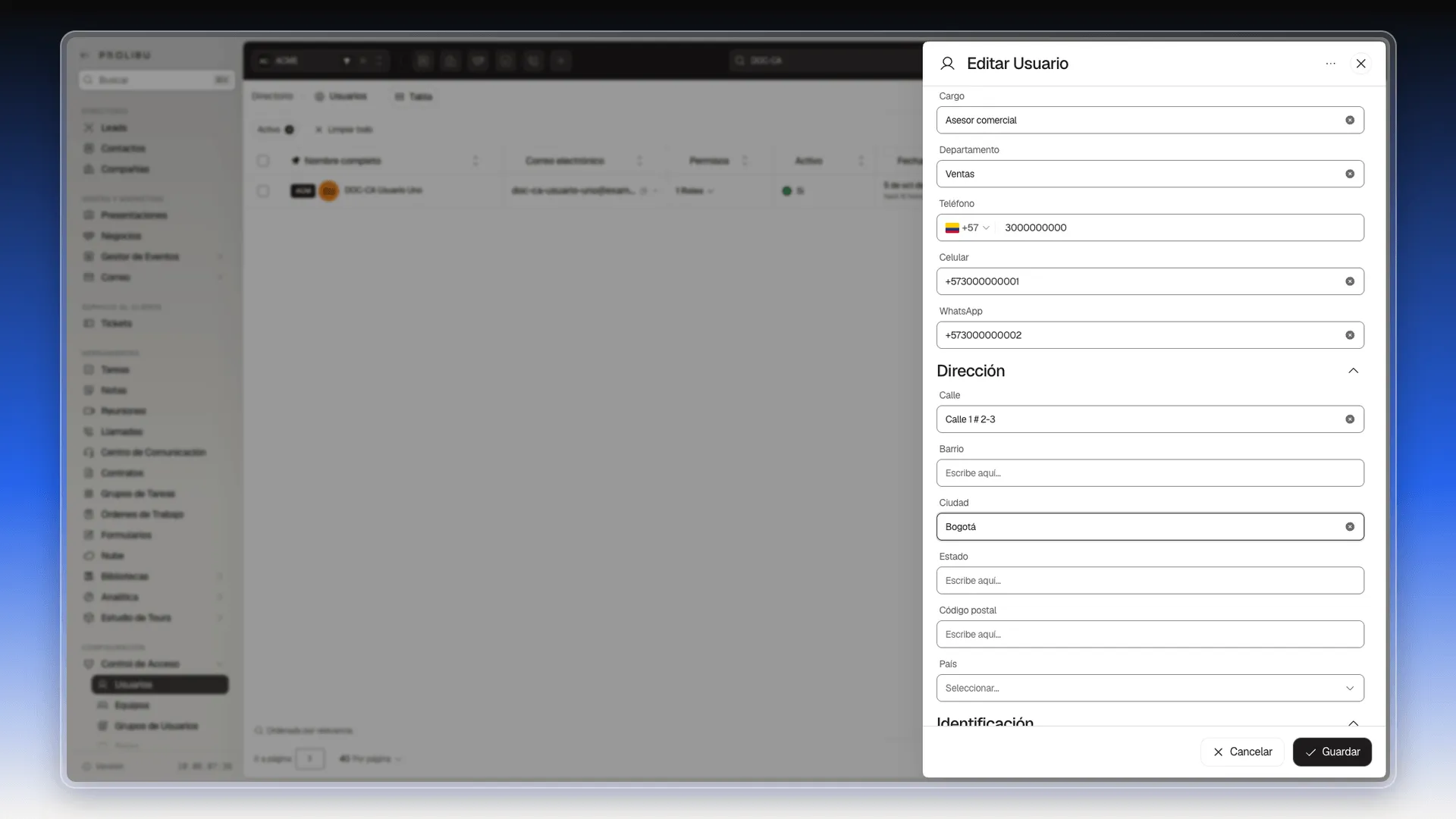
Sección titulada «Datos de contacto y dirección»- Escribe Cargo y Departamento. El cargo aparece en la lista, debajo del nombre.
- En Teléfono, elige el país con la bandera y escribe el número. Escribe Celular y WhatsApp con el prefijo del país delante, por ejemplo +57.
- En Compañía, elige la compañía a la que pertenece la persona, si la tienes creada en Prolibu.
- En la sección Dirección, rellena Calle, Barrio, Ciudad, Estado, Código postal y País.
- En Identificación van Tipo de documento e ID del documento, y debajo Biografía, que admite hasta 250 caracteres según su texto de ayuda.
Página de inicio, idioma y zona horaria
Sección titulada «Página de inicio, idioma y zona horaria»- En Inicio personalizado, escribe la página que verá la persona al iniciar sesión.
- Género y Fecha de nacimiento son opcionales.
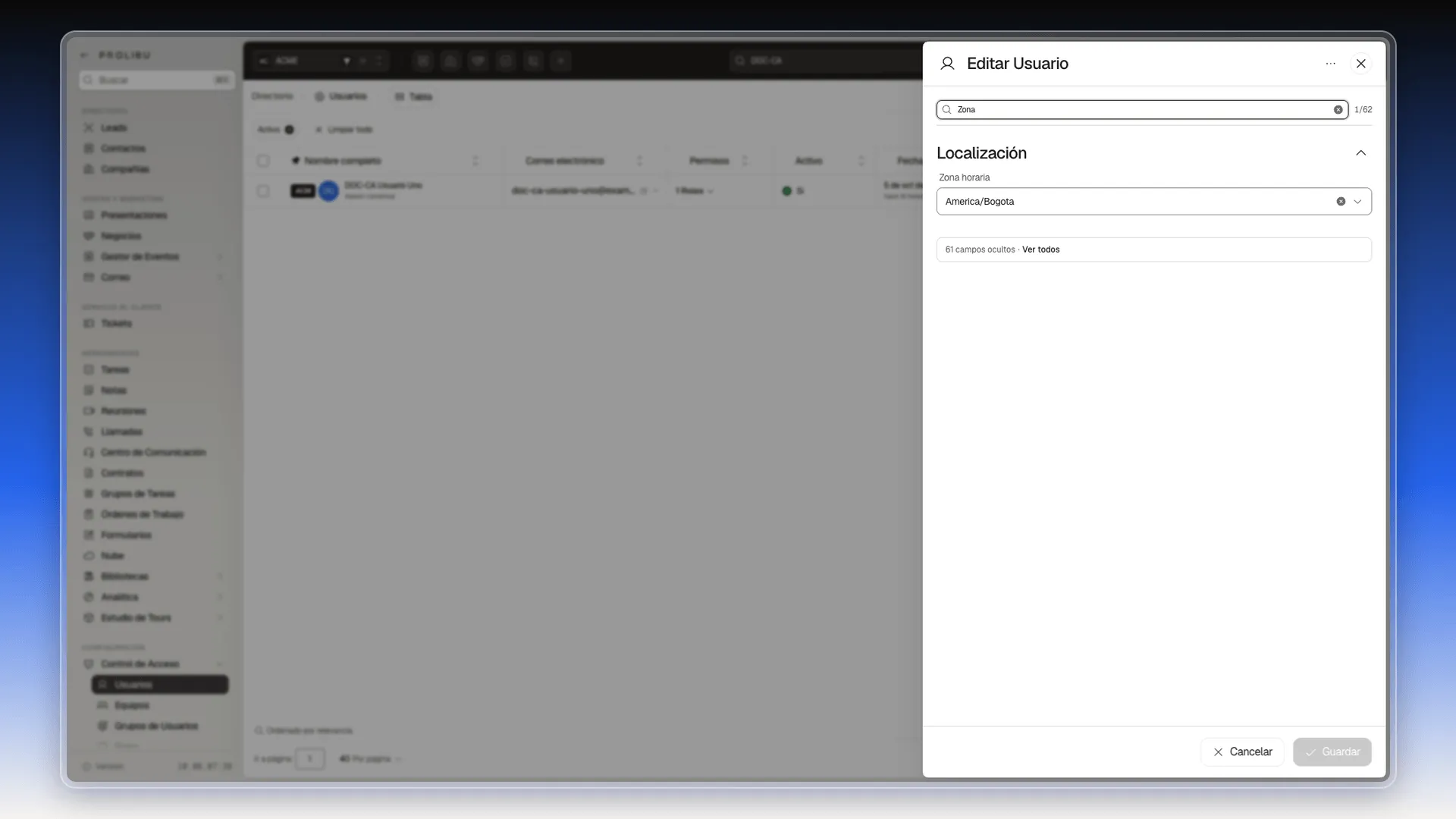
- Despliega Localización y elige País, Idioma (Español, Inglés o Portugués), Zona horaria y Moneda. En estas listas puedes escribir para filtrar: por ejemplo, «Bogota» deja solo America/Bogota.
- Si hace falta, ajusta Símbolo de moneda y Formato de número. El texto de ayuda pone un ejemplo: con 0,0.00 las cifras salen como 123,456.79.
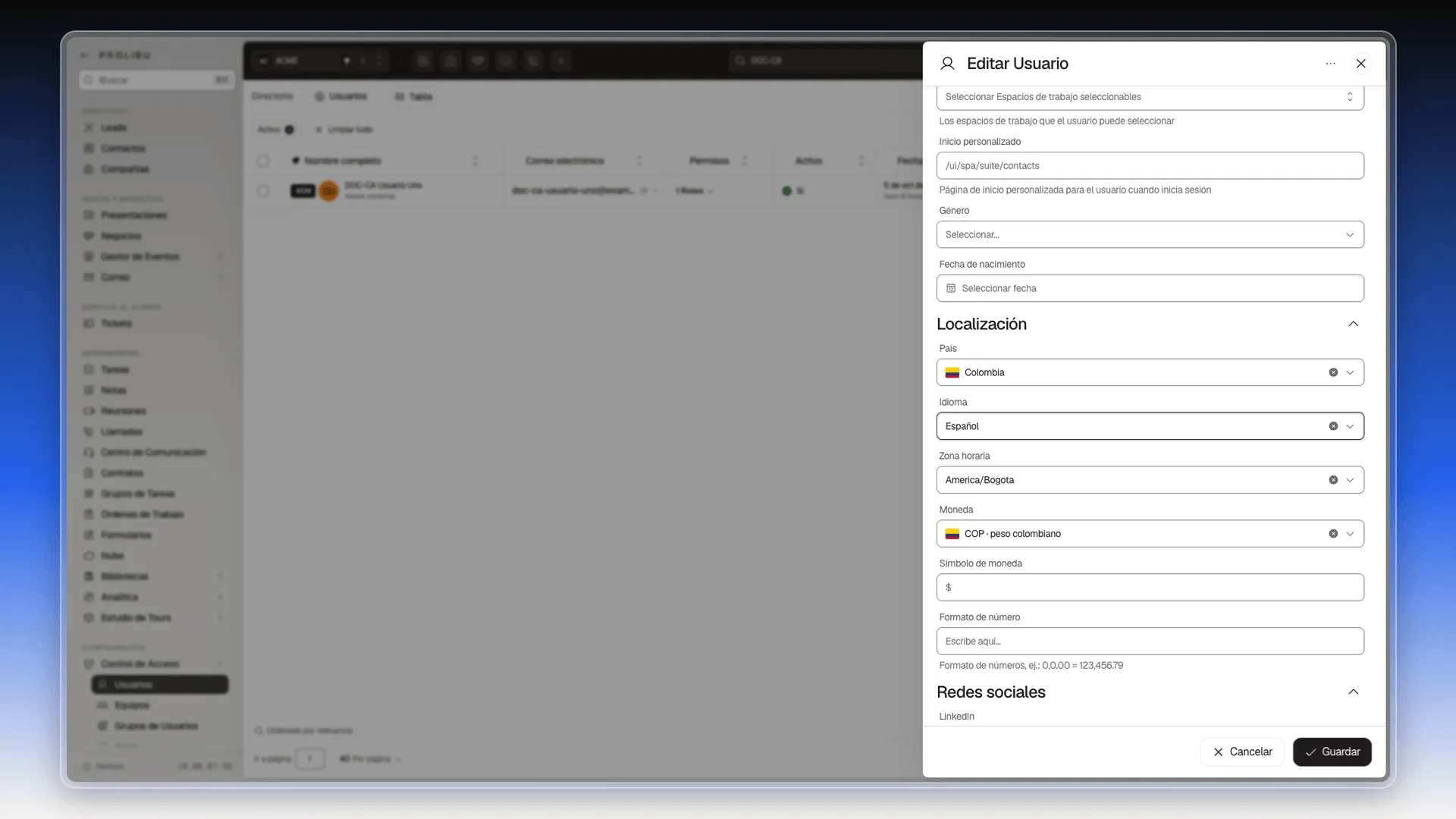
Debajo de Localización está Redes sociales, con campos para LinkedIn, X, YouTube, Facebook, Instagram, Canal de Slack, Chat de Telegram y Canal de Discord.
Foto de perfil y video de presentación
Sección titulada «Foto de perfil y video de presentación»- En Foto de perfil, pulsa Cargar archivo y elige la imagen. También puedes arrastrarla al recuadro, pegarla con Pegar del portapapeles o tomarla de Cloud Drive.
- La imagen aparece en la ficha con el nombre del archivo debajo. Si te equivocaste, quítala con el icono de la papelera, a la derecha del nombre.
- Video de presentación se usa en las propuestas. Prolibu puede generarlo con IA a partir de la foto y un guion; si la cuenta no tiene esa generación activa, lo indica con un aviso y puedes subir un video propio en O sube un video propio.
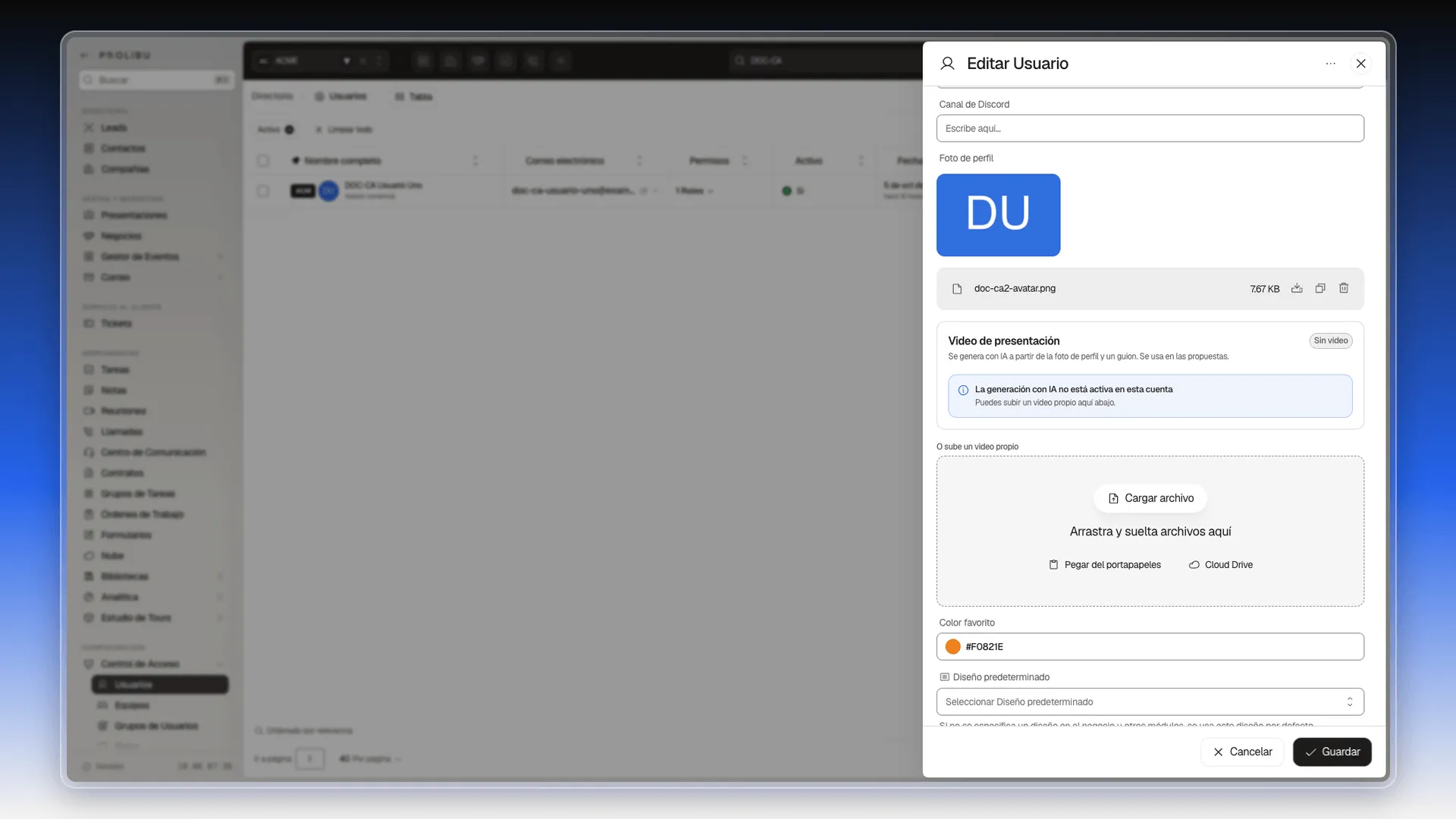
La foto sustituye a las iniciales en la lista de usuarios.
Color, diseño y firma de correo
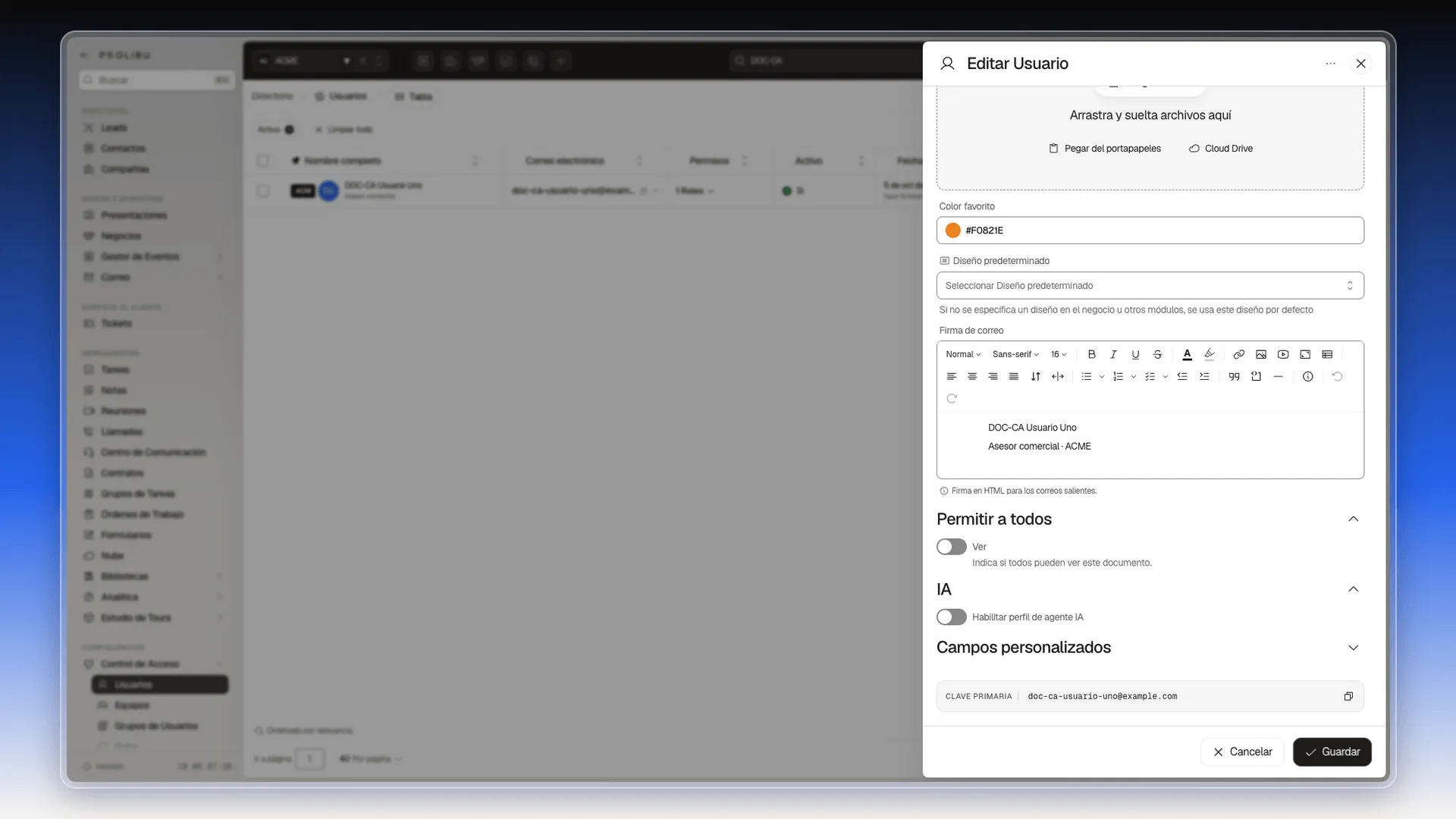
Sección titulada «Color, diseño y firma de correo»- Color favorito es el color que Prolibu usa para la persona, por ejemplo en el círculo con sus iniciales cuando no tiene foto.
- En Diseño predeterminado, elige la plantilla de contenido que se usará cuando un negocio u otro módulo no tenga una propia. Las plantillas se gestionan en Plantillas de Contenido.
- En Firma de correo, escribe la firma de los correos que envíe la persona. La barra de arriba permite dar formato, añadir enlaces, imágenes o tablas.
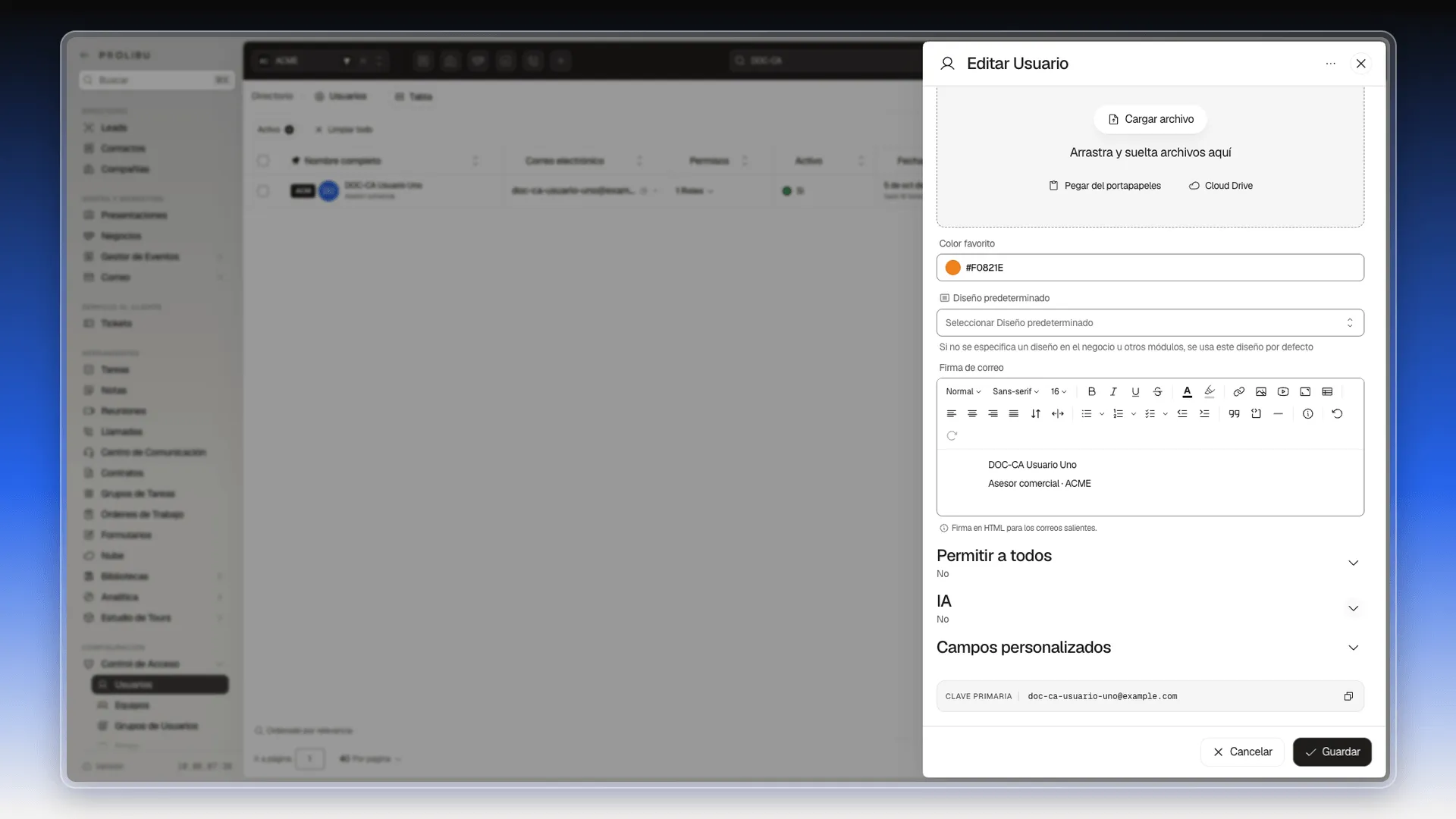
Cada persona también puede cambiar su propia foto y su firma desde Editar perfil.
Permitir a todos
Sección titulada «Permitir a todos»Al final de la ficha, la sección Permitir a todos tiene el interruptor Ver. Encendido, todos pueden ver este usuario, según su texto de ayuda. Cómo funciona este permiso en los registros se explica en Abrir el registro a todos con Permitir a todos.
Habilitar el perfil de agente IA
Sección titulada «Habilitar el perfil de agente IA»Un usuario ya guardado puede funcionar también como agente de IA:
- Despliega la sección IA y enciende Habilitar perfil de agente IA.
- Se abre el panel Crear Agente IA con Asignado a ya relleno con esa persona.
- Completa Nombre del agente y el resto de campos, y pulsa Crear. Si pulsas Cancelar, vuelves a la ficha sin crear nada.
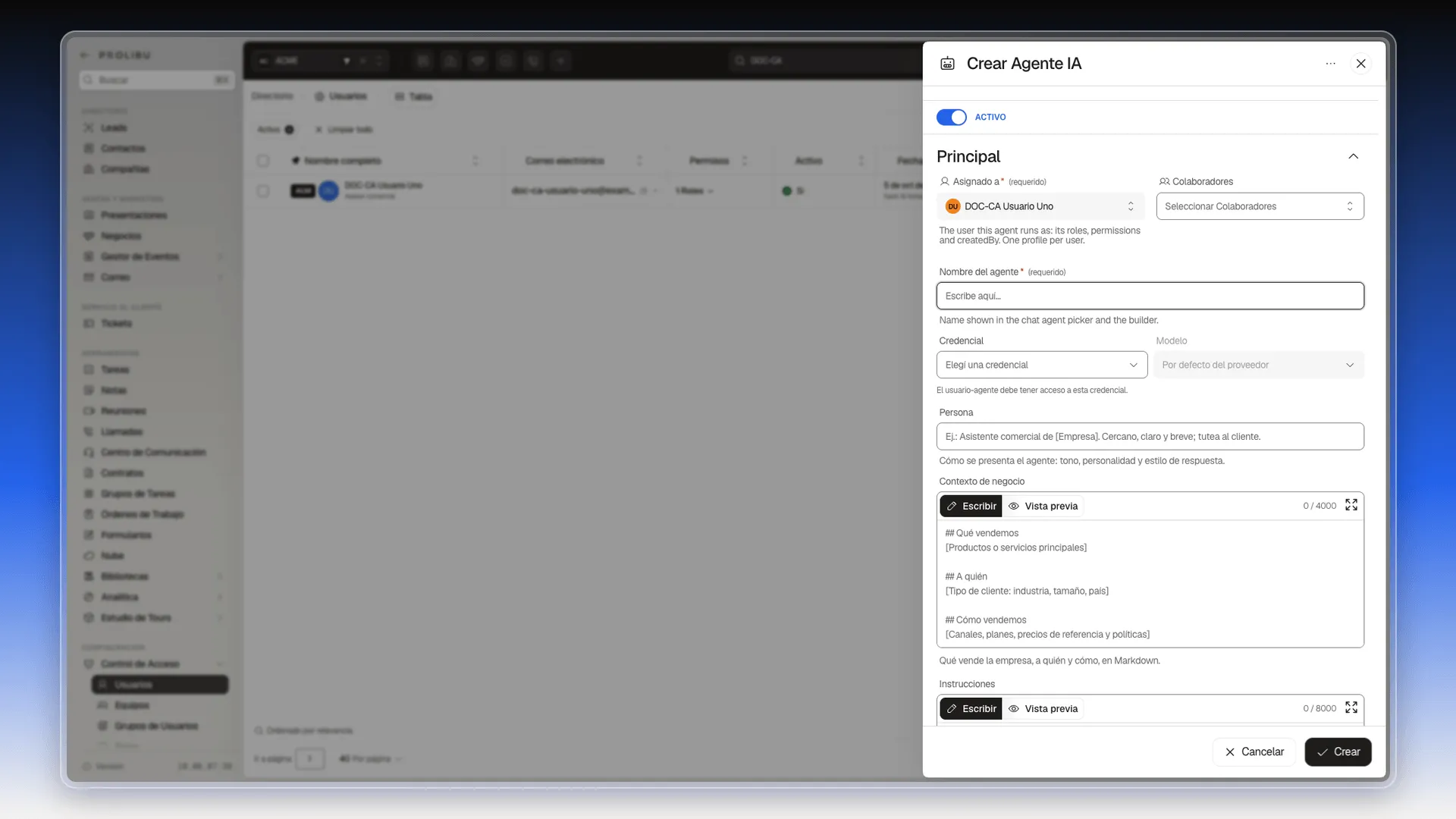
Qué hace cada campo del agente se explica en Crear un agente IA.
Buscar un campo o editar el formulario
Sección titulada «Buscar un campo o editar el formulario»Con tantos campos, a veces es más rápido buscar:
- Pulsa los tres puntos de arriba a la derecha del panel.
- Elige Buscar campo y escribe parte del nombre, por ejemplo «Zona». El formulario muestra solo los campos que coinciden, y debajo indica cuántos quedan ocultos junto al enlace Ver todos.
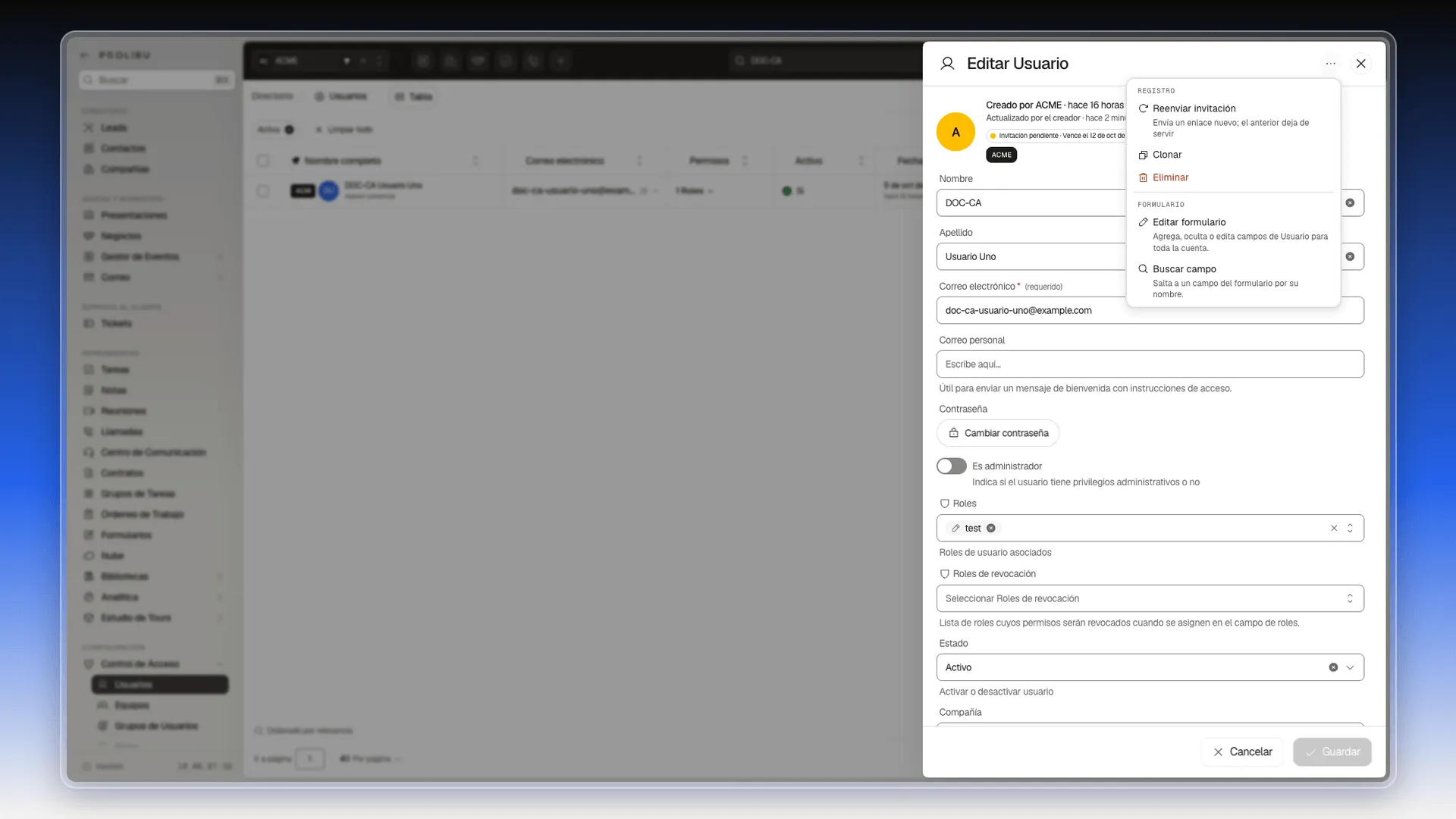
En el mismo menú, Editar formulario permite agregar, ocultar o editar campos del formulario de Usuario para toda la cuenta. Se explica en Crear y gestionar campos personalizados. Los campos que añadas aparecen en la sección Campos personalizados, al final de la ficha.
Cambiar la contraseña de un usuario
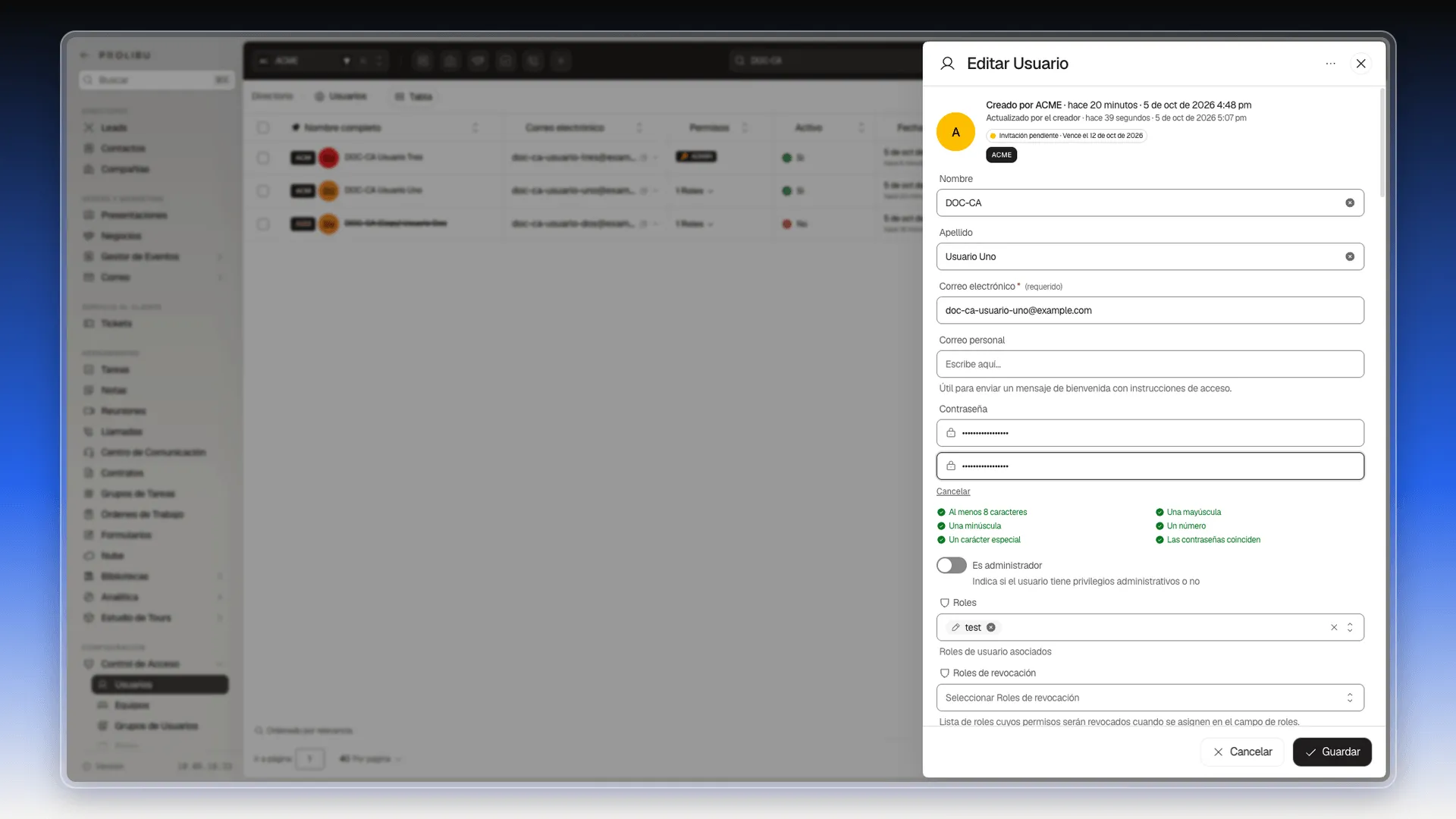
Sección titulada «Cambiar la contraseña de un usuario»Si prefieres darle tú la contraseña en lugar de mandarle la invitación:
- Abre la ficha con ⋯ → Editar.
- En Contraseña, pulsa Cambiar contraseña.
- Escribe la nueva contraseña en los dos campos. Debajo se marcan en verde los requisitos que ya cumple: al menos 8 caracteres, una mayúscula, una minúscula, un número, un carácter especial, y que las dos coincidan.
- Pulsa Guardar.
Asignar el equipo y los espacios de trabajo
Sección titulada «Asignar el equipo y los espacios de trabajo»- Pulsa el nombre de la persona y baja hasta Equipo.
- Abre Equipo y elige el equipo. Puedes escribir en Buscar para encontrarlo.
- Pulsa Guardar al pie del panel.
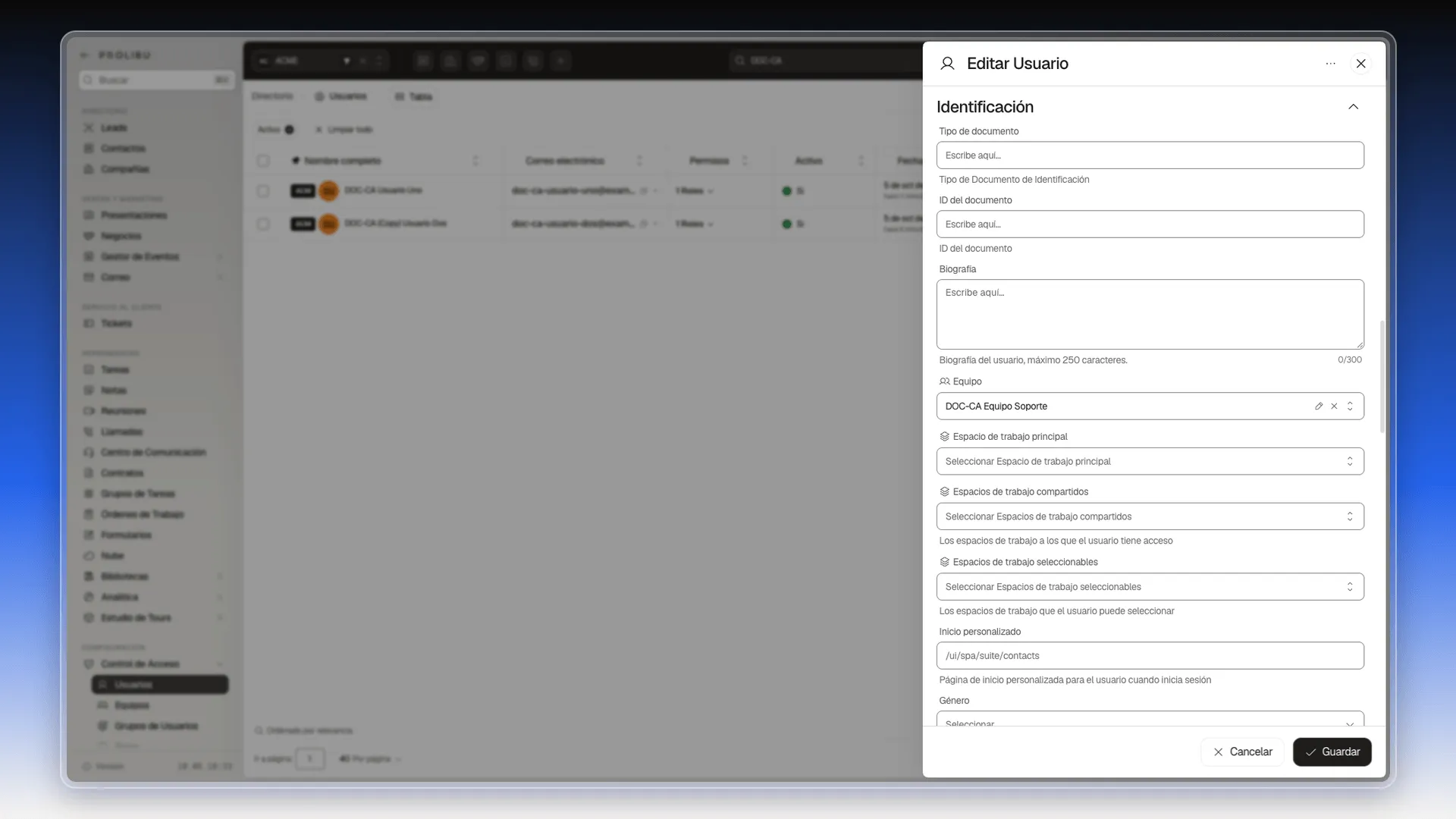
El campo Equipo de la ficha y la lista Usuarios del propio equipo se guardan por separado: si eliges el equipo desde aquí, la persona no aparece en la columna Usuarios de Equipos. Para tener las dos cosas alineadas, sigue también Crear y gestionar equipos.
Debajo de Equipo están los campos de espacios de trabajo:
- Espacio de trabajo principal: el espacio donde la persona trabaja a diario.
- Espacios de trabajo compartidos: los espacios a los que tiene acceso.
- Espacios de trabajo seleccionables: los que puede seleccionar.
Para qué sirve cada uno y cómo se combinan con los roles se explica en Limitar el acceso a tus recursos y en Workspaces.
Desactivar un usuario
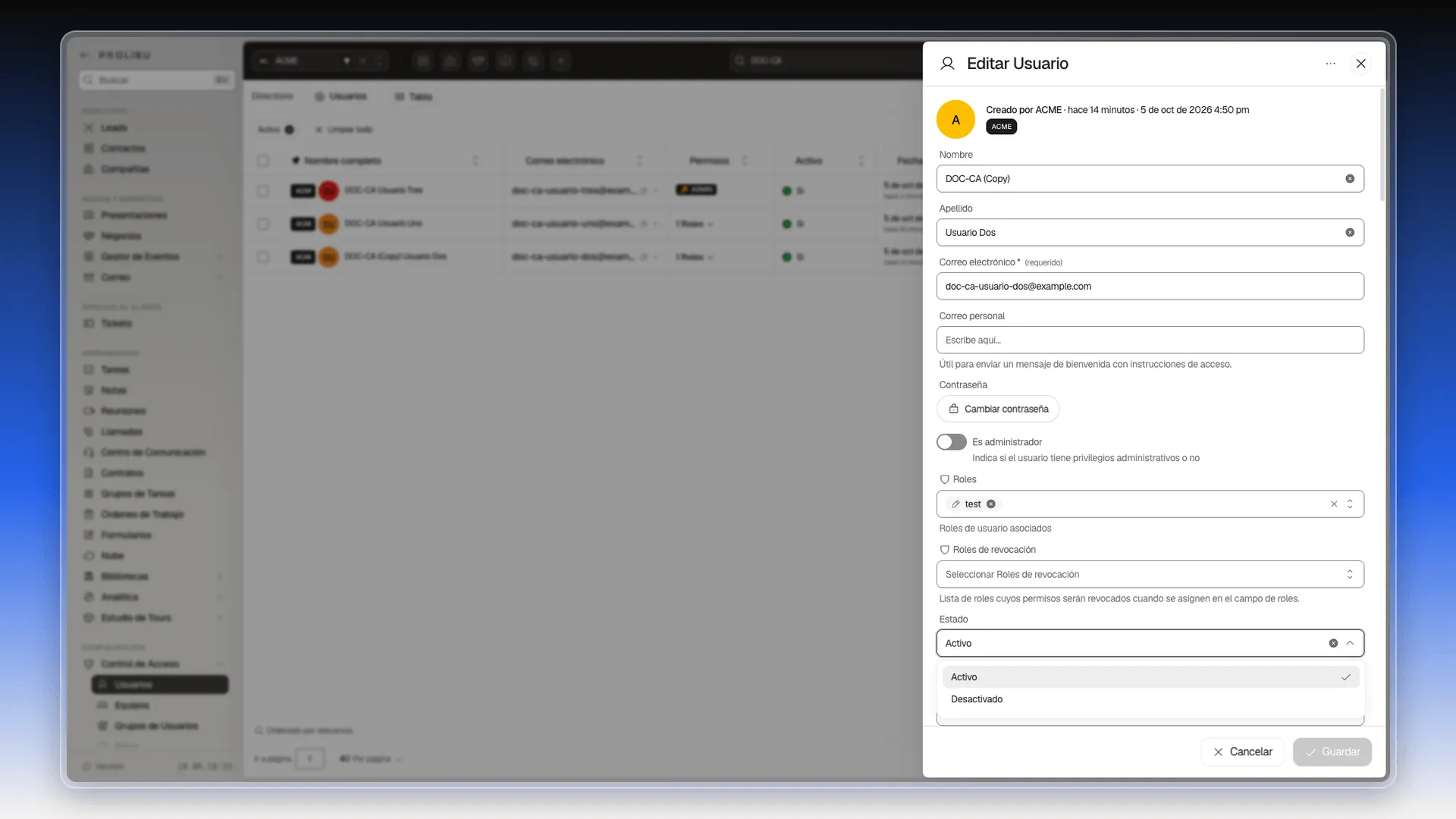
Sección titulada «Desactivar un usuario»Cuando alguien deja la empresa o ya no debe entrar, desactívalo:
- Abre su ficha con ⋯ → Editar.
- En Estado, abre el desplegable y elige Desactivado.
- Pulsa Guardar.
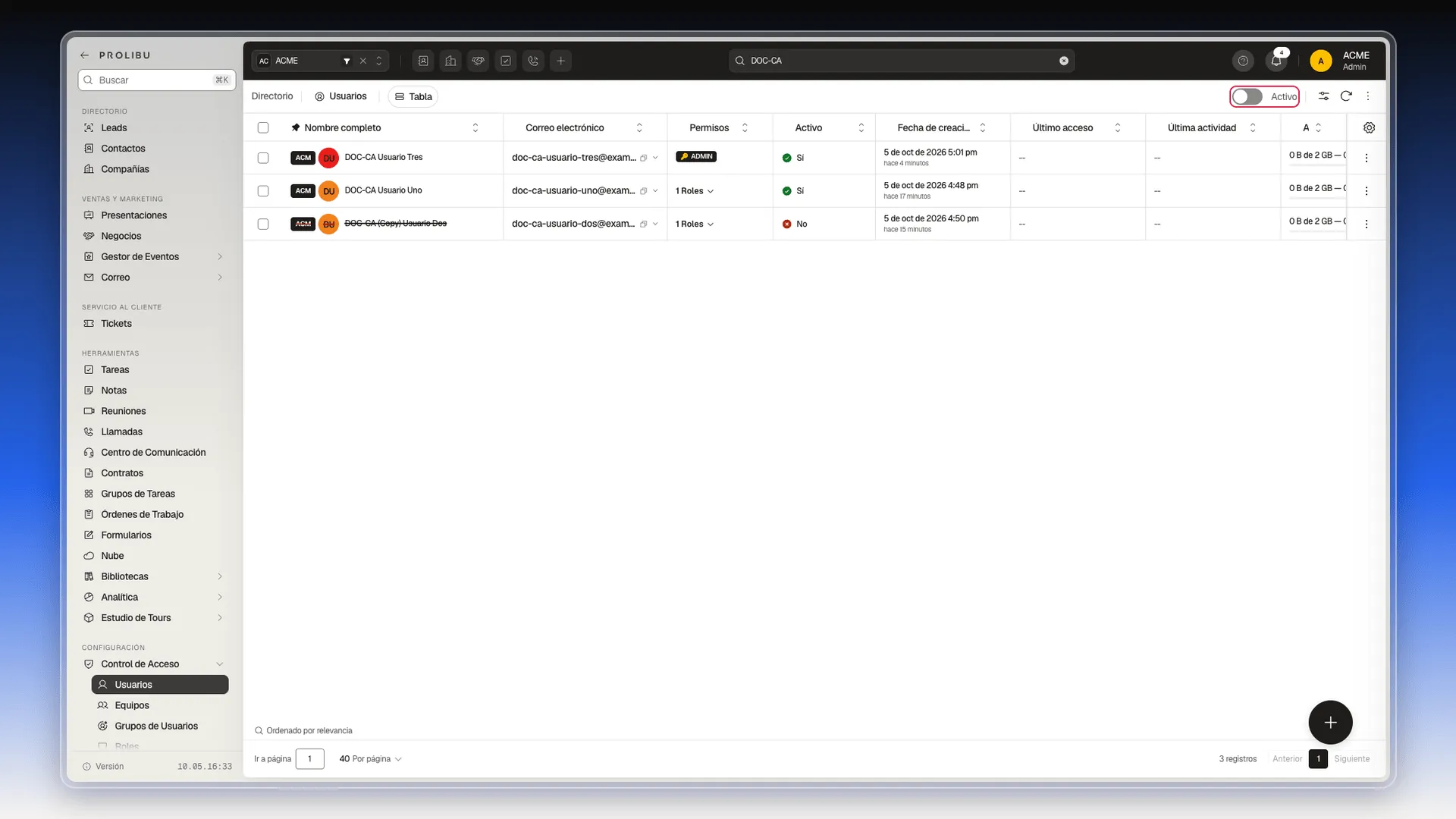
La persona desaparece de la lista, porque esta muestra solo usuarios activos. Para volver a verla:
- Apaga el interruptor Activo, arriba a la derecha.
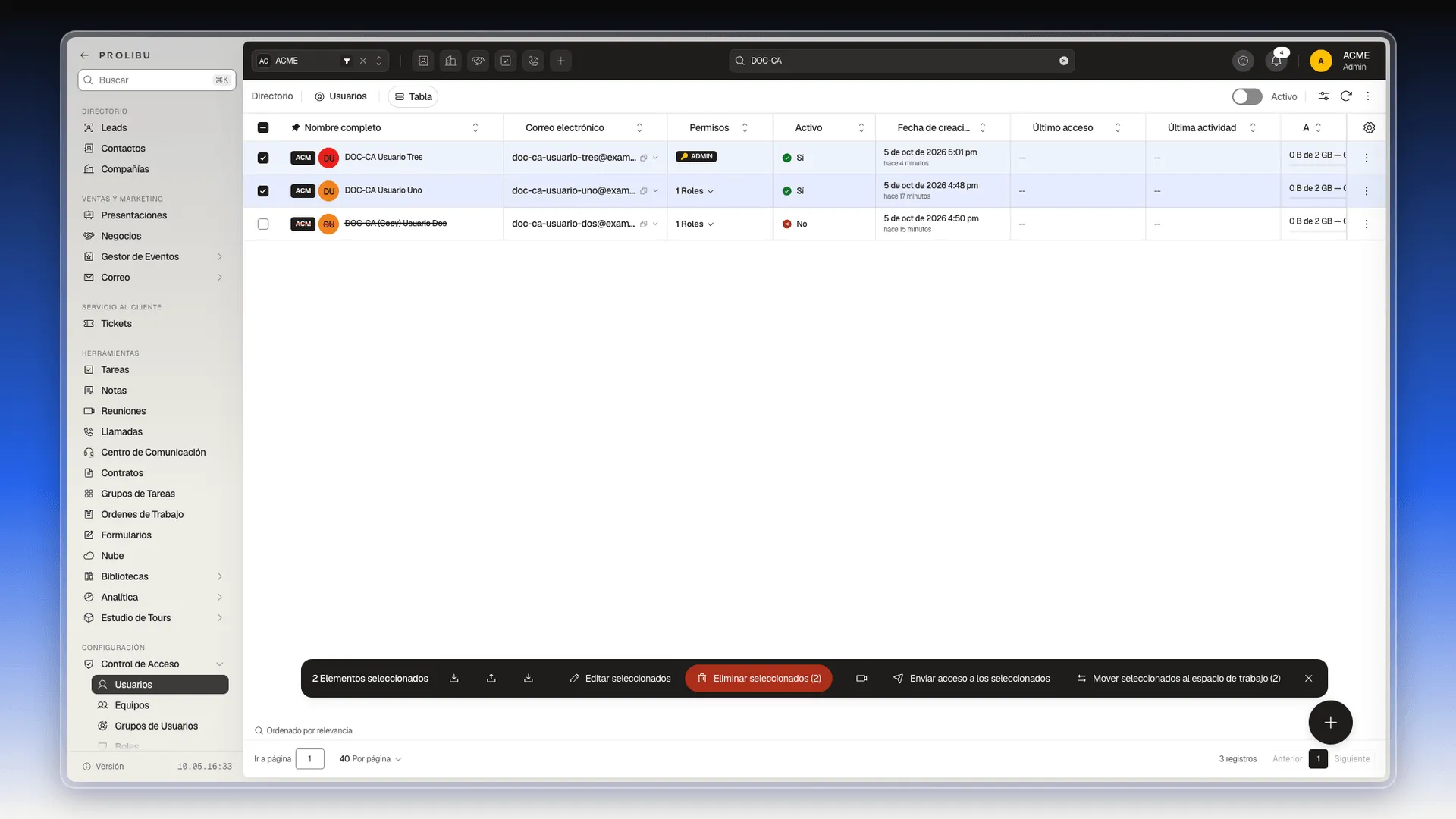
- Los usuarios desactivados aparecen tachados y con No en la columna Activo.
Reactivar un usuario
Sección titulada «Reactivar un usuario»Si la persona vuelve, o la desactivaste por error:
- Apaga el interruptor Activo para ver los usuarios desactivados.
- Pulsa el nombre tachado de la persona.
- En Estado, abre el desplegable y elige Activo.
- Pulsa Guardar.
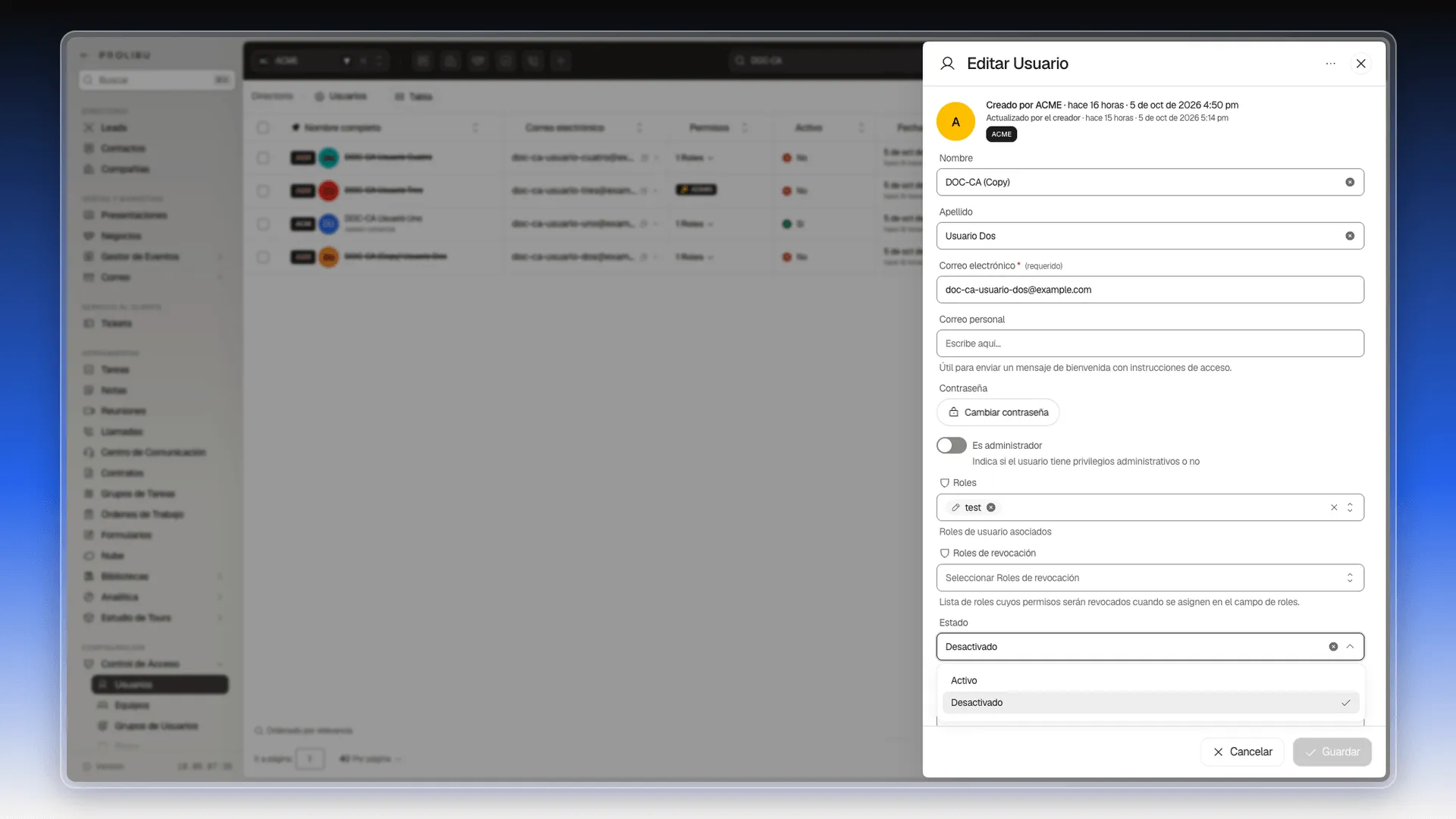
La persona vuelve a la lista de activos, sin tachar y con Sí en la columna Activo. Conserva sus roles y el resto de su ficha.
Cambiar varios usuarios a la vez
Sección titulada «Cambiar varios usuarios a la vez»- Marca la casilla de cada usuario a la izquierda de su fila. Abajo aparece una barra con lo que puedes hacer con la selección.
- Elige la acción:
- Editar seleccionados: cambia un mismo campo en todos.
- Eliminar seleccionados: los elimina, después de pedirte confirmación.
- Enviar acceso a los seleccionados: pide confirmación («Se enviará a N usuarios»). Al pulsar Enviar, la ventana muestra cuántos se enviaron.
- Los iconos del principio sirven para descargar la plantilla, importar y exportar la selección. Los pasos están en Importar y exportar.
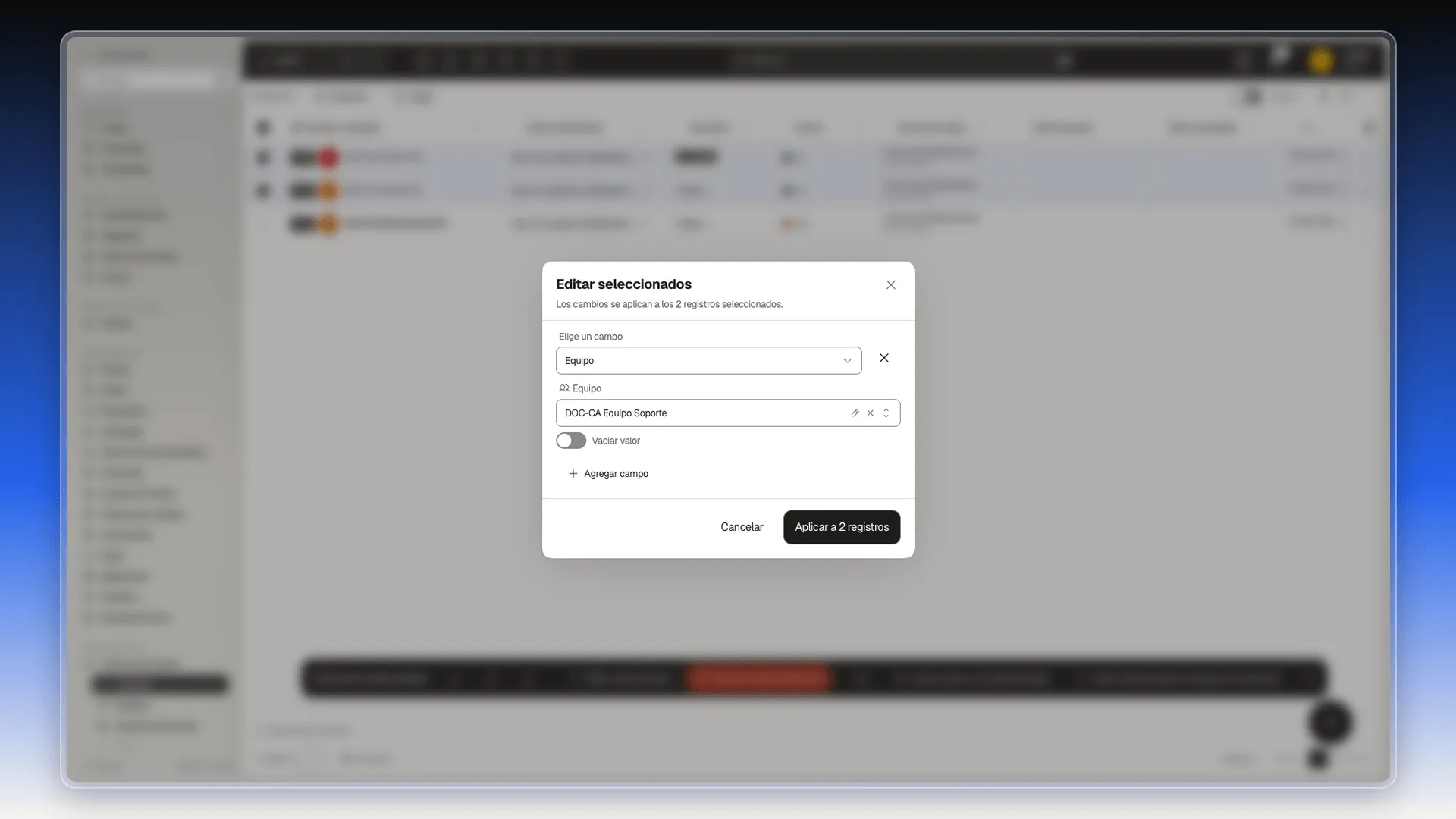
Para Editar seleccionados:
- En Elige un campo, elige el dato que quieres cambiar, por ejemplo Equipo, Roles o Estado.
- Indica el nuevo valor. Si lo que quieres es borrar ese dato en todos, activa Vaciar valor.
- Con Agregar campo puedes cambiar más de un campo de una vez.
- Pulsa Aplicar a N registros.
El cambio queda en cola y su avance se ve en el panel Importar datos, en la esquina inferior derecha, como «Edición masiva». Cuando termina, el panel indica cuántos usuarios se actualizaron.
Eliminar un usuario
Sección titulada «Eliminar un usuario»- Abre el menú ⋯ de su fila y elige Eliminar.
- En la ventana ¿Eliminar este registro?, pulsa Eliminar.
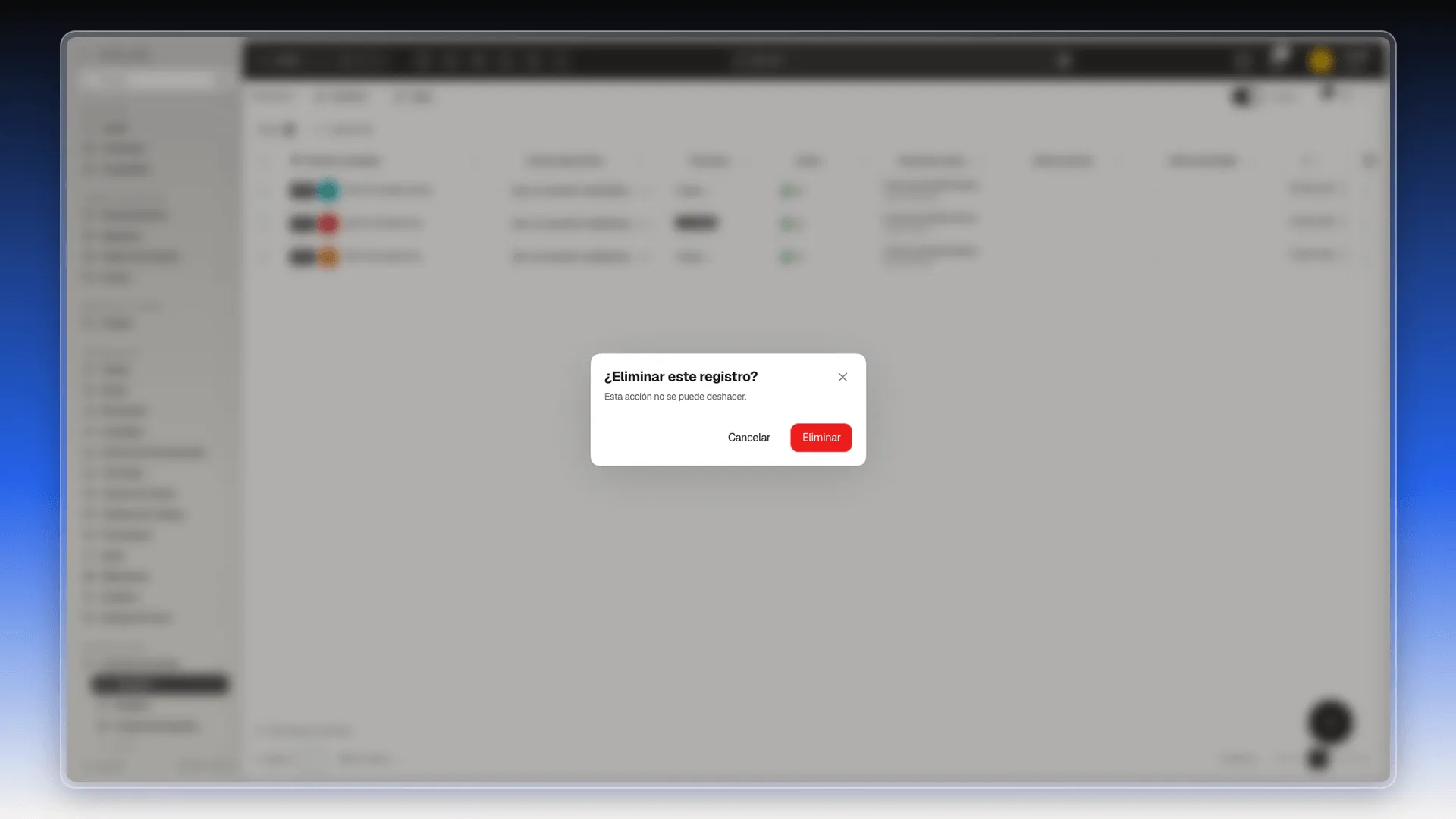
El usuario sale de la lista de activos, pero no desaparece del todo: al apagar el interruptor Activo sigue apareciendo, tachado y marcado como registro inactivo, igual que uno desactivado. Si lo eliminaste por error, puedes recuperarlo como se explica en Reactivar un usuario.
Preguntas frecuentes
Si la persona no es administradora, necesita al menos un rol. Sin él, al pulsar Crear aparece el aviso «Por favor, seleccione al menos un rol». Elige uno en Roles y pulsa Guardar dentro del desplegable antes de crear.
No. Al crearla se abre la ventana Usuario creado: Enviar invitación le manda el enlace para crear su contraseña y Ahora no la deja sin invitar. Puedes mandarlo después desde el menú ⋯ de su fila con Enviar acceso.
Abre la ficha con Editar: debajo de quién la creó aparece Invitación pendiente con la fecha en que vence. Si caducó o se perdió, usa Reenviar invitación en el menú ⋯; el enlace anterior deja de servir.
Sí. En la ficha pulsa Cambiar contraseña, escribe la nueva dos veces y guarda. Tiene que tener al menos 8 caracteres, una mayúscula, una minúscula, un número y un carácter especial.
Apaga el interruptor Activo, arriba a la derecha de la lista. Aparecen tachados y con No en la columna Activo.
Sí. Apaga el interruptor Activo para verlo, abre su ficha, cambia Estado a Activo y pulsa Guardar. Vuelve a la lista de activos con sus roles y datos.
En su ficha, dentro de la sección Localización: País, Idioma (Español, Inglés o Portugués), Zona horaria, Moneda, Símbolo de moneda y Formato de número. Pulsa Guardar al terminar.
Marca sus casillas, pulsa Editar seleccionados, elige el campo (Equipo, Roles, Estado…), indica el valor y pulsa Aplicar. El cambio se procesa en segundo plano y su avance se ve en el panel Importar datos.
Según su texto de ayuda, es la lista de roles cuyos permisos se revocan cuando esos roles se asignan en el campo Roles. Sirve para retirar permisos en lugar de sumarlos.
¿Te fue útil este artículo?
¡Gracias por tu feedback!