
Seguir el avance de una orden con un grupo de tareas
El avance de una orden sale de las tareas de un grupo de tareas. Vinculas el grupo a la orden y, cada vez que el equipo completa una tarea, la barra de la orden sube sola. Así quien lleva la orden ve el estado de la ejecución sin abrir el módulo Tareas.
Antes de empezar necesitas un grupo con tareas. Si no lo tienes, los pasos están en Crear un grupo de tareas y Planificar un grupo en su cronograma.
Vincular el grupo a la orden
Sección titulada «Vincular el grupo a la orden»- En el menú lateral, abre Herramientas → Órdenes de Trabajo.
- Abre la orden con doble clic sobre su tarjeta. Si vas a crear una nueva, pulsa el botón negro Crear Orden de trabajo.
- En el bloque Principal, abre el campo Grupo de tareas.
- Busca el grupo por nombre y elígelo.
- Pulsa Guardar si estás editando, o Crear si es una orden nueva.
Al abrir el desplegable, cada grupo muestra su descripción debajo del nombre, para que distingas los que se parecen.
Leer el avance en la tarjeta
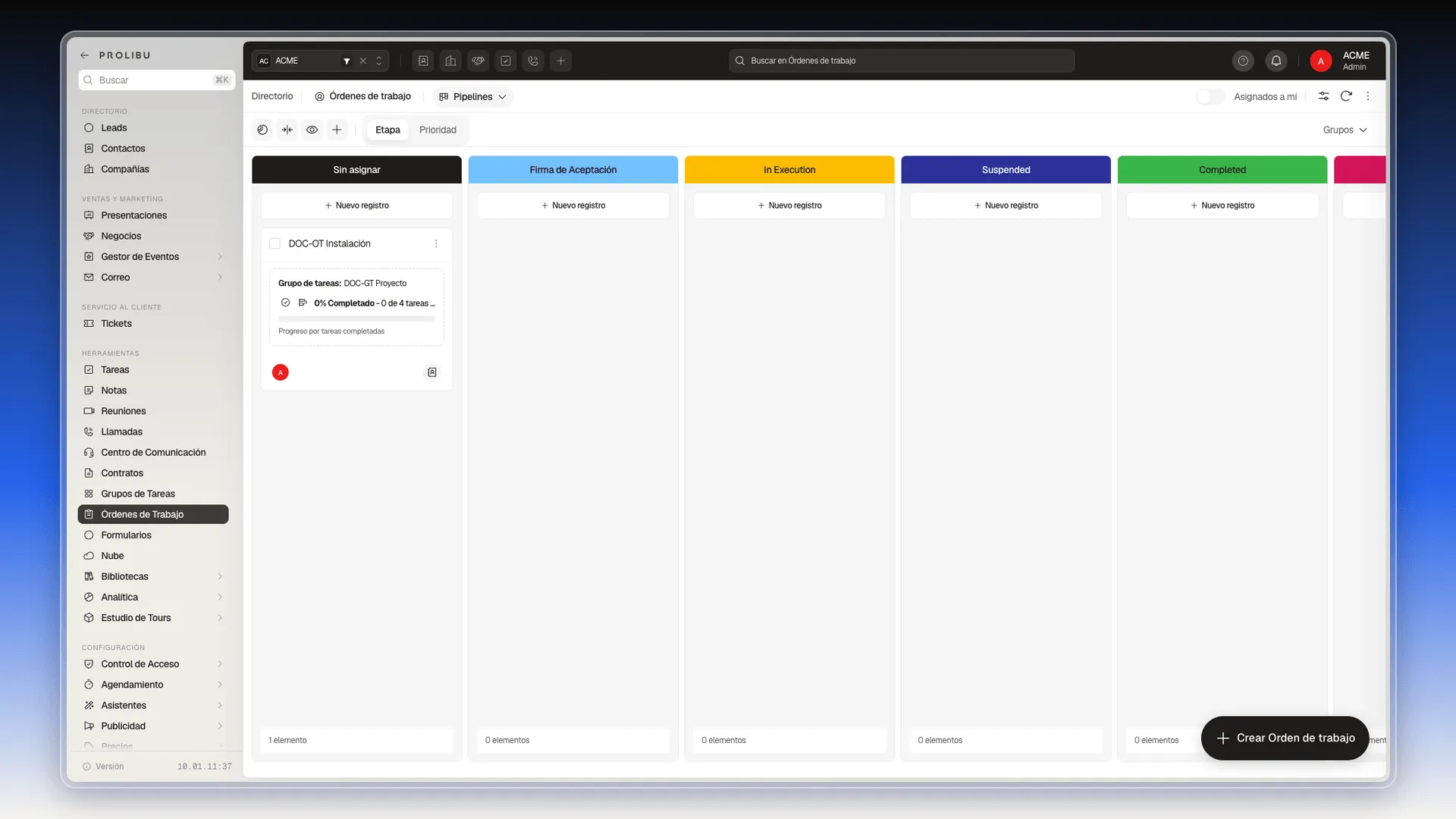
Sección titulada «Leer el avance en la tarjeta»Con el grupo vinculado, la tarjeta de la orden en el tablero estrena un recuadro con tres datos: el nombre del Grupo de tareas, el porcentaje de avance y la forma de calcularlo. Si el grupo tiene cuatro tareas y ninguna está terminada, dice 0% Completado - 0 de 4 tareas completadas, con la barra vacía.
Subir el avance completando tareas
Sección titulada «Subir el avance completando tareas»El avance se mueve cuando alguien completa una tarea del grupo. En Prolibu una tarea se completa moviéndola a la etapa Done, como explica Tareas completadas.
- Abre Herramientas → Tareas y elige el grupo en el selector Grupos.
- Pasa a la vista Tabla.
- En la fila de una tarea, abre el desplegable de Etapa y elige Done.
- Repite con las tareas que ya estén terminadas.
- Vuelve a Herramientas → Órdenes de Trabajo.
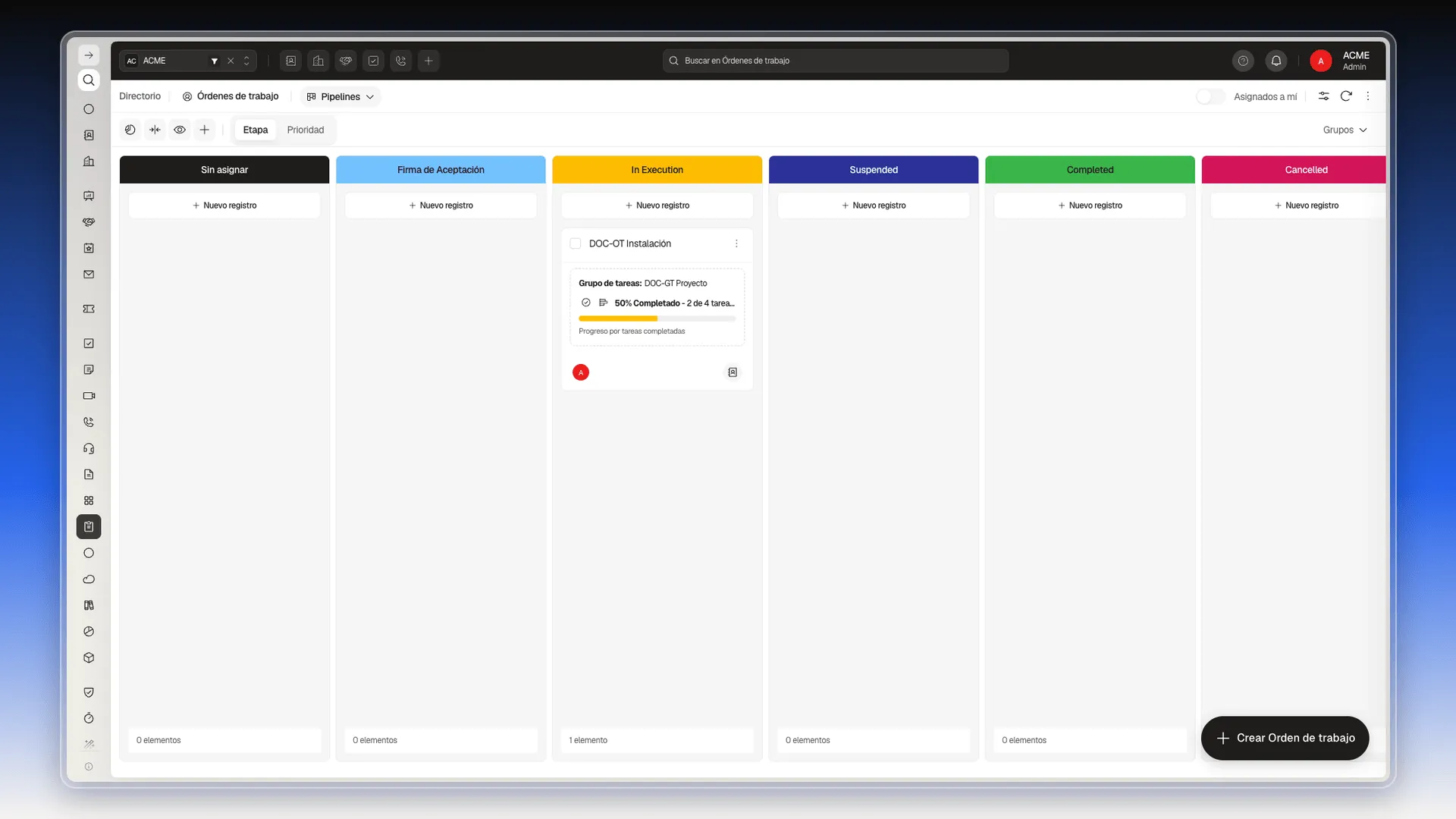
La tarjeta muestra el nuevo porcentaje. Con dos de cuatro tareas en Done, dice 50% Completado - 2 de 4 tareas completadas, con la barra a medias.
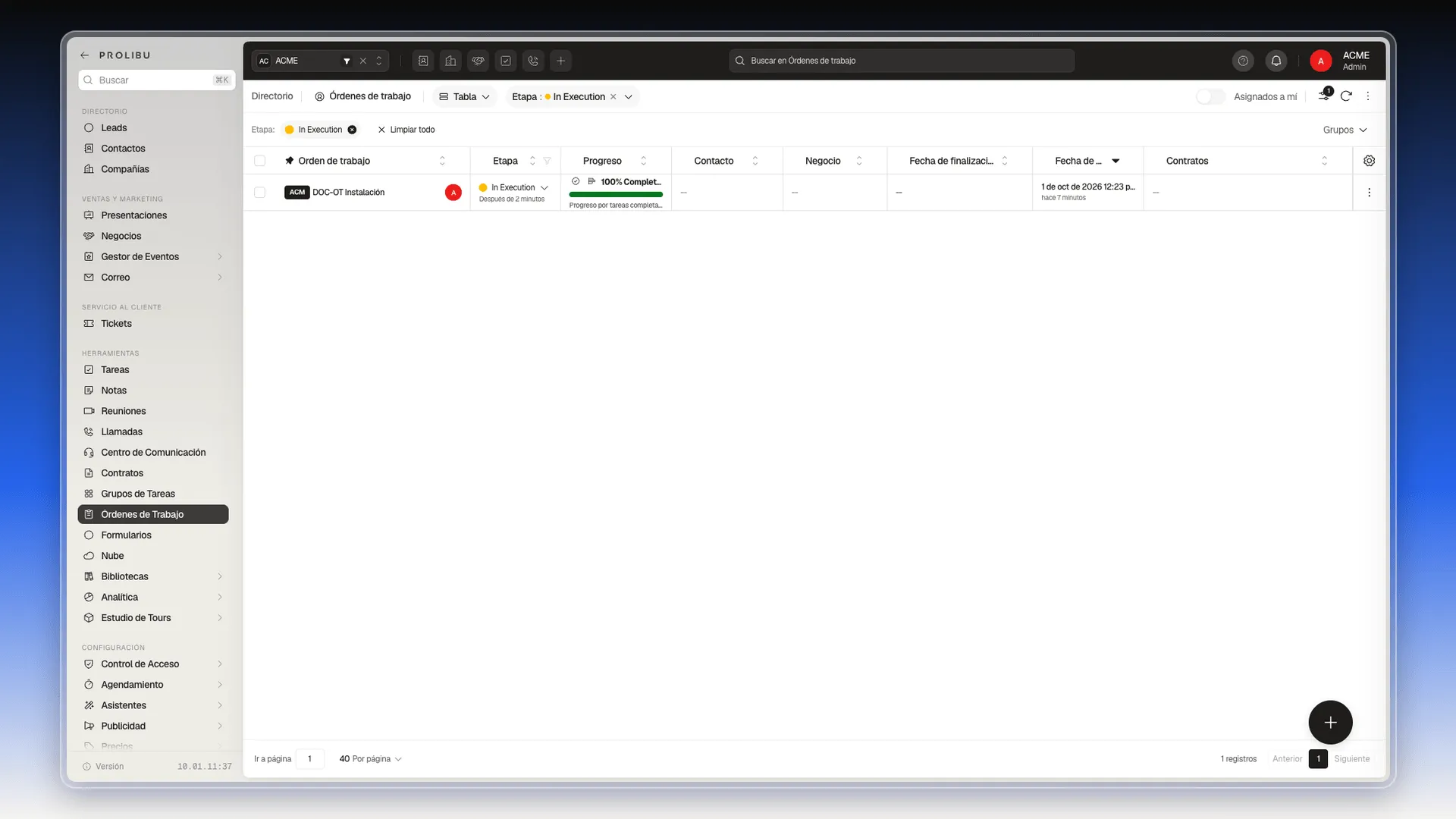
Con las cuatro en Done llega al 100 %, y la barra se pone verde. La misma información aparece en la columna Progreso de la tabla de órdenes.
Qué hacer cuando llega al 100 %
Sección titulada «Qué hacer cuando llega al 100 %»Que el avance llegue al 100 % no mueve la orden de etapa por sí solo. Para cerrarla, cámbiala a Completed como cualquier otra, con los pasos de Gestionar órdenes de trabajo.
Dos ajustes de la cuenta cambian esto: uno mueve la orden sola cuando se acaban las tareas y el otro impide cerrarla si quedan tareas sin terminar. Los dos están más abajo, y los ajustes de toda la pantalla, en Configurar tu cuenta.
Elegir cómo se calcula el avance
Sección titulada «Elegir cómo se calcula el avance»El campo Método de progreso, casi al final del formulario, define la fórmula. Al desplegarlo ofrece tres opciones:
- Por tareas completadas: el cociente entre tareas terminadas y tareas totales del grupo, como en los ejemplos de arriba. Con 1 de 3 tareas terminadas da 33 %.
- Por duración de tareas: pesa cada tarea por su duración, en el campo de duración que tiene la tarea. Si las tres tareas duran 1, 3 y 6 y solo está terminada la de 1, el avance es 1 de 10, es decir, 10 %. Sirve cuando unas tareas pesan mucho más que otras.
- Por etapa: toma el Porcentaje que tenga definido la etapa actual de la orden. Ese campo se rellena al editar la etapa, como se explica en Etapas y reglas de pipeline. Mientras la etapa no tenga porcentaje, el avance se queda en 0 %.
Si lo dejas vacío, la orden usa el método que la cuenta tenga como predeterminado.
Cambiar el método predeterminado de la cuenta
Sección titulada «Cambiar el método predeterminado de la cuenta»Solo lo pueden hacer los administradores.
- Abre el menú de tu cuenta, arriba a la derecha, y elige Preferencias.
- En el menú lateral de Preferencias, entra en Módulos → Operaciones → Órdenes de trabajo.
- Abre el desplegable Método de progreso predeterminado y elige una de las tres opciones: Por tareas completadas, Por duración de tareas o Por etapa.
- Pulsa Guardar, arriba a la derecha. El botón se activa cuando cambias algo.
Este valor solo se usa en las órdenes que dejan vacío su propio Método de progreso.
Mover la orden sola cuando se terminan las tareas
Sección titulada «Mover la orden sola cuando se terminan las tareas»Con Etapa al completar todas las tareas configurada, nadie tiene que acordarse de cerrar la orden: Prolibu la mueve a la etapa que elijas en cuanto la última tarea del grupo llega a Done. Solo los administradores pueden configurarlo.
- Abre el menú de tu cuenta, arriba a la derecha, y elige Preferencias.
- En el menú lateral, entra en Módulos → Operaciones → Órdenes de trabajo.
- Abre el selector Etapa al completar todas las tareas.
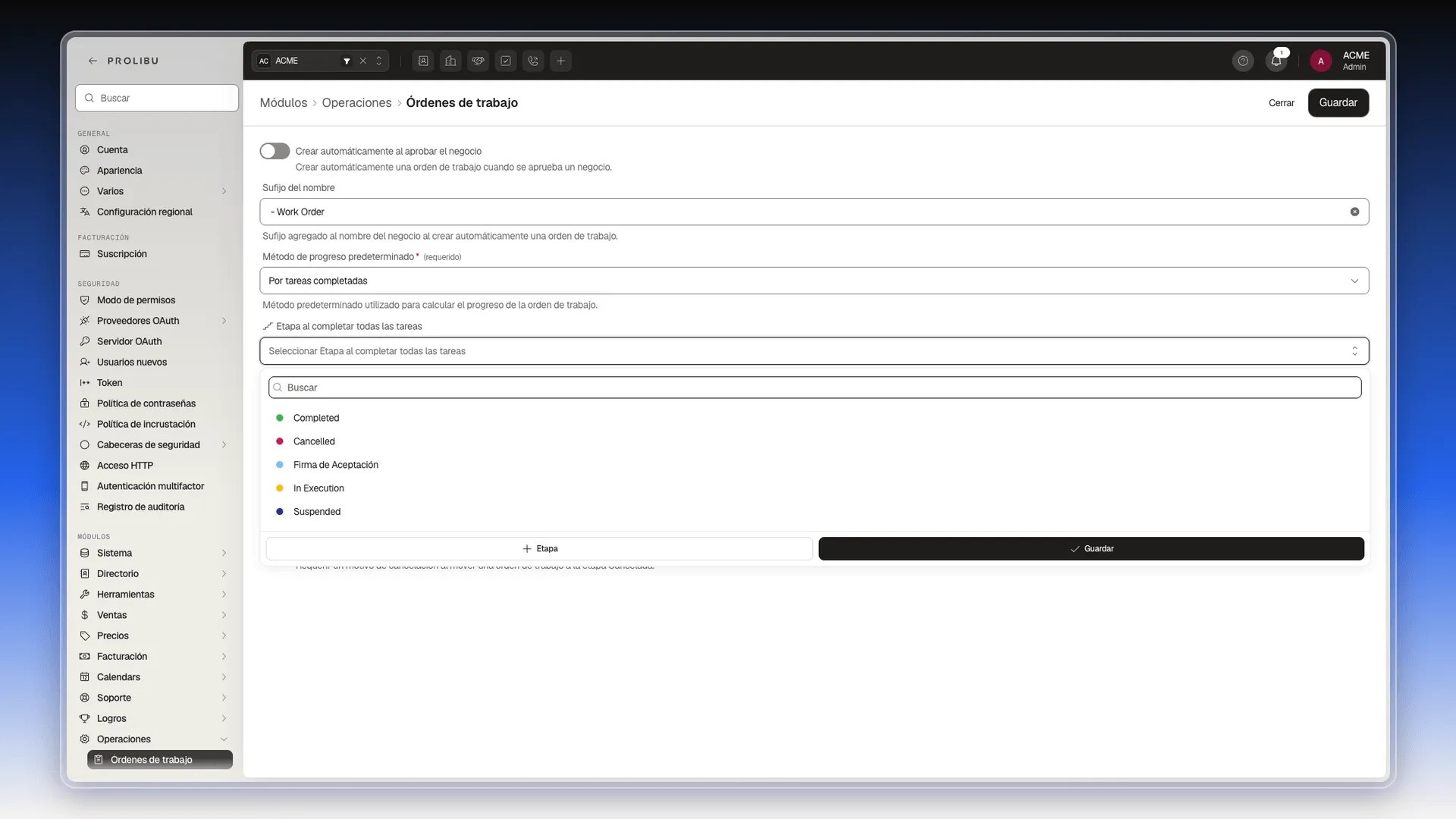
- Elige la etapa de destino, por ejemplo Completed, y pulsa Guardar dentro del selector.
- Pulsa Guardar, arriba a la derecha. Aparece el aviso Preferencias actualizadas.
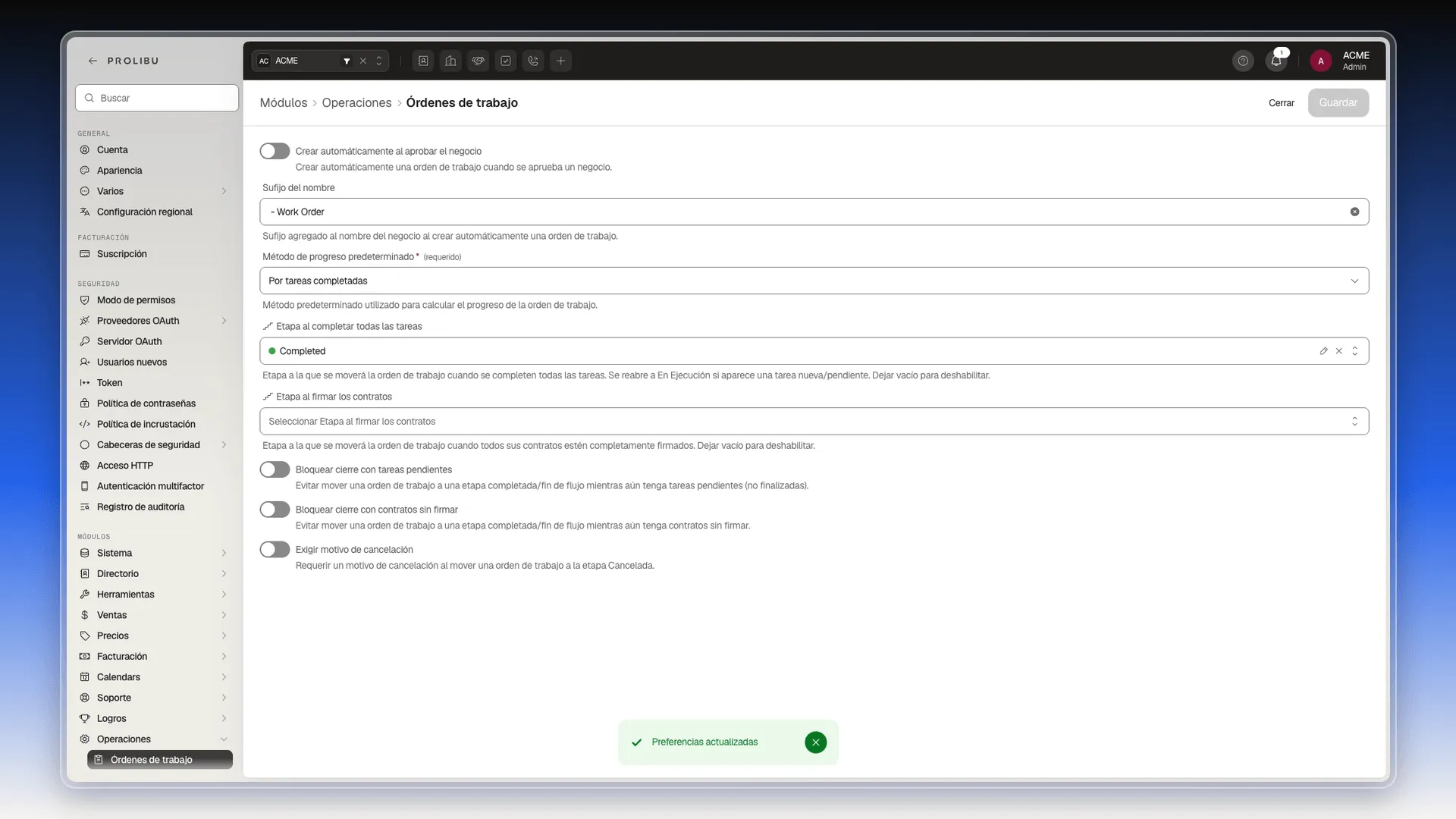
A partir de ahí, una orden con dos tareas se queda en In Execution mientras solo una esté en Done. Cuando la segunda llega a Done, la orden pasa sola a Completed y marca 100 %. Si después alguien añade una tarea nueva al grupo, la orden vuelve a In Execution y el avance baja (con tres tareas y dos terminadas, a 67 %).
Para desactivarlo, pulsa la X que aparece a la derecha de la etapa elegida y guarda.
Impedir cerrar una orden con tareas pendientes
Sección titulada «Impedir cerrar una orden con tareas pendientes»Con Bloquear cierre con tareas pendientes, Prolibu no deja pasar la orden a Completed mientras el grupo tenga tareas fuera de Done. Sirve para que nadie dé por terminado un trabajo al que todavía le falta algo. Solo los administradores pueden encenderlo.
- Abre el menú de tu cuenta y elige Preferencias.
- Entra en Módulos → Operaciones → Órdenes de trabajo.
- Enciende el interruptor Bloquear cierre con tareas pendientes.
- Pulsa Guardar, arriba a la derecha.
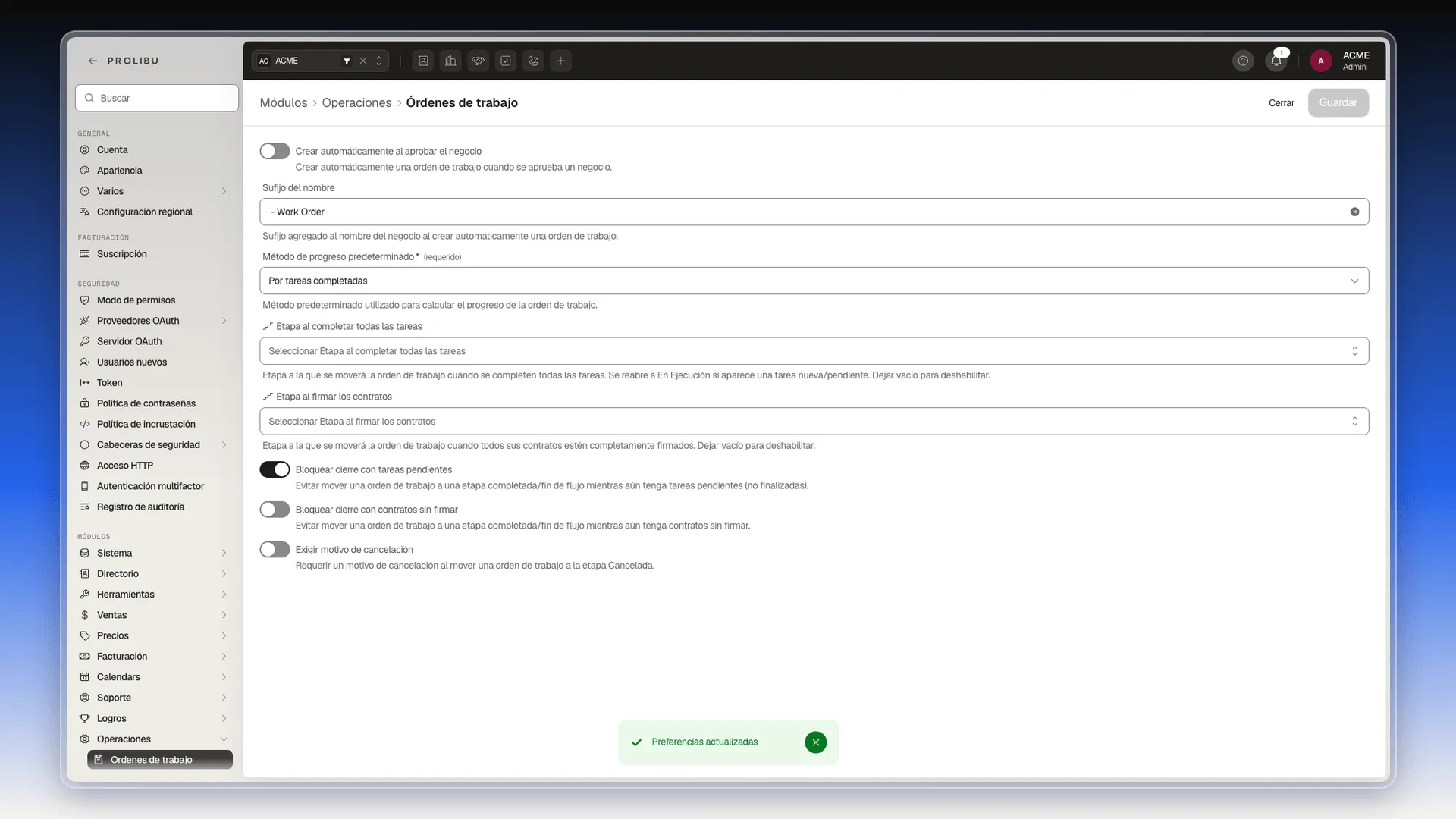
Para ver cómo actúa, abre una orden que tenga tareas sin terminar, cambia su Etapa a Completed y pulsa Guardar. La orden no se guarda: el panel sigue abierto y arriba de los botones sale este aviso en rojo, con el número de tareas que faltan:
Error guardando: No se puede completar la orden de trabajo - 2 tarea(s) aún pendiente(s).
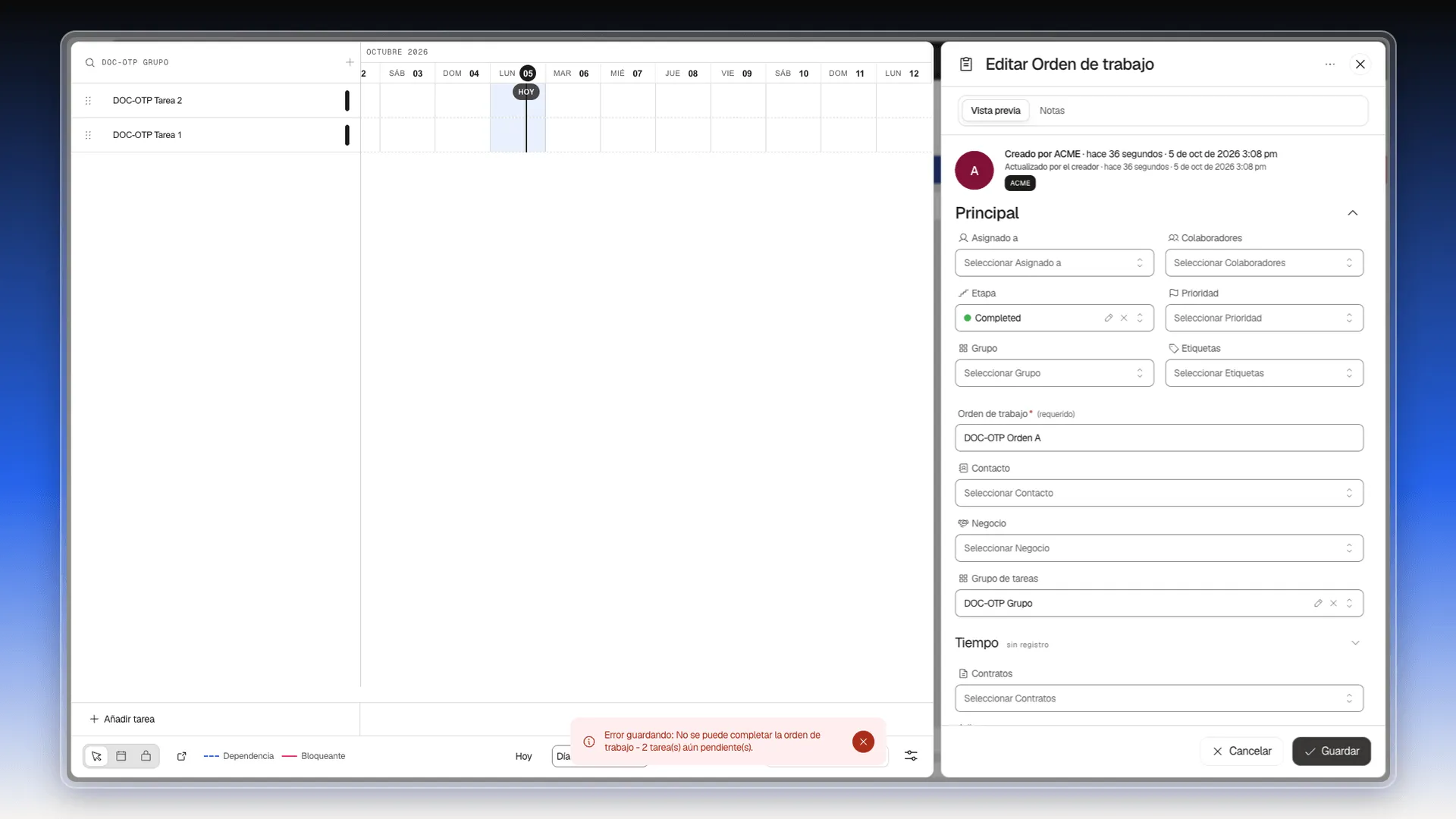
Para resolverlo, pasa las tareas que faltan a Done, como se explica en Subir el avance completando tareas, y vuelve a guardar la orden en Completed. Con una tarea pendiente el aviso dice 1 tarea(s); con todas en Done, la orden se guarda sin problema.
Si la orden ya no va a hacerse, puedes pasarla a Cancelled aunque queden tareas pendientes: el bloqueo no lo impide.
Siguientes pasos
Sección titulada «Siguientes pasos»Preguntas frecuentes
Si la orden tiene un Grupo de tareas, su tarjeta y su fila de tabla muestran el porcentaje completado y cuántas tareas del grupo están terminadas, por ejemplo 50% Completado - 2 de 4 tareas completadas.
La que está en la etapa que cierra el flujo de Tareas, que en las cuentas que probamos se llama Done. Mover la tarea a Done sube el avance de la orden.
No necesariamente. Eso lo decide el ajuste Etapa al completar todas las tareas, que un administrador configura en Preferencias → Módulos → Operaciones → Órdenes de trabajo. Sin ese ajuste, la etapa no cambia sola.
Por tareas completadas, Por duración de tareas y Por etapa. El valor por defecto de la cuenta se define en Preferencias.
Muestra 0% hasta que se le vincule un grupo con tareas.
Un administrador elige la etapa en Preferencias → Módulos → Operaciones → Órdenes de trabajo, en Etapa al completar todas las tareas. Cuando la última tarea del grupo pasa a Done, la orden se mueve a esa etapa. Si después se añade una tarea nueva, vuelve a In Execution.
Porque la cuenta tiene encendido Bloquear cierre con tareas pendientes y la orden todavía tiene tareas del grupo fuera de Done. Mueve esas tareas a Done y vuelve a guardar la orden en Completed.
¿Te fue útil este artículo?
¡Gracias por tu feedback!