
Ajustar la accesibilidad de la pantalla
This content is not available in your language yet.
Desde la ventana Accesibilidad, en el menú de tu cuenta, puedes subir el contraste, cambiar los colores para quien confunde algunos tonos, agrandar la letra, usar una tipografía más fácil de leer, subrayar los enlaces y reducir las animaciones.
Abrir la ventana de Accesibilidad
Sección titulada «Abrir la ventana de Accesibilidad»- En la barra superior, a la derecha del todo, selecciona tu avatar (el círculo con tu inicial, junto al nombre de la cuenta). Se abre el panel Cuenta.
- Busca el bloque Preferencias, justo debajo del botón Editar perfil. Tiene un selector con tres opciones: Claro, Oscuro y Sistema.
- A la derecha de ese selector hay un botón redondo pequeño con un muñeco dentro. Es Accesibilidad: selecciónalo.
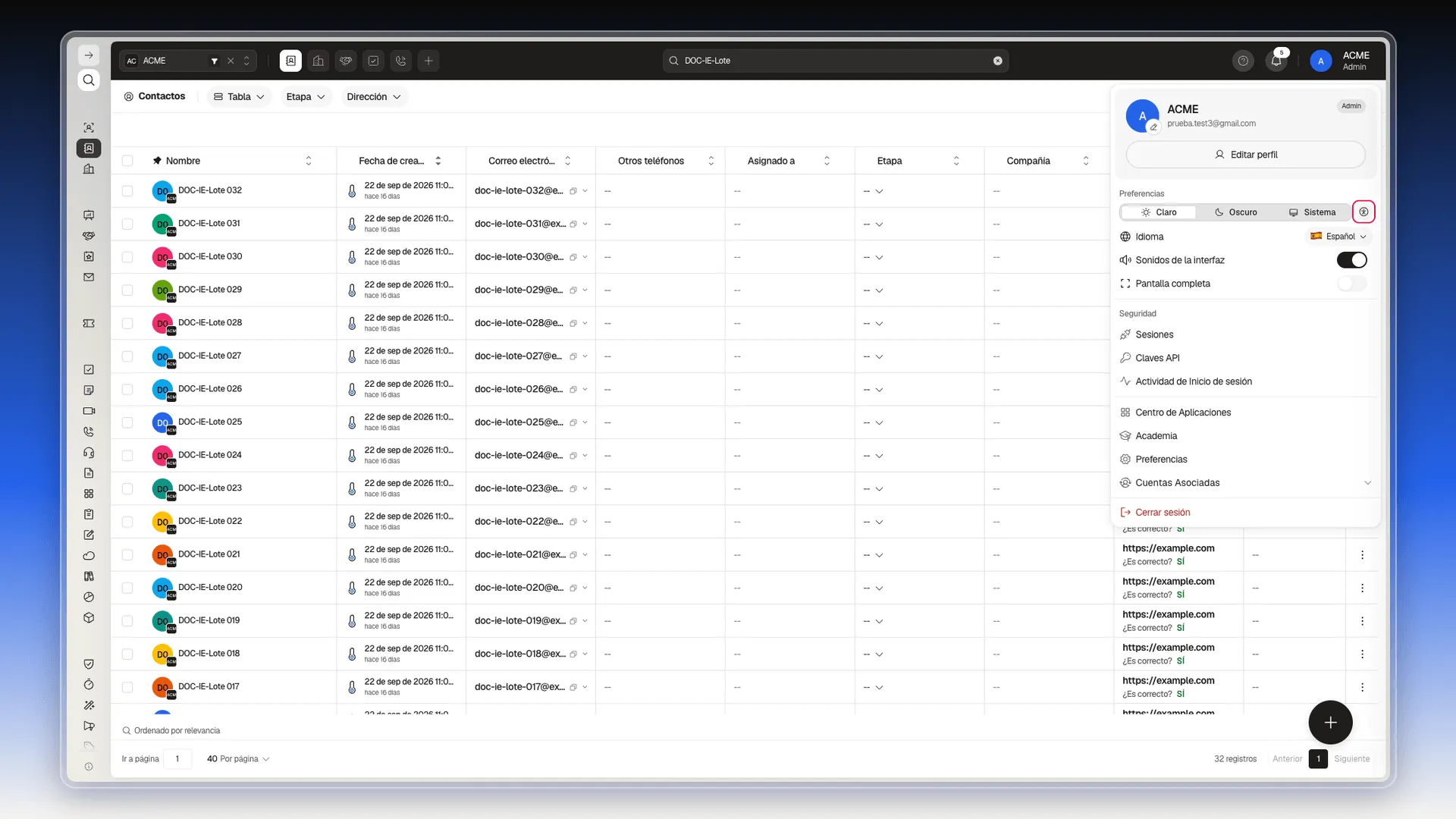
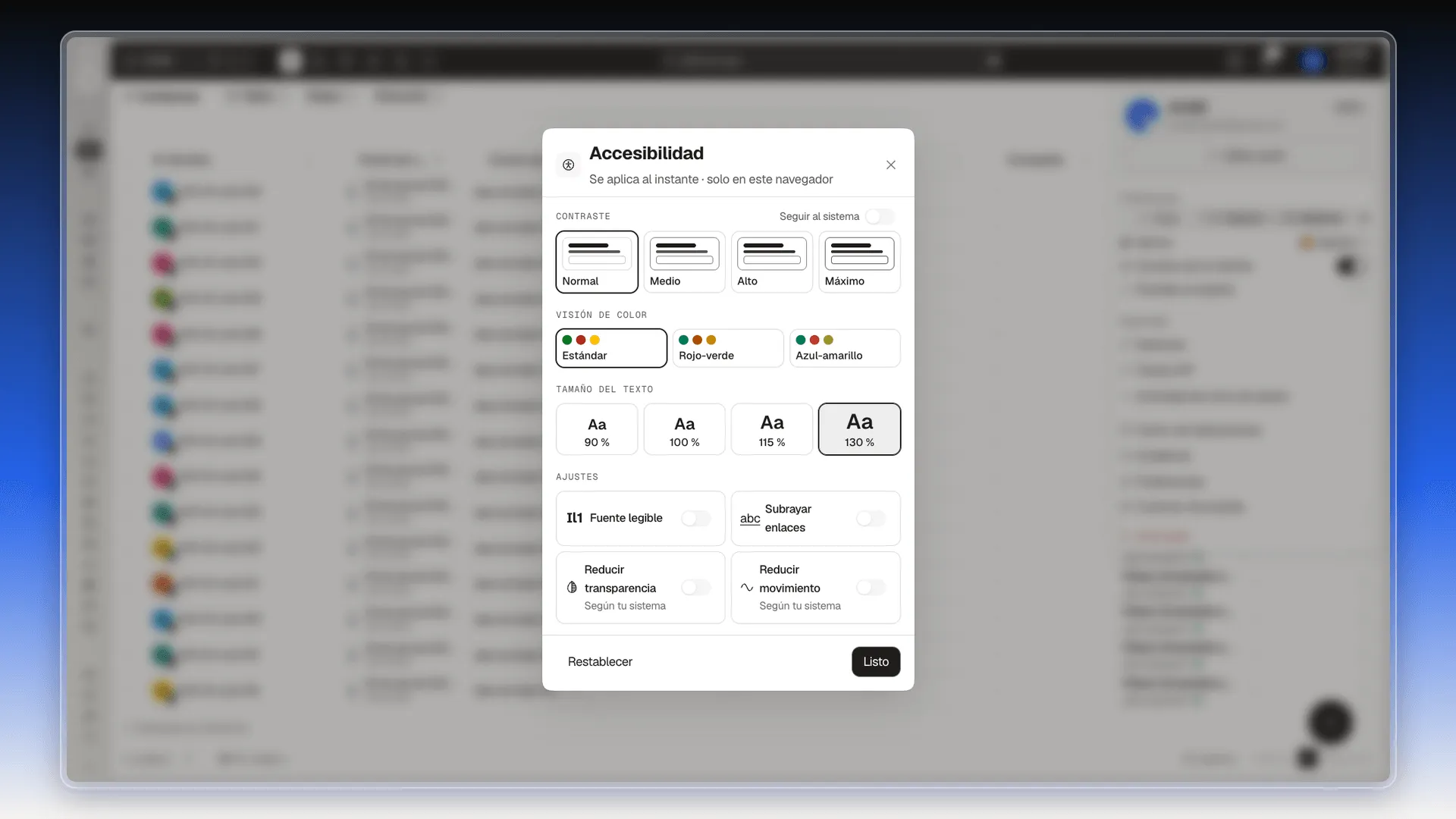
Se abre una ventana con cuatro bloques: Contraste, Visión de color, Tamaño del texto y Ajustes. Arriba dice Se aplica al instante · solo en este navegador y abajo tiene dos botones, Restablecer y Listo.
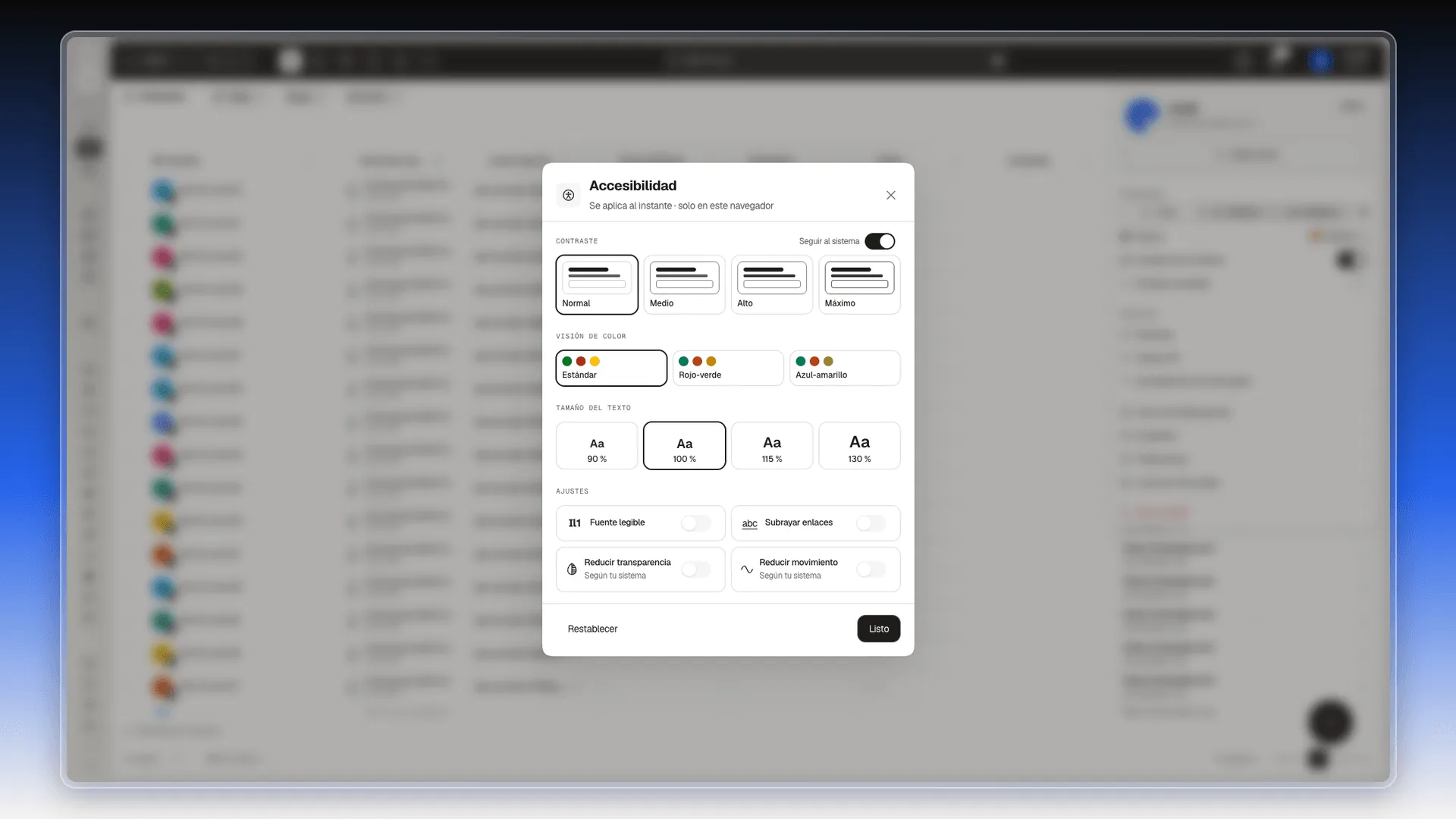
No hay botón para guardar: cada opción cambia la pantalla en cuanto la eliges.
Subir el contraste
Sección titulada «Subir el contraste»El contraste refuerza los bordes, las líneas y los textos para que se distingan mejor del fondo.
- En el bloque Contraste, elige una de las cuatro tarjetas: Normal, Medio, Alto o Máximo. Cada tarjeta trae un dibujo pequeño que muestra cómo se ven los bordes con ese nivel.
- Mira la pantalla de fondo: ya cambió. Si no te convence, elige otra tarjeta o vuelve a Normal.
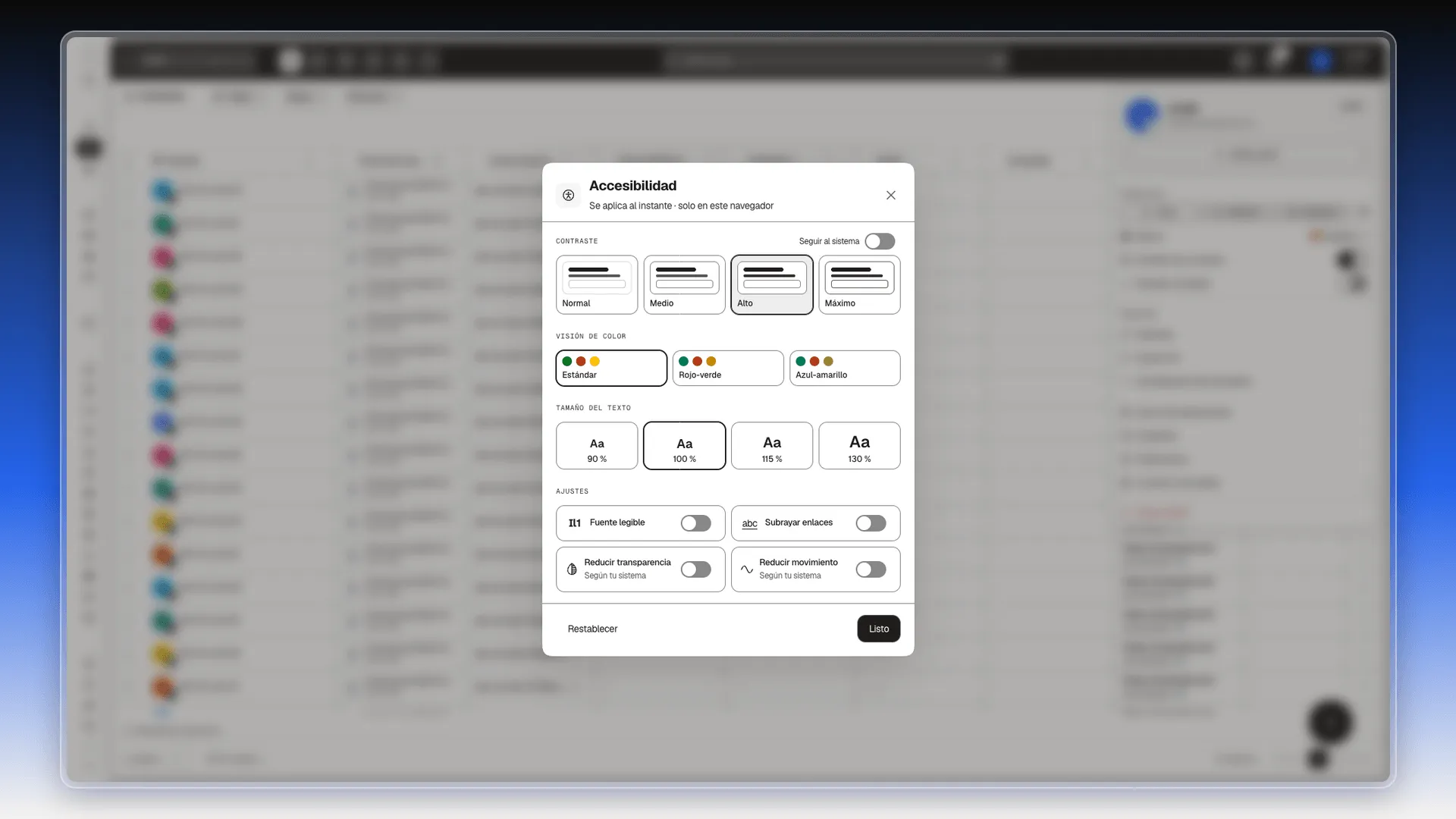
Arriba a la derecha del bloque está el interruptor Seguir al sistema:
- Encendido (es como viene de fábrica): Prolibu usa el contraste que le pide tu sistema operativo. Si en tu equipo tienes activado un contraste alto, Prolibu también lo aplica.
- Apagado: tú decides el nivel con las tarjetas. Elegir una tarjeta apaga este interruptor solo, no hace falta que lo hagas tú.
- Si lo vuelves a encender y luego lo apagas, el contraste queda en Normal, no en el nivel que habías elegido antes.
Elegir una visión de color
Sección titulada «Elegir una visión de color»Si te cuesta distinguir ciertos colores, este bloque cambia los colores de la aplicación para que se diferencien mejor.
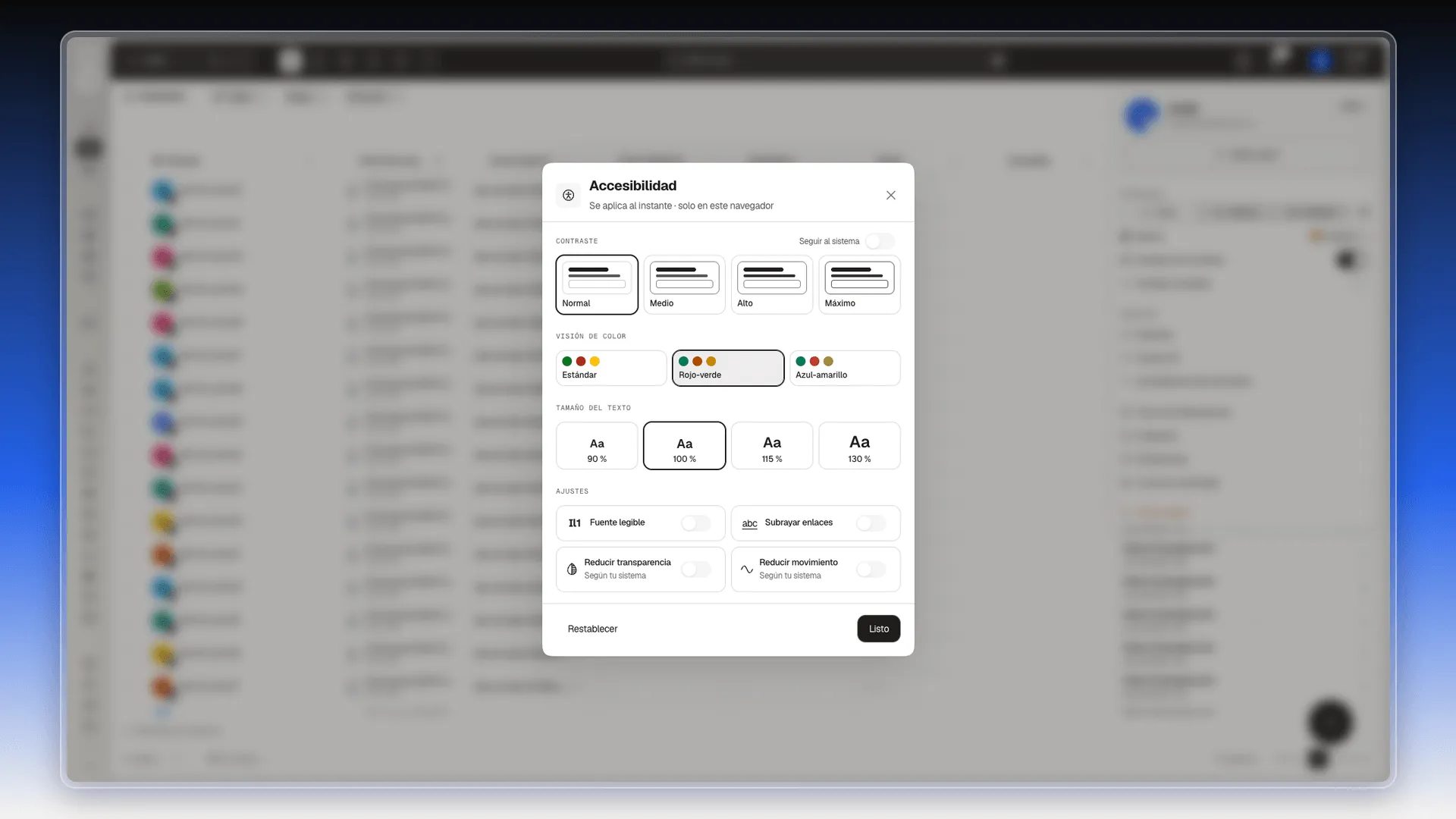
- En el bloque Visión de color, elige la tarjeta que corresponda:
- Estándar: los colores de siempre.
- Rojo-verde: para quien confunde el rojo con el verde.
- Azul-amarillo: para quien confunde el azul con el amarillo.
- Cada tarjeta muestra tres puntos de color de muestra. Al elegirla, los colores de estado de la aplicación cambian de inmediato: por ejemplo, el verde del «Sí» de una tabla pasa a un verde más oscuro y azulado. Elige la que te resulte más clara.
Cambiar el tamaño del texto
Sección titulada «Cambiar el tamaño del texto»- En el bloque Tamaño del texto, elige un porcentaje: 90 %, 100 %, 115 % o 130 %. El 100 % es el tamaño normal.
- Cada tarjeta muestra una Aa del tamaño que tendrá el texto. Con 130 % toda la aplicación se agranda, y esta misma ventana también, así que los textos largos pasan a ocupar dos líneas.
- Si algo se ve demasiado grande o demasiado pequeño, vuelve a elegir 100 %.
Activar los ajustes de lectura y movimiento
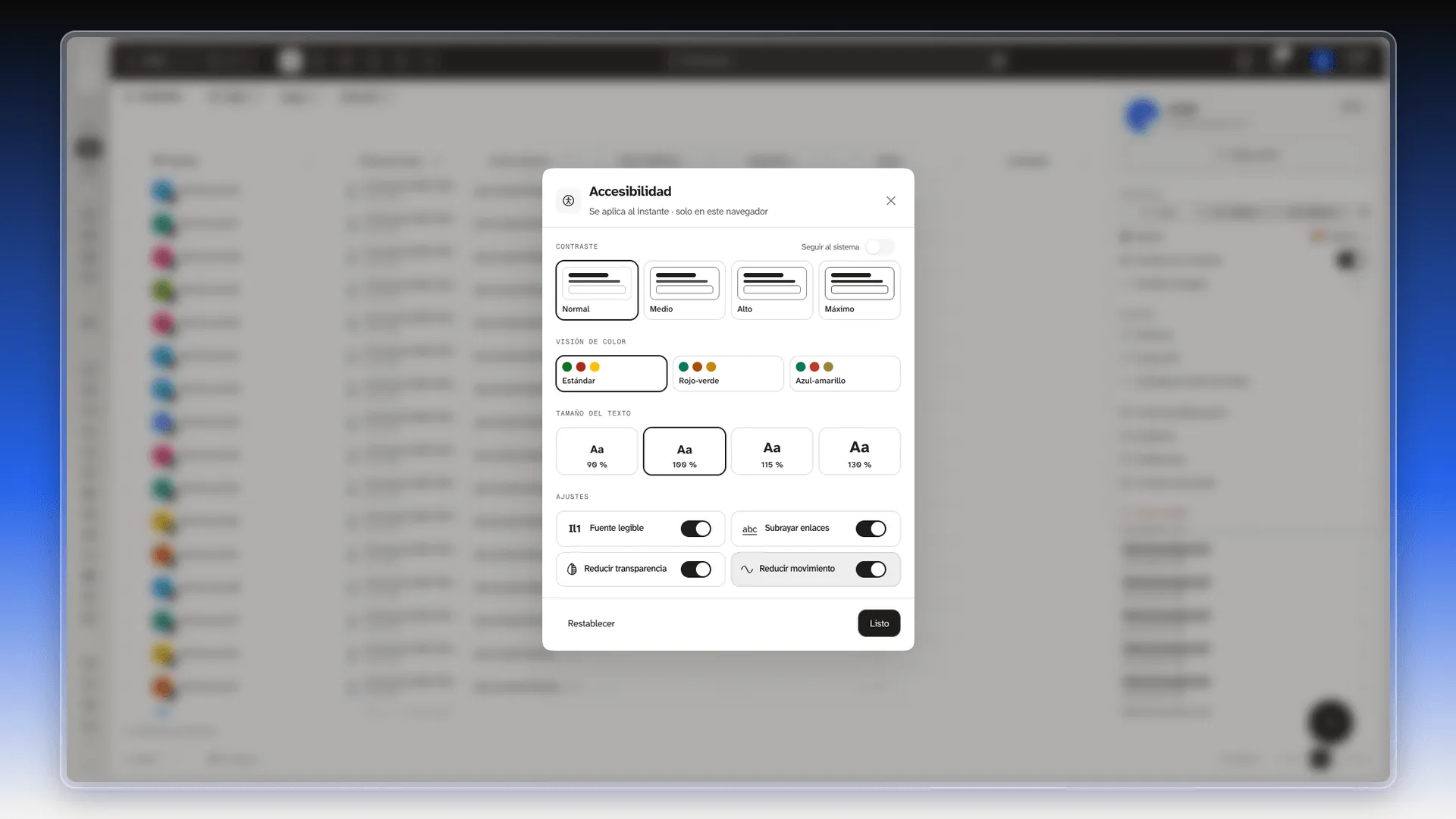
Sección titulada «Activar los ajustes de lectura y movimiento»El bloque Ajustes tiene cuatro interruptores. Un clic enciende cada uno y otro clic lo apaga.
- Fuente legible: cambia la tipografía de la aplicación por una pensada para distinguir mejor letras y números parecidos, como la I mayúscula, la l minúscula y el 1. El cero pasa a verse tachado, por ejemplo en los códigos.
- Subrayar enlaces: subraya todos los enlaces, para que no dependas del color para reconocerlos. Por ejemplo, en una tabla, las direcciones web quedan subrayadas.
- Reducir transparencia: reduce los efectos de transparencia de la interfaz.
- Reducir movimiento: reduce las animaciones de la aplicación.
Reducir transparencia y Reducir movimiento llevan debajo la leyenda Según tu sistema. Mientras no los toques, Prolibu sigue la preferencia de tu sistema operativo. En cuanto enciendes o apagas uno, deja de seguirla y la leyenda desaparece.
Volver a los valores de fábrica
Sección titulada «Volver a los valores de fábrica»Si probaste varias cosas y quieres empezar de cero:
- Abre la ventana Accesibilidad, como se explicó al principio.
- Pulsa Restablecer, abajo a la izquierda. La ventana no se cierra: ves cómo todo vuelve a su sitio.
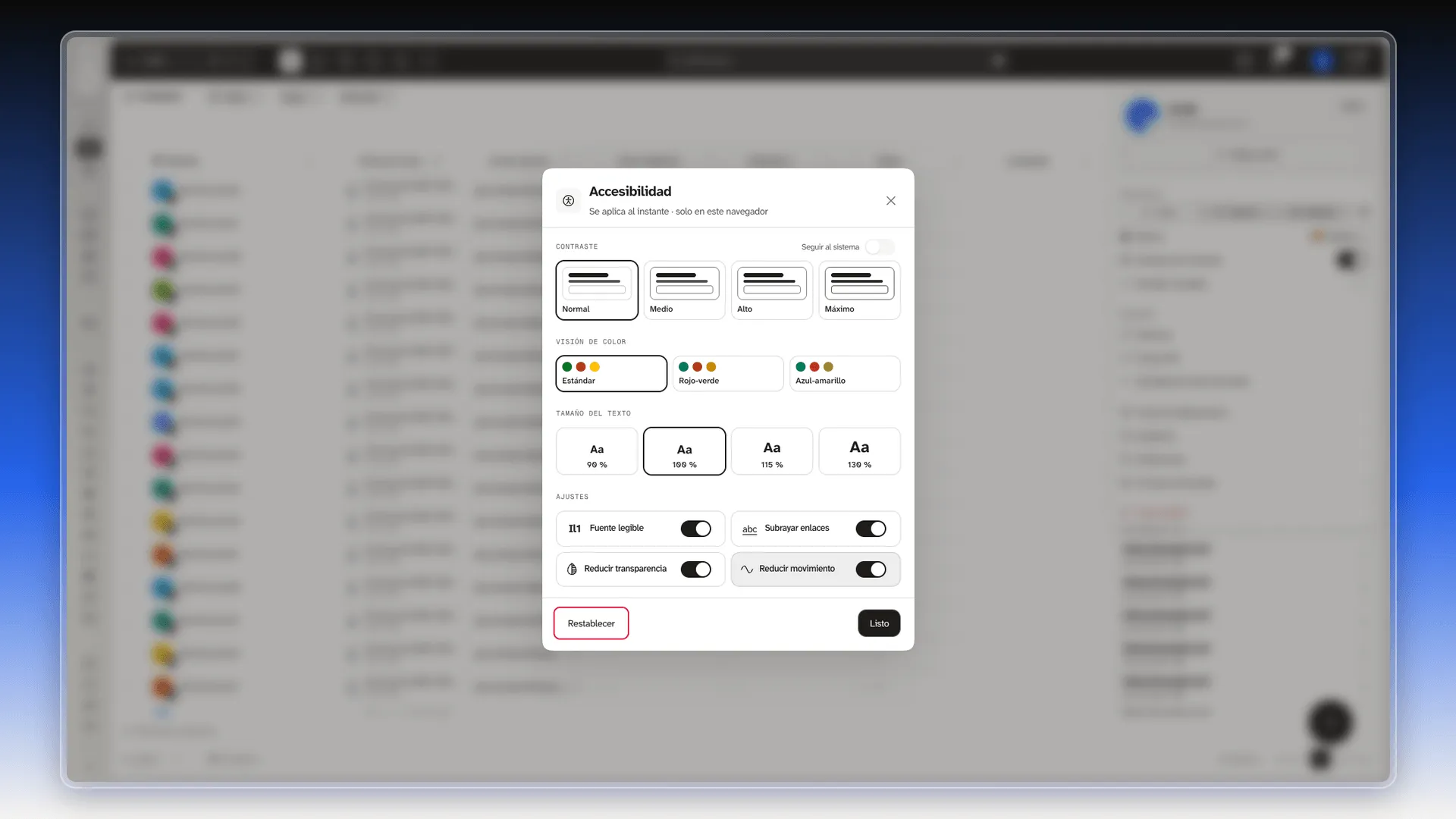
Restablecer deja:
- Contraste con Seguir al sistema encendido.
- Visión de color en Estándar y Tamaño del texto en 100 %.
- Fuente legible y Subrayar enlaces apagados.
- Reducir transparencia y Reducir movimiento otra vez en Según tu sistema.
Cerrar y comprobar el resultado
Sección titulada «Cerrar y comprobar el resultado»- Cuando termines, pulsa Listo, abajo a la derecha. La ventana se cierra y vuelves al panel Cuenta. No cambia ni guarda nada: los ajustes ya estaban aplicados.
- Mira la pantalla. En el ejemplo de la captura se eligió 115 %, Fuente legible y Subrayar enlaces: el texto es más grande, los ceros salen tachados y las direcciones web de la tabla aparecen subrayadas.
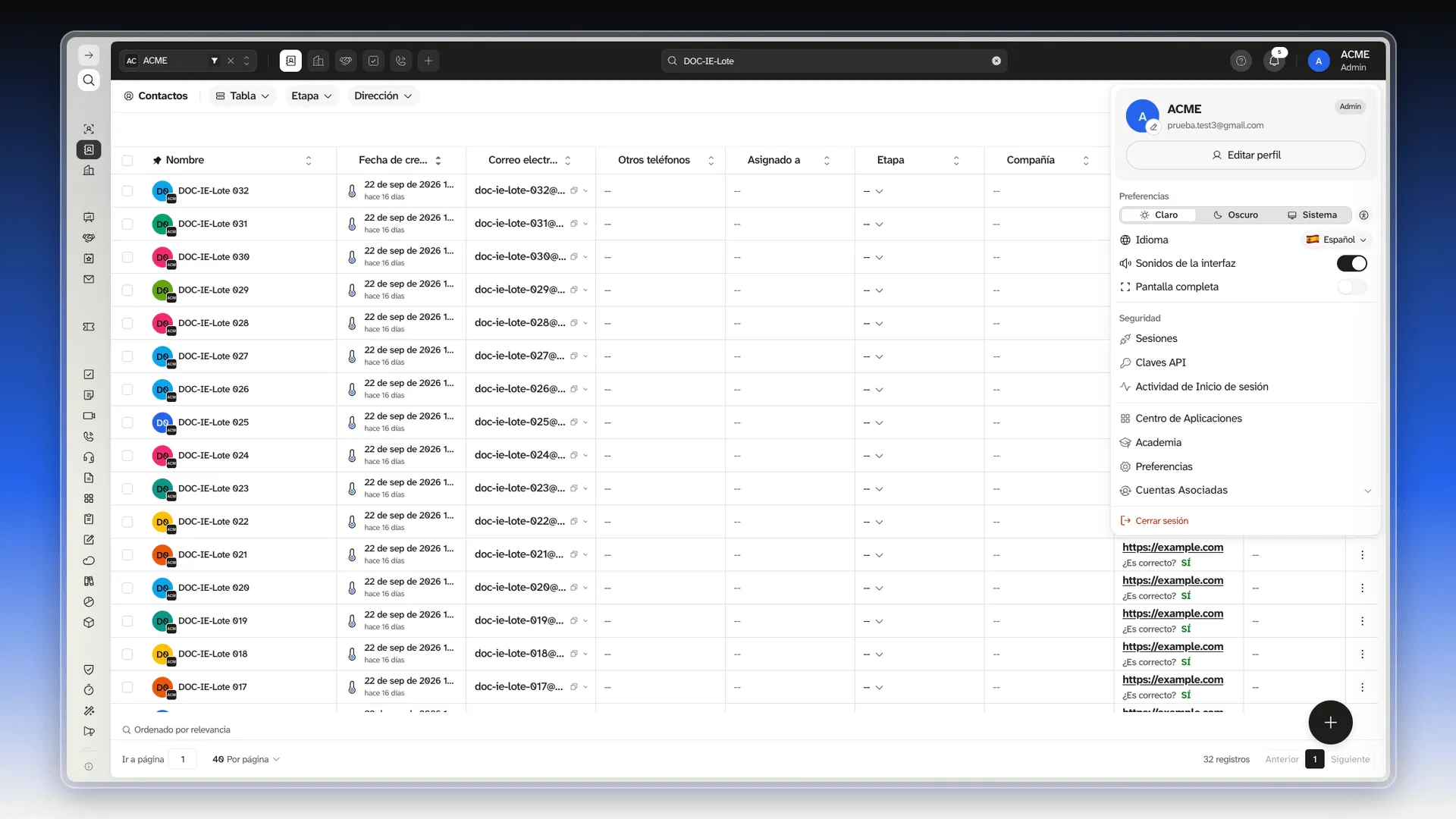
Los ajustes se mantienen al recargar la página y al volver a entrar. Quedan guardados en ese navegador, no en tu usuario: si abres Prolibu en otro navegador o en otro equipo, tendrás que elegirlos otra vez.
Frequently asked questions
En el menú Cuenta, que se abre al seleccionar tu avatar en la barra superior. Es el botón redondo con un muñeco, a la derecha del selector Claro, Oscuro y Sistema, dentro del bloque Preferencias.
No. Cada opción se aplica en cuanto la eliges y no hay botón Guardar. Listo solo cierra la ventana.
No. La propia ventana lo avisa, "solo en este navegador". Quedan guardados en el navegador que usaste, así que si abres Prolibu en otro navegador u otro equipo tendrás que elegirlos de nuevo.
No. Siguen aplicados al recargar y al volver a entrar, mientras sigas usando el mismo navegador y no borres sus datos.
Que mientras no toques ese interruptor, Prolibu hace lo que le pide tu sistema operativo. Si en tu equipo tienes activado reducir movimiento, Prolibu también lo reduce. Al encender o apagar el interruptor tú mismo, deja de seguir al sistema y esa leyenda desaparece.
Abre la ventana de Accesibilidad y pulsa Restablecer, abajo a la izquierda. Es lo más rápido para deshacer varios cambios a la vez.
El modo Claro, Oscuro o Sistema cambia el tema de color de la pantalla. El contraste refuerza bordes y textos para que se distingan mejor, y funciona con cualquiera de los temas.
Was this article helpful?
Thanks for your feedback!