
Workspaces
El workspace es el espacio donde viven tus datos en Prolibu Suite. Cada registro que creas, por ejemplo un contacto, queda guardado en el workspace que tienes activo. Solo lo ves cuando ese workspace está activo o cuando dejas de filtrar por workspace. Se usa para separar, por ejemplo, la cuenta de cada cliente o cada unidad de negocio.
Puedes cambiar de workspace desde la barra superior sin salir del módulo en el que trabajas.
Abrir el selector
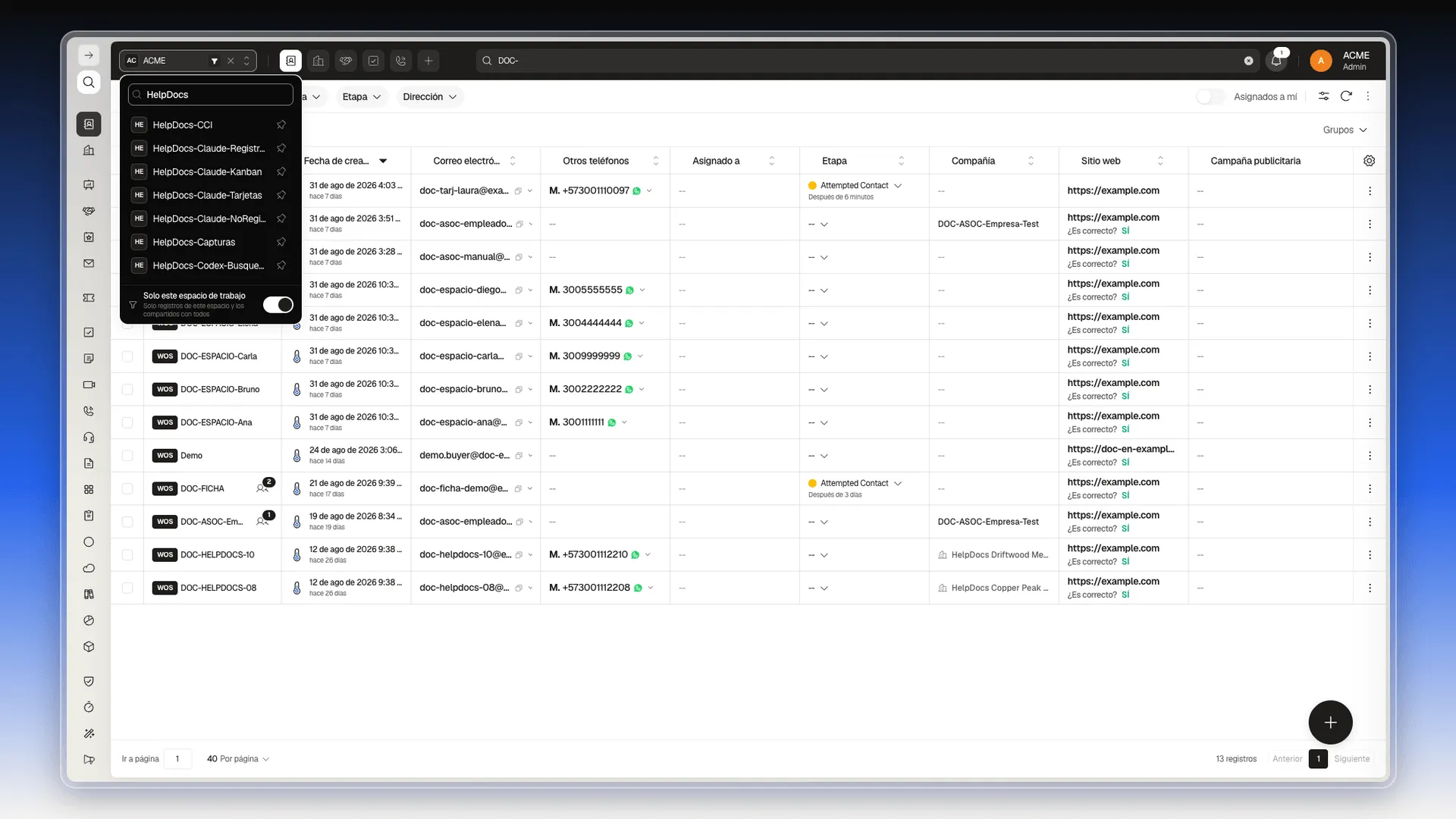
Sección titulada «Abrir el selector»- En la barra superior, selecciona el nombre del workspace actual, a la izquierda del buscador. Si no hay ninguno activo, dice Ninguno.
- Se abre la lista de workspaces. Cada fila muestra sus iniciales, su nombre y una chincheta.
- Escribe en el campo Buscar si la lista es larga.
Cambiar de workspace
Sección titulada «Cambiar de workspace»- Abre el selector de workspaces.
- Busca el nombre si no está a la vista.
- Selecciona el workspace.
La tabla o el tablero se recarga con los datos de ese workspace. Si estabas en Contactos, sigues en Contactos.
Al elegir otro workspace pasan tres cosas:
- El nombre y el avatar de la barra superior cambian al del nuevo workspace.
- La barra superior toma el color de ese workspace.
- Cada tarjeta o fila de la lista lleva una etiqueta con las primeras letras del nombre del workspace al que pertenece. En la captura, DOC.
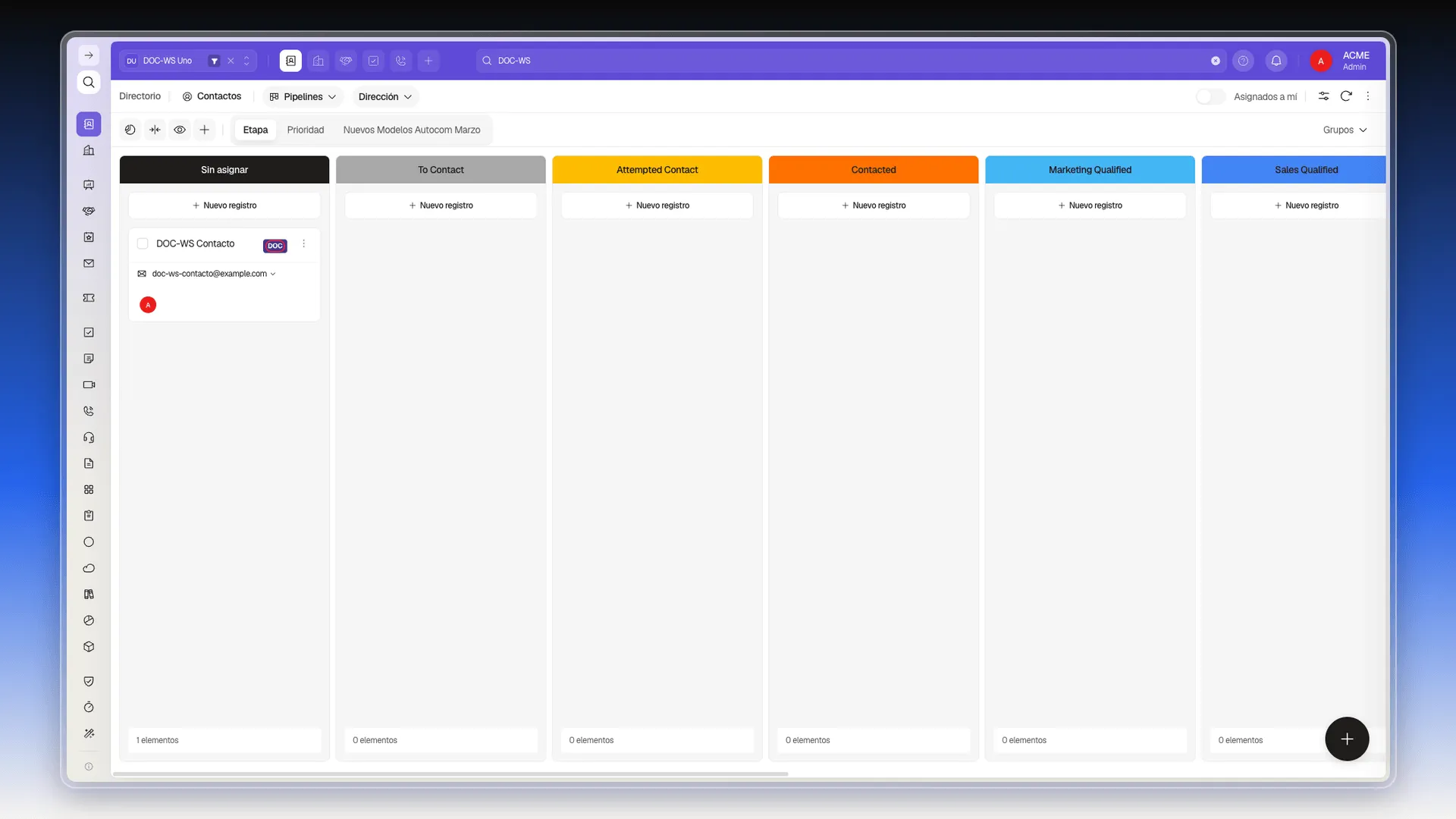
Un registro que creas con un workspace activo queda en ese workspace. Si cambias a otro, desaparece de la lista, y vuelve a aparecer cuando regresas al primero o cuando dejas de filtrar por workspace.
Dejar de filtrar por workspace
Sección titulada «Dejar de filtrar por workspace»Tienes dos maneras.
Deseleccionar el workspace
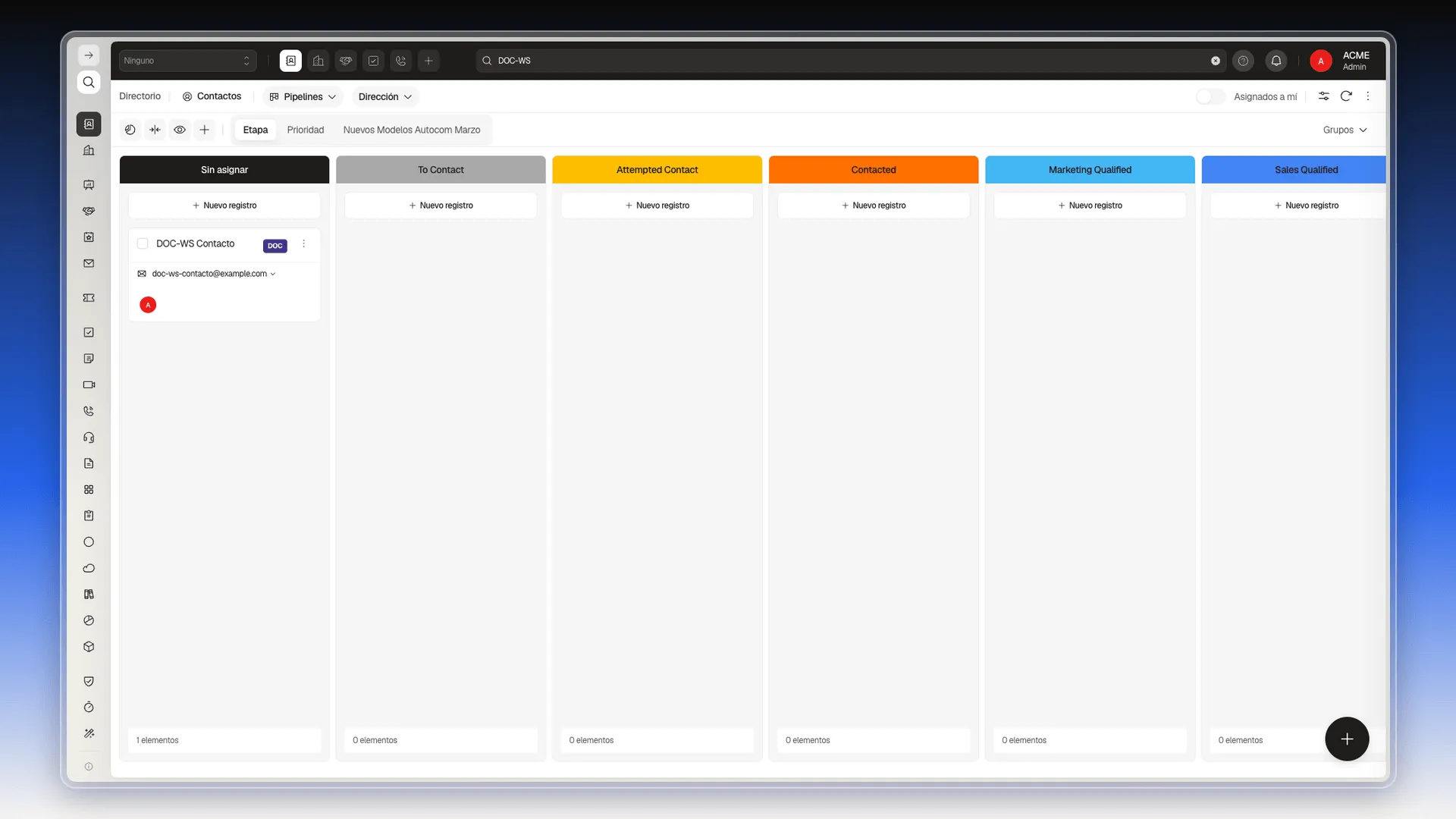
- Pulsa la × junto al nombre del workspace activo.
- El selector pasa a Ninguno, la barra superior vuelve a negro y la lista muestra los registros de todos los workspaces.
Apagar el interruptor
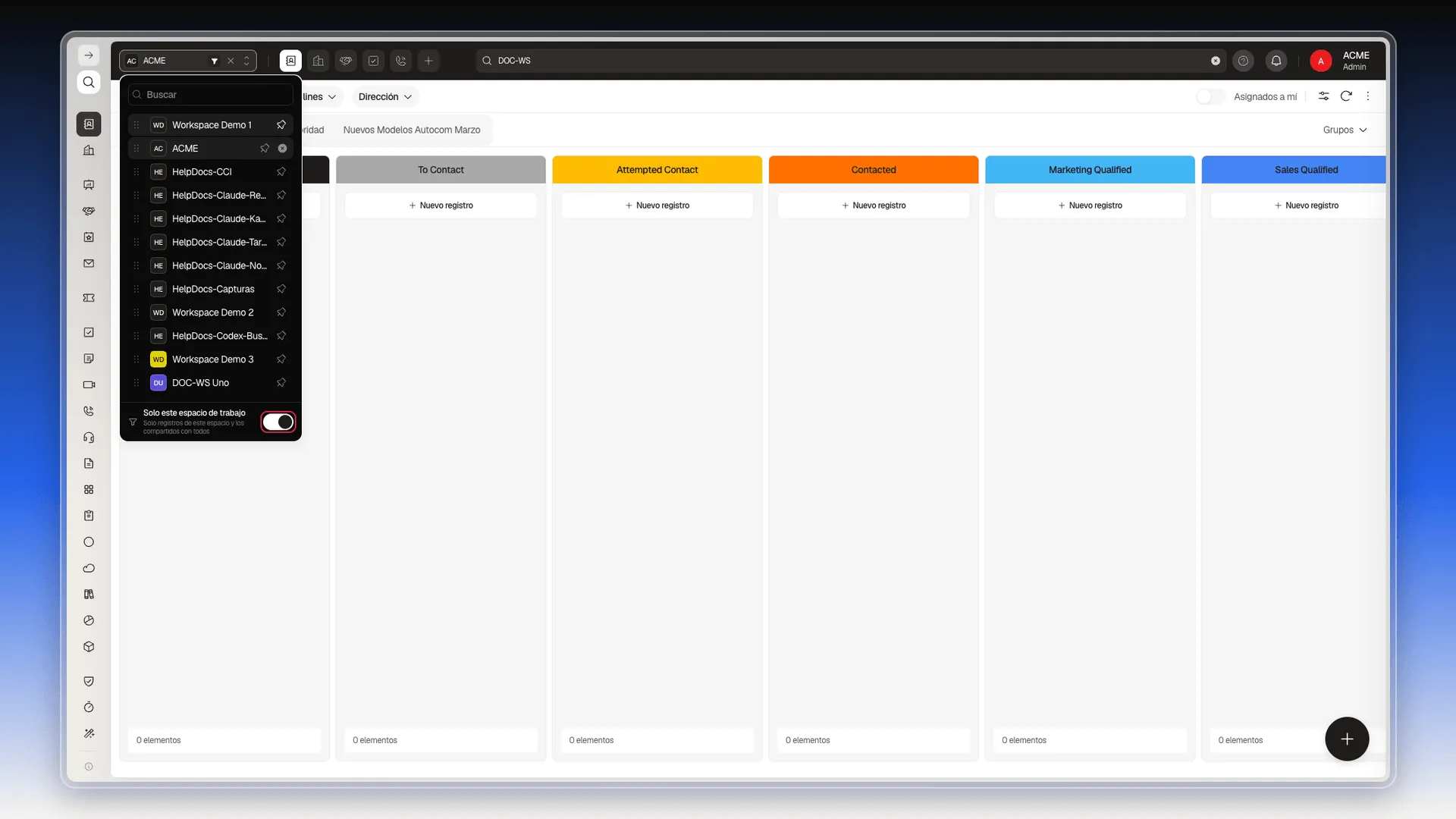
Al pie del selector hay un interruptor llamado Solo este espacio de trabajo, con la aclaración «Solo registros de este espacio y los compartidos con todos». Viene encendido.
- Abre el selector.
- Pulsa el interruptor para apagarlo.
Con el interruptor apagado, los listados incluyen los registros de todos los workspaces, y el total sube de golpe. El interruptor cambia lo que ve todo tu usuario, así que vuelve a encenderlo cuando termines de consultar.
El interruptor solo cambia lo que aparece en los listados. Si necesitas saber cuándo el filtro por workspace se aplica de forma obligatoria y cómo se relaciona con Modo de acceso a recursos —Estricto o Sin restricciones—, consulta Modo de permisos. Ese ajuste solo lo puede cambiar un administrador.
Buscar un workspace
Sección titulada «Buscar un workspace»- Abre el selector.
- Escribe una parte del nombre en Buscar. Los resultados cambian mientras escribes, sin pulsar Enter.
- Selecciona el workspace que aparece.
La búsqueda encuentra texto parcial y no distingue mayúsculas: mark y MARK devuelven igual un workspace llamado Marketing.
Si el texto no coincide con ningún workspace, el selector muestra Sin resultados. Borra el texto para volver a ver la lista completa.
Poner tus workspaces habituales arriba
Sección titulada «Poner tus workspaces habituales arriba»Si trabajas siempre con los mismos dos o tres workspaces, no hace falta buscarlos cada vez. La lista se puede ordenar de dos maneras, y las dos quedan guardadas para tu usuario.
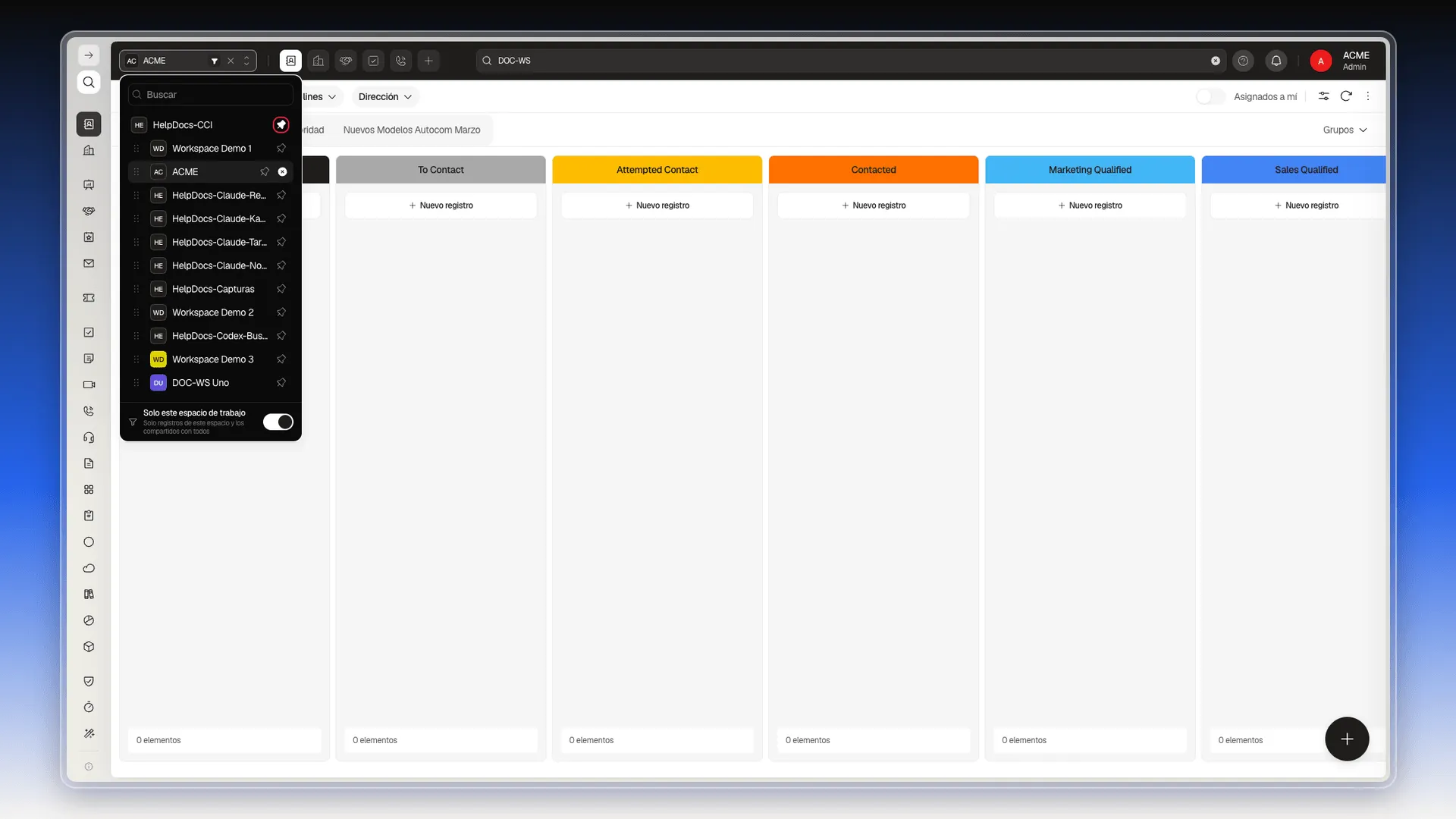
Fijar un workspace
Sección titulada «Fijar un workspace»- Abre el selector.
- Pasa el ratón por la fila que quieres tener a mano.
- Pulsa la chincheta que aparece a la derecha de la fila.
La fila sube al principio de la lista y la chincheta queda rellena. Para soltarla, vuelve a pulsar la chincheta: el workspace regresa a la lista normal.
Reordenar el resto
Sección titulada «Reordenar el resto»- Abre el selector.
- Busca el control de seis puntos a la izquierda de la fila que quieres mover.
- Arrástralo hacia arriba o hacia abajo hasta la posición que quieras.
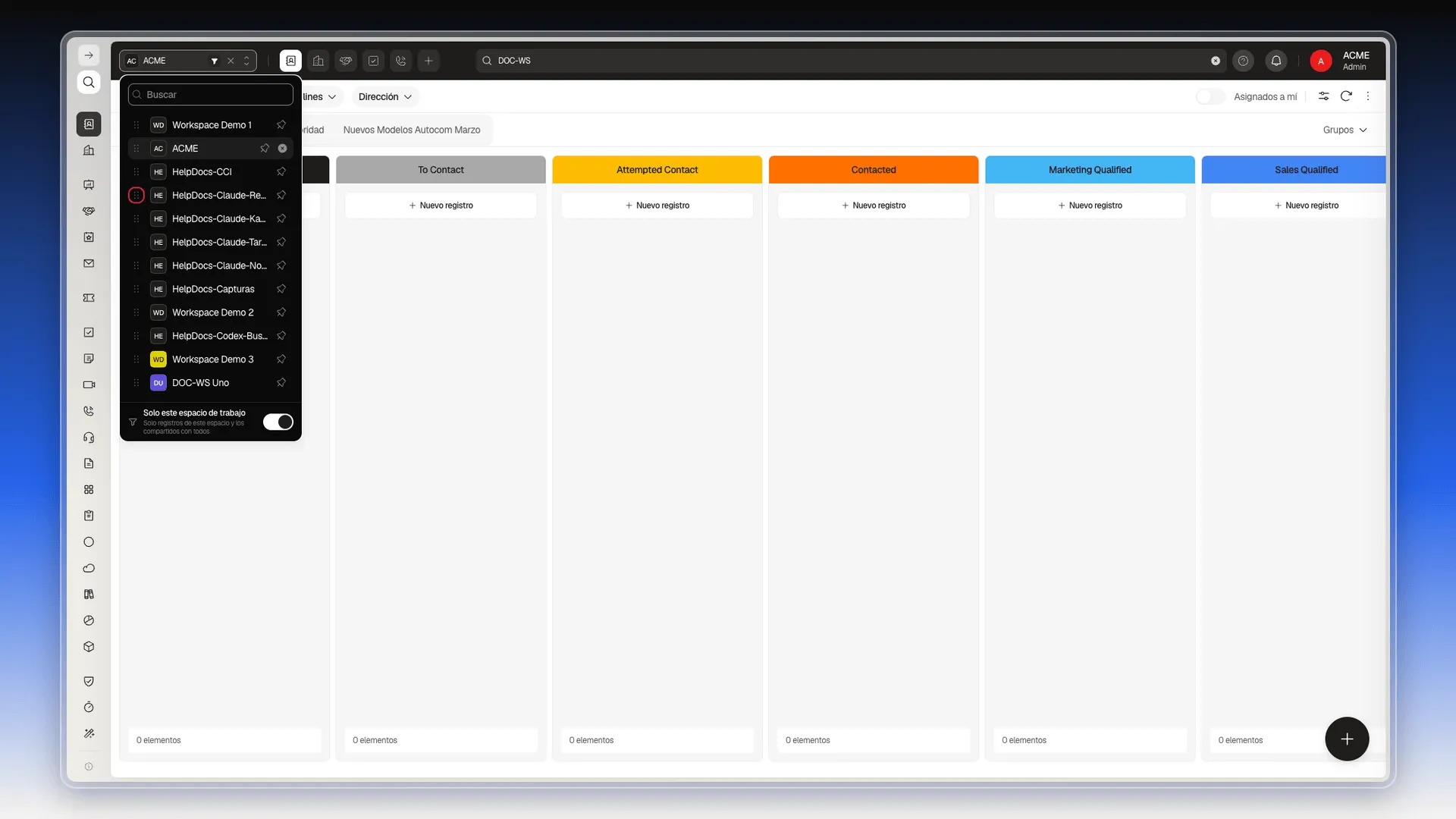
Los workspaces fijados no llevan ese control: ya están arriba. Tampoco lo verás mientras el campo Buscar tenga texto, porque la lista filtrada no muestra el orden real.
Ver, crear y editar workspaces
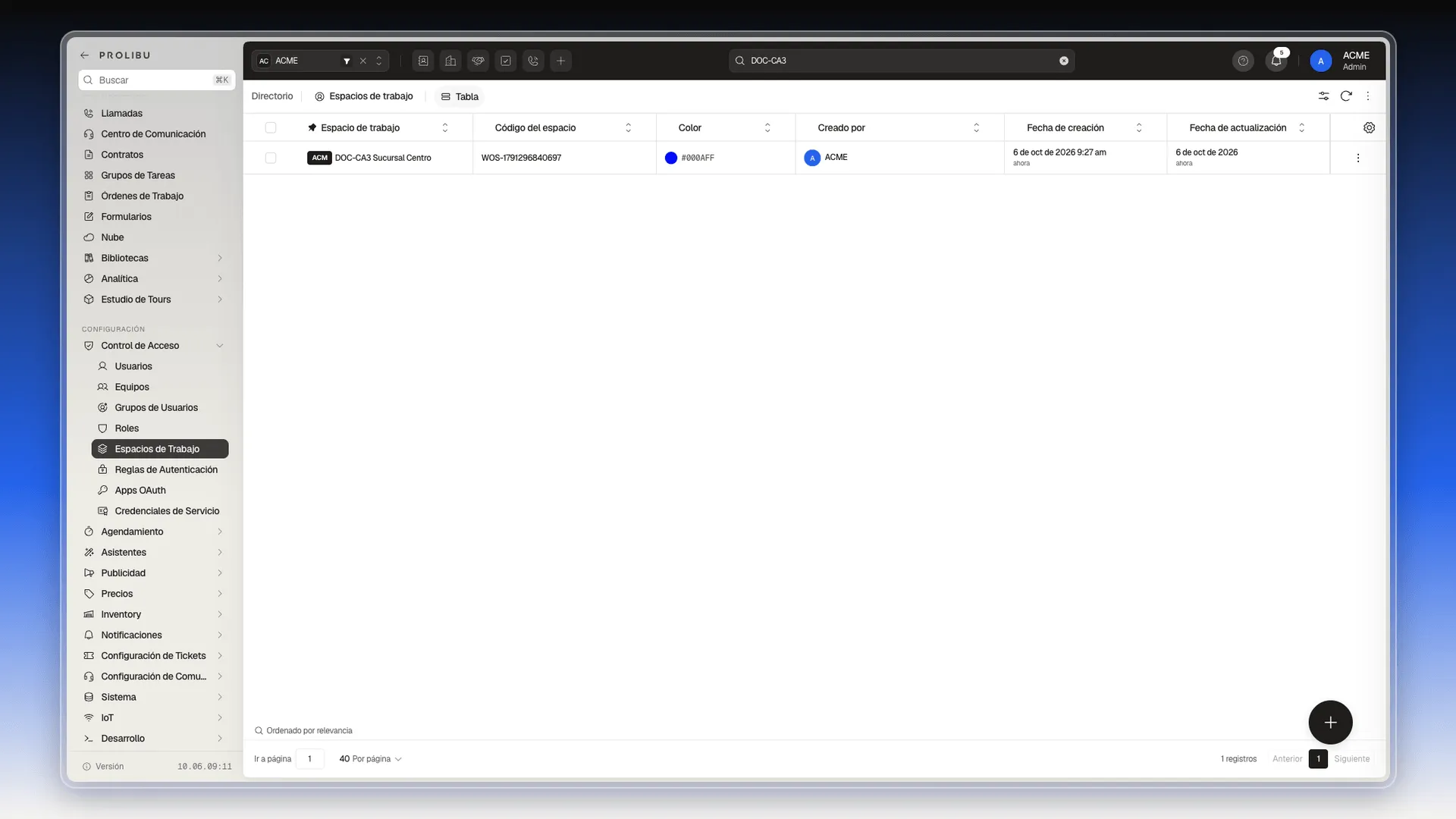
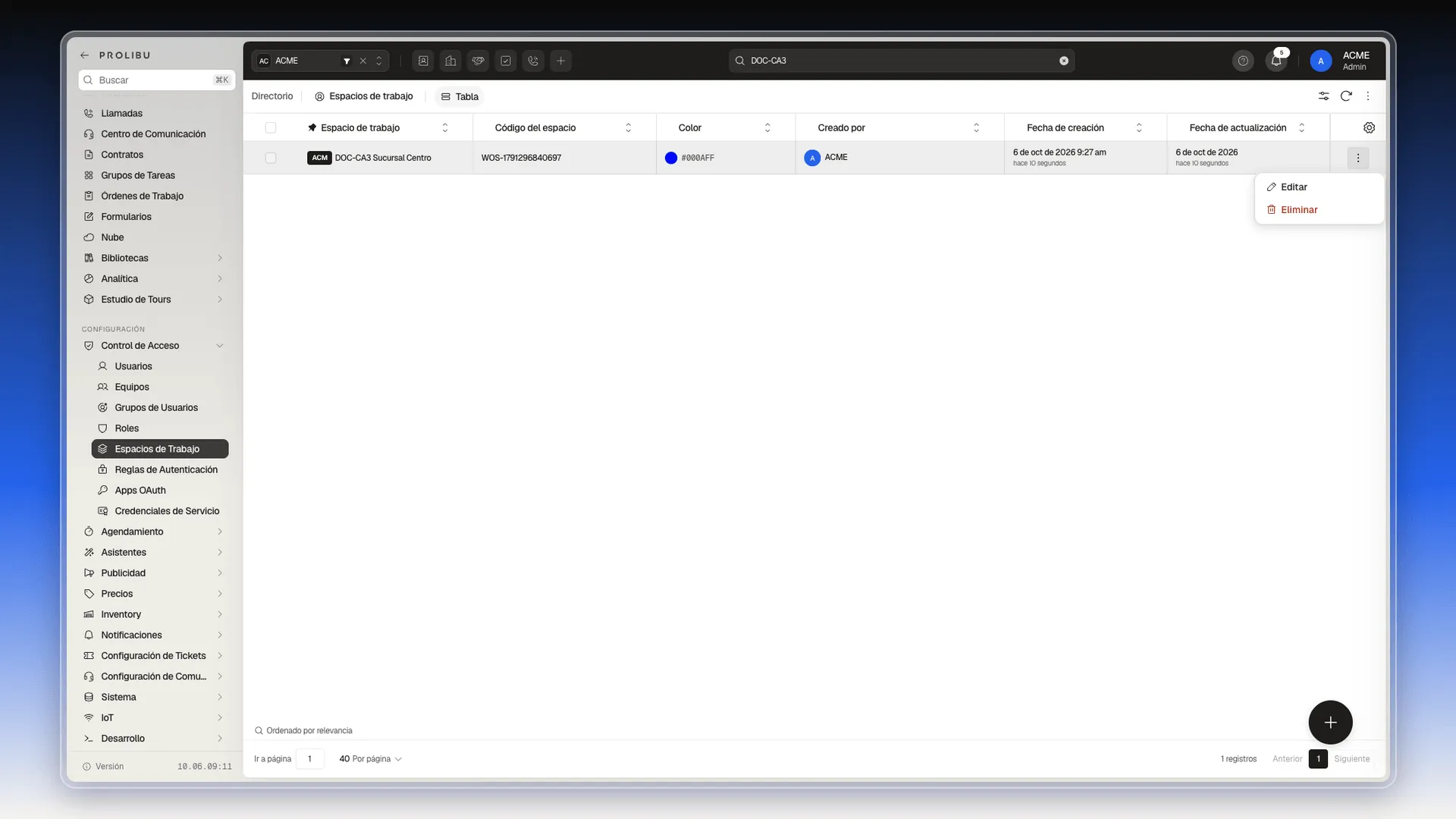
Sección titulada «Ver, crear y editar workspaces»La lista completa de workspaces se administra en Configuración → Control de Acceso → Espacios de Trabajo. Ahí ves cada uno con su nombre, su código, su color, quién lo creó y cuándo. La guía completa, con todos los campos y qué pasa al desactivar un espacio, está en Crear y gestionar espacios de trabajo.
- En el menú lateral, abre Configuración → Control de Acceso → Espacios de Trabajo.
- Usa el buscador de la barra superior para encontrar uno por nombre.
- Revisa las columnas Espacio de trabajo, Código del espacio, Color, Creado por, Fecha de creación y Fecha de actualización.
Crear un workspace
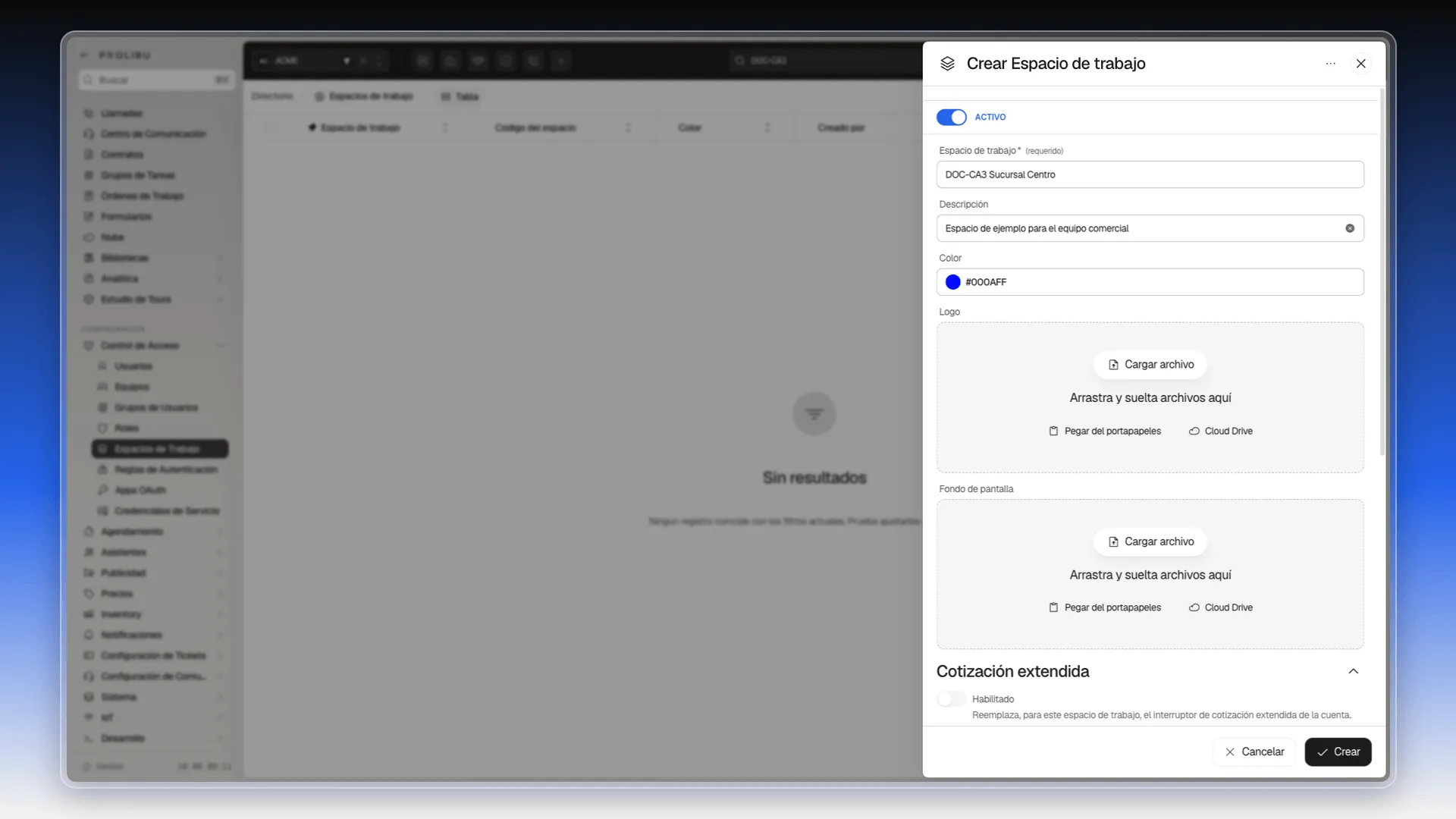
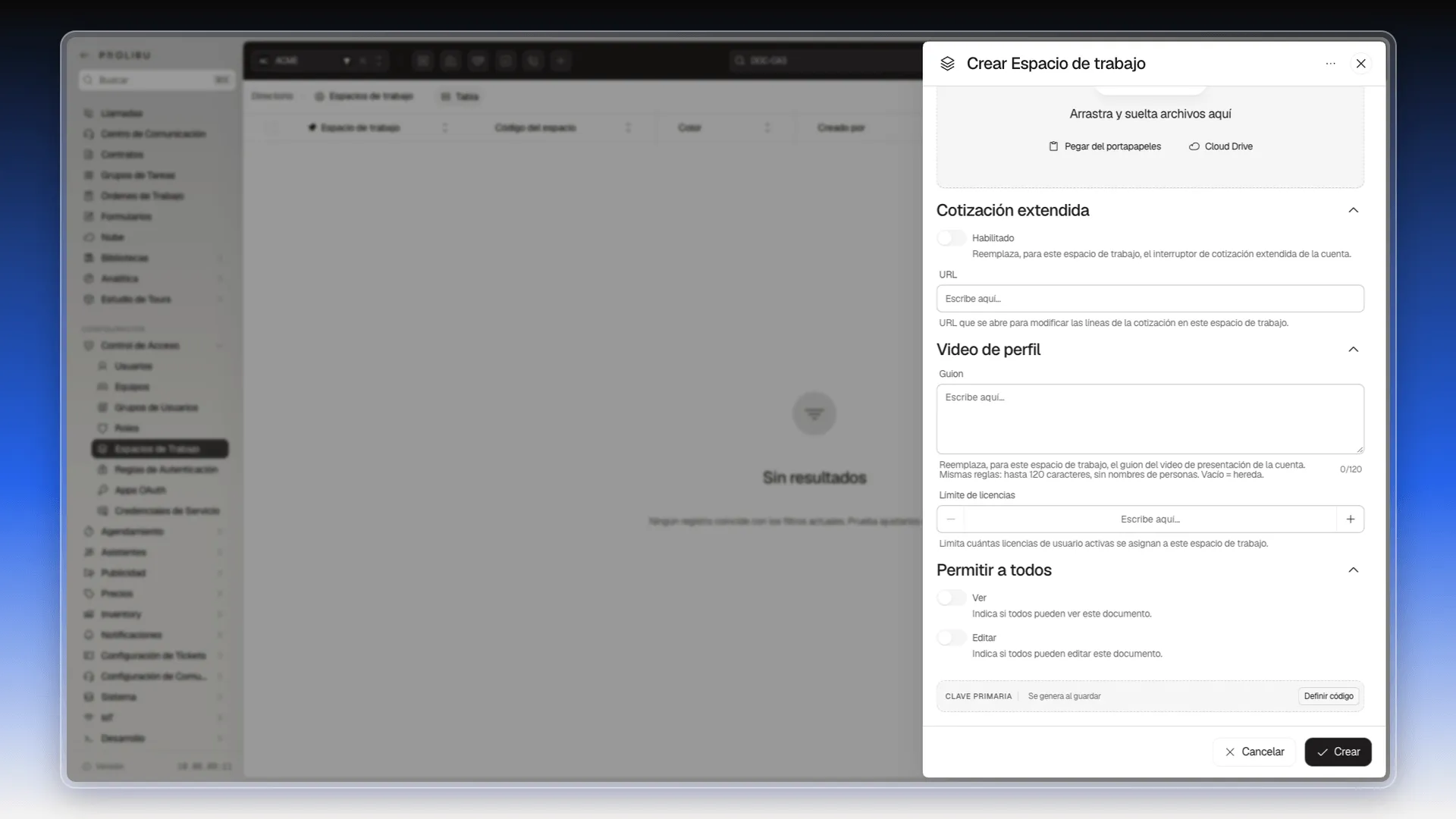
Sección titulada «Crear un workspace»- En Configuración → Control de Acceso → Espacios de Trabajo, pulsa el botón + de la esquina inferior derecha. Se abre Crear Espacio de trabajo.
- Deja encendido el interruptor Activo de arriba. Viene así de fábrica; si lo apagas, el workspace se crea inactivo y sus registros quedan de solo lectura.
- Escribe el nombre en Espacio de trabajo. Es el único campo obligatorio.
- Si quieres, añade una Descripción.
- Revisa el Color. El formulario propone uno distinto cada vez. Cámbialo si quieres que la barra superior se vea de otro tono cuando uses este workspace.
- Si lo necesitas, sube un Logo y un Fondo de pantalla: arrastra el archivo, pulsa Cargar archivo, pega desde el portapapeles o elige uno de Cloud Drive.
- Pulsa Crear.
Prolibu genera el Código del espacio al guardar, con el formato WOS- seguido de un número. Al pie del formulario lo indica como Clave primaria: Se genera al guardar; si prefieres un código propio, pulsa Definir código antes de crear.
Más abajo, el formulario tiene otras secciones opcionales:
- Cotización extendida: un interruptor Habilitado y una URL que se abre para modificar las líneas de cotización de este workspace.
- Video de perfil: un texto (Guion) de hasta 120 caracteres, sin nombres personales, para el video de presentación. Si lo dejas vacío, el workspace usa el texto de la cuenta.
- Límite de licencias: cuántas licencias activas de usuario se asignan a este workspace.
- Permitir a todos: los interruptores Ver y Editar indican si cualquier usuario puede ver o editar el workspace.
Editar o eliminar un workspace
Sección titulada «Editar o eliminar un workspace»- En Configuración → Control de Acceso → Espacios de Trabajo, pulsa los tres puntos (⋮) al final de la fila.
- Elige Editar para cambiar sus datos, o Eliminar para quitarlo.
- Si eliges Eliminar, Prolibu pide confirmación con el mensaje «¿Eliminar este registro? Esta acción no se puede deshacer.» Pulsa Eliminar solo si estás seguro.
Si no ves el workspace que necesitas
Sección titulada «Si no ves el workspace que necesitas»- Borra el texto de Buscar para descartar que el filtro lo esté ocultando.
- Si sigue sin aparecer, abre Configuración → Control de Acceso → Espacios de Trabajo y comprueba si existe. Si existe pero no está en tu selector, pide acceso a quien administra la cuenta. Si no existe, puedes crearlo con los pasos de arriba.
🎥 Video próximamente.
Preguntas frecuentes
Es el espacio en el que se guardan y se ven tus datos. Cada registro pertenece a un workspace, y el que tienes activo en la barra superior decide cuáles ves.
No. Sigues en la misma pantalla y la tabla se recarga con los datos del workspace elegido.
Escribe una parte de su nombre en el campo Buscar del selector para reducir los resultados.
Sí. Al pasar el ratón por una fila del selector aparece una chincheta que la manda al principio. Los demás se reordenan arrastrándolos por los seis puntos de la izquierda.
Pulsa la × junto al nombre del workspace activo y el selector pasa a Ninguno. También puedes apagar el interruptor Solo este espacio de trabajo al pie del selector.
Cada workspace tiene un color propio, y la barra superior lo toma mientras ese workspace está activo. Con Ninguno vuelve a negro.
En Configuración → Control de Acceso → Espacios de Trabajo, con el botón + de la esquina inferior derecha.
¿Te fue útil este artículo?
¡Gracias por tu feedback!