
Registros de auditoría
La pestaña Actividad de una ficha cuenta la historia comercial de ese contacto. Los registros de auditoría responden otra cosa: quién tocó la cuenta, desde qué equipo y con qué resultado. Es donde mirar cuando alguien pregunta quién cambió una política de seguridad, quién entró a las 3 de la mañana o por qué un usuario tiene permisos que antes no tenía.
Cómo abrir el módulo
Sección titulada «Cómo abrir el módulo»En la aplicación el módulo se llama Logs de auditoría, y no tiene entrada propia en el menú lateral. Se llega escribiendo la dirección a mano:
- Entra a Prolibu y fíjate en la barra de direcciones del navegador. Vas a ver algo como
https://…/ui/spa/stg/contacts. - Cambia lo que va después de la última barra por
auditLogs, de modo que quedehttps://…/ui/spa/stg/auditLogs. - Pulsa Enter.
La paleta de comandos (Cmd+K en Mac, Ctrl+K en Windows) también lista Logs de auditoría dentro del botón Más, pero ojo: elegirlo ahí no abre el módulo, solo limita la búsqueda de la paleta a ese objeto. Para entrar sigue haciendo falta la dirección.
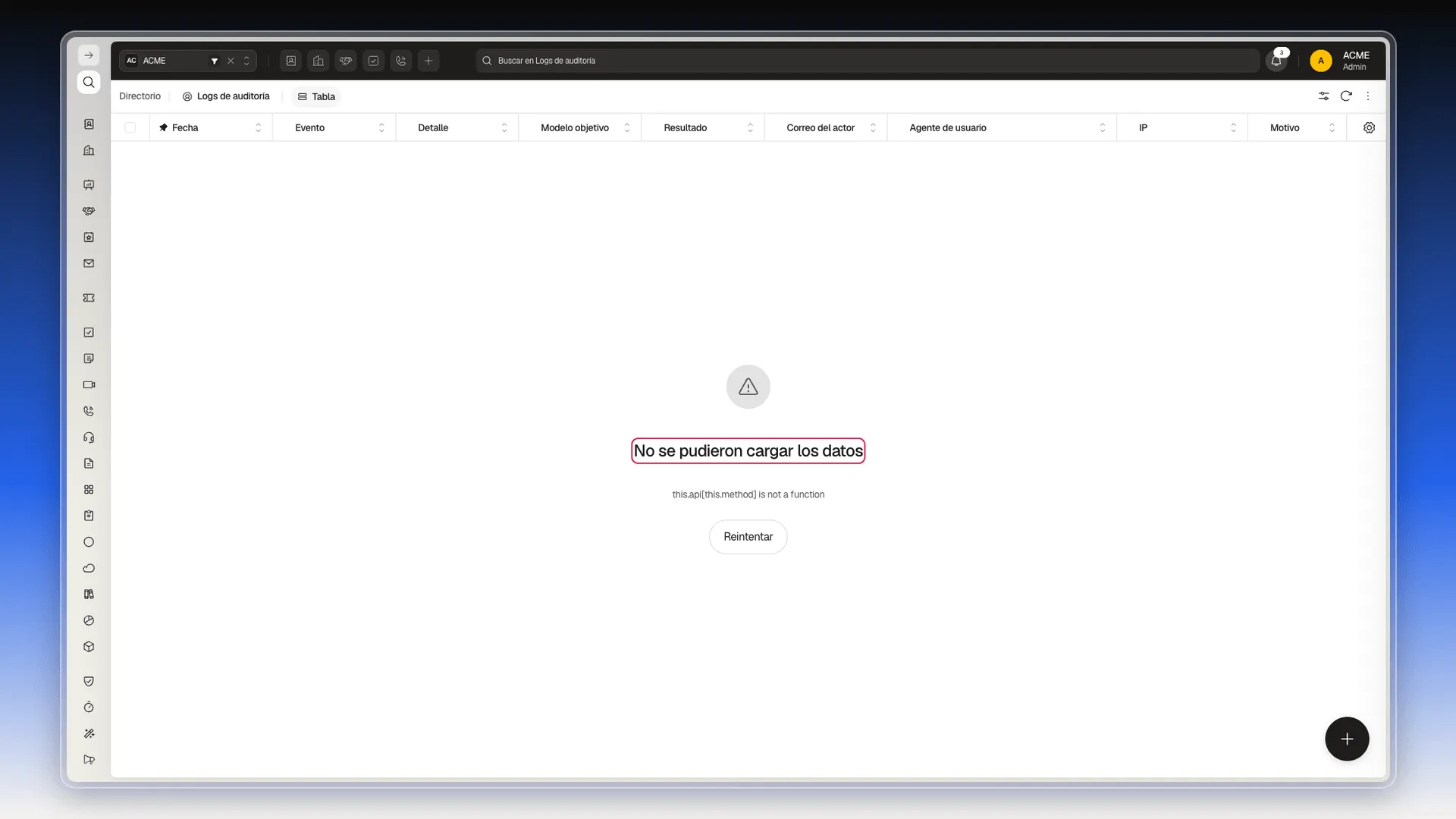
Si tu cuenta tiene el paquete, verás la tabla de eventos. Si no, la pantalla carga con sus columnas pero el centro muestra el aviso No se pudieron cargar los datos, el detalle técnico this.api[this.method] is not a function y un botón Reintentar. No es un error tuyo ni algo que se arregle volviendo a pulsar: significa que esta versión de la aplicación no puede servir esos datos a tu cuenta.
Activarlo
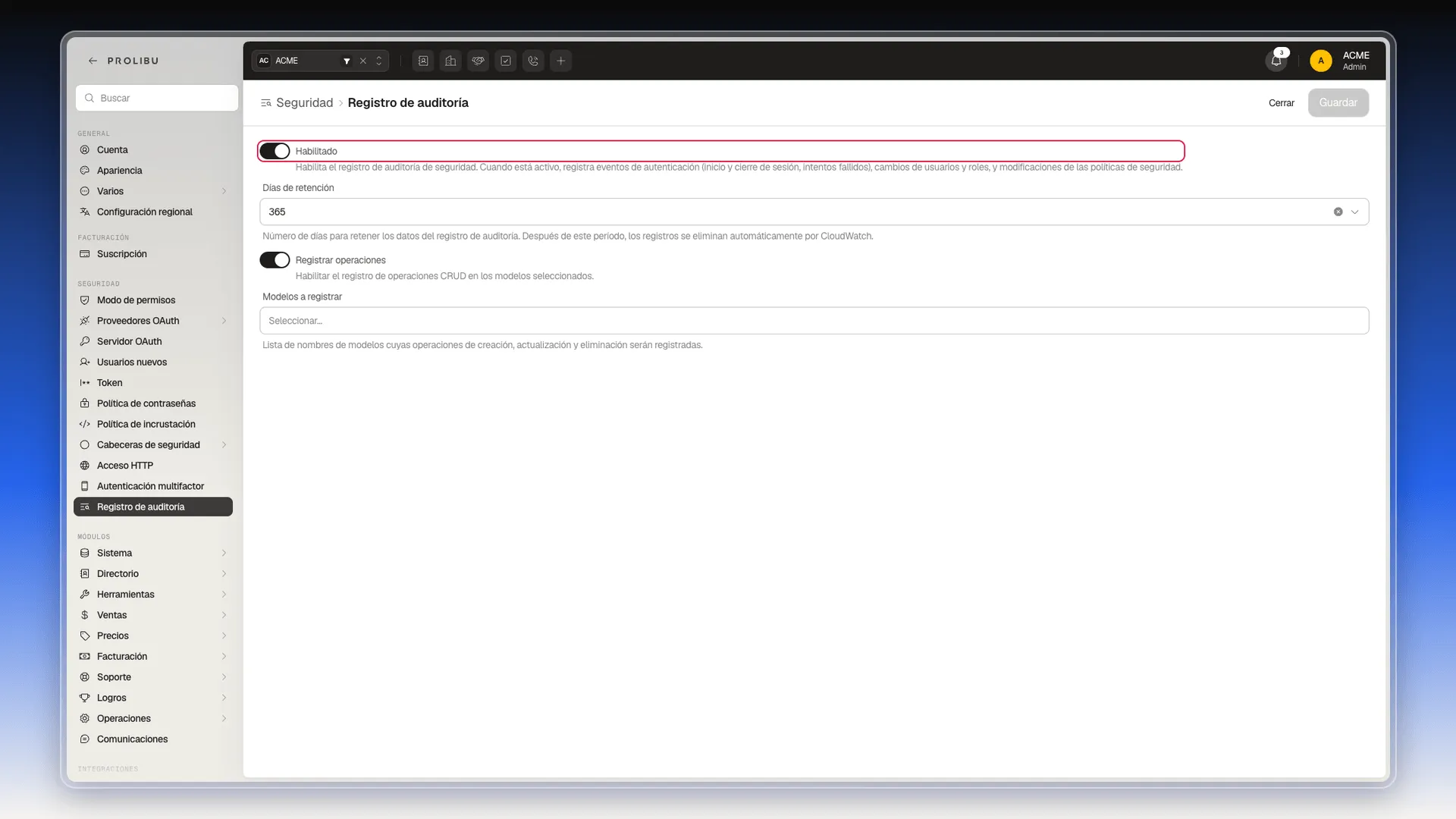
Sección titulada «Activarlo»La configuración vive en Preferencias → Seguridad → Registro de Auditoría, y Preferencias es una sección exclusiva de administradores: si no lo eres, no vas a poder abrirla ni pedirle a Prolibu que la abra por ti sin pasar por un administrador de tu cuenta.
- Abre Cuenta → Preferencias.
- En el grupo Seguridad, entra a Registro de Auditoría.
- Enciende Habilitado. A partir de ese momento se registran los eventos de autenticación (inicio de sesión, cierre de sesión, intentos fallidos), los cambios de usuarios y roles, y las modificaciones de políticas de seguridad.
- Revisa Días de retención. Vienen 365; pasado ese plazo, los registros se eliminan solos.
- Si además quieres auditar creaciones, ediciones y borrados de registros del CRM, enciende Registrar operaciones y escribe en Modelos a registrar los objetos que te interesan, uno por uno. El campo viene vacío, así que sin esa lista no se audita ninguna operación de creación, edición o borrado.
- Selecciona Guardar, arriba a la derecha. Empieza deshabilitado y solo se activa cuando cambias algo.
El primer evento que vas a ver en la tabla es, precisamente, el de haber encendido esto: queda registrado como un cambio de política de seguridad con los dos ajustes que tocaste.
Qué muestra cada columna
Sección titulada «Qué muestra cada columna»| Columna | Qué indica |
|---|---|
| Fecha | Fecha y hora del evento, con la zona horaria y cuánto tiempo pasó. Queda fija a la izquierda. |
| Evento | La acción registrada, con nombre técnico (por ejemplo, security.policyChange). |
| Detalle | Un resumen del tipo “2 changes”. Al pulsarlo se despliega Cambios, con cada ajuste modificado y su valor nuevo. |
| Modelo objetivo | Sobre qué tipo de registro ocurrió: Preference, Contact, User, Role… |
| Resultado | Si la operación terminó bien o falló. |
| Correo del actor | La cuenta que ejecutó la acción. |
| Agente de usuario | Navegador y sistema operativo. Se despliega para ver el detalle completo. |
| IP | Desde qué dirección se conectó esa persona. |
| Motivo | El motivo registrado junto al evento, si lo hay. |
El engranaje de la esquina derecha de la tabla abre Establecer columnas, donde puedes esconderlas, reordenarlas y fijar alguna. Las nueve vienen activas de fábrica: no hay columnas extra escondidas ahí.
Buscar un evento concreto
Sección titulada «Buscar un evento concreto»Tienes tres formas de acotar la tabla, y conviene conocer la diferencia porque no todas hacen lo mismo:
- Filtro por columna: el embudo del encabezado de cada columna. Ofrece los operadores Igual a, No igual a, Contiene y Existe, y se confirma con Aplicar. Es la vía más precisa.
- Modelo objetivo: el selector del encabezado limita la tabla a un tipo de registro concreto.
- Date range: abre los preajustes Hoy, Ayer, Esta semana, Últimos 7 días, Últimos 30 días, Este mes y Últimos 90 días, más un Rango personalizado con fechas Desde y A. El rango elegido queda visible en el propio botón.
El chip Filtrado por: Espacio de trabajo que aparece bajo el encabezado indica que estás viendo solo los eventos del workspace activo.
Exportar el histórico
Sección titulada «Exportar el histórico»Export Logs, arriba a la derecha, descarga el archivo audit-logs-export.xlsx en cuanto lo pulsas: no pregunta formato ni pide confirmación. Sale en Excel y respeta lo que tengas filtrado en pantalla.
Ten en cuenta lo que estás bajando: un archivo con correos, direcciones IP y horarios de tu equipo. Guárdalo donde corresponda y no lo compartas por canales abiertos.
No confundirlo con Sistema → Registros
Sección titulada «No confundirlo con Sistema → Registros»Sistema → Registros es otro módulo. Guarda registros técnicos de ejecución —Scripts, envíos, sincronizaciones— con su estado y su mensaje de error, y sirve para diagnosticar automatizaciones, no para saber qué hizo una persona. Está explicado en Revisar el historial y las fuentes de cambio.
Para decidir quién puede ver, editar o eliminar cada registro —la cara preventiva de lo que la auditoría registra después— ve a Asignar acceso a los registros.
Preguntas frecuentes
En Registros de Auditoría. Cada fila trae la fecha, el evento, el correo de quien lo ejecutó, el modelo afectado, el resultado, la IP y el navegador.
Porque el módulo no tiene entrada propia en el menú. Se abre escribiendo /auditLogs al final de la dirección de tu cuenta. Aparece en la paleta de comandos (Cmd/Ctrl+K → Más), pero elegirlo ahí solo acota la búsqueda; no abre el módulo.
Porque tu cuenta no tiene el paquete de auditoría disponible en esta versión de la aplicación. El aviso sale aunque la opción Habilitado de Preferencias esté encendida, así que no es algo que puedas arreglar tú desde la pantalla; hay que hablar con Prolibu.
No. Actividad es la historia comercial de ese contacto. Los registros de auditoría son el rastro técnico de la cuenta entera, con IP, navegador y resultado de cada operación.
Sí. El botón Export Logs descarga un archivo Excel (audit-logs-export.xlsx) con lo que haya en pantalla, sin pedir formato ni confirmación.
Los días que indique Días de retención en Preferencias. Vienen 365 por defecto; pasado ese plazo los registros se borran automáticamente.
¿Te fue útil este artículo?
¡Gracias por tu feedback!