
Logs de auditoria
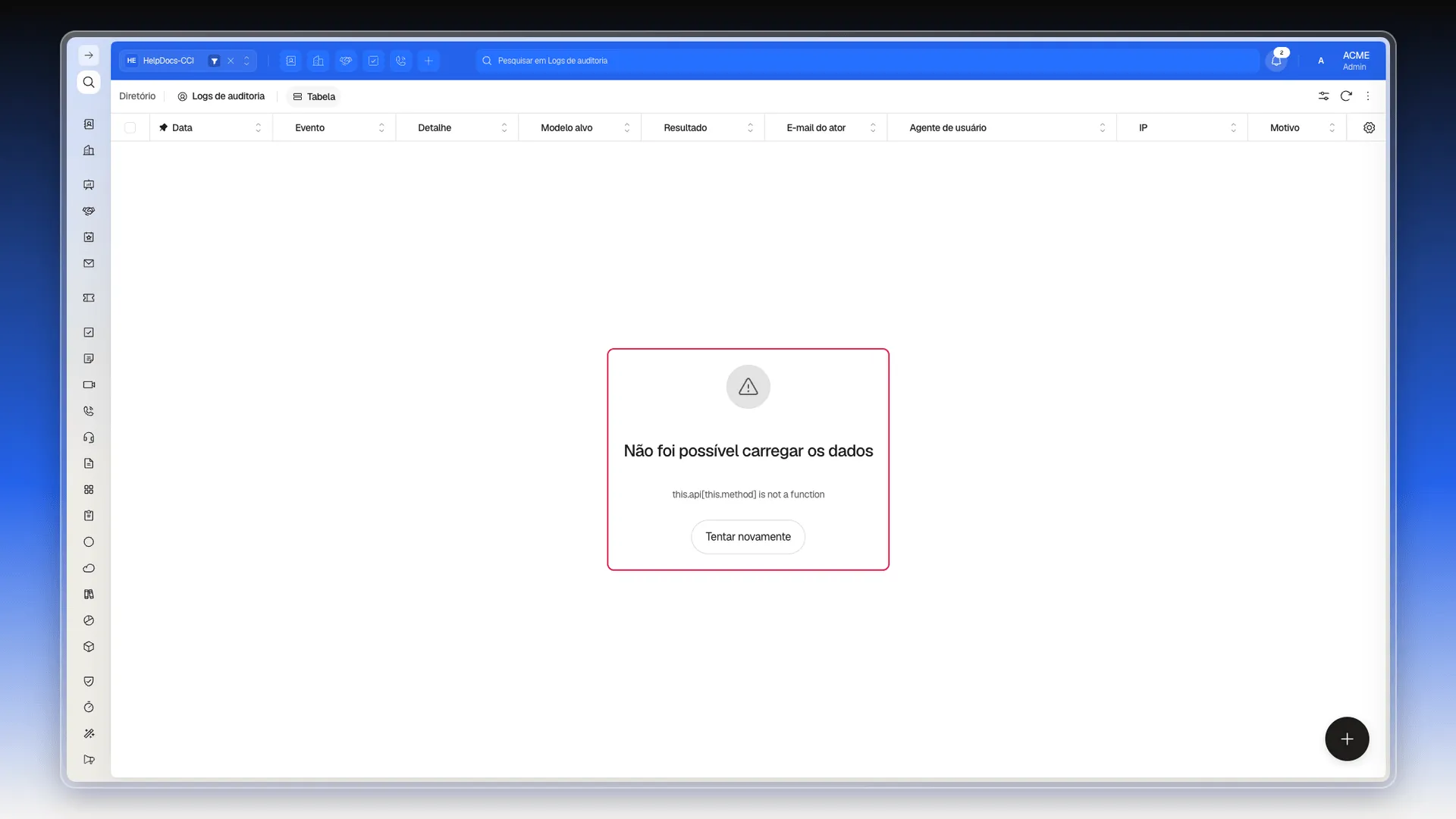
Enquanto a aba Atividade de uma ficha conta a história comercial daquele contato, os Logs de auditoria respondem a outra pergunta: quem fez o quê com as informações do CRM, de qual equipamento e com qual resultado. É o módulo a abrir quando alguém pergunta por que um registro sumiu ou quem alterou um dado.
Como abrir o módulo
Seção intitulada “Como abrir o módulo”O cabeçalho mostra Diretório como nome do módulo e Logs de auditoria como seção ativa, mas na versão que revisamos essa seção não aparece no menu lateral: é aberta digitando /auditLogs no final do endereço da sua conta, no formato .../ui/spa/<conta>/auditLogs.
O que cada coluna mostra
Seção intitulada “O que cada coluna mostra”A visualização padrão traz nove colunas:
| Coluna | O que indica |
|---|---|
| Data | Quando o evento aconteceu. |
| Evento | A ação que ficou registrada. |
| Detalhe | Informação adicional sobre essa ação. |
| Modelo alvo | O tipo de registro afetado (Contato, Negócio, Empresa, Usuário…). |
| Resultado | Como a ação terminou. |
| E-mail do ator | O usuário que a executou. |
| Agente de usuário | O navegador ou dispositivo usado. |
| IP | O endereço a partir do qual esse usuário se conectou. |
| Motivo | A razão registrada junto ao evento. |
Configurar colunas (canto inferior direito da tabela) adiciona mais quatro: Id, Espaço de trabalho, ID de referência e URL de referência — as duas últimas apontam para o registro específico em que o evento ocorreu.
Buscar dentro do histórico
Seção intitulada “Buscar dentro do histórico”A tela tem os mesmos controles de qualquer outro índice do sistema, mas não conseguimos verificar se funcionam aqui: como a tabela nunca carrega dados (veja o aviso abaixo), o que segue é apenas o que aparece na interface, por analogia com outros módulos — não algo que tenhamos testado de verdade:
- O campo de busca do cabeçalho (Buscar em Logs de auditoria) está presente; não verificado que filtre — veja Pesquise no seu CRM para como funciona em outros módulos.
- O painel Filtros oferece os modos Simples e Avançado na interface; não verificado que salvar condições ou aplicar um filtro tenha efeito, diferente de Filtros e Filtros salvos, onde isso foi testado de verdade.
- Cada cabeçalho mostra os controles de ordenar e fixar coluna, como em Visualizações e colunas; não verificado que ordenem de verdade sem dados para ordenar.
- Atualizar está na barra; não verificado se consulta o histórico novamente, já que não há histórico para consultar.
Painel de configuração (diferente do visualizador)
Seção intitulada “Painel de configuração (diferente do visualizador)”Além do visualizador descrito acima, existe um painel de configuração real em Preferências → Security → Audit Log (veja Configurar sua conta): um interruptor Enabled, Retention days (365 por padrão) e Log operations enabled com sua lista de Log operations models. Nesta conta de testes, ambos os interruptores estão desativados por padrão. Não confirmamos se ativá-los faz o visualizador desta página mostrar dados — o bug documentado abaixo (this.api[this.method] is not a function) sugere um problema de backend independente de o registro estar ativado ou não.
Não confundir com Sistema → Logs
Seção intitulada “Não confundir com Sistema → Logs”Sistema → Logs é um módulo diferente: guarda registros técnicos de execução (tipo de registro Script, com status, mensagem de erro e um JSON de detalhe). Serve para diagnosticar integrações e automações, não para saber o que um usuário fez com um contato.
Para definir quem pode ver, editar ou excluir cada registro — o lado preventivo do que os logs registram depois — vá para Atribuir acesso aos registros.
Esta página descreve apenas a estrutura do módulo como ela é exibida: não foi possível confirmar os valores concretos assumidos por Evento, Resultado e Motivo.
Confirmado: a barra de ações inclui um botão Exportar seleção, assim como em outros índices do sistema — a opção de exportar existe, embora com a tabela sem dados não tenha sido possível confirmar qual formato ela gera nem se exporta apenas a seleção ou todo o histórico filtrado.
Perguntas frequentes
No módulo Logs de auditoria, que registra cada evento com a data, o e-mail do usuário que o executou, o tipo de registro afetado e o resultado.
Não. Atividade é a linha do tempo comercial daquele contato; os logs de auditoria são o rastro técnico de ações sobre os dados de toda a conta, com IP e navegador.
Não conseguimos confirmar. Os controles estão lá — campo de busca próprio, painel de Filtros, cabeçalhos ordenáveis, botão Atualizar — mas como a tabela nunca carrega dados, não foi possível testar se realmente filtram, ordenam ou atualizam; é uma inferência por analogia com outros módulos, não evidência direta.
Na versão que revisamos o módulo não aparece no menu; ele é aberto digitando /auditLogs no final do endereço da sua conta.
Este artigo foi útil?
Obrigado pelo seu feedback!