
Configurar sua conta
Ao preparar uma conta nova do Prolibu Suite, há várias peças que vale a pena revisar: quem pode entrar e como, quem faz parte da equipe, o que todo mundo vê por padrão e quais aplicativos se conectam. Este guia reúne essas peças e mostra onde encontrá-las. Essas configurações estão disponíveis apenas para administradores.
Abrir os ajustes da conta
Seção intitulada “Abrir os ajustes da conta”- Na barra superior, selecione seu avatar (Conta).
- Na seção outro, selecione Preferências.
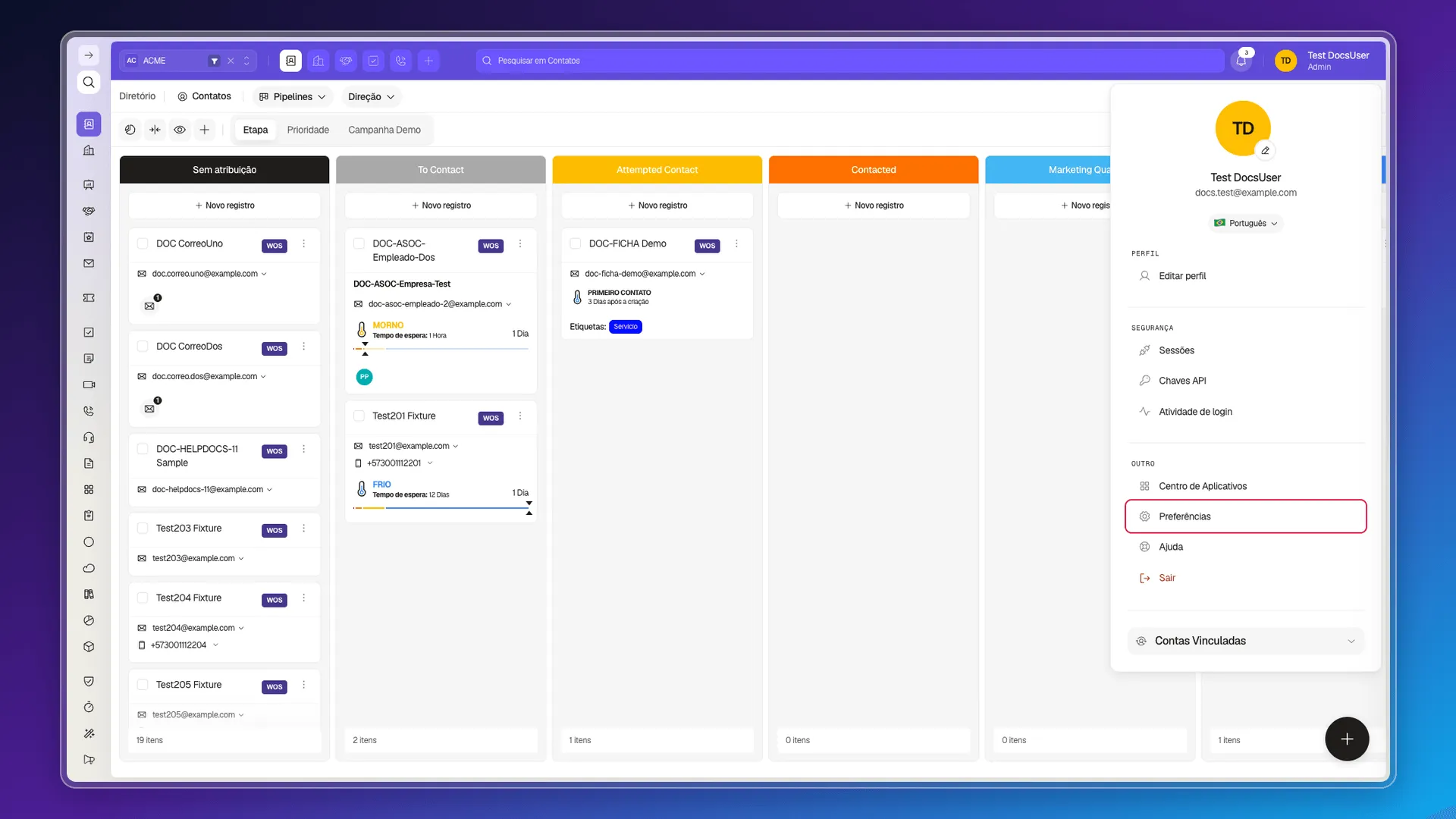
Abre-se um painel separado com duas áreas: à esquerda, a navegação de Sistema (General, Billing, Security, Módulos, Integrations); à direita, o formulário da seção que você escolher.
Criar sua conta
Seção intitulada “Criar sua conta”O Prolibu não tem um formulário público de cadastro com e-mail, Google ou Apple ID como o que você veria em um produto de autoatendimento. As contas novas são provisionadas sob demanda como parte do processo comercial da Prolibu. Depois que a conta existe, um administrador pode criar os usuários que vão entrar nela.
Convidar sua equipe
Seção intitulada “Convidar sua equipe”Os integrantes são adicionados pelo módulo Usuários, com o botão Criar Usuário.
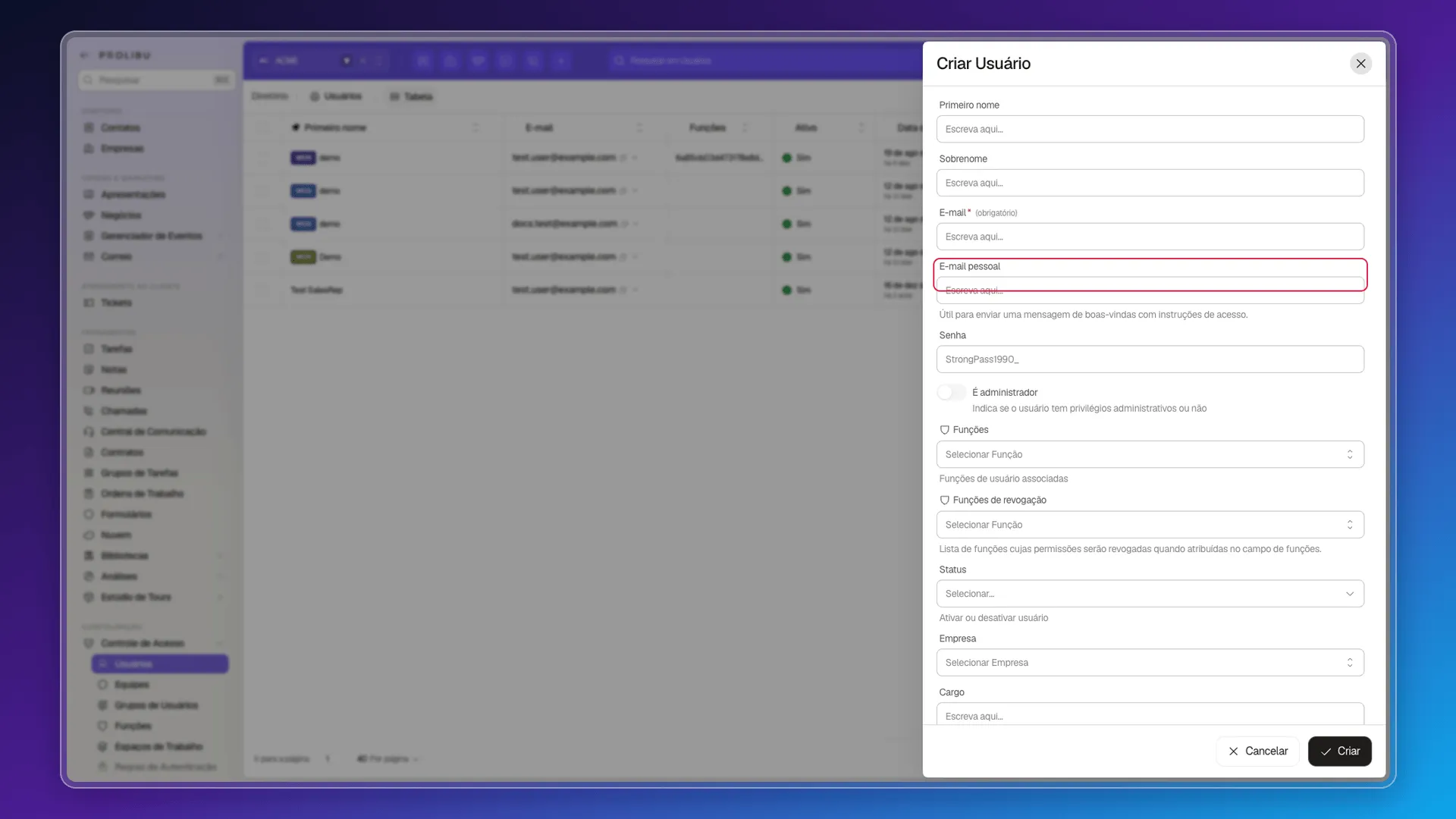
Diferente de um convite por e-mail que a outra pessoa aceita, no Prolibu o administrador define o e-mail e a senha diretamente no formulário. O campo E-mail pessoal é opcional e serve para enviar uma mensagem de boas-vindas com instruções de acesso — não substitui a senha que você define.
Outros campos do mesmo formulário:
- É administrador: privilégios administrativos completos, independentemente das funções atribuídas.
- Funções e Funções de revogação: permissões granulares por módulo (ver Atribuir acesso aos registros).
- Empresa, Equipe, Espaço de trabalho principal, Espaços de trabalho compartilhados e Espaços de trabalho selecionáveis: a quais dados e contextos a pessoa fica vinculada.
- Idioma, Fuso horário e Moeda próprios do usuário, independentes dos valores por conta explicados mais abaixo.
Mudar funções e permissões depois de criar o usuário
Seção intitulada “Mudar funções e permissões depois de criar o usuário”As funções e permissões não ficam fixas ao criar a conta: Usuários → Ações → Editar abre o mesmo formulário, com É administrador, Funções e Funções de revogação disponíveis para alterar a qualquer momento — verificado abrindo o editor de um usuário já existente, sem precisar recriá-lo.
Função padrão para usuários novos
Seção intitulada “Função padrão para usuários novos”Sistema → Security → New Users define qual função é atribuída automaticamente a cada usuário criado, sem precisar escolhê-la toda vez no formulário.
Segurança
Seção intitulada “Segurança”Sistema → Security reúne vários controles reais, não apenas o acesso por e-mail e senha:
Autenticação de dois fatores (Mfa)
Seção intitulada “Autenticação de dois fatores (Mfa)”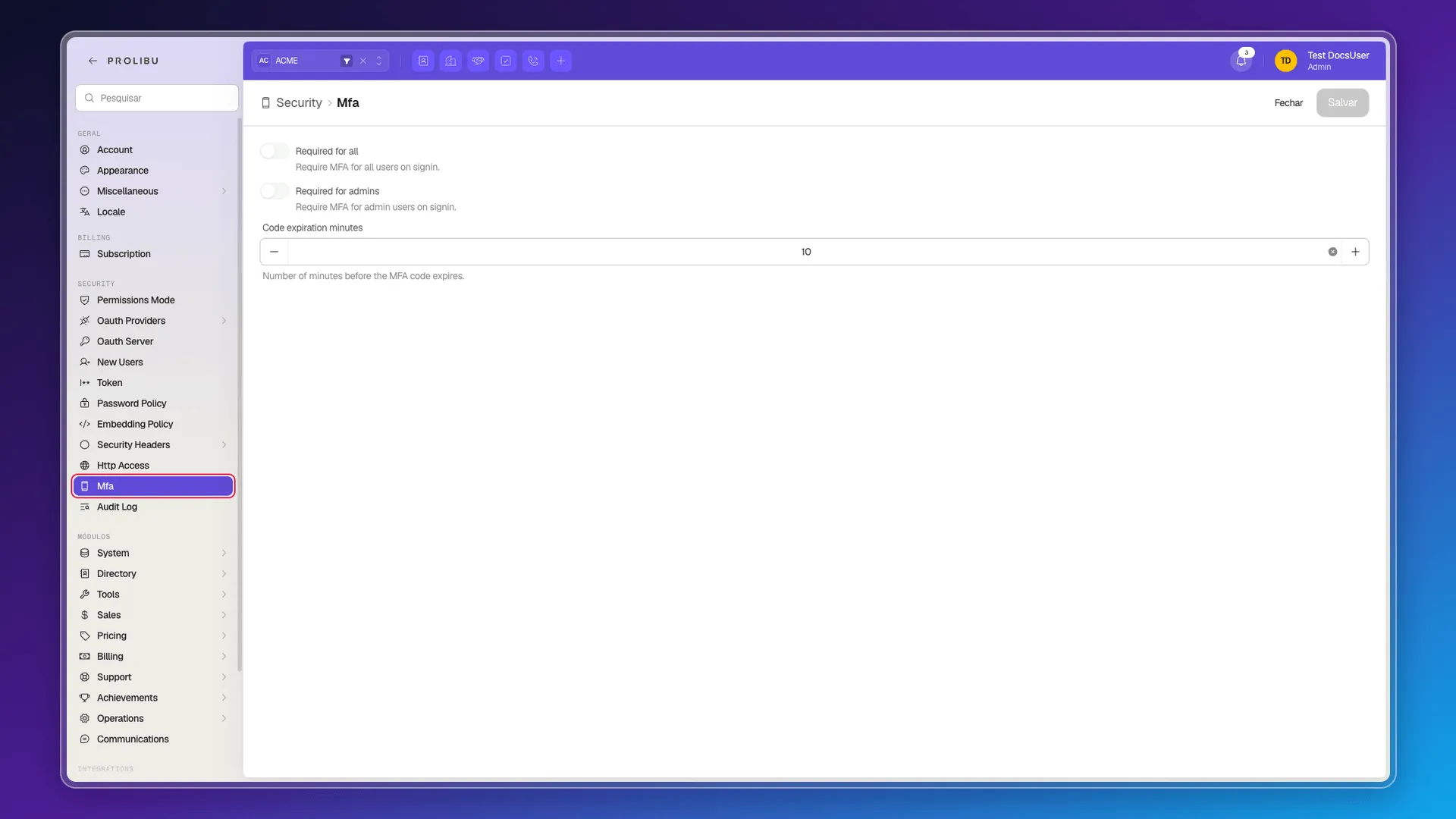
Required for all exige o código de qualquer usuário ao entrar; Required for admins exige apenas dos administradores. Code expiration minutes controla por quanto tempo o código continua válido.
Login com outros provedores
Seção intitulada “Login com outros provedores”Oauth Providers tem entradas para Google, Microsoft, Hubspot e Okta, cada uma com seu próprio interruptor Enabled. Google e Microsoft já vêm prontas para usar: basta ativar Enabled e Allow sign in, sem credenciais próprias, e o Google ainda oferece escopos adicionais (enviar e-mail em seu nome, ler e escrever e-mail, calendário, YouTube).
O Okta é diferente, e é o SSO corporativo de verdade, configurável: para ativá-lo é preciso registrar seu próprio Client id, Client secret e Okta domain (seu provedor de identidade corporativo) — enquanto esses campos não estiverem preenchidos, o interruptor Enabled não faz efeito. Enquanto não estiver configurado, o login por Okta não funciona, mesmo com Enabled ativado.
Sessões ativas
Seção intitulada “Sessões ativas”Sessões (dentro de Conta, não de Sistema) lista dispositivo e IP de cada sessão aberta, com os botões Encerrar minhas sessões e Encerrar todas as sessões — este último força o encerramento de sessão de toda a conta, útil após suspeitar de um acesso indevido.
Modo de permissões
Seção intitulada “Modo de permissões”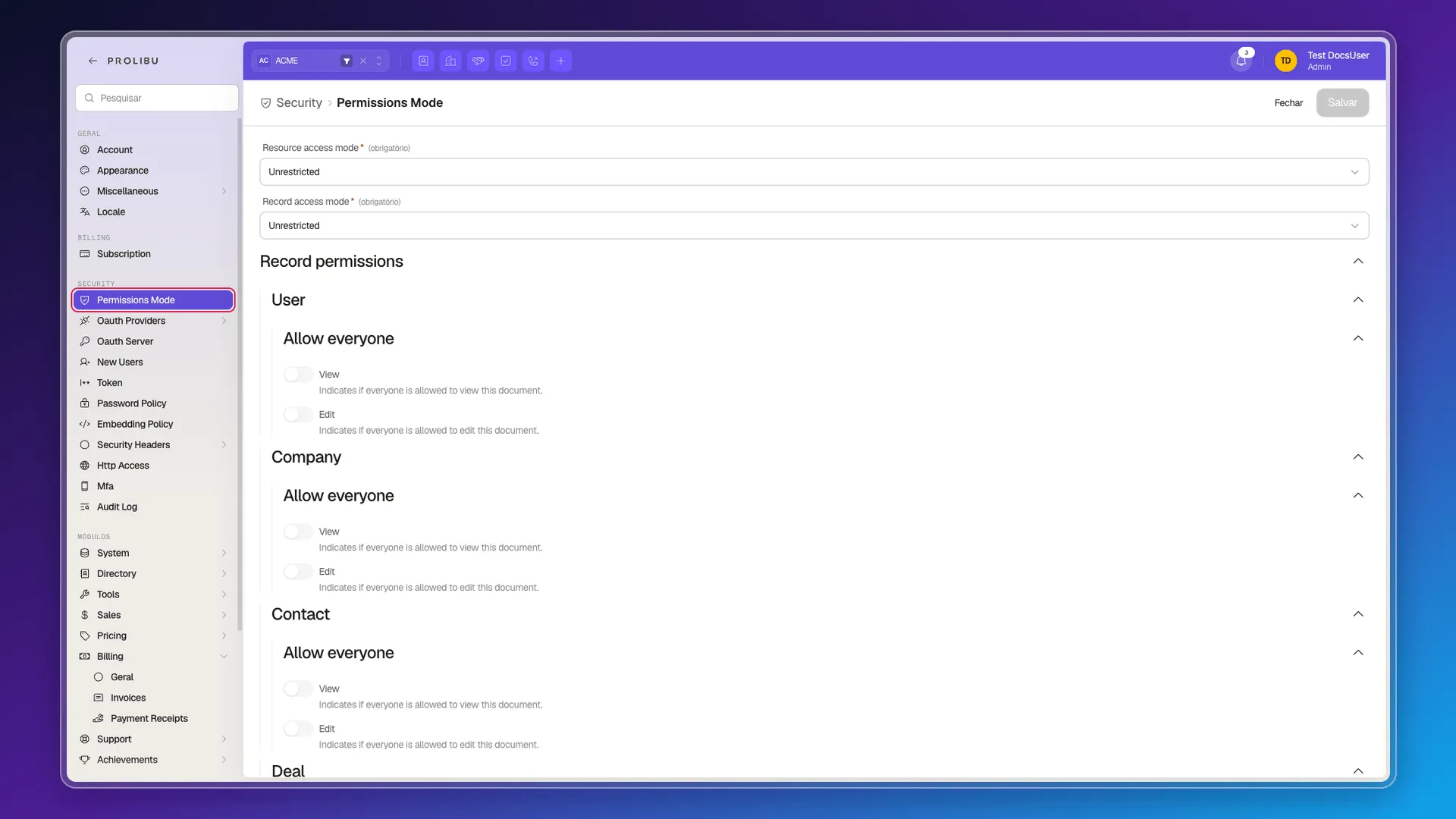
Permissions Mode tem dois ajustes globais — Resource access mode e Record access mode — cada um com dois valores possíveis: Unrestricted ou Strict. Abaixo, Record permissions expande, objeto por objeto (User, Company e o resto), os mesmos interruptores Allow everyone → View/Edit que você já viu em Colaboradores: é o painel onde esse controle vive em nível de conta inteira, não só por função individual.
Tokens de sessão
Seção intitulada “Tokens de sessão”Token define Expiration days: quantos dias um token de sessão fica ativo antes de expirar (30 por padrão).
Política de senhas
Seção intitulada “Política de senhas”Password Policy tem três controles: Require password change (obriga a trocar após um prazo), Password lifetime days (esse prazo, 90 por padrão) e Prevent password reuse (bloqueia repetir uma senha anterior).
Incorporação em iframes
Seção intitulada “Incorporação em iframes”Embedding Policy decide se o Prolibu Suite pode ser exibido dentro de um iframe externo (Allow embedding), se é permitido a partir de endereços IP de rede local (Allow origins from local networks), e a lista concreta de Allowed origins — os domínios autorizados a incorporar a aplicação.
Cabeçalhos de segurança (Hsts)
Seção intitulada “Cabeçalhos de segurança (Hsts)”Security Headers → Hsts ativa o cabeçalho Strict-Transport-Security com um Max age em segundos (31536000, um ano, por padrão) e a opção Include sub domains. É configuração técnica de servidor web; só tem efeito em produção, não no ambiente de testes (que usa um certificado autoassinado).
Acesso por IP
Seção intitulada “Acesso por IP”Http Access mantém listas de Banned ips (bloqueadas) e Allowed ips (isentas de limites de taxa e de bloqueios), além de um interruptor Enable logs para registrar as solicitações HTTP recebidas.
Log de auditoria (configuração)
Seção intitulada “Log de auditoria (configuração)”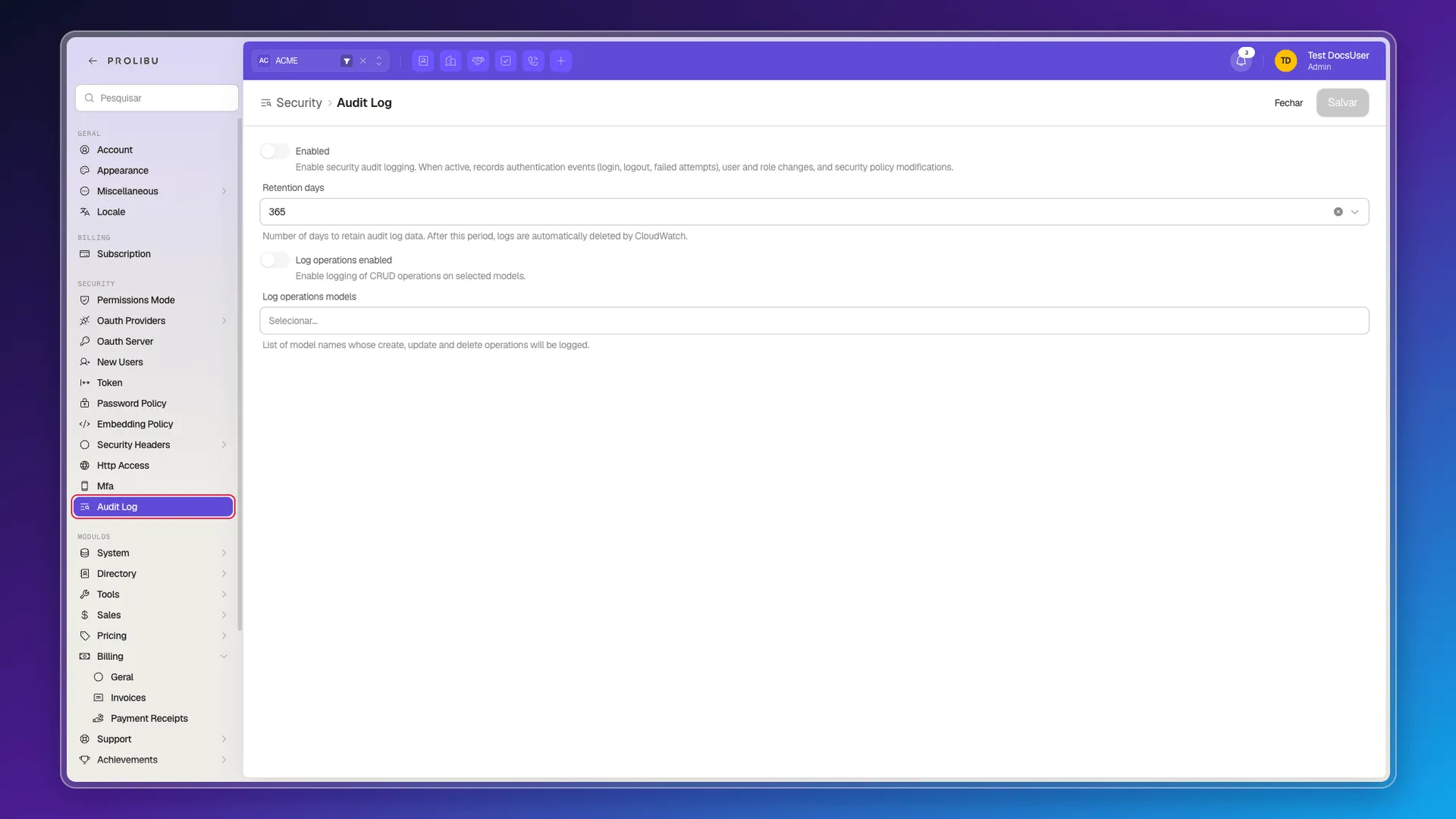
Audit Log tem os controles para decidir se a conta registra atividade de segurança: Enabled (ativa o registro de logins, mudanças de usuário e função, e modificações na configuração de segurança), Retention days (365 por padrão — depois desse prazo, o CloudWatch apaga os logs automaticamente), e Log operations enabled com sua lista de Log operations models, para registrar também criação, edição e exclusão dos objetos que você escolher.
Configuração por módulo
Seção intitulada “Configuração por módulo”Abaixo de Integrations, o menu de Preferências continua com uma seção Módulos: System, Directory, Tools, Sales, Pricing, Billing, Support, Achievements, Operations e Communications. Não é configuração nova de conta — é um atalho para o painel de administração próprio de cada módulo (por exemplo, a opção Stage do grupo System abre a configuração de Etapas, a opção Scoring desse mesmo grupo abre o Scoring, e a opção Contacts do grupo Directory abre o mesmo editor de esquema de Criar e editar propriedades). O detalhe de cada um vive no artigo do próprio módulo, não aqui.
Configuração padrão da conta
Seção intitulada “Configuração padrão da conta”Idioma, fuso horário e moeda
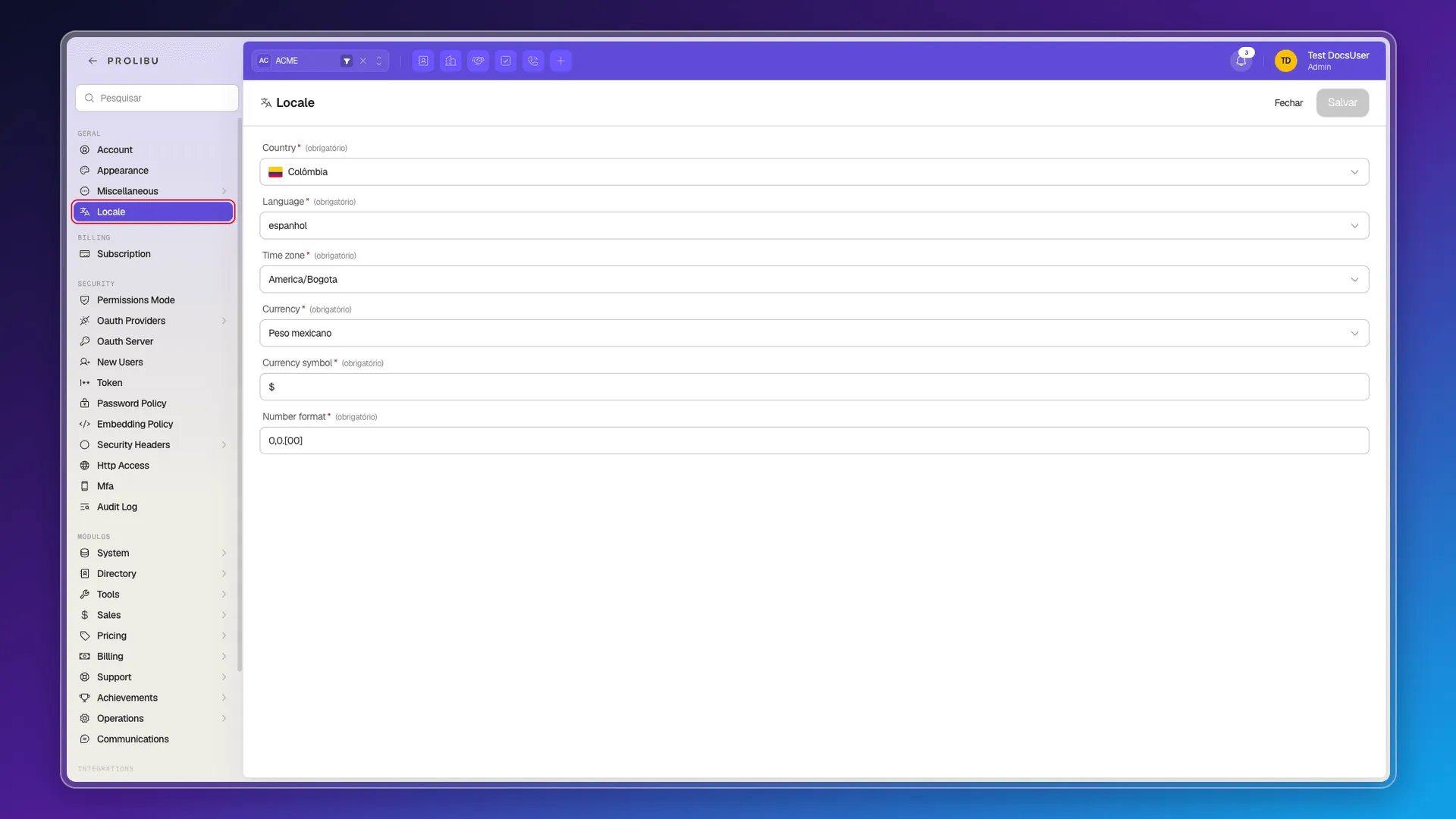
Seção intitulada “Idioma, fuso horário e moeda”Sistema → General → Locale define Country, Language, Time zone, Currency, Currency symbol e Number format para toda a conta — diferente do idioma que cada pessoa escolhe para si mesma no chip de bandeira do menu Conta.
Notificações de aniversário
Seção intitulada “Notificações de aniversário”General → Miscellaneous → Birthday Notifications tem um interruptor Enabled que ativa o aviso de aniversário dos seus contatos e colegas, e dois filtros opcionais: Limit to company (só usuários da mesma empresa) e Limit to workspace (só do mesmo espaço de trabalho).
Marca da empresa
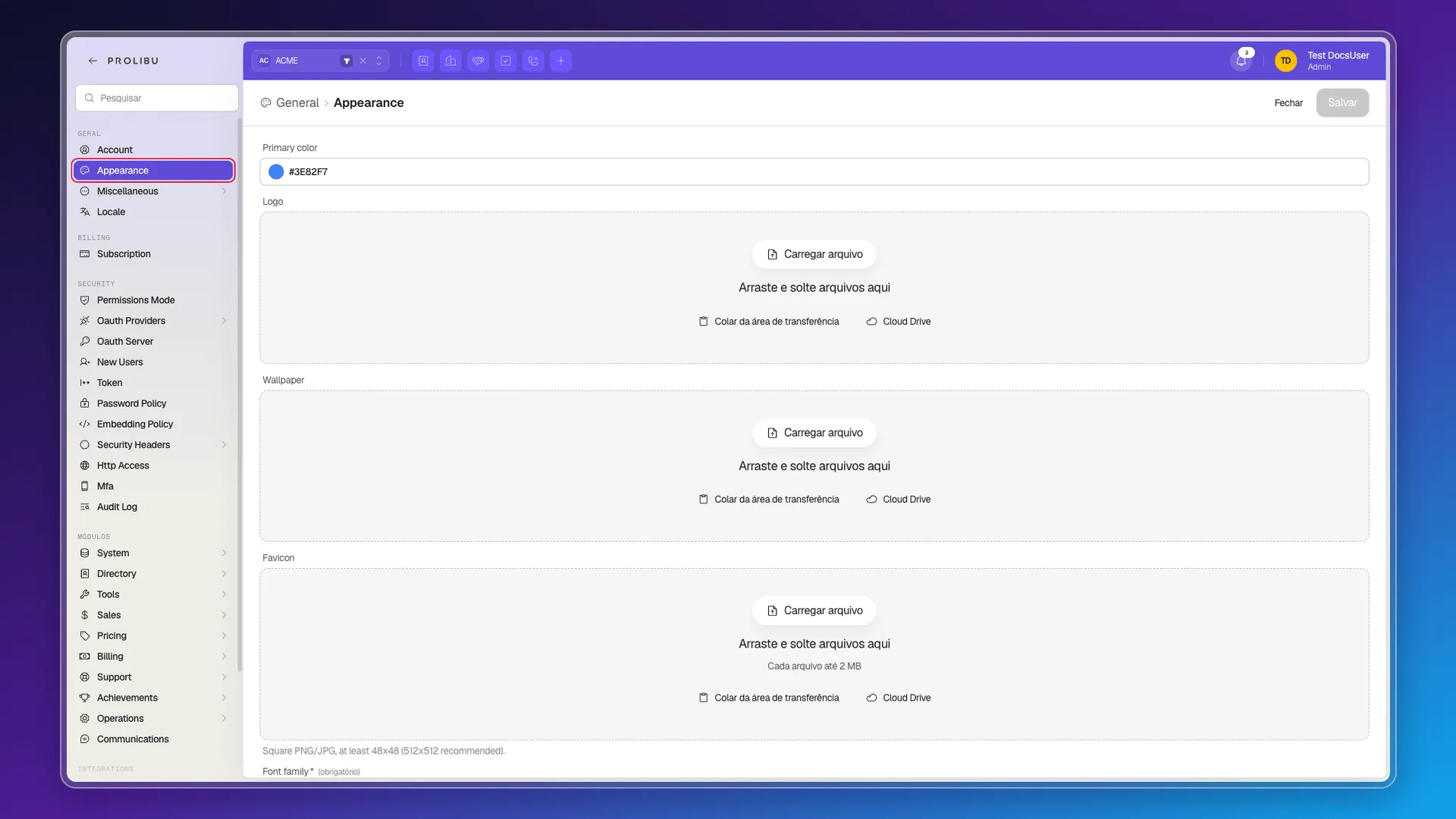
Seção intitulada “Marca da empresa”Sistema → General → Appearance permite definir a Primary color, enviar Logo, Wallpaper e Favicon, e escolher a Font family usada pela interface.
Privacidade de dados
Seção intitulada “Privacidade de dados”O painel de Preferências não tem uma seção de privacidade de dados como tal — nem em Sistema → Security nem fora dela. O controle sobre o que cada pessoa vê se resolve com funções e campos protegidos (ver Atribuir acesso aos registros), que é um mecanismo diferente.
Conectar aplicativos
Seção intitulada “Conectar aplicativos”Central de Aplicativos
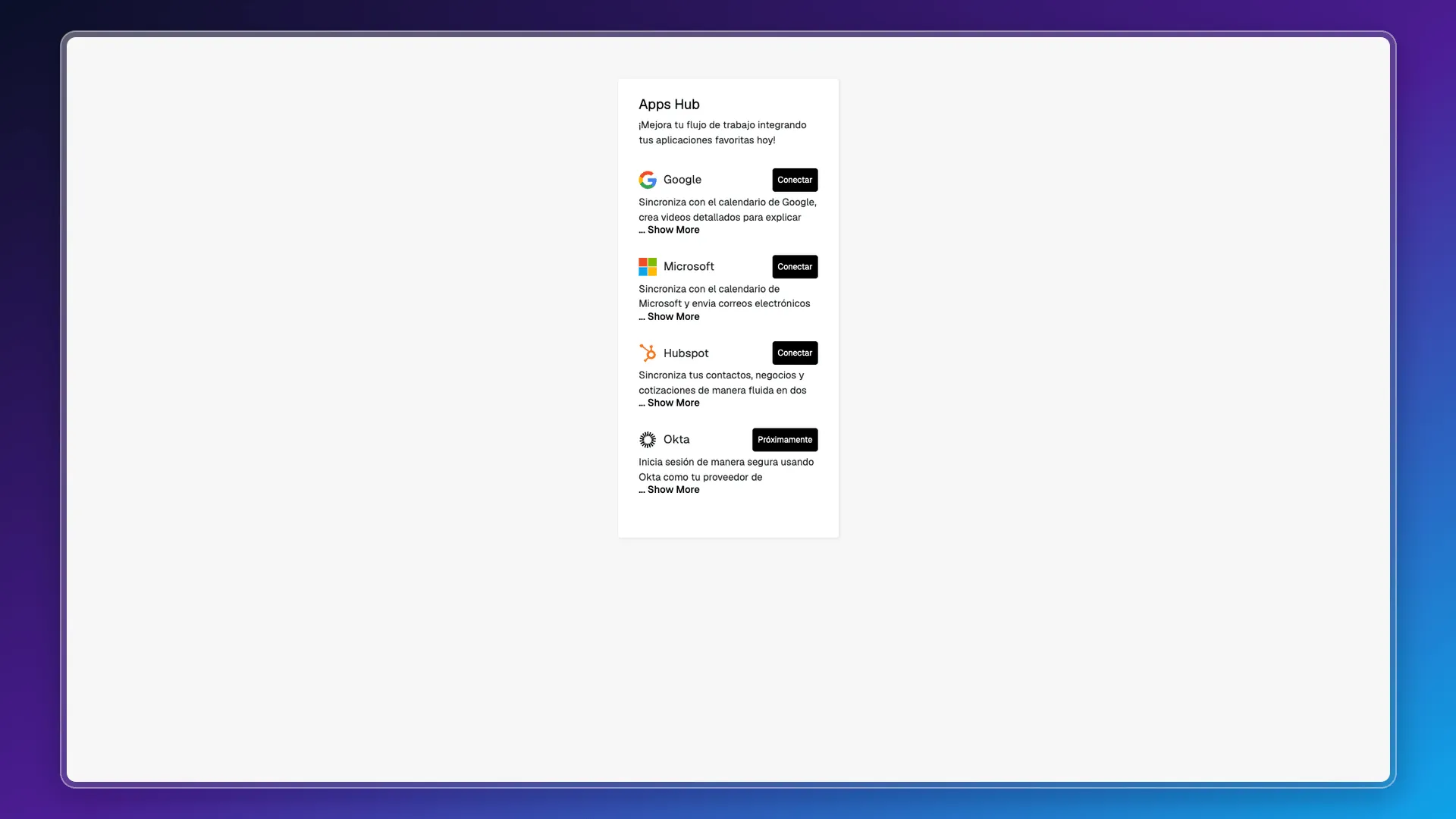
Seção intitulada “Central de Aplicativos”Em Conta → Central de Aplicativos abre-se o Apps Hub, com Google, Microsoft, Hubspot e Okta (esta última marcada Próximamente, ou seja, ainda não disponível). O Apps Hub abre em uma aba separada e seu texto aparece sempre em espanhol, qualquer que seja o idioma da conta.
Integrações técnicas
Seção intitulada “Integrações técnicas”Sistema → Integrations amplia a lista para quem administra, com estas integrações já disponíveis:
- Mcp: expõe o Prolibu como servidor MCP.
- Webhooks: notifica eventos para uma URL própria.
- Lifecycle Hooks: dispara automações ao criar, atualizar ou excluir um registro.
- Sync: sincronização com outro CRM.
- Payment Providers → Stripe: cobranças.
- Third Party: Sendgrid (e-mail transacional), Apollo e Kaspr (enriquecimento de dados), Open Ai (ver Automação com IA), Ultramsg (WhatsApp), Slack, Telegram e Discord.
Prolibu como provedor OAuth
Seção intitulada “Prolibu como provedor OAuth”Sistema → Security → Oauth Server funciona ao contrário das integrações acima: em vez de conectar o Prolibu a outro aplicativo, deixa que aplicativos de terceiros e clientes MCP obtenham tokens em nome dos seus usuários (OAuth 2.1, com PKCE e controle sobre o tempo de vida dos tokens). É o mecanismo que torna possível construir uma integração própria contra o Prolibu além das Chaves de API.
Chaves de API
Seção intitulada “Chaves de API”Conta → Chaves API lista os tokens criados, com colunas de aplicativo, última atividade, funções, escopos e data de expiração, e o botão Criar Token para gerar um novo com permissões delimitadas — o equivalente do Prolibu a uma integração personalizada por API.
Automação com IA
Seção intitulada “Automação com IA”Open Ai aparece como uma integração própria dentro de Sistema → Integrations → Third Party. Este guia não detalha seus campos: para ativá-la é preciso registrar credenciais próprias, e isso muda o estado da conta inteira.
Administrar sua assinatura
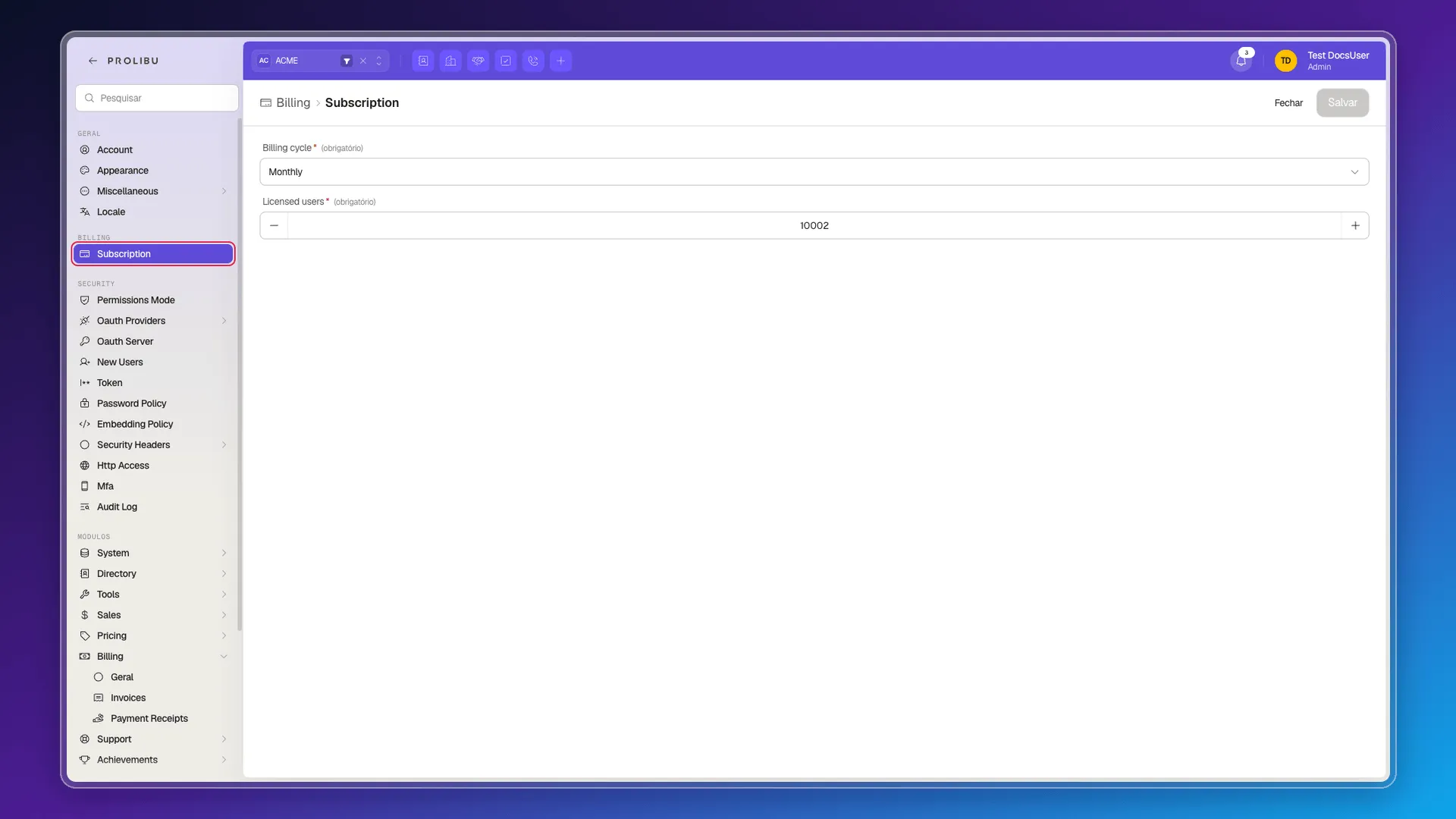
Seção intitulada “Administrar sua assinatura”Sistema → Billing → Subscription tem Billing cycle (por exemplo, Monthly) e a quantidade de Licensed users.
Obter ajuda
Seção intitulada “Obter ajuda”Conta → Ajuda abre um chat ao vivo (tawk.to) para falar diretamente com o suporte, sem sair do contexto da sua sessão.
O que não existe
Seção intitulada “O que não existe”- Cadastro público de conta: não há um formulário de autoatendimento com e-mail, Google ou Apple ID; a conta é criada pelo Prolibu ou por um administrador. Também não há nenhum interruptor para isso — revisamos cada ajuste relacionado a usuários e provedores OAuth e nenhum oferece “criar conta automaticamente ao entrar”.
- Ajuste global que force SSO para todos: cada provedor OAuth soma um caminho extra de login; nenhum bloqueia o login por senha para o resto da conta.
- Restringir acesso de funcionários do Prolibu: não há uma tela que liste ou restrinja o acesso da equipe do Prolibu à sua conta.
- Comunidade de usuários: não há um fórum ou espaço de comunidade, nem dentro do Prolibu Suite nem no site público.
- Várias moedas ativas ao mesmo tempo: a conta tem uma única moeda configurada em Locale.
- Mercado aberto de aplicativos: a Central de Aplicativos cobre 4 integrações curadas, não um catálogo de terceiros.
- Seção dedicada a privacidade de dados: não a encontramos como um ajuste independente em Preferências.
Veja também
Seção intitulada “Veja também”🎥 Vídeo em breve.
Perguntas frequentes
Em Conta → Preferências você abre o painel Sistema, com as seções General, Billing, Security, Módulos e Integrations.
Sim. Sistema → Security → Mfa tem os interruptores Required for all e Required for admins, além do tempo de expiração do código.
Pelo módulo Usuários, com Criar Usuário. O administrador define o e-mail e a senha diretamente; não é um convite por link que a pessoa aceita.
Sim. Sistema → Security → Permissions Mode tem Resource/Record access mode (Unrestricted ou Strict) e uma matriz Record permissions com interruptores Allow everyone → View/Edit por objeto.
Existe um painel de configuração real (Sistema → Security → Audit Log, com Enabled, Retention days e Log operations enabled) e ele está desativado por padrão. O visualizador desses dados (Logs de auditoria) está documentado como não funcional neste ambiente.
Este artigo foi útil?
Obrigado pelo seu feedback!