
Determinar critérios de filtro
Filtros limita os registros da tabela que você tem aberta. O botão fica no canto superior direito, na barra de ações: é o primeiro dos três, logo à esquerda de Atualizar e Mais ações.
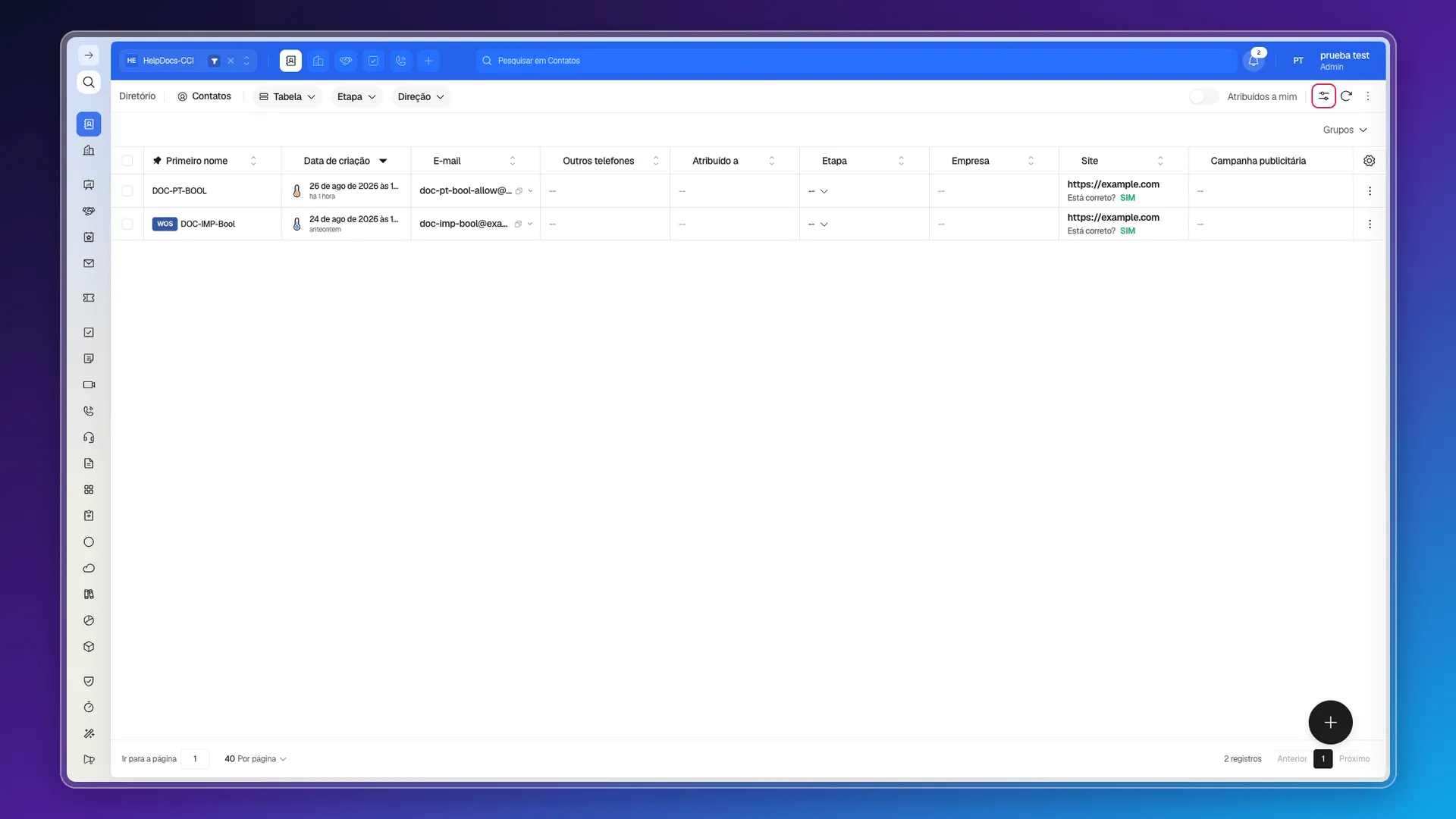
Seus campos mudam com o módulo: o que você vê em Contatos não é o que você vê em Tickets.
O painel tem dois modos, Simples e Avançado, e eles não compartilham nada entre si. Comece marcando condições no Simples e depois passe para o Avançado: o construtor recebe você vazio — ele não carrega o que você já tinha. Escolha o modo certo para o que precisa e monte o filtro inteiro ali antes de aplicar.
Aplicar um filtro simples
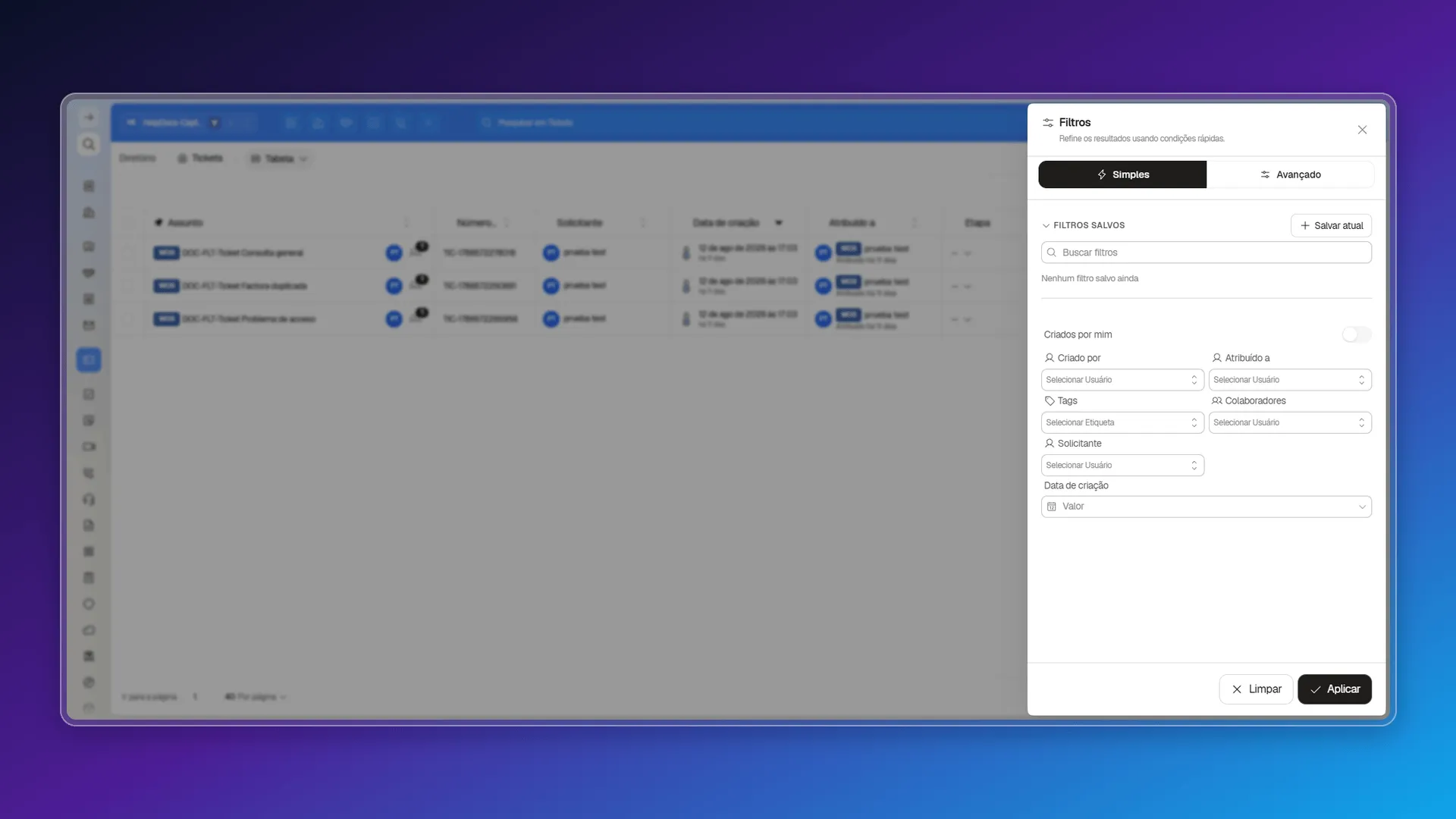
Seção intitulada “Aplicar um filtro simples”Simples é o modo rápido: útil quando você já sabe a pessoa, a etiqueta ou a data que procura, sem pensar em operadores.
- Abra o módulo e selecione Filtros.
- Mantenha a aba Simples selecionada.
- Ative ou preencha as condições necessárias.
- Selecione Aplicar.
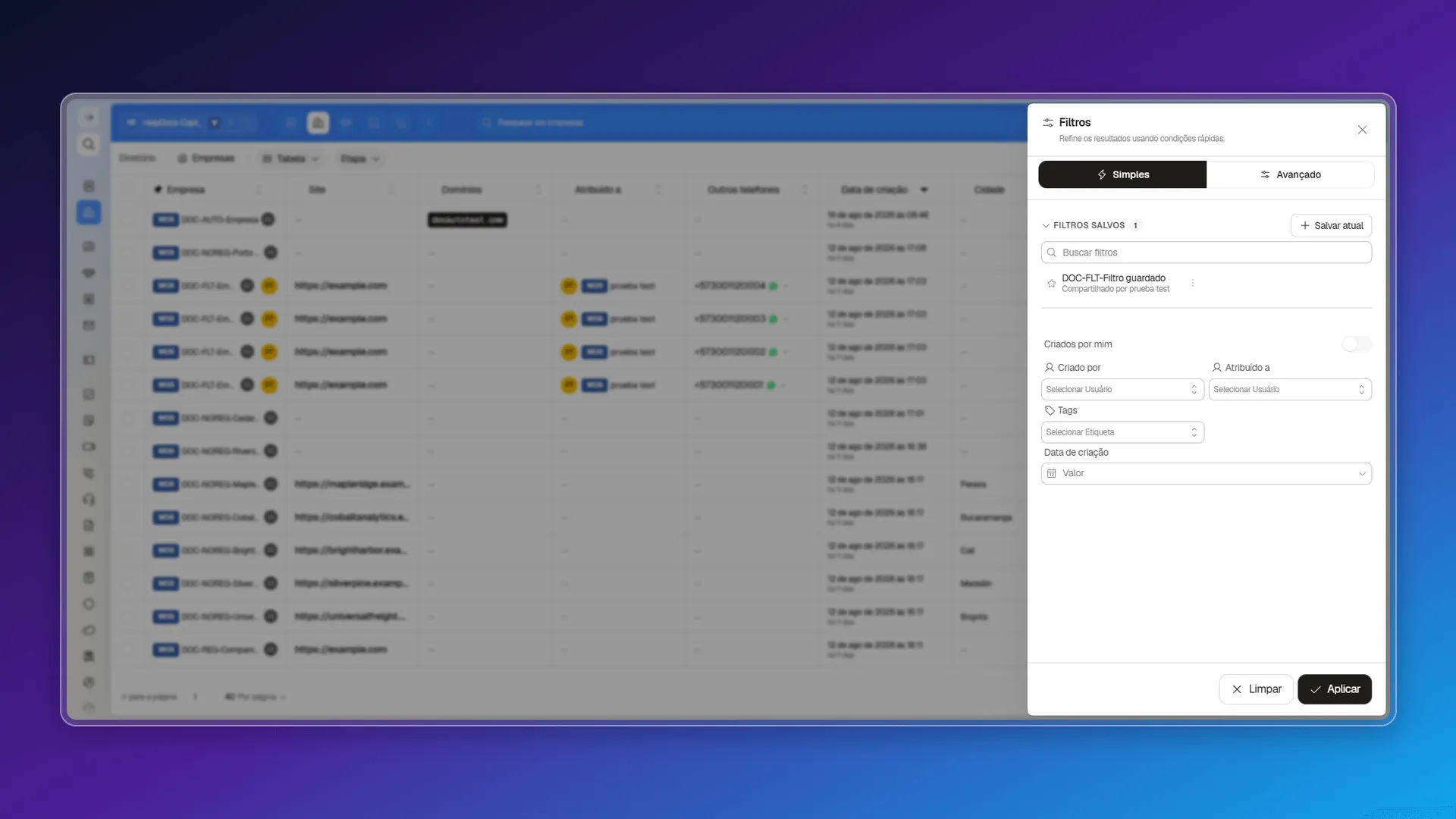
Dá para preencher várias condições de uma vez — uma etiqueta, um intervalo de data, um usuário — e todas se combinam quando você aplica.
Atribuídos a mim e Criados por mim
Seção intitulada “Atribuídos a mim e Criados por mim”Os nomes soam parecidos, mas funcionam diferente e ficam em lugares diferentes:
- Atribuídos a mim fica na barra de ferramentas, ao lado de Filtros — não dentro do painel. Age no instante em que você o ativa, sem passar por Aplicar: a tabela é reduzida na hora e aparece um chip com o nome do filtro, mais um link Limpar tudo para removê-lo.
- Criados por mim sim fica dentro do painel, na aba Simples, e mostra o que o seu próprio usuário criou. Como qualquer outra condição ali, não faz nada até você selecionar Aplicar.
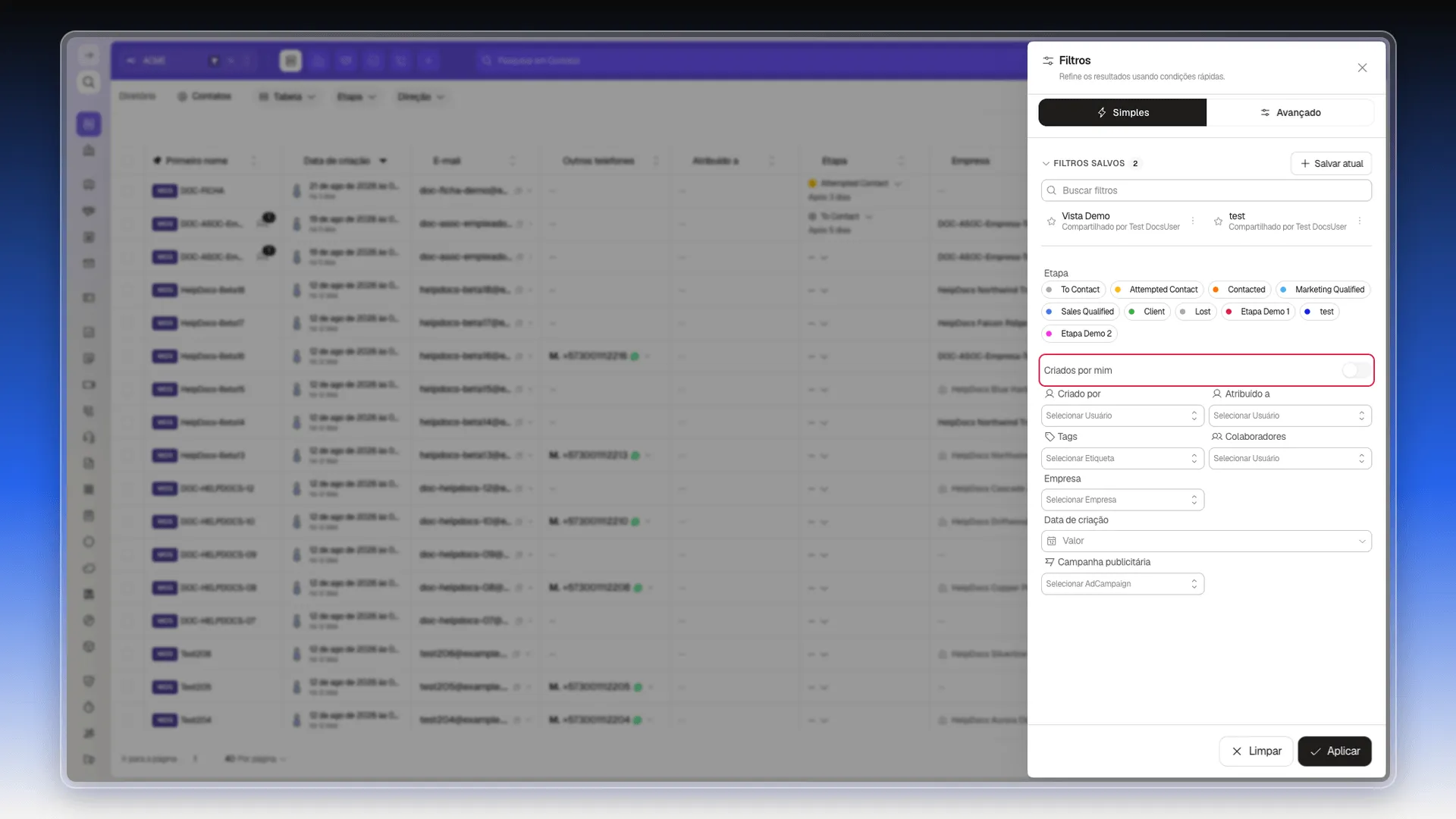
Os dois são interruptores de ida e volta — desative-os quando quiser ver a tabela sem essa restrição.
Criador e responsável
Seção intitulada “Criador e responsável”Criado por e Atribuído a abrem um seletor de usuários — escolha uma pessoa e a tabela se reduz ao que está associado a ela. Só aparecem quando o módulo aberto realmente tem esses campos.
Etiquetas
Seção intitulada “Etiquetas”Etiquetas abre seu próprio seletor, com campo de busca e a cor de cada uma, para você ficar só com os registros que levam a etiqueta escolhida. Se o módulo não trabalha com etiquetas, essa condição nem aparece.
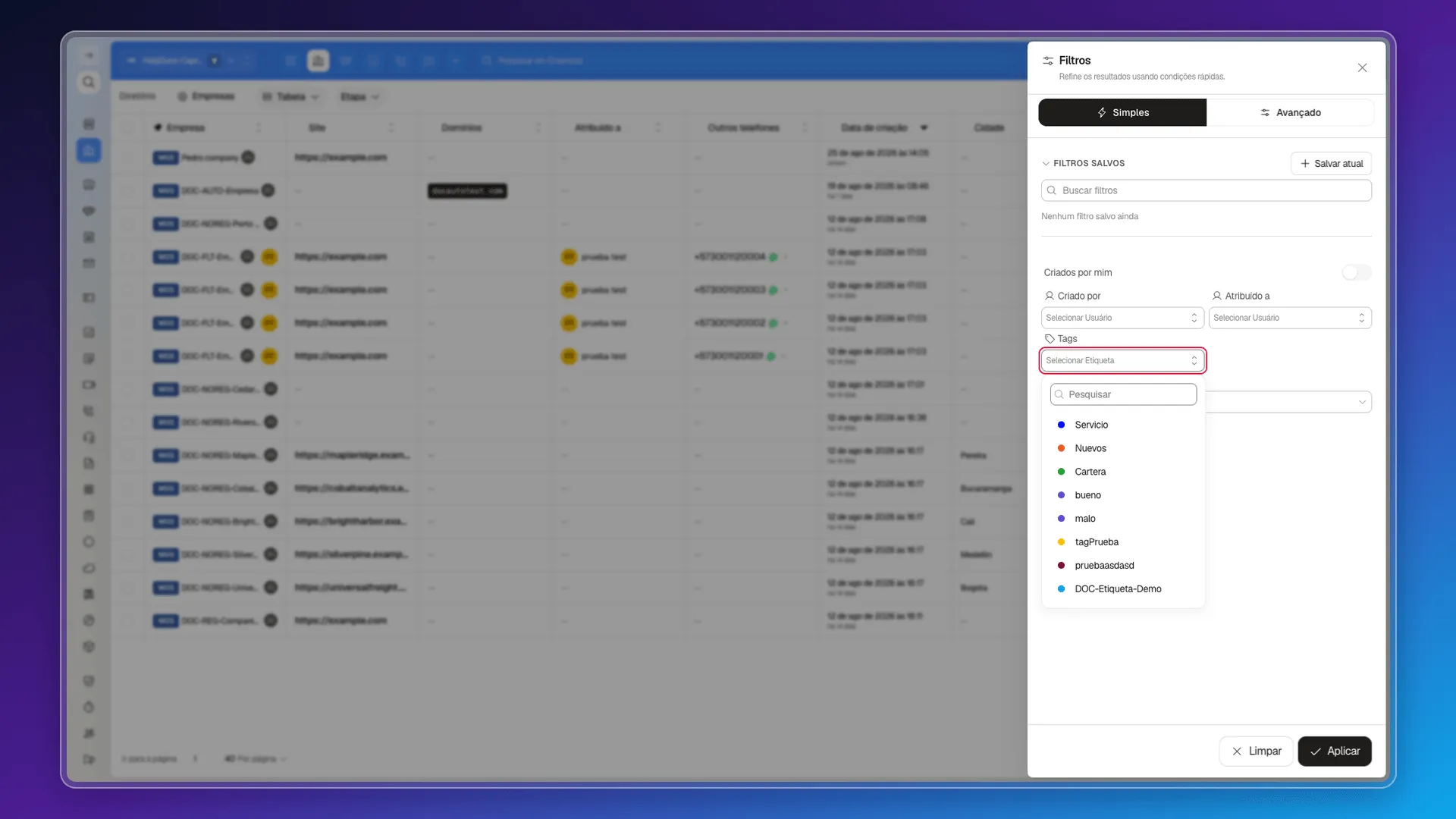
Data de criação
Seção intitulada “Data de criação”Em Data de criação, selecione Valor para fixar uma data. Precisa de algo mais preciso que uma data pontual? Mude para o Avançado — lá as datas aceitam é, entre, depois de, antes de e está vazio, e entre é o que você quer para um intervalo.
Variações do filtro simples
Seção intitulada “Variações do filtro simples”A lista de condições não é fixa — ela muda com o módulo. Tickets, por exemplo, soma Colaboradores e Solicitante, que Empresas não tem. Vale a pena olhar o que o painel do módulo aberto realmente oferece em vez de assumir que é sempre o mesmo conjunto de campos.
Criar um filtro avançado
Seção intitulada “Criar um filtro avançado”Avançado é para onde você vai quando o Simples não é mais suficiente: condições combinadas com E/OU, agrupadas, com o operador exato que você precisa.
- Abra Filtros e selecione Avançado.
- Selecione Condição.
- Escolha o campo, o operador e o valor.
- Adicione outra condição ou um Grupo, se necessário.
- Selecione Aplicar.
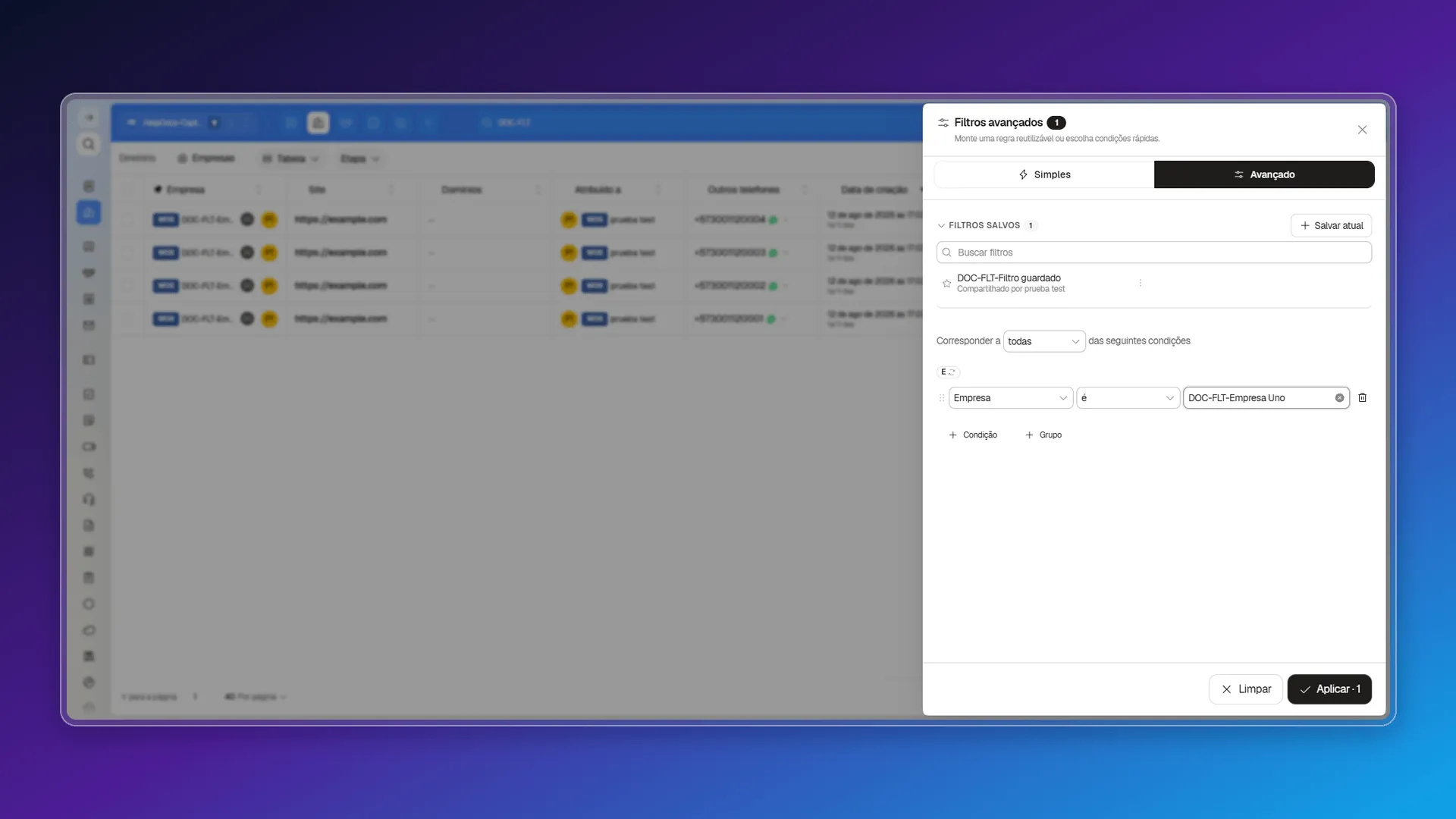
Toda condição se monta do mesmo jeito, em três passos: Campo (qual dado você está comparando), Operador (como você está comparando) e Valor (contra o quê). O tipo de campo escolhido decide como fica esse terceiro passo — um campo de texto, um calendário ou um seletor.
Campos de texto
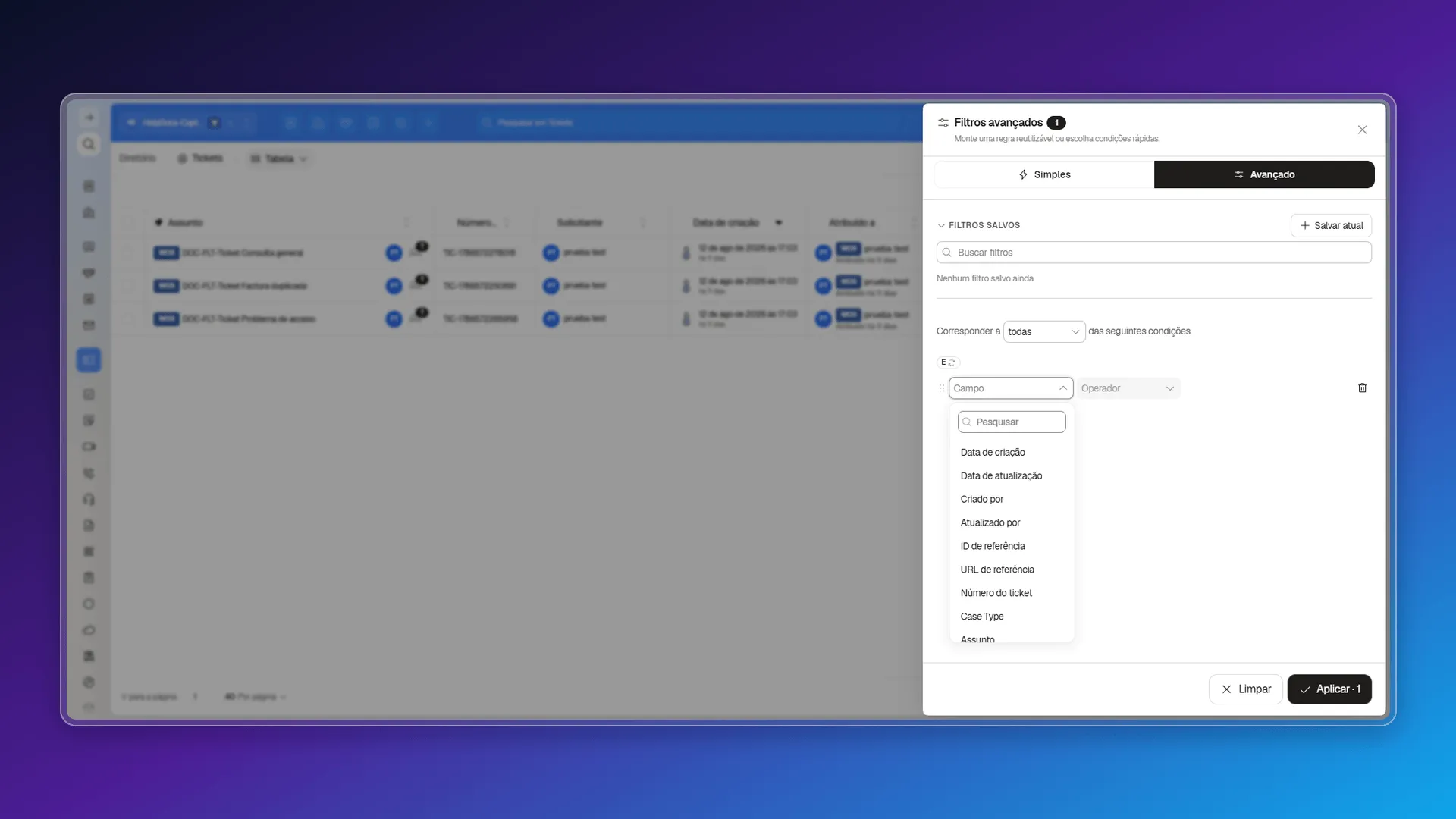
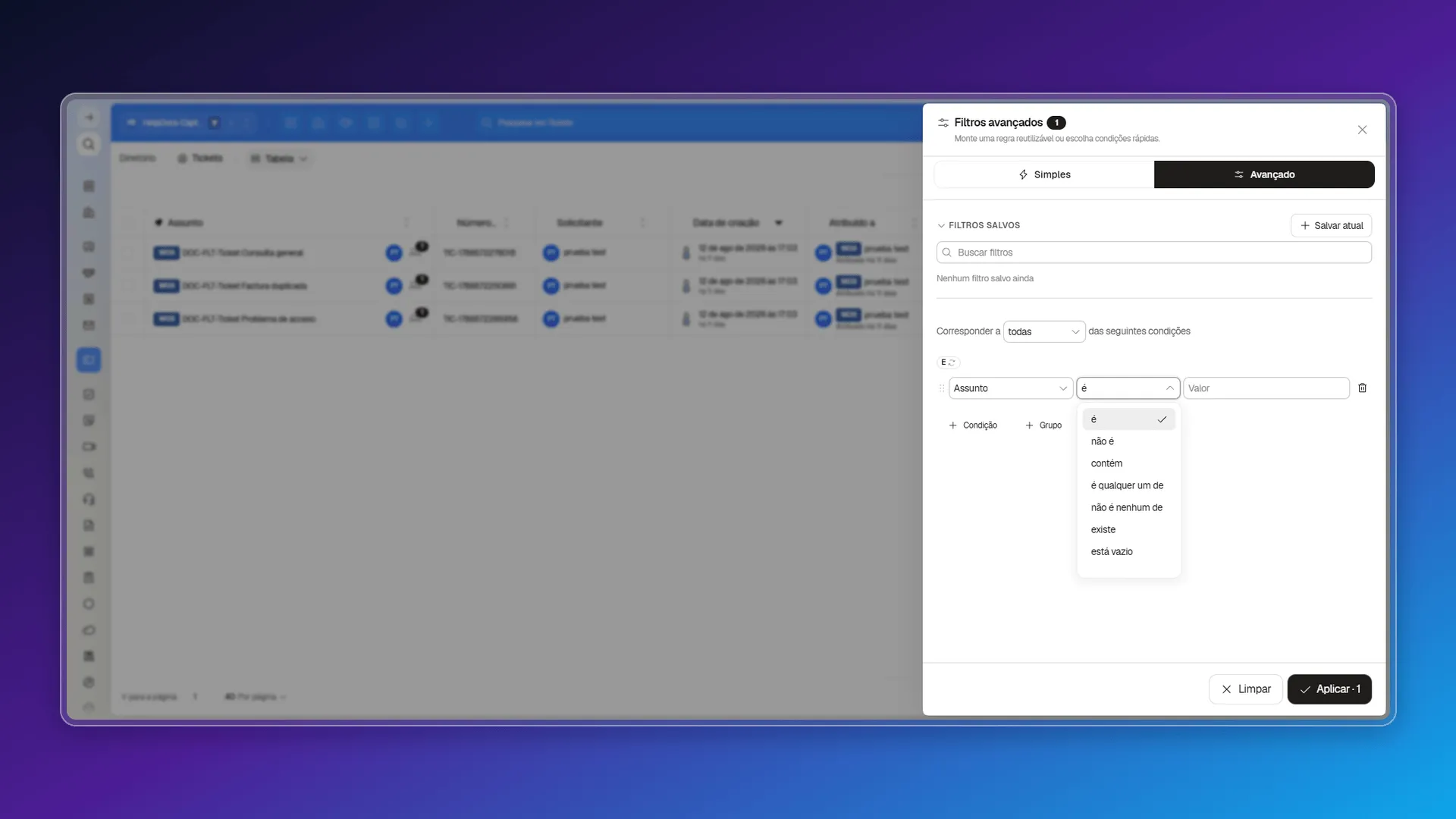
Seção intitulada “Campos de texto”Empresa, Site, telefones, e-mails, códigos ou URLs trabalham com um campo Valor de texto livre. Os operadores disponíveis variam conforme o campo: é, não é, contém, é qualquer um de, não é nenhum de, existe, está vazio.
Contém serve para buscar um fragmento — parte de um nome, de um assunto; é exige a correspondência exata. Existe e está vazio não pedem mais nada: são perguntas de sim ou não sobre se o campo tem algum dado.
Campos de data e intervalos
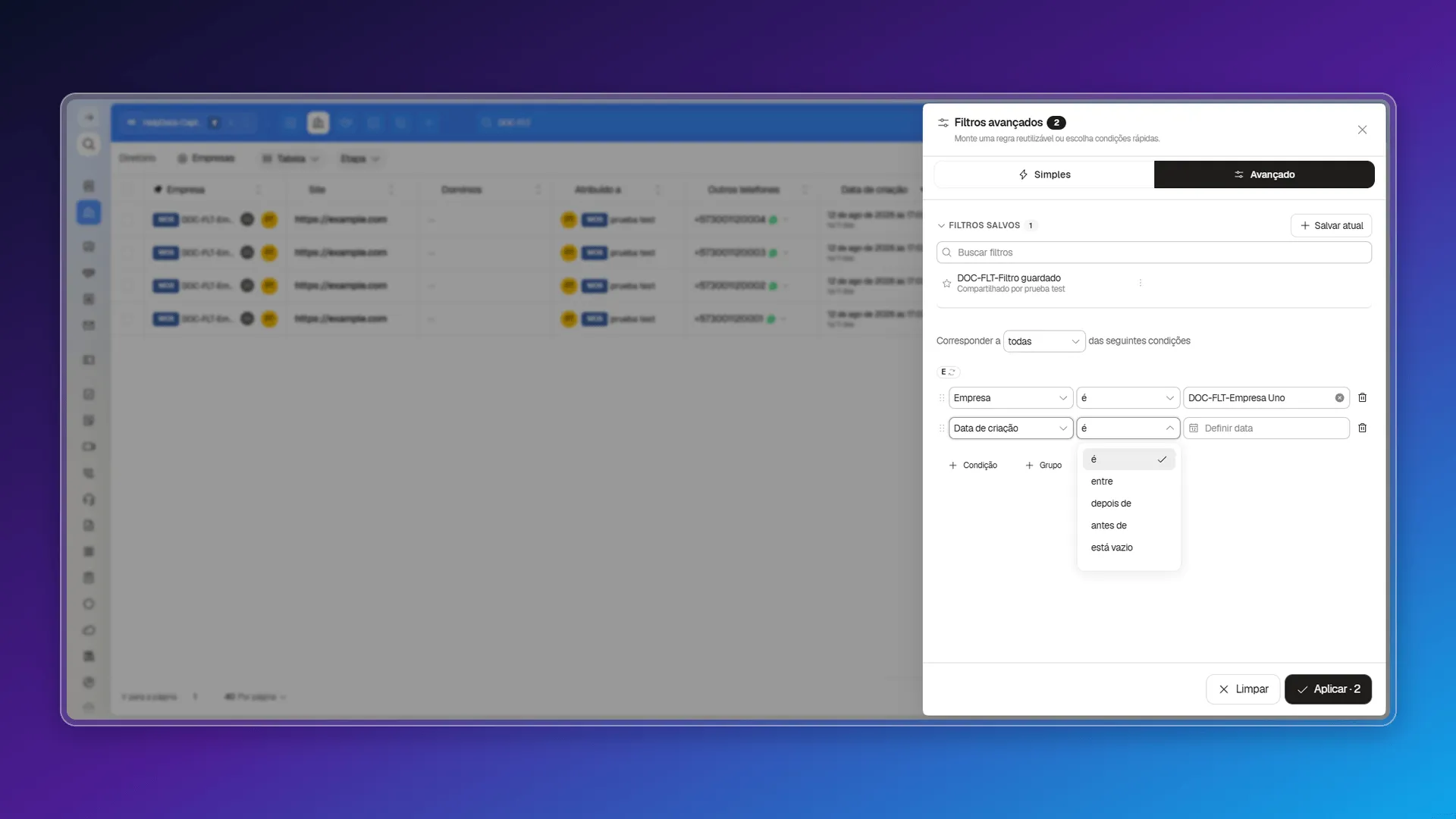
Seção intitulada “Campos de data e intervalos”Aqui o Valor é um calendário, não texto. É fixa uma data pontual, entre delimita um intervalo, e antes de / depois de colocam um único limite em um sentido ou outro. Está vazio encontra os registros que nunca receberam uma data nesse campo.
Seleções: usuários e etiquetas
Seção intitulada “Seleções: usuários e etiquetas”A terceira variante de Valor: para campos de pessoa, atribuição ou etiqueta, você não digita nada — escolhe de uma lista, igual no modo Simples, só que agora dentro de uma condição que pode combinar e agrupar com as demais.
Campos disponíveis por módulo
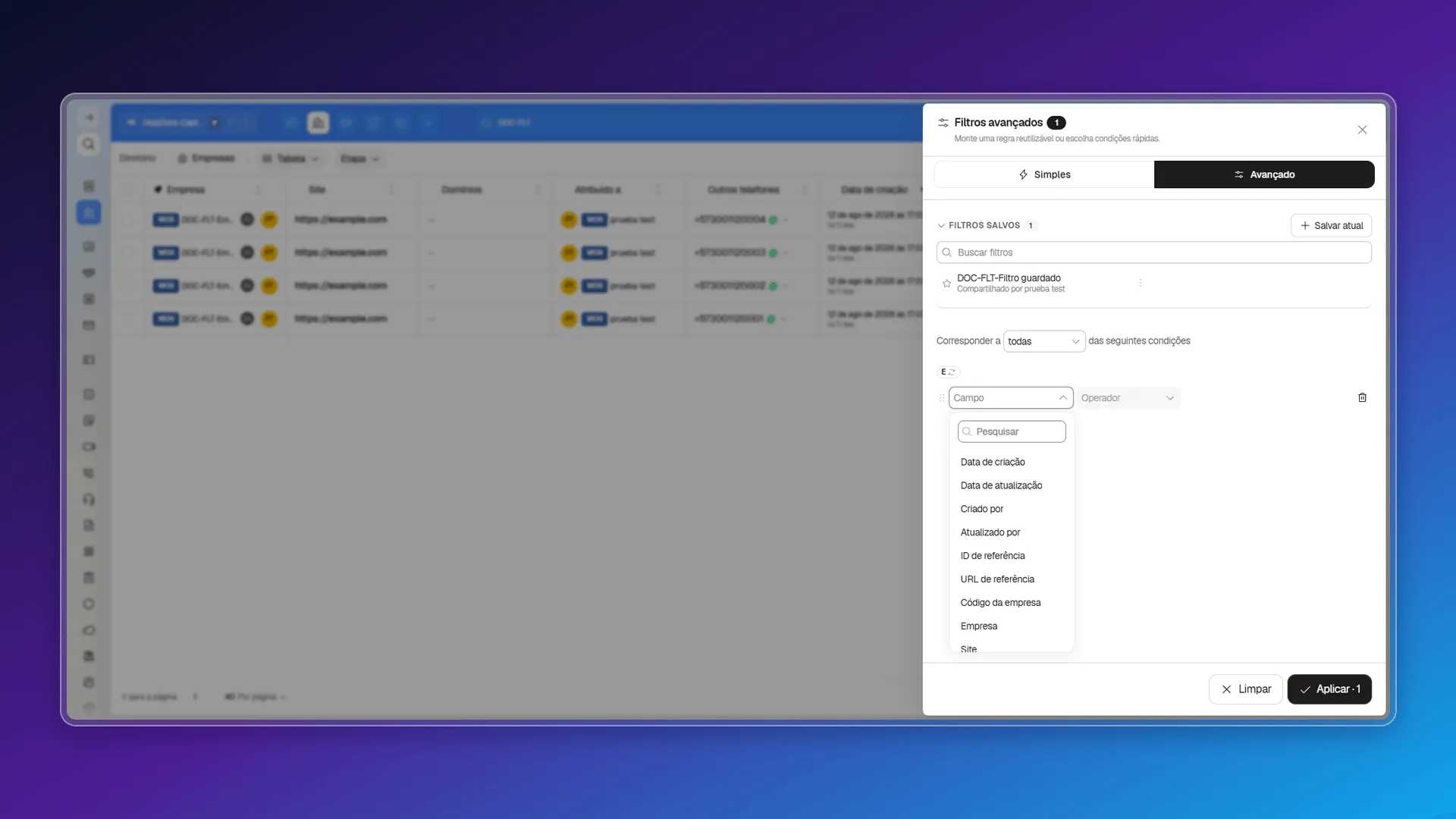
Seção intitulada “Campos disponíveis por módulo”O menu Campo reflete os dados reais do módulo aberto, não uma lista genérica. Em Empresas você vai encontrar datas de criação e atualização, criador, ID e URL de referência, código da empresa, empresa, site, domínios, e-mail e telefones; outro módulo vai te mostrar um conjunto totalmente diferente.
Combinar condições com E ou OU
Seção intitulada “Combinar condições com E ou OU”Por padrão, Corresponder exige todas as condições — o operador E: um registro só entra se cumprir cada uma delas ao mesmo tempo. Mude o seletor para qualquer e basta cumprir uma. Grupo deixa você aninhar condições para montar regras mais específicas que uma lista plana.
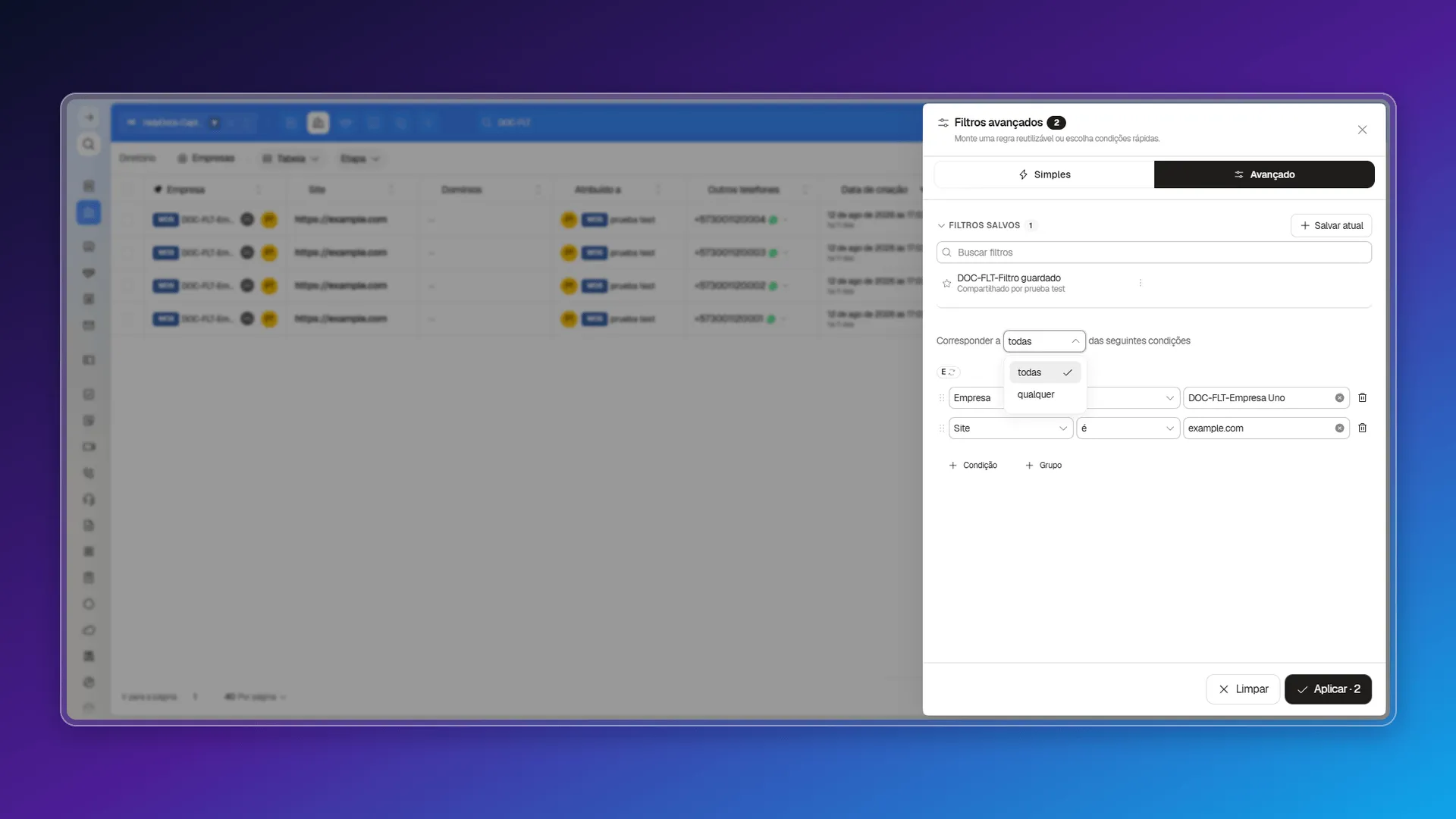
Um exemplo: com E você pede “atribuído a Ana” e “criado depois de tal data” — as duas ao mesmo tempo. Com qualquer, basta cumprir uma das duas. Quando precisar misturar regras que só fazem sentido avaliadas juntas, coloque-as num grupo antes de combiná-las com o resto.
Remover uma condição ou limpar tudo
Seção intitulada “Remover uma condição ou limpar tudo”O ícone de lixeira ao lado de uma condição apaga só essa regra. Limpar, no rodapé do painel, descarta tudo que você estava montando e deixa você recomeçar do zero.
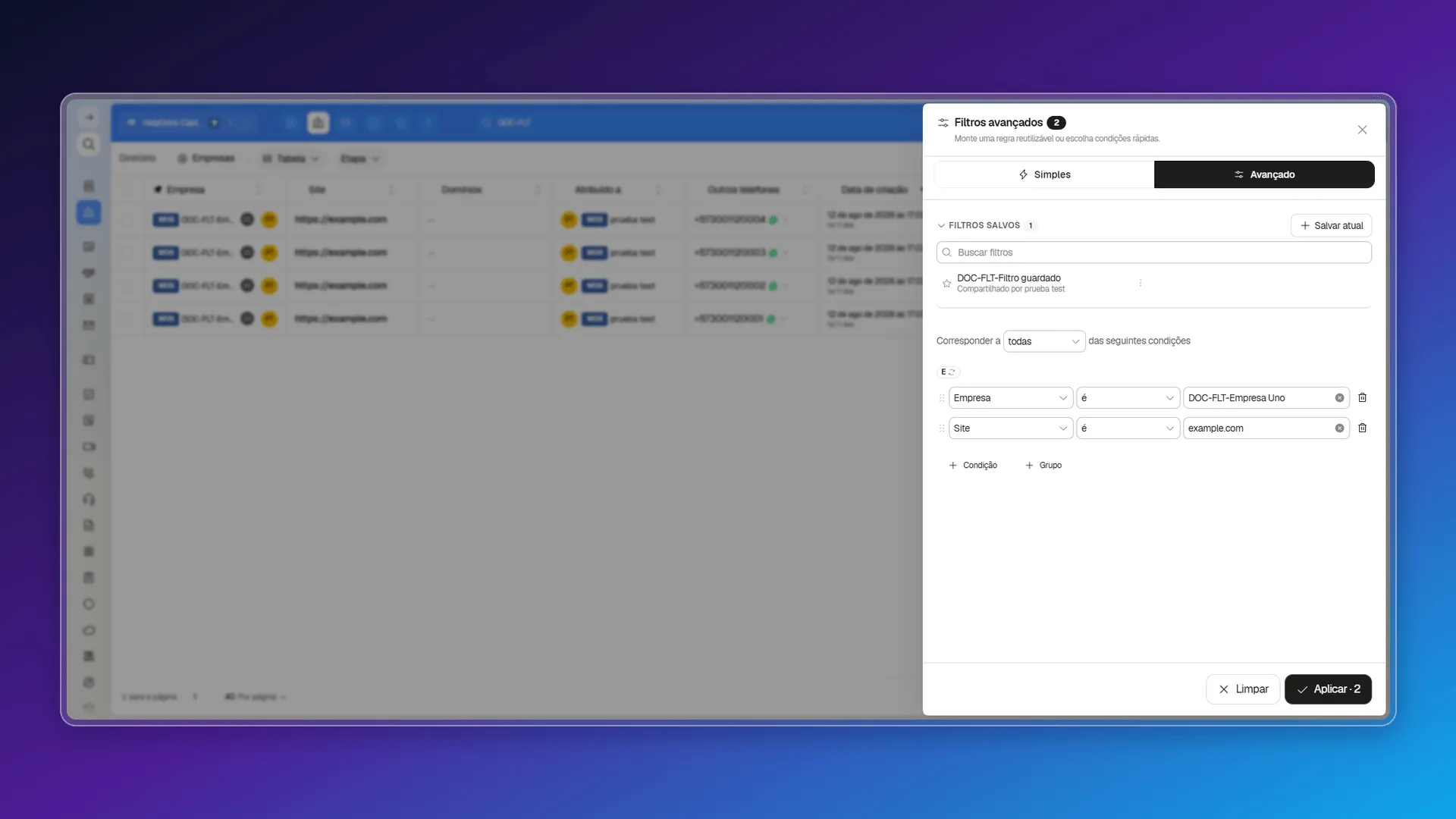
Aplicar confirma a regra atual sobre a tabela; Fechar só fecha o painel sem adicionar nada novo. Para ver a tabela completa de novo, abra Filtros, selecione Limpar e aplique sem condições.
Salvar e reutilizar filtros
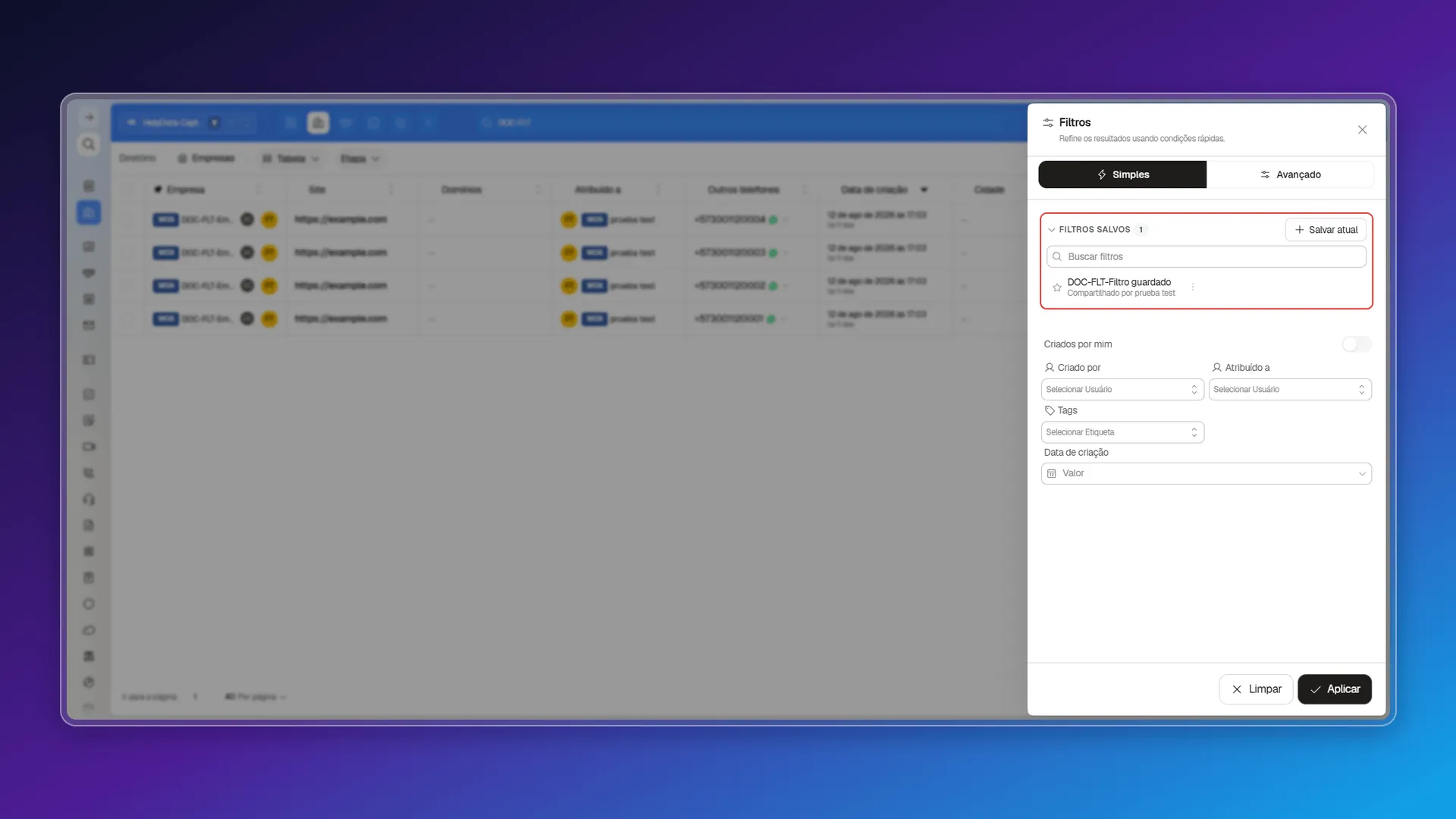
Seção intitulada “Salvar e reutilizar filtros”Salvar atual e Filtros salvos ficam na parte de cima do painel: qualquer combinação que você montar é salva com um nome e fica pronta para reaplicar depois. A conta não vem com nenhum filtro padrão, então a lista começa vazia até você salvar o primeiro.
Cada filtro salvo aparece com seu nome e quem o compartilha. Ao lado dele há dois controles:
- A estrela marca como favorito, para encontrá-lo mais rápido quando a lista crescer.
- Selecionar o nome aplica o filtro na hora sobre a tabela.
Quando você já tiver vários, o campo Buscar filtros acima da lista os restringe por nome.
O que dá para fazer com um filtro já salvo
Seção intitulada “O que dá para fazer com um filtro já salvo”O menu de três pontos (⋮) da linha dele abre cinco opções: Aplicar carrega as condições dele sobre a tabela, Renomear transforma a linha num campo de texto, Duplicar cria uma cópia com o sufixo (cópia), Sobrescrever com o atual substitui o que estava salvo pelo que estiver aplicado naquele momento, e Excluir tira-o da lista.
Cada uma, com seus avisos, está em Filtros salvos.
Se a tabela não mudar como esperado
Seção intitulada “Se a tabela não mudar como esperado”Primeiro, confirme que selecionou Aplicar depois de editar — é o deslize mais comum. Depois verifique se Corresponder ficou em todas ou em qualquer, porque essa única escolha muda por completo quais registros entram. E se você só quer ver tudo de novo, Limpar e aplicar sem condições devolve a tabela completa.
🎥 Vídeo em breve.
Perguntas frequentes
Sim. O painel mostra os campos disponíveis na tabela que está aberta.
Sim. Adicione as condições disponíveis no painel de filtros para reduzir a tabela.
Este artigo foi útil?
Obrigado pelo seu feedback!