
Mais ações
O menu Mais ações é o botão de três pontos ao lado de Atualizar. Ele reúne as ações de criação e troca de dados da tabela aberta.
Abrir o menu
Seção intitulada “Abrir o menu”- Entre no módulo que deseja administrar.
- Selecione Mais ações ao lado de Atualizar.
- Escolha a ação necessária.
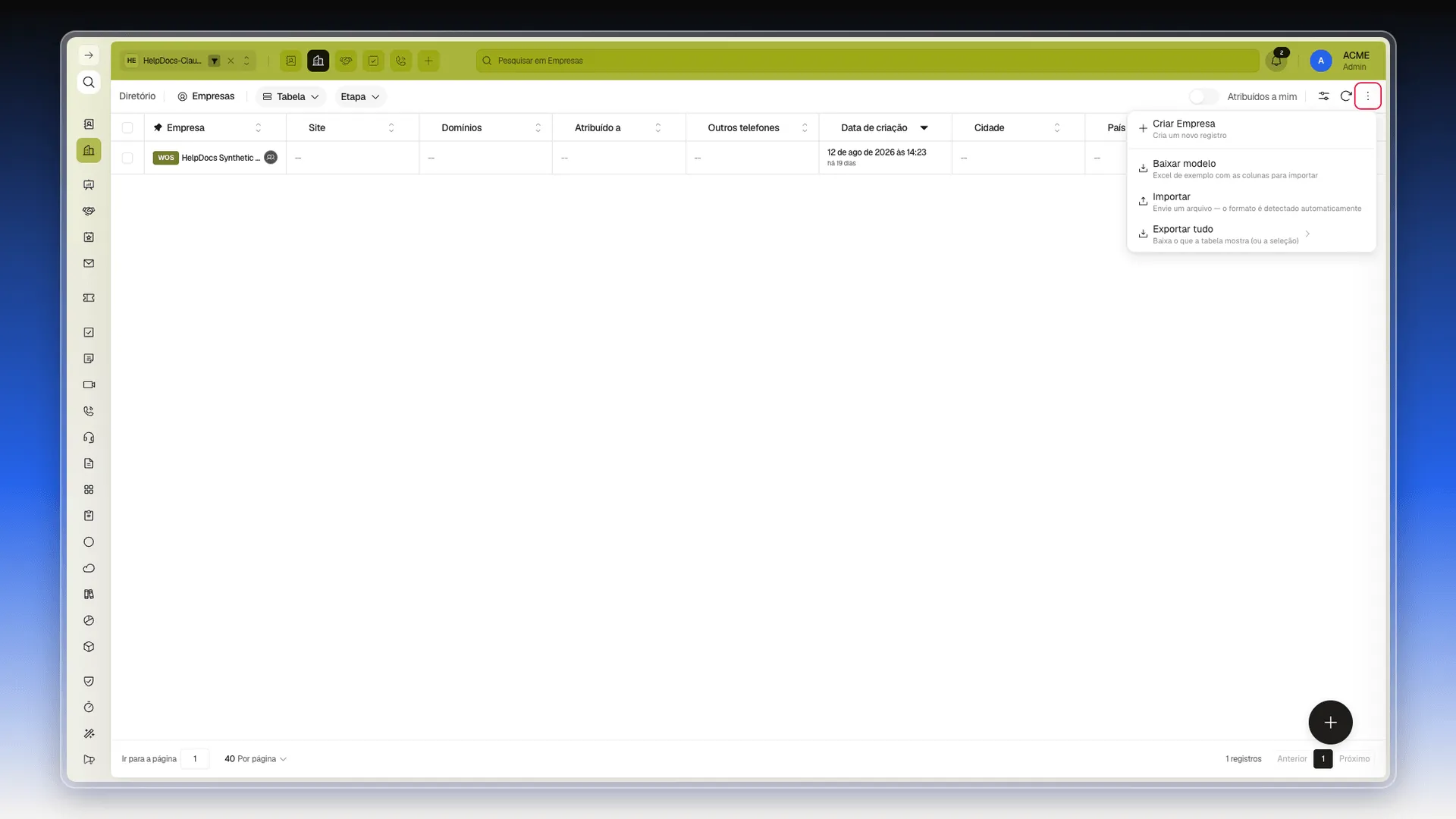
A mesma estrutura aparece em Contatos; só muda o nome do registro que você pode criar.
Criar um registro
Seção intitulada “Criar um registro”Criar [registro]
Seção intitulada “Criar [registro]”Selecione Criar [registro] para abrir o formulário de criação do módulo atual. O nome muda de acordo com a tabela: Criar Contato, Criar Empresa, Criar Tarefa, Criar Ticket… Preencha o formulário e salve o registro nesse painel.
Preparar e importar dados
Seção intitulada “Preparar e importar dados”Baixar modelo
Seção intitulada “Baixar modelo”Selecione Baixar modelo para baixar um Excel de exemplo com as colunas esperadas pela importação do módulo atual. Use-o como base para preparar os dados: mantenha os cabeçalhos e não adicione campos que o modelo não inclua.
Importar
Seção intitulada “Importar”Selecione Importar para enviar um arquivo. A interface informa que detecta o formato automaticamente. Revise o mapeamento das colunas e qualquer validação antes de confirmar a importação; os campos e requisitos dependem do módulo. O caso específico de Contatos está em Importar contatos.
Exportar dados
Seção intitulada “Exportar dados”Exportar tudo
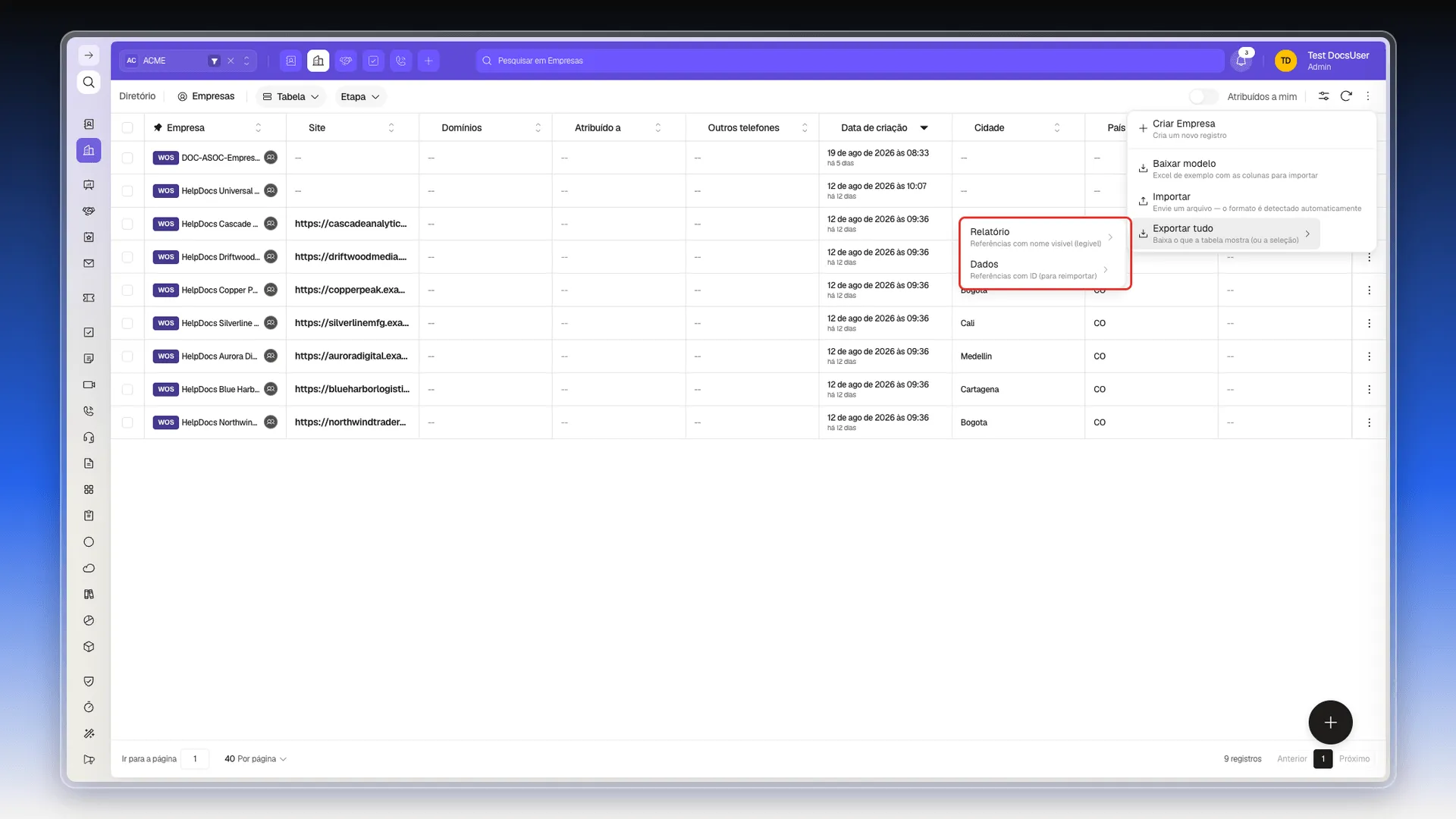
Seção intitulada “Exportar tudo”Selecione Exportar tudo para baixar o que a tabela mostra. Quando há registros selecionados, o menu informa que exporta a tabela ou a seleção, conforme o caso. Em seguida, escolha o tipo de conteúdo e o formato do arquivo. Em Contatos, veja Exportar resultados.
Relatório
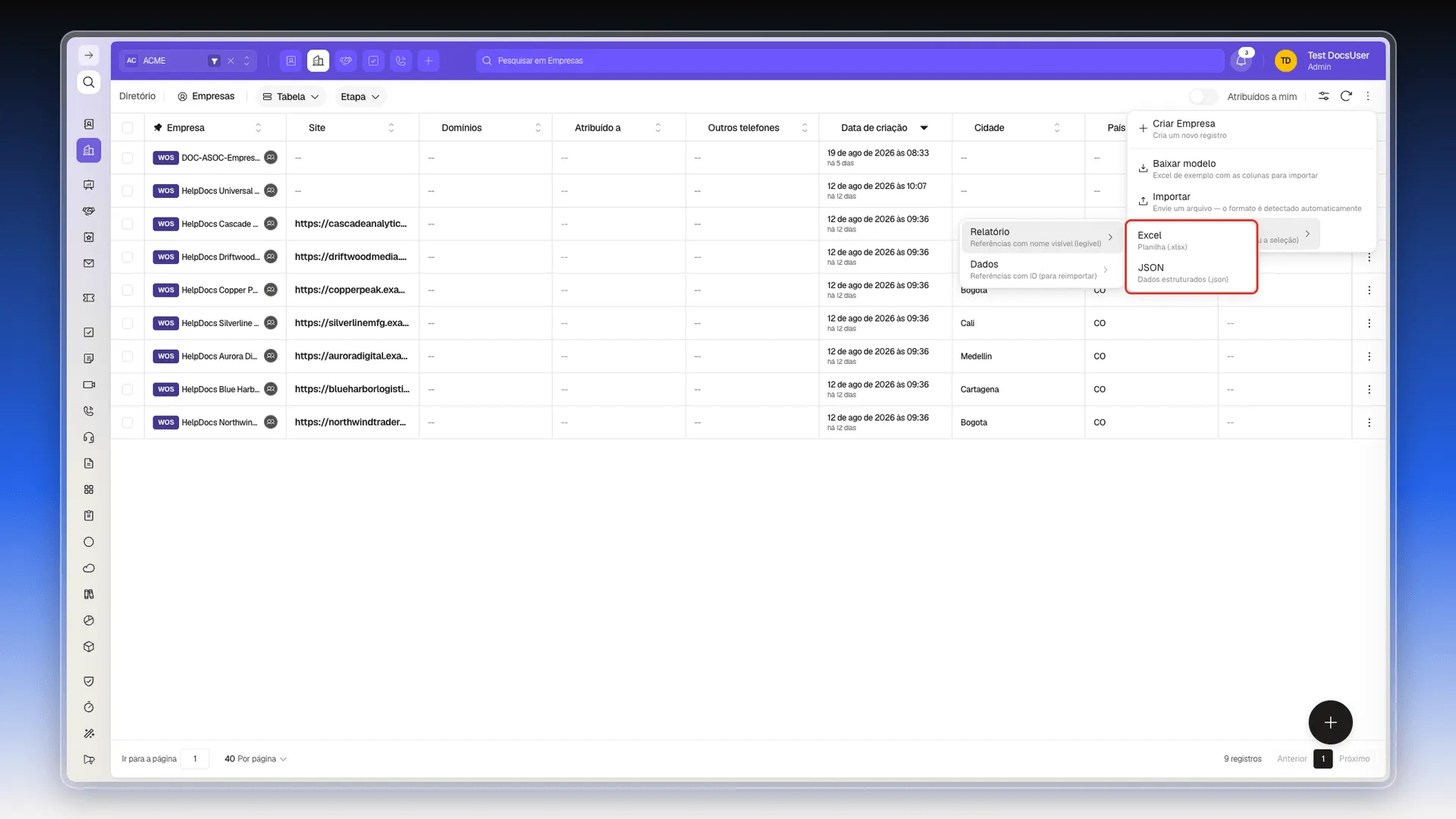
Seção intitulada “Relatório”Selecione Relatório quando precisar de um arquivo legível: as referências usam o nome visível dos registros. Depois escolha Excel para baixar uma planilha .xlsx ou JSON para baixar dados estruturados .json.
Selecione Dados quando precisar manter referências com ID, por exemplo para preparar uma reimportação ou integrar as informações a outro sistema. Depois escolha Excel (.xlsx) ou JSON (.json).
Variações por módulo
Seção intitulada “Variações por módulo”O menu é o mesmo em Contatos, Empresas, Tarefas e Tickets, com estas quatro ações nesta ordem:
- Criar [registro]
- Baixar modelo
- Importar
- Exportar tudo
O primeiro nome se adapta ao módulo. As descrições de modelo, importação e exportação permanecem as mesmas, mas as colunas, validações e dados baixados sempre pertencem à tabela aberta.
Se não encontrar a ação necessária
Seção intitulada “Se não encontrar a ação necessária”Abra o menu na tabela do módulo correto e confira seu nome antes de preparar um arquivo. A interface mostra apenas as ações disponíveis para aquela tabela; por isso, um modelo ou exportação de Contatos não substitui o de Empresas, Tarefas ou Tickets.
🎥 Vídeo em breve.
Perguntas frequentes
Ele fica nos três pontos ao lado de Atualizar na tabela atual.
Não necessariamente. O menu mostra as ações disponíveis para a tabela aberta.
Este artigo foi útil?
Obrigado pelo seu feedback!