
Workspaces
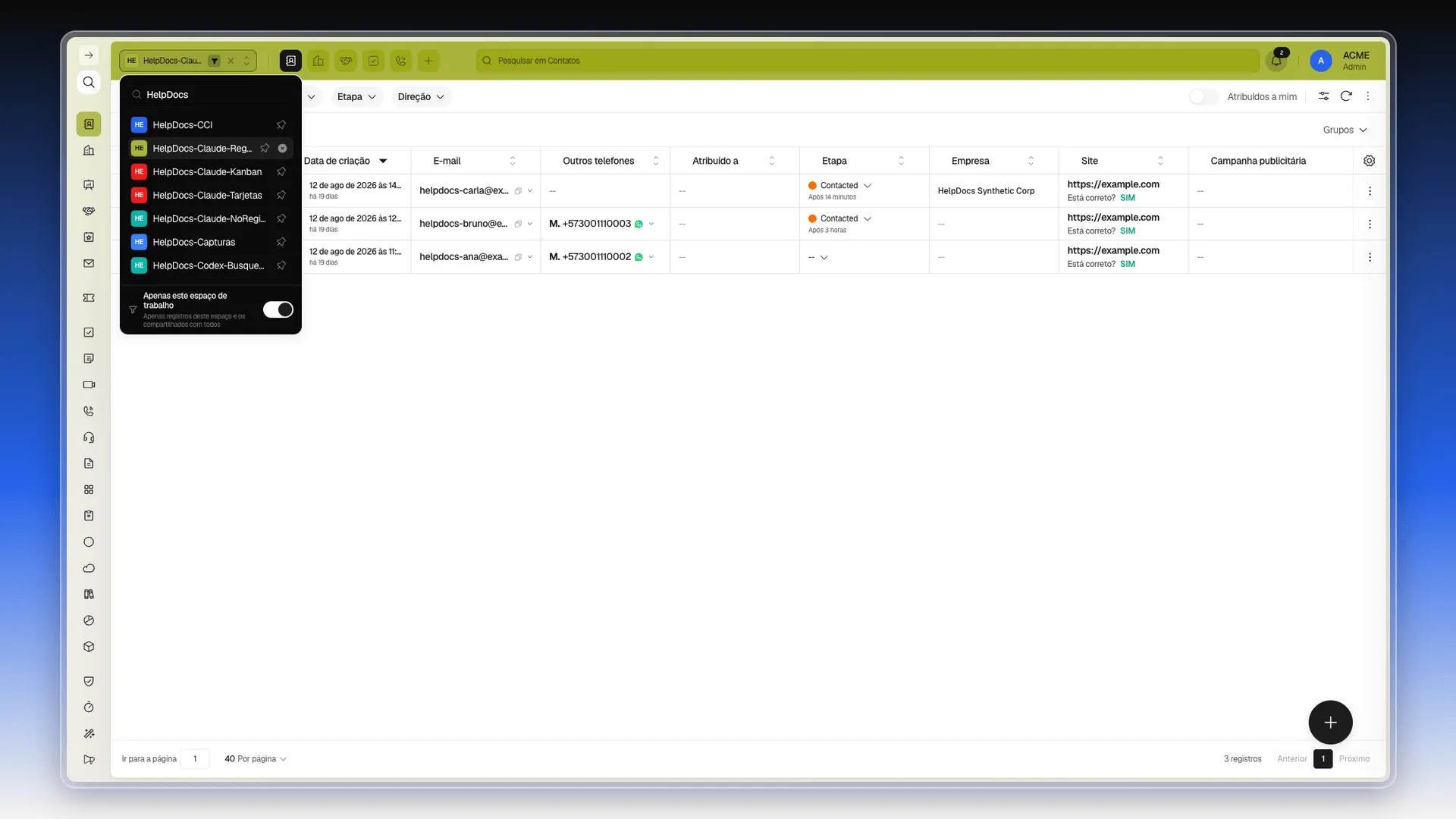
O workspace determina os dados que você vê no Prolibu Suite. Você pode alterá-lo pela barra superior sem sair do módulo ou da rota em que está trabalhando.
O Prolibu não tem um objeto de Projetos que agrupe as tarefas e entregas de uma equipe ou cliente em um registro próprio. O workspace é o conceito mais próximo no produto, mas é diferente: não é um contêiner de tarefas — é uma troca de contexto, sobre qual conta ou empresa cliente você está vendo naquele momento dentro do Prolibu Suite.
Abrir o seletor
Seção intitulada “Abrir o seletor”- Na barra superior, selecione o nome ou o avatar com as iniciais do workspace atual (ou Nenhum se não houver nenhum ativo).
- Use o campo Pesquisar para reduzir a lista quando precisar encontrar outro workspace.
Identificar o workspace atual
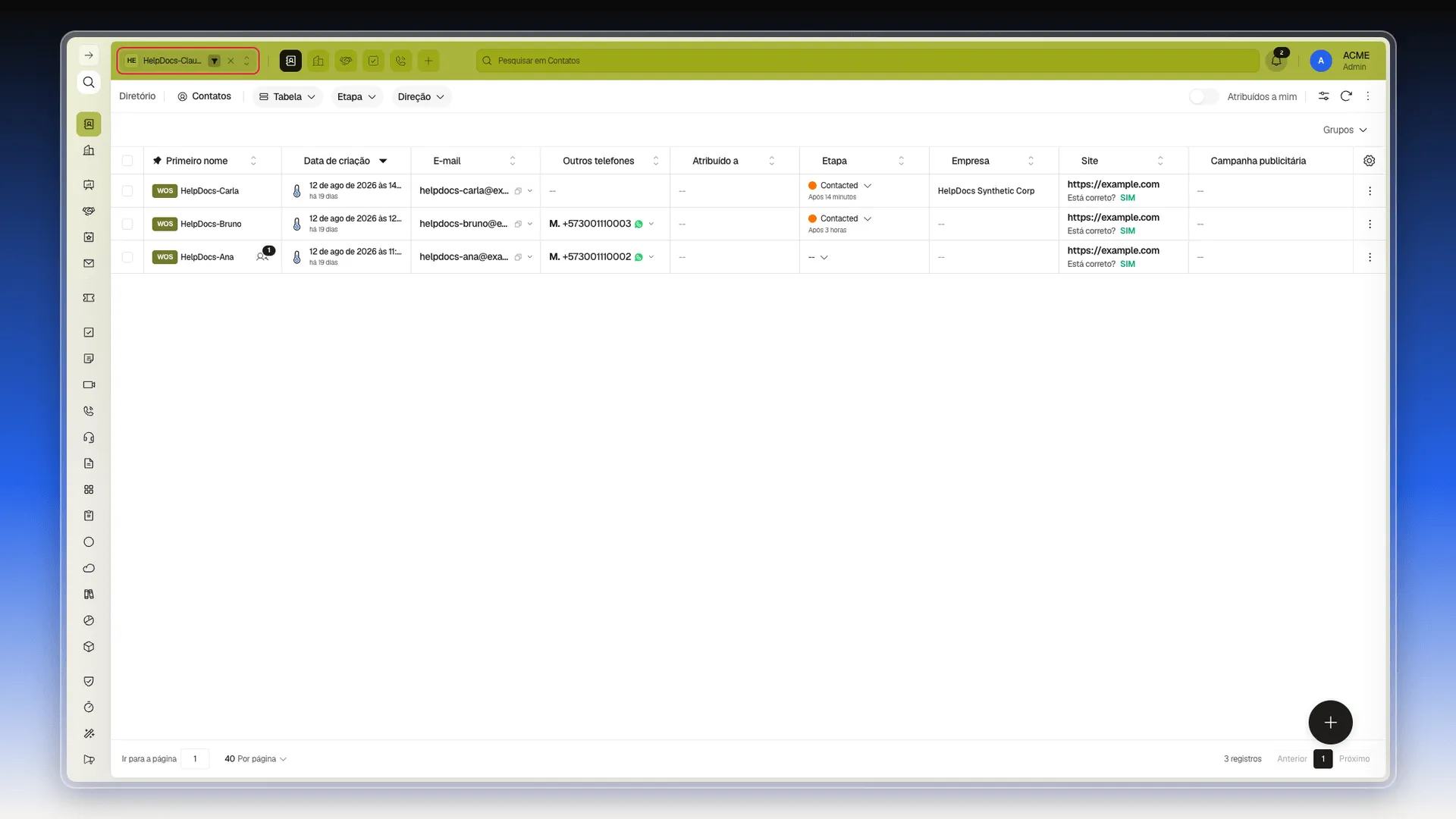
Seção intitulada “Identificar o workspace atual”O workspace ativo sempre é exibido na barra superior, ao lado de suas iniciais. Ao escolher outro, o nome e o avatar são atualizados imediatamente. Além disso, toda a barra superior muda de cor para a cor atribuída ao workspace ativo — um sinal visual rápido de em qual contexto você está trabalhando, sem precisar ler o nome.
Ordenar workspaces
Seção intitulada “Ordenar workspaces”Cada linha do seletor mostra o avatar do workspace e seu nome, e a linha do workspace ativo tem ainda um botão para desmarcá-lo. Não há como fixar nem reordenar os workspaces pelo seletor: verificado em duas contas, as linhas não oferecem botão Pin nem controle de arraste, nem ao passar o mouse. A ordem da lista não pode ser alterada manualmente.
Para encontrar um específico em uma lista longa, use o campo Buscar no topo.
Pesquisar um workspace
Seção intitulada “Pesquisar um workspace”- Abra o seletor.
- Digite parte do nome em Pesquisar.
- Selecione o workspace na lista.
Busca em tempo real
Seção intitulada “Busca em tempo real”Os resultados mudam enquanto você digita. Não é necessário pressionar Enter nem usar um botão de busca.
Texto parcial e maiúsculas
Seção intitulada “Texto parcial e maiúsculas”A busca encontra texto parcial. Digitar mark ou MARK retorna igualmente um workspace chamado Marketing, portanto a busca não diferencia maiúsculas de minúsculas.
Texto sem correspondências
Seção intitulada “Texto sem correspondências”Ao digitar um texto que não corresponde a nenhum workspace, o seletor mostra a mensagem Sem resultados. Apague o texto para consultar novamente a lista disponível.
Alternar workspaces
Seção intitulada “Alternar workspaces”- Abra o seletor de workspaces.
- Pesquise o nome se ele não estiver visível.
- Selecione o workspace.
Ao alternar de workspace na UI de testes, o Prolibu Suite manteve a rota de Contatos e recarregou os dados no novo contexto — você permanece no mesmo módulo, mas vê os registros do workspace escolhido. Ao lado do nome do workspace ativo aparece um ícone de “Apenas este espaço de trabalho” (confirmando que a visualização está restrita a esse contexto) e um botão × para desmarcá-lo e voltar ao estado Nenhum, que mostra os dados sem filtro de workspace.
Acesso aos workspaces
Seção intitulada “Acesso aos workspaces”Os workspaces aos quais você tem acesso são os que aparecem no seletor. Sistema → Espaços de Trabalho é a tela de administração que os lista com seu código e sua cor. Para trabalhar em outro workspace, ele precisa aparecer no seletor da barra superior; as permissões de outra conta não podem ser verificadas na sessão atual.
Se não vir o workspace necessário
Seção intitulada “Se não vir o workspace necessário”Apague o texto em Pesquisar para descartar que o filtro esteja ocultando o workspace. Se ele ainda não aparecer, a sessão atual não tem esse workspace disponível no seletor; não é possível adicioná-lo por esta tela.
🎥 Vídeo em breve.
Perguntas frequentes
Não. Você pode trocar de workspace pela barra superior sem sair da rota em que está trabalhando.
Digite parte do nome no campo Pesquisar para reduzir os resultados do seletor.
Sim. Cada linha do seletor tem um botão para fixar (Pin); os workspaces fixados ficam no topo, sem controle de arraste, e os demais podem ser reordenados arrastando o ícone à esquerda.
Sim. Ao lado do nome do workspace ativo aparece um botão (×) para desmarcá-lo e voltar ao estado "Nenhum".
Não. O workspace muda o contexto de dados que você vê (qual conta ou cliente); não é um contêiner de tarefas nem um objeto de registros como Negócios ou Contatos.
Este artigo foi útil?
Obrigado pelo seu feedback!