
Criar um scoring e aplicá-lo aos contatos
O Prolibu tem um módulo de Scoring real, mesmo que ele não apareça no menu lateral do app. Para abrir a lista de scorings, acesse diretamente /ui/spa/stg/scorings. O modelo Scoring guarda scoringCode, scoringName, type, entity, criteria, bands, normalization, um bloco ai e active. Quando um scoring é aplicado a um contato, o Prolibu guarda o resultado em score, scoreBand e scoreDetail.
Antes de começar: habilitar o scoring da conta
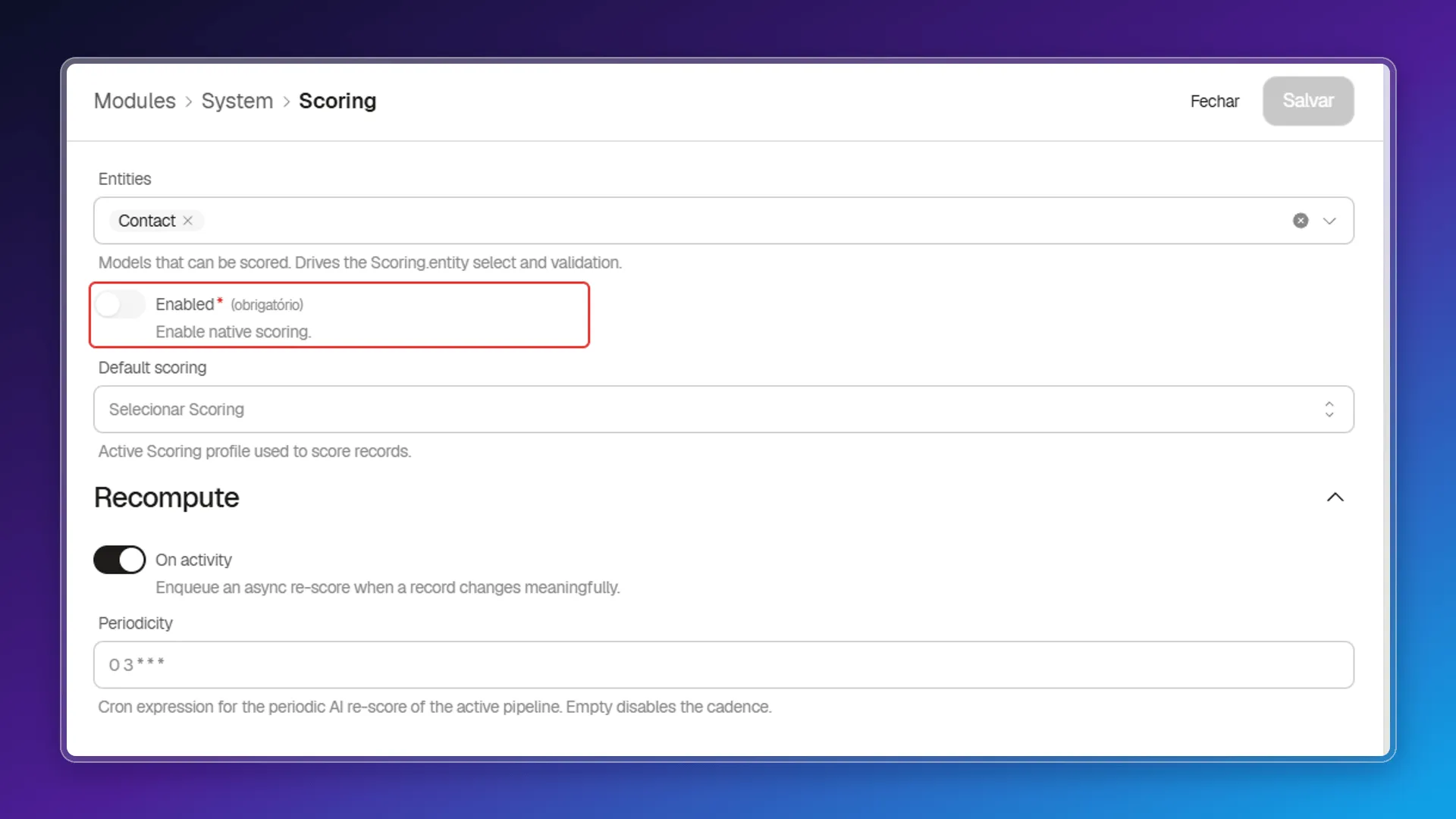
Seção intitulada “Antes de começar: habilitar o scoring da conta”Criar um scoring e aplicá-lo são coisas diferentes. O interruptor que liga o módulo fica em Conta > Preferências > Módulos > System > Scoring:
- Entities: os modelos que podem ser pontuados. É a preferência que alimenta o campo Entity do painel de criação e a validação dele, e vem com Contact.
- Enabled (obrigatório): liga o scoring nativo. Com ele desligado dá para criar perfis de scoring, mas nada é pontuado.
- Default scoring: o perfil usado para pontuar os registros. É aqui que um scoring passa de existir para estar aplicado.
- Recompute > On activity: enfileira um recálculo assíncrono quando o registro muda de forma significativa.
- Recompute > Periodicity: expressão cron para o recálculo periódico com IA. Vazia, não há cadência.
Onde é criado
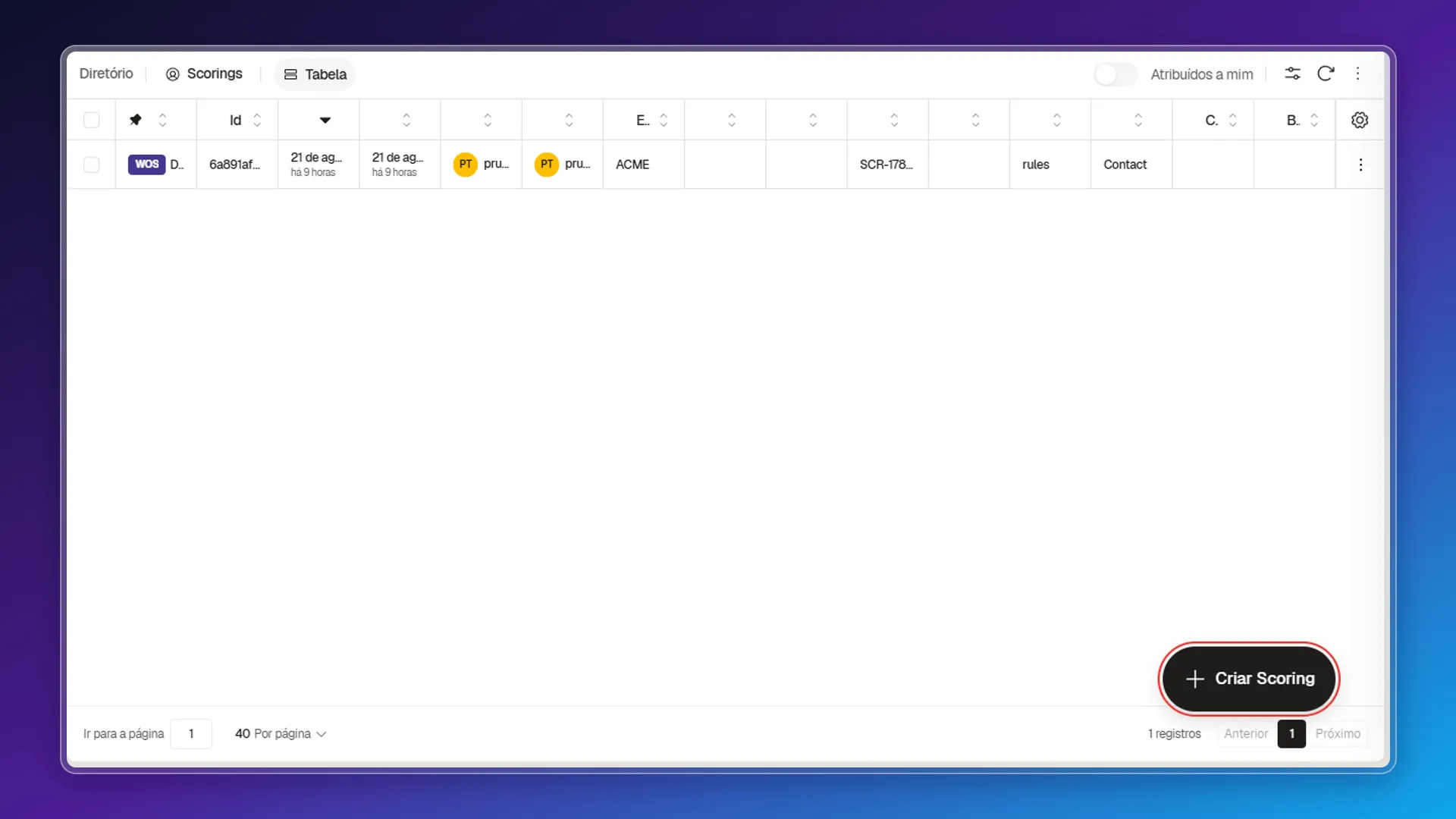
Seção intitulada “Onde é criado”Depois de abrir a lista de Scorings em /ui/spa/stg/scorings, o botão flutuante do canto inferior direito abre o painel de criação. Ele fica lá como um círculo com um sinal de mais e se expande ao passar o cursor, mostrando o nome Criar Scoring.
O painel Criar Scoring traz estes campos na seção principal:
- Scoring name (obrigatório) e Description.
- Type (obrigatório):
rules(algorítmico/determinista),ai(baseado em um modelo de linguagem) ouhybrid(combina os dois) — é assim que o próprio tooltip do campo explica, e essas três são as únicas opções da lista. - Entity (obrigatório): o modelo ao qual o scoring se aplica. As opções saem da preferência da conta (
modules.system.scoring.entities), então, para ver outro modelo aqui, é preciso adicioná-lo lá. - Assigned to e Collaborators, igual a qualquer outro registro do Diretório.
Ao salvar, o Prolibu gera um Scoring Code próprio no formato SCR-<timestamp> (por exemplo SCR-1787370232330) — não é preciso escrevê-lo à mão. Ao reabrir o registro, esse código aparece no pé do painel, em PRIMARYKEY: Scoring code, com um botão para copiá-lo.
Critérios e faixas
Seção intitulada “Critérios e faixas”O painel tem duas seções para as regras do scoring:
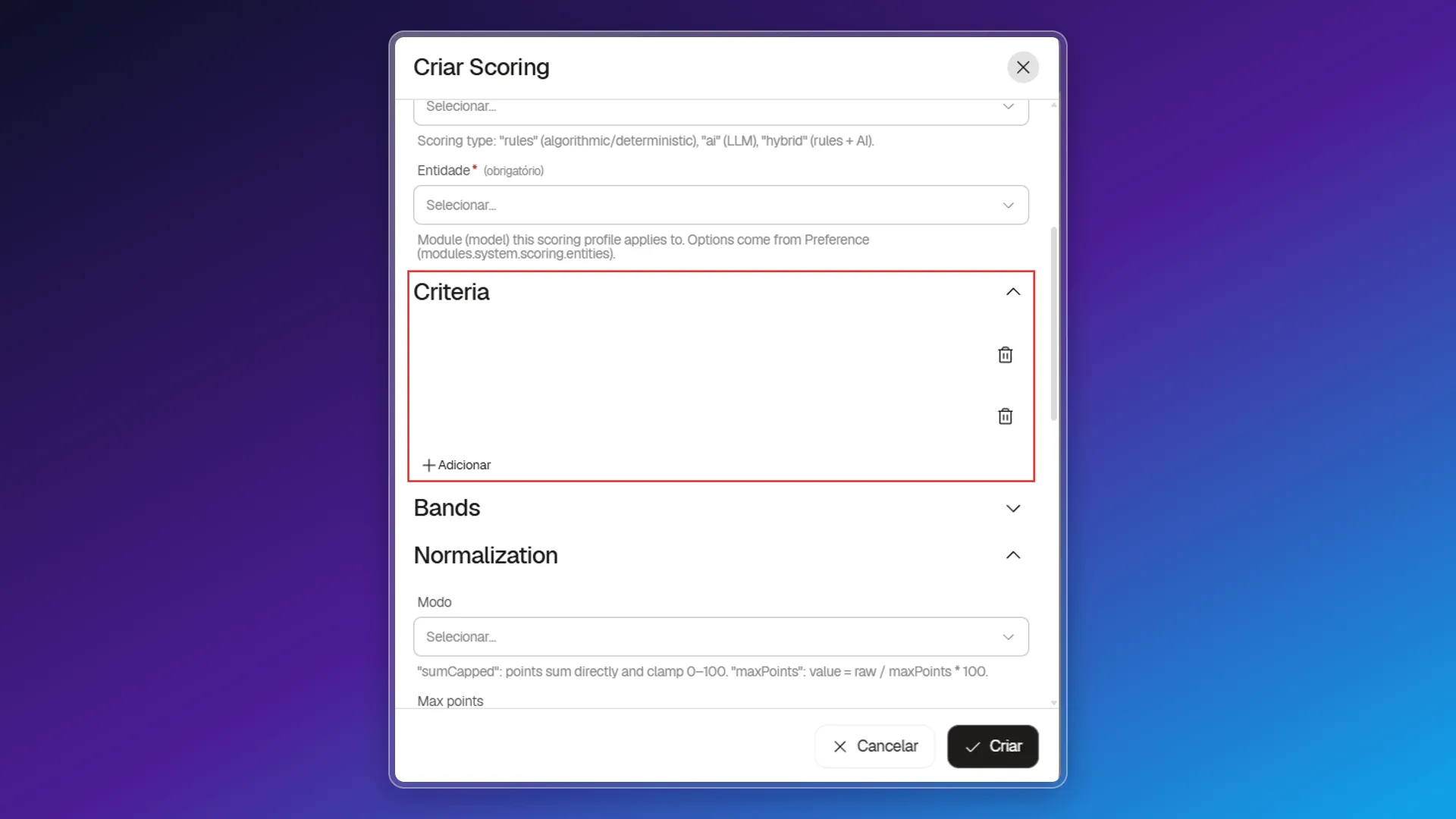
- Criteria, onde deveriam entrar as condições que somam ou subtraem pontos.
- Bands, onde as faixas de pontuação são agrupadas em categorias (por exemplo, “Quente” / “Morno” / “Frio”).
As duas têm um botão Adicionar que cria uma linha nova e um ícone de lixeira para removê-la.
Normalization
Seção intitulada “Normalization”A seção Normalization decide como a soma de pontos vira uma pontuação final:
- Mode:
sumCappedsoma os pontos dos critérios diretamente e limita o resultado entre 0 e 100, oumaxPoints, que calculapontuação / Max points × 100. O campo chega vazio no painel de criação, mas, se você o deixar assim, o scoring é salvo com sumCapped. - Max points: o denominador usado pelo modo
maxPoints— não se aplica quando o modo ésumCapped.
O bloco de IA
Seção intitulada “O bloco de IA”Só tem efeito quando o Type é ai ou hybrid:
- Skill: o Skill cujo prompt funciona como a rubrica de pontuação da IA.
- Provider credential: a credencial do provedor de IA usada para pontuar.
- Weight: o peso da pontuação da IA ao combiná-la com a de regras, no modo de combinação “weighted” de um scoring híbrido (0 a 1).
- Combine: como a pontuação de regras e a da IA se fundem no modo híbrido.
- Min re score minutes: se a última pontuação de IA for mais recente que esse limite (e a faixa não tiver mudado), uma nova chamada ao modelo de linguagem é pulada.
Sem mexer em nada, o bloco é salvo com Weight 0.5, Combine weighted e Min re score minutes 30; ao reabrir o scoring, a seção IA resume esses três valores no cabeçalho.
Ativo e visibilidade
Seção intitulada “Ativo e visibilidade”O interruptor Ativo determina se o scoring está em uso, e vem ligado de fábrica: um scoring recém-criado fica com active: true. O índice de Scorings mostra esse mesmo interruptor na coluna Ativo de cada linha.
Permitir a todos tem dois interruptores independentes, Ver e Editar, que controlam se qualquer usuário da conta pode ver ou editar aquele scoring — o mesmo padrão de permissões dos outros registros do Diretório. Os dois vêm desligados.
Editar, clonar ou excluir um scoring
Seção intitulada “Editar, clonar ou excluir um scoring”No índice, o menu de ações de cada linha (o ícone de três pontos, no fim da linha) oferece Editar, Clonar e Excluir. Editar abre o mesmo painel de campos, agora com o título Editar Scoring, sobre a URL do registro; as seções Criteria, Bands, Normalization, IA e Permitir a todos chegam recolhidas, cada uma resumindo seus valores atuais no cabeçalho.
Onde o resultado aparece
Seção intitulada “Onde o resultado aparece”O modelo Contact tem os campos score, scoreBand e scoreDetail para guardar o resultado de aplicar um scoring. O modelo Lead tem exatamente os mesmos três campos, embora, para que Lead apareça como opção em Entity, ele tenha de ser adicionado à preferência Entities da conta.
Perguntas frequentes
Abra diretamente a lista de Scorings em `/ui/spa/stg/scorings`; o módulo não aparece no menu lateral. Depois, use o botão flutuante "Criar Scoring" do canto inferior direito.
Porque o módulo é habilitado à parte. Em Conta > Preferências > Módulos > System > Scoring está o interruptor "Enabled" (Enable native scoring) e o campo "Default scoring", que escolhe qual perfil é usado para pontuar. Na conta revisada o interruptor está desligado e não há scoring padrão.
Aos modelos listados na preferência Entities da conta, que é a que alimenta o campo Entity. Contact é o que vem listado. O modelo Lead já tem os mesmos campos de pontuação (score, scoreBand, scoreDetail), então, para pontuar leads, basta adicionar Lead a essa preferência.
O painel permite adicionar e remover linhas em Criteria e em Bands com o botão Adicionar e o ícone de lixeira. Na versão atual essas linhas chegam sem campos para preencher, então as regras são carregadas pela API sobre o scoring já criado.
sumCapped soma os pontos dos critérios diretamente e limita o resultado entre 0 e 100. maxPoints divide a pontuação bruta pelo valor de Max points e multiplica por 100. Se você deixar o campo Modo vazio, o scoring é salvo com sumCapped.
Este artigo foi útil?
Obrigado pelo seu feedback!