
Gerenciar registros na visualização em quadro
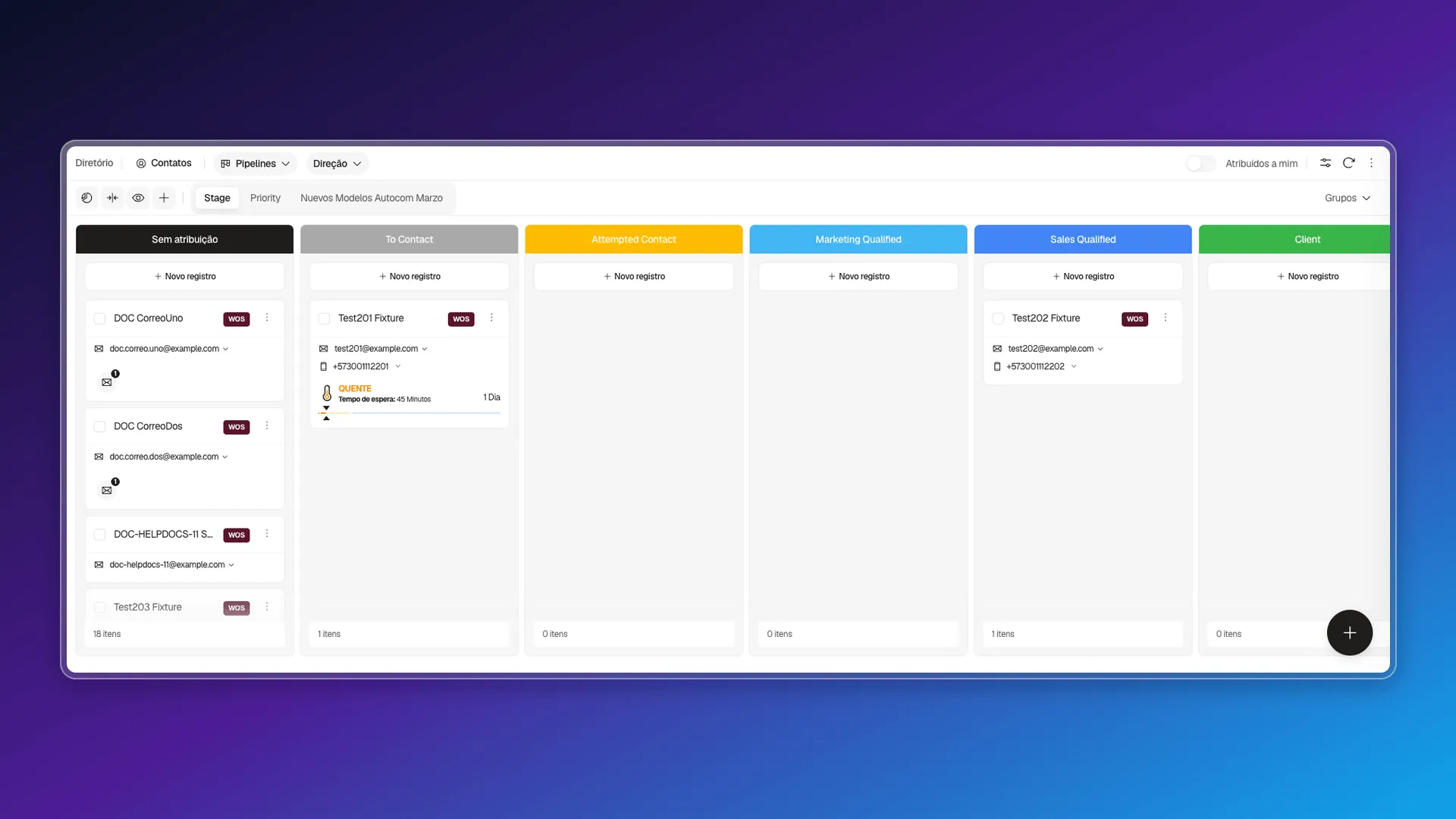
Dentro da visualização em quadro, cada coluna tem suas próprias ferramentas para trabalhar com os registros que contém, sem sair do quadro.
Criar um registro em uma etapa específica
Seção intitulada “Criar um registro em uma etapa específica”O botão Novo registro, logo abaixo do cabeçalho de cada coluna, cria um registro diretamente nessa etapa — evita ter que criá-lo primeiro e depois movê-lo.
Buscar dentro de uma etapa
Seção intitulada “Buscar dentro de uma etapa”Cada coluna tem seu próprio buscador (Buscar na etapa…), independente de Buscar na lista: filtra só os cartões dessa coluna, não a tabela toda.
Mover um registro entre etapas
Seção intitulada “Mover um registro entre etapas”Arraste um cartão e solte-o em outra coluna para mudar sua etapa: o registro passa para a nova etapa na hora, tanto no cartão (que mostra o rótulo da nova etapa) quanto no índice da tabela. Você também pode usar Editar e mudar o seletor Etapa por ali, ou ver Usar cartões nos registros para o detalhe de quais outras ações o menu de um cartão oferece.
Cada coluna também mostra um contador de itens no rodapé, para saber quantos registros aquela etapa tem sem precisar contar os cartões.
Selecionar vários cartões entre colunas
Seção intitulada “Selecionar vários cartões entre colunas”Cada cartão tem sua própria caixa de seleção, e eles não precisam estar na mesma coluna: marque cartões de etapas diferentes ao mesmo tempo e a barra inferior mostra quantos itens você selecionou. Com a seleção ativa, a barra habilita três ações: Editar selecionados, Excluir selecionados e Ligar para selecionados.
Editar selecionados abre o mesmo diálogo que já funciona na visualização em tabela — veja Editar registros em massa para o detalhe completo: escolher o campo, adicionar mais de um e aplicar a mudança a todos os registros marcados. Não há diferença funcional entre fazer isso pelo quadro ou pela tabela.
Perguntas frequentes
Sim, cada coluna tem seu próprio botão Novo registro.
Sim, cada coluna tem seu próprio buscador "Buscar na etapa…", independente do buscador geral da tabela.
Sim. Arraste o cartão até a coluna da nova etapa e o registro fica com essa etapa, tanto no cartão quanto no índice da tabela.
Sim. Cada cartão tem sua caixa de seleção, e você pode marcar cartões de etapas diferentes ao mesmo tempo — a barra de seleção oferece Editar selecionados, Excluir selecionados e Ligar para selecionados, igual na tabela.
Este artigo foi útil?
Obrigado pelo seu feedback!