
Editar um valor de propriedade de um registro
Há duas formas de abrir a edição de um registro:
- Clique no nome dele na tabela. A URL passa para a rota do objeto —
/contacts/<id>em Contatos — e o painel de edição, Editar Contato, se abre. - Ou abra os três pontos da linha e selecione Editar. O mesmo menu oferece Clonar, Excluir e as ações próprias do objeto — em Contatos, Criar negócio com este contato.
Qualquer uma das duas abre o mesmo painel; quais abas ele traz depende do objeto — em Contatos são Visualização, Notas, Tarefas, E-mails, Chamadas, Reuniões e Atividade. Visualização é o formulário editável: atualize os campos necessários e selecione Salvar no pé do painel. O significado de cada campo está em Propriedades. Para alterar o mesmo campo em vários registros de uma vez, use Editar selecionados.
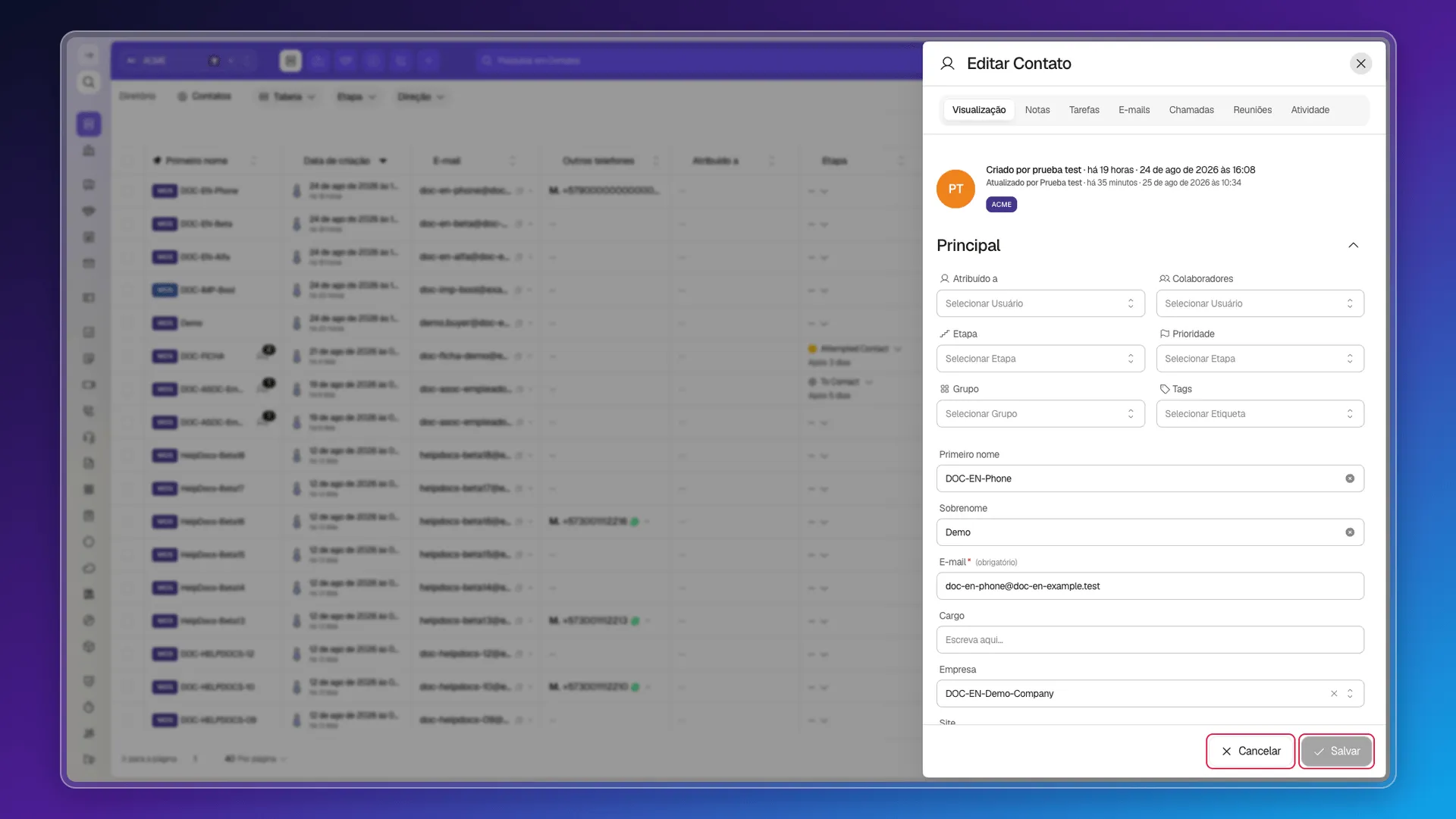
Editar pela própria linha
Seção intitulada “Editar pela própria linha”Nem tudo passa pelo formulário. As células que mostram uma referência a outro registro ou uma etapa são editadas sem sair da lista: clicar na célula abre um seletor com busca própria, dentro da linha. Quais células são essas depende das propriedades do objeto; em Contatos:
- Etapa abre a lista de etapas do pipeline, cada uma com sua cor.
- Atribuído a abre o seletor de usuários, com a opção de criar um novo responsável.
- Empresa abre a busca de empresas, com a opção de criar uma nova na hora.
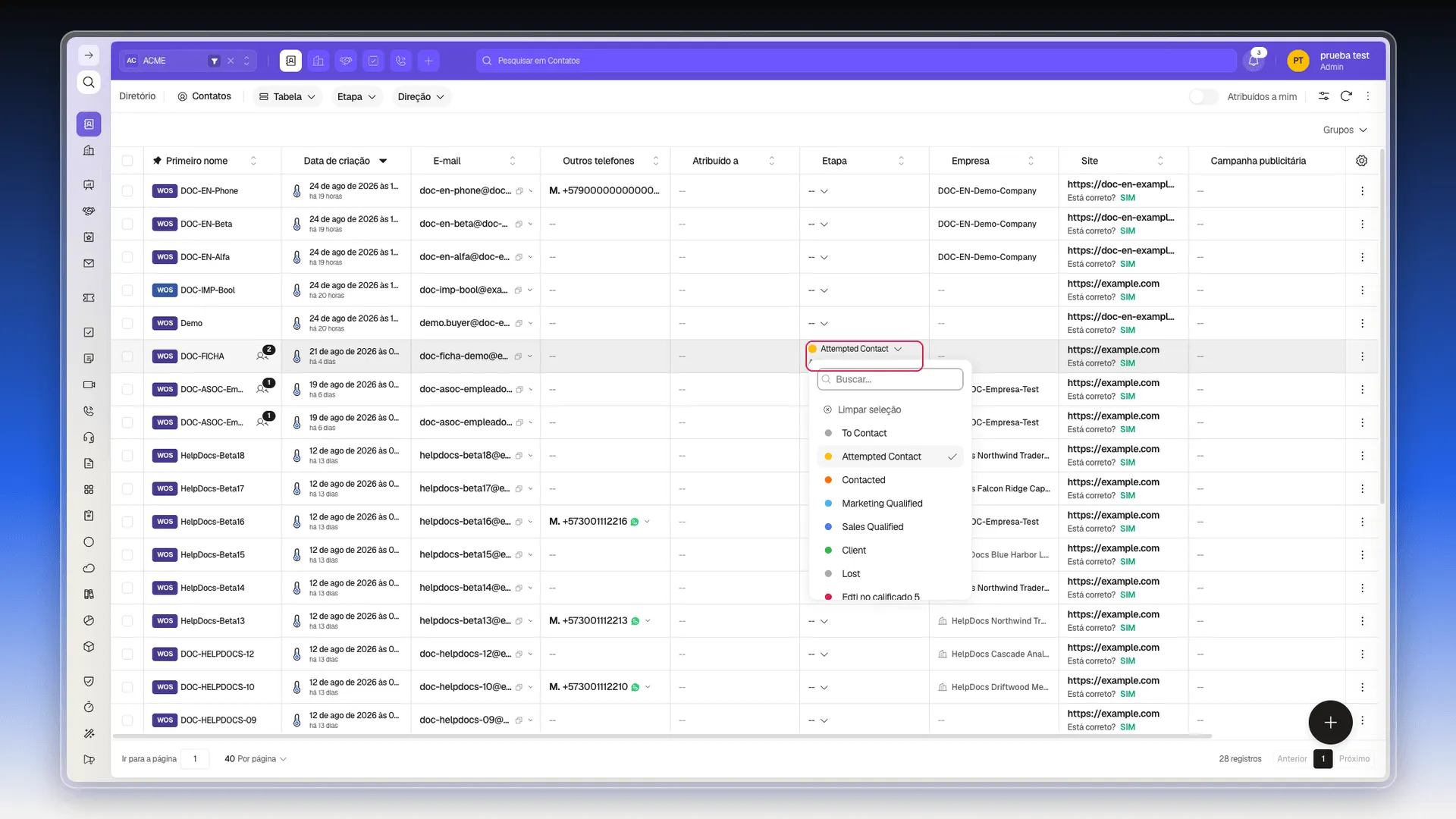
As células de texto puro — nome, e-mail, datas — não ficam editáveis: clicar no nome abre o registro completo.
Não há um controle separado para mudar o workspace de um registro; Workspace pode ser adicionado como coluna da lista (veja Visualizações e colunas e Workspaces).
Perguntas frequentes
Clique no nome dele na tabela, ou abra os três pontos da linha e selecione Editar. As duas rotas abrem o mesmo painel de edição — Editar Contato, no caso de um contato.
Sim, nas células que mostram uma referência ou uma etiqueta colorida — Etapa, Atribuído a, Empresa — clicar na célula abre um seletor com busca dentro da própria linha.
Não há um controle separado para isso; Workspace pode ser adicionado como coluna da lista para consultar.
Não. Um contato continua sendo um contato, um negócio continua sendo um negócio, e assim por diante — não existe um fluxo para converter um registro em outro tipo de objeto.
Este artigo foi útil?
Obrigado pelo seu feedback!