
Criar relatórios personalizados em Relatórios
Um relatório guarda uma consulta com nome: de qual objeto saem as linhas, quais colunas cada uma traz e o que fica de fora. É uma definição reutilizável, não uma tabela de resultados que se lê na tela.
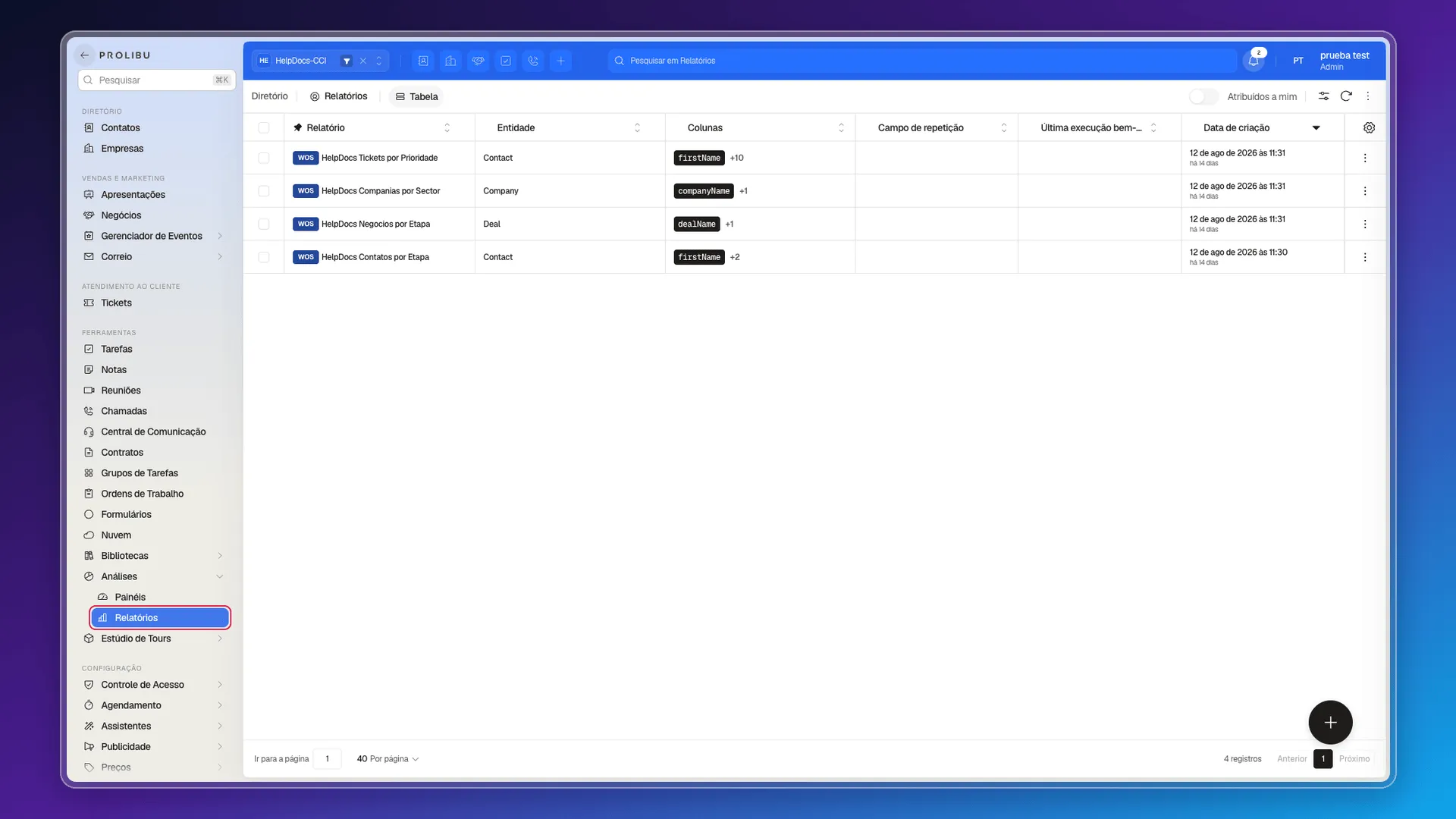
Ele vive no próprio módulo, fora do CRM: no menu lateral, Ferramentas → Analítica → Relatórios, ao lado de Tableros. Não se chega a ele pela ficha de um registro.
O que um relatório guarda
Seção intitulada “O que um relatório guarda”A lista mostra de relance o que define cada um: a Entidade de onde saem as linhas e as Colunas que ele inclui.
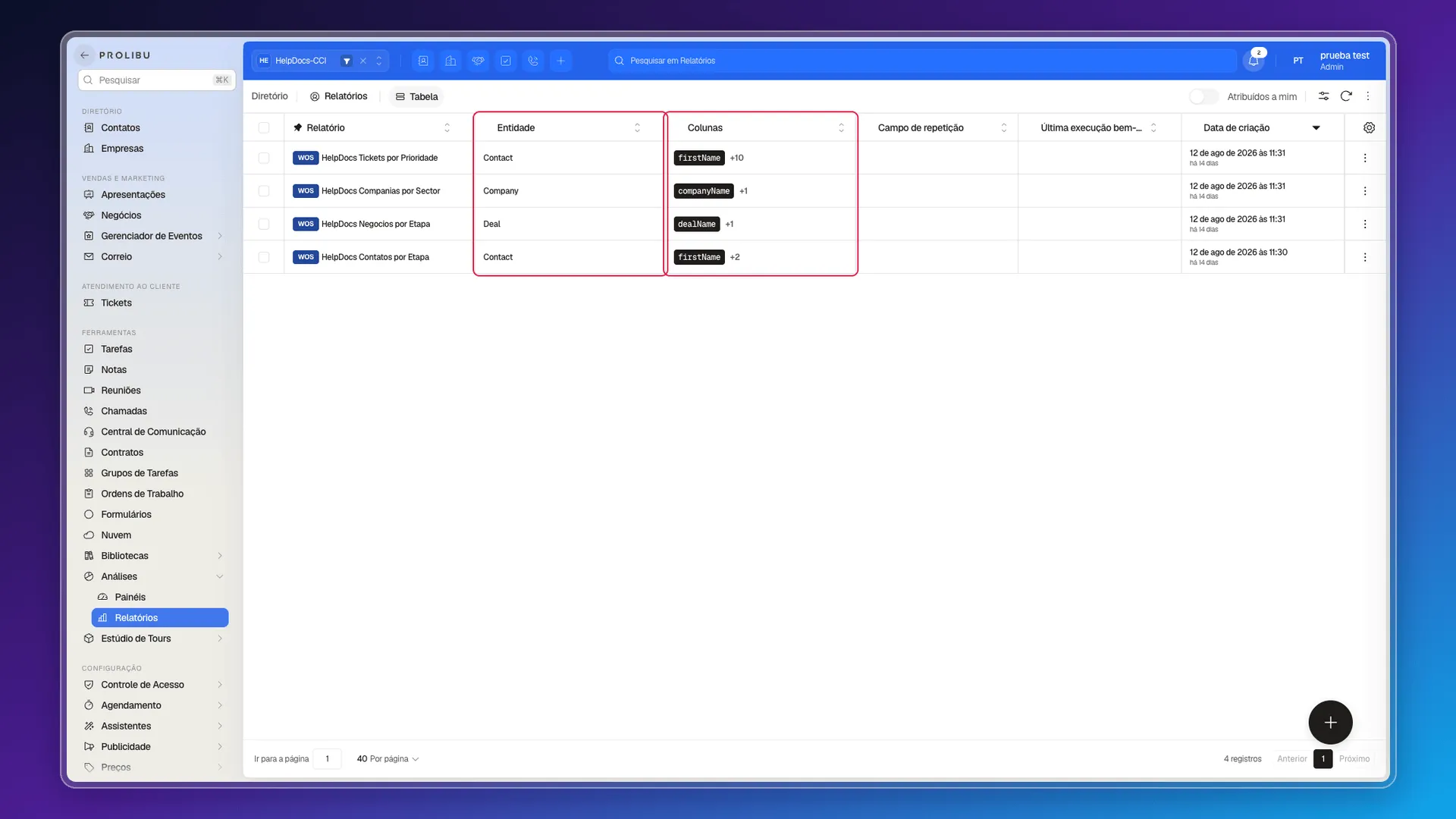
- Entidade — o objeto de onde vem cada linha: Contato, Empresa, Negócio, Chamada… Sempre um só.
- Colunas — quais dados cada linha traz. Não se limitam aos campos próprios da entidade: podem incluir coleções relacionadas como
calls,collaborators,emails,meetings,notesoutasks. - Campo de repetição — expande uma coluna que contém uma lista em uma linha por item. Sem ele, um contato com cinco chamadas ocupa uma linha com as cinco agrupadas; com ele, ocupa cinco linhas. Serve quando você quer uma linha por chamada ou por nota, não por contato.
- Intervalo de datas e Filtro — restringem quais registros entram. O filtro é escrito em JSON.
- Última execução bem-sucedida — quando ele foi resolvido pela última vez.
O relatório também pode ser servido a partir de um snapshot: uma cópia congelada dos dados, guardada como arquivo, em vez de consultá-los ao vivo a cada vez.
Criar um do zero ainda não funciona
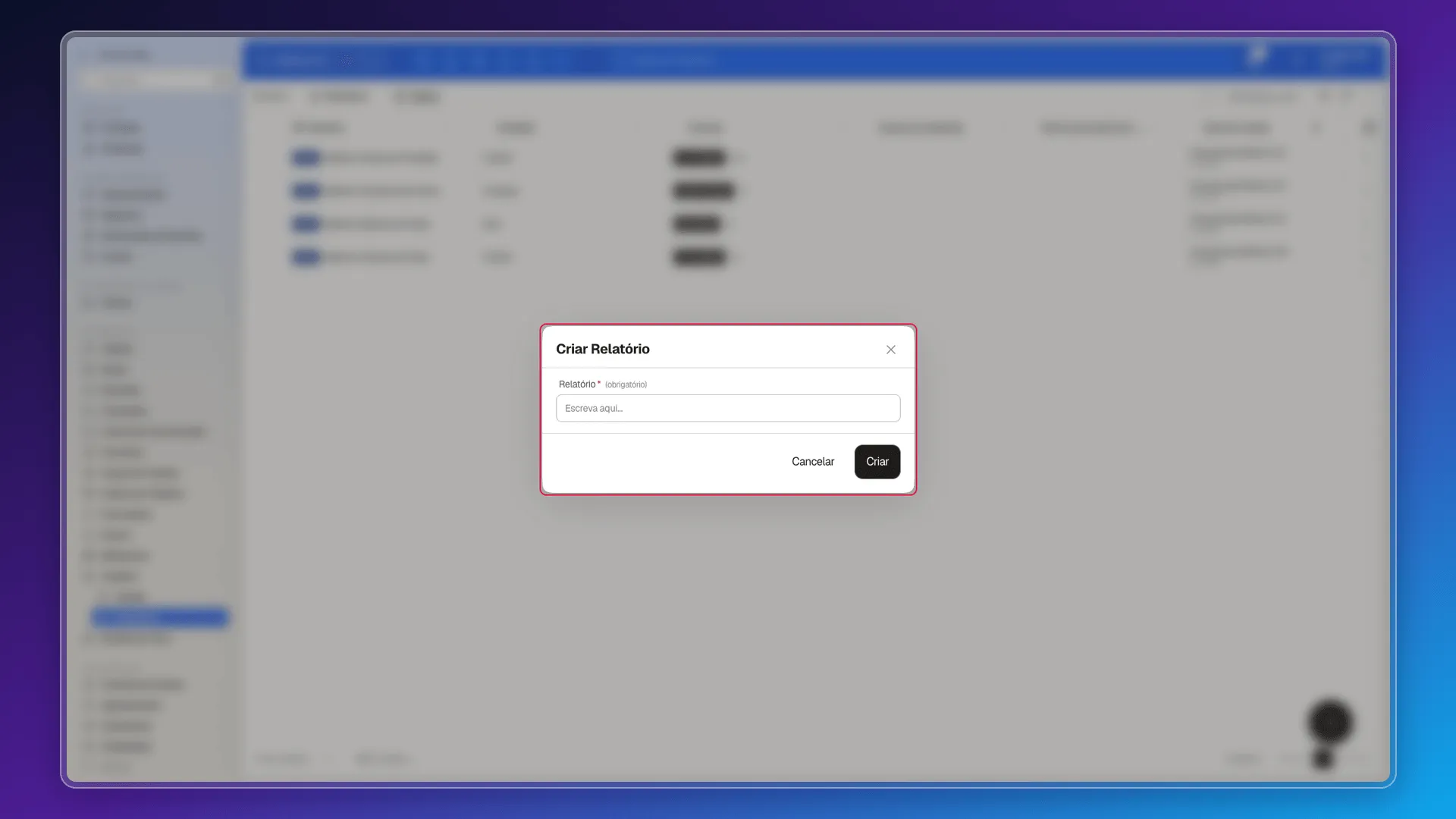
Seção intitulada “Criar um do zero ainda não funciona”Novo Relatório abre uma janela com um único campo, o nome. Ao selecionar Criar, o servidor responde que a Entidade é obrigatória — mas a janela não oferece nenhum controle para escolhê-la, então não há como concluir a criação por essa via.
Partir de um que já exista
Seção intitulada “Partir de um que já exista”Enquanto a criação seguir assim, o caminho para ter um relatório novo é duplicar um: abra o menu de três pontos da linha dele e escolha Clonar. A cópia chega com a Entidade e as Colunas do original já definidas, e aparece na lista com o sufixo (Copy).
A partir daí, Editar nessa cópia permite renomeá-la e ajustar colunas, campo de repetição, intervalo de datas e filtro. É também a única forma de conseguir um relatório sobre uma entidade que você ainda não tem: clone o que já usa essa entidade.
Veja também
Seção intitulada “Veja também”- Como utilizar objetos para os processos empresariais — quais objetos existem e o que cada um representa.
- Determinar critérios de filtro — para restringir registros dentro do CRM, sem sair da tabela.
- Exportar seus registros — se o que você precisa são os dados em um arquivo.
Perguntas frequentes
No menu lateral, dentro de Ferramentas → Analítica. Ali ficam Tableros e Relatórios juntos. Não se chega a ele pela ficha de um registro.
A Entidade de um relatório é um único objeto, mas suas Colunas podem incluir coleções relacionadas — em um relatório de Contato, por exemplo, calls, collaborators, emails, meetings, notes e tasks.
Expande uma coluna que contém uma lista em uma linha por item — uma linha por chamada, em vez de uma única linha por contato com todas as chamadas juntas.
Porque a janela Criar Relatório pede apenas o nome e o salvamento falha: o servidor exige uma Entidade, e a janela não oferece nenhum controle para escolhê-la.
Duplicando um que já exista, com a opção Clonar do menu da linha. A cópia herda a Entidade e as Colunas do original, e a partir daí você pode renomeá-la e ajustar os campos.
Este artigo foi útil?
Obrigado pelo seu feedback!