
Trabajar desde la ficha de un contacto
This content is not available in your language yet.
La ficha de un contacto es el panel que se abre al hacer clic en su nombre. Reúne los datos de la persona, tus notas, tus tareas, sus negocios y su actividad. Esta guía recorre cada pestaña, muestra cómo corregir un dato y explica qué pasa al clonar o eliminar un contacto.
Abrir la ficha
Sección titulada «Abrir la ficha»- Abre Directorio → Contactos.
- Haz clic en el nombre del contacto. Se abre el panel Editar Contacto a la derecha, sobre la lista.
- Mira las pestañas de arriba: Vista previa, Notas, Tareas, Correos, Llamadas, Reuniones, Negocios, Actividad y Consentimiento. Vista previa se abre primero. Aunque se llame así, es el formulario completo del contacto y ahí mismo se editan sus campos.
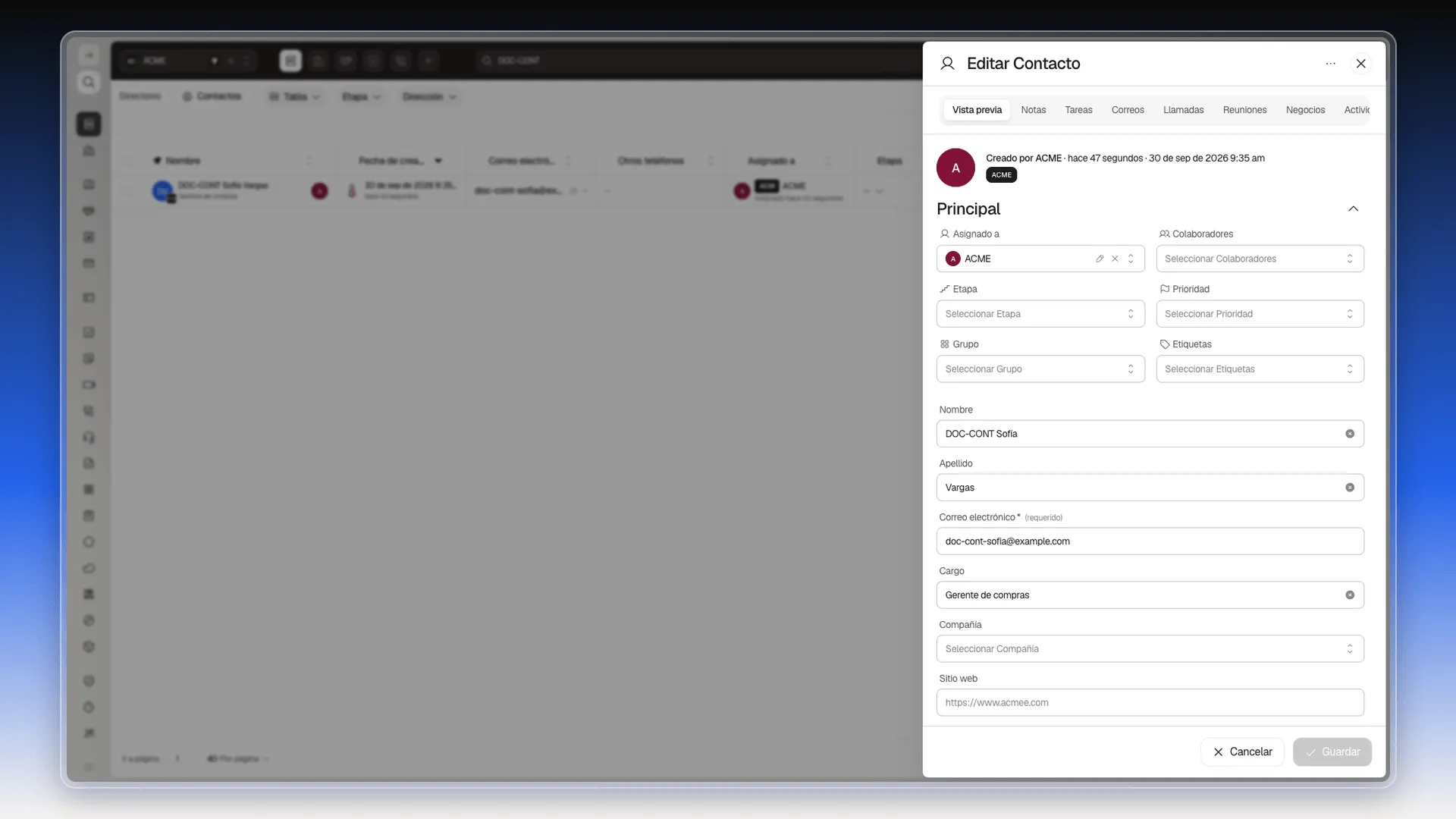
Arriba de los campos, Prolibu indica quién creó el contacto y cuándo. Los números junto a Notas y Tareas, como Notas (1), cuentan lo que ya tiene el contacto.
Qué significa cada campo está en Propiedades predeterminadas de Contactos. Cómo se ve la ficha de cualquier registro está en Abrir la ficha de un registro. Las pestañas Correos, Llamadas y Reuniones guardan lo que registras con ese contacto; cómo se crean y se asocian está en Crear o registrar actividades y en Asociar actividades con registros.
Editar un dato y guardar
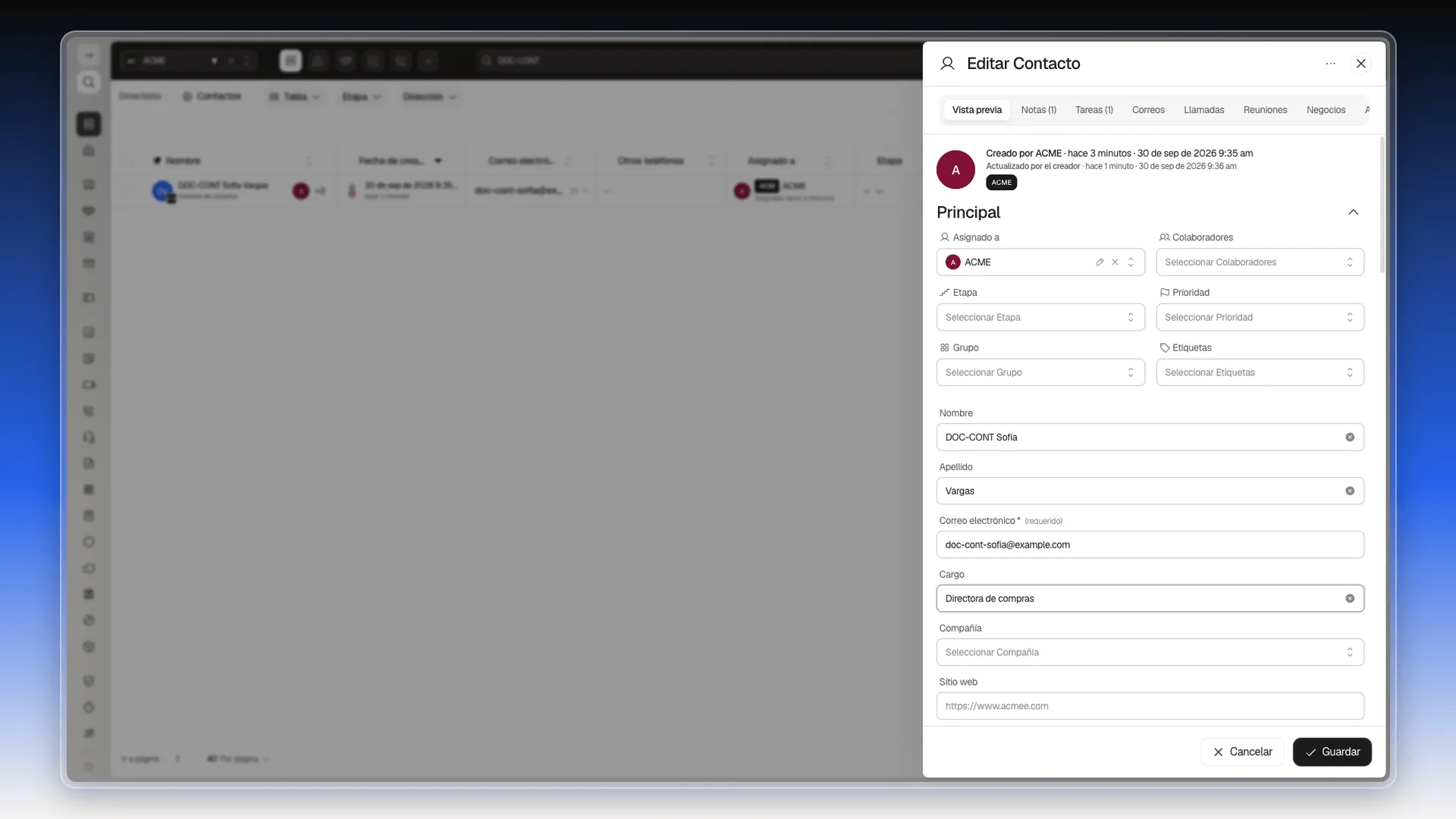
Sección titulada «Editar un dato y guardar»- En la pestaña Vista previa, baja hasta el campo que quieres cambiar. Por ejemplo, Cargo.
- Escribe el valor nuevo. El botón Guardar, abajo a la derecha, pasa de gris a negro.
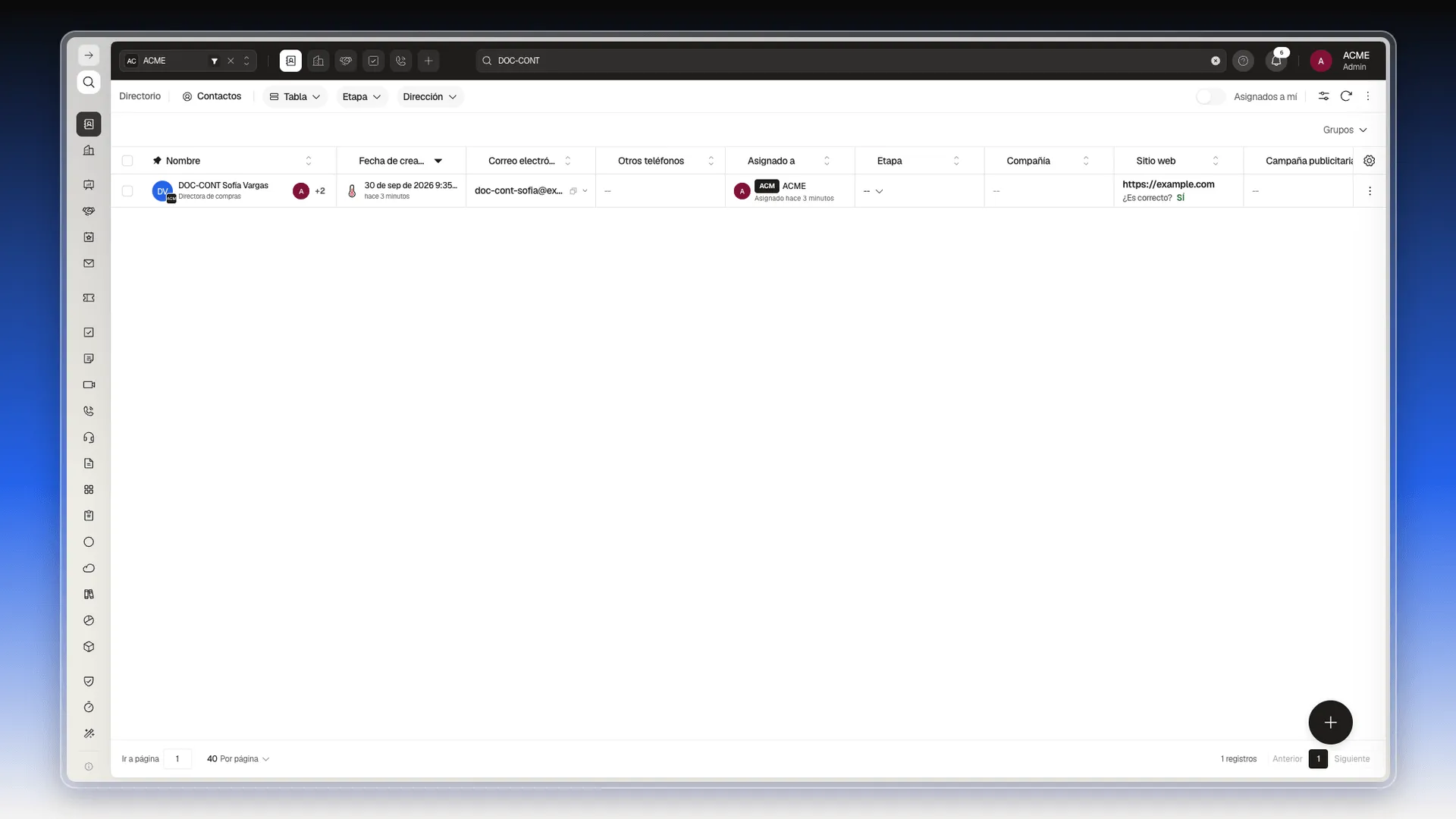
- Pulsa Guardar. El panel se cierra y vuelves a la lista con el cambio aplicado.
En la lista, el cargo aparece debajo del nombre del contacto.
Si pulsas Cancelar antes de guardar, Prolibu pregunta si quieres descartar los cambios; el aviso está explicado en Crear un contacto.
Dejar una nota
Sección titulada «Dejar una nota»La pestaña Notas es un cuaderno del contacto: cada nota queda con su autor y su fecha.
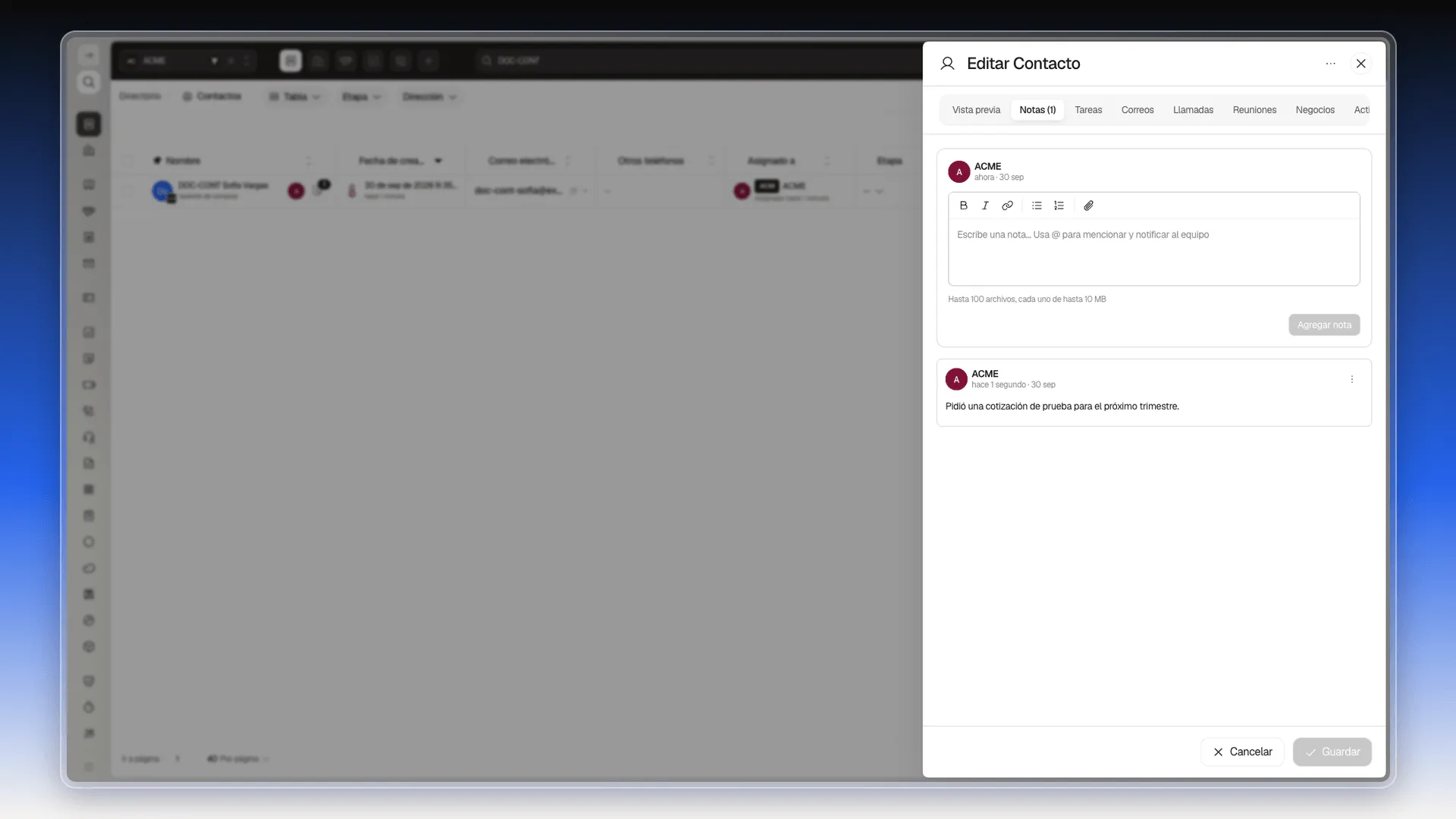
- Entra en la pestaña Notas.
- Haz clic en el recuadro que dice Escribe una nota… y escribe el texto.
- Pulsa Agregar nota. La nota aparece debajo, con tu nombre y la hora, y la pestaña pasa a llamarse Notas (1).
Sobre el recuadro hay una barra con negrita, cursiva, enlace, lista con viñetas, lista numerada y un clip para adjuntar archivos (hasta 100, de 10 MB cada uno). Para avisar a alguien de tu equipo, escribe @ y elige a la persona. Cómo funciona está en Mencionar a un usuario.
Crear una tarea para el contacto
Sección titulada «Crear una tarea para el contacto»- Entra en la pestaña Tareas.
- En Asignado a, deja tu usuario o elige a otra persona.
- Escribe qué hay que hacer en el recuadro de texto y pulsa Agregar tarea.
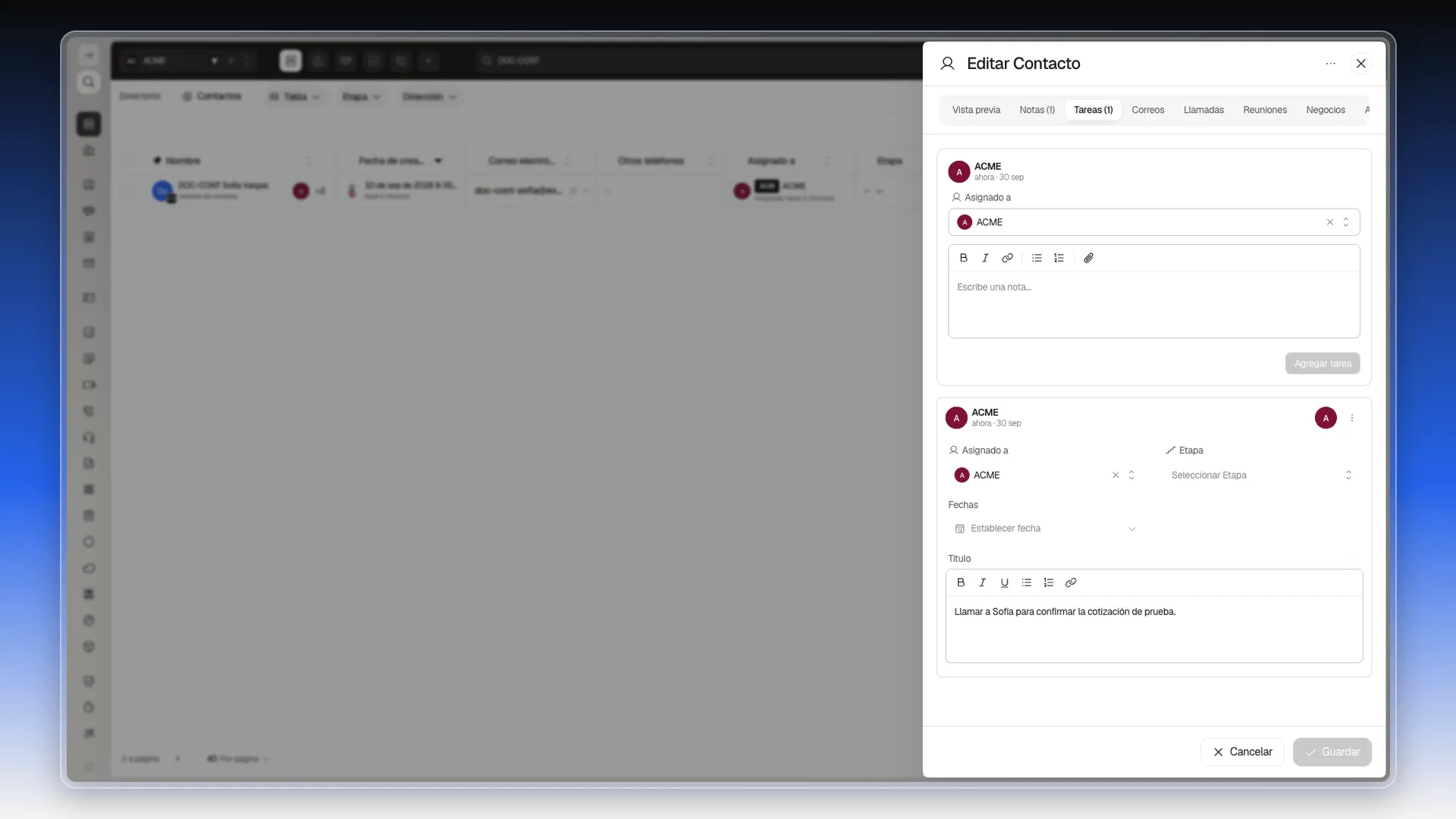
- La tarea aparece debajo, como una tarjeta con su Asignado a, su Etapa, sus Fechas y su título. La pestaña pasa a llamarse Tareas (1).
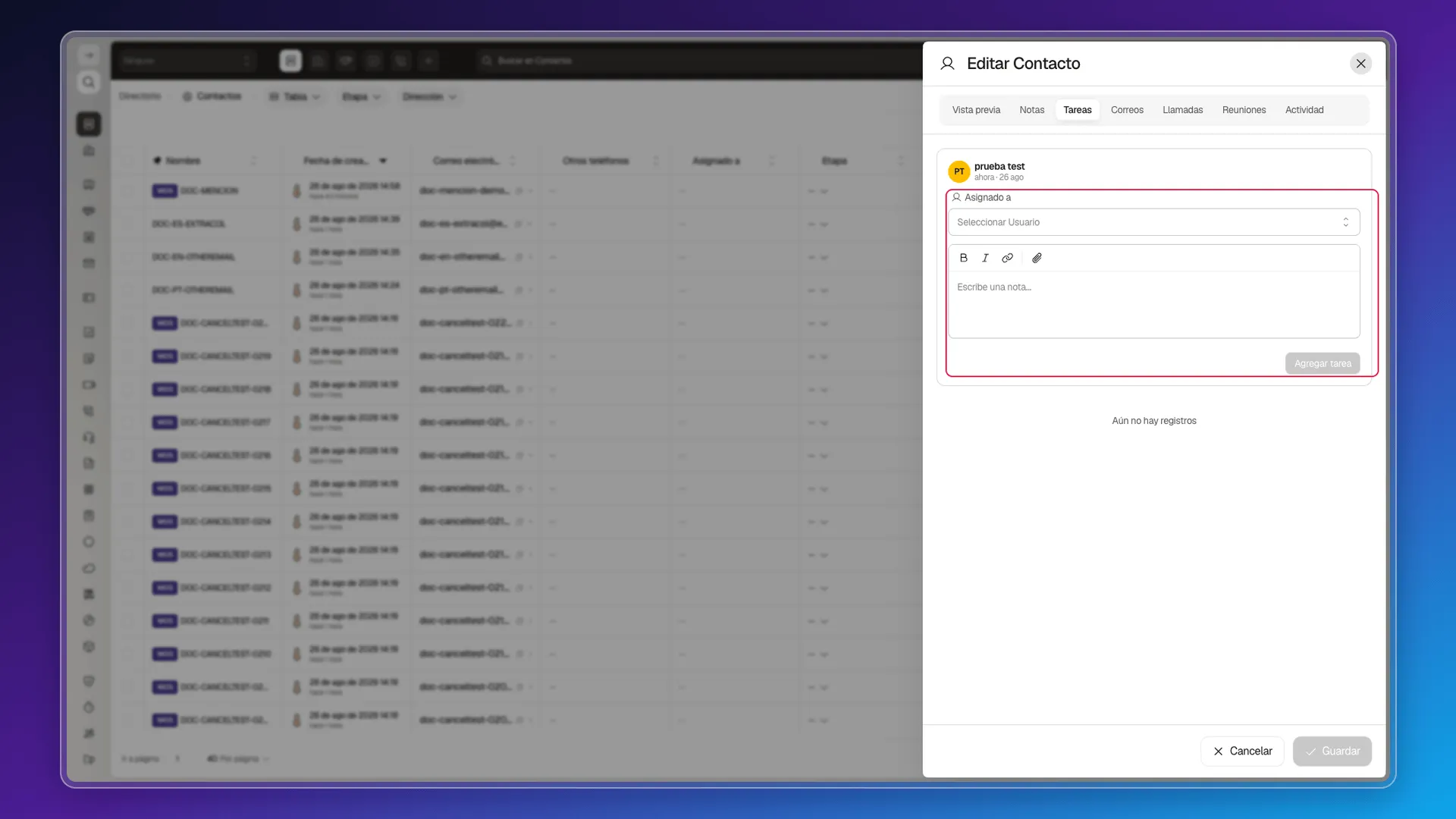
Antes de escribir nada, la pestaña se ve así. El recuadro rojo reúne lo que rellenas: Asignado a, el cuadro de texto y el botón Agregar tarea, que sigue en gris mientras el cuadro está vacío.
Con la tarea ya creada, la pestaña queda así:
Las tareas se manejan con más detalle en Tareas.
Ver la actividad
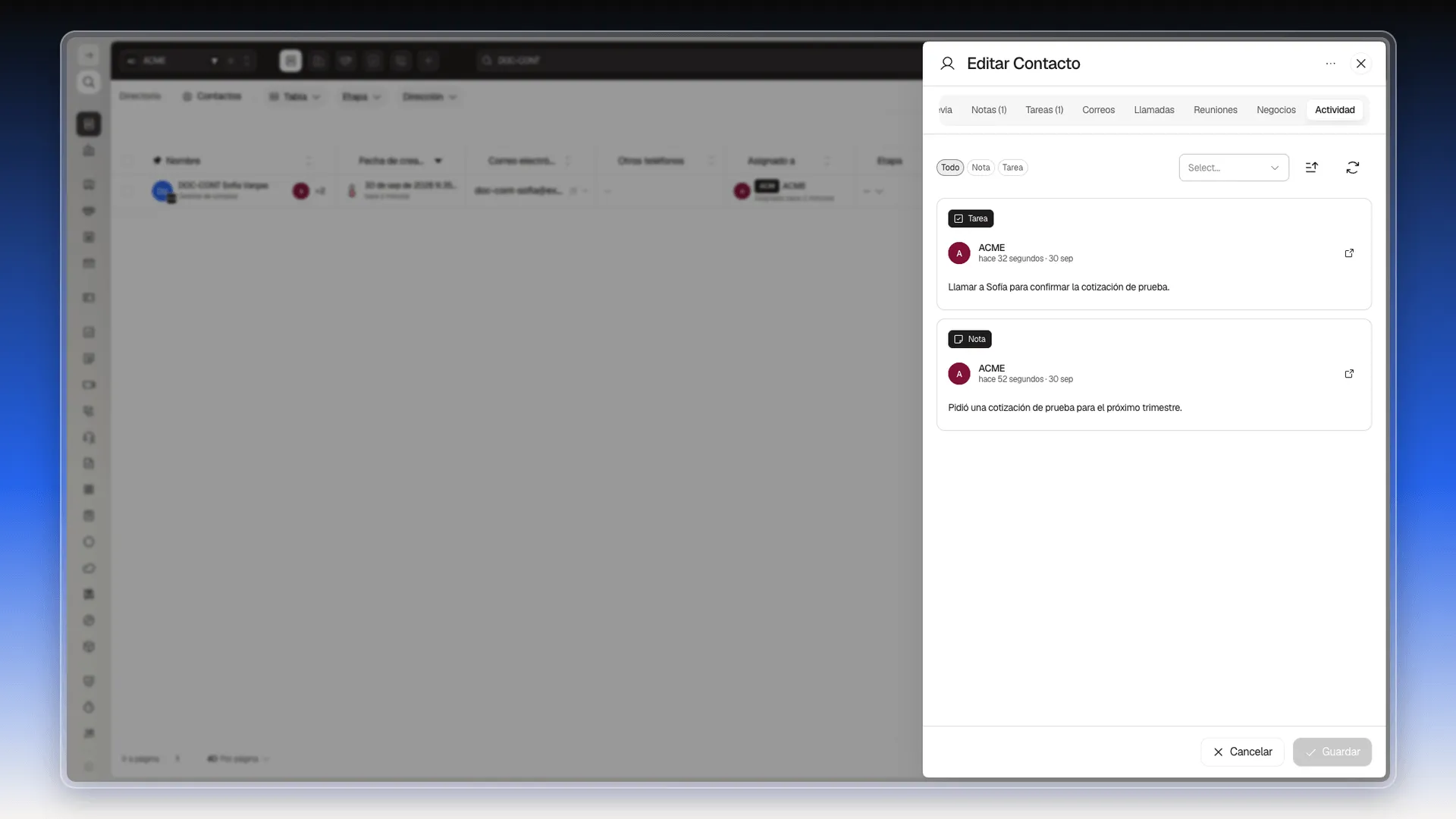
Sección titulada «Ver la actividad»La pestaña Actividad junta en una sola lista lo que se registró con el contacto, cada entrada con su etiqueta de tipo, su autor y el momento en que se creó. En un contacto con solo notas y tareas verás esos dos tipos; los demás, como las llamadas o los negocios, salen cuando el contacto los tiene.
- Entra en la pestaña Actividad.
- Arriba a la izquierda, elige Todo o uno de los tipos que aparezcan, como Nota o Tarea, para ver solo ese tipo.
Ver los negocios del contacto
Sección titulada «Ver los negocios del contacto»La pestaña Negocios lista los negocios en los que este contacto es el contacto principal, y trae su propio botón Crear negocio.
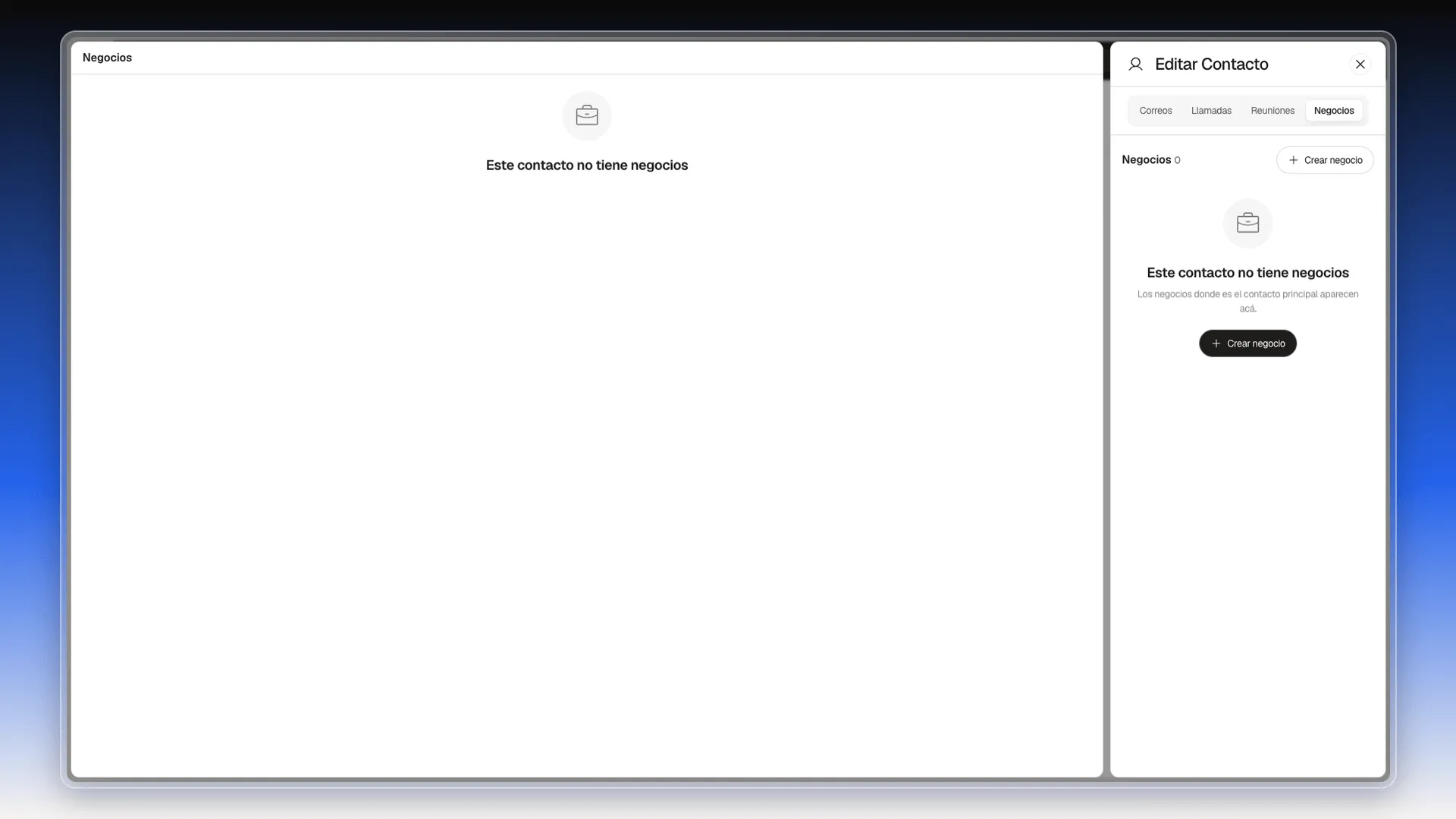
- Entra en la pestaña Negocios. Al abrirla, el panel se estrecha y a la izquierda se abre una zona con el título Negocios.
- Si el contacto no tiene ninguno, verás Este contacto no tiene negocios y, junto a Negocios, un contador en 0.
- Pulsa Crear negocio para crear uno a partir de este contacto. El paso a paso está en Crear un negocio con este contacto.
La relación entre contactos, compañías y negocios está explicada en Asociar registros.
Ver el consentimiento
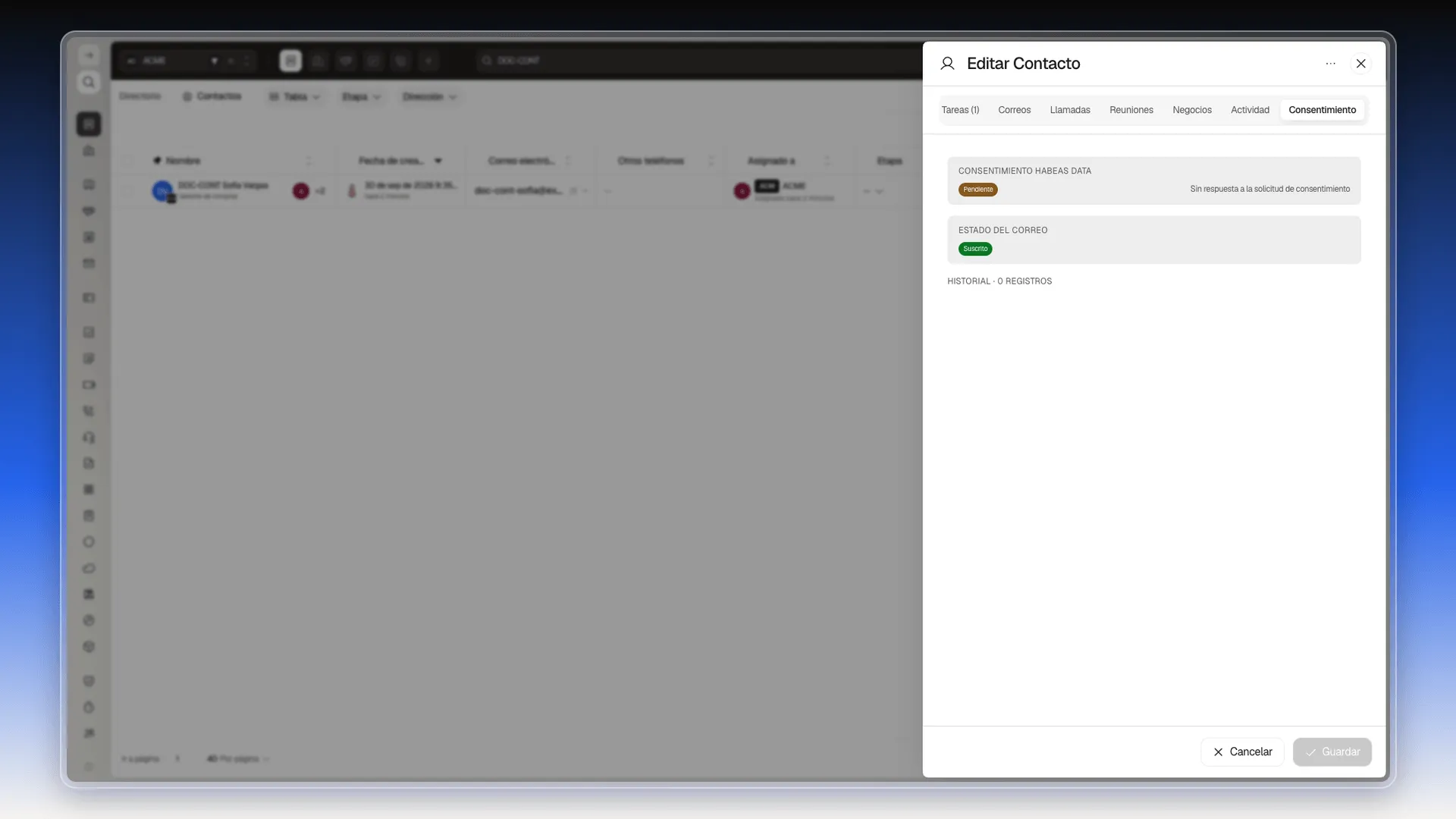
Sección titulada «Ver el consentimiento»La pestaña Consentimiento resume dos cosas del contacto.
- Entra en la pestaña Consentimiento.
- Mira el primer recuadro, Consentimiento Habeas Data. Un contacto nuevo aparece como Pendiente, con el texto «Sin respuesta a la solicitud de consentimiento».
- Mira el segundo, Estado del correo. Un contacto nuevo aparece como Suscrito.
- Debajo, Historial indica cuántos registros tiene. En un contacto nuevo dice 0 registros.
Cómo se cancela una suscripción desde un correo está en Gestionar los enlaces de cancelación de suscripción.
Agregar campos propios a la ficha
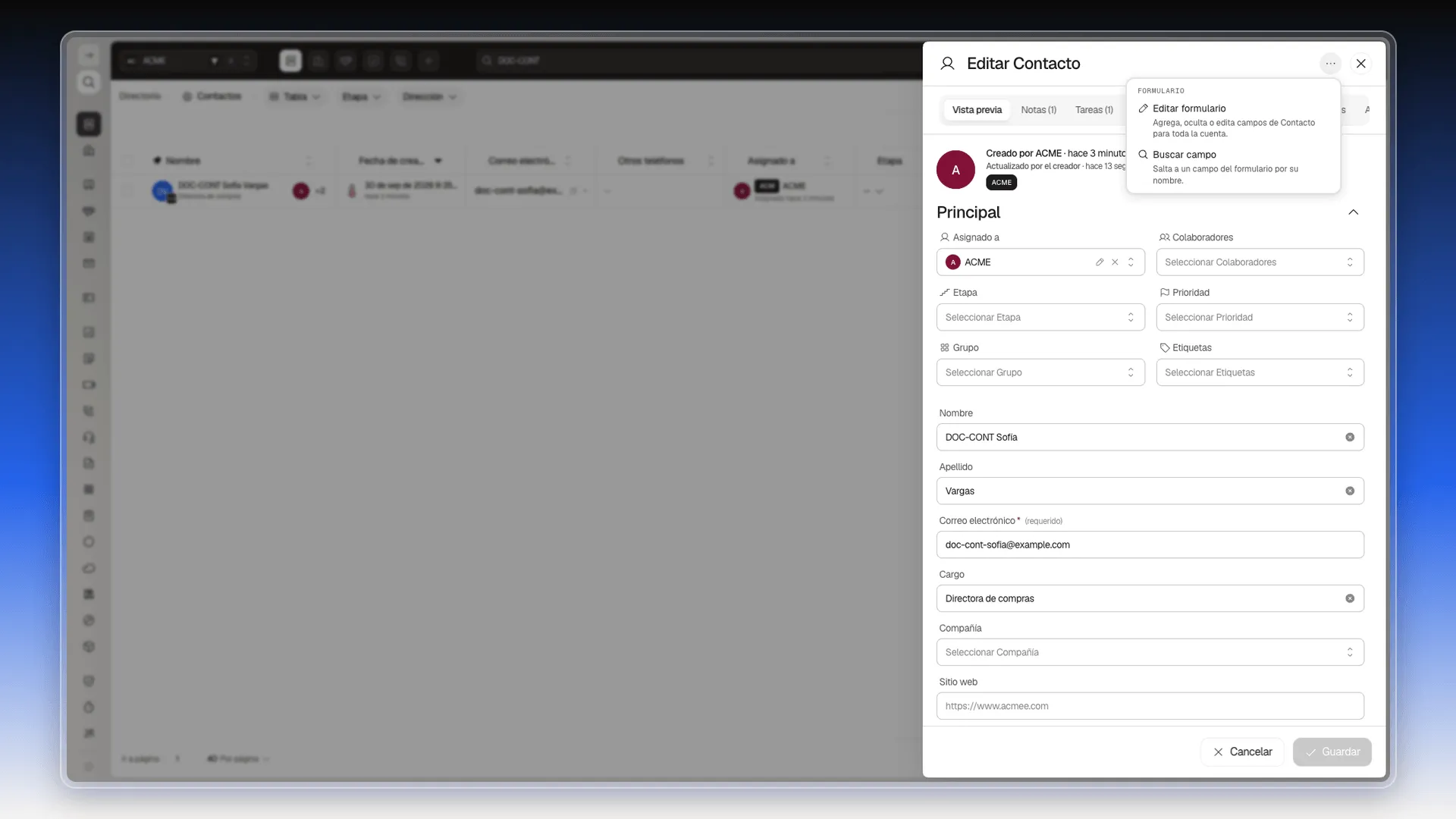
Sección titulada «Agregar campos propios a la ficha»- Con la ficha abierta, pulsa los tres puntos de arriba a la derecha del panel.
- Elige Editar formulario. La descripción del menú lo resume: agrega, oculta o edita campos de Contacto para toda la cuenta.
- Si buscas un campo que ya existe, elige Buscar campo: salta a ese campo del formulario por su nombre.
Acciones de la fila: enviar correo, crear negocio, clonar
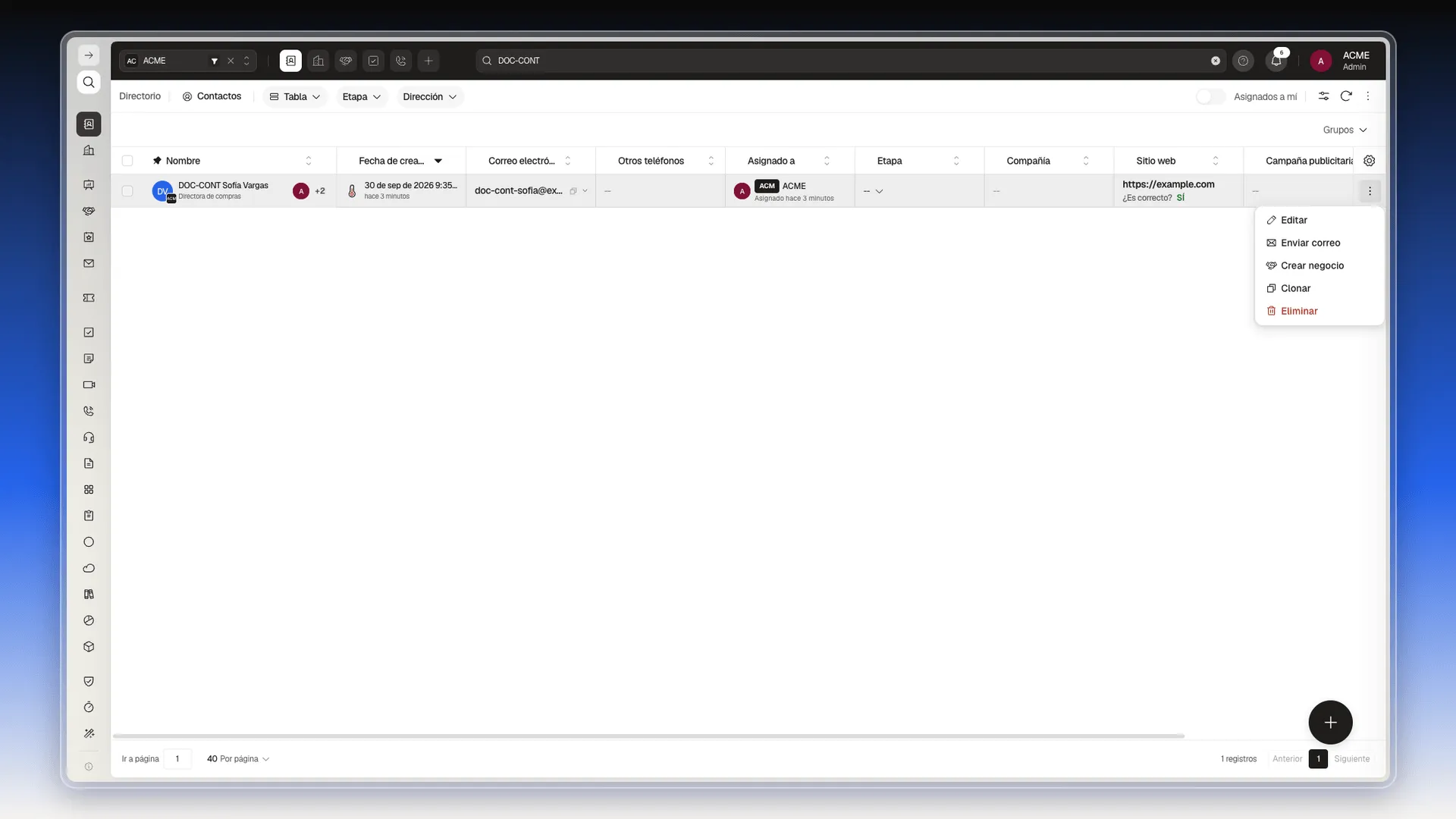
Sección titulada «Acciones de la fila: enviar correo, crear negocio, clonar»En la lista, el menú de tres puntos del extremo derecho de cada fila ofrece cinco acciones: Editar, Enviar correo, Crear negocio, Clonar y Eliminar.
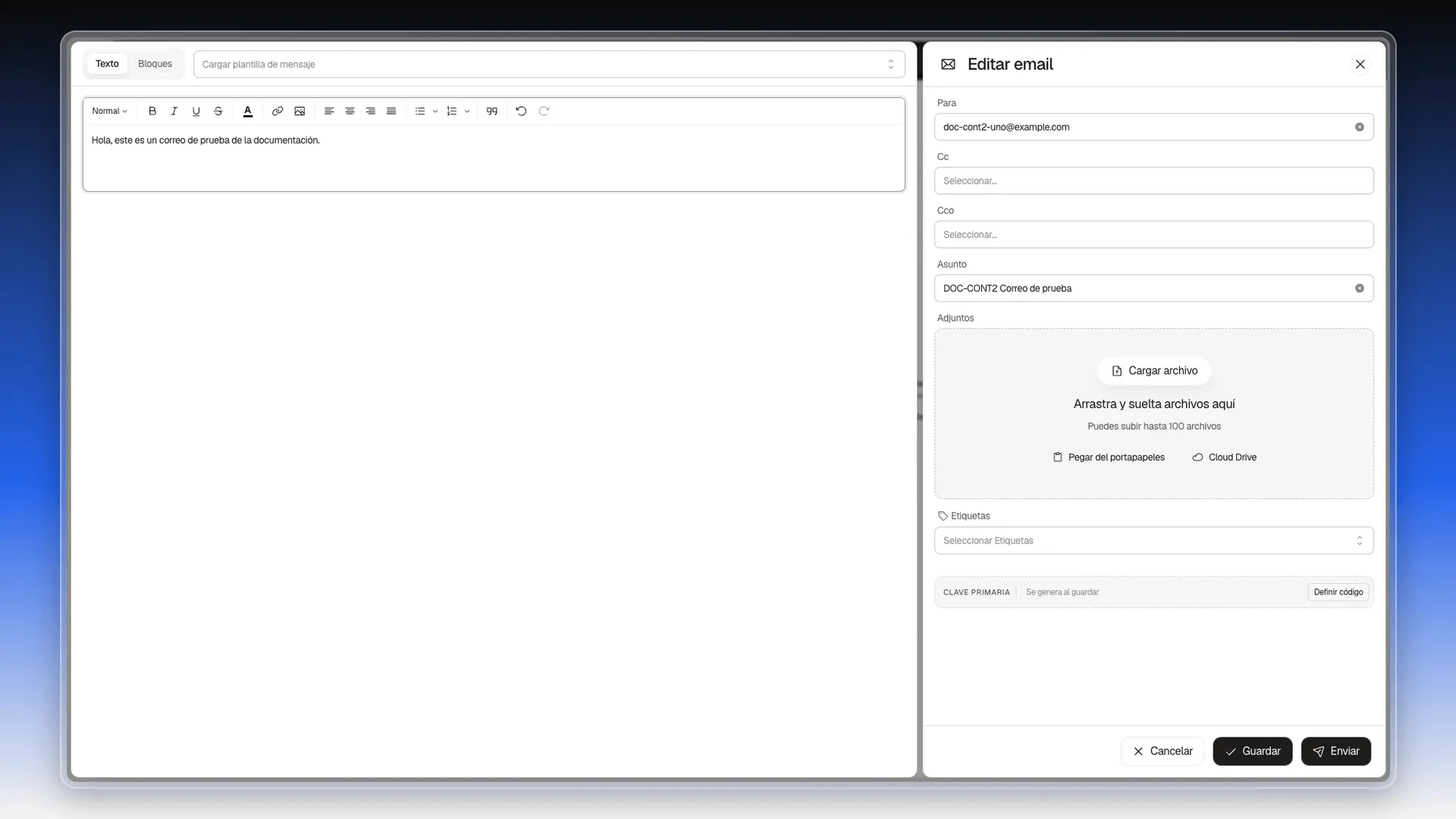
Enviar correo abre la redacción con la persona ya elegida:
- Pulsa los tres puntos de la fila del contacto y elige Enviar correo. La pantalla se llena con el editor de mensajes a la izquierda y, a la derecha, el panel Editar email.
- Comprueba que Para trae el correo del contacto. Escribe el Asunto y el mensaje. Si lo necesitas, añade Cc, Cco, Adjuntos y Etiquetas.
- Pulsa Enviar para mandarlo o Guardar para dejarlo sin enviar. Si pulsas Cancelar con algo escrito, Prolibu pide confirmación con Cerrar sin guardar.
Para enviar hace falta tener conectada una cuenta de Google o Microsoft. Esa conexión, el registro de lo enviado y los borradores están en Enviar y gestionar correos electrónicos individuales.
Crear negocio abre el panel Crear Negocio con el contacto ya puesto en el campo Contacto. Escribe el Negocio, que es el único campo obligatorio, y pulsa Crear. Es el mismo formulario que abre el botón de la pestaña Negocios, explicado en Crear un negocio con este contacto.
Clonar crea un contacto nuevo a partir de otro. Sirve, por ejemplo, para dar de alta a un compañero de la misma empresa sin volver a escribir el cargo y la compañía.
- Pulsa los tres puntos de la fila del contacto y elige Clonar. Se abre el panel Clonar Contacto, con el nombre del contacto original bajo el título y los datos ya copiados.
- Cambia el Correo electrónico. Si lo dejas igual y pulsas Clonar, Prolibu no lo permite y muestra Error clonando: Valor requerido inválido ‘correo’.
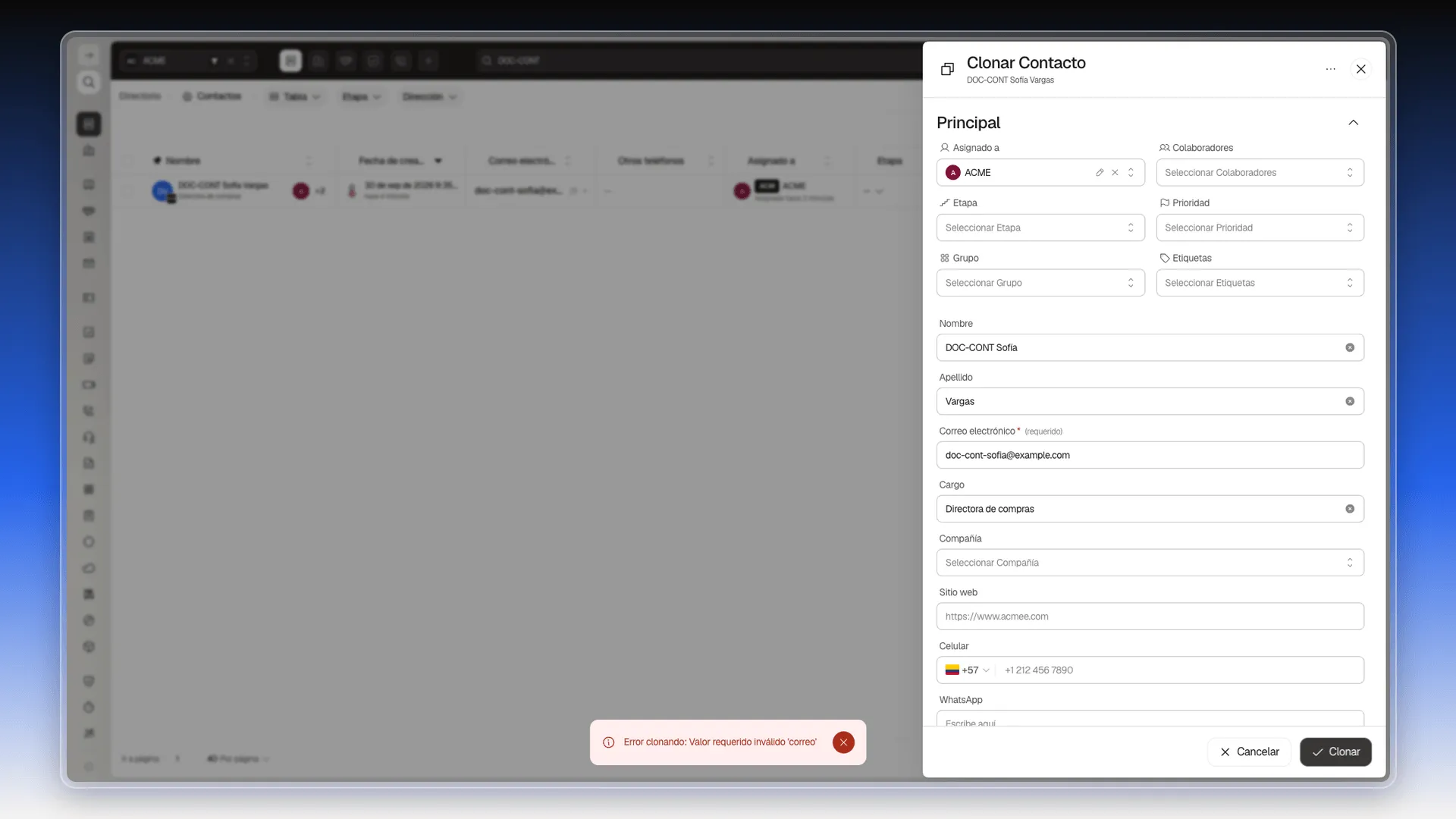
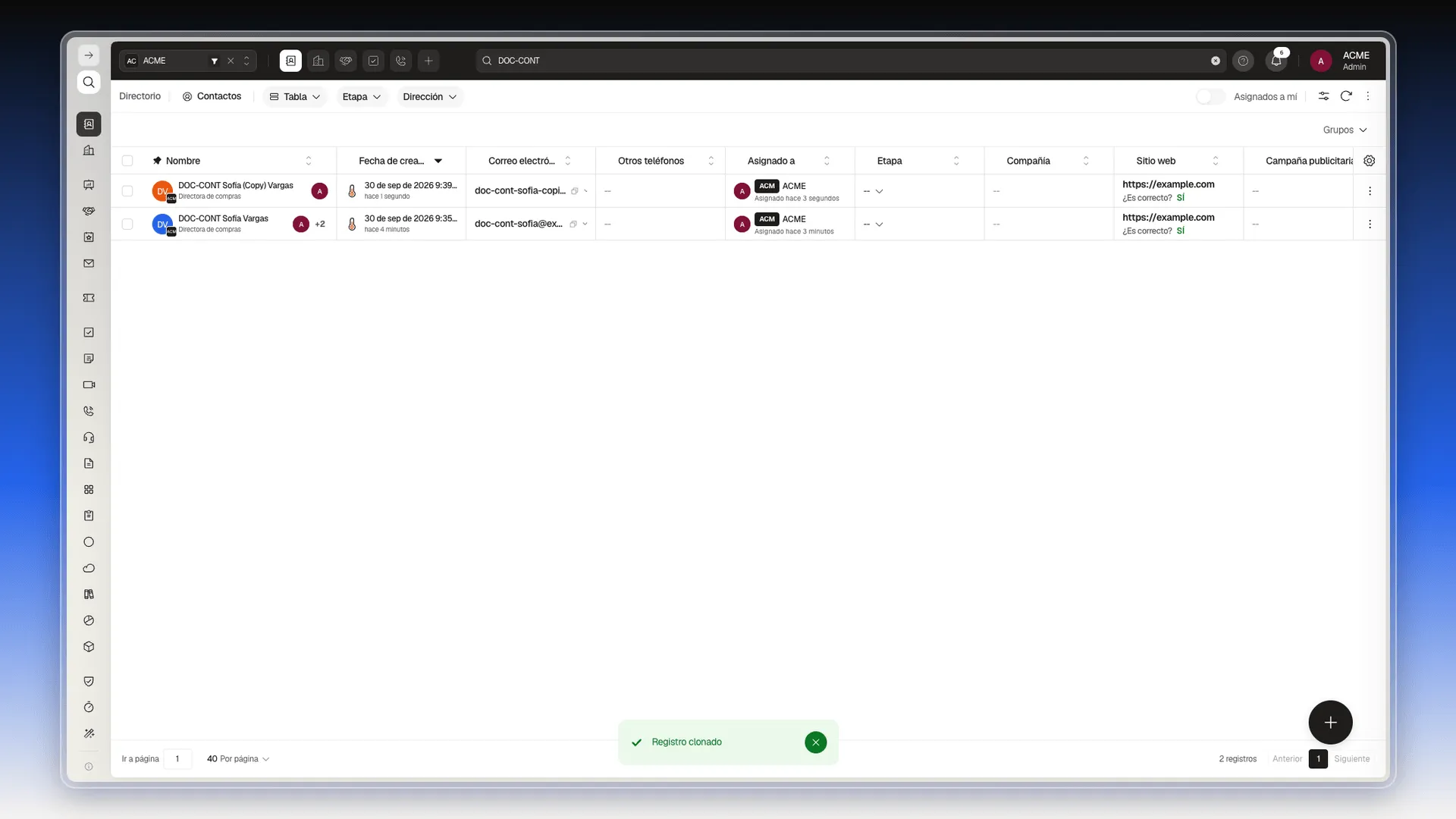
- Corrige el nombre y los demás datos que cambien, y pulsa Clonar. Aparece el aviso Registro clonado.
- Busca el contacto nuevo en la primera fila de la lista. Prolibu le agrega (Copy) al nombre; edítalo desde la ficha para quitarlo. El clon no trae las notas ni las tareas del original.
Eliminar un contacto
Sección titulada «Eliminar un contacto»Elimina un contacto solo cuando ya no lo necesites. Prolibu lo borra para siempre y no hay forma de recuperarlo.
- En Directorio → Contactos, pulsa los tres puntos de la fila y elige Eliminar.
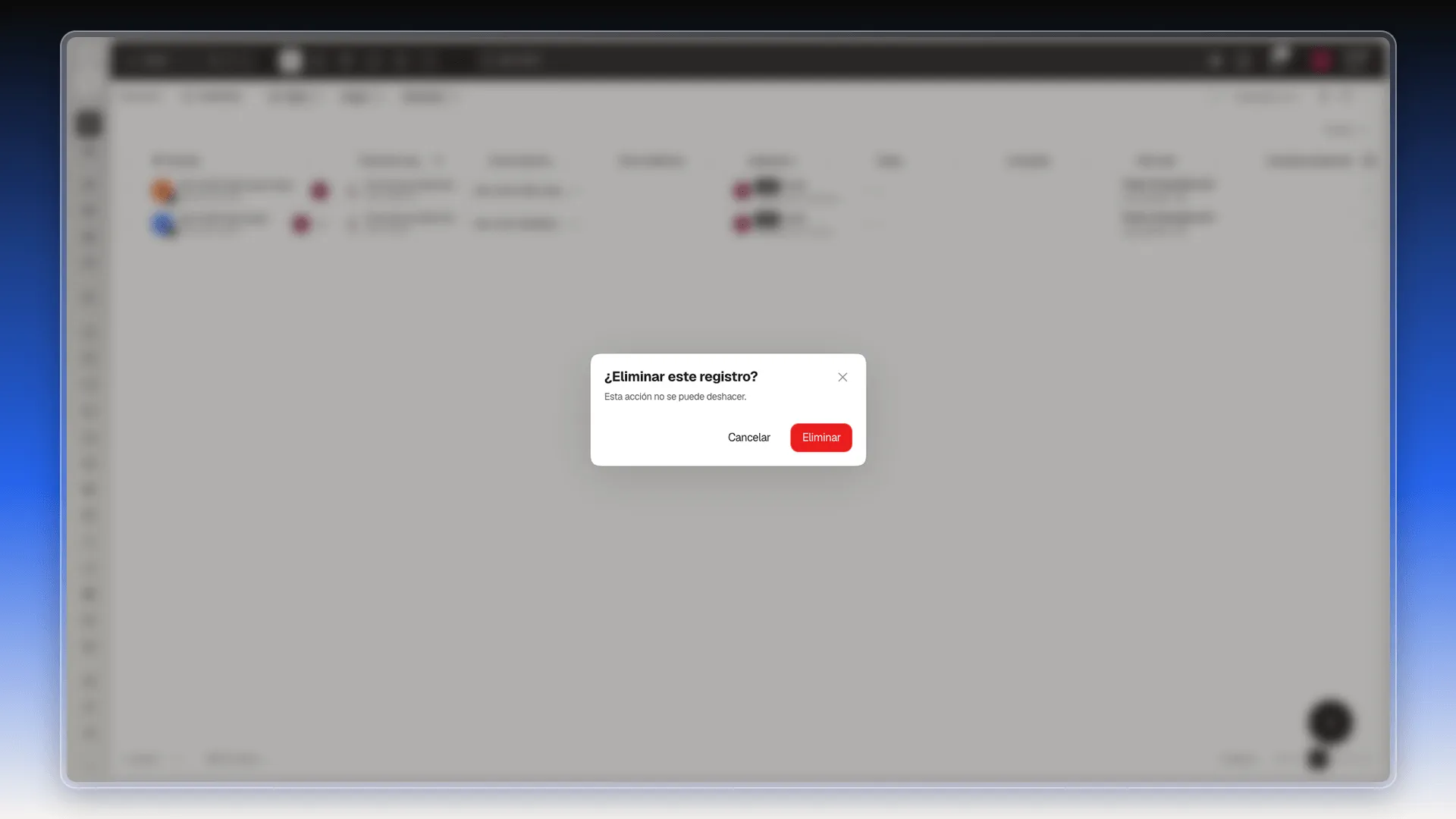
- Prolibu pregunta ¿Eliminar este registro? y avisa que la acción no se puede deshacer.
- Pulsa Eliminar para confirmar, o Cancelar para conservarlo.
Las notas y las tareas que dejaste desde su ficha se van con él: después de eliminarlo, ya no aparecen en las listas de Notas ni de Tareas.
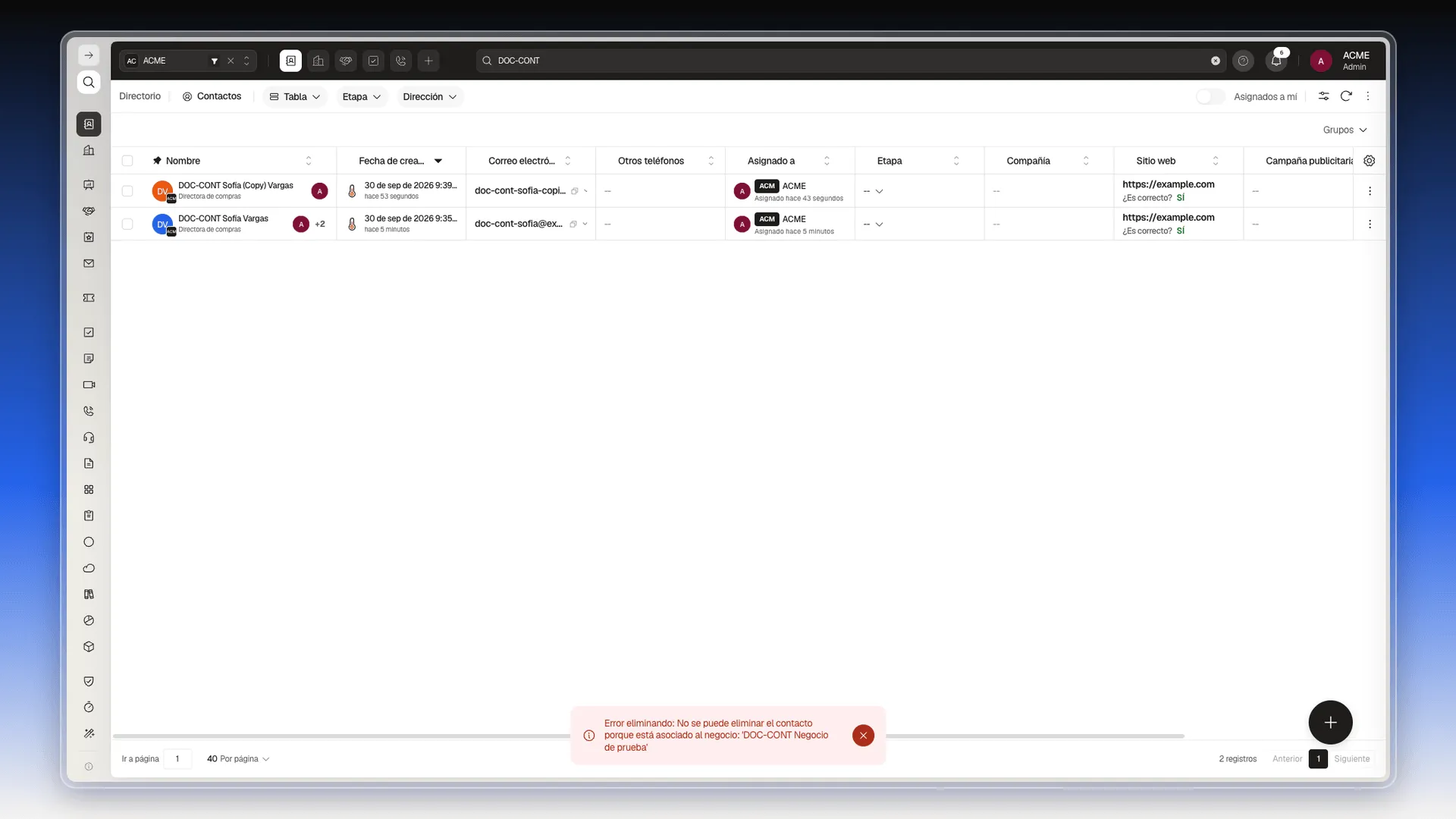
Si el contacto es el contacto principal de un negocio, Prolibu no lo elimina. Aparece el aviso Error eliminando: No se puede eliminar el contacto porque está asociado al negocio, con el nombre del negocio, y el contacto sigue en la lista.
Para resolverlo:
- Abre Negocios con el ícono del apretón de manos de la barra superior y busca el negocio que nombra el aviso.
- Si ese negocio ya no te sirve, elimínalo desde el menú de tres puntos de su fila (ver La ficha del negocio).
- Vuelve a Directorio → Contactos y repite la eliminación del contacto.
Para borrar varios contactos a la vez, ver Eliminar registros de CRM.
Otras acciones sobre un contacto
Sección titulada «Otras acciones sobre un contacto»Estas se hacen igual que con cualquier registro y ya están explicadas:
- Compartir registros y Permitir a todos: quién más puede ver o editar el contacto.
- Editar registros de manera masiva: cambiar un campo en muchos contactos a la vez.
- Exportar tus registros: descargar la lista de contactos a un archivo.
Frequently asked questions
En Directorio → Contactos, haz clic en el nombre del contacto. Se abre el panel Editar Contacto con las pestañas Vista previa, Notas, Tareas, Correos, Llamadas, Reuniones, Negocios, Actividad y Consentimiento.
Edita el campo y pulsa Guardar, abajo a la derecha. El botón está apagado hasta que cambias algo. Al guardar, el panel se cierra y la lista muestra el dato nuevo.
Porque el clon llega con el mismo correo y dos contactos no pueden compartirlo. Prolibu responde "Error clonando: Valor requerido inválido 'correo'". Cambia el correo en el panel Clonar Contacto y vuelve a pulsar Clonar.
Porque está asociado a un negocio. Prolibu muestra "No se puede eliminar el contacto porque está asociado al negocio" y el nombre del negocio. Elimina ese negocio y vuelve a intentarlo.
No. El aviso de confirmación lo dice, "Esta acción no se puede deshacer".
Se van con él. Las notas y tareas creadas desde su ficha dejan de aparecer en sus listas después de eliminarlo.
Sí, desde el menú de tres puntos del panel, con Editar formulario. El cambio afecta a toda la cuenta.
Was this article helpful?
Thanks for your feedback!