
Propiedades predeterminadas de Contactos
Un contacto reúne en un solo formulario los datos de una persona: quién es, cómo localizarla, de dónde llegó y quién puede verla. Es el panel que se abre al crear el contacto y el que ves después en su ficha, la pantalla con todos los datos de un registro.
Se abre desde Directorio → Contactos: con el botón redondo + de la esquina inferior derecha para crear uno, o con un clic en el nombre para editar uno existente. Los pasos del alta están en Crear un contacto.
Qué hay en el formulario
Sección titulada «Qué hay en el formulario»El panel reparte los campos en secciones, de arriba abajo:
| Sección | Qué contiene | Para qué sirve |
|---|---|---|
| Principal | Asignado a, Colaboradores, Etapa, Prioridad, Grupo, Etiquetas, Nombre, Apellido, Correo electrónico (obligatorio), Cargo, Compañía, Sitio web, Celular, WhatsApp | Identificar a la persona, saber quién la atiende y en qué punto del proceso está. |
| Otros teléfonos | Nombre y Número de cada línea adicional | Guardar la centralita, el fijo de la oficina o el móvil del asistente. |
| Dirección | Calle, Barrio, Ciudad, Estado, Código postal, País | Ubicar a la persona. |
| Identificación | Tipo de documento, ID del documento | Guardar el identificador fiscal o legal. |
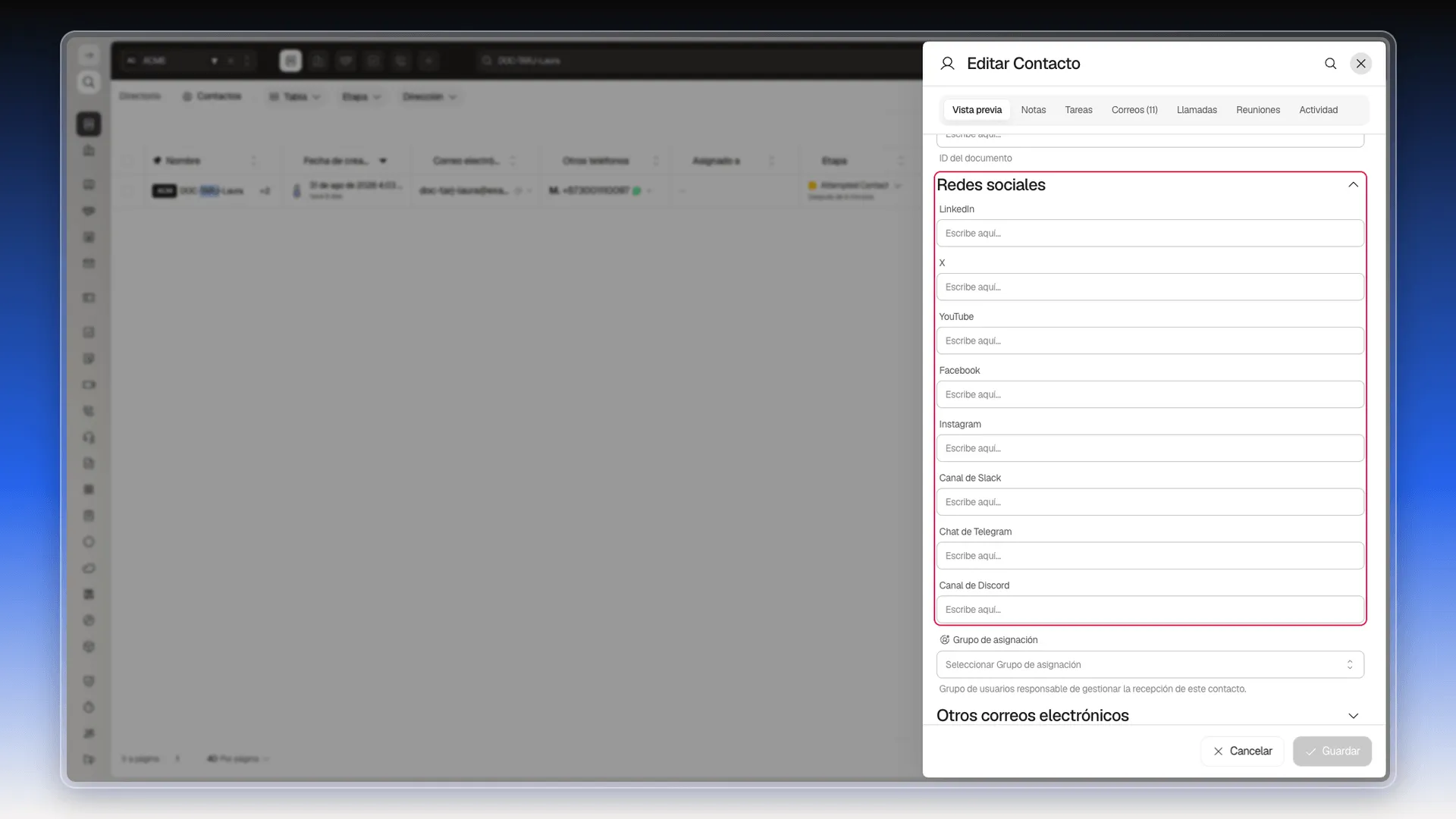
| Redes sociales | LinkedIn, X, YouTube, Facebook, Instagram, Canal de Slack, Chat de Telegram, Canal de Discord | Conservar dónde encontrarla fuera del correo y el teléfono. |
| Campos sin sección | Grupo de asignación, Otros correos electrónicos (plegada), Sentido, Industria, Número de empleados, Cliente desde, Foto de perfil, Campaña publicitaria, Fuente | Repartir el contacto, describir a la persona y su empresa y conservar de dónde llegó. |
| Permitir a todos | Ver, Editar | Abrir el contacto al resto del equipo. |
| Campos personalizados | Los que haya creado tu cuenta | Guardar datos propios de tu negocio. |
Principal: relaciones y datos más consultados
Sección titulada «Principal: relaciones y datos más consultados»Principal es la sección que aparece ya abierta, sin desplegar nada. Reúne las relaciones que organizan el registro y los datos que más se consultan.
- Asignado a indica la persona responsable. Colaboradores añade otras personas con acceso al registro.
- Etapa, Prioridad, Grupo, Compañía y Etiquetas son selectores: eliges un valor de una lista en vez de escribirlo. Grupo relaciona el contacto con un grupo; Compañía lo relaciona con una empresa existente.
- Nombre, Apellido, Cargo y Sitio web aceptan texto. El botón situado al final de Sitio web abre la dirección guardada.
- Correo electrónico es el único campo requerido. Escribe una dirección válida antes de guardar. La sección Otros correos electrónicos, más abajo, guarda direcciones adicionales.
- Celular y WhatsApp se explican en la sección de teléfonos, más abajo.
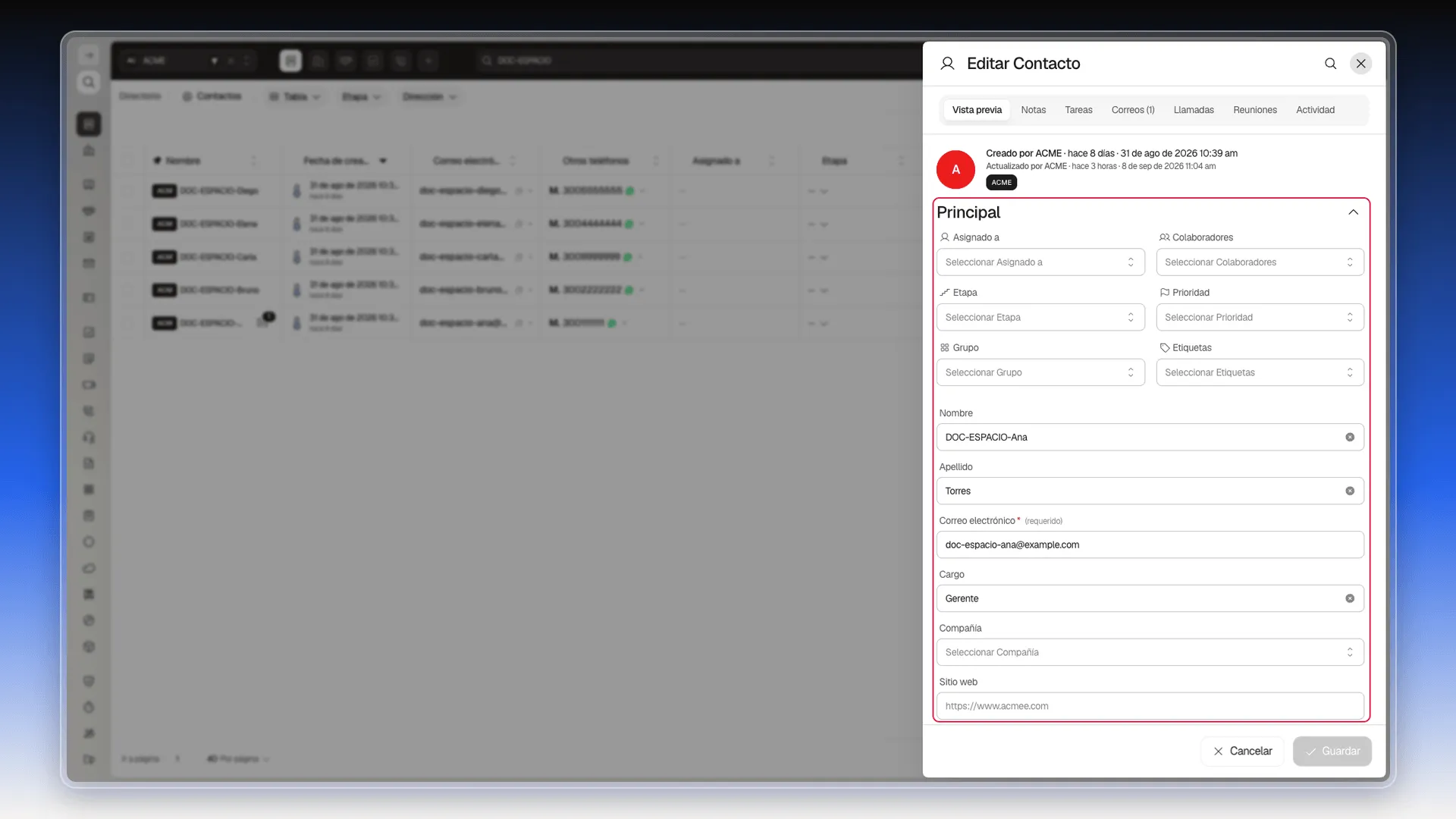
Para editarla:
- En el menú lateral, abre Directorio → Contactos.
- Haz clic en el contacto. Se abre el panel Editar Contacto con Principal ya desplegada.
- Completa o cambia los campos que necesites. Los opcionales pueden quedar vacíos.
- Pulsa Guardar.
Los selectores relacionados se actualizan también en la lista o el tablero donde corresponda.
Etapa: en qué punto del proceso está el contacto
Sección titulada «Etapa: en qué punto del proceso está el contacto»Etapa dice en qué punto del proceso está un contacto: por ejemplo Por Contactar, Contactado o Cliente. Sus opciones no son texto fijo de la interfaz: pertenecen al pipeline del workspace —la progresión de etapas configurada para tu cuenta—, así que se pueden añadir, ordenar o renombrar.
Para cambiarla:
- En Directorio → Contactos, haz clic en el contacto. Se abre el panel Editar Contacto.
- En Principal, abre el selector Etapa.
- Elige la opción que corresponda.
- Pulsa Guardar.
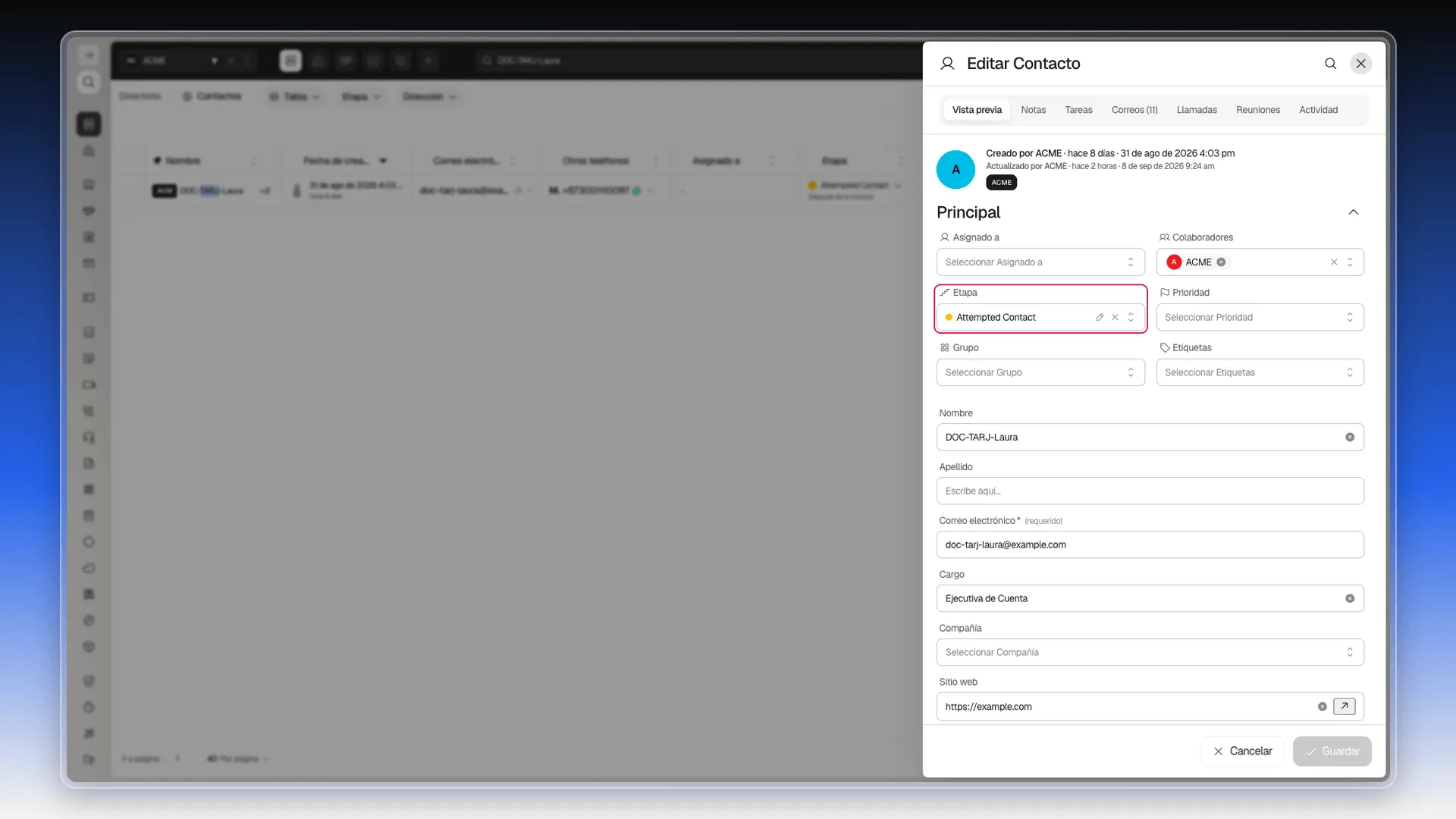
El nuevo valor se refleja también en la columna Etapa de la lista.
Qué etapas existen, en qué orden aparecen, su color y qué campos son obligatorios para entrar en cada una se define en Etapas y reglas de pipeline. La vista de tablero organiza los contactos usando esta misma propiedad.
Los nombres de las etapas no se traducen: son un valor guardado en la cuenta, no texto de la interfaz, así que se ven igual aunque cambies el idioma de tu perfil a inglés o portugués.
Teléfono y WhatsApp
Sección titulada «Teléfono y WhatsApp»Un contacto puede tener tres tipos de teléfono, repartidos por el formulario. Conviene no confundirlos.
- Celular, en Principal, es el número principal. Antes de escribirlo, elige el prefijo internacional en el selector de bandera.
- WhatsApp es un campo aparte, no una copia del anterior. Existe porque mucha gente usa un número distinto para WhatsApp; si es el mismo, tendrás que escribirlo dos veces.
- Otros teléfonos es una lista para todo lo demás: la centralita, el fijo de la oficina, el móvil del asistente.
Para añadir el teléfono principal y el de WhatsApp:
- Abre Directorio → Contactos y haz clic en el contacto. Se abre el panel Editar Contacto.
- En Principal, elige el prefijo en el selector de bandera de Celular y escribe el número.
- Rellena WhatsApp si esa persona usa otro número, o repite el mismo si coincide.
- Pulsa Guardar.
Para añadir números adicionales:
- En el mismo formulario, despliega Otros teléfonos.
- Escribe un Nombre que identifique la línea (por ejemplo, Oficina o Asistente) y su Número.
- Pulsa Añadir para crear otra fila, y repite por cada número.
- Pulsa Guardar.
Cada número queda como una fila dentro de Otros teléfonos, con el nombre que le pusiste al lado.
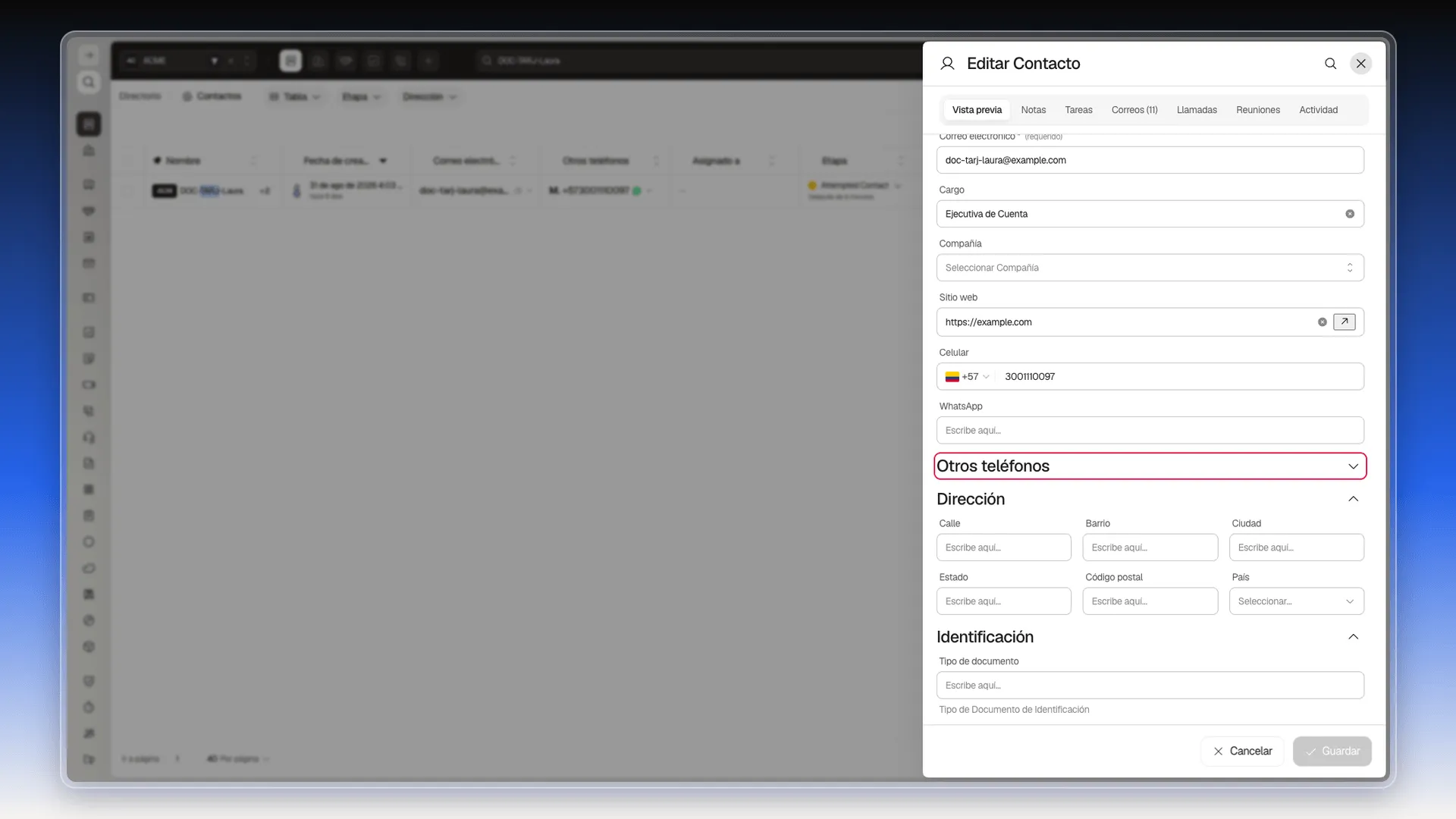
Para registrar una llamada a cualquiera de estos números, ve a Llamadas.
Dirección postal
Sección titulada «Dirección postal»La dirección vive en la sección Dirección, después de Otros teléfonos. Guarda seis campos —Calle, Barrio, Ciudad, Estado, Código postal y País— y todos son opcionales.
País se elige de una lista desplegable. Los otros cinco son texto libre, así que Prolibu no comprueba que el código postal exista ni que la ciudad corresponda al país: lo que escribas es lo que se guarda.
- En Directorio → Contactos, haz clic en el contacto. Se abre el panel Editar Contacto.
- Baja hasta Dirección. La sección llega desplegada; si la ves plegada, haz clic en su título para abrirla.
- Completa los campos que conozcas y deja vacíos los que no.
- Pulsa Guardar.
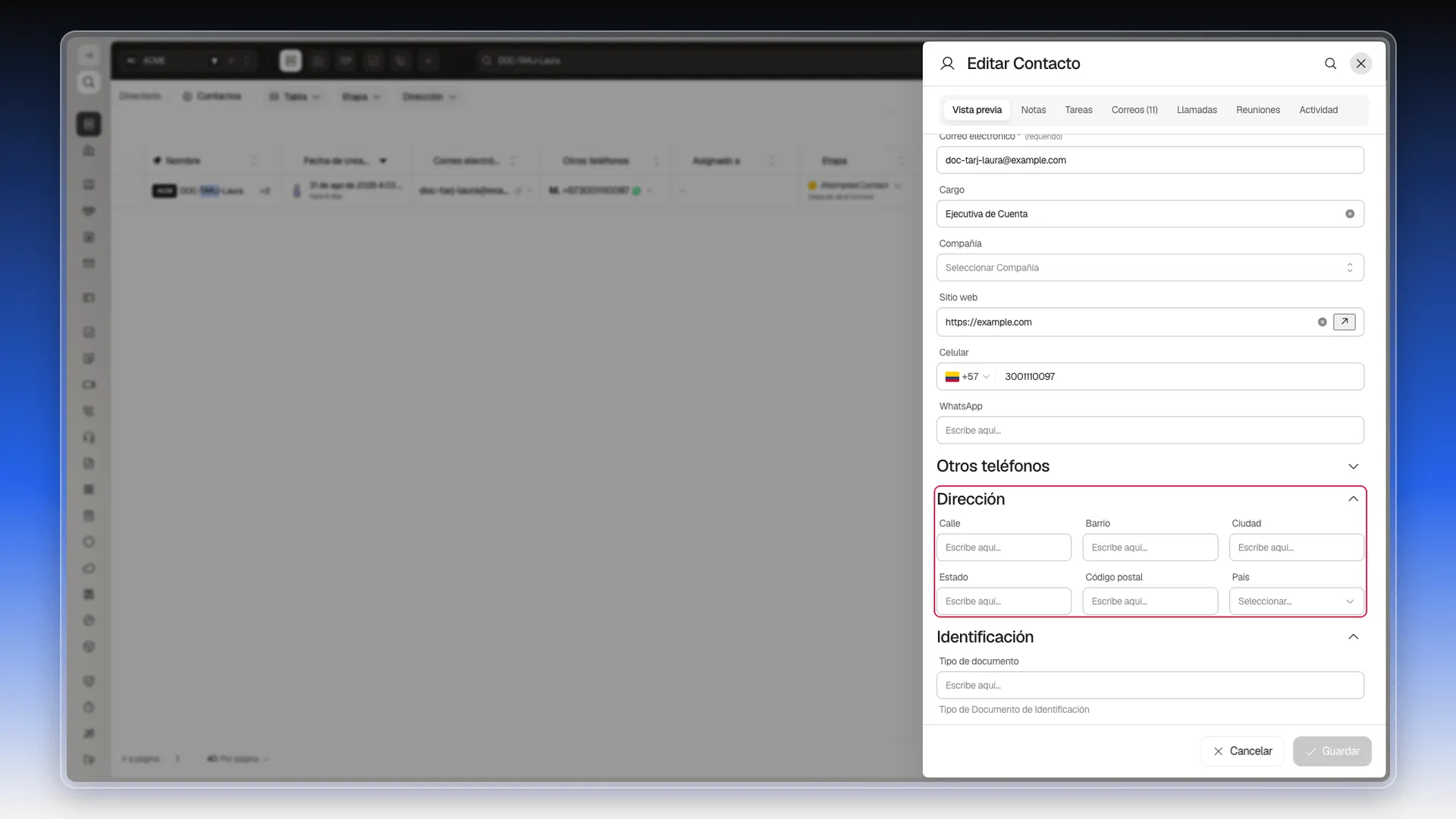
Identificación
Sección titulada «Identificación»Justo después de la dirección está Identificación, con dos campos: Tipo de documento e ID del documento. Úsalos para el identificador fiscal o legal de la persona (por ejemplo, el tipo de documento y su número). Los dos son texto libre y opcionales.
Redes sociales
Sección titulada «Redes sociales»Redes sociales reúne dónde encontrar a la persona fuera del correo y el teléfono. Son ocho campos: LinkedIn, X, YouTube, Facebook, Instagram, Canal de Slack, Chat de Telegram y Canal de Discord.
Los ocho son texto libre: Prolibu guarda lo que escribas, pero no comprueba que el perfil exista, no lo conecta con nada y no trae datos de esas redes. Sirven para anotar dónde encontrar a la persona.
- En Directorio → Contactos, haz clic en el contacto. Se abre el panel Editar Contacto.
- Baja hasta Redes sociales, debajo de Identificación. Si la ves plegada, haz clic en su título para abrirla.
- Rellena solo los canales que conozcas; los ocho son opcionales.
- Pulsa Guardar.
Al volver a abrir la ficha, la sección muestra los enlaces que guardaste.
Asignación, perfil y origen
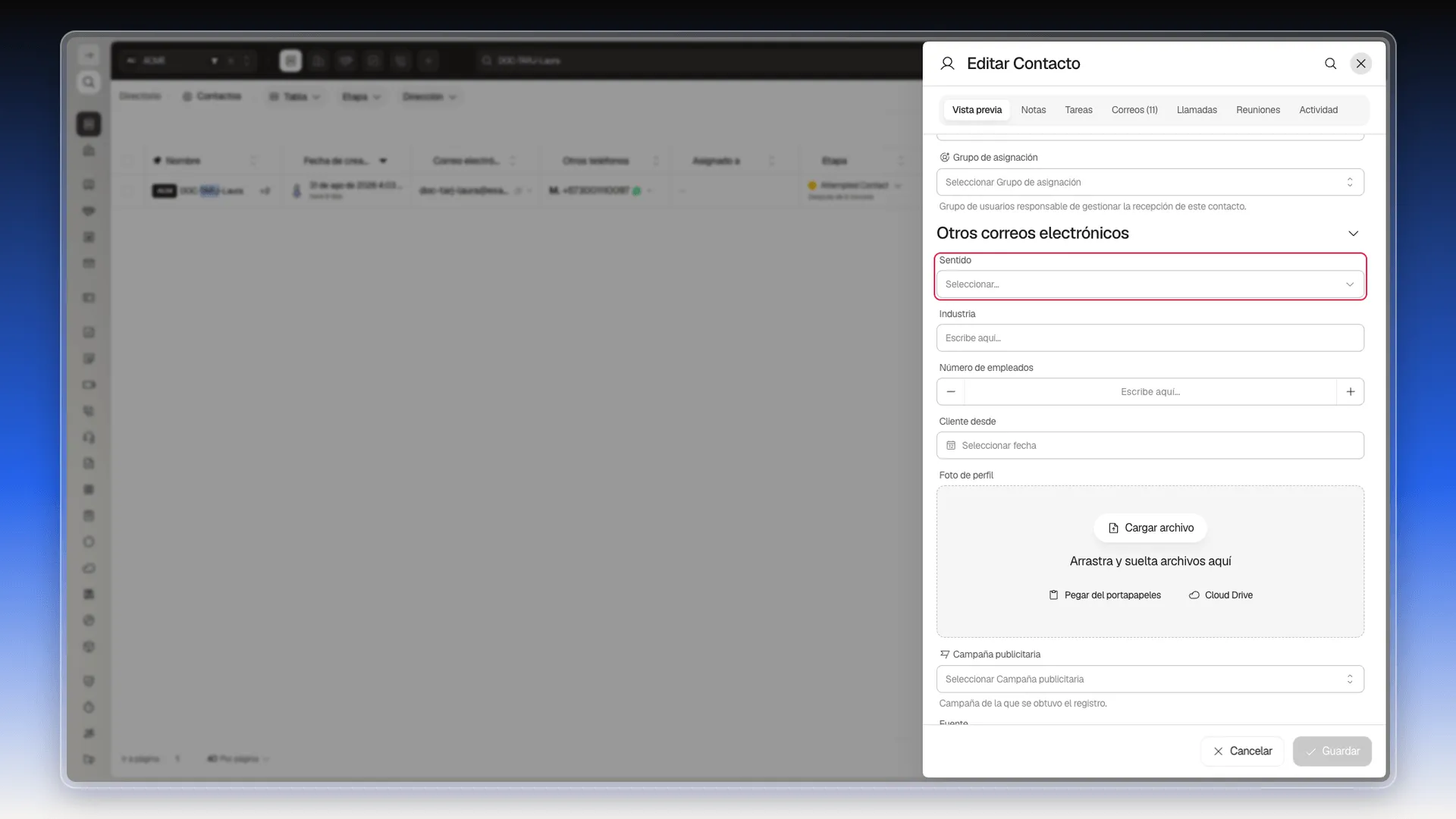
Sección titulada «Asignación, perfil y origen»Más abajo, después de Redes sociales, el formulario sigue con campos sueltos, sin título de sección:
- Grupo de asignación, uno de los mecanismos para repartir el contacto entre usuarios.
- Otros correos electrónicos, una sección plegada para registrar direcciones adicionales.
- Sentido, que clasifica la relación como Inbound (la persona llegó a tu empresa) u Outbound (el equipo dio el primer paso). No tiene nada que ver con la dirección postal, aunque en la barra de Contactos el filtro rápido equivalente se llame Dirección.
- Industria (texto libre), Número de empleados y Cliente desde, para describir a la persona y su empresa.
- Foto de perfil. Puedes cargar un archivo, pegar desde el portapapeles o elegir desde Cloud Drive.
- Campaña publicitaria y Fuente. Fuente es texto libre, con la ayuda Origen desde donde se obtuvo el registro. Úsalo para anotar una feria, una recomendación u otro origen que tu equipo necesite conservar; no equivale a un seguimiento automático del canal de adquisición. Puedes mostrarlo como columna desde Configurar columnas.
Permisos y campos personalizados
Sección titulada «Permisos y campos personalizados»Permitir a todos es una sección con dos interruptores independientes, Ver y Editar, que abren el contacto a todas las personas de la cuenta. Debajo aparecen los campos personalizados del workspace —el espacio de trabajo que tienes abierto—, así que su nombre y su tipo cambian de una cuenta a otra.
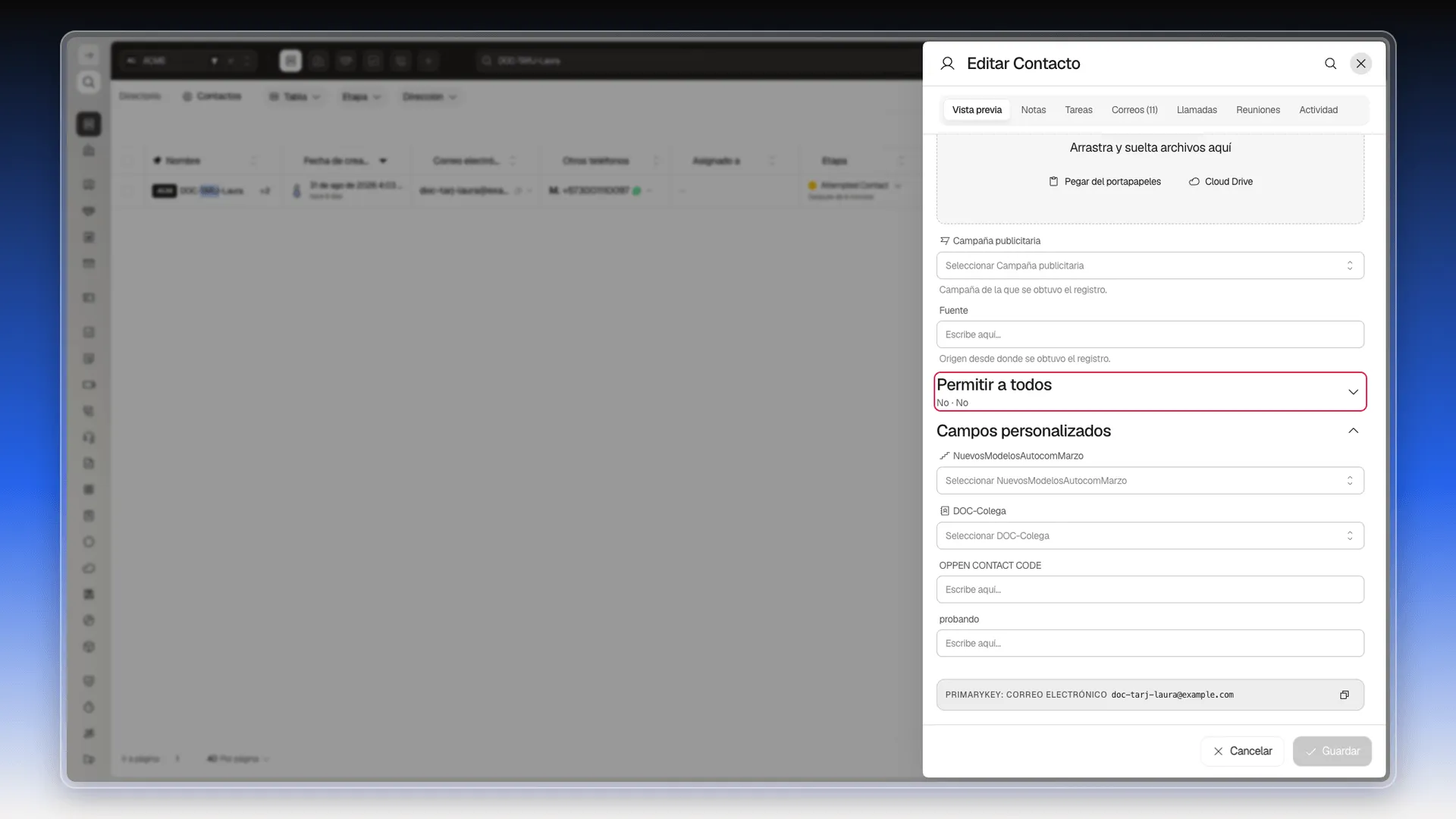
Qué hace cada interruptor y cómo afecta al selector de workspace está en Permitir a todos. Es solo uno de los mecanismos disponibles: Compartir registros con usuarios y equipos explica cómo combinarlo con Colaboradores y Grupo de asignación.
Si te falta un dato propio de tu negocio, abre los tres puntos del panel y elige Editar formulario. La opción requiere permiso para crear campos.
Preguntas frecuentes
Correo electrónico. Es el único marcado como requerido; el resto, incluido el nombre, se puede dejar vacío y completar después.
Grupo relaciona el contacto con un grupo de contactos; Compañía lo relaciona con una empresa existente de Directorio → Compañías.
Etapa es un selector de la sección Principal. Las opciones son las del pipeline de tu workspace, que se administran en Sistema → Etapas.
No, son campos independientes. Si el número es el mismo, hay que escribirlo en los dos.
Despliega Otros teléfonos, escribe un Nombre y un Número y usa Añadir para crear otra fila cuando la necesites.
No. Los seis campos de Dirección y los ocho de Redes sociales son opcionales, y Prolibu no comprueba que lo que escribas exista.
Indica si la relación con el contacto es Inbound (la persona llegó a tu empresa) u Outbound (tu equipo dio el primer paso). No es una dirección postal.
No. Es un campo de texto libre para anotar el origen del contacto, como una feria o una recomendación.
¿Te fue útil este artículo?
¡Gracias por tu feedback!