
Enviar y gestionar correos electrónicos individuales
Un correo individual en Prolibu es un registro —una entrada guardada en la base de datos, como lo son un contacto o un negocio— del objeto Correos. Se redacta desde la pestaña Correos de la ficha de un contacto, es decir, el panel lateral con todos sus datos; sale por la cuenta de Google o Microsoft que hayas conectado, y queda guardado con su estado, sus aperturas y sus errores.
Antes de escribir el primero: conecta tu bandeja
Sección titulada «Antes de escribir el primero: conecta tu bandeja»Prolibu no envía con un servidor propio. Necesita una cuenta autorizada, y hasta que la haya la pestaña Correos de cualquier ficha muestra el aviso Conecta tu correo (“Autoriza Google o Microsoft para enviar emails desde Prolibu”) en lugar del botón para redactar.
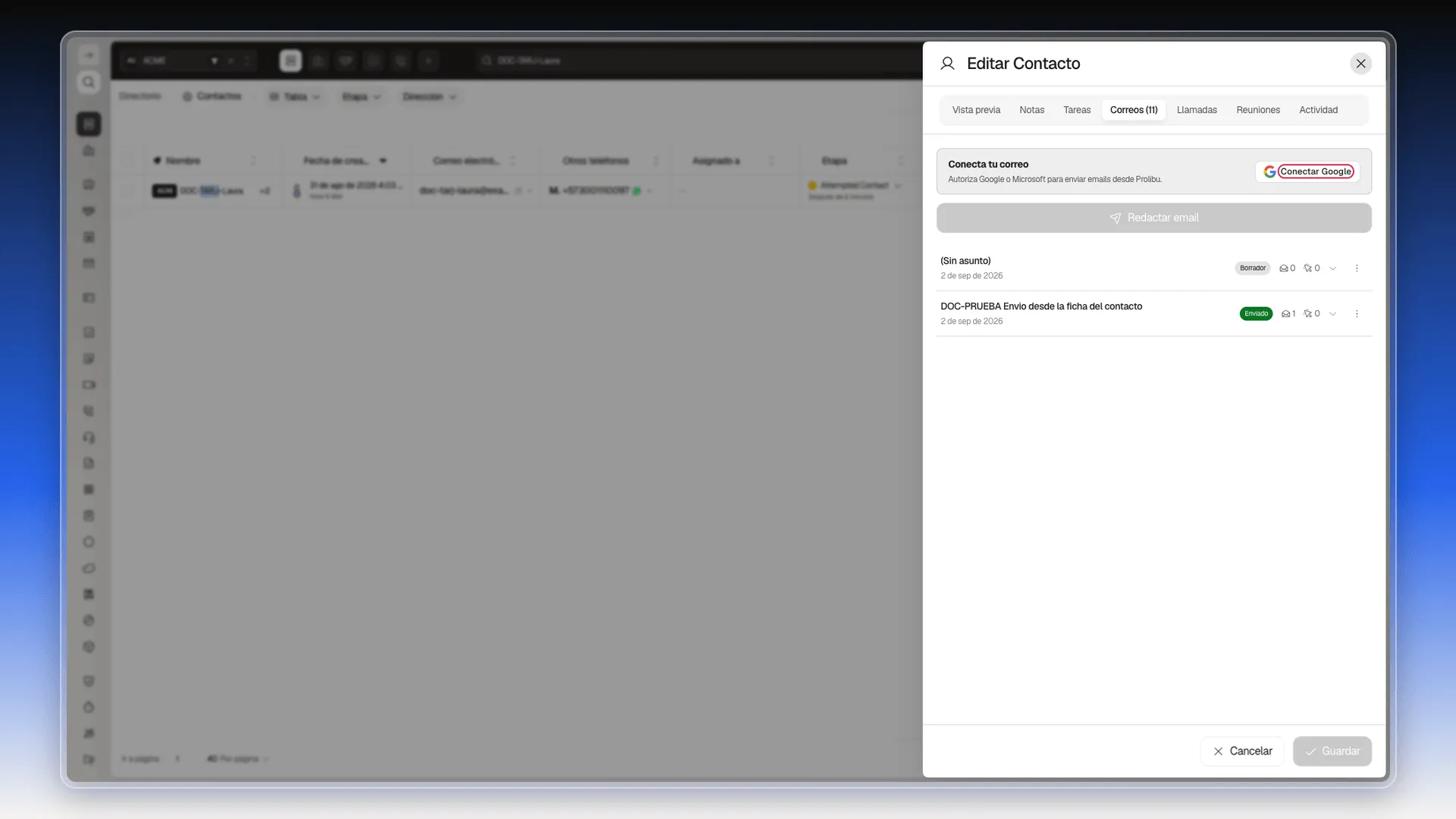
El aviso no es cosmético. Si intentas crear el correo igualmente, la app lo rechaza con «Error guardando: No se encontró ningún proveedor de correo electrónico para enviar el correo electrónico» y no guarda nada — ni siquiera como borrador. El detalle de la autorización está en Conectar tu correo y en Editar la dirección predeterminada desde la que se envían los correos electrónicos individuales.
Qué proveedor aparece depende de la configuración de la cuenta. Microsoft puede estar disponible en el Apps Hub y, aun así, no salir como opción en la ficha si no está habilitado para enviar.
Escribir el primer correo, paso a paso
Sección titulada «Escribir el primer correo, paso a paso»- En el menú lateral, abre Directorio → Contactos y busca a la persona.
- Haz clic en su nombre. La ficha se abre como un panel lateral con las pestañas Vista previa, Notas, Tareas, Correos, Llamadas, Reuniones, Negocios y Actividad.
- Entra en Correos y pulsa Redactar email. El campo Para llega precargado con el correo del contacto.
- Rellena el Asunto y, si hace falta, Cc, Cco, Adjuntos y Etiquetas.
- Escribe el cuerpo en una de las dos pestañas: Texto (editor enriquecido de una columna) o Bloques (editor de diseño a pantalla completa).
- Cierra con una de las tres acciones del pie: Enviar lo manda ya, Crear lo guarda como borrador sin enviarlo (no pide asunto: sin él, el borrador aparece como (Sin asunto)) y Cancelar lo descarta.
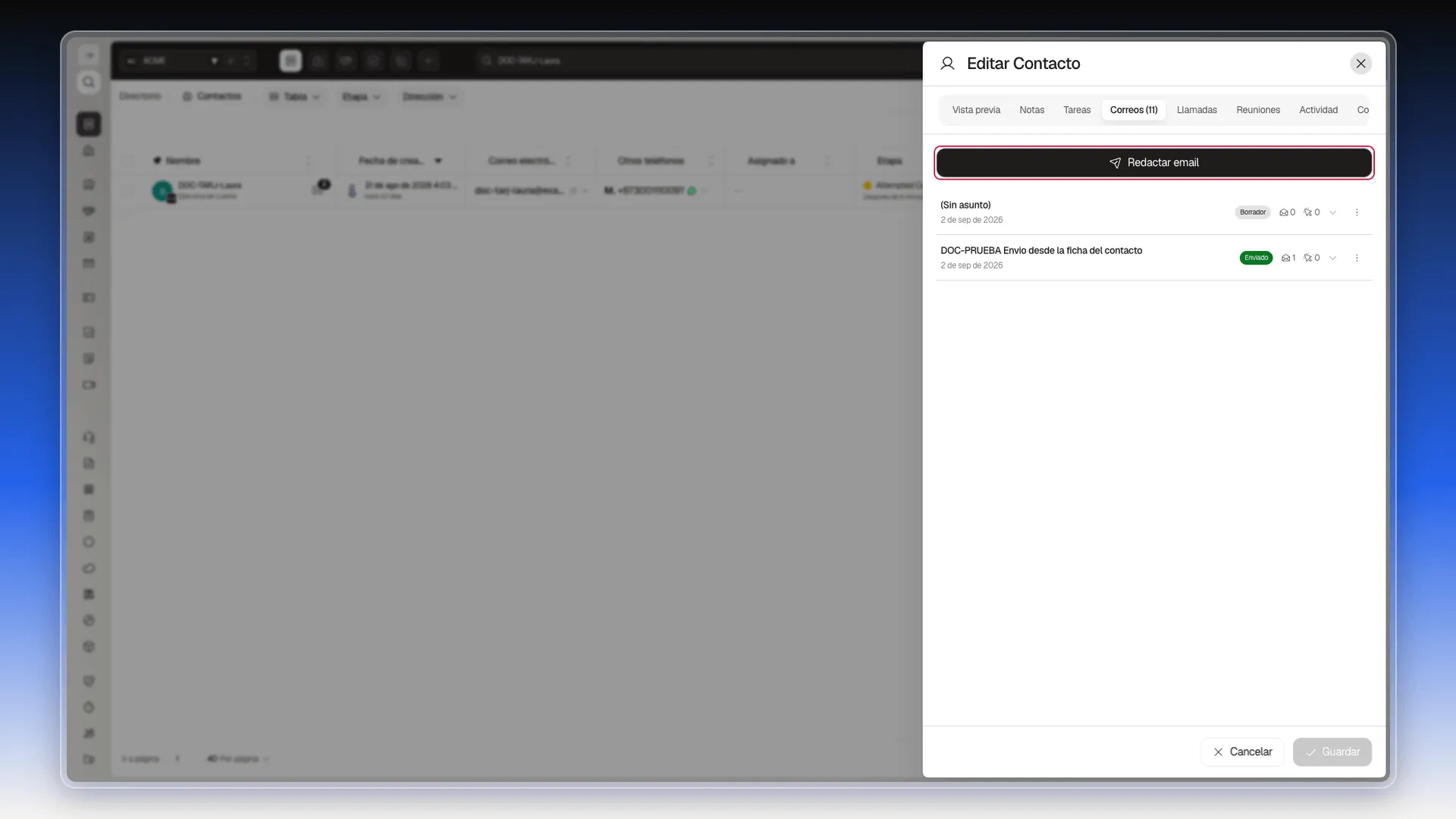
Al enviar aparece el aviso Correo enviado y el mensaje pasa a la lista de la pestaña, con la etiqueta verde Enviado y sus contadores de aperturas y clics a cero.
Si prefieres dejarlo a medias, usa Crear: ver Crear y gestionar borradores.
El panel de Adjuntos admite hasta 100 archivos y ofrece cuatro vías: Cargar archivo, arrastrar y soltar, Pegar del portapapeles y Cloud Drive.
Al pie del formulario hay una franja Clave primaria que dice Se genera al guardar, con el botón Definir código.
Además de Para, Cc y Cco, cada correo guarda De, Nombre del remitente y Responder a. Los rellena el proveedor conectado; el formulario no te pide elegirlos — ver Editar la dirección predeterminada de envío.
El cuerpo: Texto o Bloques.
El cuerpo del correo se escribe en una de dos pestañas, arriba a la izquierda del redactor.
Texto es un editor enriquecido de una sola columna, el que sirve para un correo normal. Su barra trae estilo de párrafo, negrita, cursiva, subrayado, tachado, color de texto, enlace, imagen, cuatro alineaciones, lista con viñetas, lista numerada, cita y deshacer/rehacer. No tiene vídeo.
Bloques es para un correo maquetado, con imágenes, botones y columnas. Muestra Aún no hay diseño y el botón Crear diseño, que abre el Editor de diseño a pantalla completa.
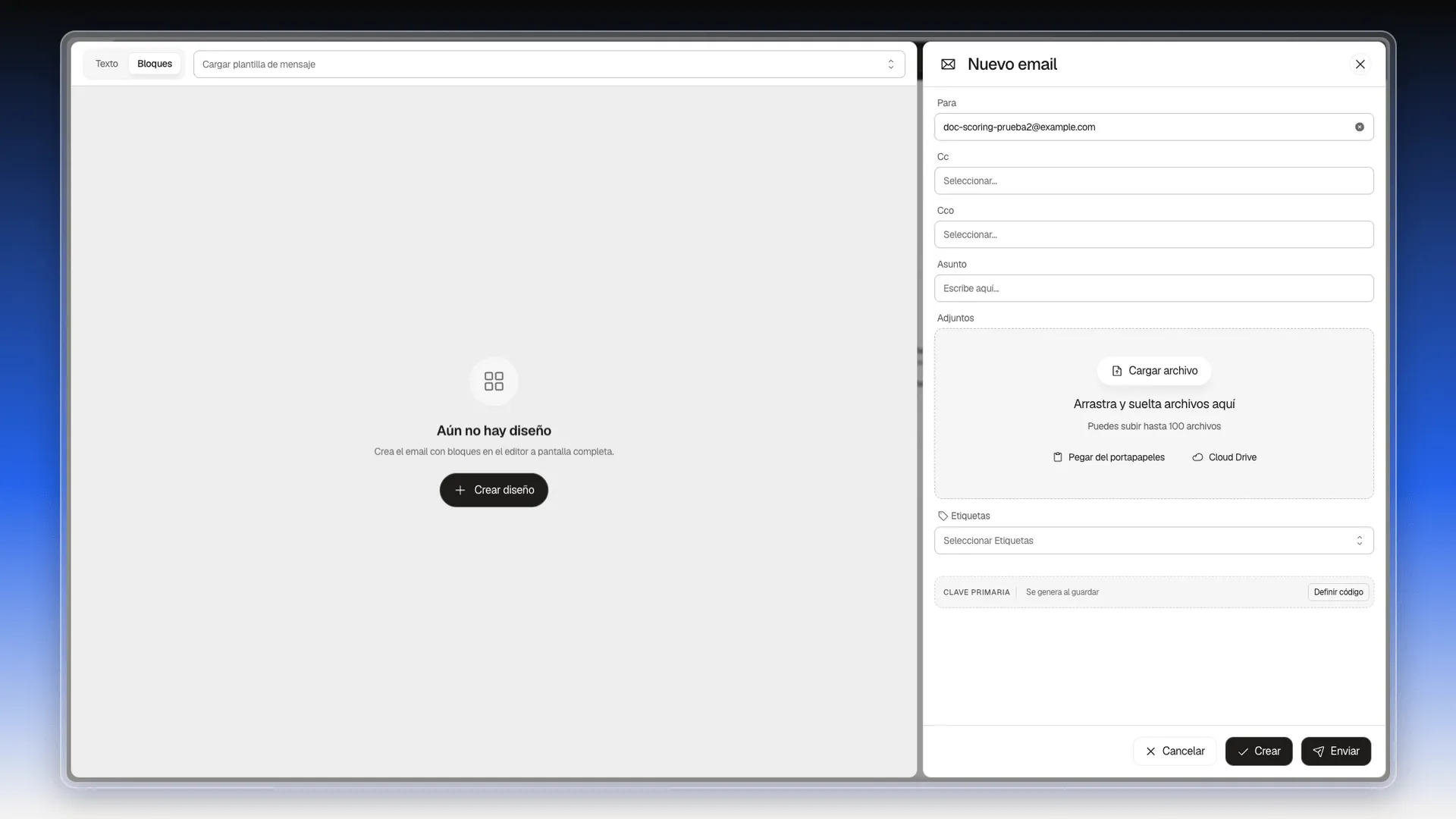
Si escribes algo en Texto y después pasas a Bloques, lo escrito se queda en su pestaña. Al revés, con un diseño ya creado, pulsar Texto abre el aviso Descartar diseño (Se descartará el diseño de bloques. ¿Continuar?). Cancelar conserva el diseño; Descartar lo borra. Si el correo tiene a la vez texto y diseño, al enviarlo sale el diseño.
El editor de diseño
Sección titulada «El editor de diseño»Se abre desde la pestaña Bloques del redactor, con Crear diseño (si el correo ya tiene diseño, el botón pasa a llamarse Editar diseño). Un bloque es una pieza del correo (un título, una imagen, un botón…) y el lienzo es la hoja donde las colocas.
Montar un primer correo, paso a paso.
- En la pestaña Bloques, pulsa Crear diseño. Se abre el editor con el lienzo vacío (Aún no hay bloques).
- En la barra de la izquierda, pulsa Título. El bloque aparece al final del lienzo con el texto Enter your title. Los textos de ejemplo de cada bloque vienen en inglés, así que hay que cambiarlos.
- Haz doble clic sobre el texto del título y escribe el tuyo. Mientras editas aparece una barra con negrita, cursiva, enlace y Etiqueta de combinación.
- Pulsa Párrafo, haz doble clic sobre su texto y escribe el mensaje. Su barra de edición es más completa: tipo y tamaño de letra (de 10 a 64 px), color del texto, resaltado, negrita, cursiva, subrayado, tachado, subíndice, superíndice, enlace, listas, tres alineaciones, interlineado (selector LH), espaciado entre letras (selector LS), borrar formato, emojis y Etiqueta de combinación.
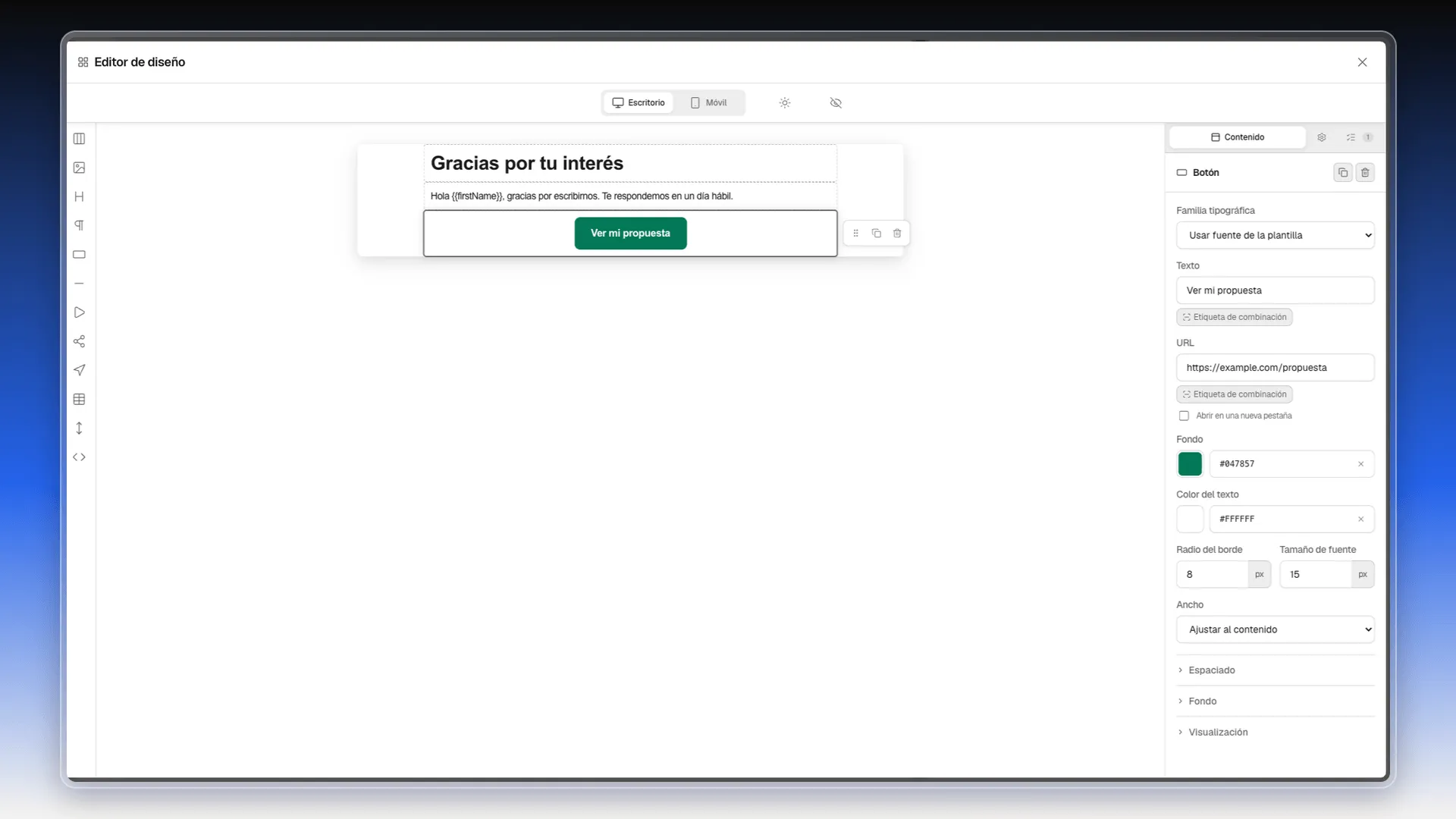
- Pulsa Botón. En el panel de la derecha escribe el Texto que verá la persona y la URL a la que llevará el botón. El botón nuevo trae un fondo verde con texto blanco que el revisor marca como error de contraste (3,28:1 cuando se exige 4,5:1); pon un tono más oscuro en Fondo, por ejemplo
#047857, y el error desaparece. - En la pestaña Configuración del mismo panel, escribe el Texto del preencabezado y, en Idioma del contenido, el código
es. - Cierra el editor con la X de la esquina. La pestaña Bloques pasa a mostrar la vista previa. Rellena el Asunto y pulsa Enviar o Crear.
Cómo se trabaja.
La pantalla tiene tres zonas: la barra de bloques a la izquierda (solo iconos; al pasar el cursor aparece el nombre de cada bloque), el lienzo en el centro y el panel de propiedades a la derecha.
- Pulsar un bloque de la barra lo añade al final del correo. Para meterlo dentro de una Sección, arrástralo hasta el recuadro Suelta los bloques aquí.
- Haz clic en un bloque del lienzo para seleccionarlo: sus opciones aparecen en el panel derecho.
- Cada bloque muestra al pasar el cursor tres controles propios: arrastrar (para reordenarlo), duplicar y eliminar. El panel derecho repite Duplicar y Eliminar. Eliminar un bloque no pide confirmación, pero Ctrl + Z (Cmd + Z en Mac) lo recupera.
- Un punto amarillo o rojo en la esquina de un bloque indica un aviso o un error; el detalle está en la pestaña Problemes.
Arriba tienes cuatro controles de vista: Escritorio / Móvil para comprobar cómo se verá en cada pantalla, Vista previa en modo oscuro y Modo vista previa, que oculta la barra de bloques, el panel de propiedades y las guías de edición.
Los doce bloques y lo que ajusta cada uno.
| Bloque | Para qué sirve | Opciones propias |
|---|---|---|
| Sección | Contenedor donde se sueltan los demás bloques; con 2 o 3 columnas, cada una es un recuadro Suelta los bloques aquí | Columnas (1, 2, 3, Proporción 1:2 o 2:1), Radio del borde, casilla Añadir contenedor (al marcarla aparecen Color, Relleno de 20 px por lado y Radio del borde del contenedor) |
| Imagen | Una imagen | URL de la imagen o Explorar archivos multimedia (abre el selector de archivos de tu ordenador para subir una imagen), Texto alternativo, Imagen decorativa (la oculta para lectores de pantalla), Ancho (Ancho completo, 300px, 400px, 500px o Personalizado, que abre un campo en píxeles), Alineación (centrada de entrada), URL del enlace (la vuelve clicable) |
| Título | Un encabezado | Nivel de encabezado (Encabezado 1 de 36 px a Encabezado 4 de 18 px), Familia tipográfica, Color, Alineación |
| Párrafo | Texto corrido | Se escribe sobre el bloque con doble clic; el panel solo trae los apartados compartidos |
| Botón | Llamada a la acción | Familia tipográfica, Texto, URL, Abrir en una nueva pestaña (aparece al rellenar la URL), Fondo, Color del texto, Radio del borde, Tamaño de fuente, Ancho (Ajustar al contenido, Ancho completo o Personalizado). Va centrado en su fila |
| Divisor | Una línea separadora | Estilo (Sólido, Discontinuo, Punteado), Color, Grosor |
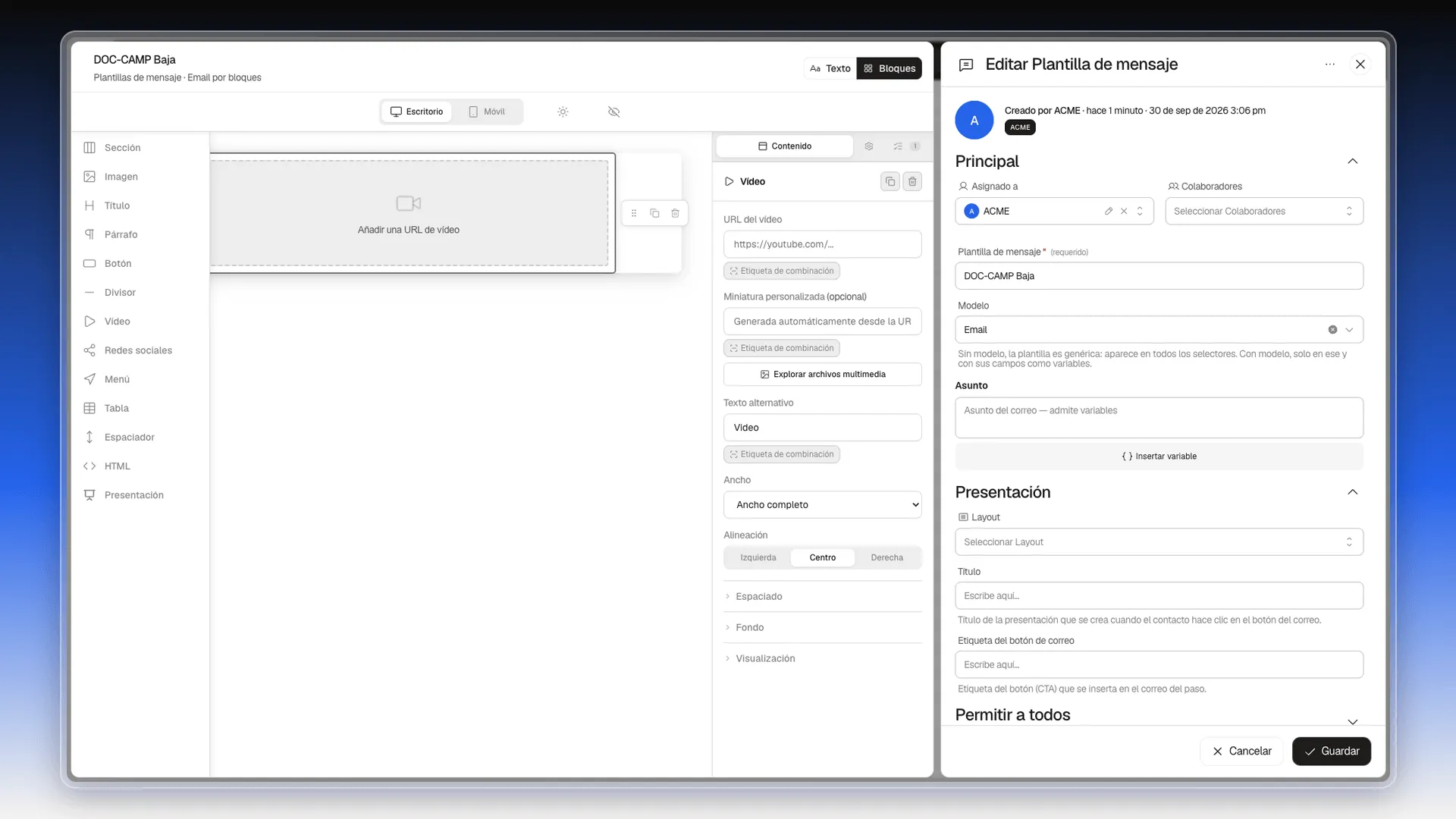
| Vídeo | Reproductor de YouTube; al pegar la URL aparece su miniatura | URL del vídeo, Miniatura personalizada (opcional), Texto alternativo, Ancho, Alineación (centrado de entrada) |
| Redes sociales | Fila de iconos | Iconos (cada uno con su red y su URL), Añadir icono, Estilo (Sólido, Contorneado, Redondeado, Cuadrado, Círculo), Tamaño (S, M, L), Espaciado, Alineación |
| Menú | Fila de enlaces | Añadir elemento (Texto, URL, Abrir en una nueva pestaña, Negrita, Subrayado, Color), Familia tipográfica, Tamaño de fuente, Color, Color del enlace, Alineación, Separador y su color, Espaciado |
| Tabla | Una tabla | Filas y columnas, interruptor Fila de encabezado, Fondo del encabezado, Color y grosor del borde, Relleno de la celda, Familia tipográfica, Tamaño de fuente, Color del texto, Alineación |
| Espaciador | Hueco vertical | Altura (24 px de entrada) |
| HTML | Código a medida (en el lienzo es un recuadro Bloque HTML personalizado; el resultado se ve en la vista previa del redactor) | Contenido HTML |
El editor de las plantillas de mensaje de Modelo Email trae un bloque más, Presentación (un botón de llamada a la acción que abre la presentación de la campaña), con Texto del botón (con su Etiqueta de combinación), Color del botón y Color del texto. El redactor de un correo individual no lo tiene. Las plantillas se explican en Crear y enviar plantillas de mensaje.
Las redes disponibles en Redes sociales son Facebook, X (Twitter), Instagram, LinkedIn, YouTube, TikTok, Pinterest, Correo electrónico, Sitio web, WhatsApp, Telegram, Discord, Snapchat, Reddit, GitHub, Dribbble y Behance.
Todos los bloques comparten al final tres apartados plegables:
- Espaciado: el relleno superior, izquierdo, derecho e inferior, en píxeles.
- Fondo: el color de fondo del bloque.
- Visualización: las casillas Mostrar en escritorio y Mostrar en móvil. Si desmarcas una, el bloque deja de salir en esa vista; en la vista Móvil del editor lo verás atenuado, con la etiqueta Oculto en Móvil.
Etiquetas de combinación. Una etiqueta de combinación deja en el texto un hueco que apunta a un campo, por ejemplo el nombre del contacto. Varios campos (el texto del Título y del Párrafo, el Texto y la URL del Botón, la URL de la Imagen, entre otros) llevan un botón Etiqueta de combinación. Púlsalo y se abre un menú con Mi perfil, Contacto, Campaña de correo electrónico, Protocolo de contacto, Campaña de origen y De. Para el nombre de la persona, entra en Contacto y elige Nombre. Cada nivel tiene su propio buscador y solo busca entre sus elementos: nom encuentra Nombre dentro de Contacto, pero no en el primer nivel.
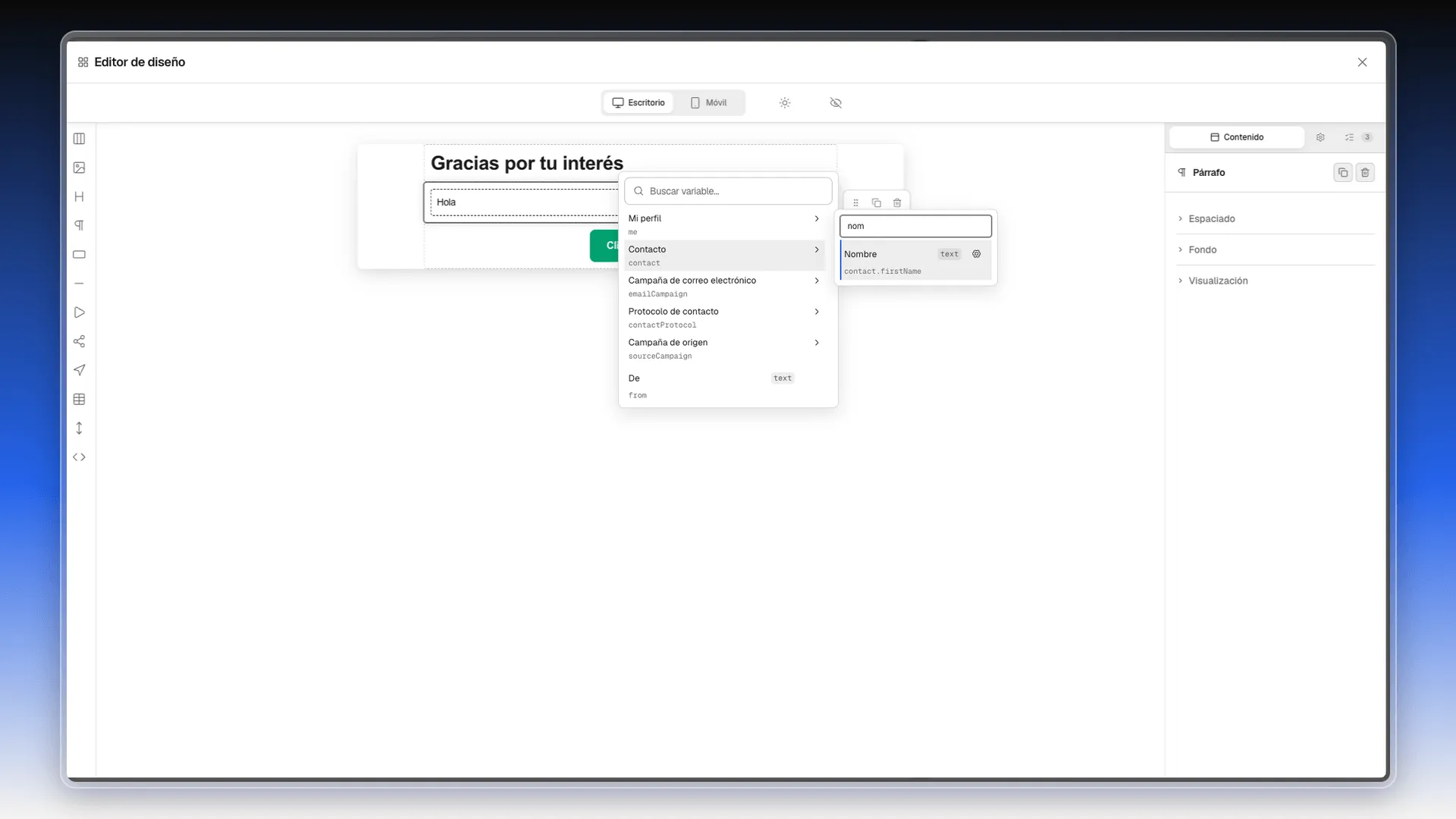
La etiqueta queda escrita como {{contact.firstName}}. En el campo de un panel se pega al final del texto, sin espacio delante: añade tú el espacio. En un Párrafo se ve como un recuadro con el nombre del campo.
Los bloques vacíos de Imagen, Vídeo, Menú y Redes sociales no aparecen en el correo recibido. Una Tabla vacía sí sale, con sus líneas, y los textos de ejemplo en inglés también.
La Tabla es el bloque con más opciones propias. Para escribir en una celda, haz doble clic sobre ella. Los botones + y - de Filas y Columnas añaden o quitan filas y columnas (una fila nueva sale con el texto de ejemplo Introduce el texto…), y el interruptor Fila de encabezado decide si la primera fila se pinta con estilo distinto.
En el Menú, Separador es el carácter que se repite entre un enlace y el siguiente; Color del separador fija su color.
En el Botón, Ancho completo estira el botón hasta ocupar toda la fila. Al subir una imagen con Explorar archivos multimedia, el campo URL de la imagen se rellena solo con la dirección del archivo subido; escribe también el Texto alternativo, porque sin él el bloque se marca con un error.
Cómo se añade un vídeo de YouTube está en Agregar videos a correos electrónicos y plantillas.
Las otras dos pestañas del panel.
El panel de la derecha tiene tres pestañas. Además de Contenido (las propiedades del bloque seleccionado) están:
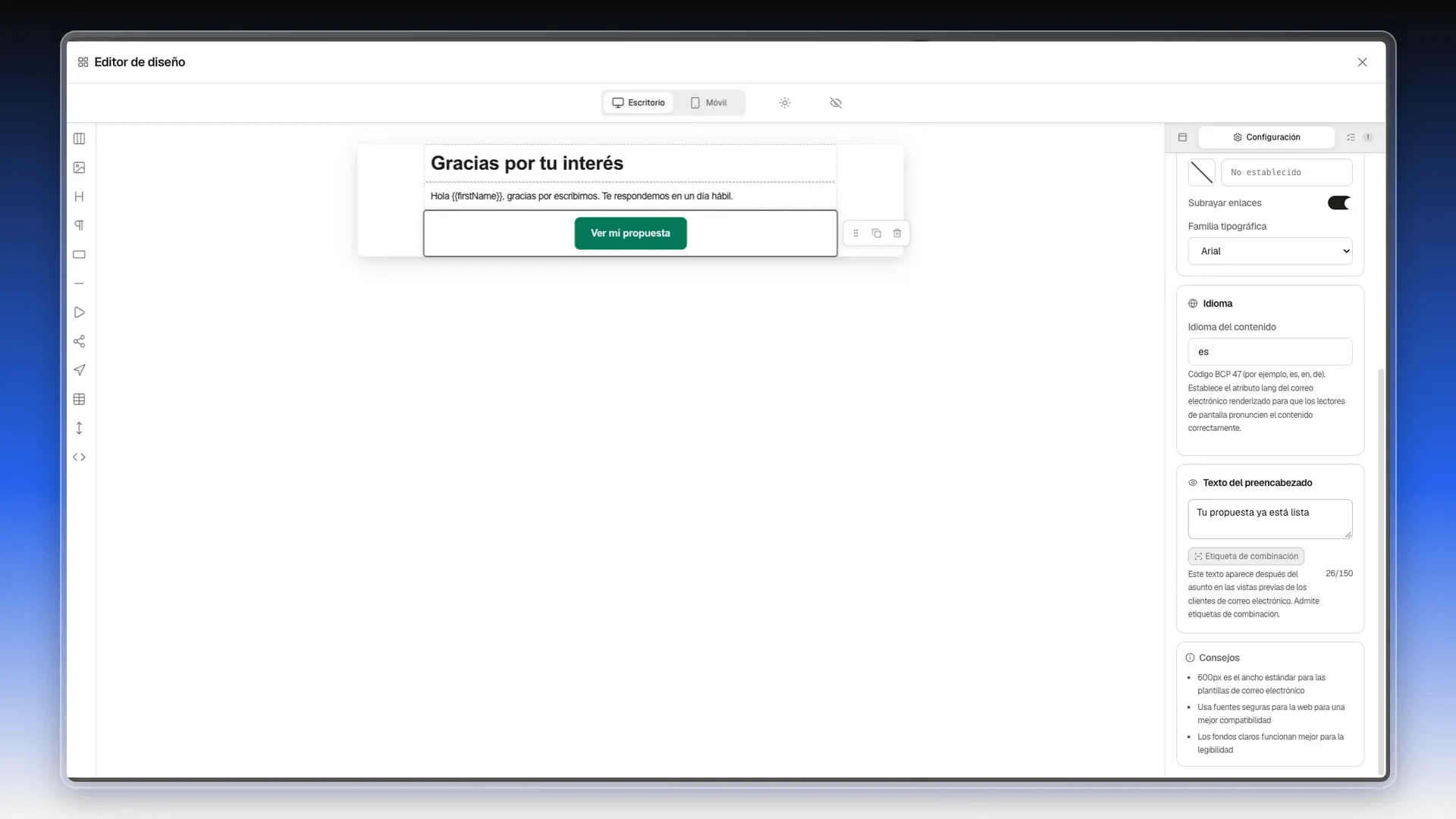
- Configuración, con los ajustes del correo entero: Ancho predefinido (480, 600, 700 u 800 px) o personalizado, Apariencia (color de fondo, color del texto, color del enlace, subrayar enlaces y familia tipográfica), Idioma del contenido y Texto del preencabezado. Los cambios de Ancho predefinido, colores y tipografía se ven al momento en el lienzo.
- Idioma del contenido es un código como
esoenque fija el atributolangpara los lectores de pantalla. - Texto del preencabezado es la línea que muchas bandejas muestran después del asunto. Admite hasta 150 caracteres y también tiene Etiqueta de combinación. Si lo dejas vacío, las bandejas usan el principio del primer bloque.
- Más abajo, Consejos da tres recomendaciones breves (por ejemplo, 600 px como ancho estándar).
- Idioma del contenido es un código como
- Problemes, un revisor que agrupa los avisos de calidad del correo en Errores, Advertencias e Información, con un contador en la pestaña. Cada aviso trae Saltar al bloque y algunos también Corregir. Por ejemplo, avisa de un botón con poco contraste, de una etiqueta vaga como Click Here, de una Sección sin bloques o de que no hay texto de preencabezado. Cuando no queda nada, dice Sin problemas, todo se ve bien.
Al cerrar.
El editor de diseño no tiene botón Guardar: cada bloque que añades o editas se aplica al instante sobre el borrador. Por eso la X de la esquina cierra directamente, sin preguntar nada. Cuando el diseño ya existe, la pestaña Bloques deja de mostrar el hueco vacío y pasa a ofrecer Editar diseño, con la vista previa del correo debajo y sus propios controles Escritorio / Móvil y modo oscuro.
El aviso Cambios sin guardar. Si cierras ahora, se perderán sí existe, pero es de otra pantalla. Aparece al pulsar Cancelar en el formulario del correo (Nuevo email o Editar email, el que trae los campos Para, Asunto, etc.) después de haber tocado algo ahí. Sus dos botones son Cancelar, que te devuelve al formulario, y Cerrar sin guardar, que descarta esos campos. El diseño de bloques no se pierde con ninguno de los dos, porque ya quedó guardado antes.
Personalizar con plantillas y variables
Sección titulada «Personalizar con plantillas y variables»Una plantilla de mensaje es un texto guardado que reutilizas en lugar de escribirlo cada vez. Para traer una al correo que estás redactando:
- Abre el redactor desde la pestaña Correos de la ficha, con Redactar email.
- Sobre el editor, pulsa Cargar plantilla de mensaje.
- Busca entre las plantillas ya guardadas de la cuenta y elige una.
El contenido del correo se reemplaza por el cuerpo de la plantilla que hayas elegido.
Las plantillas se crean aparte, en el menú lateral: Herramientas → Bibliotecas → Plantillas de Mensaje (o Ctrl + K y plantillas). Las de correo son las que tienen el campo Modelo en Email. Cómo crearlas está en Crear y enviar plantillas de mensaje.
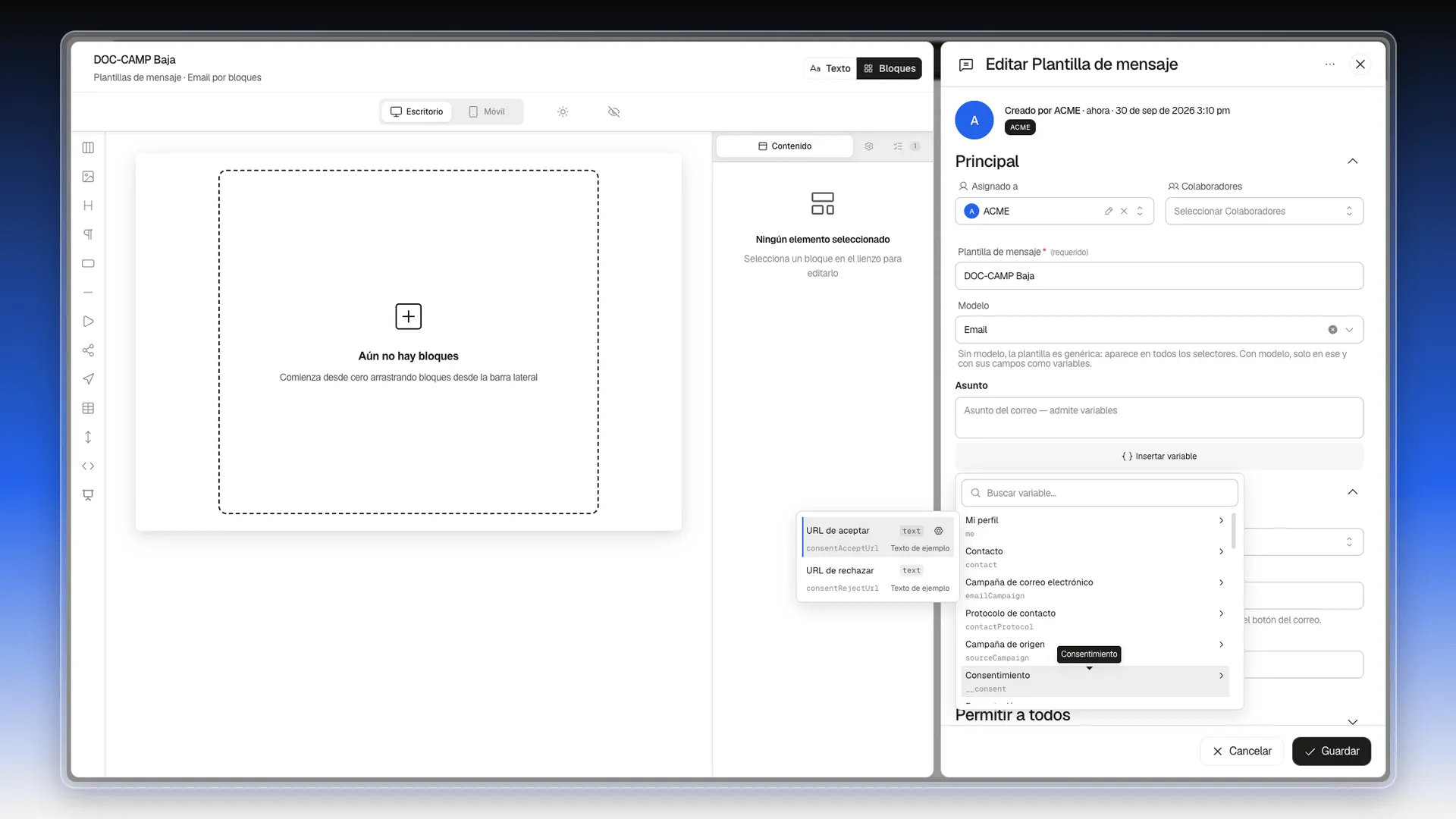
Las variables son huecos que Prolibu rellena con los datos del contacto: al cargar la plantilla en el redactor, el texto ya muestra el nombre real (por ejemplo, Hola DOC-Scoring). Dentro del editor de una plantilla, Insertar variable abre el árbol de campos disponibles, agrupados por origen: Mi perfil, Contacto, Campaña de correo electrónico, Protocolo de contacto, Campaña de origen y Consentimiento.
La misma pantalla trae un panel Check Template que mide el borrador antes de enviarlo: palabras, tiempo de lectura, longitud del asunto, enlaces, palabras spam y nivel de personalización. Y una vista previa con tres modos: Simulados (datos de ejemplo), Record real (un registro de verdad) y Enviar prueba.
Dónde queda lo enviado
Sección titulada «Dónde queda lo enviado»La pestaña Correos de la ficha reúne los mensajes de ese contacto, con un contador en el propio nombre de la pestaña (Correos (2)). Cada fila muestra el asunto, la fecha, la etiqueta de estado y los contadores de aperturas y clics; el chevrón de la derecha despliega el detalle con De, Para, Última apertura, Último clic y Enviado.
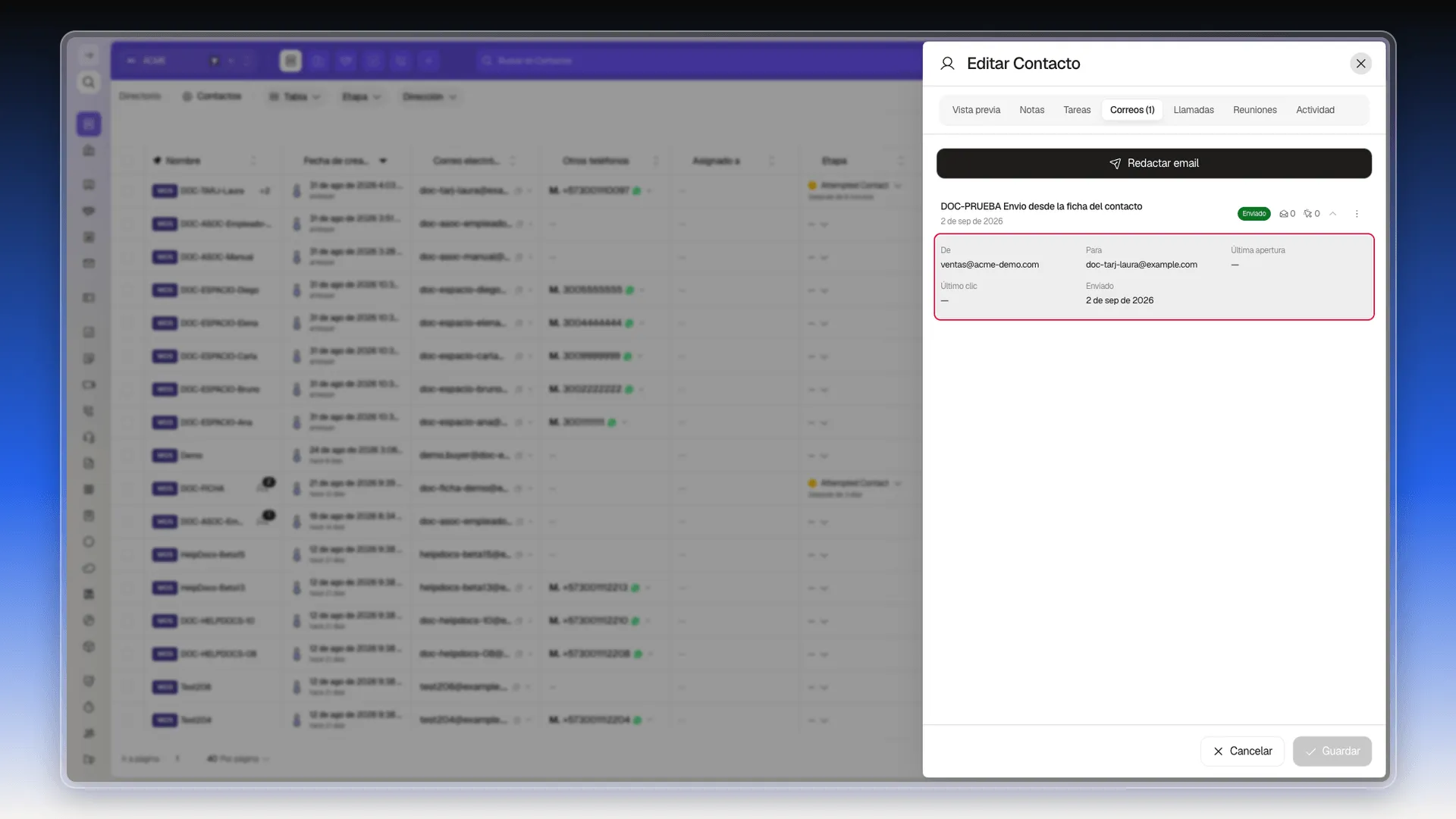
Los estados que verás son Borrador (etiqueta gris, sin fecha de envío) y Enviado (etiqueta verde). Cuando un envío falla, el correo guarda además el texto del error y el número de reintentos: eso es lo que hay que mirar cuando alguien asegura que no recibió nada.
Los dos números junto a la etiqueta son Aperturas y Clics. El seguimiento se acumula también por contacto: en el selector de columnas de Contactos están Correos enviados, Aperturas de correo, Clics de correo y Respuestas de correo. Son números, no alertas — Prolibu no avisa en el momento de la apertura.
Qué puedes hacer con un correo ya enviado.
El menú de tres puntos (Acciones) de un correo enviado ofrece dos opciones: Ver y Eliminar. Ver abre el registro completo del correo; Eliminar pide confirmación con el aviso Esta acción no se puede deshacer. Los borradores también tienen dos acciones, pero son Editar y Eliminar.
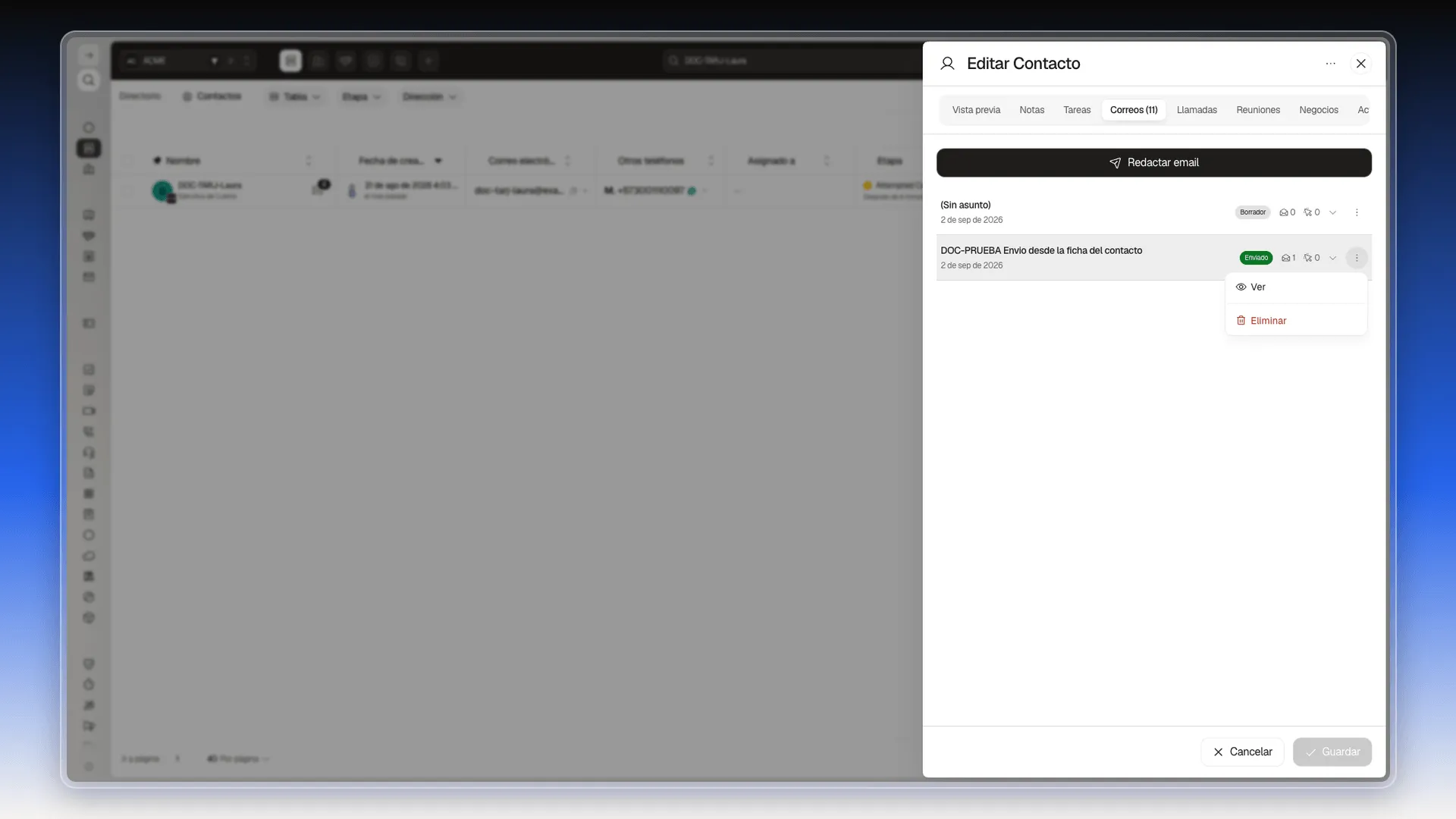
No hay Responder, Responder a todos ni Reenviar desde la ficha: la conversación se sigue en la bandeja del proveedor. Lo que sí guarda cada correo son los identificadores del hilo (threadId, inReplyTo, references y el ID del mensaje), que es lo que permite encadenarla allí.
Escribir a varias personas a la vez.
Un correo individual sale a la persona de la ficha. Para mandar el mismo mensaje a muchos contactos, con audiencia, fecha de envío y resultados propios, usa una campaña: Crear una campaña de correo. Si lo que necesitas es que un correo a una persona salga a una hora concreta, también se hace con una campaña: Enviar o programar una campaña de correo.
El índice general de Correos.
Aparte de la pestaña de cada ficha, el menú lateral tiene Correo → Correos: una tabla con todos los mensajes de la cuenta, con las columnas Para, Asunto, Fecha de envío, Visualizaciones, De, Campaña de correo y Error. Es donde aparecen también los correos que no quedaron asociados a ninguna ficha. Su columna Campaña de correo dice a qué campaña pertenece cada mensaje, si viene de una.
Preguntas frecuentes
No. Sin un proveedor conectado la pestaña Correos no ofrece Redactar email, solo el aviso Conecta tu correo.
Desde la pestaña Correos de su ficha, con Redactar email. Es la única vía para que el correo quede asociado a esa ficha.
Enviar manda el correo en ese momento. Crear lo guarda como borrador, sin enviarlo y sin fecha de envío.
No. El menú de un correo enviado ofrece Ver y Eliminar; la conversación se sigue en la bandeja del proveedor.
Guarda el conteo de aperturas y clics junto a cada correo y en las propiedades del contacto, pero no envía una notificación en el momento de la apertura.
No. Cada bloque que añades o editas se aplica al instante sobre el borrador, así que la X de la esquina cierra sin pedir confirmación. El aviso de cambios sin guardar es de otra pantalla, el formulario del correo (Para, Asunto...), no del editor de bloques.
Prolibu avisa con Descartar diseño. Con Descartar, el diseño de bloques se borra; con Cancelar se conserva.
En el editor de diseño, pestaña Configuración, campo Texto del preencabezado. Admite hasta 150 caracteres y etiquetas de combinación.
¿Te fue útil este artículo?
¡Gracias por tu feedback!