
Crear un contacto
This content is not available in your language yet.
Un contacto es la ficha de una persona: su nombre, su correo, su cargo, su teléfono y la compañía donde trabaja. Esta guía te lleva desde la lista de contactos hasta la ficha guardada, e incluye qué hacer cuando Prolibu dice que el correo ya existe.
Abrir la lista de contactos
Sección titulada «Abrir la lista de contactos»En el menú lateral, abre Directorio → Contactos. También puedes pulsar el ícono de persona de la barra superior.
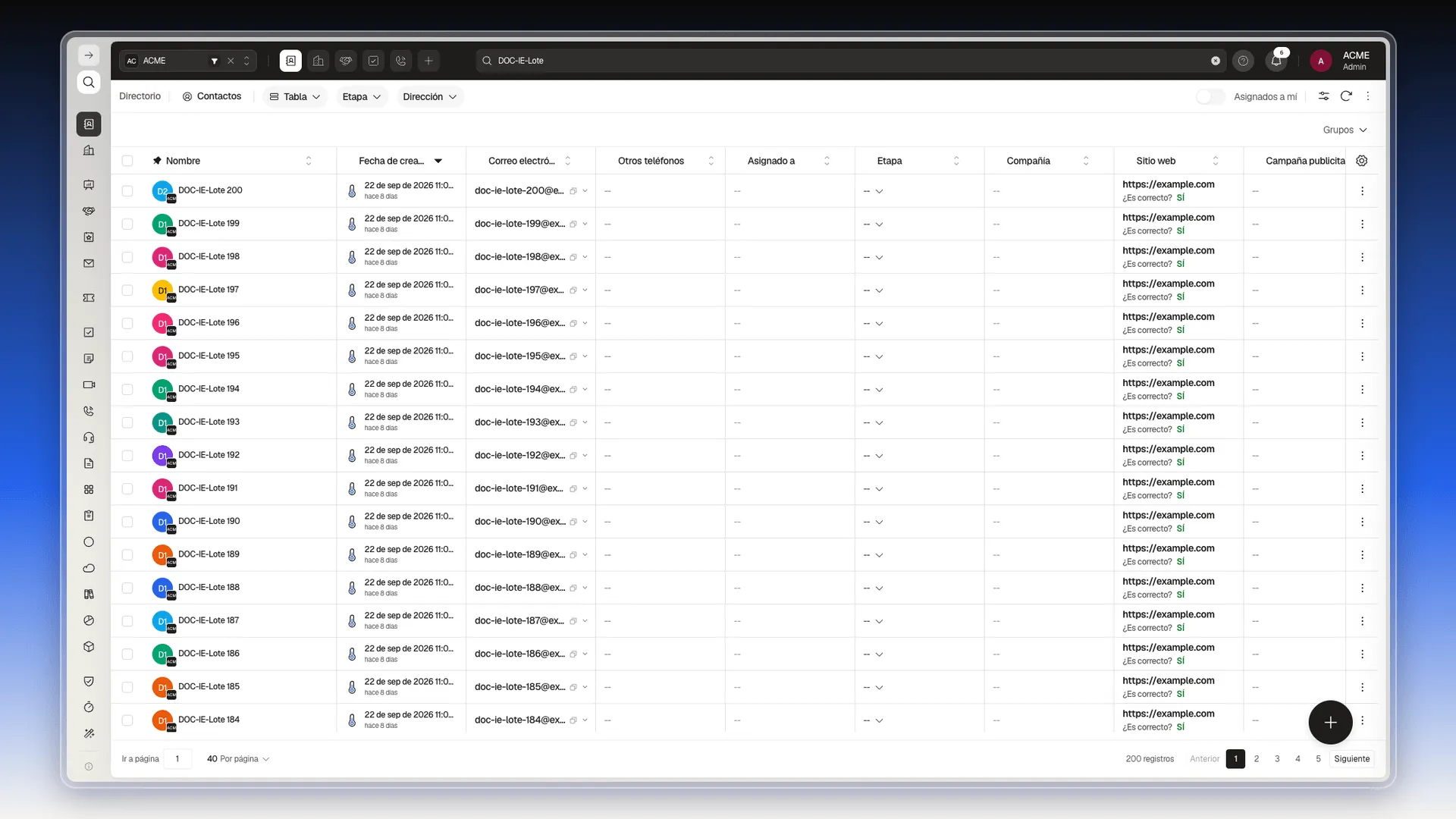
Cada fila de la tabla es un contacto, con su correo, su teléfono, su responsable, su etapa y su compañía. La captura muestra la lista filtrada por una búsqueda; la tuya mostrará todos tus contactos. Las columnas, los filtros y las vistas guardadas funcionan igual que en cualquier lista, y están en Ver y filtrar registros y Personalizar columnas.
Buscar antes de crear
Sección titulada «Buscar antes de crear»Un minuto de búsqueda evita tener a la misma persona dos veces.
- Haz clic en el buscador de la barra superior, que dice Buscar en Contactos.
- Escribe una palabra del nombre de la persona. Por ejemplo, para buscar a Sofía Vargas, escribe
Vargas. - Mira la tabla. Si aparece la persona, ábrela y edítala en vez de crear otra ficha. Si aparece Sin resultados, sigue con los pasos de abajo.
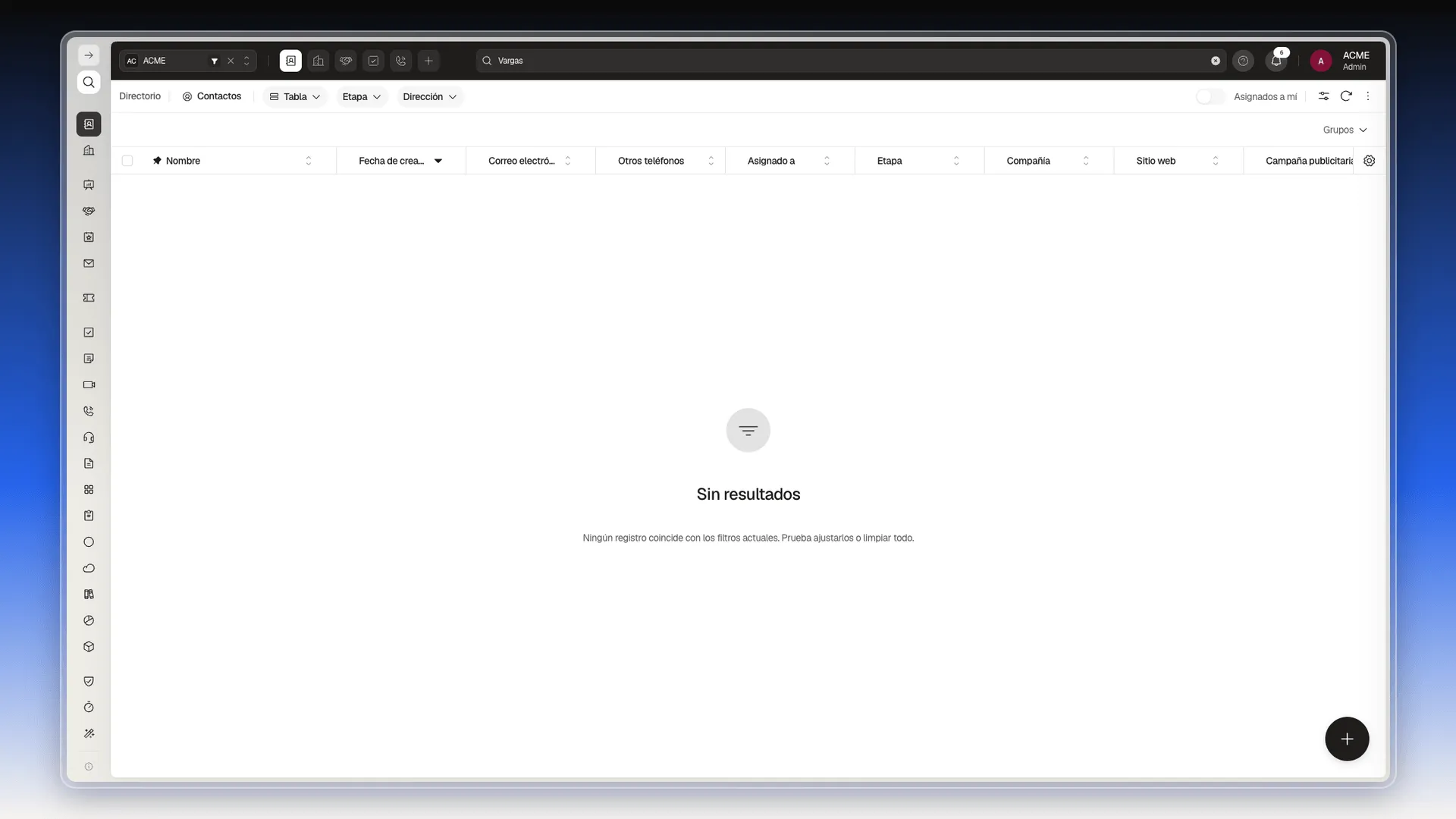
Para volver a ver todos, pulsa la X al final del buscador. Hay más formas de buscar en Buscar en la lista.
Crear el contacto
Sección titulada «Crear el contacto»- Pulsa el botón redondo + de la esquina inferior derecha. Se abre el panel Crear Contacto, sobre la misma lista.
- Revisa Asignado a. Llega con tu usuario puesto; cámbialo si otra persona va a atender a este contacto.
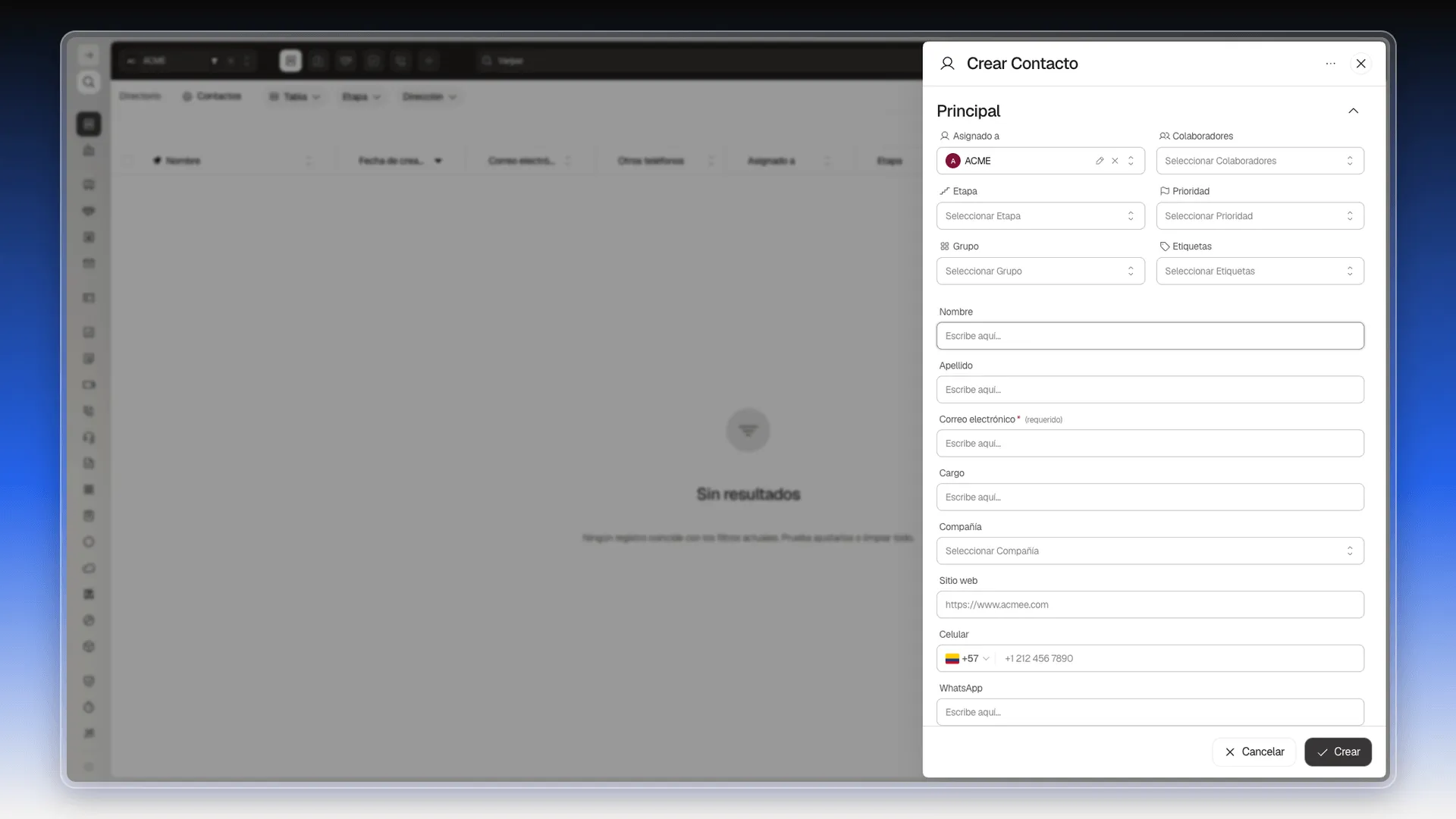
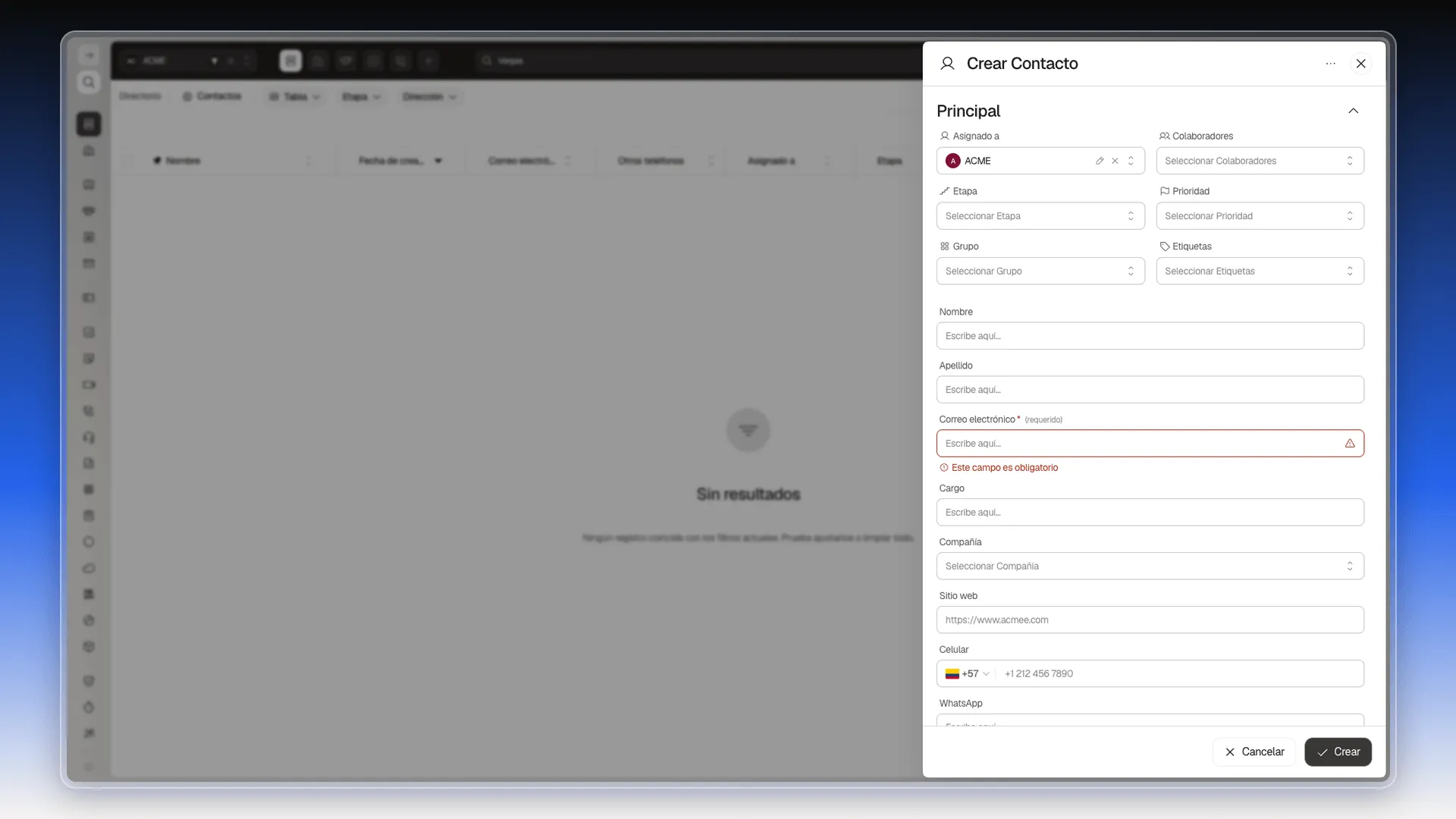
- Escribe el correo en Correo electrónico. Es el único campo obligatorio y, además, el dato con el que Prolibu identifica al contacto. Si pulsas Crear sin escribirlo, el campo se marca en rojo y aparece Este campo es obligatorio.
- Escribe el Nombre y el Apellido. No son obligatorios, pero son los que dan nombre a la fila en la lista.
- Si lo sabes, escribe el Cargo.
- Si la persona trabaja en una compañía que ya existe, abre el selector Compañía y elígela. Si todavía no existe, créala antes con Crear una compañía; también puedes dejar el campo vacío y asociarla después.
- Si tienes los teléfonos, baja hasta Celular y WhatsApp. El resto de secciones del formulario (dirección, identificación, redes sociales y más) se explica en Propiedades predeterminadas de Contactos.
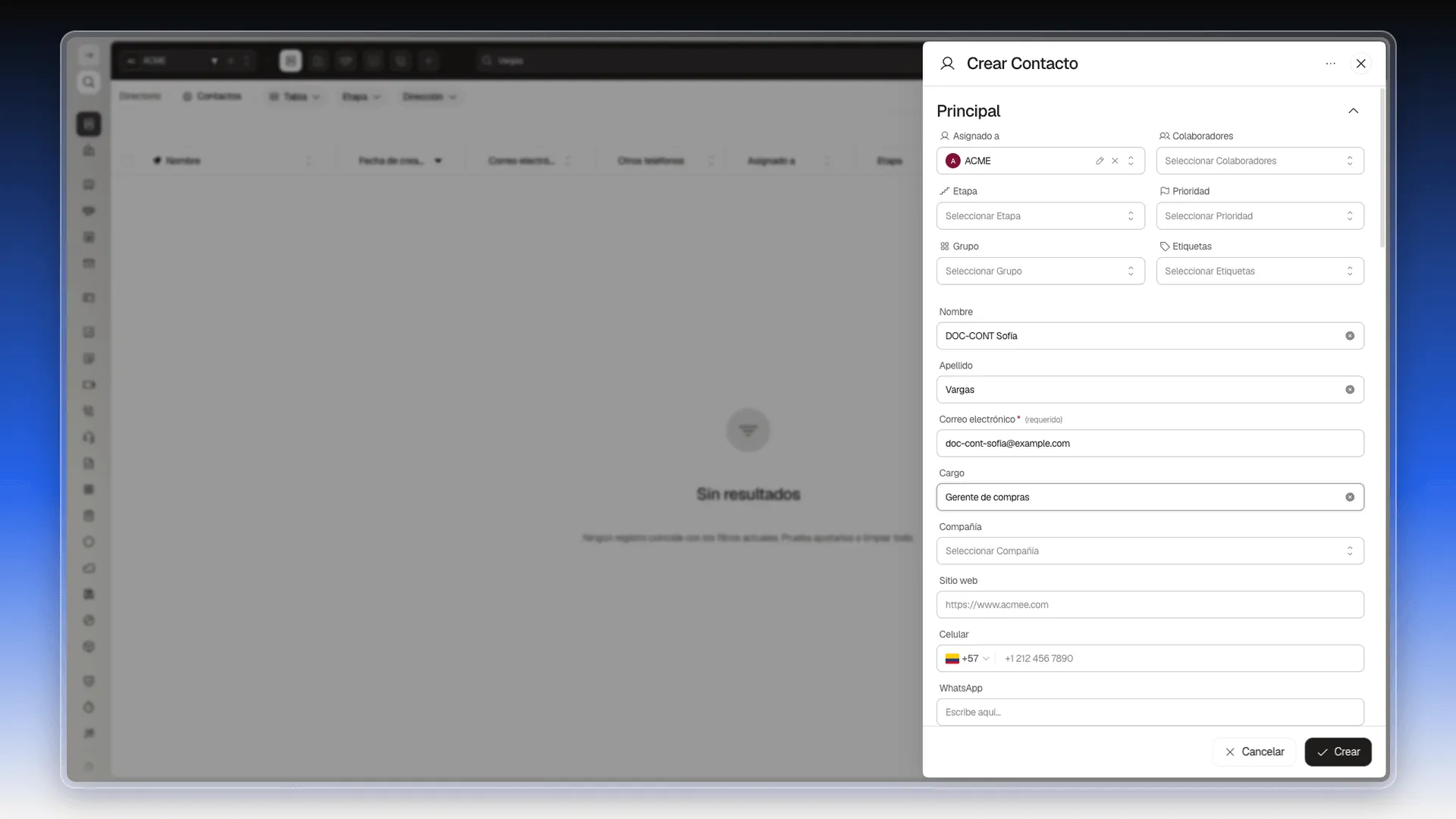
- Pulsa Crear.
Si Prolibu dice que el correo ya existe
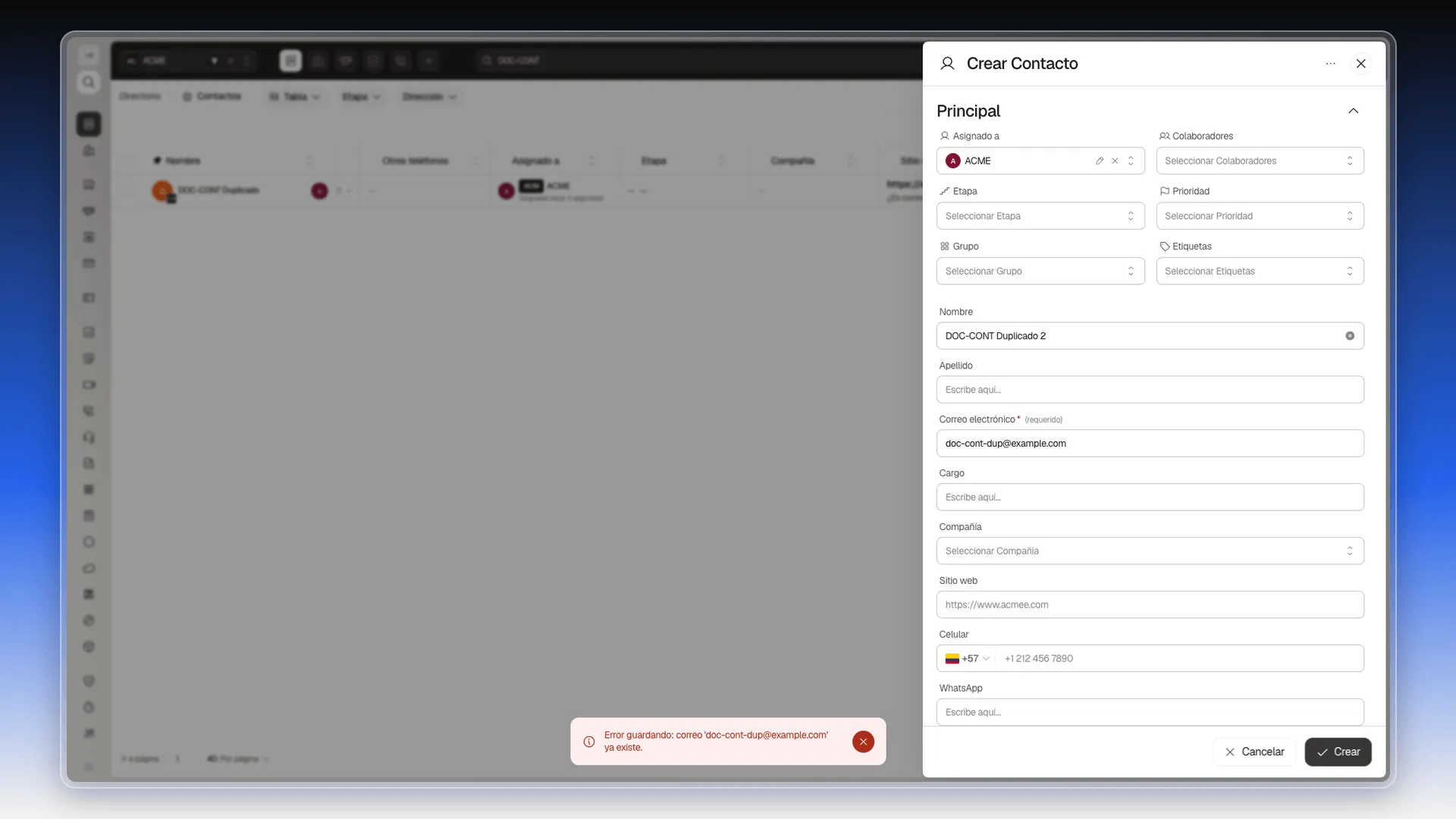
Sección titulada «Si Prolibu dice que el correo ya existe»Dos contactos no pueden compartir el mismo correo. Si intentas guardar uno que ya está registrado, el panel se queda abierto y aparece el aviso Error guardando: correo ’…’ ya existe.
- Cierra el aviso con la X roja.
- Cancela la creación (ver la sección siguiente) y busca el correo o el nombre en la lista.
- Abre el contacto que ya existe y completa ahí lo que falte. Si en realidad es otra persona, vuelve al panel y escribe un correo distinto.
Si cierras el panel sin guardar
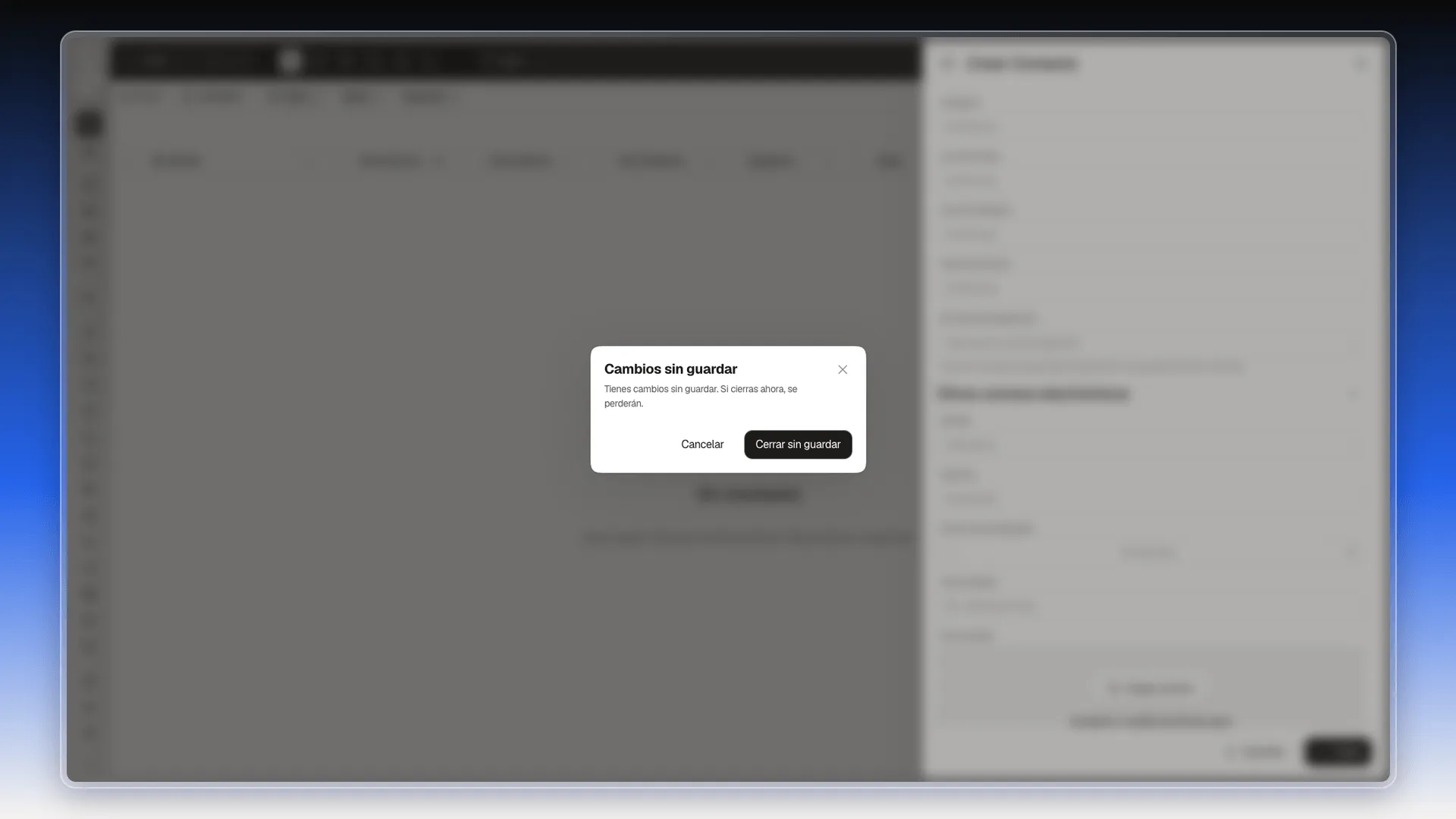
Sección titulada «Si cierras el panel sin guardar»Si escribiste datos y pulsas Cancelar, Prolibu abre el aviso Cambios sin guardar: «Tienes cambios sin guardar. Si cierras ahora, se perderán».
- Pulsa Cancelar para volver al formulario y seguir escribiendo.
- Pulsa Cerrar sin guardar para descartar lo escrito y volver a la lista.
Comprobar que quedó guardado
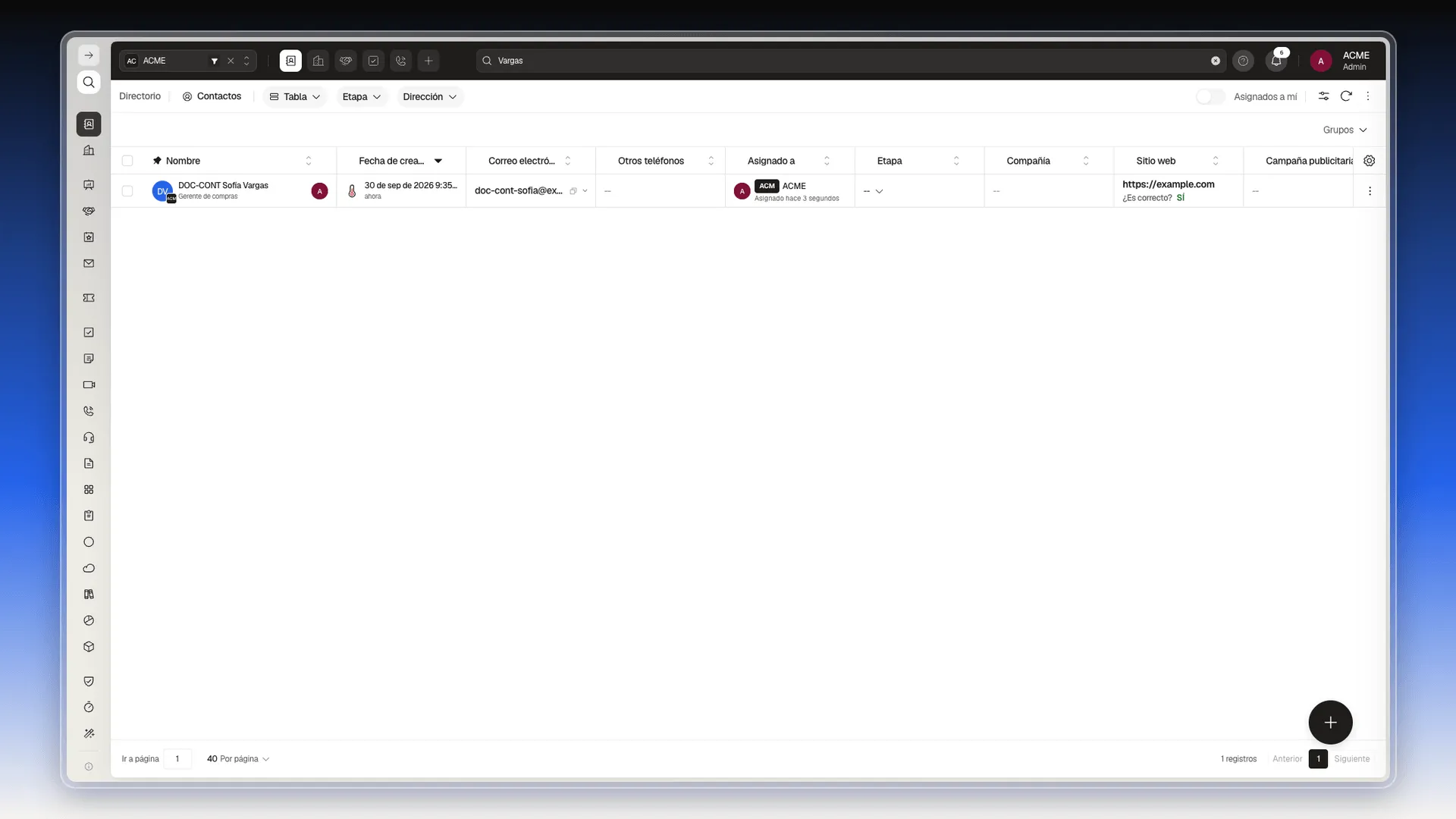
Sección titulada «Comprobar que quedó guardado»- Al pulsar Crear, el panel se cierra y vuelves a la lista.
- Busca el contacto nuevo en la primera fila: la tabla se ordena por fecha de creación, con los más recientes arriba.
- Comprueba que el nombre, el cargo debajo del nombre, el correo y el responsable son los que escribiste. Para corregir algo, abre la ficha con un clic en el nombre (ver Trabajar desde la ficha de un contacto).
Crear muchos contactos de una vez
Sección titulada «Crear muchos contactos de una vez»Si tienes muchos contactos para cargar, no los crees uno a uno. Sube un archivo:
- Preparar una plantilla de importación: descarga la plantilla de Contactos y llénala.
- Importar registros de un solo objeto: sube el archivo.
- Usar el panel Importar datos: revisa qué filas entraron y cuáles fallaron.
Para cargar contactos y compañías en el mismo archivo, sigue Importar registros para varios objetos. El mismo botón + crea cualquier otro registro; esa versión general está en Crear un registro.
Siguiente paso
Sección titulada «Siguiente paso»Un contacto recién creado todavía está casi vacío. Sigue con Trabajar desde la ficha de un contacto para editar sus datos, dejar notas y tareas, y crear su primer negocio.
Frequently asked questions
Correo electrónico. Es el único con asterisco. Si lo dejas vacío y pulsas Crear, el campo se marca en rojo con el mensaje "Este campo es obligatorio" y el contacto no se guarda.
Sí, cuando el correo ya está guardado. El panel muestra "Error guardando: correo '…' ya existe" y no crea el contacto. Abre el que ya existe y edítalo, o escribe otro correo si es otra persona.
Sí. El campo Compañía es opcional. Puedes elegirla al crear o más tarde, desde la ficha del contacto.
Prolibu pregunta antes de cerrar. El aviso "Cambios sin guardar" ofrece Cancelar, para seguir editando, o Cerrar sin guardar, que descarta lo escrito.
Sí, con una importación. Empieza por la plantilla de Contactos en Importar datos.
Was this article helpful?
Thanks for your feedback!