
Crear una compañía
Una compañía es la ficha de una organización: su nombre, su sitio web, su dominio, su dirección y su teléfono. Escribes esos datos una sola vez y los contactos y negocios de esa organización se apoyan en ella, en lugar de repetirlos en cada ficha. Esta guía te lleva desde la lista hasta la ficha guardada.
Abrir la lista de compañías
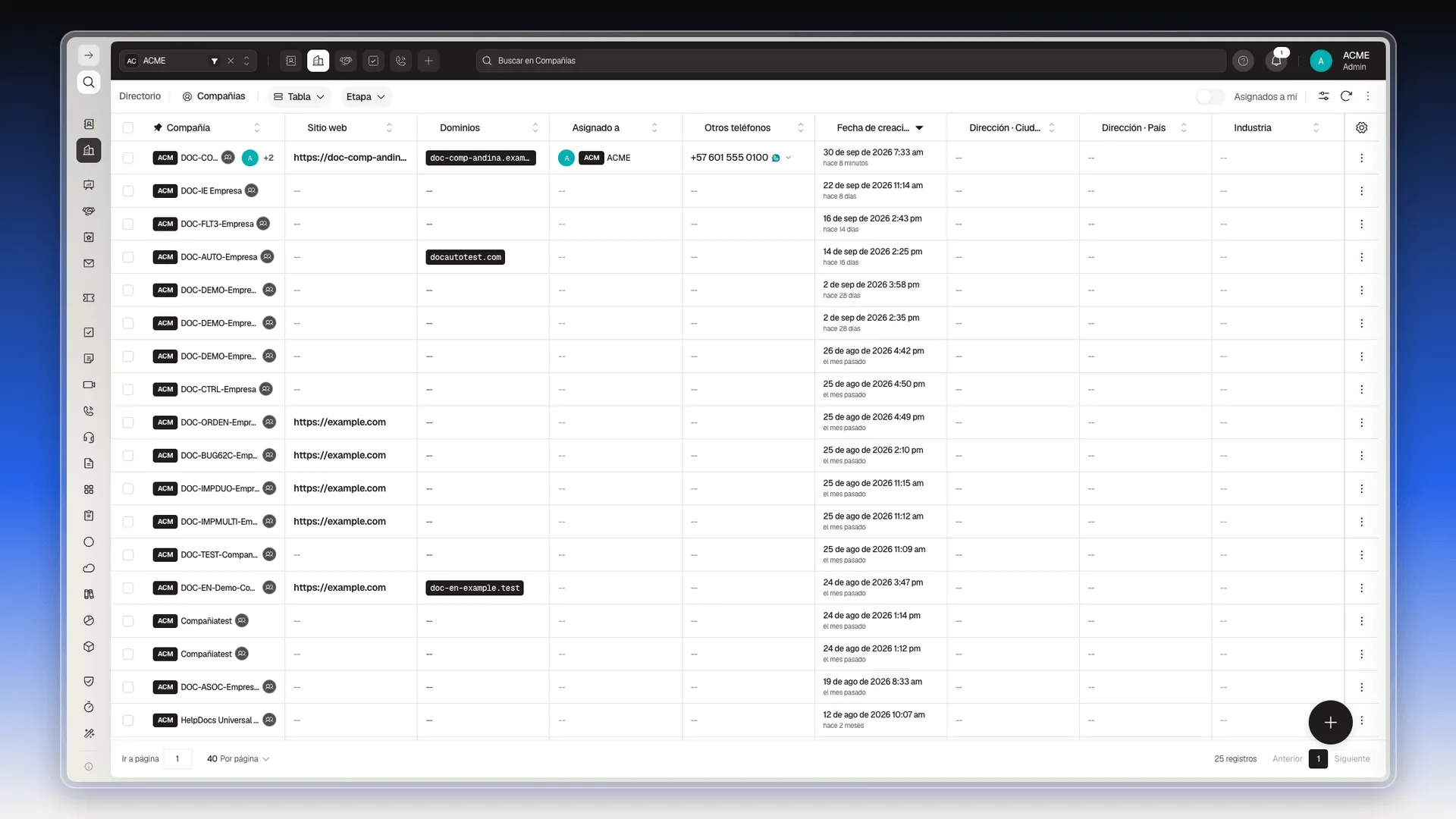
Sección titulada «Abrir la lista de compañías»En el menú lateral, abre Directorio → Compañías. También puedes pulsar el ícono de edificio de la barra superior.
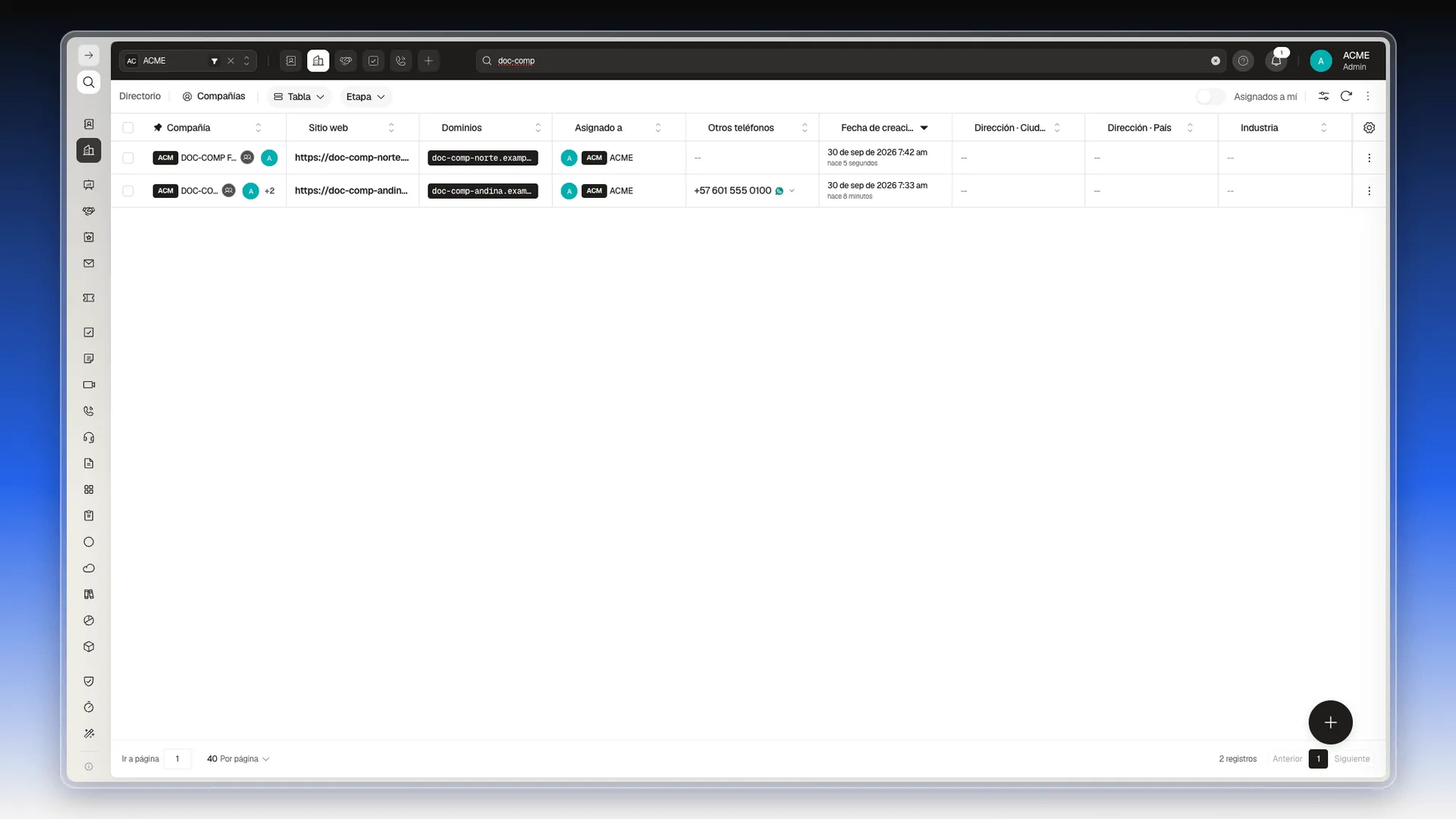
Cada fila de la tabla es una compañía, con su sitio web, sus dominios, su responsable, su teléfono y su fecha de creación. Las columnas, los filtros y las vistas guardadas funcionan igual que en cualquier lista; están en Ver y filtrar registros y Personalizar columnas.
Buscar antes de crear
Sección titulada «Buscar antes de crear»Prolibu no compara nombres ni dominios al guardar, así que puedes crear sin querer una ficha repetida. Un minuto de búsqueda lo evita.
- Haz clic en el buscador de la barra superior, que dice Buscar en Compañías.
- Escribe una palabra del nombre de la compañía. Por ejemplo, si se llama «Distribuidora Andina», escribe
Andina. La búsqueda compara con el nombre, no con el dominio ni con el sitio web. - Mira la tabla. Si aparece la compañía que buscas, ábrela y edítala en vez de crear otra. Si aparece Sin resultados, sigue con los pasos de abajo.
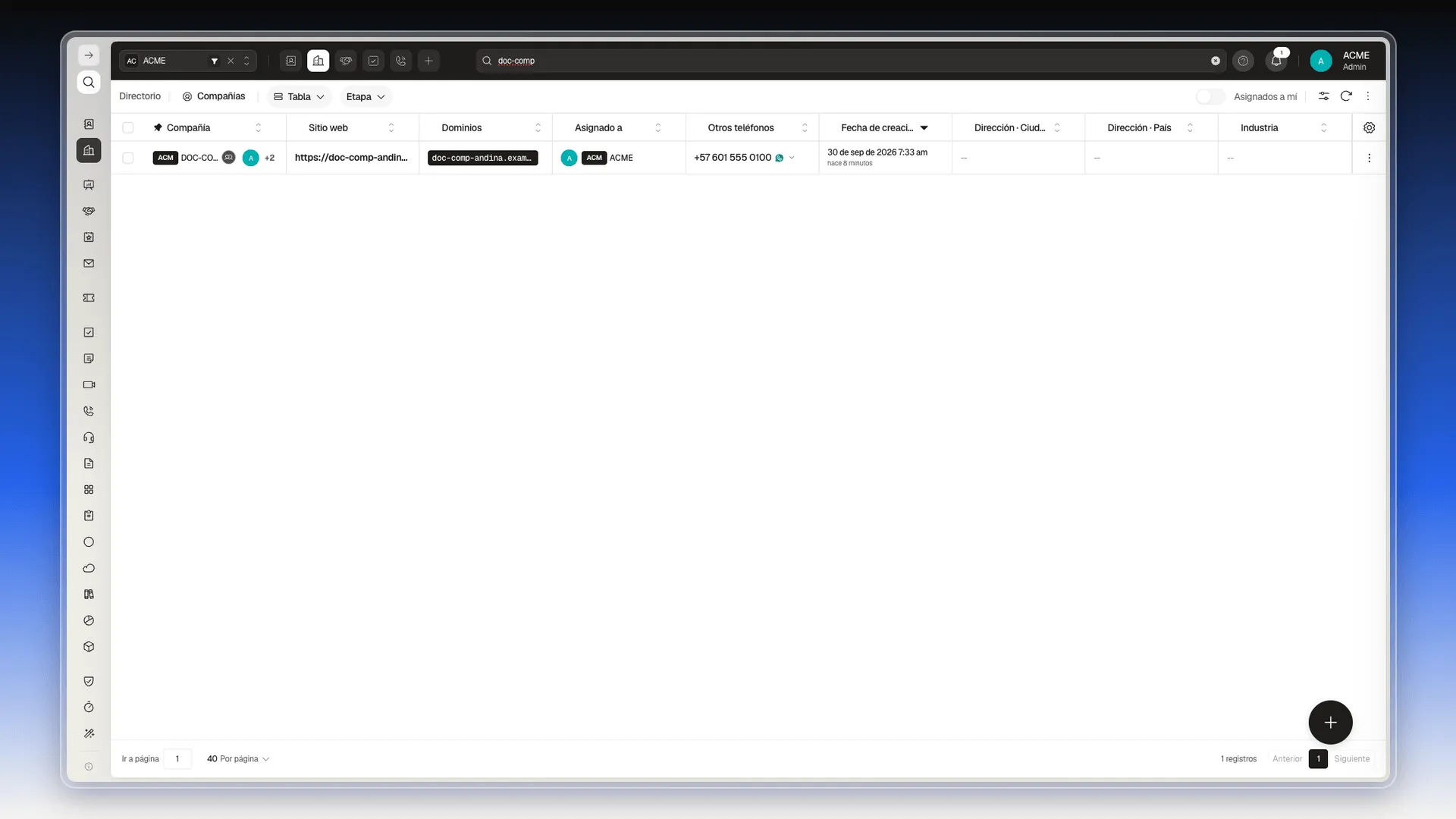
Para volver a ver todas, pulsa la X al final del buscador. Más formas de buscar están en Buscar en la lista.
Crear la compañía
Sección titulada «Crear la compañía»- Pulsa el botón redondo + de la esquina inferior derecha. Se abre el panel Crear Compañía.
- Revisa Asignado a. Llega con tu usuario puesto; cámbialo si otra persona va a atender esta cuenta.
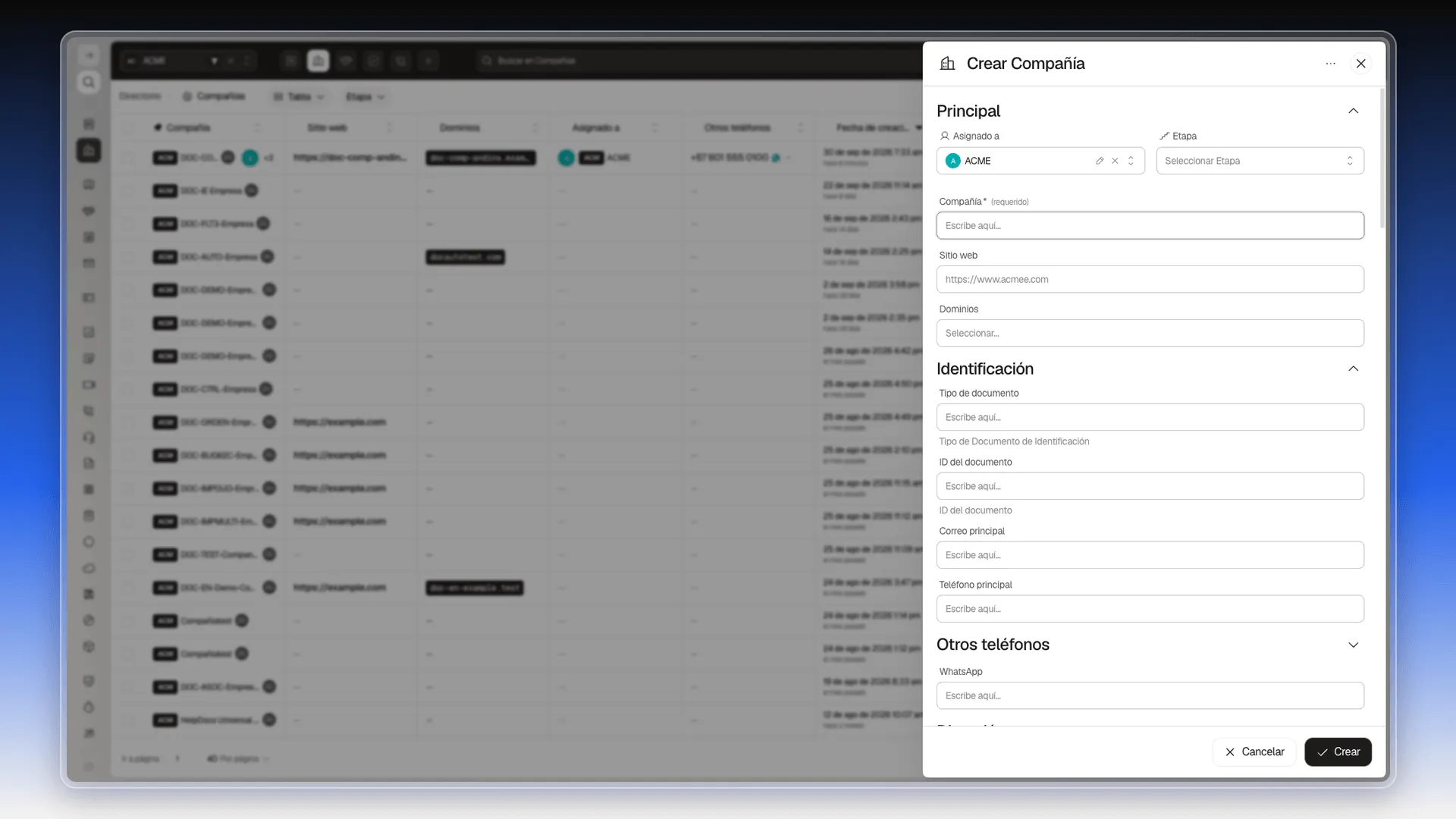
- Escribe el nombre en Compañía. Es el único campo obligatorio.
- Escribe la dirección de su página en Sitio web, con
https://al principio. - En Dominios, escribe el dominio de sus correos, sin
https://niwww.(por ejemplo,empresa.com), y pulsa Enter. Queda como una etiqueta. Puedes agregar varios.
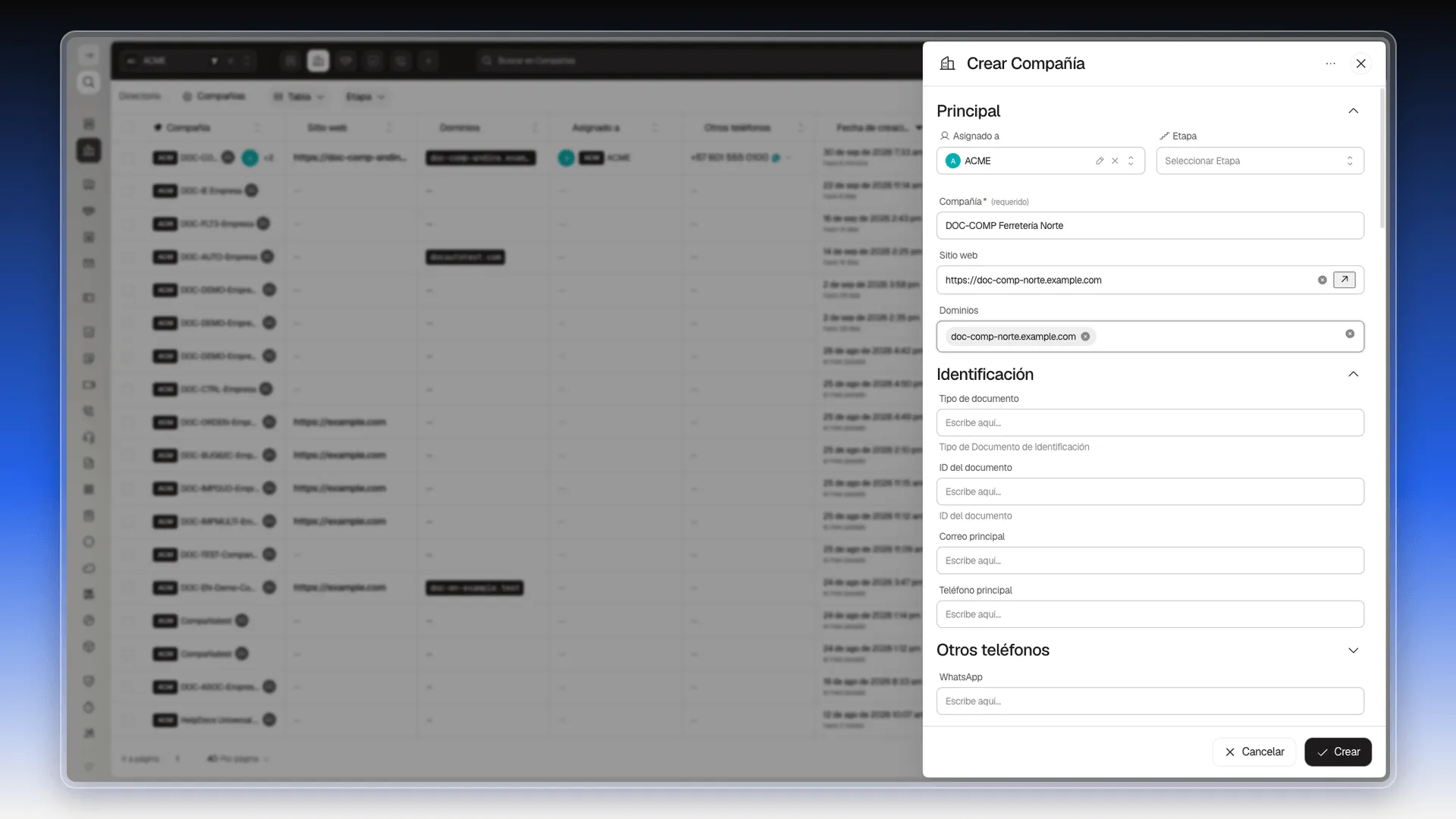
- Si los tienes a mano, baja hasta Identificación y completa Correo principal y Teléfono principal. El resto de secciones se explica en Propiedades predeterminadas de Compañías.
- Pulsa Crear.
Comprobar que quedó guardada
Sección titulada «Comprobar que quedó guardada»- Al pulsar Crear, el panel se cierra y vuelves a la lista.
- Busca la compañía nueva en la primera fila: la tabla se ordena por fecha de creación, con las más recientes arriba.
- Comprueba que el nombre, el sitio web y el dominio sean los que escribiste. Para corregir algo, abre la ficha con un clic en el nombre (ver Trabajar desde la ficha de una compañía).
La compañía recibe un código interno al guardarse; no tienes que escribirlo.
Crear muchas compañías de una vez
Sección titulada «Crear muchas compañías de una vez»Si tienes muchas compañías para cargar, no las crees una a una. Sube un archivo:
- Preparar una plantilla de importación: descarga la plantilla de Compañías y llénala.
- Importar registros de un solo objeto: sube el archivo. En Compañías, la columna obligatoria es
companyName. - Usar el panel Importar datos: revisa qué filas entraron y cuáles fallaron.
Para cargar compañías y contactos en el mismo archivo, sigue Importar registros para varios objetos. Para sacar tus compañías a un archivo, usa Exportar tus registros.
Siguiente paso
Sección titulada «Siguiente paso»Una compañía sola todavía no hace nada por ti. El valor aparece cuando le cuelgas contactos, notas y tareas. Sigue con Conectar una compañía con contactos y negocios.
Preguntas frecuentes
Compañía, el nombre. Es el único con asterisco. Si lo dejas vacío, el panel muestra "Este campo es obligatorio" y no deja crear.
No. Puedes guardar dos fichas con el mismo nombre y el mismo dominio. Por eso conviene buscar el nombre en la lista antes de crear.
Sí. En el campo Compañía del contacto, abre el selector y pulsa + Compañía. Al guardarla, el contacto vuelve con esa compañía ya elegida.
No es obligatorio, pero ayuda. Si la compañía ya existe con su dominio guardado, un contacto nuevo con un correo de ese dominio queda asociado a ella solo.
Sí, con una importación. Empieza por la plantilla de Compañías en Importar datos.
¿Te fue útil este artículo?
¡Gracias por tu feedback!