
Usar el panel Importar datos
El panel Importar datos no se limita a la carga en curso: va acumulando una entrada por cada importación que lances, así que funciona como la lista de lo que llevas importado.
Revisar lo que llevas importado
Sección titulada «Revisar lo que llevas importado»- Lanza la importación desde Más acciones → Importar. Prolibu abre el panel Importar datos en la esquina inferior derecha.
- Mira los contadores del conjunto, arriba del panel: Progreso, Activos, Total, Importados y Errores, con la leyenda de estados posibles — Procesando, En cola, Completado, Parcial y Cancelado.
- Debajo, revisa la entrada de cada carga: el nombre del archivo y su tamaño, el módulo al que fue, el estado, las filas procesadas, el porcentaje, los importados y los errores.
- Si una carga trae errores, selecciona su “Ver errores (N) →” para abrir el registro de esa carga en concreto — ver Revisar y solucionar errores de importación de registros.
- Lanza la siguiente importación sin cerrar la página: la anterior se queda en el panel y la nueva se suma como otra entrada.
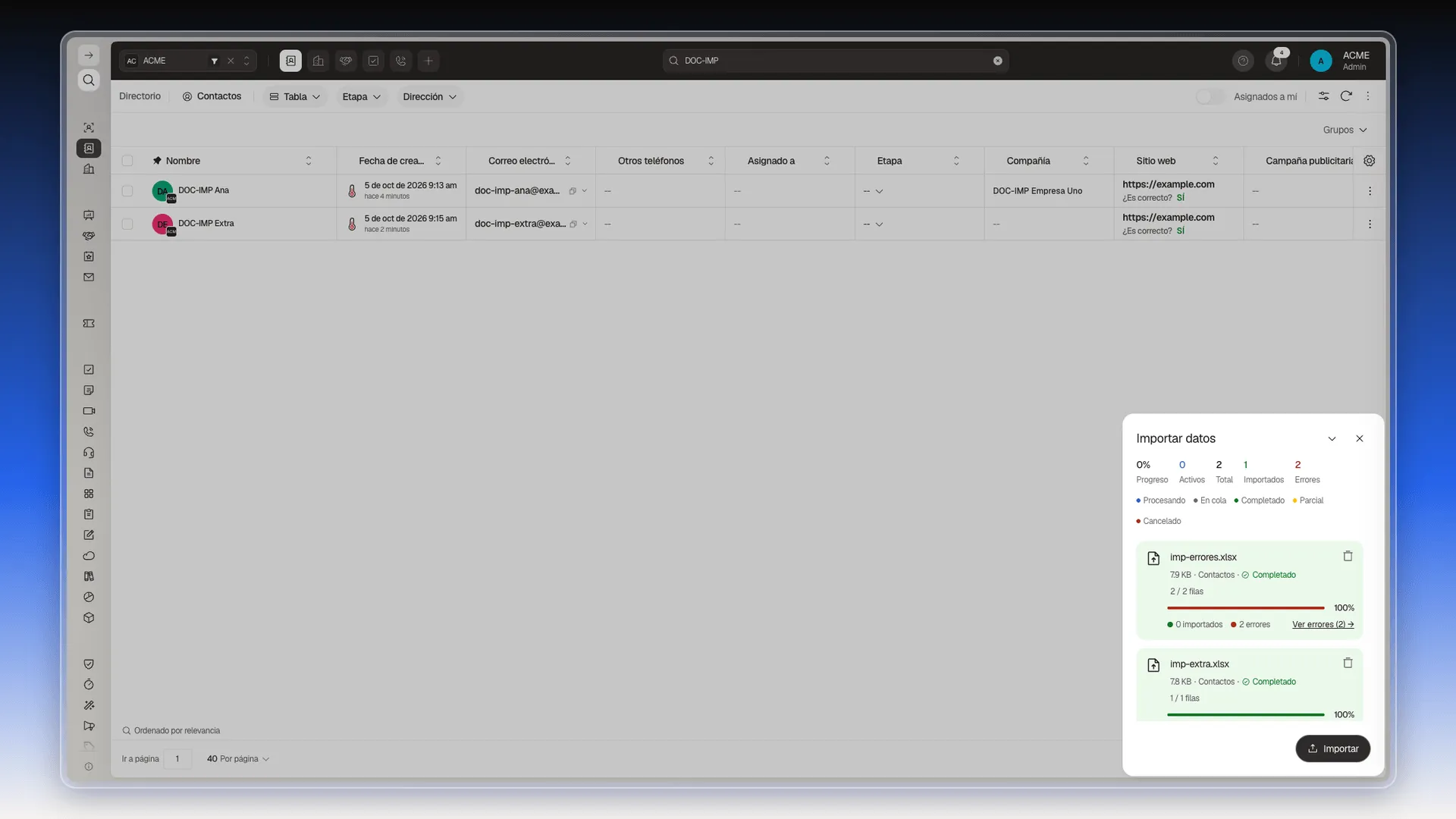
Un archivo que declara dos hojas aparece como dos entradas, una por módulo, y el contador Total las suma: tras dos importaciones seguidas —una de un archivo de Contactos y otra de un archivo con Contactos y Compañías— el panel mostró 3 Total.
Seguir trabajando con el panel abierto
Sección titulada «Seguir trabajando con el panel abierto»Mientras el panel Importar datos está desplegado, cubre la pantalla con una capa transparente y los botones de la tabla, como Refrescar o Más acciones, no responden. Para seguir trabajando:
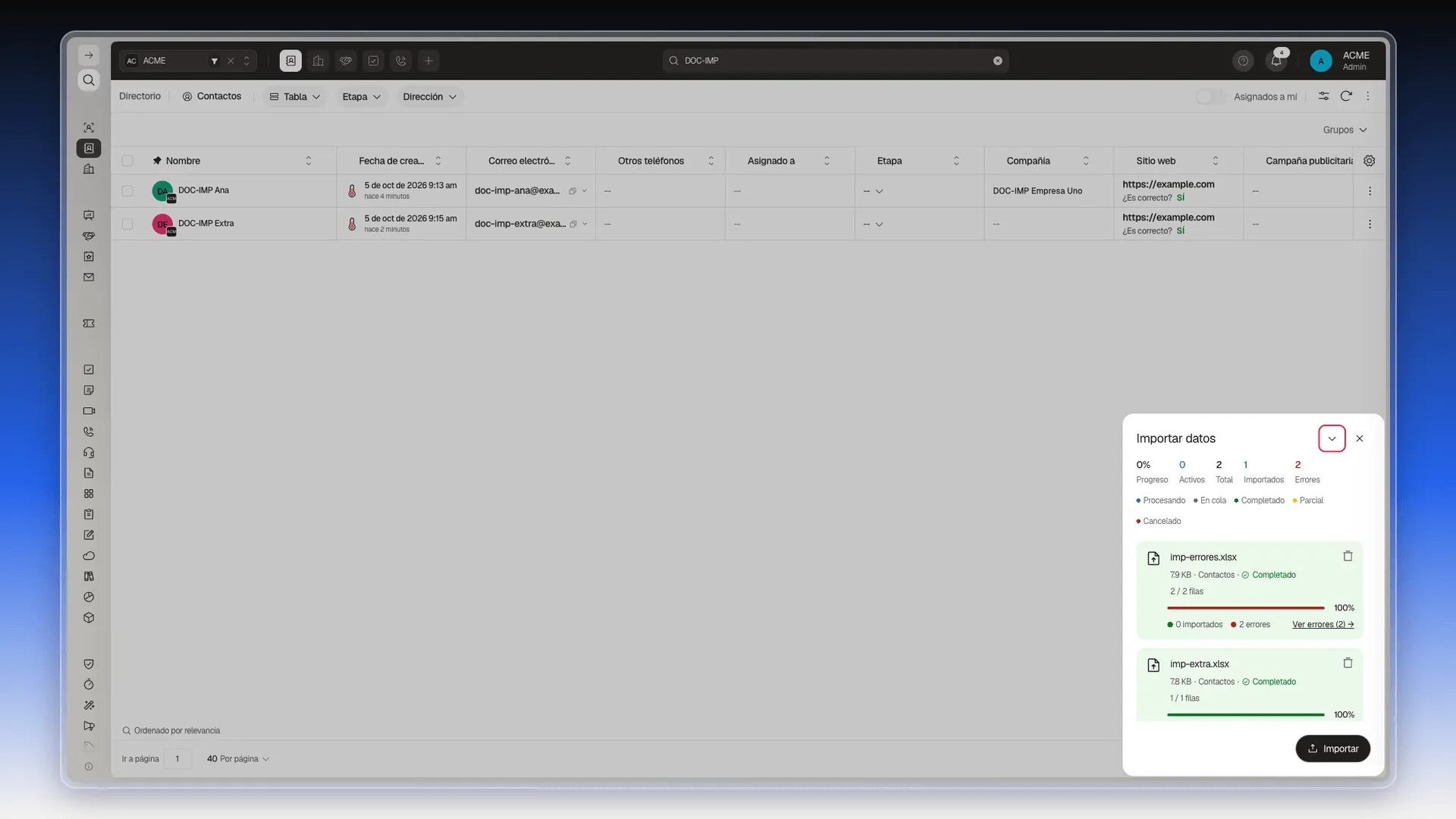
- Pulsa Colapsar, el primer icono en la esquina superior derecha del panel. El panel se reduce a una barra y la tabla vuelve a responder.
- Para verlo otra vez, pulsa Expandir en esa barra.
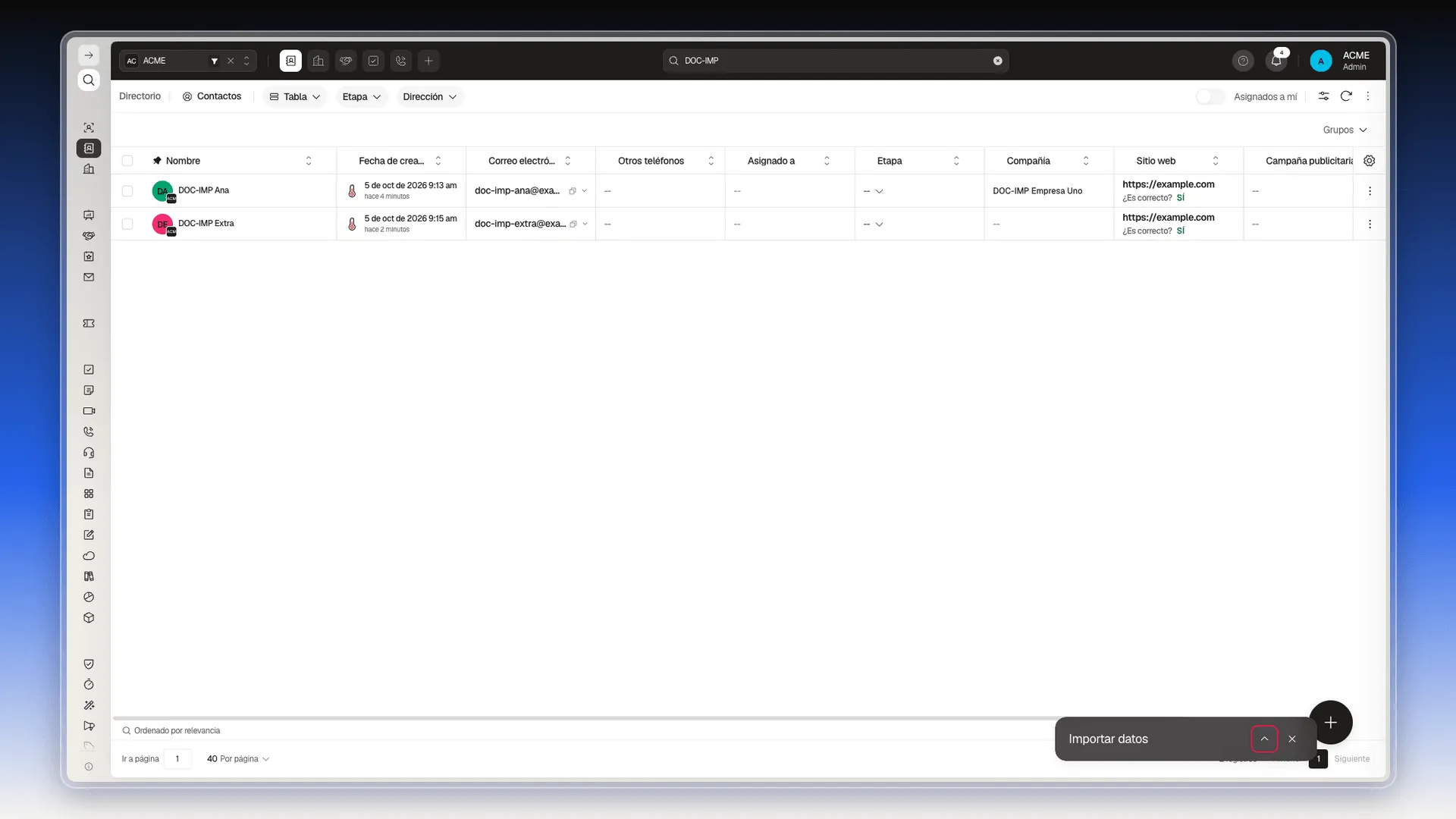
- Cuando ya no lo necesites, pulsa Cerrar, el segundo icono. El panel desaparece de la pantalla. Antes de cerrarlo, descarga el registro de errores de las cargas que fallaron.
Con el panel abierto también puedes:
- Retirar una entrada con Descartar. El botón está a la derecha de cada carga. La entrada sale del panel y el contador Total baja en uno. Los registros que esa carga ya creó o actualizó siguen en la tabla.
- Lanzar otra carga con Importar. El botón está al pie del panel y abre el selector de archivos. La carga nueva se suma como otra entrada, sin pasar por Más acciones.
Hasta cuándo dura
Sección titulada «Hasta cuándo dura»El panel vive en la sesión del navegador, no en el servidor: recoge lo que has importado en esta visita. Al recargar la página, el panel queda vacío y no vuelve a llenarse, así que lo que ya no esté en pantalla no se puede recuperar.
Por eso, antes de salir o recargar:
- Descarga el registro de errores de las cargas que fallaran.
- Conserva el archivo que subiste, que es lo que te permitirá repetir o corregir la carga.
Preguntas frecuentes
En el panel Importar datos, que va acumulando una fila por cada carga con su estado, sus filas y sus errores mientras sigas en la página.
Todas las de la sesión. Un archivo con dos hojas aparece como dos entradas, una por módulo, y el contador Total las suma.
No: al recargar queda vacío y no se reconstruye. Descarga el registro de errores antes de salir.
¿Te fue útil este artículo?
¡Gracias por tu feedback!