
Conectar una compañía con contactos y negocios
Una compañía cobra sentido cuando tiene gente y oportunidades colgadas. La relación se guarda siempre en el otro registro: el contacto apunta a su compañía, y el negocio apunta a su contacto. Desde la compañía se llega a ellos con el ícono de contactos, con la pestaña Actividad y con los filtros.
| Quieres relacionar | Cómo se hace | Dónde |
|---|---|---|
| Un contacto con su compañía | Eliges la compañía en el campo Compañía del contacto | Ficha del contacto |
| Muchos contactos de un mismo dominio | Guardas el dominio en la compañía y dejas que Prolibu los asocie | Campo Dominios |
| Un negocio con una compañía | Creas el negocio a partir de un contacto de esa compañía | Pestaña Negocios del contacto |
| Tus notas y tareas con una compañía | Las escribes en su ficha | Pestañas Notas y Tareas de la compañía |
Elegir la compañía desde el contacto
Sección titulada «Elegir la compañía desde el contacto»- Abre Directorio → Contactos.
- Haz clic en el nombre del contacto para editarlo, o pulsa el botón redondo + para crear uno nuevo.
- En la sección Principal, abre el selector Compañía.
- Escribe parte del nombre. La lista muestra las compañías que coinciden.
- Haz clic en la compañía que buscas y pulsa Guardar (o Crear, si el contacto es nuevo).
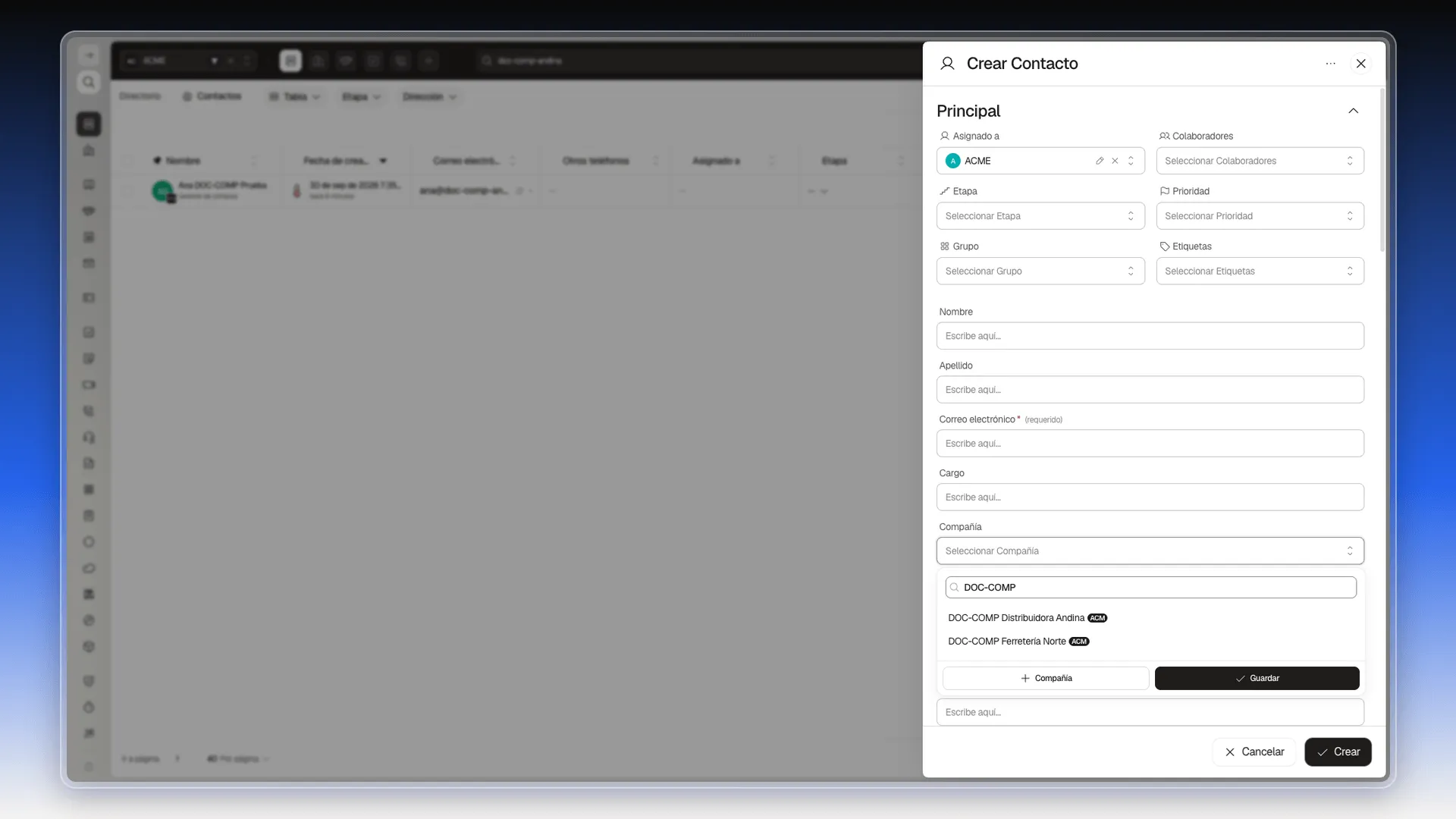
Si la compañía todavía no existe, no hace falta salir del formulario:
- Con el selector Compañía abierto, pulsa + Compañía, al pie de la lista. Se abre el panel Crear Compañía encima del contacto.
- Escribe el nombre en Compañía.
- Pulsa Crear. Vuelves al contacto con la compañía ya elegida.
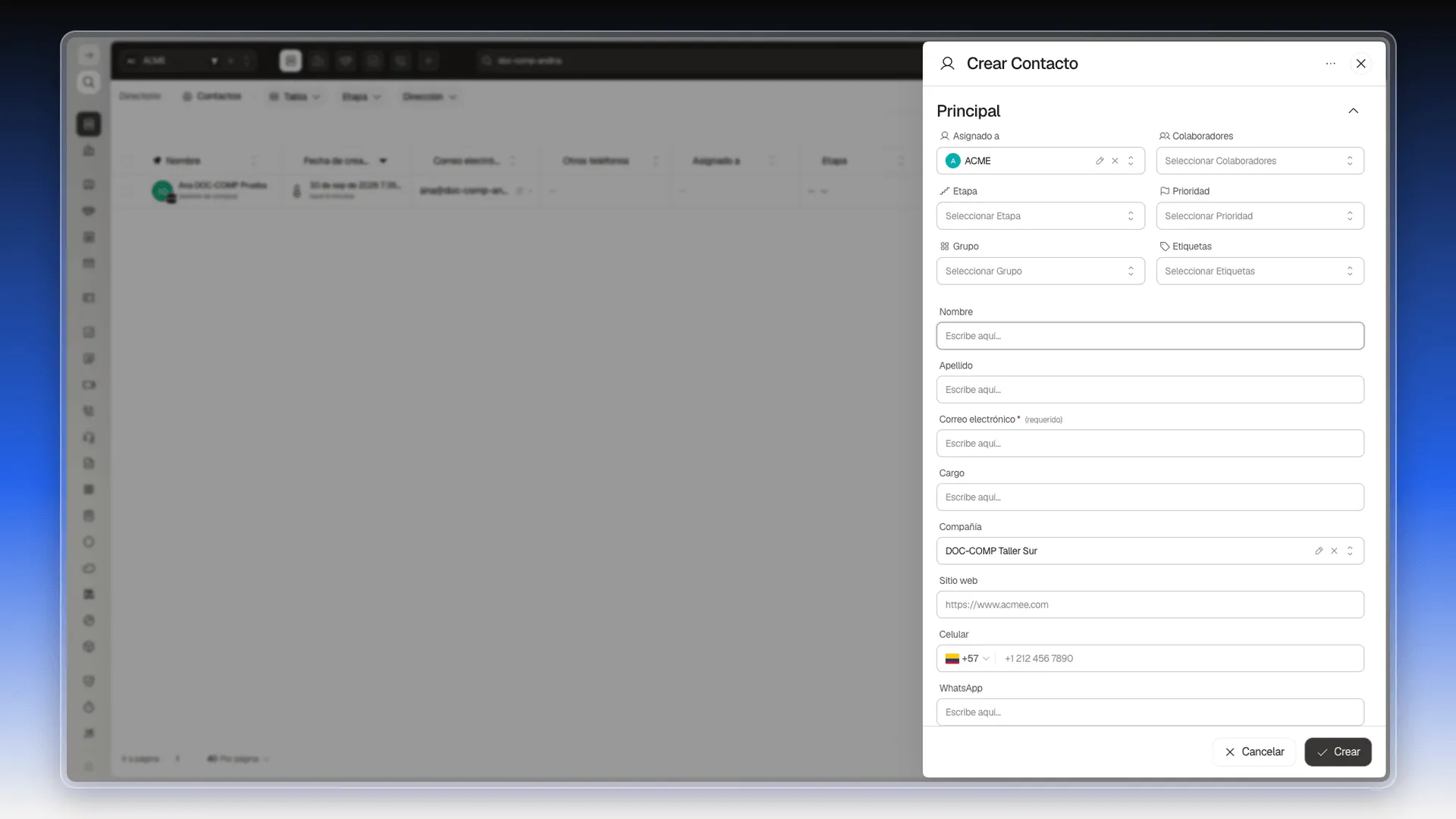
El formulario completo del contacto está en Crear un contacto. Los controles del campo (lápiz, X y flechas) y las otras formas de asociar están en Asociar registros. Para asignar la misma compañía a varios contactos a la vez, usa Editar registros de manera masiva.
Dejar que Prolibu la asocie por el dominio
Sección titulada «Dejar que Prolibu la asocie por el dominio»Si la compañía tiene su dominio guardado, los contactos nuevos con un correo de ese dominio quedan asociados a ella sin que elijas nada.
- Abre Directorio → Compañías y haz clic en el nombre de la compañía para abrir su ficha.
- Mira el campo Dominios. Debe tener el dominio de sus correos, sin
https://niwww.(por ejemplo,empresa.com). Si falta, escríbelo, pulsa Enter y pulsa Guardar. - Abre Directorio → Contactos y pulsa el botón redondo +.
- Escribe un correo de ese dominio, como
ana@empresa.com, y deja el campo Compañía vacío. - Pulsa Crear y mira la lista de Contactos. La columna Compañía ya trae el nombre, y la columna Sitio web también se completa con el sitio de la compañía.
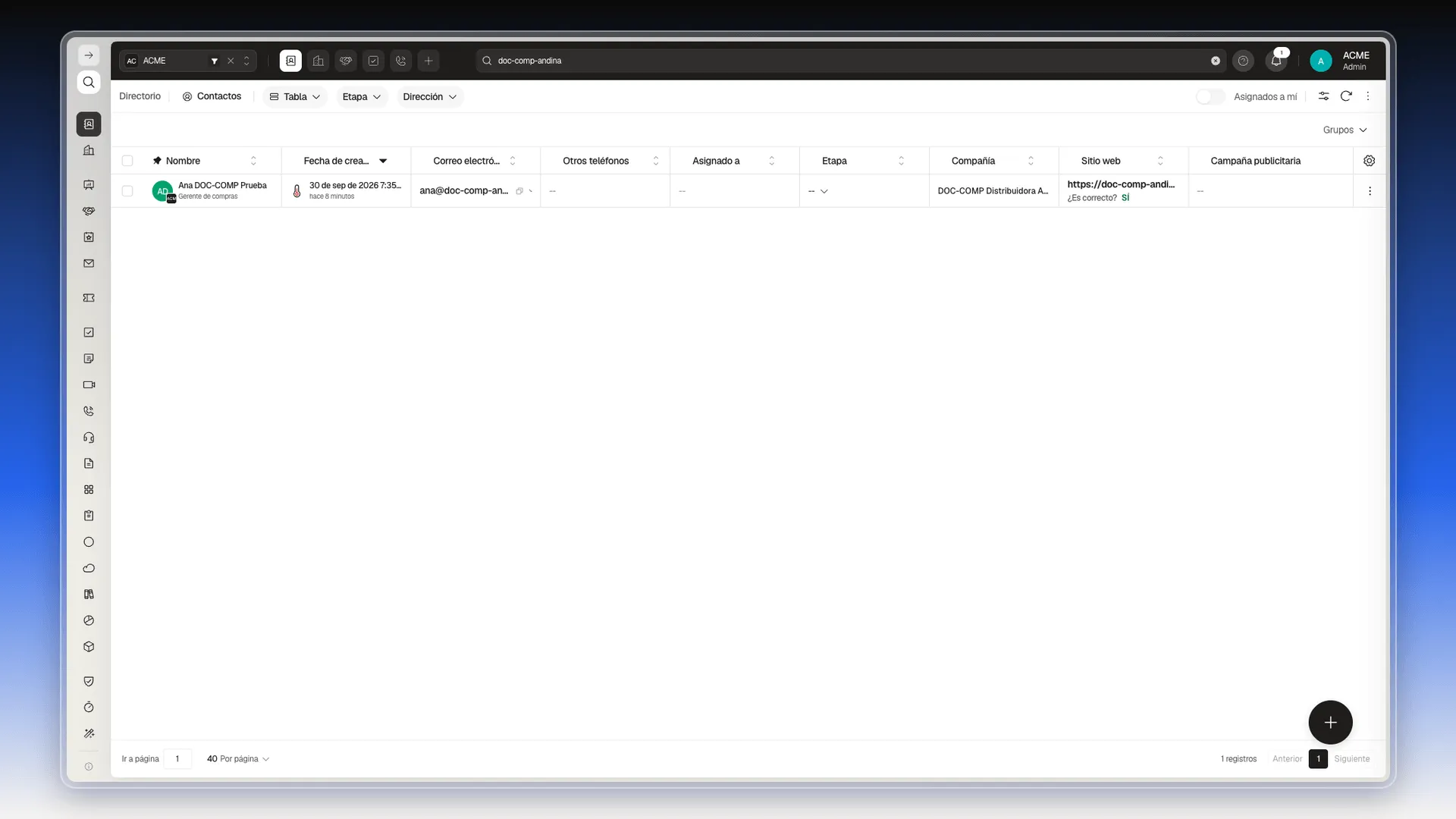
El orden cuenta: guarda el dominio en la compañía antes de crear el contacto. Para evitar dudas, guarda cada dominio en una sola compañía.
Ver los contactos de una compañía
Sección titulada «Ver los contactos de una compañía»- Abre Directorio → Compañías.
- Junto al nombre de la compañía hay un ícono de personas, Ver contactos de la compañía. Haz clic en él.
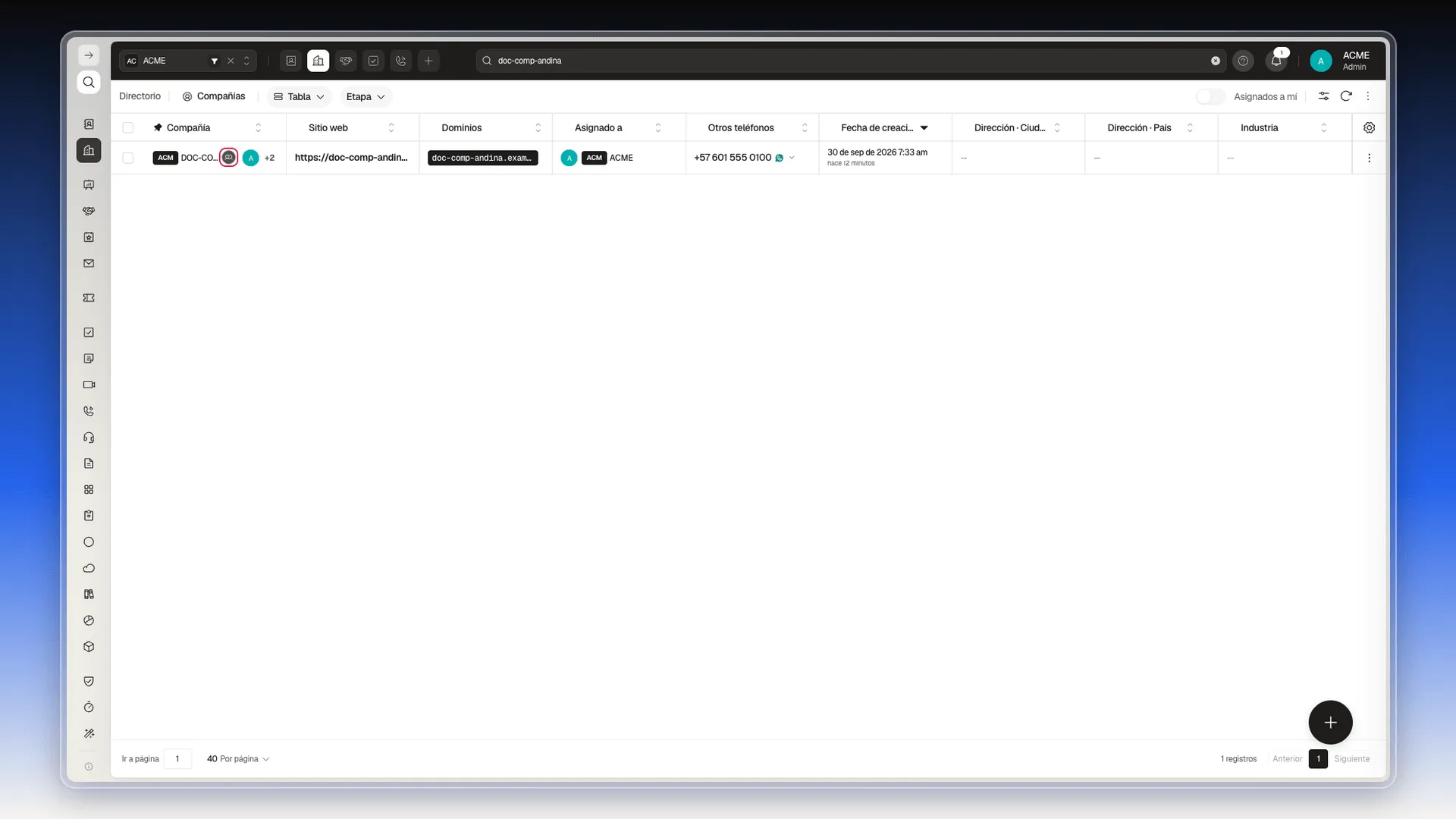
- Prolibu abre Contactos con el filtro Compañía ya puesto, que aparece como una etiqueta sobre la tabla. La tabla muestra solo los contactos de esa compañía.
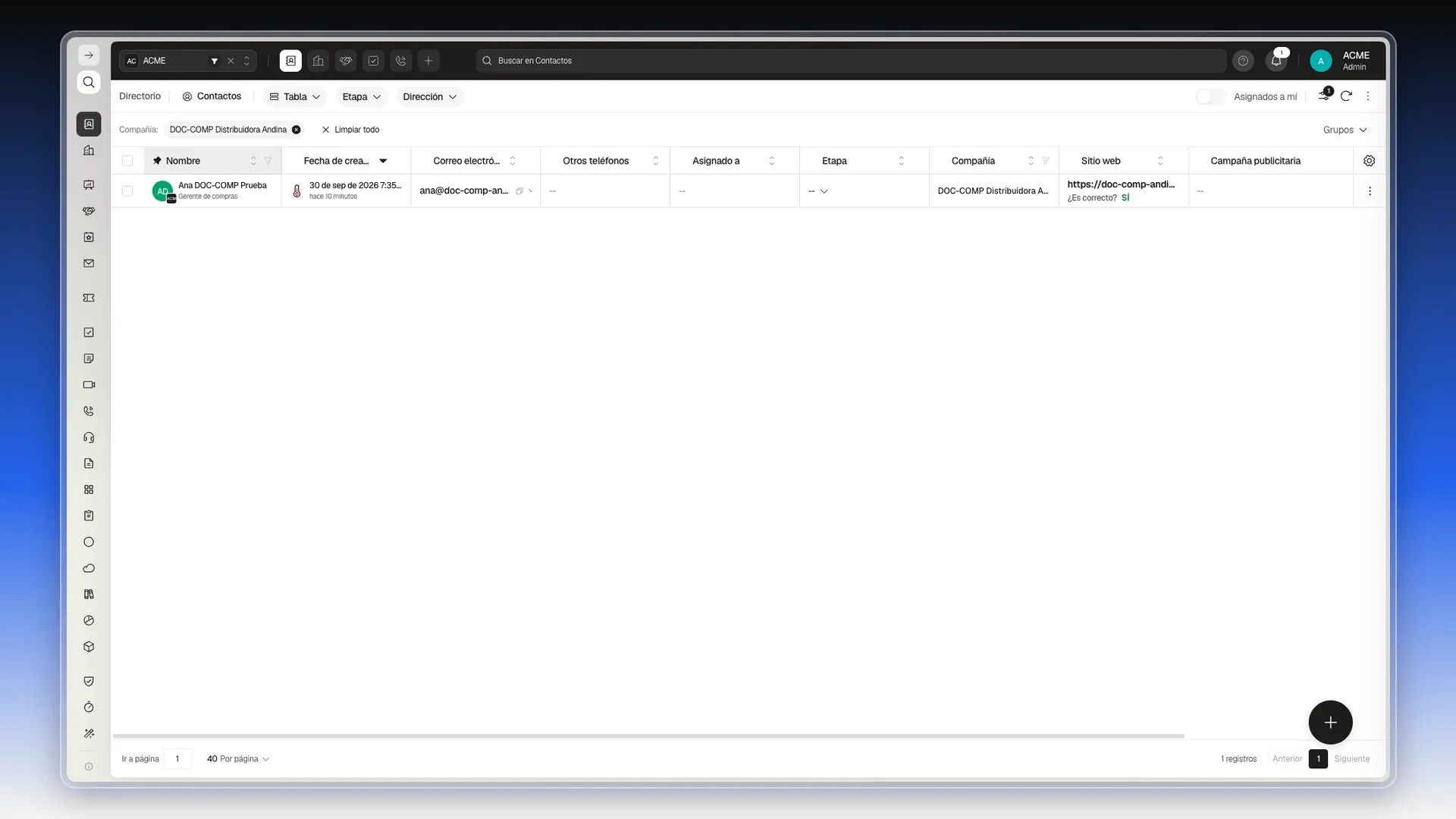
Mientras ese filtro esté activo, el contacto que crees con el botón + llega con la compañía ya elegida. Para volver a ver todos los contactos, pulsa Limpiar todo, junto a la etiqueta.
Ver los negocios de una compañía
Sección titulada «Ver los negocios de una compañía»El formulario de un negocio no tiene campo de compañía. El negocio se asocia a un Contacto, y la compañía se ve por medio de él.
- Abre Directorio → Contactos y haz clic en el nombre de un contacto de la compañía.
- Entra en la pestaña Negocios y pulsa Crear negocio. El formulario llega con el contacto ya puesto. El recorrido completo está en Crear negocios.
- Escribe el nombre en Negocio y pulsa Crear.
- Abre Ventas y Marketing → Negocios. En la columna Contacto, debajo del nombre de la persona, aparece la compañía a la que pertenece.
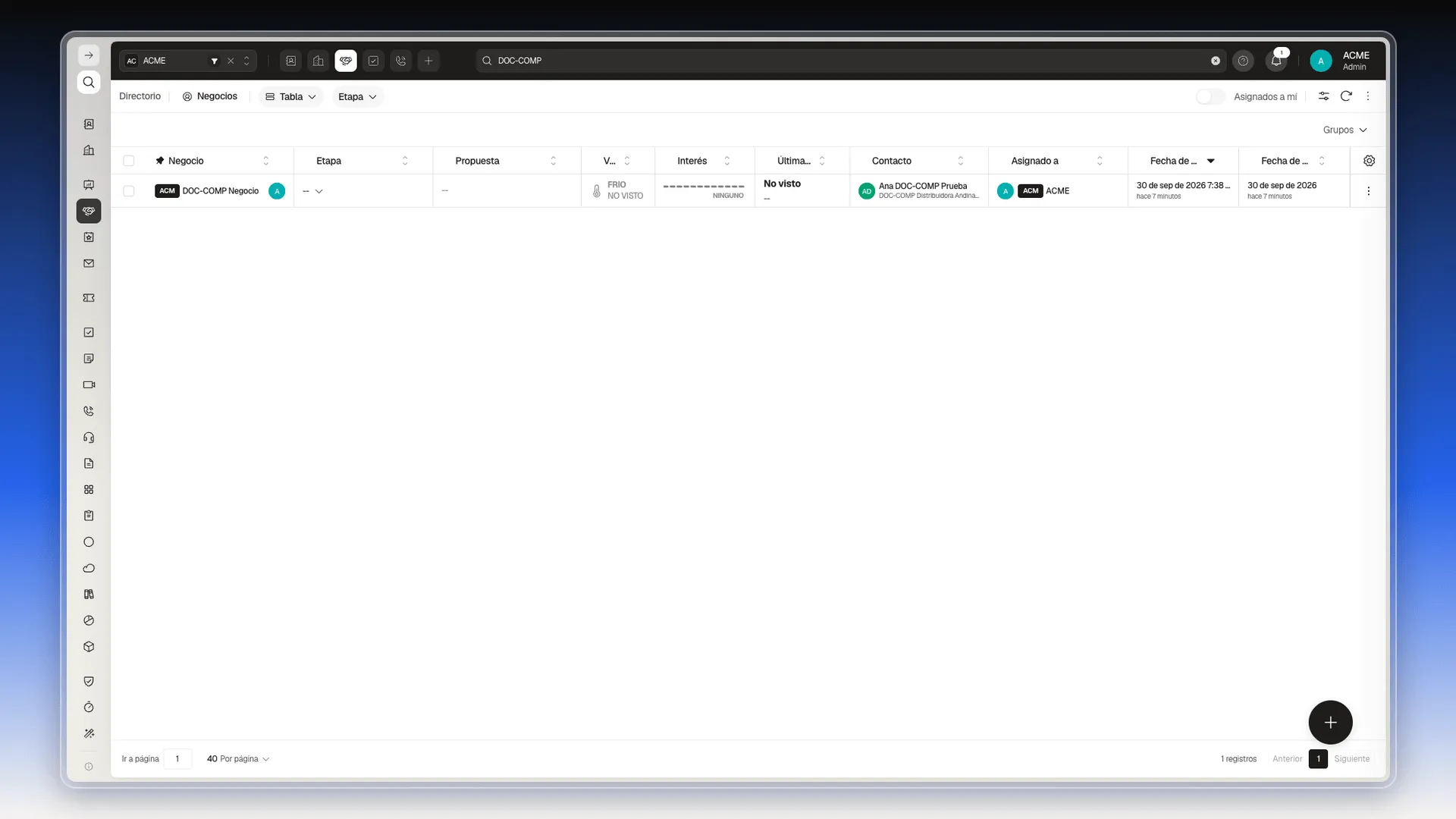
Para verlo desde la compañía, abre su ficha y entra en la pestaña Actividad. El negocio aparece ahí con el nombre del contacto. Esa pestaña se explica en Trabajar desde la ficha de una compañía.
Importar compañías y contactos ya relacionados
Sección titulada «Importar compañías y contactos ya relacionados»Si vas a cargar muchas filas, la importación también puede relacionarlos. La compañía tiene que existir antes de que se procese la fila del contacto. En el archivo, la columna company del contacto lleva el companyCode de la compañía, no su nombre. Los pasos están en Importar registros para varios objetos.
Antes de eliminar una compañía
Sección titulada «Antes de eliminar una compañía»Prolibu no elimina una compañía mientras tenga contactos asociados. Ese aviso y la forma de resolverlo están en Trabajar desde la ficha de una compañía.
Preguntas frecuentes
En el campo Compañía del contacto, elige la compañía en el selector y guarda. La relación queda en el contacto; no hace falta hacer nada en la compañía.
No. El campo Compañía guarda un solo valor, y elegir otra reemplaza la anterior.
En la lista de Compañías, pulsa el ícono de personas que está junto al nombre. Prolibu abre Contactos ya filtrado por esa compañía.
No. El negocio se crea a partir de un contacto, y la compañía se ve por medio de ese contacto. En la ficha de la compañía, la pestaña Actividad muestra el negocio.
Porque su correo termina en un dominio que ya estaba guardado en el campo Dominios de una compañía. Prolibu los asocia solo.
No. Prolibu responde "No se puede eliminar la compañía porque tiene contactos asociados". Hay que quitarles la compañía a los contactos, o eliminarlos, antes.
¿Te fue útil este artículo?
¡Gracias por tu feedback!