
Usar itens de pedido com negócios
Antes de tudo: adicionar a proposta ao negócio
Seção intitulada “Antes de tudo: adicionar a proposta ao negócio”Um negócio não nasce com proposta. Para criá-la, abra o negócio com Editar no menu da linha dele e use o botão Criar proposta, no fim da seção Principal, abaixo de Data de fechamento.
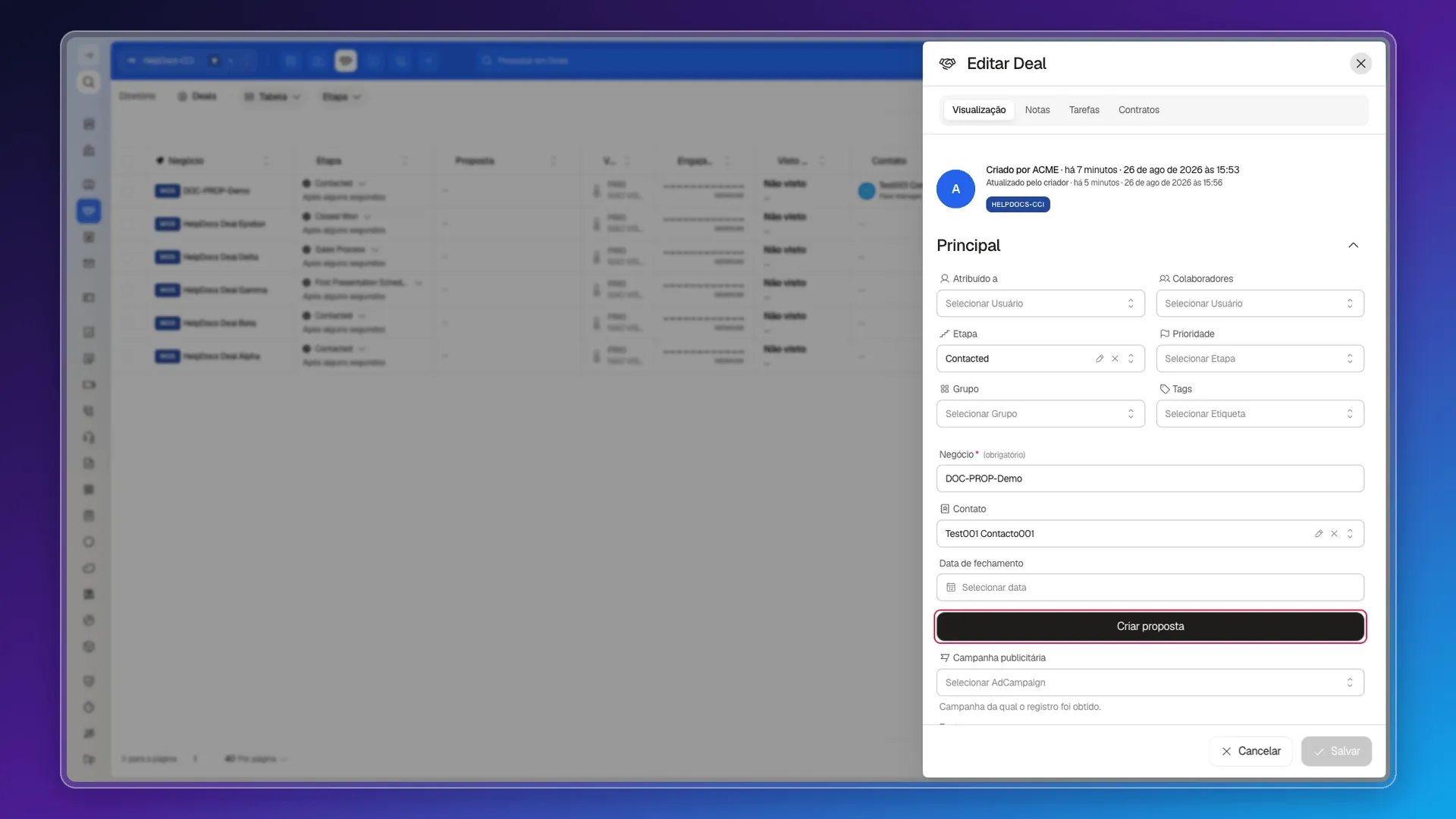
Depois de criada, a proposta fica ligada a esse negócio e você já pode montar as linhas dela.
Abrir o builder de uma proposta existente
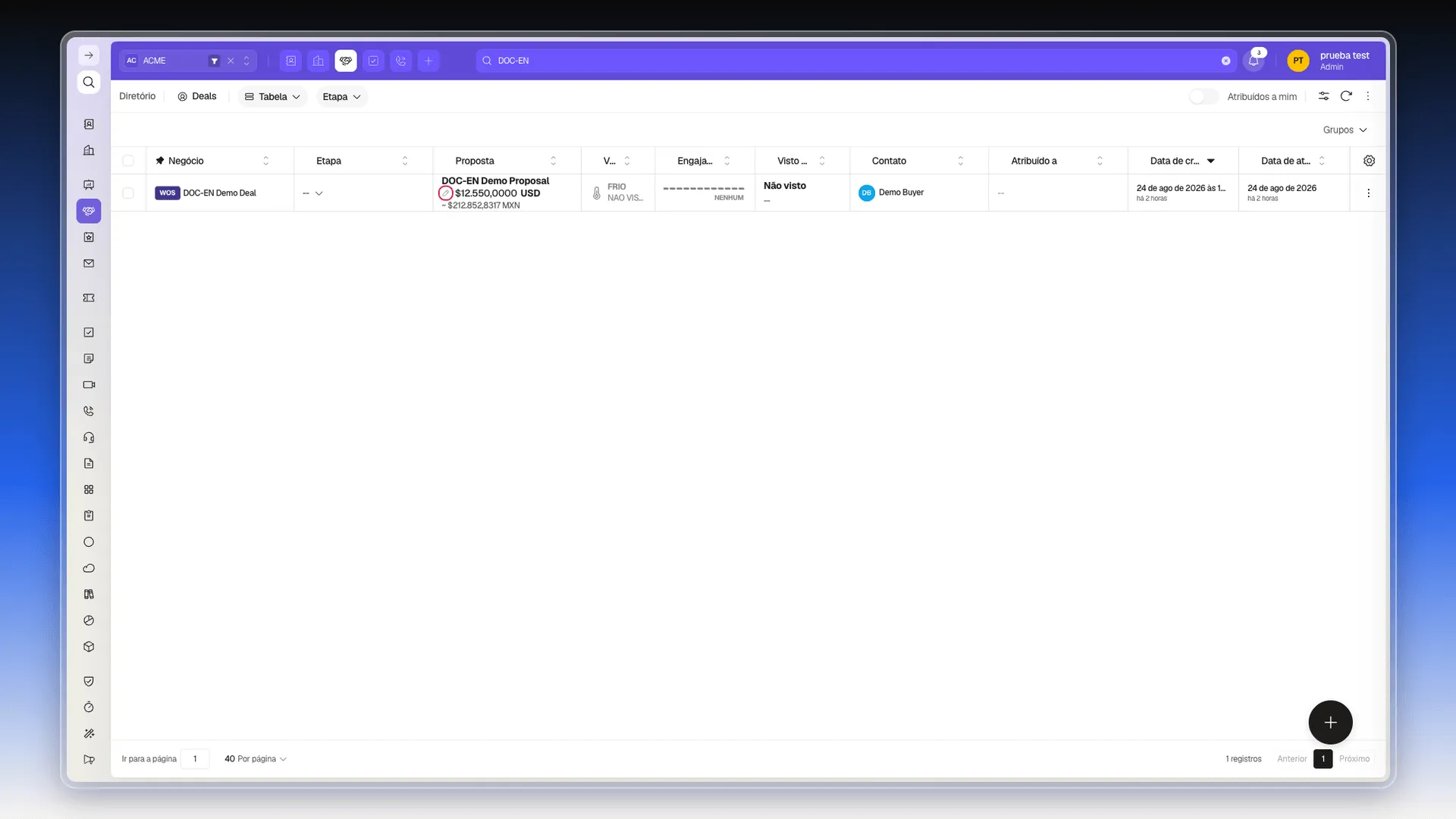
Seção intitulada “Abrir o builder de uma proposta existente”Todo negócio que tem uma proposta a mostra na coluna Proposta da tabela de Negócios: o nome da proposta em cima e, embaixo, um ícone de lápis — Abrir builder — ao lado do valor total. Esse botão abre o Quote Builder, a tela onde os itens do pedido de uma cotação são montados. Os negócios sem proposta mostram um traço nessa coluna.
Adicionar produtos à proposta
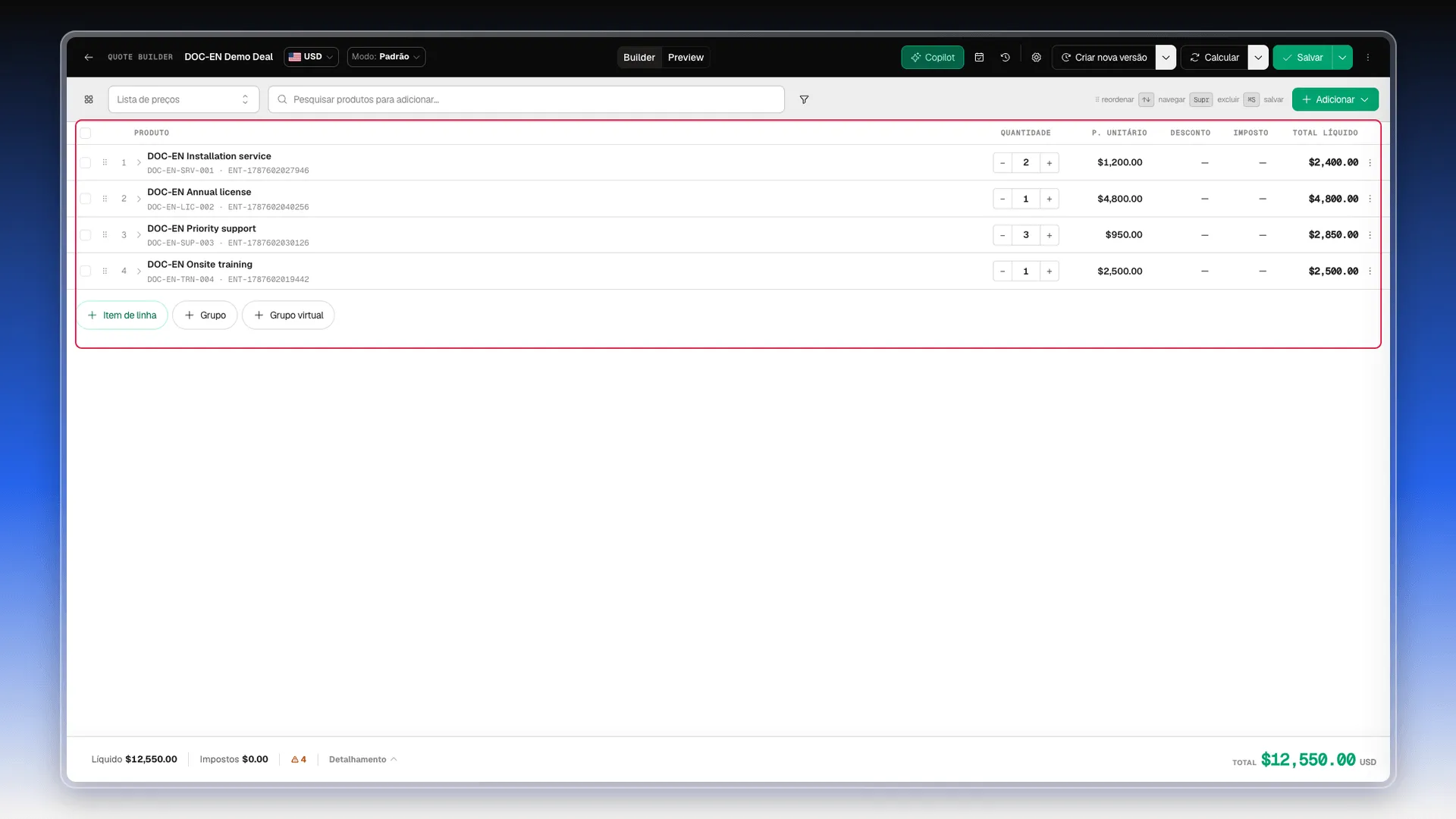
Seção intitulada “Adicionar produtos à proposta”A barra superior do builder tem um seletor de Lista de preços, um campo Pesquisar produtos para adicionar… que traz resultados dessa lista e um botão Adicionar à direita. Se precisar de uma linha que não vem do catálogo, o rodapé da tabela oferece outras formas de adicionar conteúdo: Item de linha (uma linha sem produto de catálogo), Grupo e Grupo virtual, para organizar várias linhas juntas.
Quando as linhas estão agrupadas, o grupo encabeça o bloco com o nome, a quantidade de itens e o próprio Subtotal.
Quantidade, preço, desconto e imposto por linha
Seção intitulada “Quantidade, preço, desconto e imposto por linha”Cada linha da tabela tem suas próprias colunas: Quantidade (com os botões − / + ou o campo de texto), P. unitário editável, Desconto, Imposto (aplicado por produto, não sobre o total da proposta) e Total líquido, que se recalcula sozinho. O ícone ⠿ à esquerda de cada linha permite arrastá-la para reordenar, e o menu ⋮ no final abre suas ações. A barra também lista atalhos de teclado: setas para navegar entre linhas, Supr para excluir a selecionada e ⌘S para salvar.
Totais e resumo antes de enviar
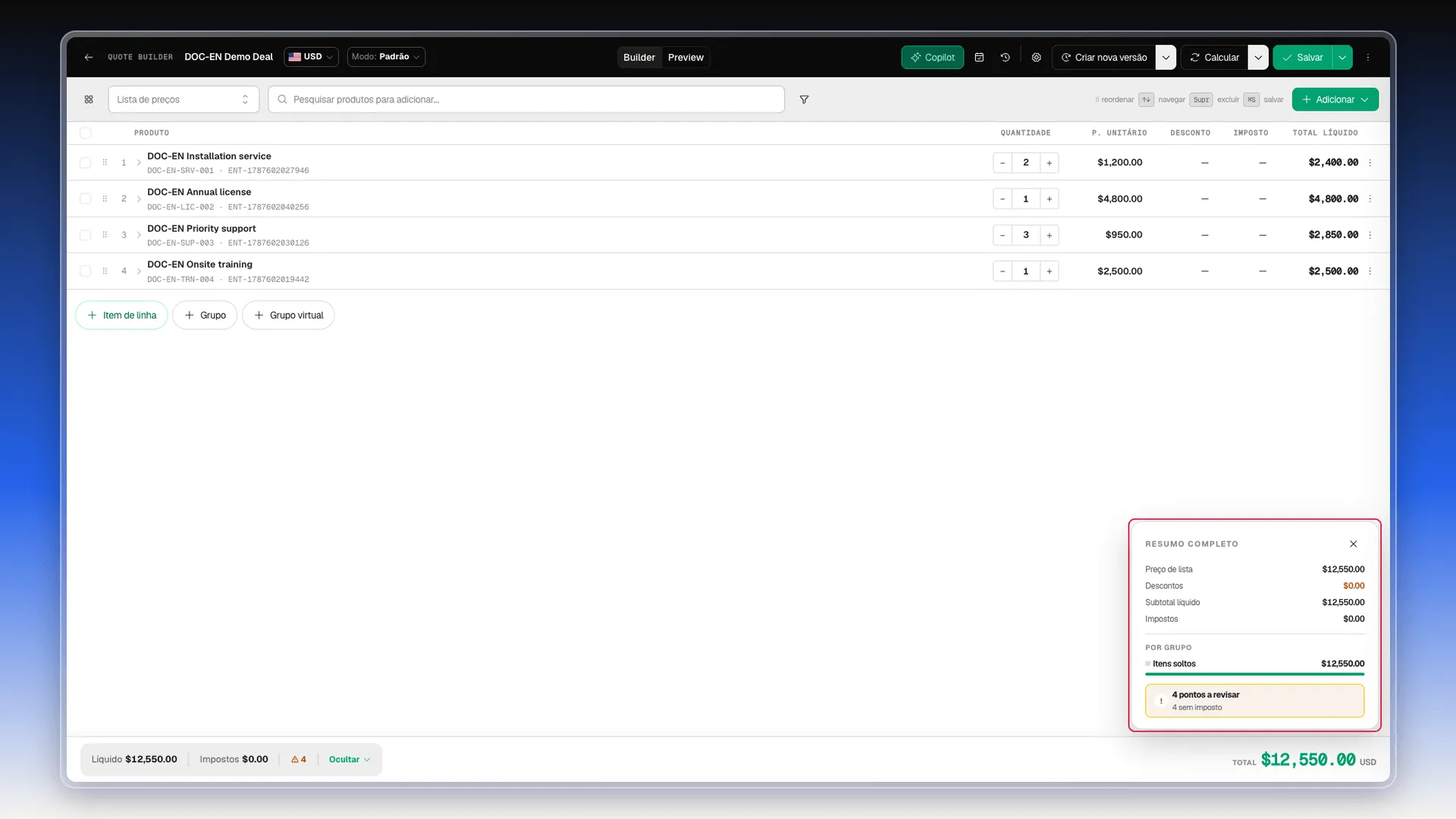
Seção intitulada “Totais e resumo antes de enviar”O rodapé do builder mostra Líquido, Impostos e o TOTAL na moeda da cotação, além de um contador de avisos quando há algo a revisar. Selecione Detalhamento para abrir Resumo completo: preço de lista, descontos, subtotal líquido, impostos e o total por grupo (por exemplo “Itens soltos”). O painel fecha com um aviso: “Tudo pronto para enviar” quando a cotação está pronta, ou o recuento do que falta revisar quando não está.
O que mais tem no builder
Seção intitulada “O que mais tem no builder”A barra superior também dá acesso à moeda da cotação, ao seletor Modo (por exemplo Padrão), ao par Builder / Preview para alternar entre a edição e a visão do cliente, e aos botões Calcular e Salvar, cada um com seu próprio menu. Mais à direita ficam Configurações da cotação (moeda, pagamentos, vigência e notas), Plano de pagamentos, Histórico e Criar nova versão / Histórico de versões.
Copilot abre um painel de assistente com um campo para pedir mudanças, mas a própria interface o marca como Em breve: hoje só anuncia o que fará (adicionar produtos, agrupar itens, ajustar descontos e vigiar a margem). Não aprofundamos o resto dessas telas aqui porque ficam fora dos itens do pedido em si.
Perguntas frequentes
Na tabela de Negócios, coluna Proposta: o ícone de lápis ao lado do valor, cujo rótulo é "Abrir builder".
Do catálogo da Lista de preços selecionada, pelo campo "Pesquisar produtos para adicionar…". Você também pode criar um Item de linha, um Grupo ou um Grupo virtual sem partir de um produto do catálogo.
Por linha — cada linha tem sua própria coluna Imposto e o valor se acumula no resumo geral.
No rodapé do builder, o botão Detalhamento abre "Resumo completo" — preço de lista, descontos, subtotal líquido, impostos, o total por grupo e um aviso sobre se está tudo pronto para enviar ou quantos pontos faltam revisar.
Este artigo foi útil?
Obrigado pelo seu feedback!