
Criar tarefas
Uma tarefa no Prolibu é um registro completo, não uma nota com caixinha: tem responsável, etapa, datas, tempo estimado, anexos e dependências com outras tarefas. Por isso há duas formas de criá-la, e vale saber qual serve a cada momento.
Pelo módulo de Tarefas
Seção intitulada “Pelo módulo de Tarefas”Vá em Ferramentas → Tarefas e use Novo Tarefas, no canto superior direito. Abre o painel Criar Tarefa com todos os campos disponíveis.
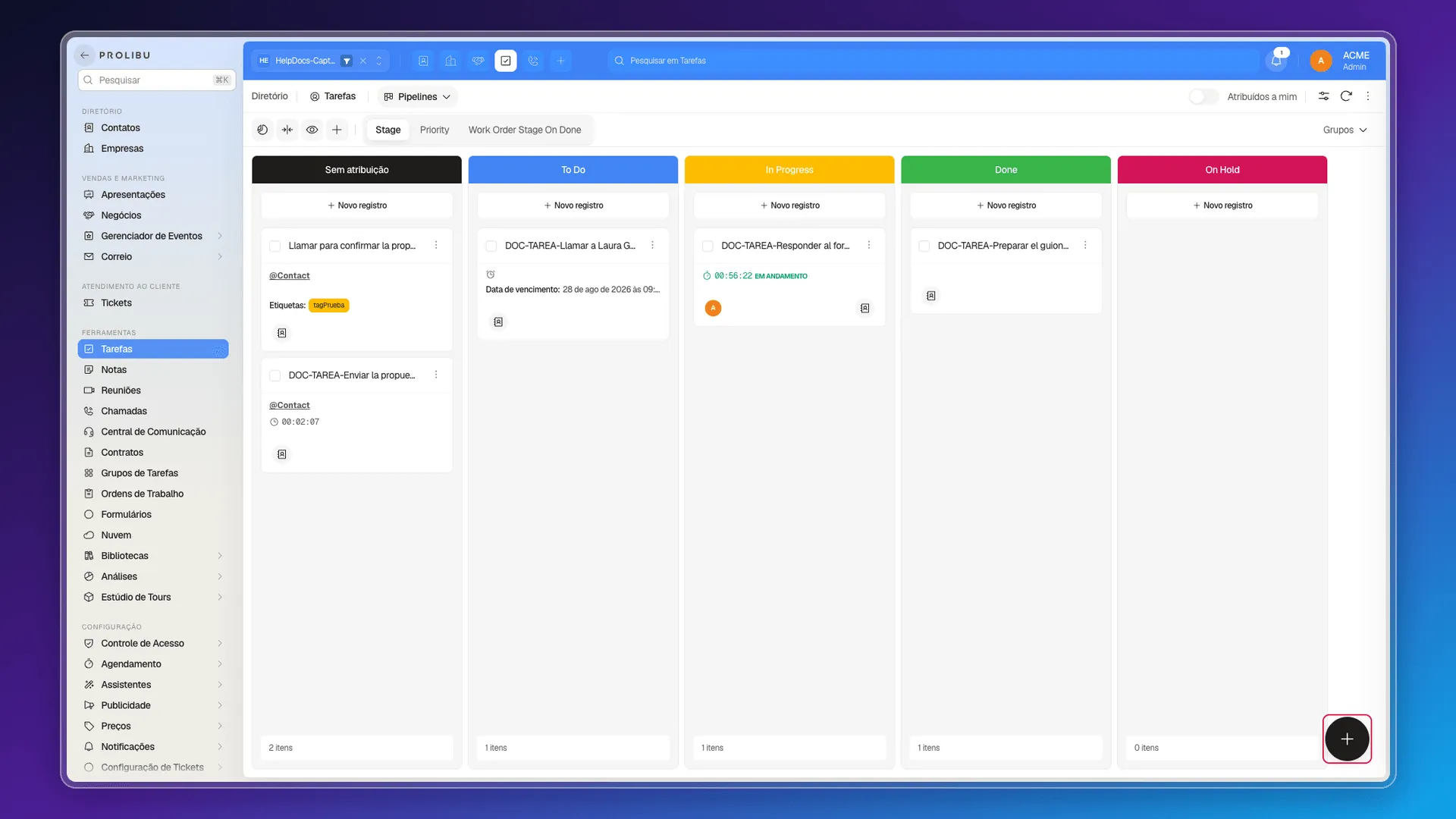
Há dois atalhos que levam ao mesmo painel:
- Na visão Pipelines, o botão Novo registro de cada coluna cria a tarefa já colocada naquela etapa.
- Na visão Cronograma, Adicionar tarefa no fim da lista.
O que o painel pede
Seção intitulada “O que o painel pede”O bloco Principal, no topo, reúne o que classifica a tarefa:
- Atribuído a — o usuário responsável.
- Colaboradores — quem acompanha sem ser responsável.
- Etapa — a coluna do quadro. Nas contas que testamos são To Do, In Progress, Done e On Hold.
- Prioridade — sai do mesmo catálogo de etapas da conta, então oferece as mesmas opções que Etapa. Não vem com um conjunto Baixa/Média/Alta de fábrica.
- Grupo — o grupo de tarefas a que ela pertence; é o mais próximo de uma fila compartilhada. Veja Usar filas de tarefas.
- Tags.
Abaixo vem o corpo:
- Título — um editor com negrito, itálico, sublinhado, listas, links e menções com
@para avisar um colega. - Descrição — texto livre.
- Subtarefas — uma lista de verificação dentro da tarefa. Hoje não dá para usar: ao escrever um item o campo devolve
must be object,nulle bloqueia o salvamento. Para desmembrar uma tarefa, use as subtarefas reais do Cronograma. - Anexos — até 100 arquivos, arrastando, colando da área de transferência ou trazendo do Cloud Drive.
- Comentários.
- Datas — Data de início e Data de vencimento, cada uma com calendário e hora em intervalos de quinze minutos.
- Tempo — tempo Estimado e Gasto, em dias, horas, minutos e segundos, com atalhos de +15m e +30m. O cronômetro começa sozinho: ao mover a tarefa para a etapa In Progress, o cartão dela passa a contar e mostra EM ANDAMENTO.
- Empresa.
- Bloqueadores — as quatro relações clássicas de um cronograma: Término a término, Término a início, Início a início e Início a término.
- Etapa da ordem de trabalho ao concluir — se preenchida, ao marcar a tarefa como concluída a ordem de trabalho associada vai para essa etapa.
Assim que você põe uma data de vencimento aparece Lembrete de vencimento, com opções que vão de No dia do vencimento até 1 semana antes, mais uma data personalizada. Está explicado em Ajuste dos lembretes de tarefas e dos e-mails de resumo diário de tarefas.
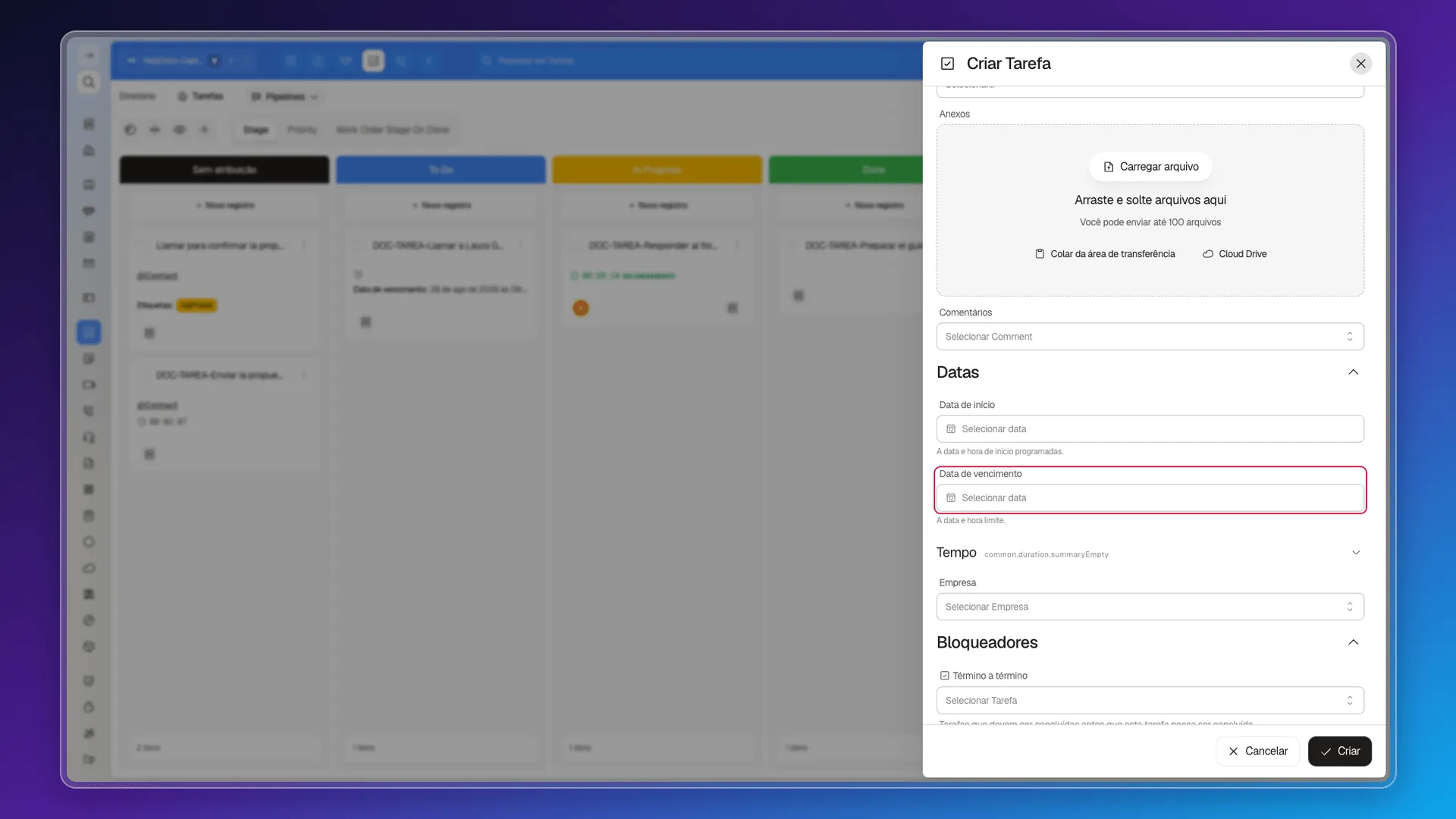
Termine com Criar. A tarefa fica com um código próprio, no estilo TSK-1787771542561, que você vê ao reabri-la.
Pela ficha de um contato
Seção intitulada “Pela ficha de um contato”Abra o contato e vá até a aba Tarefas. O compositor de lá é curto de propósito: Atribuído a, um editor de texto e Adicionar tarefa.
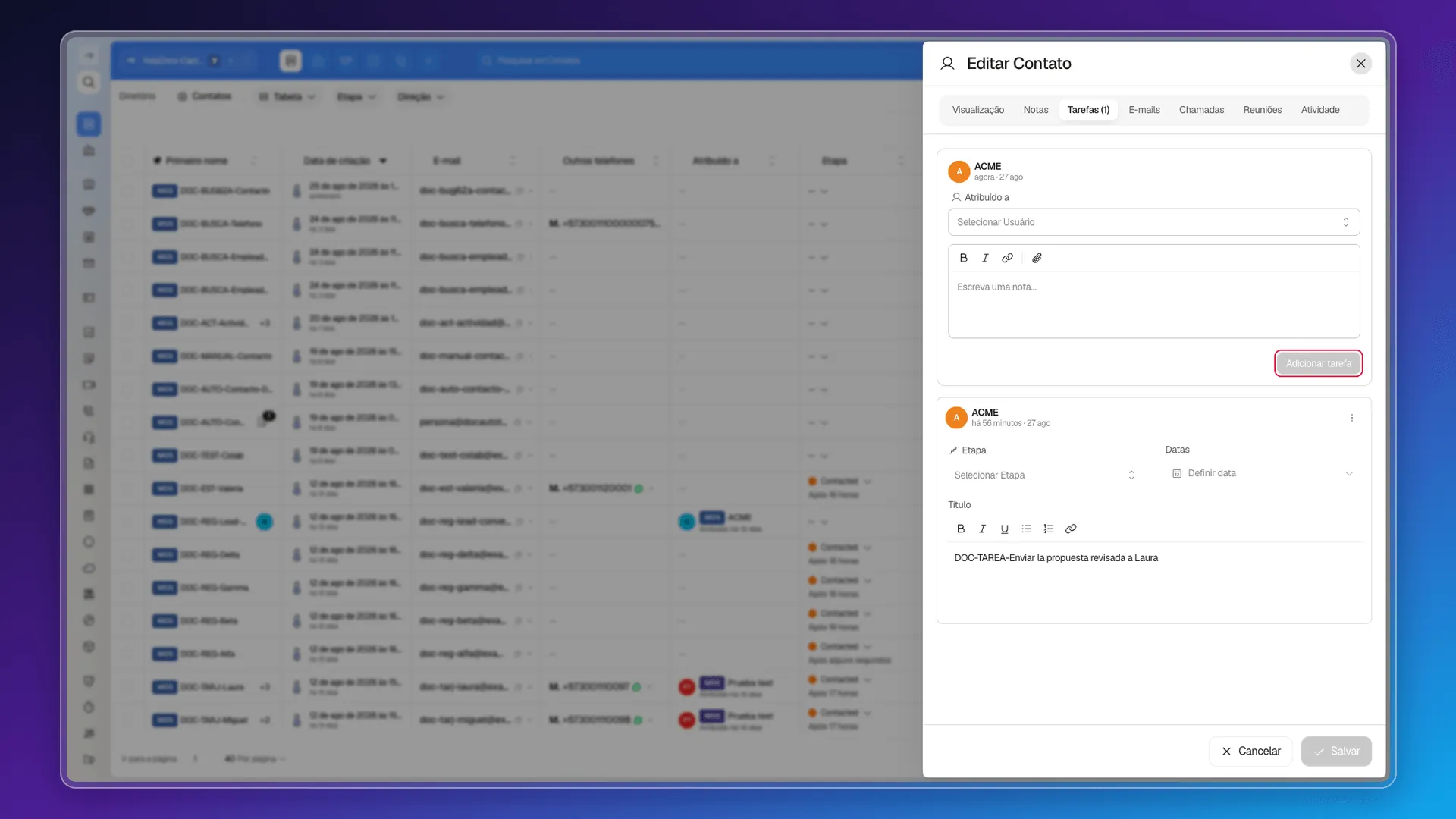
A tarefa aparece na lista da mesma aba, e ali você completa Etapa e Datas sem sair da ficha. É o caminho natural quando você está lendo o histórico do contato e não quer perder o fio. Veja Atribuir tarefas aos contatos.
O que o painel não pede
Seção intitulada “O que o painel não pede”Dois campos que talvez você espere não existem:
- Tipo de tarefa. Não há escolha entre chamada, e-mail ou tarefa genérica. Chamadas e e-mails são módulos próprios, com registros próprios.
- Repetição. Não dá para marcar uma tarefa para ser recriada a cada duas semanas. Para uma rotina, clone a anterior pelo menu Ações do cartão.
Perguntas frequentes
Em Ferramentas → Tarefas com o botão Novo Tarefas, pela coluna de uma etapa na visão Pipelines, pelo Cronograma ou pela aba Tarefas de uma ficha.
Não. O Prolibu não tem campo de tipo de tarefa; chamadas e e-mails são módulos separados, com registros próprios.
Não há repetição automática. Cada tarefa é criada uma vez; para uma rotina periódica é preciso criá-la de novo ou clonar a anterior.
O painel do módulo traz todos os campos. O compositor da ficha pede só responsável e texto, e deixa o resto para editar depois no próprio cartão.
Este artigo foi útil?
Obrigado pelo seu feedback!