
Atalhos
Os atalhos abrem os módulos que você usa todos os dias pela barra superior. Assim, você não precisa abrir o menu completo sempre que muda de tarefa.
Abrir um atalho
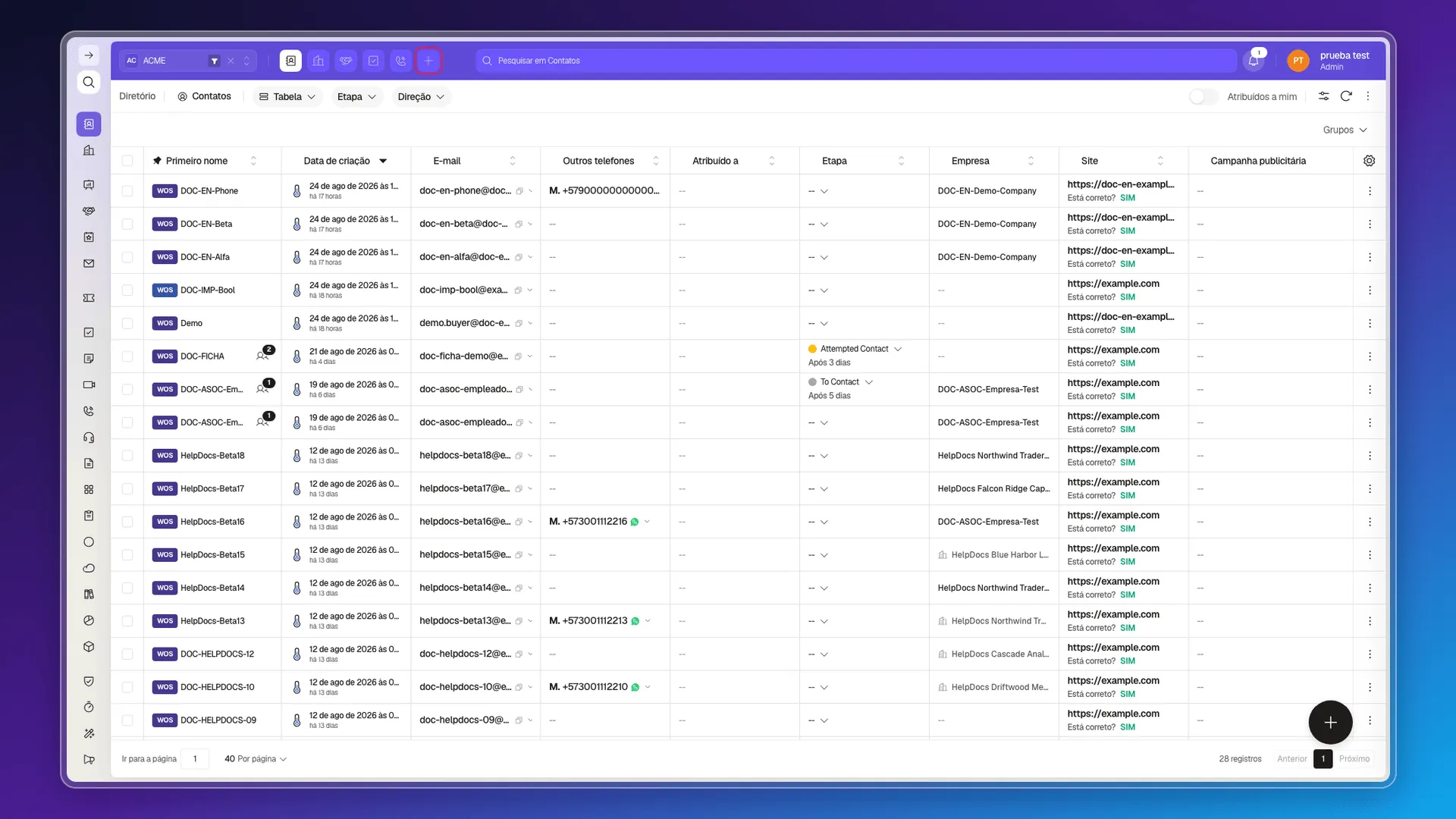
Seção intitulada “Abrir um atalho”Na barra superior, selecione o ícone do módulo que deseja abrir. O Prolibu Suite mantém esses atalhos disponíveis enquanto você navega pelo aplicativo.
Personalizar a lista
Seção intitulada “Personalizar a lista”- Na barra superior, selecione Personalizar atalhos.
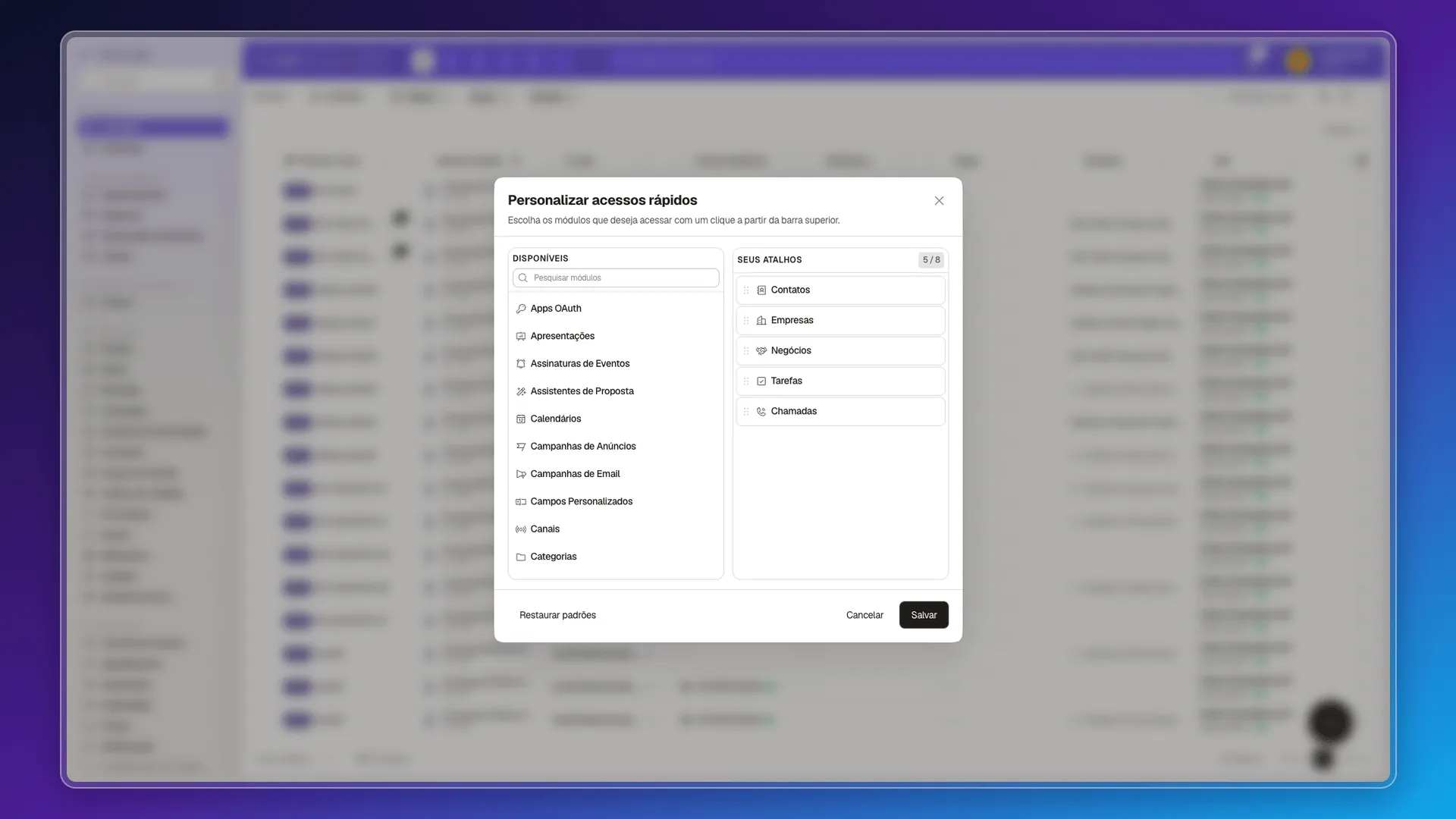
- Encontre na lista à esquerda o módulo que deseja deixar à mão. Use Pesquisar módulos para filtrar a lista.
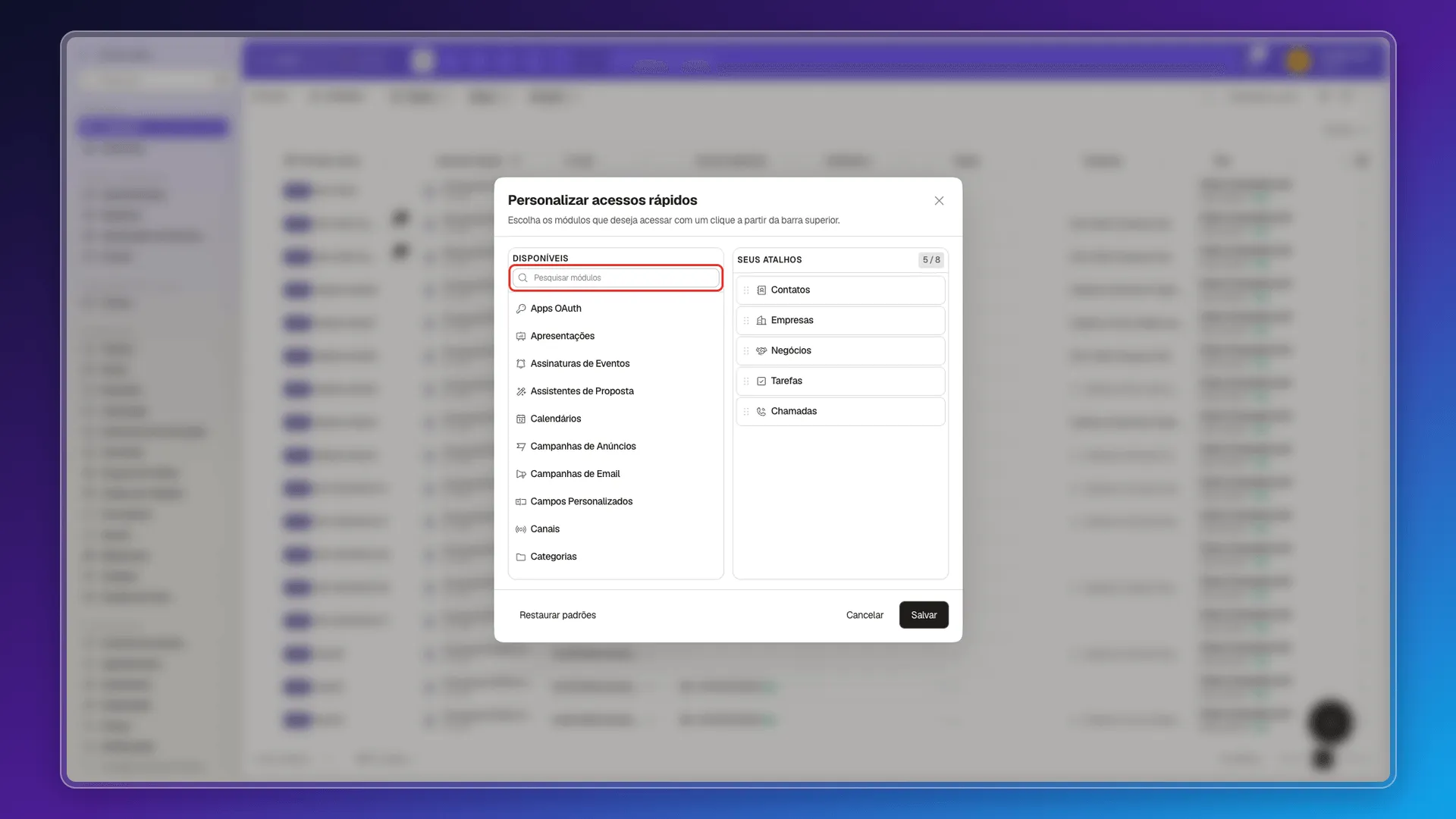
- Selecione Adicionar ao lado do módulo. Ele aparecerá em Seus atalhos.
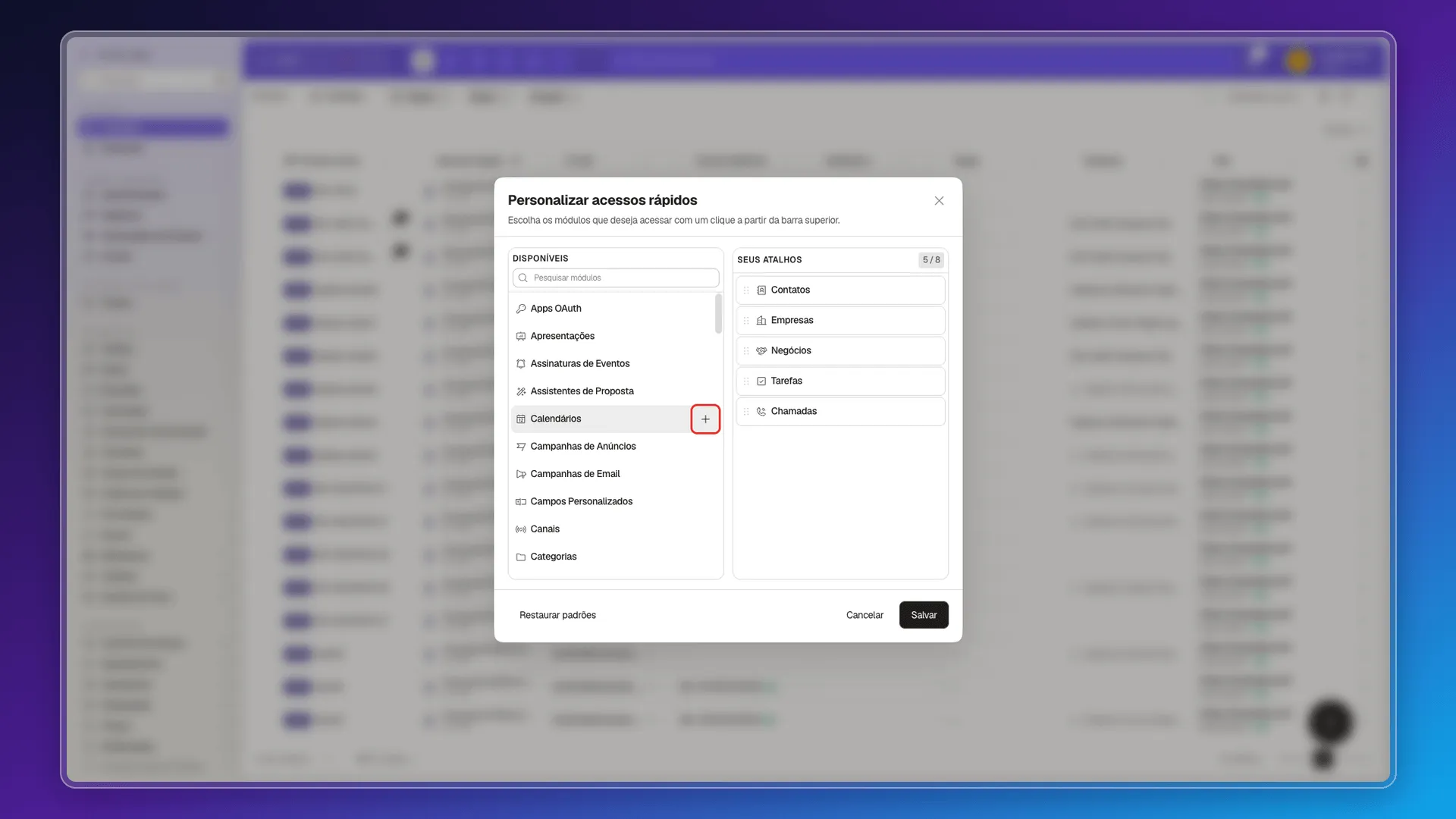
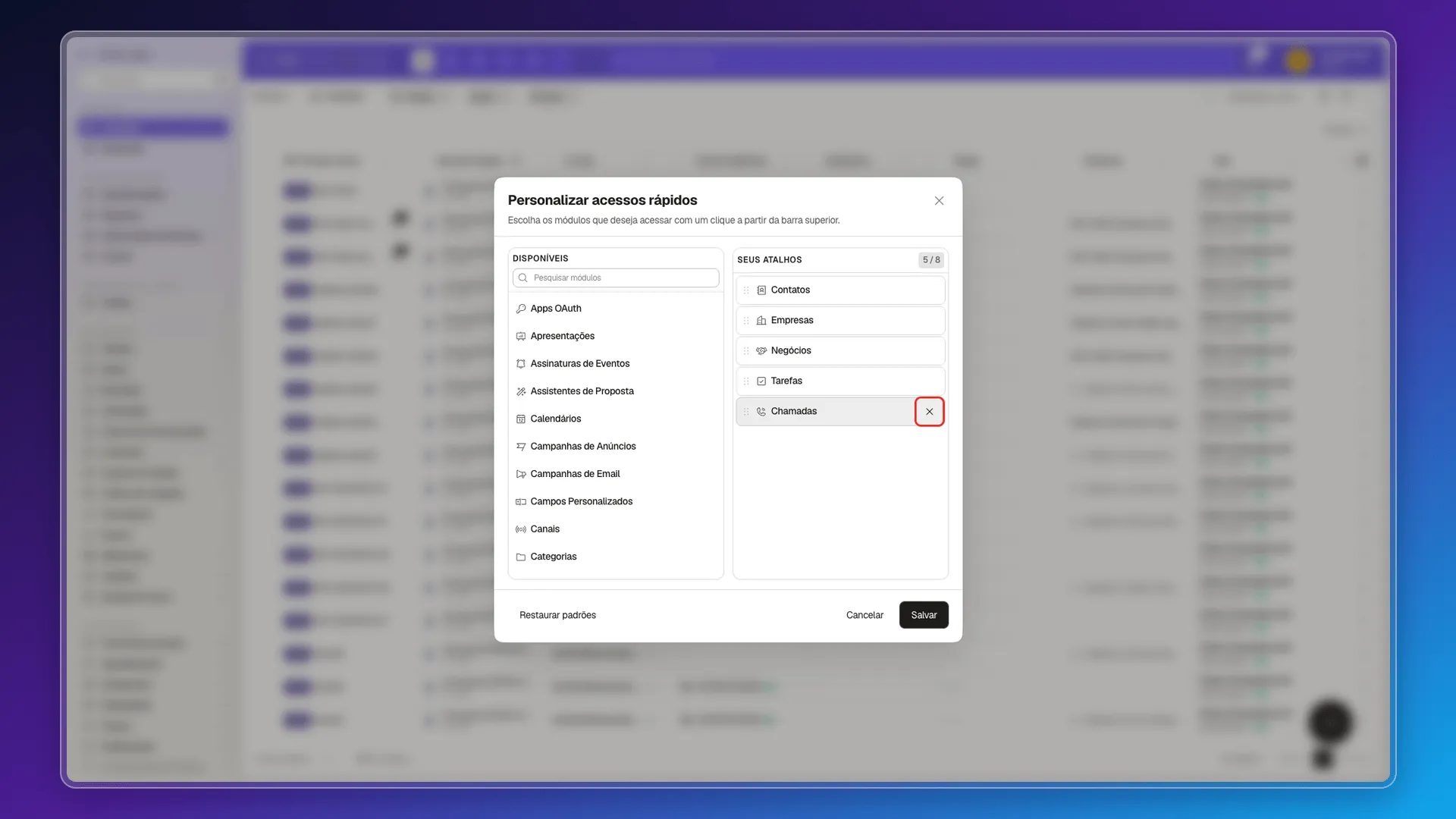
- Para remover um, selecione Remover, com o
x, ao lado desse atalho.
- Selecione Salvar para aplicar a alteração.
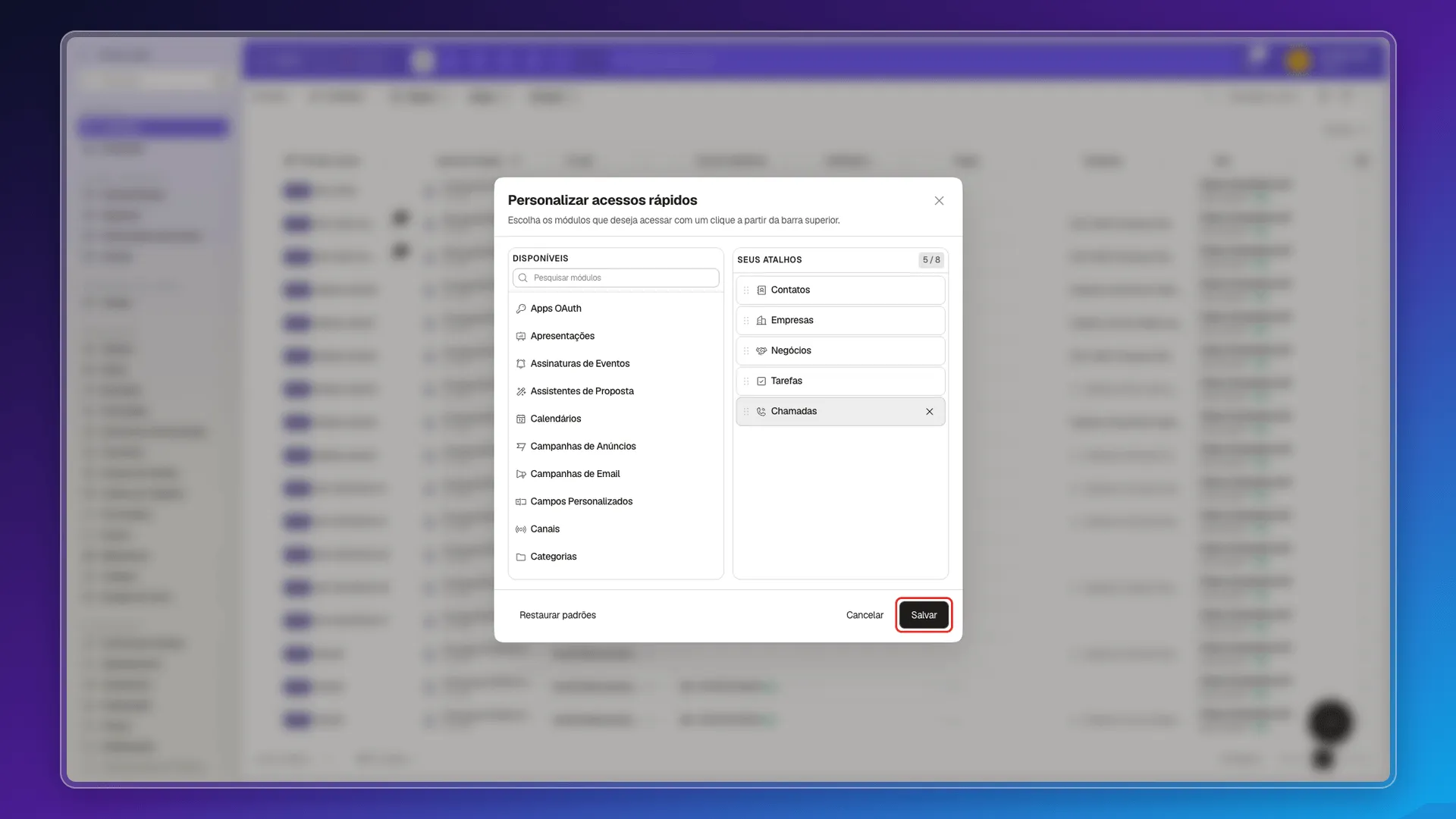
Você pode ter até oito atalhos. A janela mostra quantos você já selecionou, por exemplo, 5 / 8.
Confira o resultado
Seção intitulada “Confira o resultado”Depois de salvar, volte à barra superior: os módulos adicionados ficam disponíveis ali, e os que você removeu deixam de aparecer. Se a lista não mudar, abra Personalizar atalhos novamente e confirme que selecionou Salvar, e não Cancelar ou Fechar.
🎥 Vídeo em breve.
Perguntas frequentes
Na barra superior do Prolibu Suite, sem abrir o menu completo.
Sim. Este guia explica como abrir a personalização e salvar os atalhos usados no dia a dia.
Este artigo foi útil?
Obrigado pelo seu feedback!