
Propiedades predeterminadas de Compañías
Una compañía reúne los datos de una organización para no repetirlos en cada contacto: dominio, sector, dirección, teléfono corporativo, idioma y moneda.
Todos esos datos viven en un mismo formulario. Es el panel que se abre al crear la compañía y el que ves después en su ficha, la pantalla con todos los datos de un registro. El módulo está en Directorio → Compañías, con el botón redondo + en la esquina inferior derecha.
Qué hay en el formulario
Sección titulada «Qué hay en el formulario»El panel reparte los campos en secciones. Estas son las que trae Compañías:
| Sección | Qué contiene | Para qué sirve |
|---|---|---|
| Principal | Asignado a, Etapa, Compañía (el nombre, obligatorio), Sitio web, Dominios | Identificar la organización y saber quién la atiende. |
| Identificación | Tipo de documento, ID del documento, Correo principal, Teléfono principal | Guardar el identificador fiscal o legal y los datos de contacto de la organización. |
| Otros teléfonos | Anotar el número de WhatsApp de la compañía. | |
| Dirección | Calle, Barrio, Ciudad, Estado, Código postal, País | Ubicar la sede. |
| Localización | Idioma, Zona horaria, Moneda, Símbolo de moneda, Formato de número | Preparar comunicaciones y cifras según la región. |
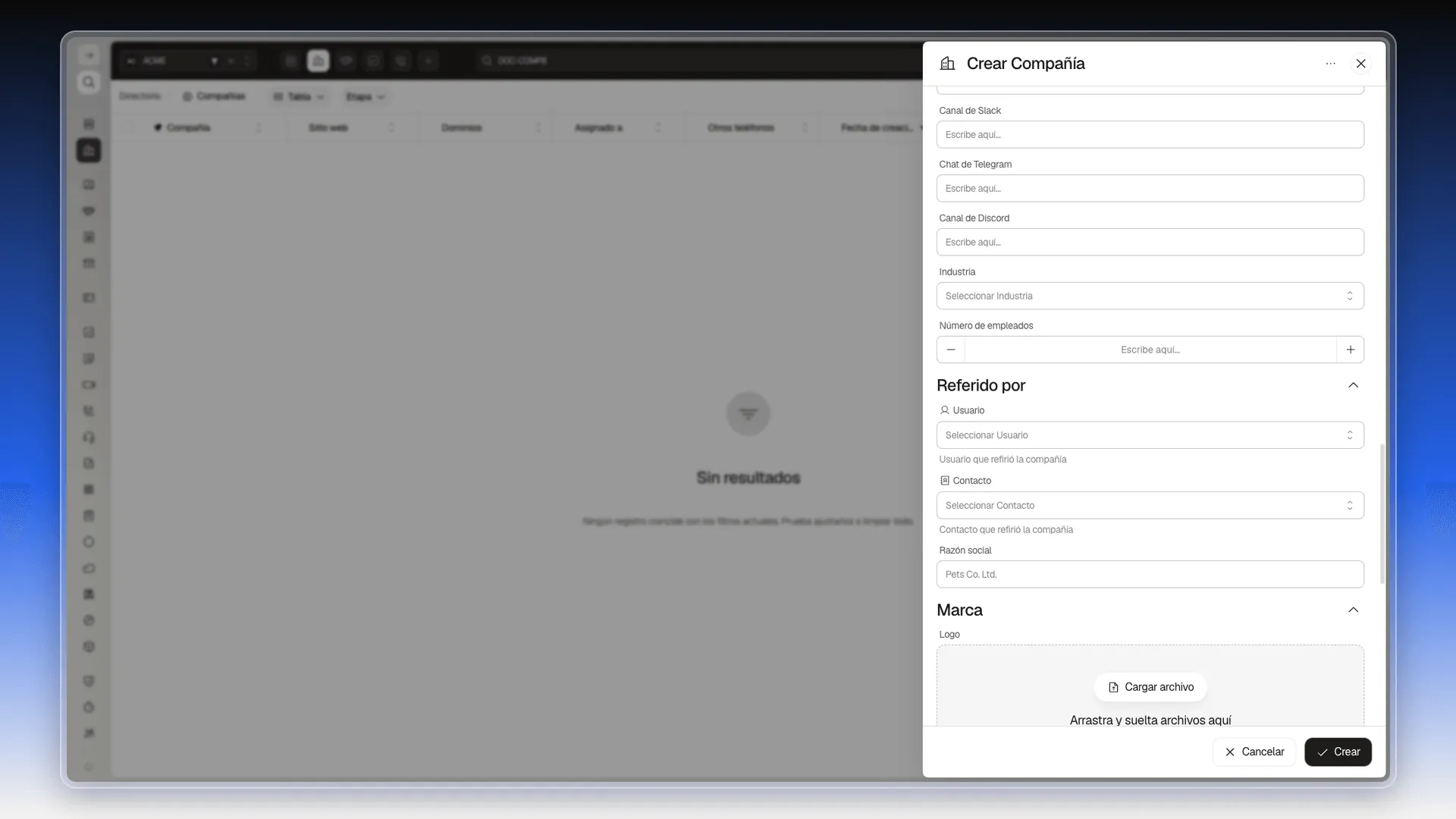
| Redes sociales | LinkedIn, X, YouTube, Facebook, Instagram, Canal de Slack, Chat de Telegram, Canal de Discord | Conservar los canales públicos y de conversación. |
| Campos sin sección | Industria y Número de empleados, justo después de Redes sociales; Razón social, más abajo | Clasificar la compañía y guardar su nombre legal. |
| Referido por | Usuario, Contacto | Registrar quién trajo la cuenta. Son referencias a otros registros, no texto. |
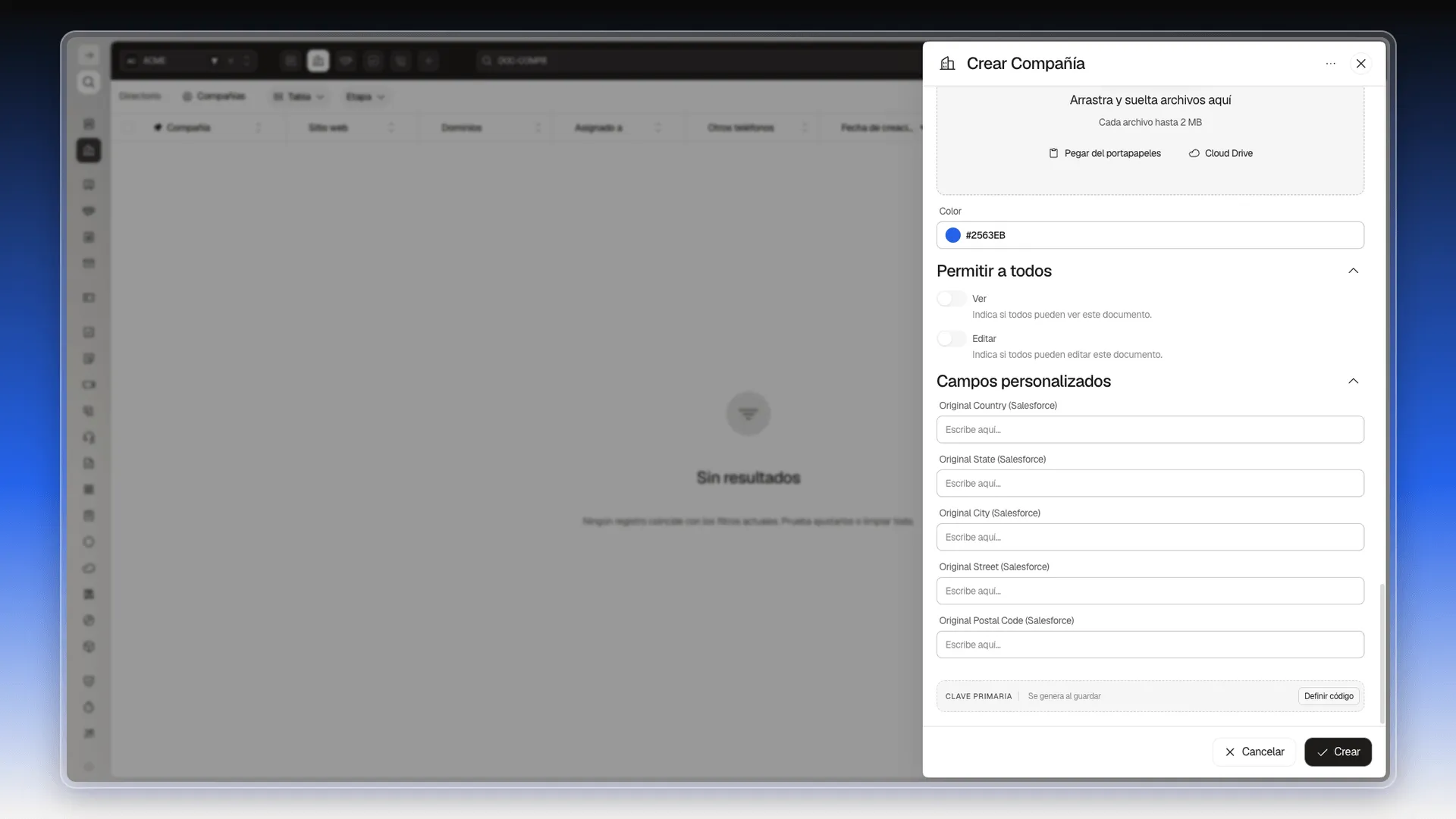
| Marca | Logo, Color | Personalizar cómo se presenta la compañía. |
| Permitir a todos | Ver, Editar | Abrir el registro al resto del equipo. Ver Permitir a todos. |
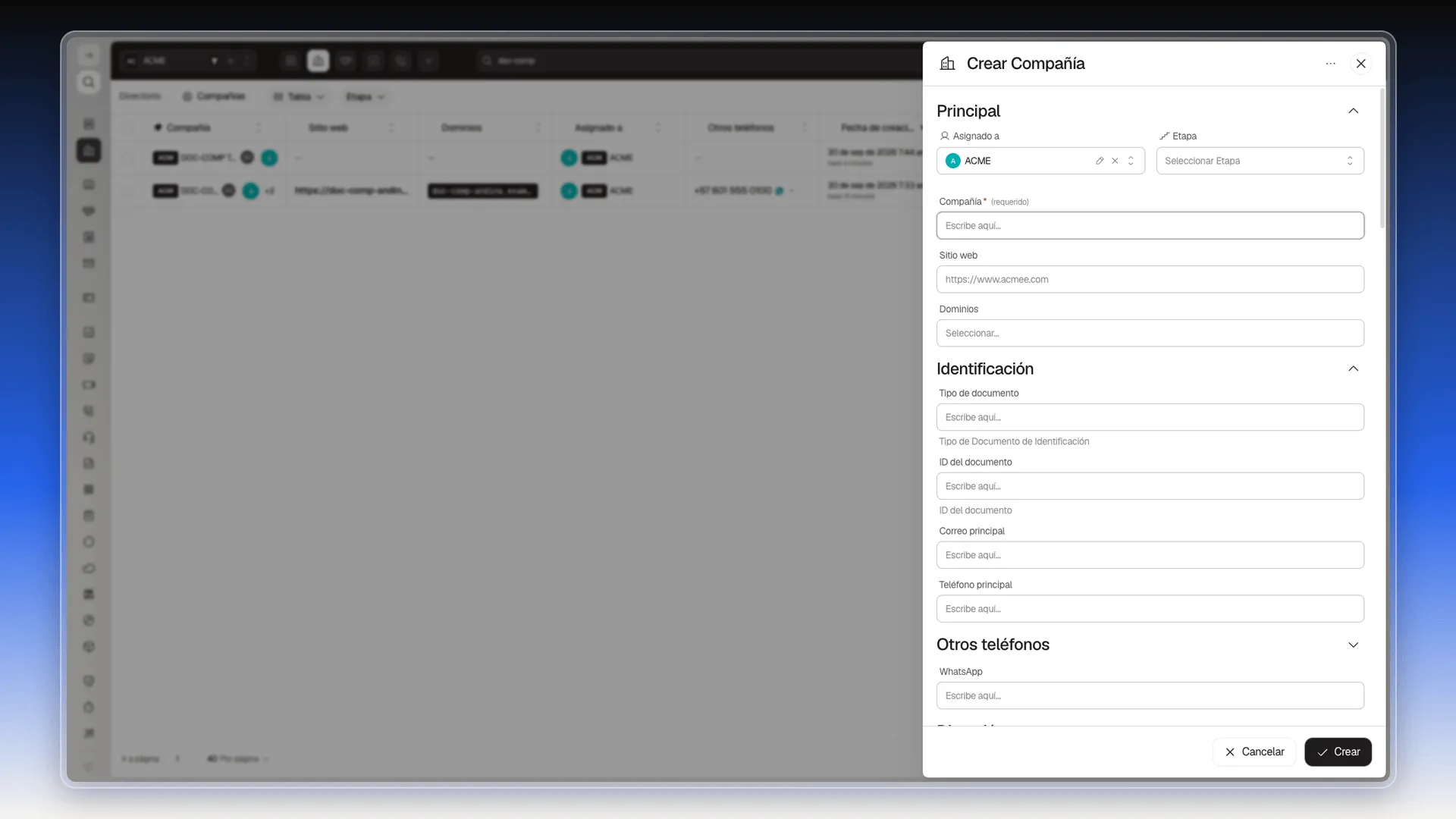
Frente a Contactos, hay dos diferencias. Compañía no tiene Prioridad ni Colaboradores en Principal, y su Industria es una lista de categorías en vez de texto libre.
Al pie del panel está el botón Definir código. Si no lo usas, Prolibu genera el código interno de la compañía al guardar.
Rellenar el formulario paso a paso
Sección titulada «Rellenar el formulario paso a paso»Los pasos sirven igual para crear una compañía y para completar una que ya existe. Para crearla, pulsa el botón + de Directorio → Compañías. Para completar una, abre su ficha con un clic en el nombre y quédate en la pestaña Vista previa.
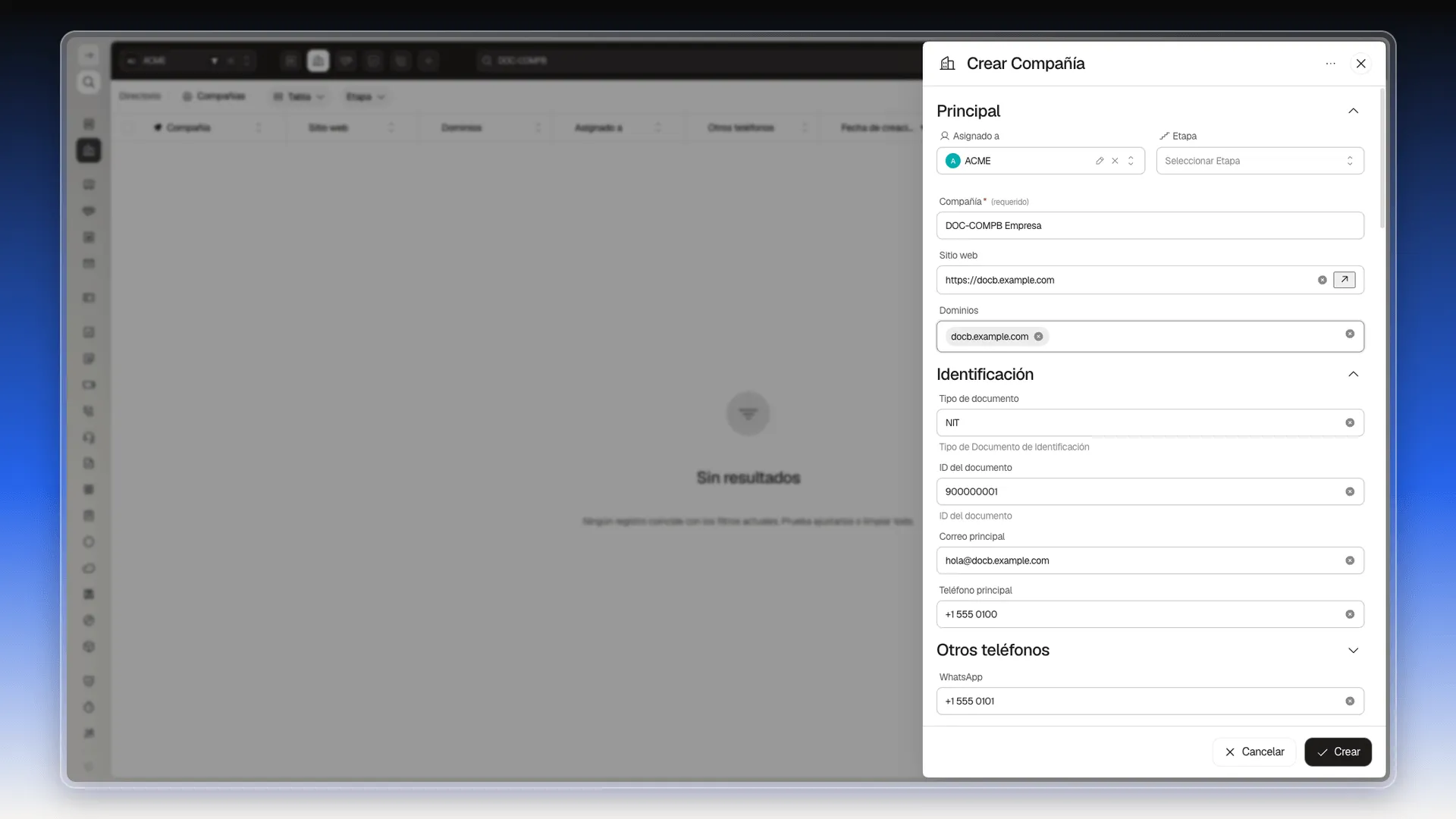
- En Principal, escribe el nombre en Compañía. Es el único campo obligatorio. Después escribe el Sitio web, con
https://al principio, y, en Dominios, el dominio de sus correos sinhttps://(por ejemplo,empresa.com). Pulsa Enter para que el dominio quede como etiqueta. - En Identificación, escribe el Tipo de documento y el ID del documento con el identificador fiscal o legal que uses (por ejemplo, NIT y su número), y completa Correo principal y Teléfono principal.
- En Otros teléfonos, escribe el número de WhatsApp. Ya guardado, el número sale en la columna Otros teléfonos de la lista, con una flecha que abre un menú con Abrir chat y Enviar plantilla de mensaje.
- En Dirección, escribe Calle, Barrio, Ciudad, Estado y Código postal, y elige el País de la lista.
- En Localización, elige el Idioma, la Zona horaria y la Moneda de las listas. Escribe el Símbolo de moneda y el Formato de número. Este último lleva un ejemplo en pantalla:
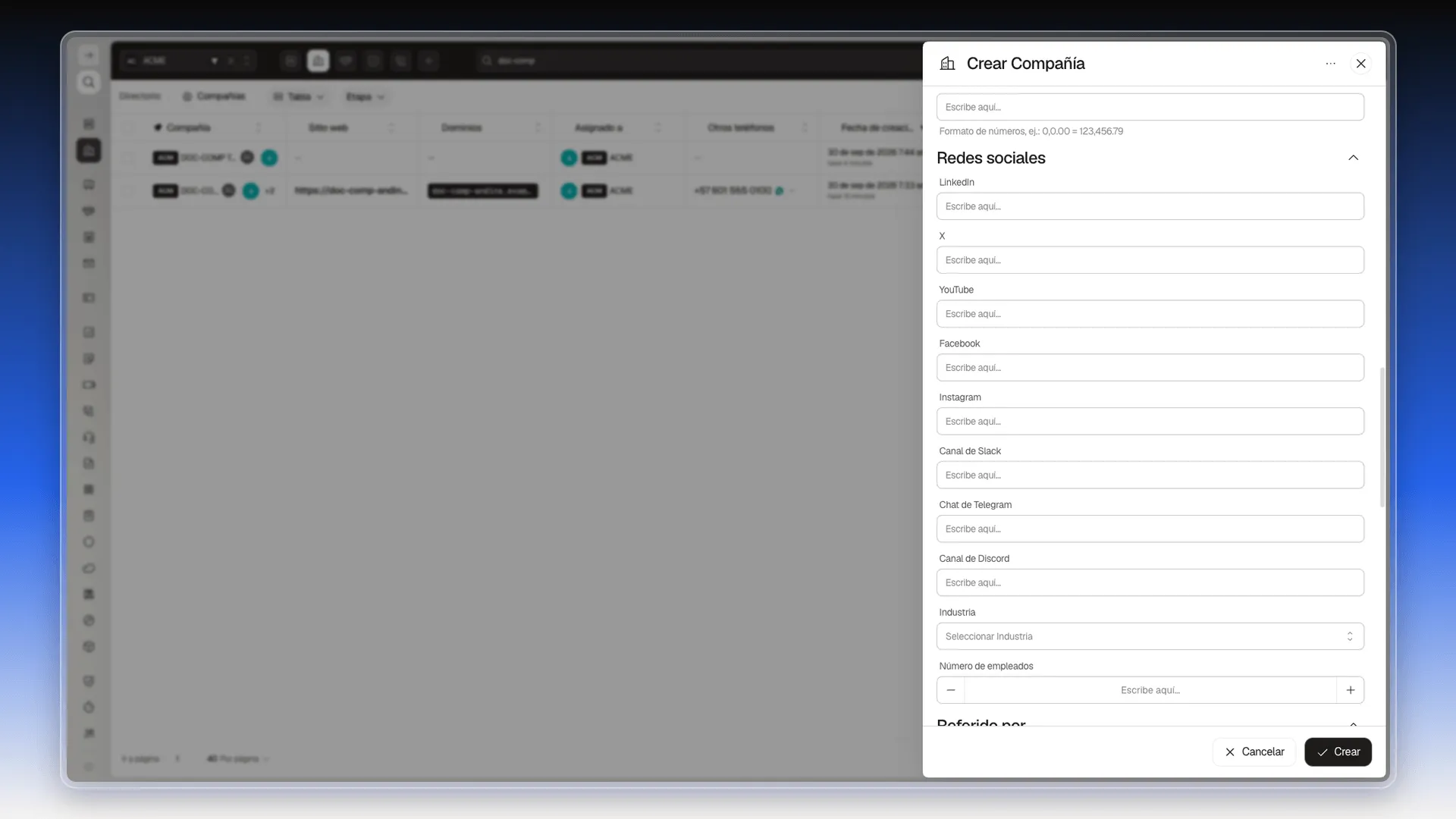
0,0.00 = 123,456.79. - En Redes sociales, escribe el dato de cada canal que quieras guardar: LinkedIn, X, YouTube, Facebook, Instagram, Canal de Slack, Chat de Telegram o Canal de Discord.
- Elige la Industria de la lista y escribe el Número de empleados, o usa los botones − y +.
- En Referido por, elige el Usuario o el Contacto que trajo a la compañía. Si tiene un nombre legal, escríbelo en Razón social.
- En Marca, sube el logo y elige el color.
- Pulsa Crear, o Guardar si estás editando.
Cada paso tiene más detalle en las secciones de abajo. Solo el nombre es obligatorio: lo demás puedes completarlo cuando lo tengas.
Dirección y localización
Sección titulada «Dirección y localización»Dirección ubica la sede con seis campos, y País es una lista. Localización prepara las cifras y los mensajes hacia esa organización: el Idioma, la Zona horaria y la Moneda son listas, y Símbolo de moneda y Formato de número son texto.
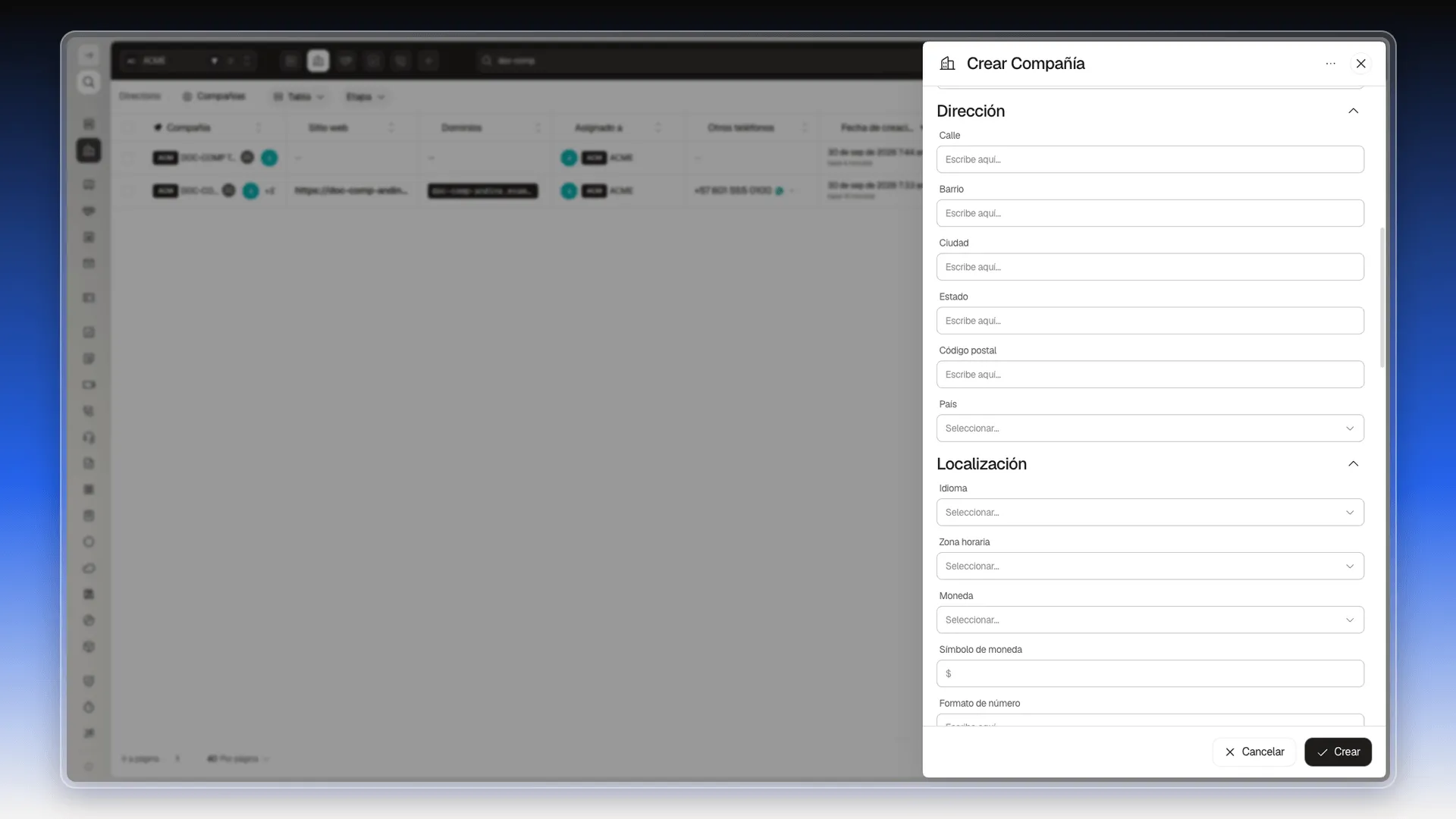
Completa Localización solo si trabajas con esa cuenta en otra moneda, otra zona horaria u otro idioma.
Redes sociales e industria
Sección titulada «Redes sociales e industria»Después de las redes sociales vienen Industria y Número de empleados. Industria se elige de una lista de categorías; si la lista está vacía, el botón + Categoría del desplegable agrega una. Número de empleados es un campo numérico con botones − y +.
Referido, marca y acceso
Sección titulada «Referido, marca y acceso»En Referido por puedes elegir al usuario de tu equipo, al contacto que trajo la cuenta o a ambos. Razón social guarda el nombre legal, que puede ser distinto del nombre con el que llamas a la compañía.
Marca guarda el logo y el color. El área del logo ofrece Cargar archivo, Pegar del portapapeles y Cloud Drive, con un máximo de 2 MB por archivo. Color llega con #2563EB.
Después aparece Permitir a todos, con los interruptores Ver y Editar. Al final del formulario están los Campos personalizados, que son los que tu cuenta haya creado, y la Clave primaria, que dice Se genera al guardar.
Para abrir la compañía al resto del equipo, sigue Quién puede ver y editar una compañía.
El paso a paso del alta está en Crear una compañía.
Si te falta un dato propio de tu negocio, como Plan contratado o Número de sedes, abre los tres puntos del panel y elige Editar formulario. La guía de campos personalizados explica los controles; la opción requiere permiso para crear campos.
Preguntas frecuentes
Compañía, el nombre. Es el único marcado con asterisco; el código interno lo genera el sistema al guardar.
Sí. Dominios admite varios, cada uno como una etiqueta. Se escribe el dominio y se pulsa Enter.
El Teléfono principal y el Correo principal están en la sección Identificación. WhatsApp está en Otros teléfonos.
No. En Compañías, Industria es una lista de categorías, con un botón + Categoría para agregar una. En Contactos, en cambio, es texto libre.
Sí, con Editar formulario, desde los tres puntos del panel. Afecta a toda la cuenta y requiere permiso para crear campos.
Sí, en la sección Marca. El área del logo ofrece Cargar archivo, Pegar del portapapeles y Cloud Drive, y admite archivos de hasta 2 MB cada uno.
Con la sección Permitir a todos, al final del formulario. Los pasos están en Quién puede ver y editar una compañía.
¿Te fue útil este artículo?
¡Gracias por tu feedback!