
Crear productos y ajustar sus líneas de cotización
This content is not available in your language yet.
Prolibu maneja dos cosas parecidas. El Producto es la ficha reutilizable del catálogo, con todos los datos de un artículo o servicio. La línea de cotización es la copia de ese producto dentro de una cotización concreta, con su propia cantidad, precio, descuento e impuesto. Como están separadas, cambiar el catálogo no altera una cotización que ya preparaste.
El precio no se escribe en la ficha del producto. Se guarda en una entrada de precio, que une el producto con una lista de precios. El artículo sigue ese orden: crear y mantener el producto, ponerle precio y cambiarlo, limitar lo que se puede tocar con reglas y ver qué pasa al agregarlo a una cotización. Los ejemplos usan un producto ficticio, Licencia anual, con un precio de 480 USD.
Dónde está el catálogo
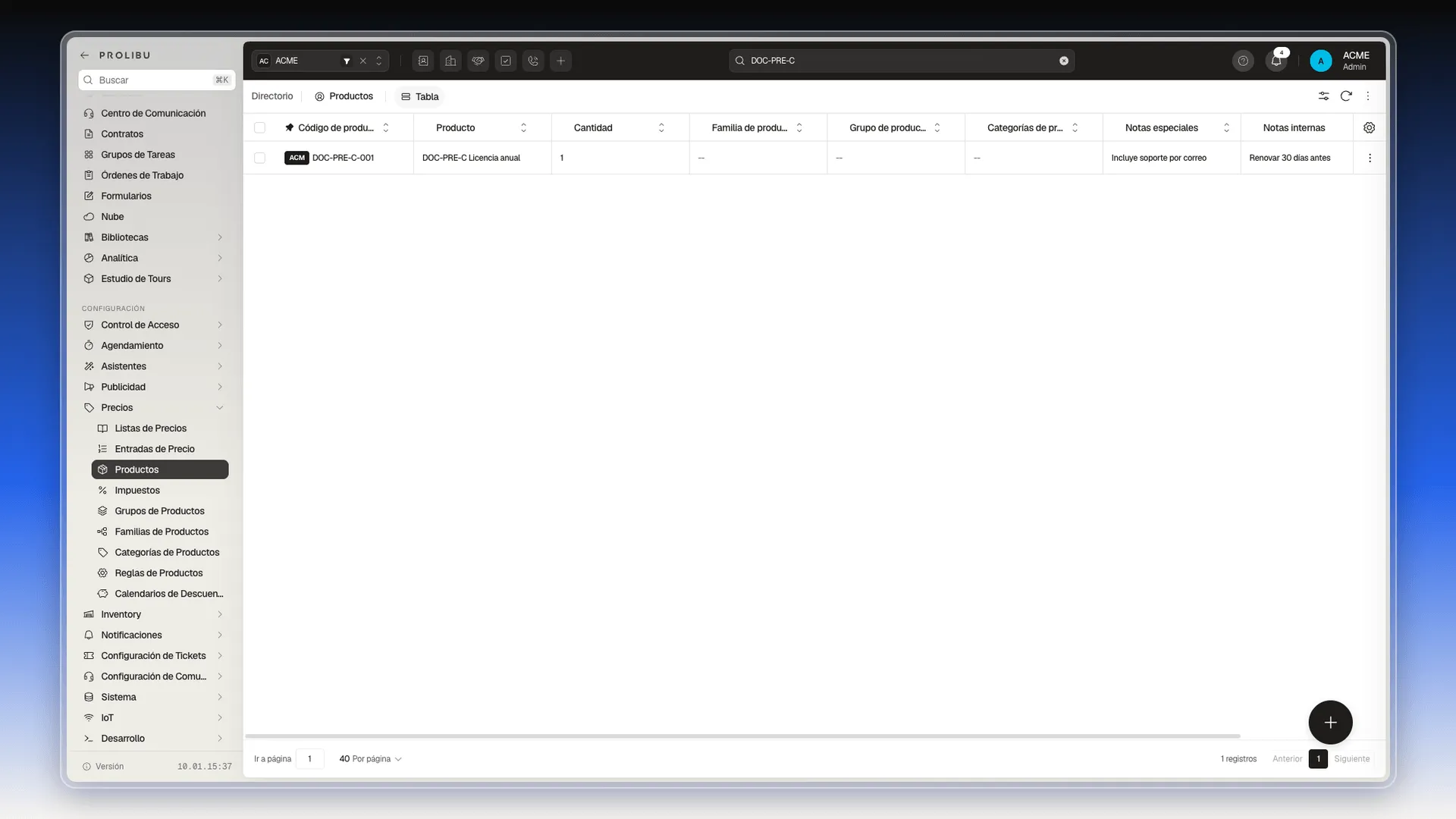
Sección titulada «Dónde está el catálogo»Productos está en el menú lateral, dentro de Configuración → Precios. En el mismo grupo están las demás piezas del catálogo: Listas de Precios, Entradas de Precio, Impuestos, Grupos de Productos, Familias de Productos, Categorías de Productos, Reglas de Productos y Calendarios de Descuento.
- En el menú lateral, baja hasta la sección Configuración y abre Precios.
- Selecciona Productos. Se abre la tabla del catálogo.
- Para crear un producto, pulsa el botón + de la esquina inferior derecha. Para trabajar con uno existente, abre el menú ⋮ de su fila: ofrece Editar, Clonar y Eliminar. Los tres se explican en Editar, clonar o desactivar un producto.
Crear un producto
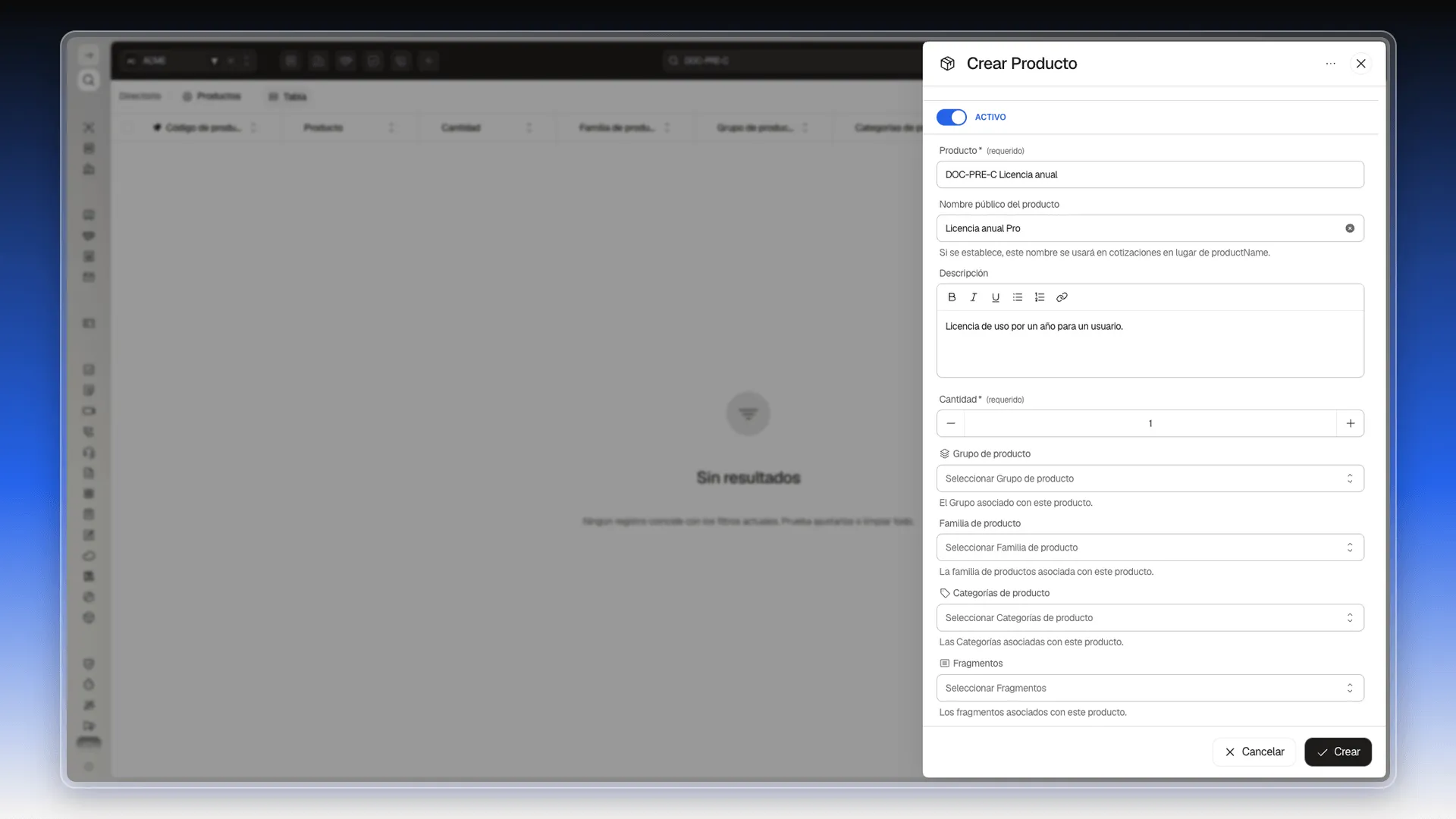
Sección titulada «Crear un producto»Solo dos campos son obligatorios: Producto y Cantidad. Todo lo demás sirve para describir y clasificar el producto.
- Pulsa +. Se abre el panel Crear Producto.
- Fíjate en el interruptor Activo, arriba del todo. Viene encendido, así que el producto se puede cotizar en cuanto tenga precio. Déjalo así salvo que todavía no quieras venderlo.
- En Producto, escribe el nombre interno, el que verá tu equipo.
- En Nombre público del producto, escribe el nombre que va a leer el cliente. Si lo dejas vacío, la cotización usa el nombre interno.
- En Descripción, escribe una frase corta. Es un editor con formato: tiene botones para negrita, cursiva, subrayado, listas y enlaces. La línea de cotización la muestra debajo del nombre del producto.
- En Cantidad, escribe la cantidad base. Es obligatoria; en el ejemplo usamos 1.
- Rellena las secciones que explicamos a continuación, o pulsa Crear para guardar ya.
Si escribes datos y pulsas Cancelar, Prolibu avisa con Cambios sin guardar antes de descartarlos. Para salir de todos modos, elige Cerrar sin guardar.
Clasificar el producto: grupo, familia y categorías
Sección titulada «Clasificar el producto: grupo, familia y categorías»Grupo de producto, Familia de producto y Categorías de producto sirven para ordenar el catálogo. Cada uno es una lista propia que se administra desde Configuración → Precios.
El grupo también se nota en la cotización. Los productos del mismo grupo aparecen juntos, bajo una franja con el nombre del grupo y su subtotal.
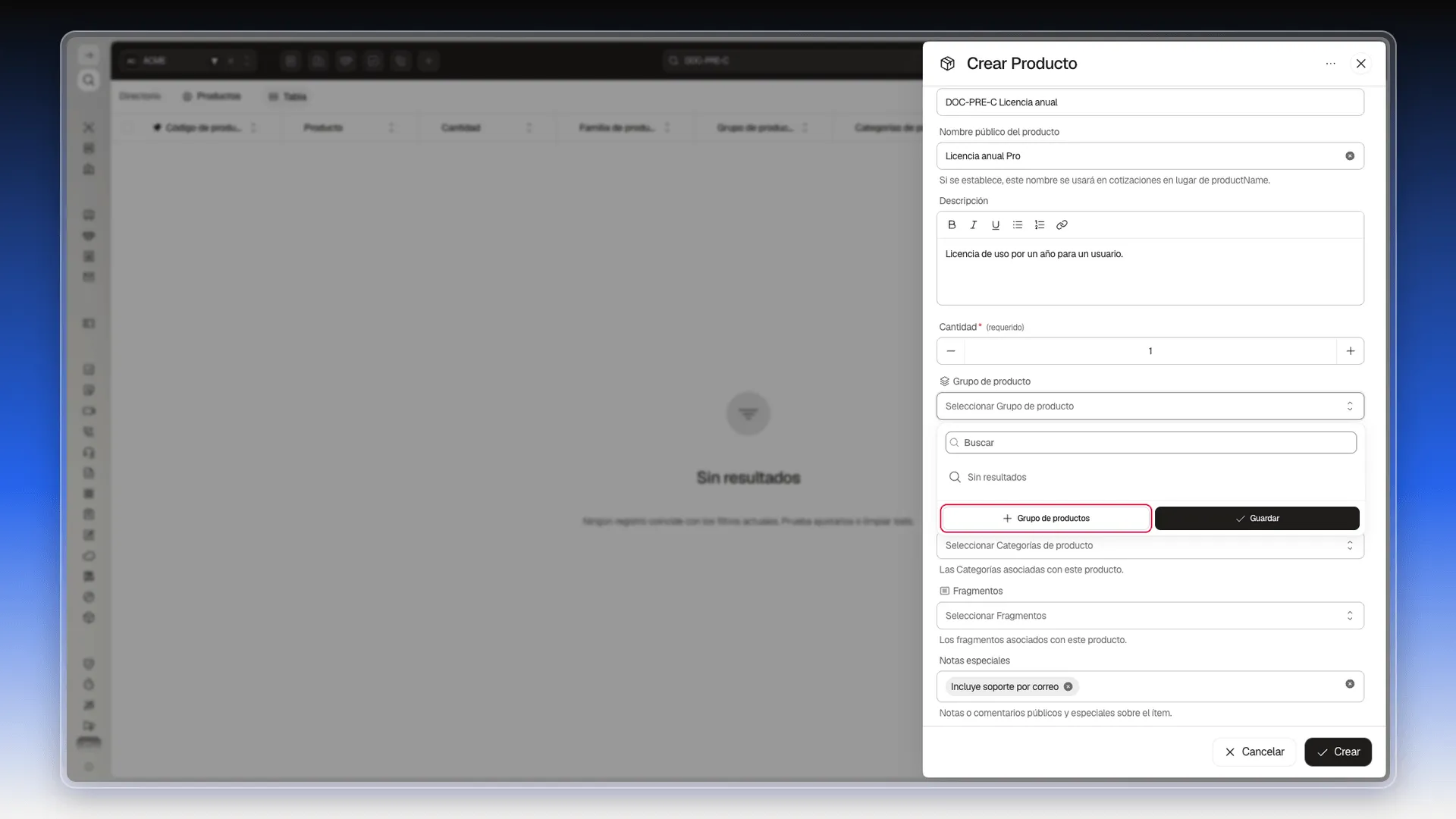
- Abre el selector Grupo de producto. Si ya hay grupos, escribe parte del nombre para filtrarlos y elige uno.
- Si el grupo no existe, pulsa + Grupo de productos al pie de la lista. Se abre el formulario del grupo sin salir del producto.
- Escribe el nombre del grupo en Grupo de producto y pulsa Crear. El grupo nuevo queda asignado al producto.
- Haz lo mismo con Familia de producto y Categorías de producto. Si todavía no tienes ninguna, créalas en Precios → Familias de Productos y Precios → Categorías de Productos: pulsa +, escribe el nombre y pulsa Crear.
La familia también se ve en el cotizador. La línea del producto entra bajo una franja con el nombre de la familia, el número de ítems y su subtotal; lo verás en Cómo se ve la familia en el cotizador. Las categorías sirven para filtrar el buscador del cotizador, como explica Filtrar la búsqueda.
Debajo de las categorías está Fragmentos, donde se asocian al producto fragmentos de contenido.
Los colores y el comportamiento de la franja del grupo se configuran en el propio grupo. Se explica en Opciones del encabezado y del pie.
Notas del producto
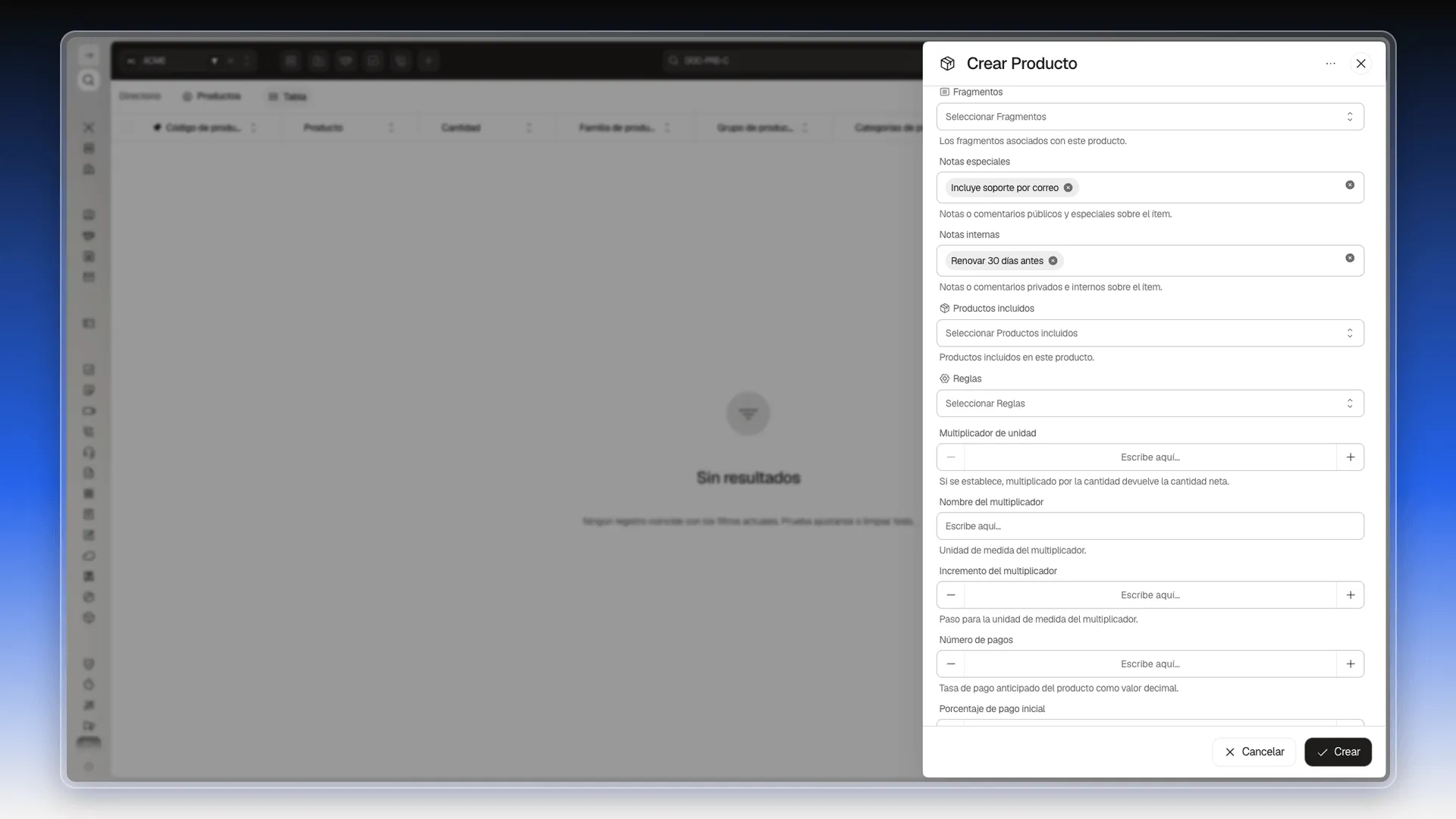
Sección titulada «Notas del producto»Notas especiales son comentarios pensados para el cliente. Notas internas son solo para tu equipo. En el producto cada nota es una etiqueta de texto, y puedes añadir varias.
- Haz clic en Notas especiales y escribe la nota, por ejemplo
Incluye soporte por correo. - Pulsa Enter. La nota queda como una etiqueta con una x para quitarla.
- Haz lo mismo en Notas internas, por ejemplo con
Renovar 30 días antes.
Las dos notas viajan a la línea de cotización, en la pestaña Notas (lo verás más abajo). En el documento que recibe el cliente aparece la nota especial bajo la línea; la interna no.
Reglas comerciales: unidad, multiplicador, pagos y tipo de ingreso
Sección titulada «Reglas comerciales: unidad, multiplicador, pagos y tipo de ingreso»Estos campos definen cómo se vende el producto. Ninguno es obligatorio.
| Campo | Qué guarda |
|---|---|
| Productos incluidos | Otros productos del catálogo que se agregan junto con este. Ver Productos que se agregan juntos. |
| Reglas | Las reglas de producto que limitan cómo se cotiza. Ver Reglas de producto. |
| Multiplicador de unidad | Un factor que, multiplicado por la cantidad, da la cantidad neta. |
| Nombre del multiplicador | La unidad de medida del multiplicador. |
| Incremento del multiplicador | El paso con el que sube o baja el multiplicador. |
| Número de pagos | La cantidad de pagos prevista. |
| Porcentaje de pago inicial | La parte que se cobra como anticipo. |
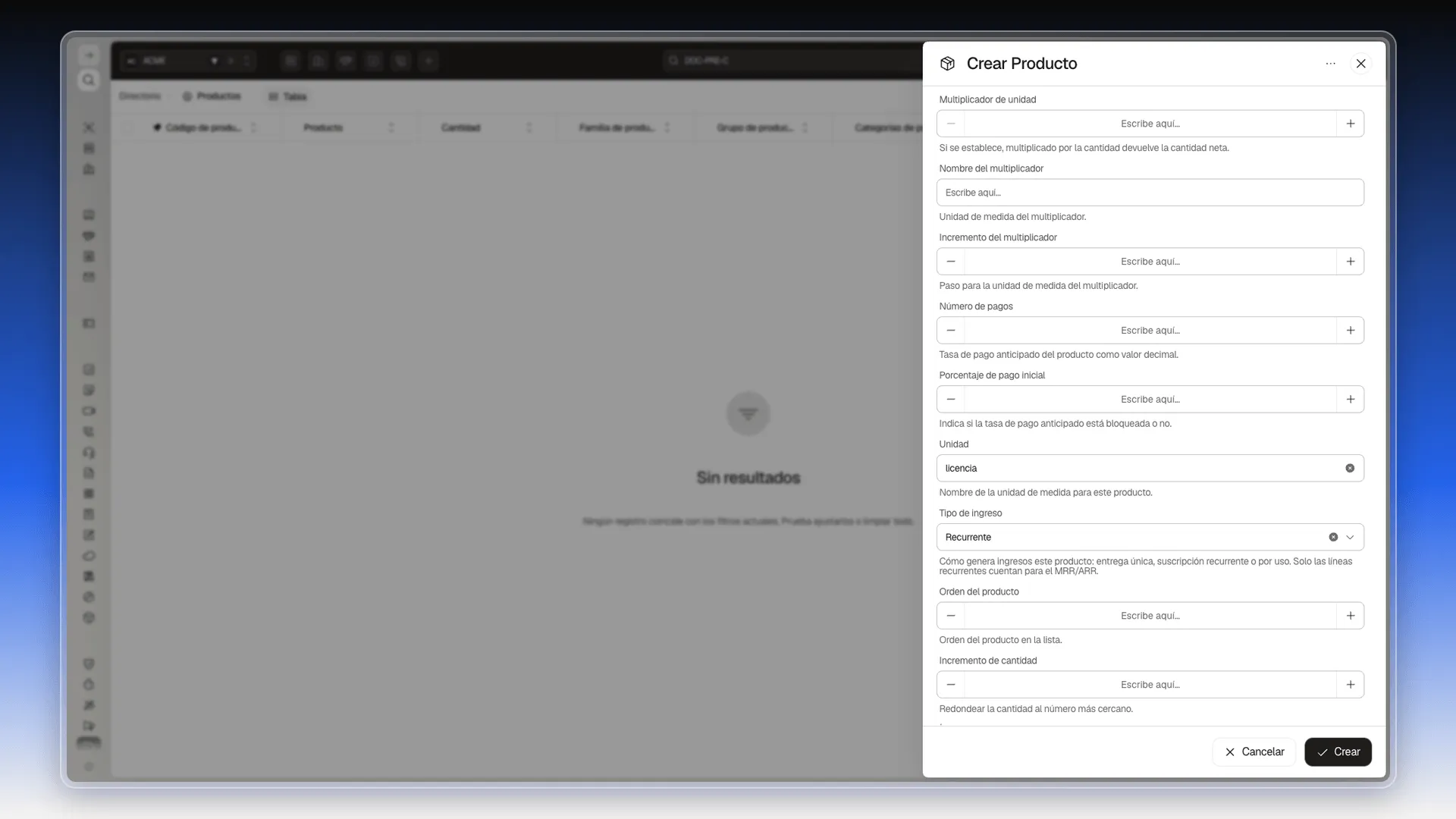
| Unidad | El nombre de la unidad de medida, por ejemplo hora o licencia. |
| Tipo de ingreso | Cómo genera ingresos el producto (ver abajo). |
| Orden del producto | El lugar del producto en la lista. |
| Incremento de cantidad | El paso al que se redondea la cantidad. |
Para indicar la unidad:
- Baja hasta Unidad.
- Escribe el nombre de la unidad, por ejemplo
licencia. La línea de cotización la muestra junto a la cantidad.
Elegir el tipo de ingreso
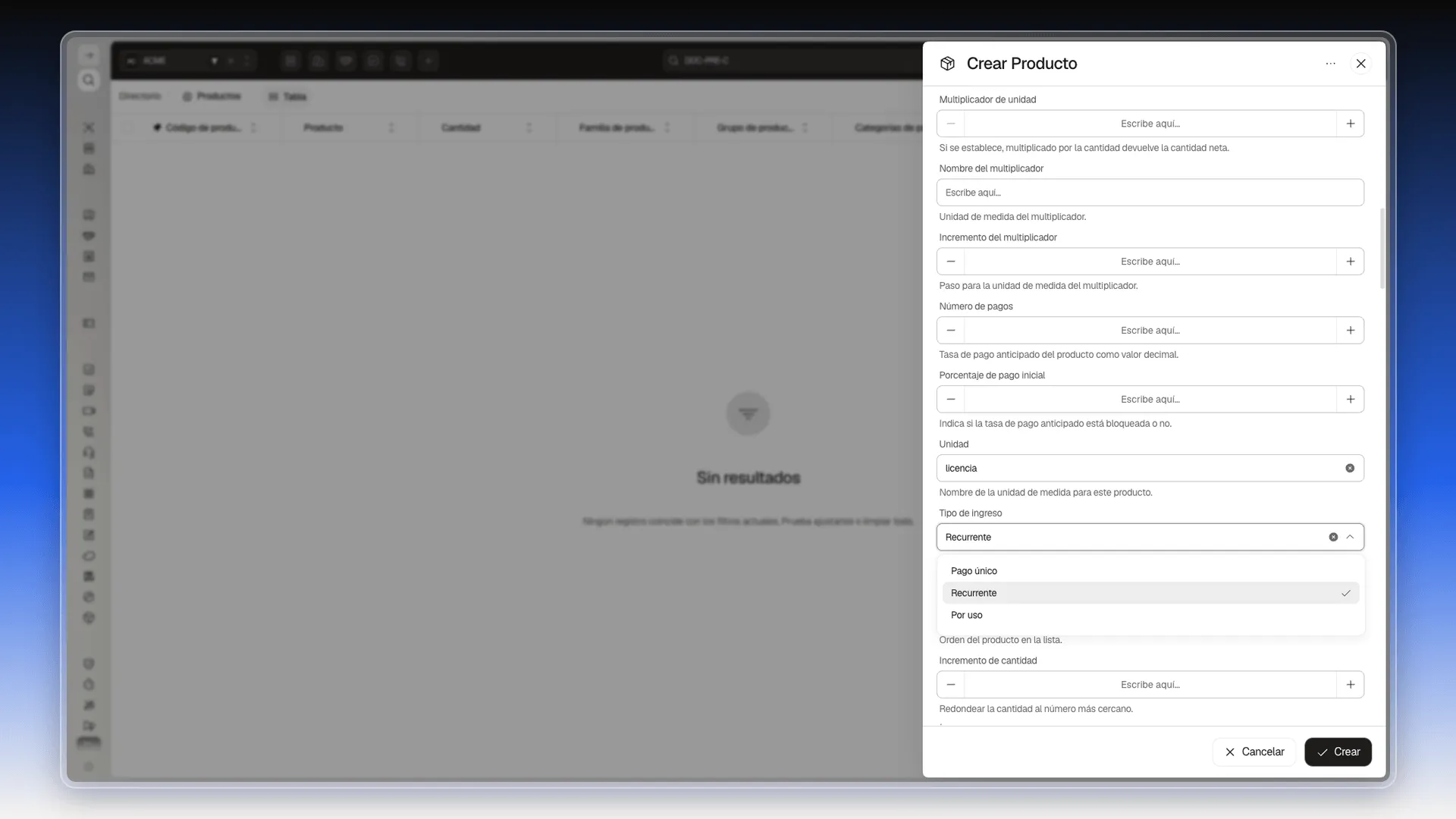
Sección titulada «Elegir el tipo de ingreso»Tipo de ingreso dice cómo gana dinero tu empresa con el producto. Viene puesto en Pago único.
- Abre Tipo de ingreso.
- Elige una de las tres opciones:
- Pago único: se cobra una sola vez, como una instalación.
- Recurrente: es una suscripción que se cobra cada periodo, como una licencia anual.
- Por uso: se cobra según lo que el cliente consume.
Solo las líneas Recurrente cuentan para el MRR y el ARR, los ingresos recurrentes mensuales y anuales. La línea de cotización copia el valor y lo muestra en su columna Tipo de ingreso.
Productos que se agregan juntos
Sección titulada «Productos que se agregan juntos»Usa Productos incluidos cuando un producto siempre se vende con otro, por ejemplo una licencia con su instalación.
- Abre el producto principal con Editar.
- En Productos incluidos, escribe el nombre del otro producto y elígelo de la lista. Puedes elegir varios.
- Pulsa Guardar.
- Comprueba que cada producto incluido tenga su propia entrada de precio en la lista con la que vas a cotizar. Sin ella no se puede agregar.
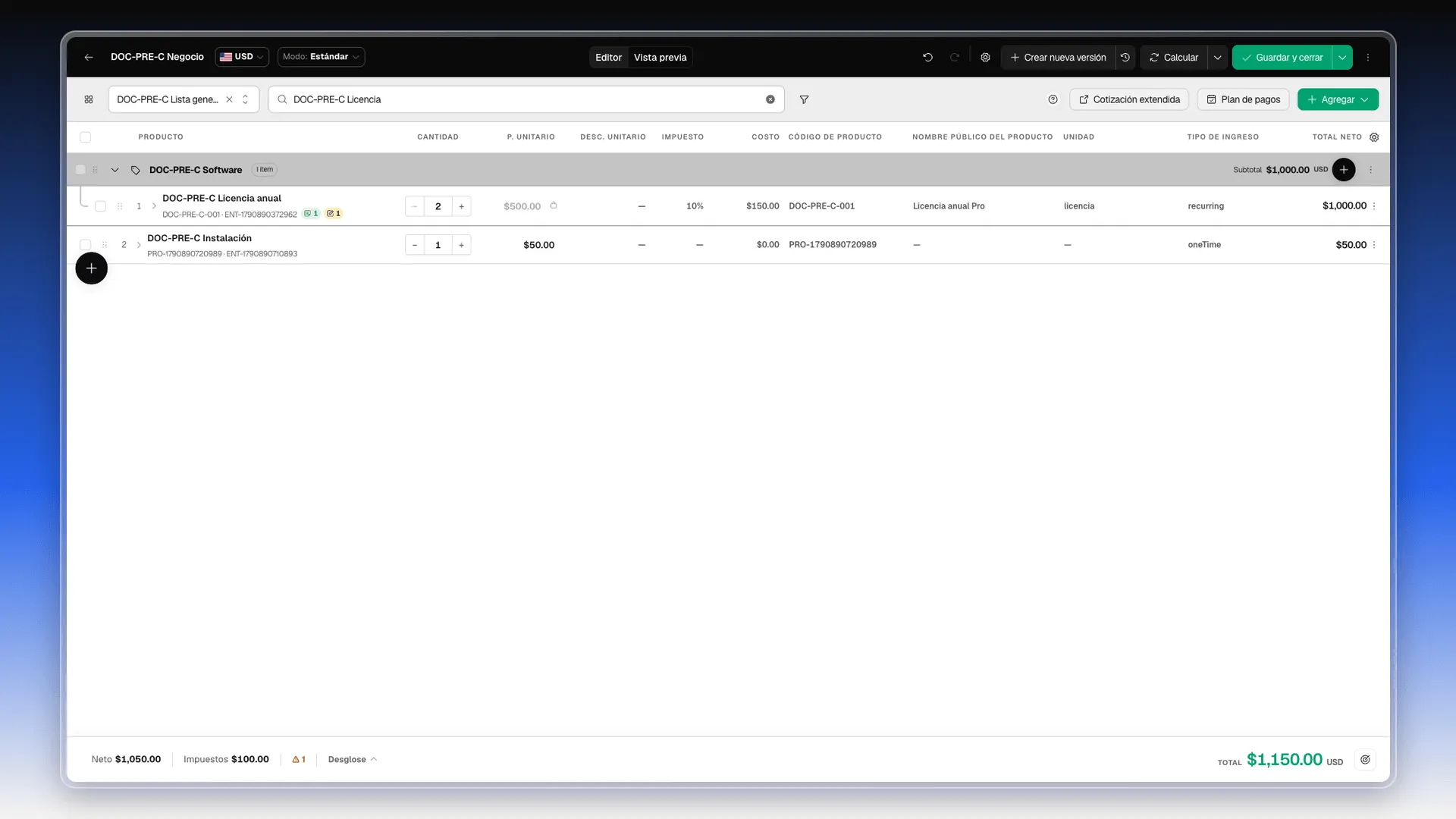
En el cotizador, agrega el producto principal y pulsa Calcular. Cada producto incluido entra como una línea aparte, con cantidad 1 y el precio de su entrada. En la captura, el producto de prueba trae así una segunda línea de 50 USD.
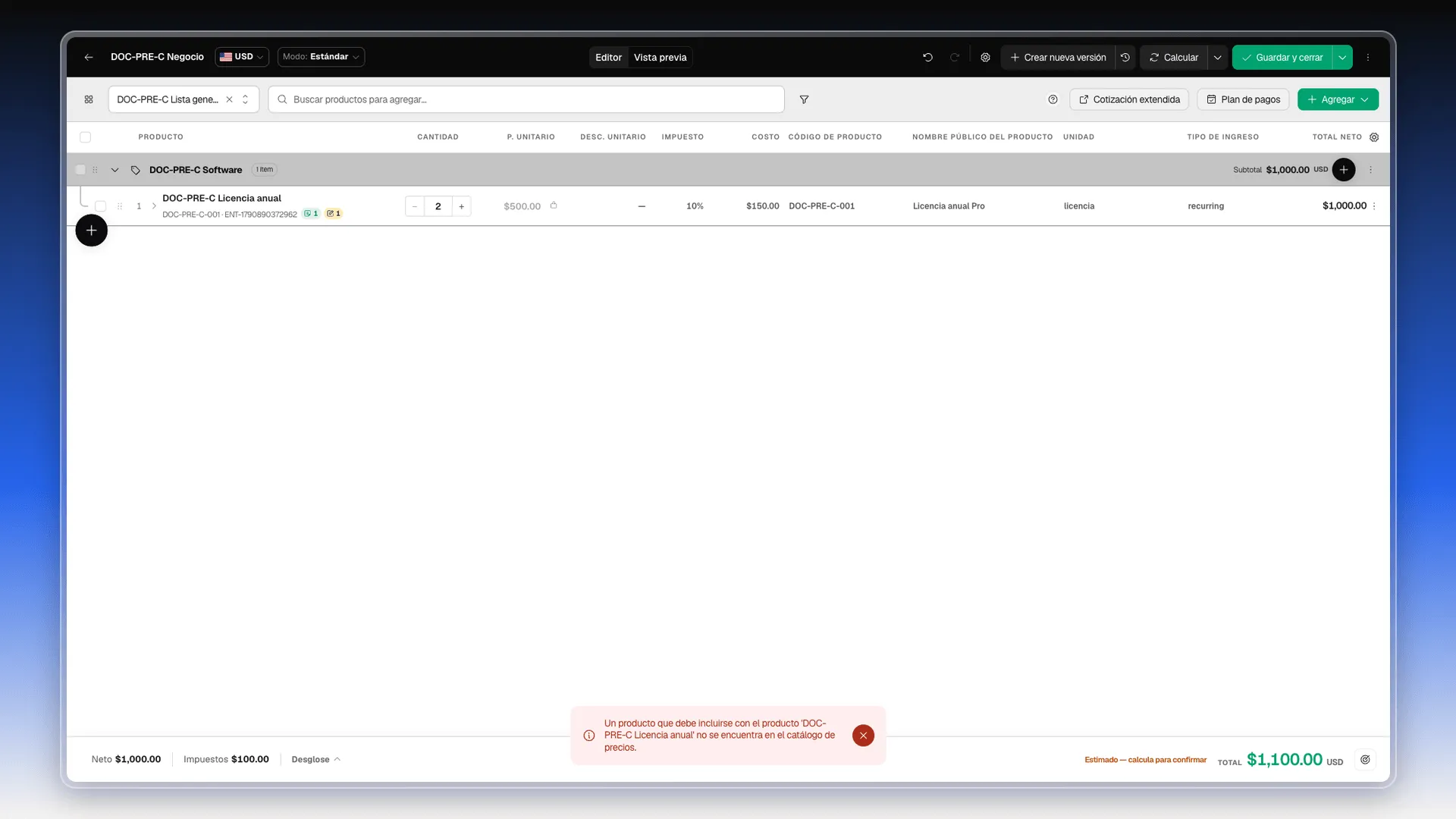
Si al producto incluido le falta la entrada en esa lista, Calcular no lo agrega y muestra el aviso “Un producto que debe incluirse con el producto ’…’ no se encuentra en el catálogo de precios”. Crea la entrada y vuelve a calcular.
El producto incluido también cumple sus propias reglas. Como entra con cantidad 1, una regla suya con Cantidad mínima de 2 hace que Calcular falle con “‘cantidad’ no puede ser inferior a 2 y recibió 1”.
Archivos, imágenes y presentación
Sección titulada «Archivos, imágenes y presentación»Más abajo, el formulario reúne todo lo que sirve para mostrar el producto:
- Ícono y, debajo, un segundo recuadro para la miniatura del producto. Los dos sirven para subir una imagen pequeña.
- Imagen de presentación, un campo de texto para la dirección (URL) de una imagen, y URL, otro campo de texto.
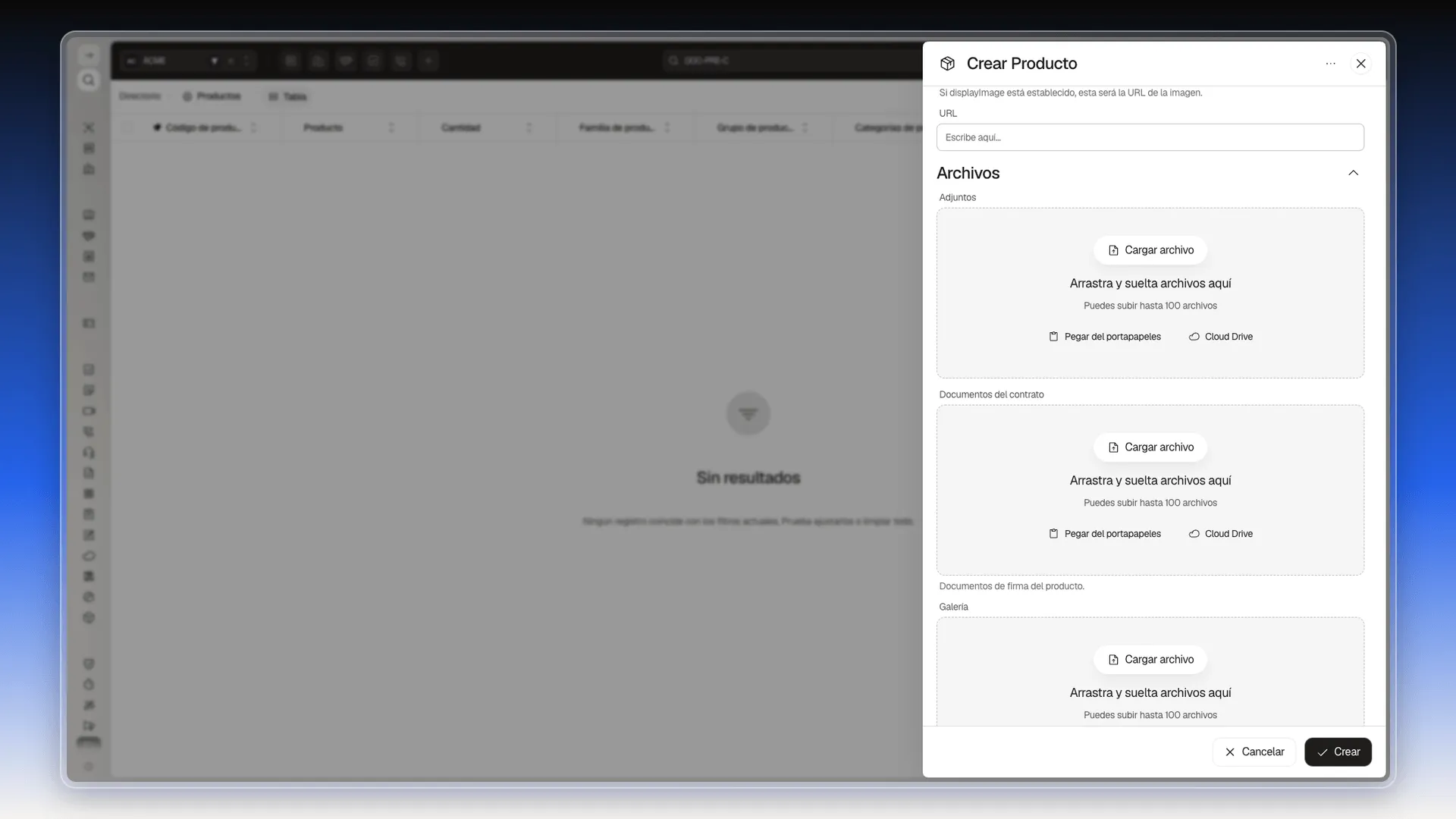
- La sección Archivos, con Adjuntos, Documentos del contrato y Galería.
Cada bloque de archivos ofrece las mismas cuatro vías: Cargar archivo, arrastrar y soltar (hasta 100 archivos), Pegar del portapapeles o traerlos de Cloud Drive. La ayuda de Documentos del contrato los describe como documentos de firma del producto.
- Baja hasta la sección Archivos.
- En el bloque que corresponda, pulsa Cargar archivo o arrastra los archivos hasta el recuadro.
- Pulsa Crear o Guardar cuando termines.
Después vienen dos secciones más:
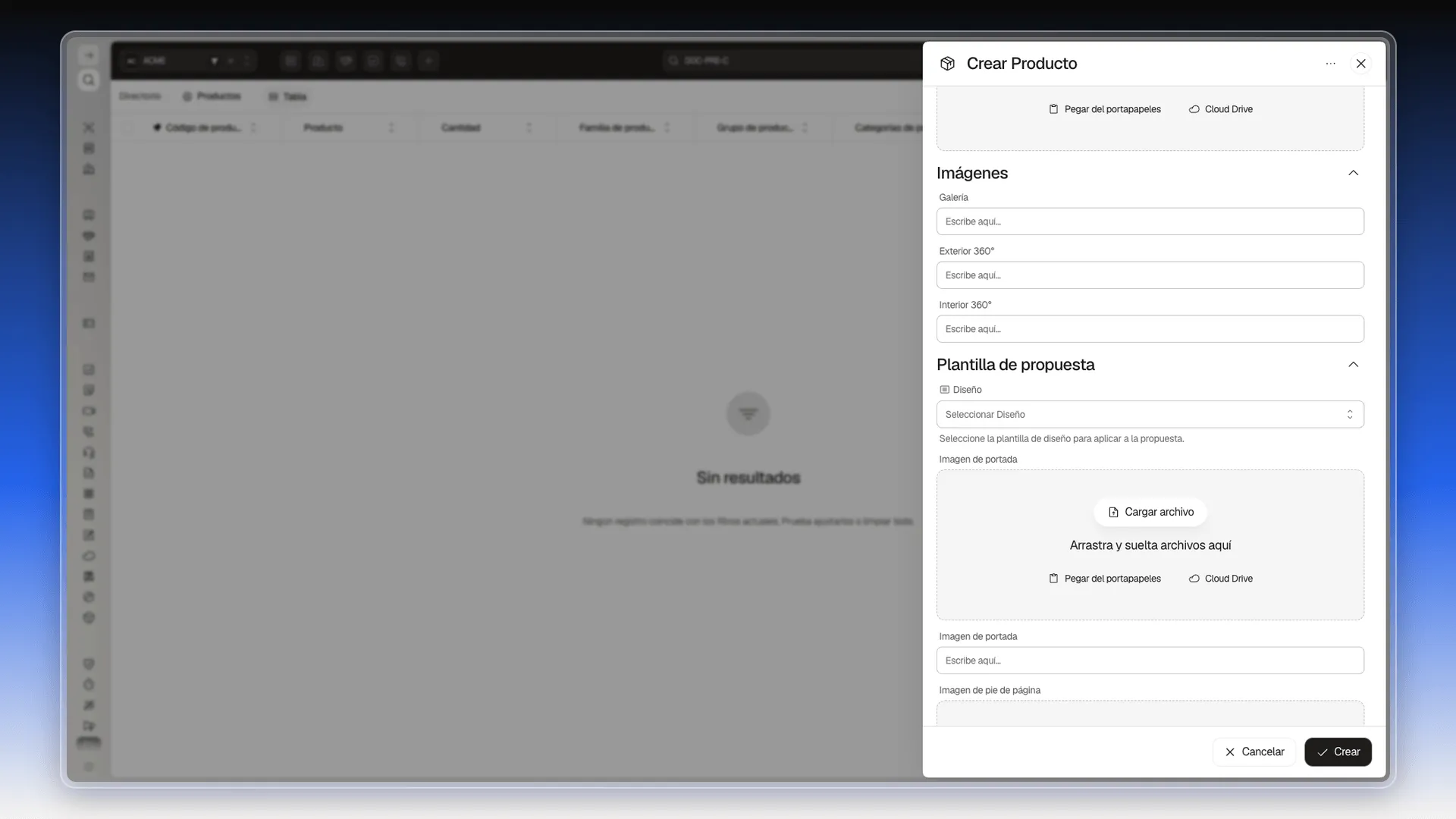
- Imágenes, con tres campos de texto: Galería, Exterior 360° e Interior 360°.
- Plantilla de propuesta, con el selector Diseño (la plantilla de diseño que se aplica a la propuesta), Imagen de portada e Imagen de pie de página. Cada imagen tiene dos formas de ponerla: subir el archivo en su recuadro o escribir su dirección en el campo de texto que hay debajo.
Vigencia, existencias y campos de vertical
Sección titulada «Vigencia, existencias y campos de vertical»El final de la ficha trae campos que solo usarás en algunos catálogos. Ninguno es obligatorio: solo Producto y Cantidad llevan la marca de requerido.
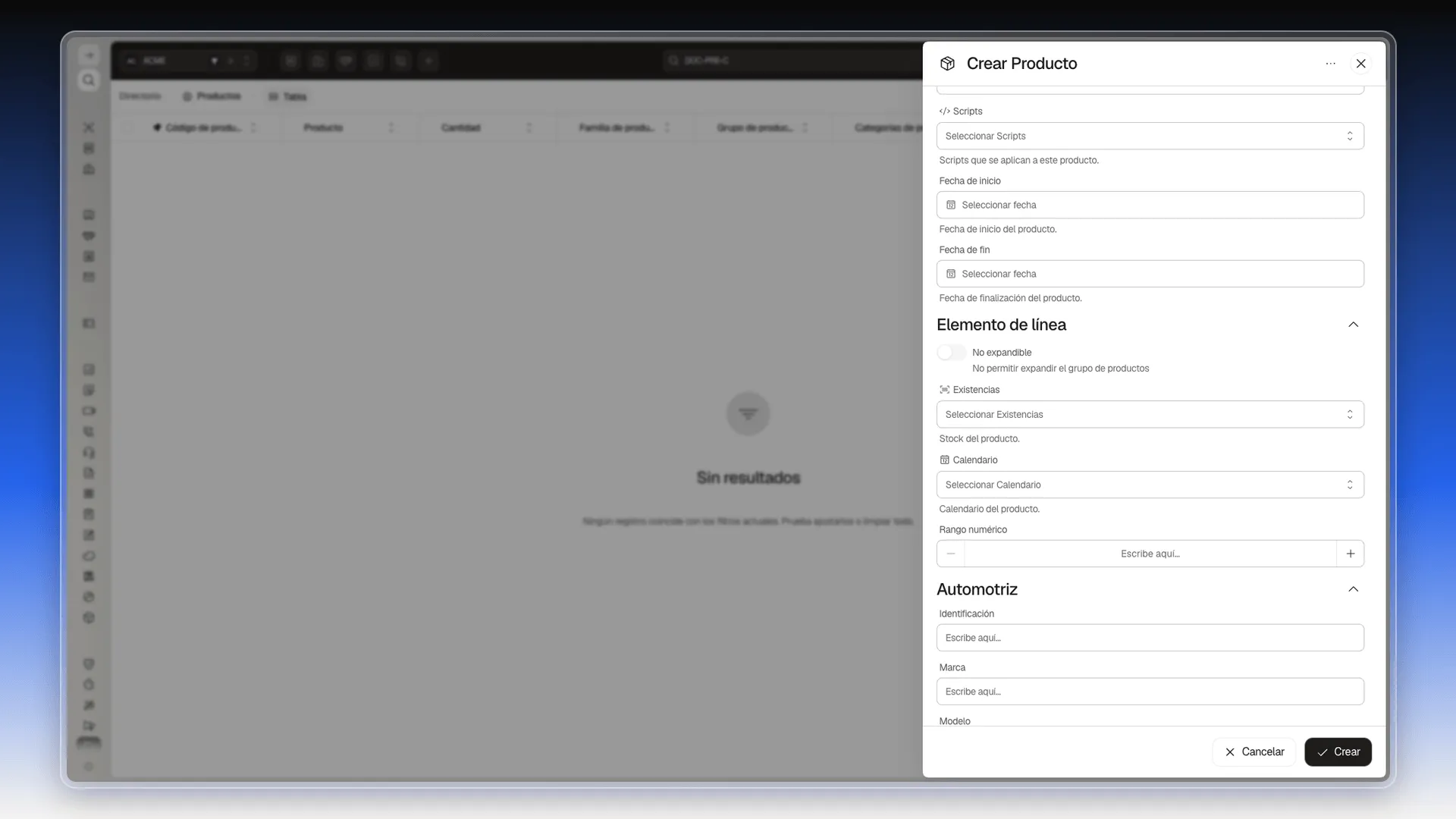
- Scripts: los scripts que se aplican al producto.
- Fecha de inicio y Fecha de fin: cuándo empieza y cuándo termina la vigencia del producto.
- Elemento de línea: No expandible (no permite expandir el grupo de productos), Existencias, Calendario y Rango numérico.
- Automotriz: Identificación, Marca, Modelo, Año, Versión, Kilómetros, Millas, Color exterior, Color interior y Tour virtual.
- Valores ocultos de las líneas: los campos que se ocultan en la línea de cotización cuando este producto se agrega.
Si tu catálogo no vende vehículos, deja Automotriz en blanco.
Acceso, idiomas y código
Sección titulada «Acceso, idiomas y código»Al final del panel están los controles que afectan a todo el producto. El interruptor Activo no está aquí: está arriba del todo, como se vio en Crear un producto.
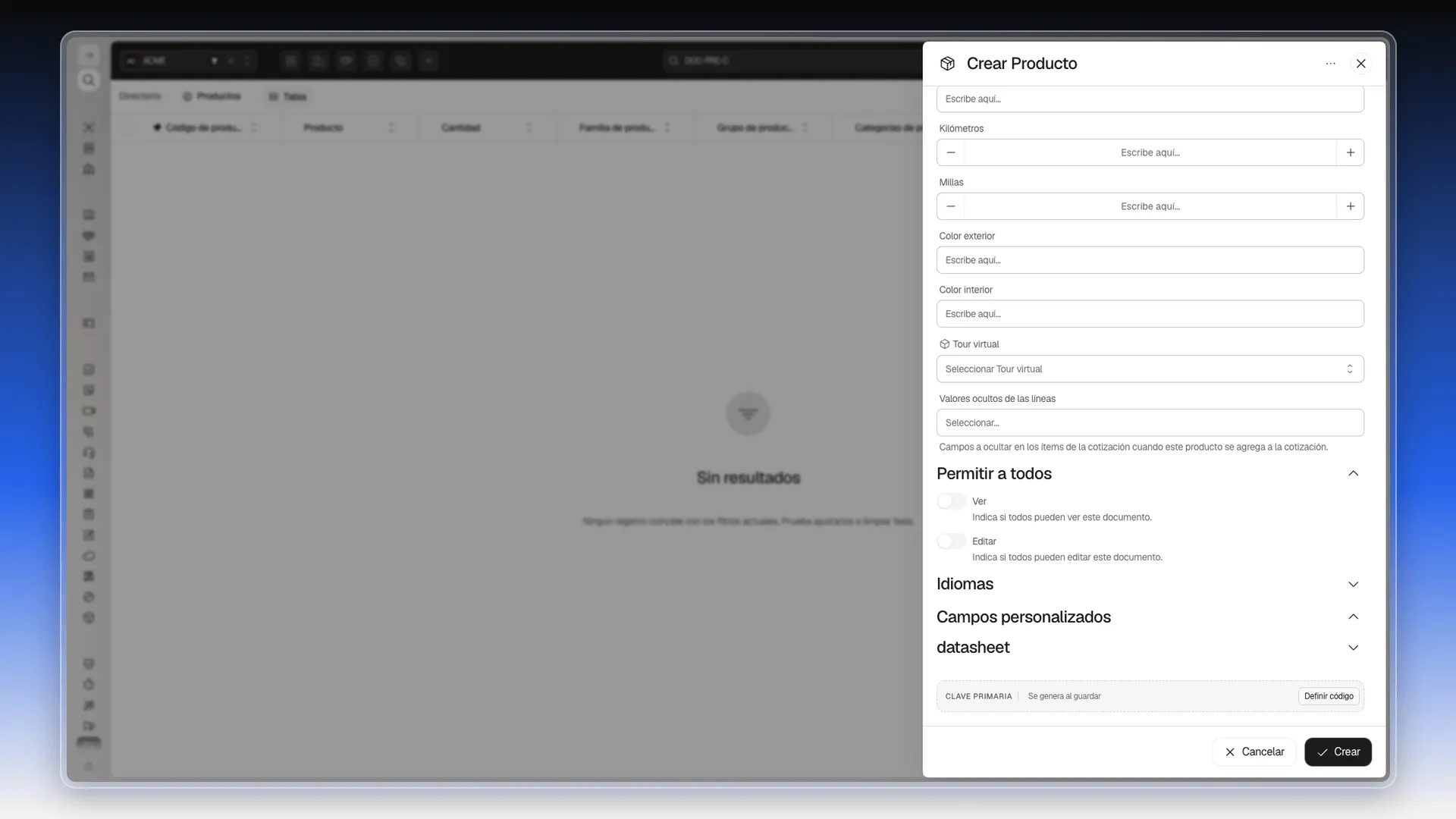
- Permitir a todos: los interruptores Ver y Editar, también apagados de fábrica. Se explican en Permitir a todos.
- Idiomas: una sección plegada con pares de Idioma y Sección. Pulsa Añadir para sumar una fila y el icono de la papelera para quitarla.
- Campos personalizados: los campos que tu cuenta haya añadido al objeto
Product. En la cuenta de este ejemplo aparece datasheet.
Si necesitas otro dato en la ficha, abre el menú ⋮ del formulario y busca Editar formulario. La guía de campos personalizados explica cómo crearlo. Esa opción requiere permisos para crear campos.
Definir el código del producto
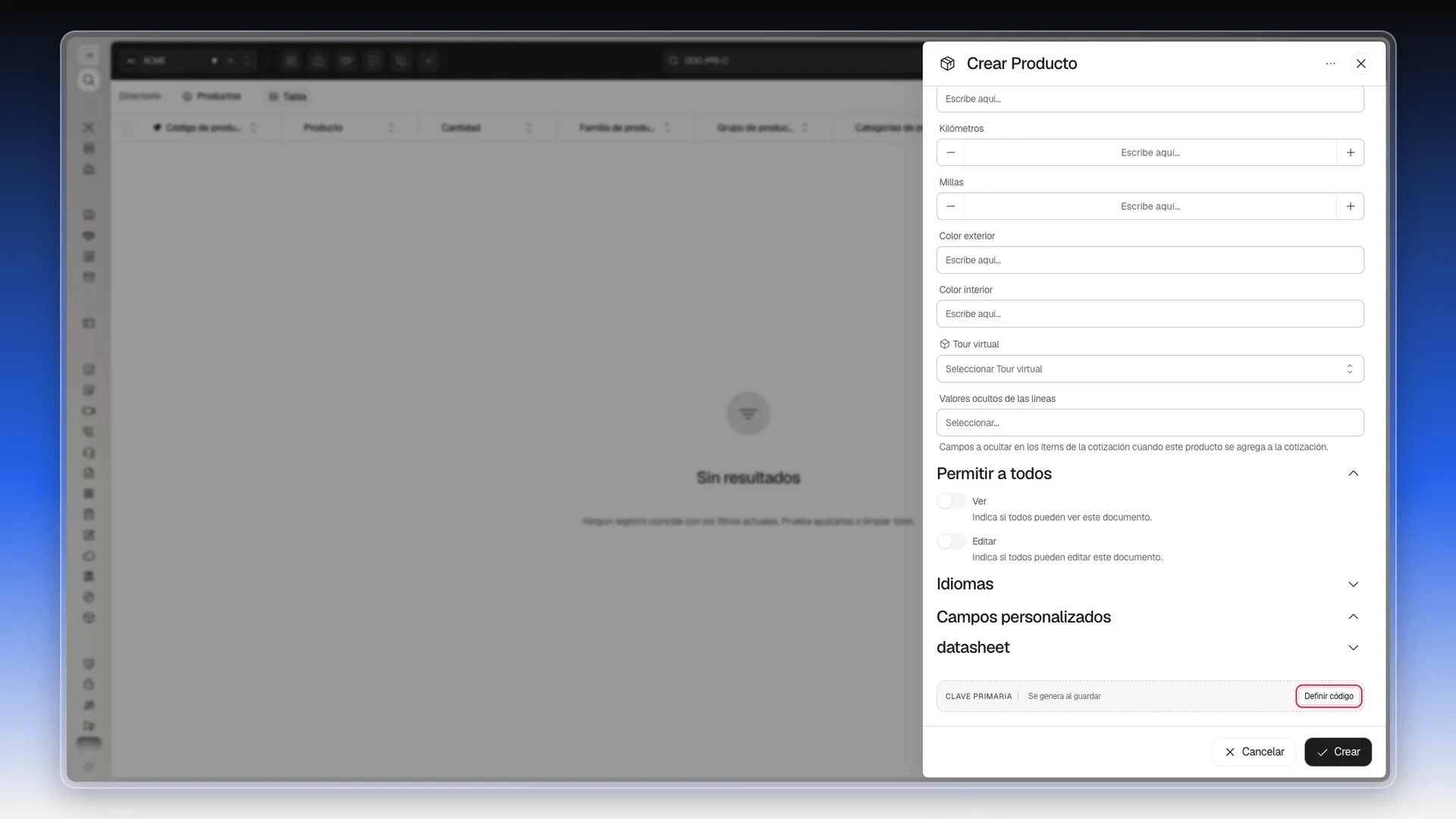
Sección titulada «Definir el código del producto»La barra Clave primaria dice “Se genera al guardar”: si no haces nada, Prolibu asigna un código cuando guardas. Para poner el tuyo:
- Baja hasta el final del panel, a la barra Clave primaria.
- Pulsa Definir código. La barra se convierte en un campo editable.
- Escribe el código, por ejemplo
LIC-001, y pulsa Enter para confirmarlo. La barra pasa a mostrar el código con un lápiz por si quieres cambiarlo. - Pulsa Crear.
El código que escribas es el que aparece en la columna Código de producto de la tabla y bajo el nombre de la línea en el cotizador.
Editar, clonar o desactivar un producto
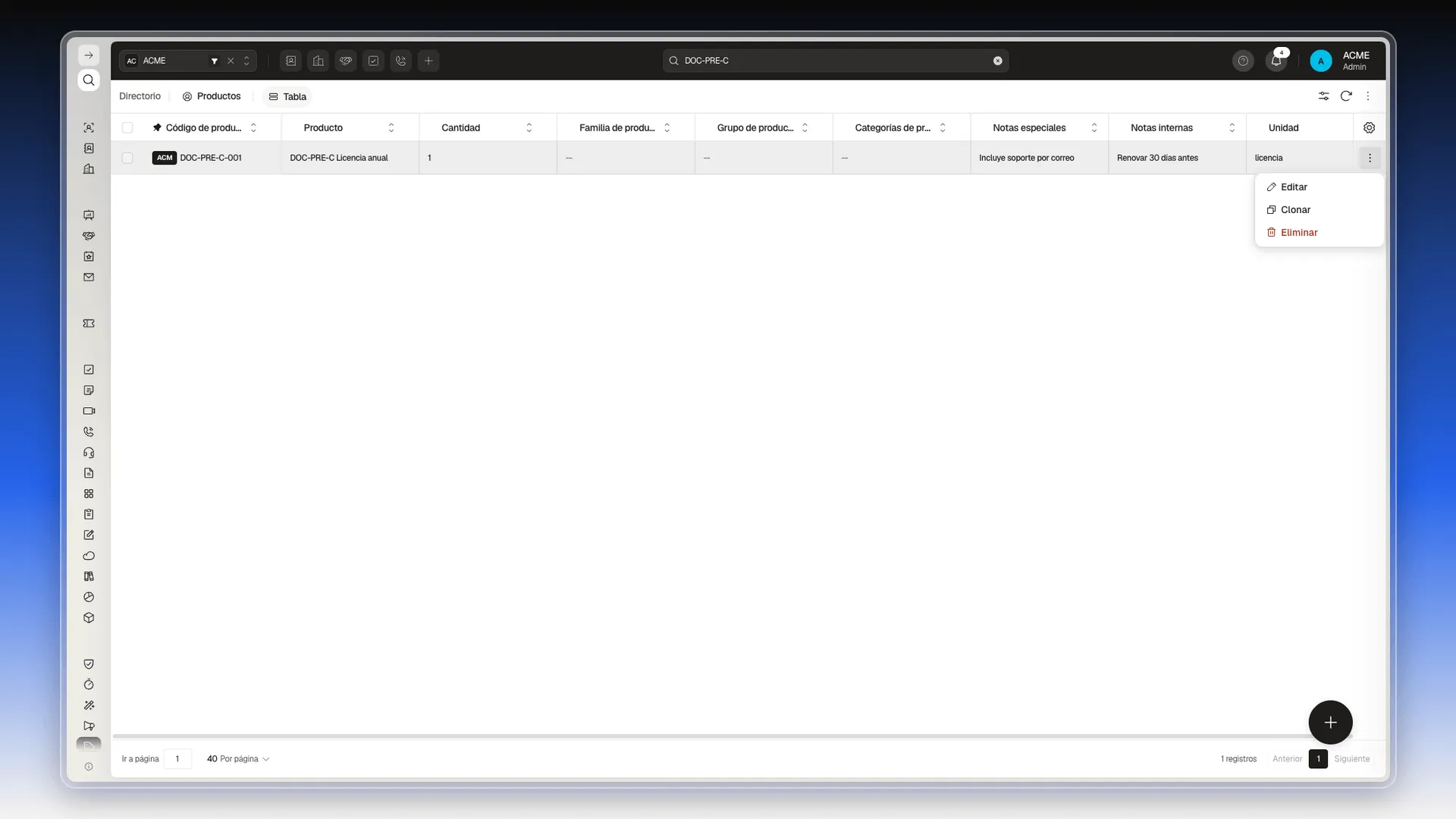
Sección titulada «Editar, clonar o desactivar un producto»Todo se hace desde el menú ⋮ de la fila del producto, en Configuración → Precios → Productos. Si el catálogo es largo, escribe el nombre en el buscador de la barra superior para dejar solo esa fila.
Editar un producto
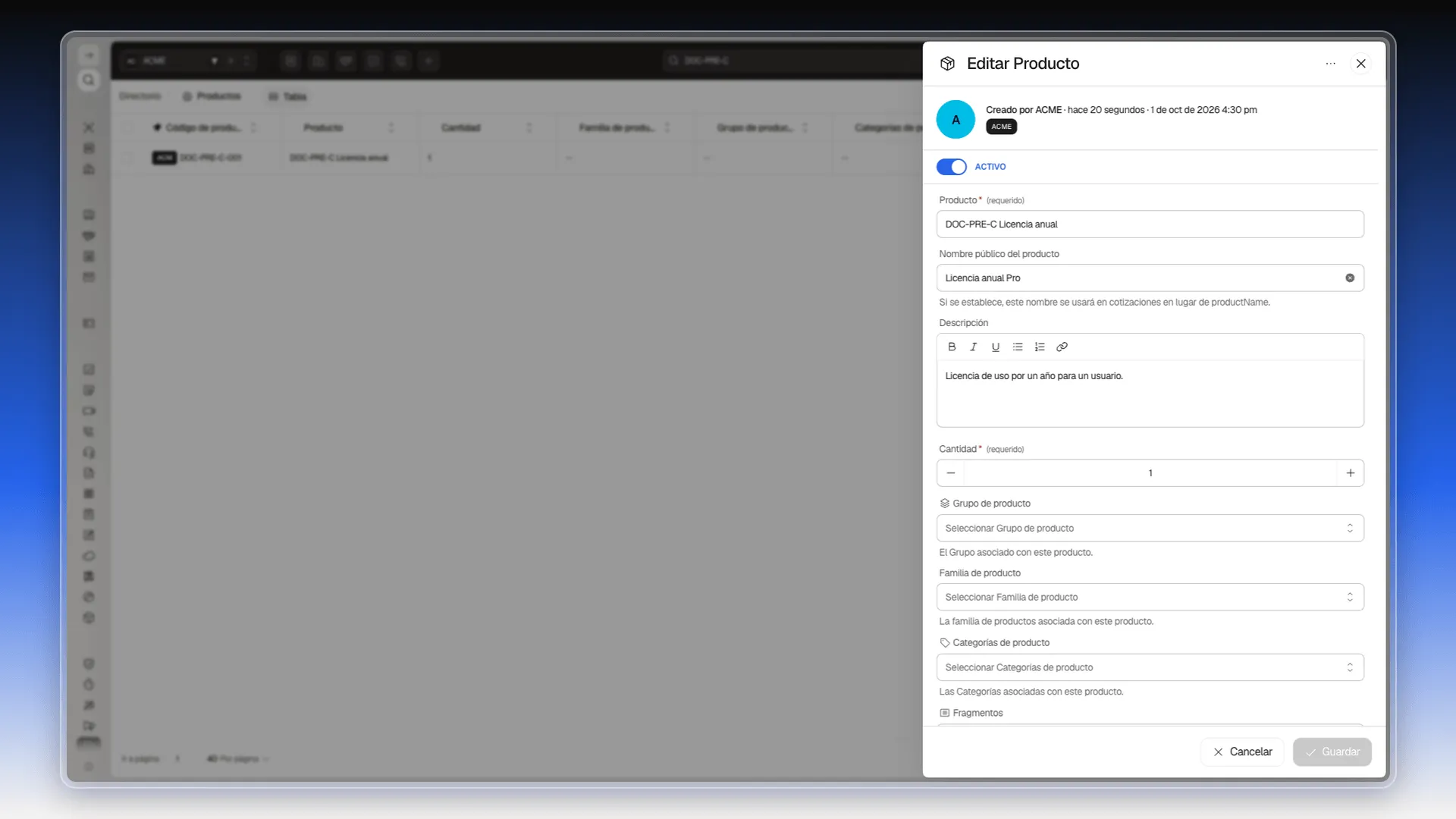
Sección titulada «Editar un producto»- Abre el menú ⋮ de la fila y elige Editar. Se abre el panel Editar Producto. Arriba del todo indica quién creó el producto y cuándo.
- Cambia los campos que necesites. Son los mismos que al crearlo.
- Pulsa Guardar. El botón se queda en gris hasta que cambias algo.
El precio no está en este panel: se cambia en la entrada de precio, como explica Cambiar el precio de un producto.
Clonar un producto
Sección titulada «Clonar un producto»Clonar sirve para crear un producto parecido a otro sin rellenar todo otra vez.
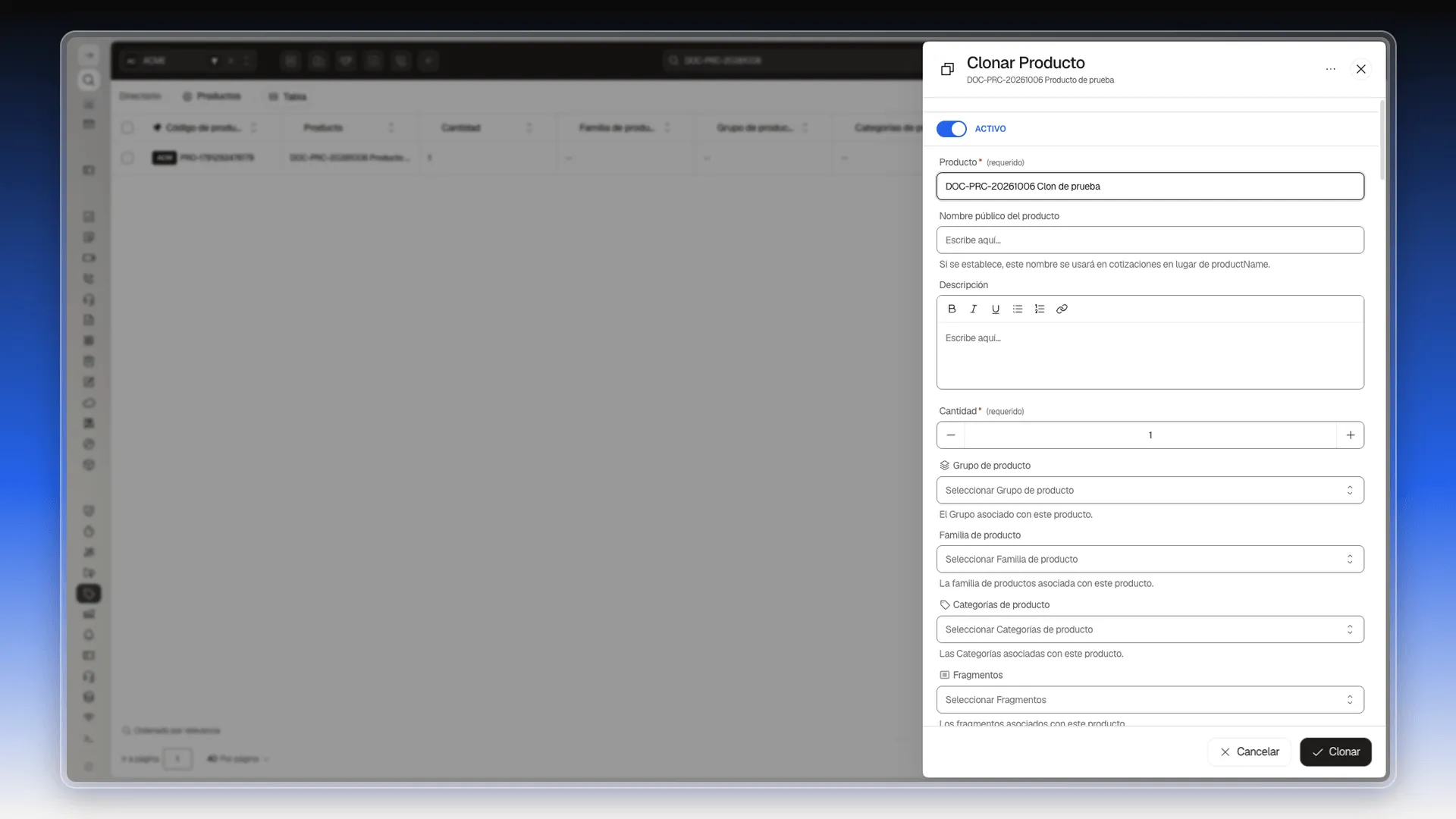
- Abre el menú ⋮ de la fila y elige Clonar. Se abre Clonar Producto con los datos del original ya puestos, incluidos el nombre, la familia, las categorías y las reglas.
- Cambia el nombre en Producto para no tener dos productos iguales en el catálogo.
- Revisa el resto de campos, sobre todo Reglas: el clon se lleva las del original.
- Pulsa Clonar.
El producto nuevo recibe su propio código. No se lleva la entrada de precio del original, así que no sale en el cotizador hasta que le crees una, como explica Crear y cambiar entradas de precio.
Desactivar un producto
Sección titulada «Desactivar un producto»Si dejas de vender un producto pero quieres conservar su ficha, desactívalo en vez de eliminarlo.
- Abre el menú ⋮ de la fila y elige Editar.
- Apaga el interruptor Activo, arriba del todo del panel.
- Pulsa Guardar.
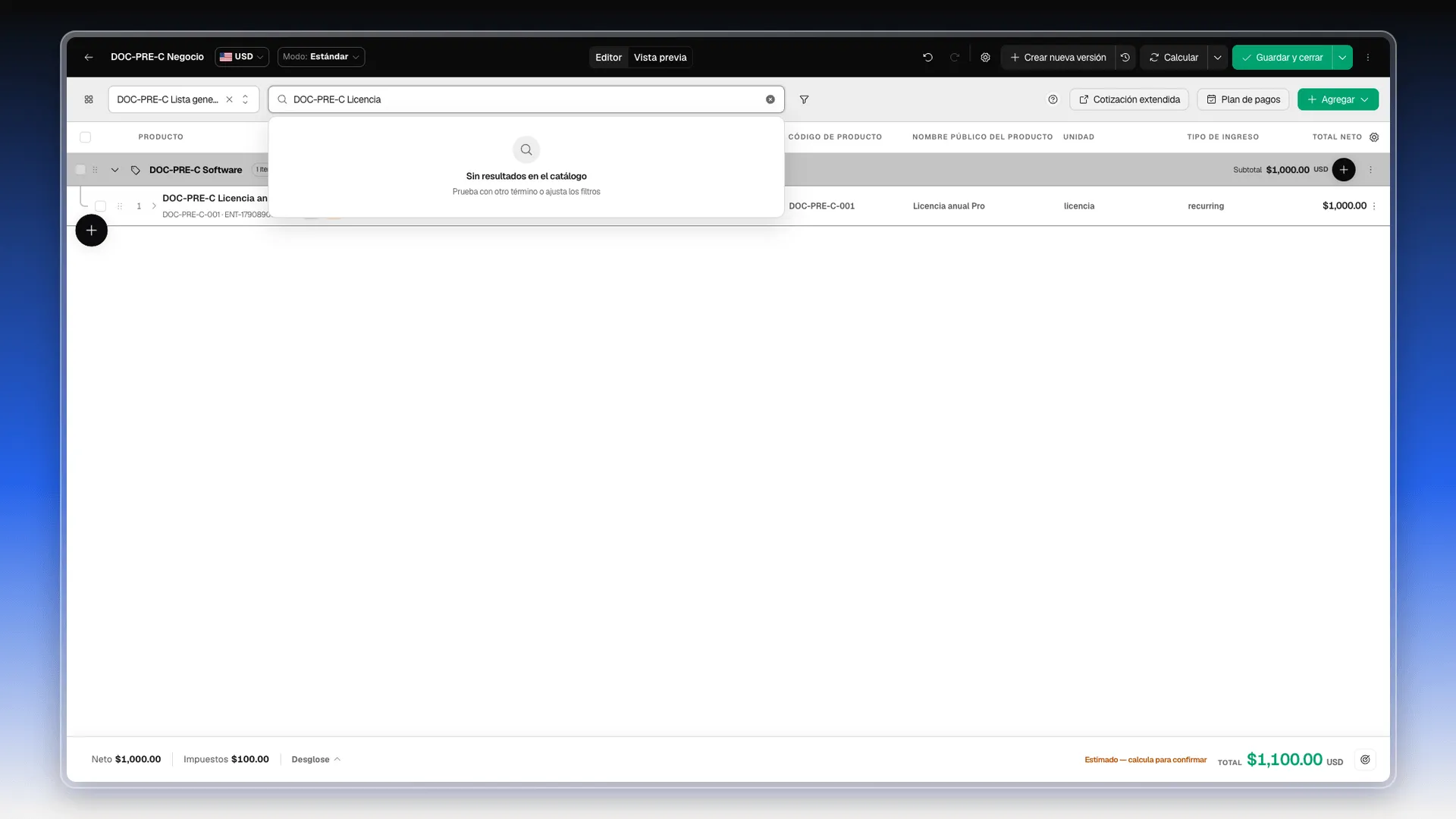
Desde ese momento el buscador del cotizador ya no lo encuentra y responde “Sin resultados en el catálogo”. Para volver a venderlo, enciende Activo otra vez.
Importar o exportar productos
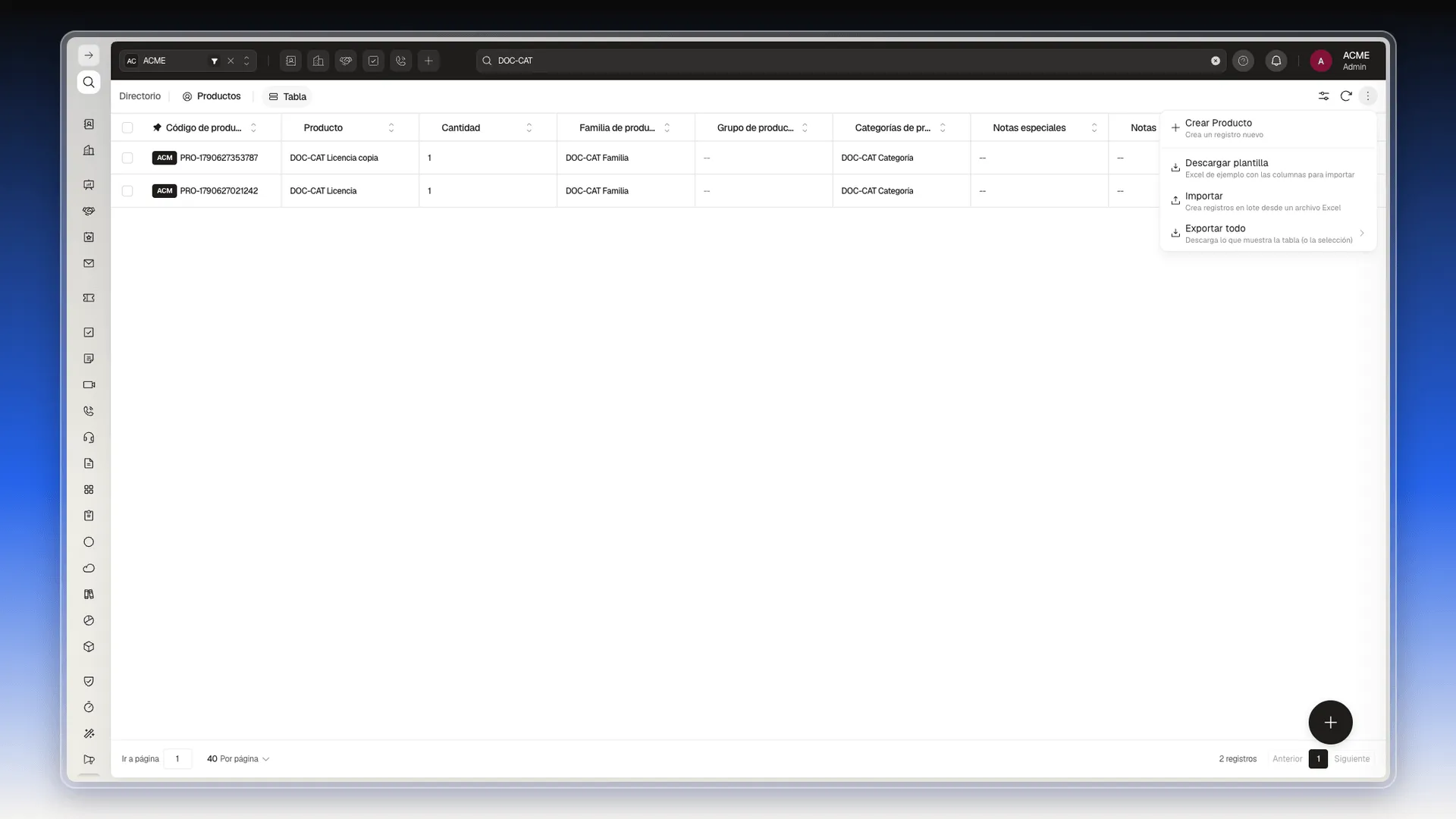
Sección titulada «Importar o exportar productos»Para cargar muchos productos a la vez, usa el menú ⋮ de la esquina superior derecha de la tabla de productos.
- Abre Configuración → Precios → Productos.
- Pulsa el menú ⋮ de arriba a la derecha, junto al botón de recargar.
- Elige Descargar plantilla. Baja un Excel de ejemplo con las columnas que hay que rellenar.
- Rellena la plantilla con tus productos.
- Vuelve al mismo menú y elige Importar para subir el archivo.
Exportar todo descarga lo que muestra la tabla, o solo las filas que hayas seleccionado. Tiene un submenú, marcado con una flecha, donde eliges si bajas un reporte o los datos y en qué formato. El proceso completo de importar y exportar, con los formatos y los errores más comunes, está en Importar y exportar.
Ponerle precio: lista de precios y entrada de precio
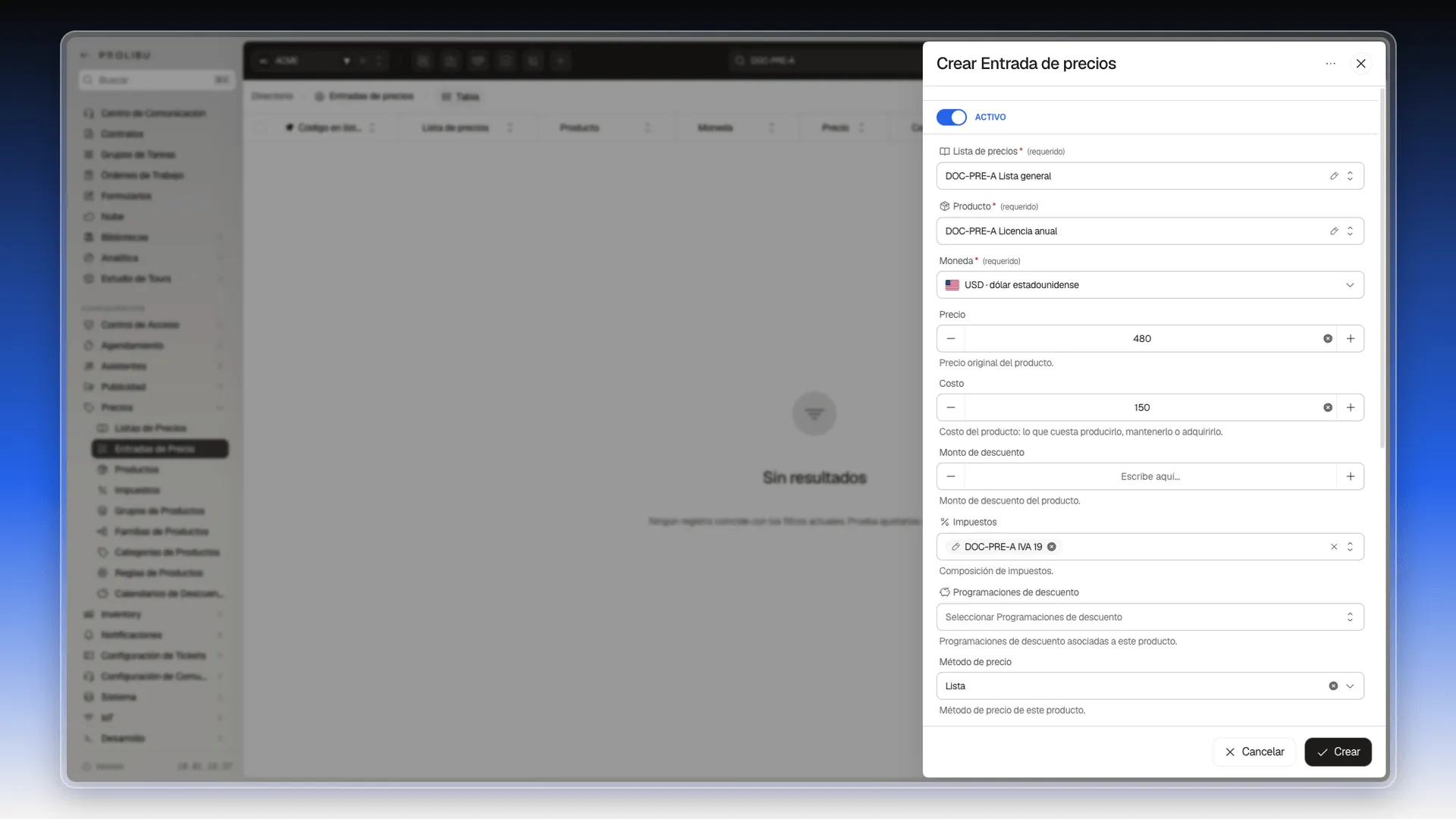
Sección titulada «Ponerle precio: lista de precios y entrada de precio»Un producto no tiene precio hasta que tiene una entrada de precio. La entrada guarda el precio de un producto dentro de una lista de precios. Al cotizar eliges la lista, y cada producto sale con el precio que tenga en ella. Por eso el mismo producto puede costar distinto en cada lista.
Para que un producto recién creado se pueda cotizar:
- Ten al menos una lista de precios activa. Si no tienes ninguna, créala en Configuración → Precios → Listas de Precios, como explica Crear y gestionar listas de precios.
- Si el precio lleva impuesto, crea el impuesto en Configuración → Precios → Impuestos: Crear y gestionar impuestos.
- Crea la entrada de precio en Configuración → Precios → Entradas de Precio. Ahí eliges la lista, el producto y la moneda, y escribes el precio: Crear y cambiar entradas de precio.
Con eso el producto ya aparece en el buscador del cotizador cuando eliges esa lista. Para cambiar el precio más adelante también se usa la entrada, no la ficha del producto: Cambiar el precio de un producto. Si quieres que el descuento dependa de la cantidad o de los pagos, asigna a la entrada una programación de descuento.
Si cambias después el precio de la entrada, las líneas que ya agregaste a una cotización conservan el valor anterior. El precio nuevo se usa en las líneas que agregues luego. Para actualizar una línea existente, cambia su Precio unitario o usa Refrescar campos desde Lista de Precios en el cotizador.
Qué copia la línea de cotización
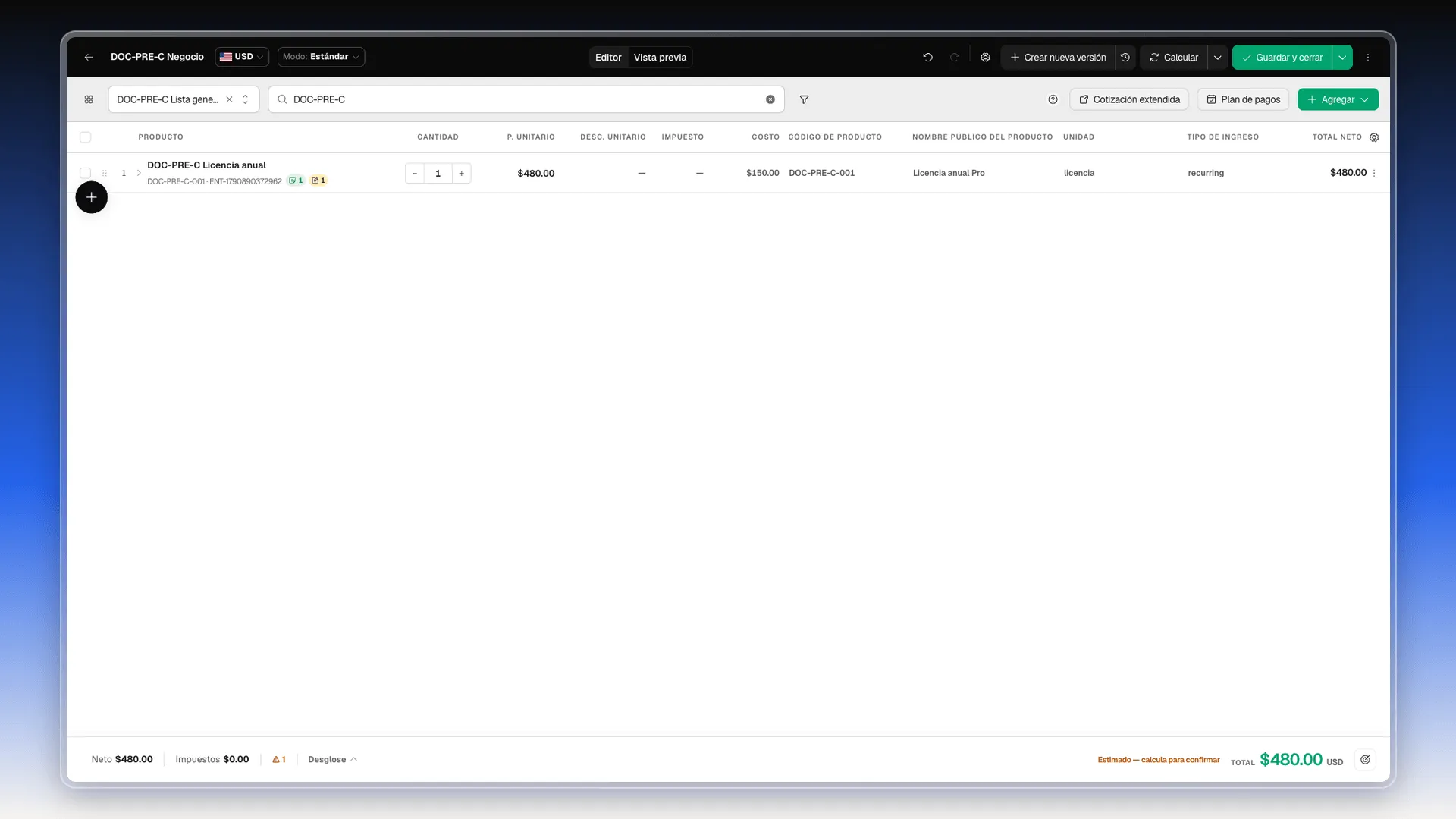
Sección titulada «Qué copia la línea de cotización»Cuando agregas el producto a una cotización, la línea copia sus datos y suma su propia capa comercial. Para verlo:
- Abre el cotizador del negocio. Usar el cotizador de propuestas explica cómo llegar.
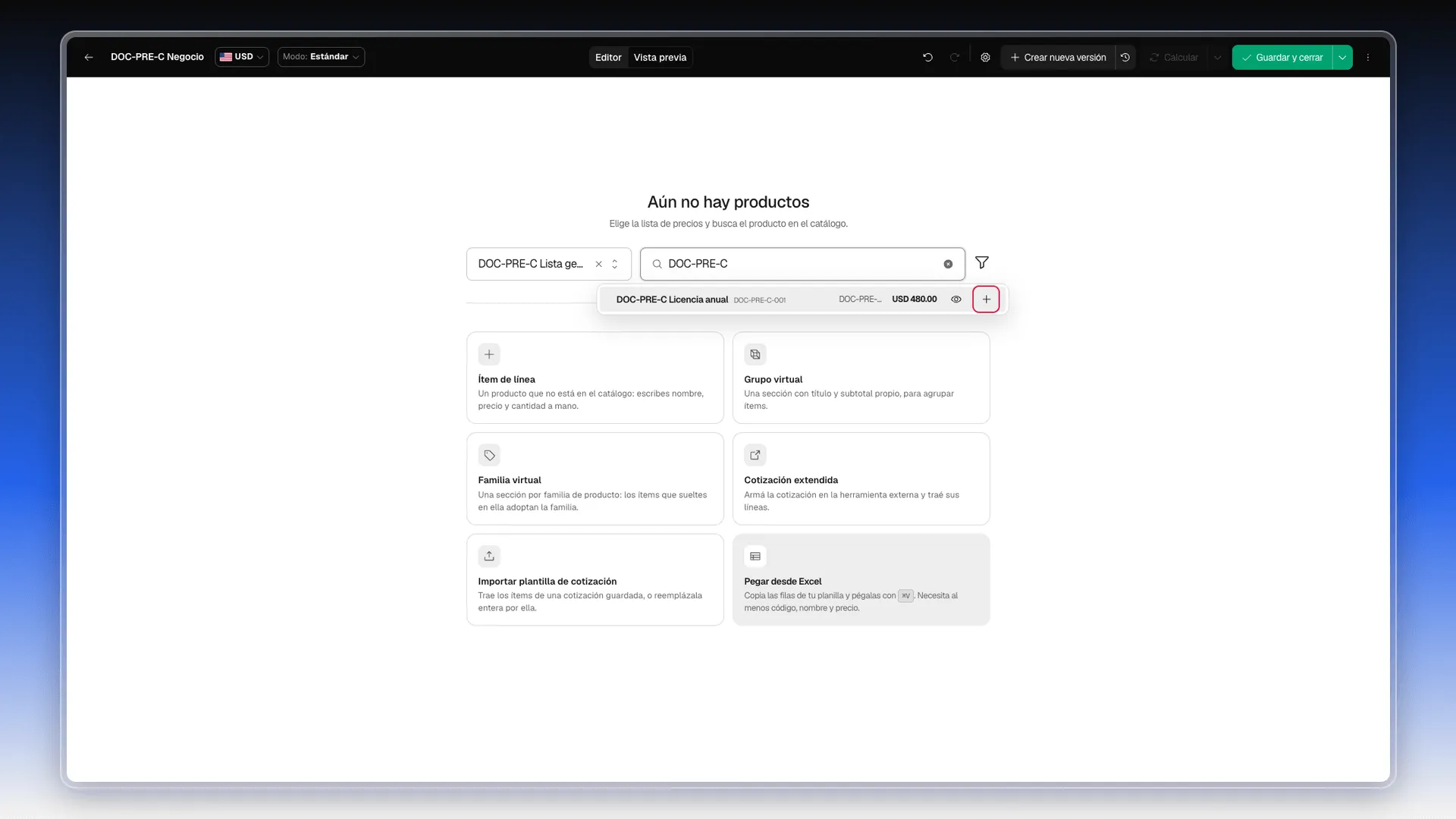
- En la barra, elige la Lista de precios con la que vas a cotizar.
- Haz clic en Buscar productos para agregar… y escribe el nombre o el código del producto. El resultado muestra el nombre, el código, la lista y el precio de la entrada, por ejemplo
USD 480.00. - Pulsa + (Agregar) en el producto.
La línea queda así:
| Dato de la línea | De dónde sale |
|---|---|
| Nombre | El Producto (nombre interno) en la tabla del cotizador. En el documento del cliente, el Nombre público del producto. |
| Descripción | La Descripción del producto. |
| Código | El código del producto y, debajo del nombre, el de la entrada de precio (ENT-…). |
| Precio unitario | La entrada de precio de la lista que elegiste. |
| Costo | El Costo de la entrada de precio. |
| Unidad y Tipo de ingreso | El producto. |
| Notas | Las Notas especiales e Internas del producto. |
| Grupo | El Grupo de producto: la línea aparece bajo la franja del grupo. |
| Cantidad, descuento e impuestos | Se ajustan en la propia línea. |
Algunas de esas columnas no se ven de entrada. Para mostrarlas, pulsa el engranaje del final de la cabecera de la tabla. Se abre Configurar columnas: marca las que quieras ver y pulsa Guardar. Lo explica también Elegir qué columnas ver.
Ajustar la línea sin tocar el producto
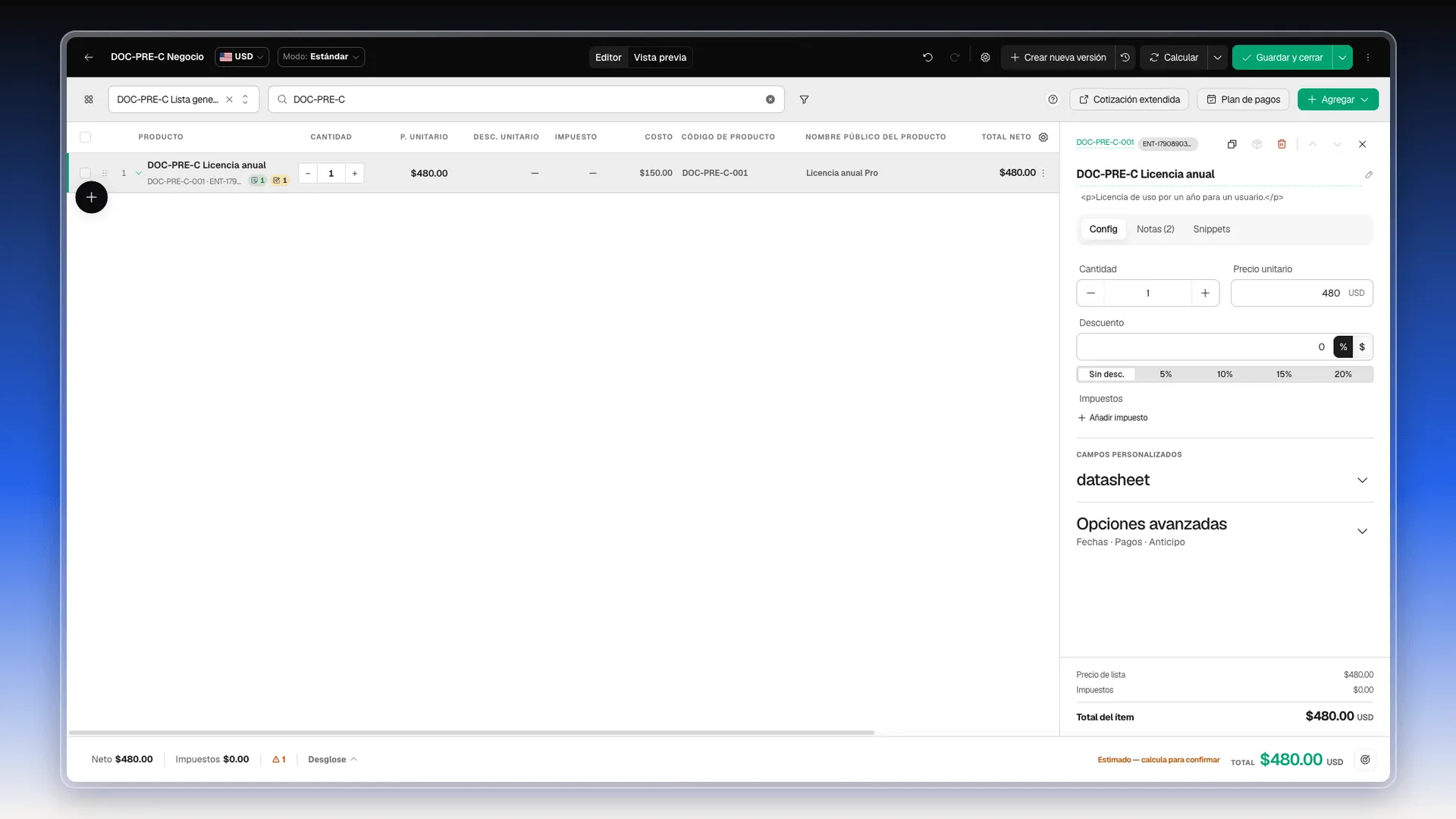
Sección titulada «Ajustar la línea sin tocar el producto»Los valores de la línea se pueden cambiar sin tocar la ficha del producto. Si el concepto no debe vivir en el catálogo, crea una línea libre con Ítem de línea.
- Haz clic en la flecha › de la línea. Se abre su panel de detalle.
- En la pestaña Config, cambia la Cantidad o el Precio unitario.
- En Descuento, escribe el valor y elige si es % o $.
- En Impuestos, pulsa Añadir impuesto y escribe la tasa y el nombre.
- Revisa el pie del panel: Precio de lista, Impuestos y Total del item.
Lo que cambies aquí vale solo para esta cotización. Más abajo, en Campos personalizados, el panel muestra los campos propios de tu cuenta, como datasheet, y al final está Opciones avanzadas, con las fechas, los pagos y el anticipo de la línea. El panel completo está en El panel de detalle de una línea.
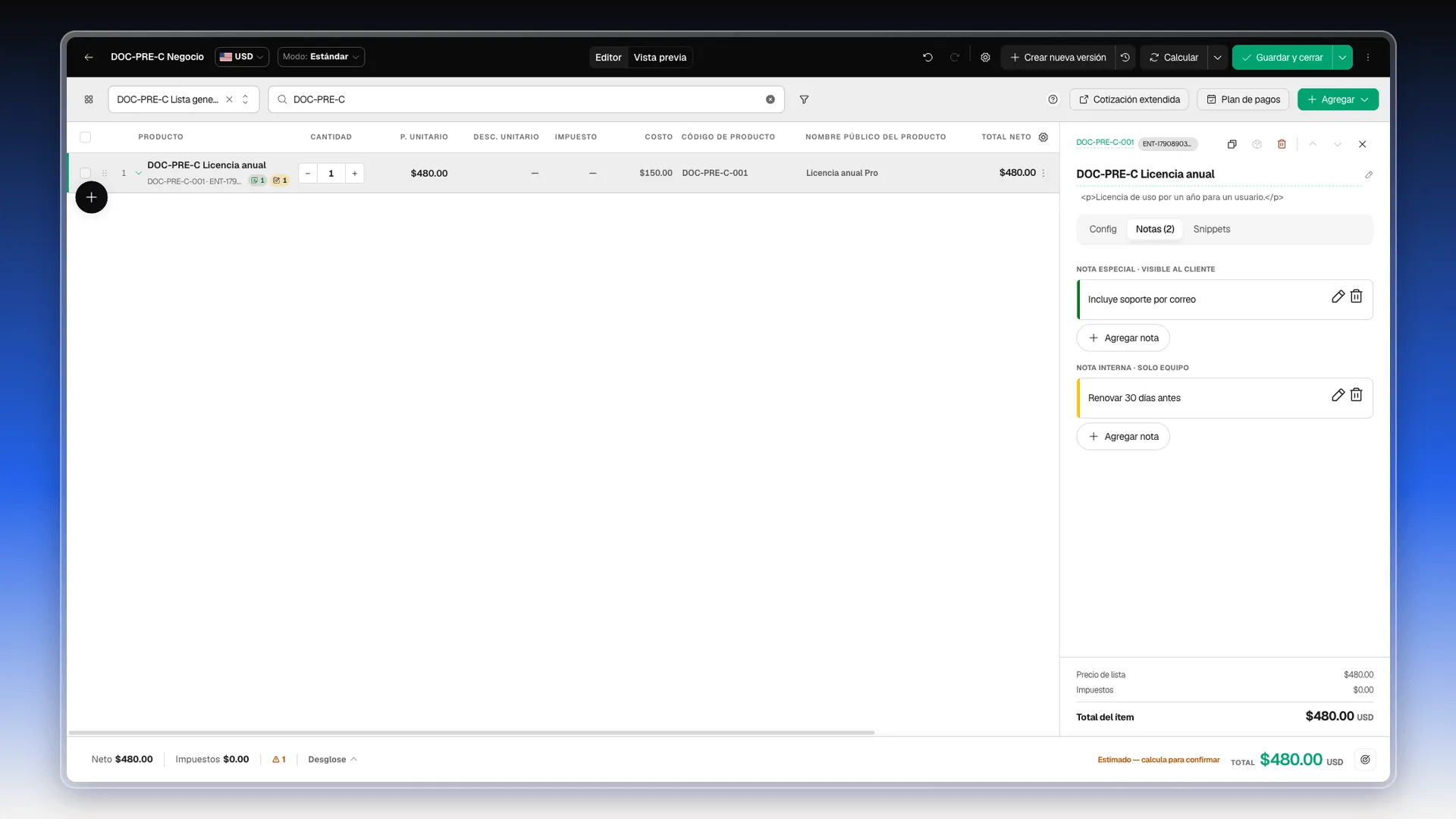
Para ver las notas que vinieron del producto, abre la pestaña Notas. La pestaña muestra cuántas hay, en el ejemplo Notas (2). La nota especial aparece bajo el título “Nota especial · Visible al cliente” y la interna, bajo “Nota interna · Solo equipo”. Cada nota tiene un lápiz para editarla y una papelera para borrarla, y con Agregar nota sumas otra a la línea.
Reglas de producto: límites y campos bloqueados
Sección titulada «Reglas de producto: límites y campos bloqueados»Una regla de producto fija qué puede cambiar un vendedor en la línea de ese producto y hasta dónde: cantidad mínima, descuento máximo, precio bloqueado, productos que deben ir juntos y otros límites. La regla se crea una vez en Configuración → Precios → Reglas de Productos y después se elige en el campo Reglas del producto.
- Crea la regla siguiendo Crear y asignar reglas de producto.
- Abre el producto con Editar, elige la regla en Reglas y pulsa Guardar.
- Agrega el producto a una cotización. Su línea ya sale con la regla aplicada.
Los avisos que muestra el cotizador al pasarse de un límite, y cómo permitir otro valor en una línea concreta, están en Qué pasa en el cotizador con una regla de producto.
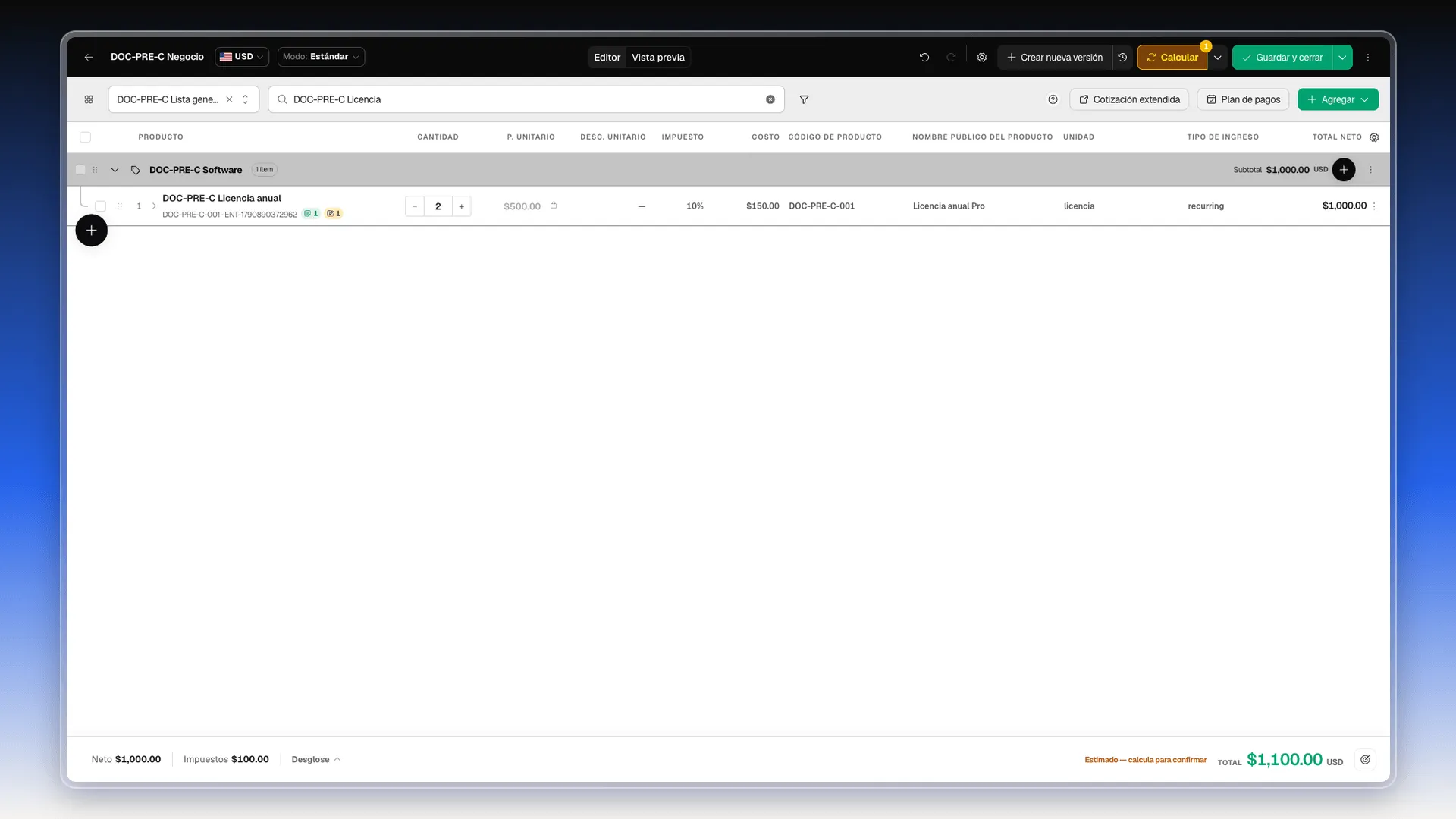
En el ejemplo, la regla del producto pide una cantidad mínima de 2 y bloquea el precio: la línea entra con cantidad 2 y el precio unitario sale en gris con un candado.
Frequently asked questions
En su entrada de precio, no en la ficha del producto. Abre Configuración → Precios → Entradas de Precio, pulsa + y elige la lista de precios, el producto y la moneda; ahí escribes el precio. Cada lista lleva su propia entrada, así que un mismo producto puede costar distinto en cada lista.
Abre Configuración → Precios → Entradas de Precio, busca la fila del producto en la lista que quieres cambiar, abre su menú ⋮ y elige Editar. Escribe el valor nuevo en Precio y pulsa Guardar. Lo que agregues desde ese momento en el cotizador con esa lista sale con el precio nuevo.
No. Cada línea guarda el precio con el que la agregaste. En la prueba, la entrada pasó de 480 a 500 y la cotización guardada siguió en 480. Si quieres el precio nuevo en esa cotización, cambia a mano el Precio unitario de la línea.
Sí, con una regla de producto. Créala en Configuración → Precios → Reglas de Productos, escribe el tope en Descuento máximo (%) y asígnala al producto en su campo Reglas. Si alguien se pasa en el cotizador, Prolibu baja el descuento al tope y lo avisa.
Edita el producto, apaga Activo y pulsa Guardar. Deja de salir en el buscador del cotizador, pero la ficha sigue en el catálogo y puedes volver a encender Activo cuando quieras.
Porque el clon no se lleva la entrada de precio del original. Crea una entrada para el producto nuevo en Entradas de Precio y ya lo podrás agregar.
Sí. Al final del formulario, en la barra Clave primaria, pulsa Definir código y escríbelo antes de guardar. Si no lo haces, Prolibu le pone uno al guardar.
No. El producto es la ficha que vive en el catálogo y se reutiliza. La línea es la copia de ese producto dentro de una cotización, y ahí puedes cambiar su cantidad, precio, descuento e impuesto sin tocar el catálogo.
El público, si lo rellenaste. El documento de la propuesta usa Nombre público del producto en lugar del nombre interno; la tabla del cotizador sigue mostrando el interno para tu equipo.
Solo las Notas especiales, que salen bajo la línea en el documento de la propuesta. Las Notas internas se quedan en Prolibu para tu equipo.
Was this article helpful?
Thanks for your feedback!