
Crear y gestionar familias de productos
Una familia de productos agrupa los productos del mismo tipo, por ejemplo Software o Servicios. En el cotizador, cada familia aparece como una franja con su nombre, el número de ítems y su subtotal. La familia también puede añadir sola un cargo calculado como porcentaje del total.
Las familias se crean en Configuración → Precios → Familias de Productos y se asignan a cada producto desde su ficha. En los ejemplos usamos dos familias ficticias: DOC-PRE-B Software y DOC-PRE-B Servicios.
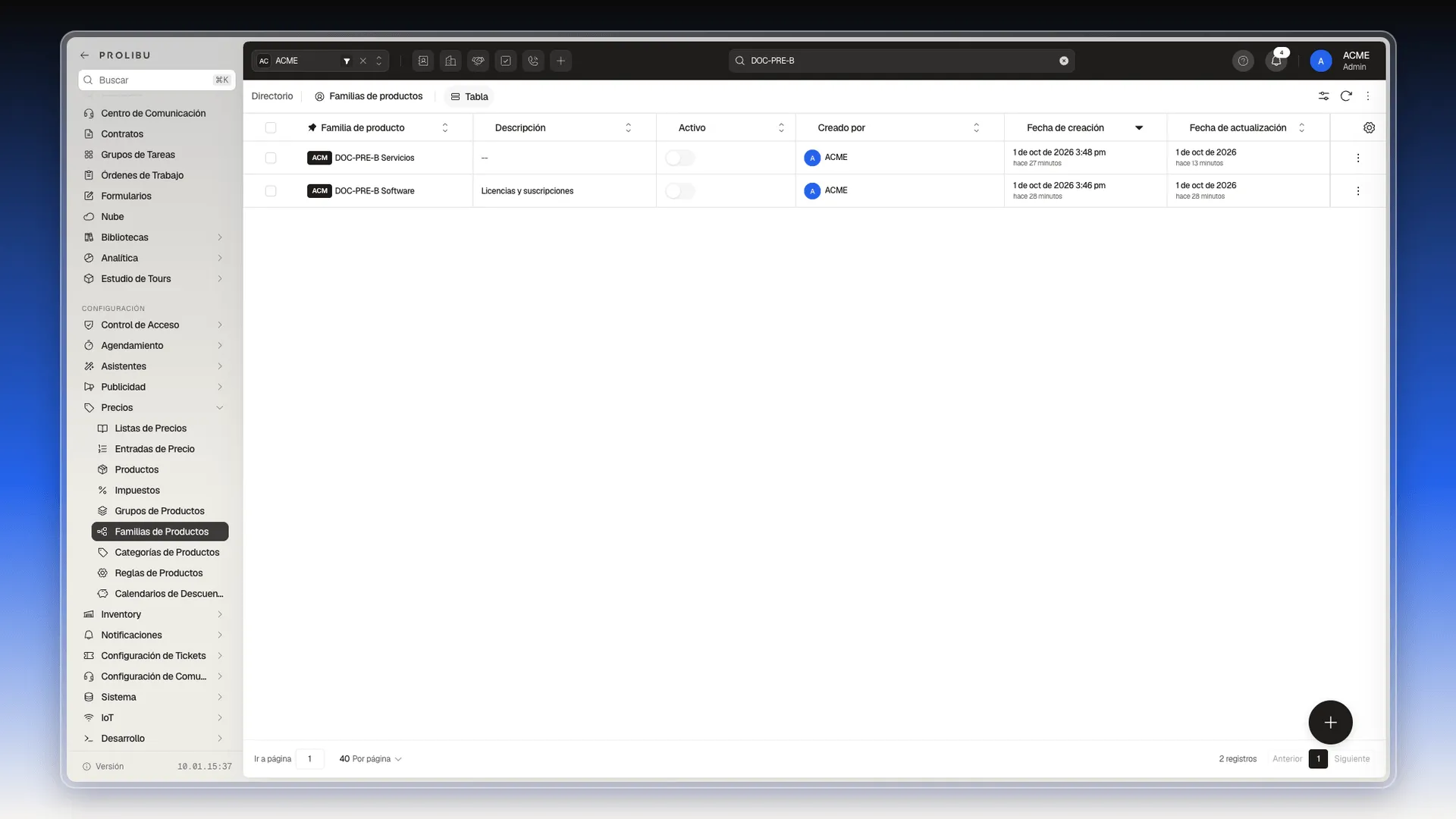
Abrir Familias de Productos
Sección titulada «Abrir Familias de Productos»- En el menú lateral, baja hasta Configuración y abre Precios.
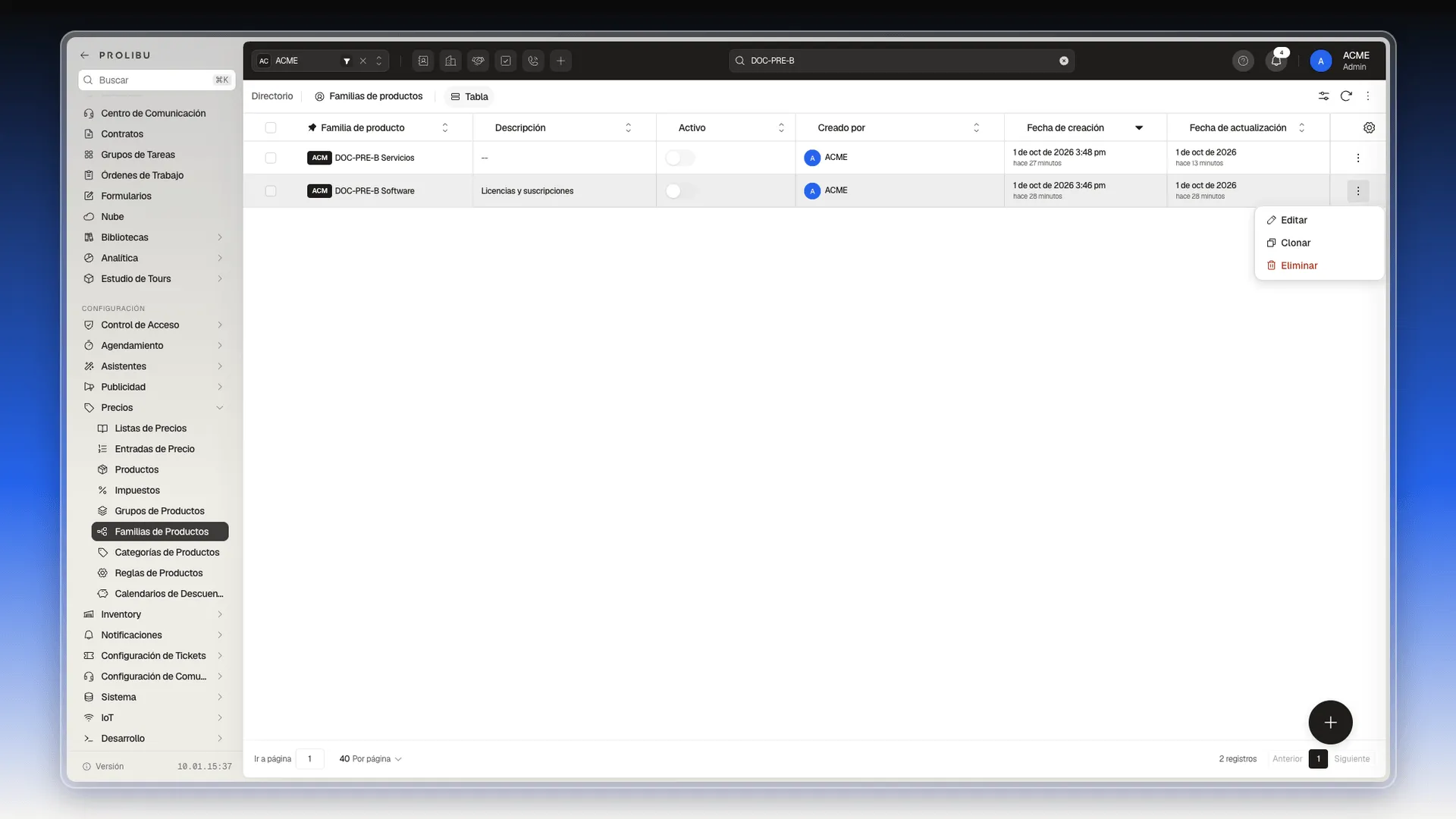
- Pulsa Familias de Productos. Se abre la tabla con las columnas Familia de producto, Descripción, Activo, Creado por, Fecha de creación y Fecha de actualización.
- Si la lista es larga, escribe el nombre en el buscador de la barra superior.
Crear una familia
Sección titulada «Crear una familia»- Pulsa el botón redondo + de la esquina inferior derecha. Se abre el panel Crear Familia de productos.
- En Familia de producto, escribe el nombre. Es el único campo obligatorio.
- En Descripción, añade una frase si quieres.
- En la sección Apariencia, puedes subir un Ícono y elegir Color del texto y Color de fondo. Prolibu propone un color de fondo para cada familia nueva.
- Pulsa Crear.
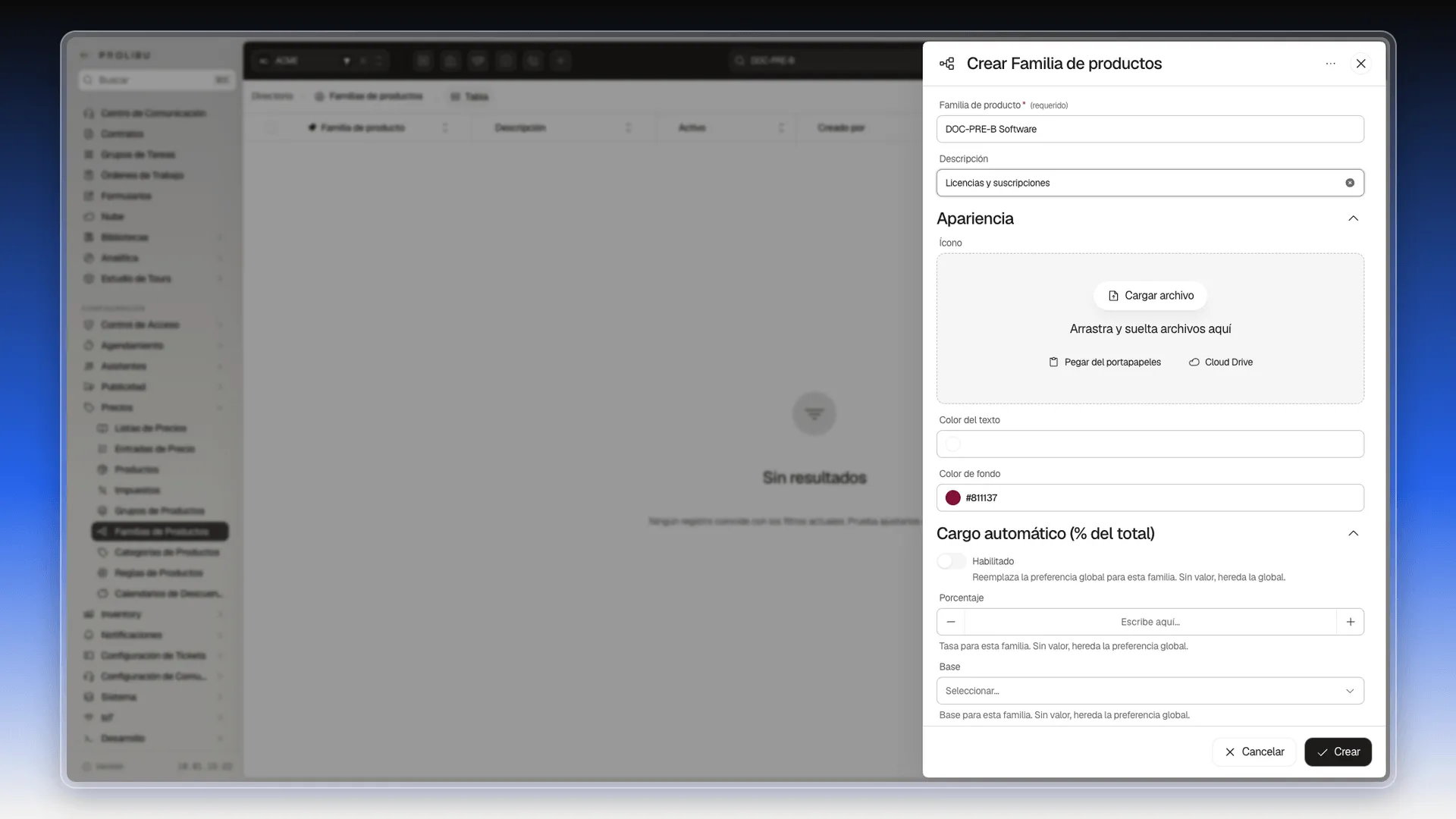
Al final del panel están también Permitir a todos, Idiomas y la barra Clave primaria, donde Definir código te deja poner un código propio antes de crear. Si no lo haces, Prolibu genera uno al guardar.
Asignar la familia a un producto
Sección titulada «Asignar la familia a un producto»- Abre Configuración → Precios → Productos.
- En la fila del producto, abre el menú ⋮ y elige Editar.
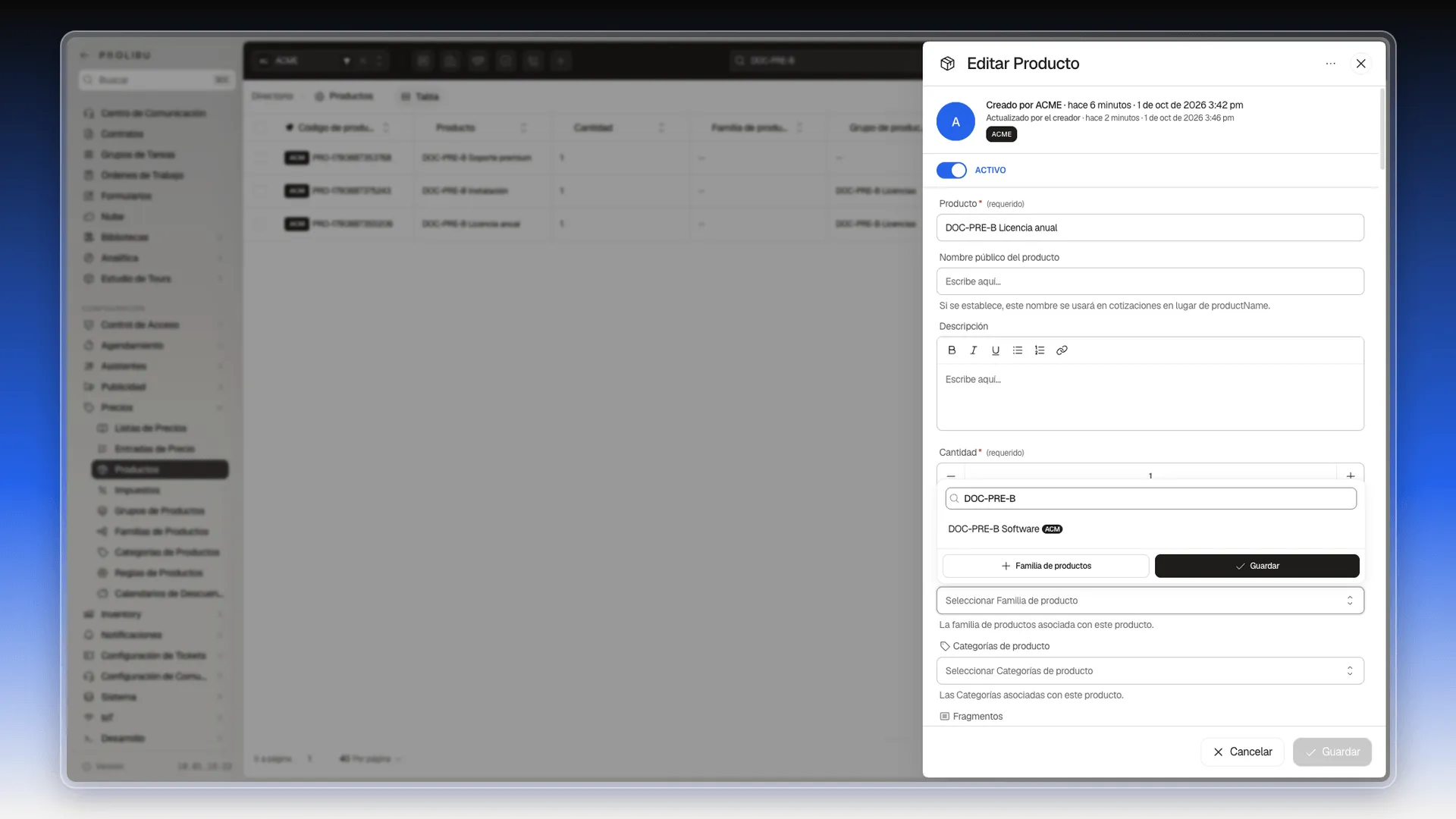
- Haz clic en Familia de producto y escribe parte del nombre de la familia.
- Elige la familia. Si no existe, pulsa + Familia de productos al pie de la lista para crearla en el momento.
- Pulsa Guardar.
Cada producto admite una sola familia. La tabla de productos la muestra en la columna Familia de producto.
Cómo se ve la familia en el cotizador
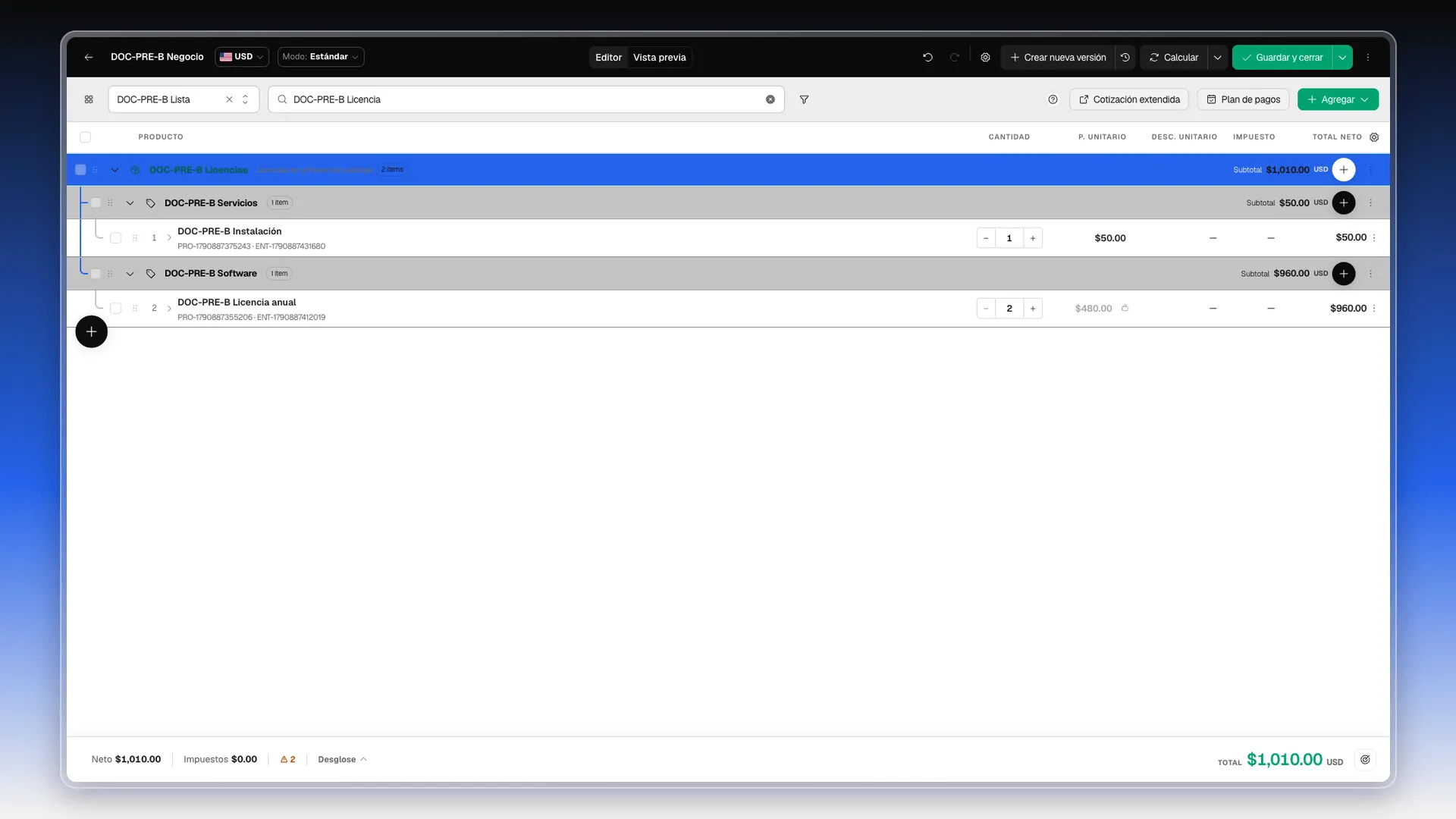
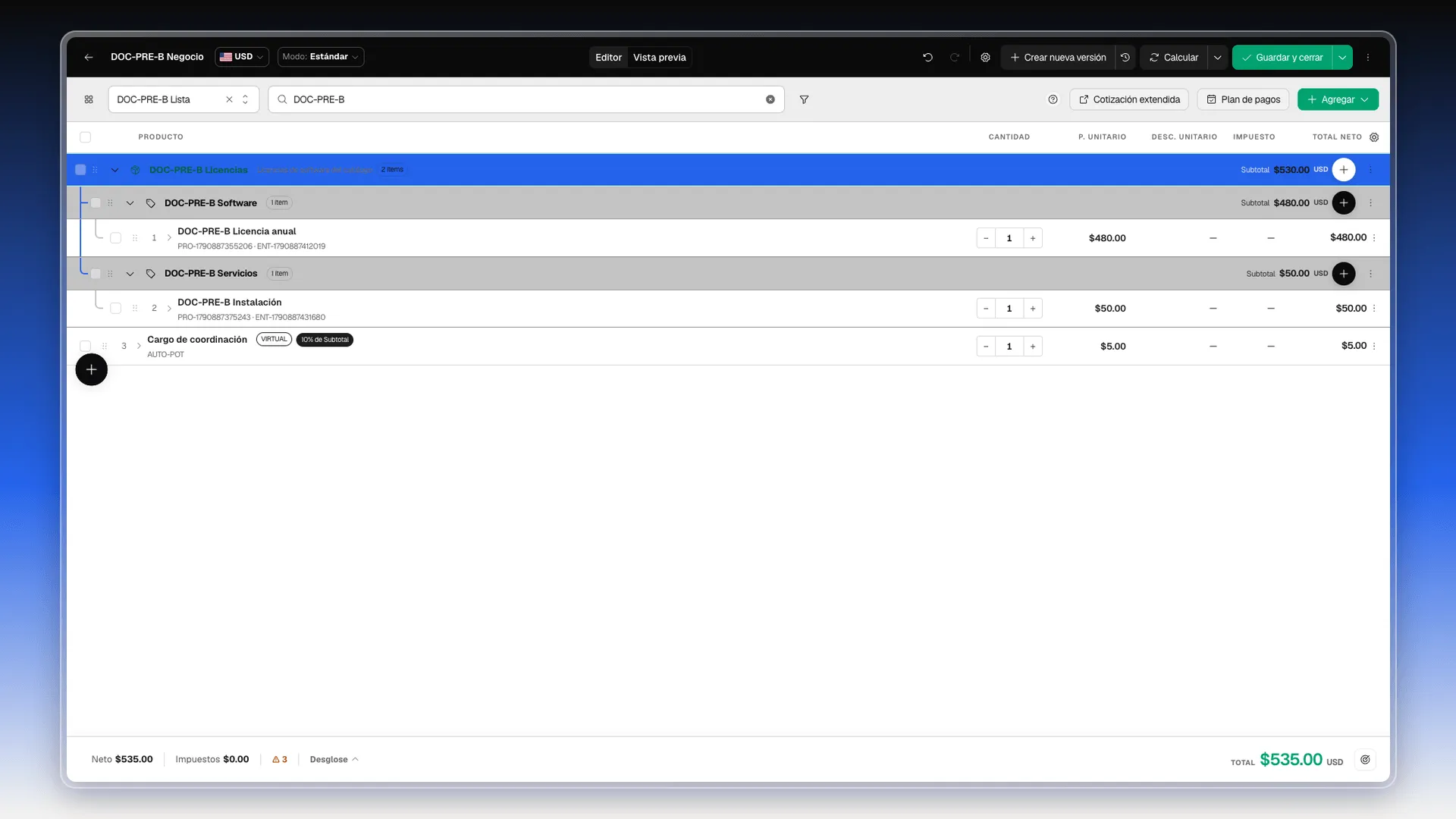
Sección titulada «Cómo se ve la familia en el cotizador»Agrega al cotizador productos de la familia y pulsa Calcular. Cada familia aparece como una franja gris con un ícono de etiqueta, su nombre, el número de ítems y el Subtotal de sus líneas. Si los productos tienen además grupo, las franjas de familia quedan dentro de la franja del grupo.
En el ejemplo, la licencia queda bajo DOC-PRE-B Software y la instalación bajo DOC-PRE-B Servicios, las dos dentro del grupo DOC-PRE-B Licencias.
Si una cotización necesita una sección que no está en el catálogo, el cotizador permite crear una Familia virtual, que solo existe en esa cotización. Se explica en Crear ítems, grupos y familias virtuales.
Configurar un cargo automático
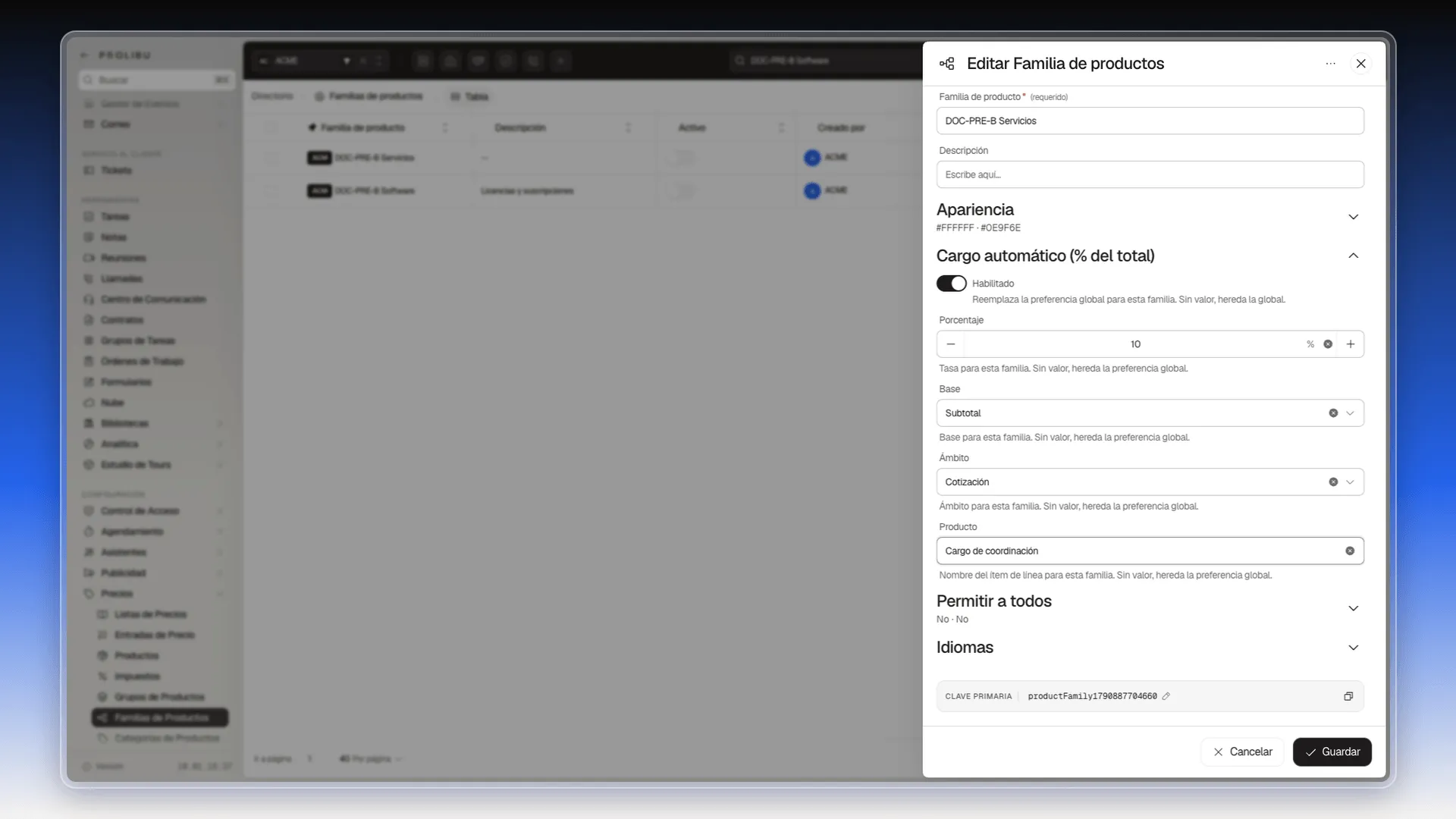
Sección titulada «Configurar un cargo automático»La sección Cargo automático (% del total) añade a la cotización una línea calculada como porcentaje de otras, por ejemplo un cargo de coordinación del 10 %. Cada campo dice en el formulario que, si lo dejas vacío, la familia hereda la preferencia global de la cuenta.
- Abre la familia con Editar.
- En Cargo automático (% del total), enciende Habilitado.
- En Porcentaje, escribe la tasa, por ejemplo
10. El campo ya lleva el signo %. - En Base, elige sobre qué se calcula. En el ejemplo, Subtotal.
- En Ámbito, elige el alcance del cargo. En el ejemplo, Cotización.
- En Producto, escribe el nombre que tendrá la línea del cargo, por ejemplo
Cargo de coordinación. - Pulsa Guardar.
En la prueba, al pulsar Calcular en una cotización con un producto de esa familia, el cotizador añadió la línea Cargo de coordinación con las etiquetas VIRTUAL y 10% de Subtotal. Su importe fue el 10 % del subtotal de la familia: 5 USD sobre 50 USD.
Editar, clonar o eliminar una familia
Sección titulada «Editar, clonar o eliminar una familia»- En Configuración → Precios → Familias de Productos, abre el menú ⋮ al final de la fila. Ofrece Editar, Clonar y Eliminar.
- Para cambiar la familia, elige Editar. Se abre el panel Editar Familia de productos, con los mismos campos que al crearla.
- Cambia lo que necesites y pulsa Guardar.
Para cargar o descargar familias en bloque, abre el menú ⋮ de arriba a la derecha de la tabla. Tiene Descargar plantilla, Importar y Exportar todo, igual que en Importar y exportar.
Preguntas frecuentes
Para ordenar las líneas de la cotización por tipo de producto. Cuando agregas un producto que tiene familia, el cotizador lo coloca bajo una franja con el nombre de la familia, el número de ítems y su subtotal.
Solo el nombre, en el campo Familia de producto. La descripción, la apariencia, el cargo automático, Permitir a todos e Idiomas son opcionales.
El grupo es la franja exterior del cotizador y la familia es una franja dentro de él. Si un producto tiene grupo y familia, su línea queda bajo la franja de la familia, que a su vez queda dentro de la del grupo.
Sí. En el selector Familia de producto del formulario del producto, pulsa + Familia de productos al pie de la lista. Al crearla, queda elegida en el producto.
Es una línea que el cotizador calcula como un porcentaje de otras líneas, por ejemplo un 10 % del subtotal. Se configura en la sección Cargo automático (% del total) de la familia y, mientras no lo actives ahí, la familia usa la preferencia global de la cuenta.
Sí. En la tabla de Familias de Productos, abre el menú de tres puntos de arriba a la derecha, elige Descargar plantilla, rellena el Excel y súbelo con Importar.
¿Te fue útil este artículo?
¡Gracias por tu feedback!